
Как установить обои на телефон (Android)
Как ни странно, с установкой обоев справляется не каждый обладатель смартфона. Хотя делается это очень просто, что подтвердит сегодняшнее руководство.
Когда-то все мы пользовались кнопочными мобильниками. В те времена существовала масса WAP-сайтов с картинками. Чтобы скачать обои на телефон, нужно было лишь знать разрешение дисплея. Сейчас же всё стало чуть сложнее. Но если вы освоите данную тему, то сможете менять обои хоть каждый день!
Что собой представляют обои?
Обои для Android — это обычное изображение, которое постоянно показывается на вашем рабочем столе. Исключение составляют живые обои, но о них мы поговорим чуть ниже. В чём же тогда заключается сложность? Казалось бы, скачивай любую картинку из интернета и ставь её в качестве обоев! Но не всё так просто. Вы вполне можете столкнуться с такими случаями, когда изображение растягивается по ширине или высоте, в результате чего оно выглядит не лучшим образом. Связано это с тем, что вы нашли фотографию неподходящего разрешения.
Перед поиском подходящей картинки ознакомьтесь с разрешением дисплея вашего смартфона или планшета. Изображение должно иметь такое же разрешение. Или хотя бы точно такое же соотношение сторон.
Существует множество сайтов, с помощью которых можно скачать обои, адаптированные под то или иное разрешение. Чуть подробнее узнать о них вы сможете, опять же, ближе к заключению статьи. Пока же давайте постараемся понять, как узнать нужное разрешение и что делать после? Разрешение дисплея обязательно указывается в характеристиках устройства. Просто введите наименование вашего смартфона в поиск и перейдите на страничку этого девайса, скажем, в «Яндекс.Маркете». В перечне спецификаций вы обязательно увидите разрешение экрана. Более сложный и долгий способ — это скачивание какого-нибудь бенчмарка. Например, многие параметры устройства отображает AnTuTu Benchmark. Такой способ бывает полезен в том случае, если вы не знаете или забыли название смартфона.
К слову, не обязательно подбирать картинку с нужным вам разрешением. При необходимости её можно обрезать тем или иным приложением. Это может быть какой-нибудь фоторедактор для Android. А можно воспользоваться и компьютером, где есть GIMP, Adobe Photoshop и другие подобные программы. При кадрировании следует ориентироваться либо на разрешение вашего дисплея, либо на соотношение его сторон.
Установка обоев стандартным способом
Существуют два наиболее популярных метода установки обоев на смартфон:
- Стандартый способ — это когда вы находите картинку в интернете, после чего ставите её на рабочий стол самостоятельно;
- Использование специального приложения — в нём содержится масса обоев, которые обрезаются под ваш экран автоматически.
Если вы уже нашли в глобальной паутине подходящее изображение, то остается его поставить в качестве обоев. Это несложно:
Шаг 1. Зайдите в «Галерею» или любое другое приложение, отображающее содержащиеся на смартфоне картинки.

Шаг 2. Выберите то изображение, которое вы желаете всегда видеть на рабочем столе. Нажмите здесь на вертикальное троеточие, которое откроет небольшое меню опций.

Шаг 3. Нажмите на пункт «Установить как обои».

Шаг 4. Выберите, куда именно вы хотите поставить обои. Обычно помимо главного экрана здесь доступен экран блокировки. Также можно одновременно установить одну картинку на оба экрана. В нашем случае нас интересует рабочий стол — то есть, «Главный экран».
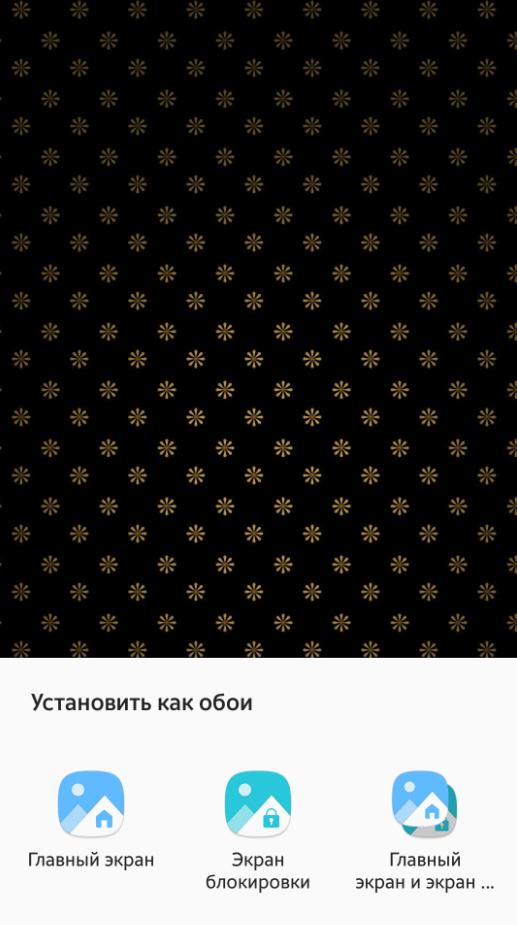
Шаг 5. На многих смартфонах далее вам покажут то, как будет выглядеть рабочий стол. Если вас это устраивает, то нажмите на кнопку «Установить как обои».
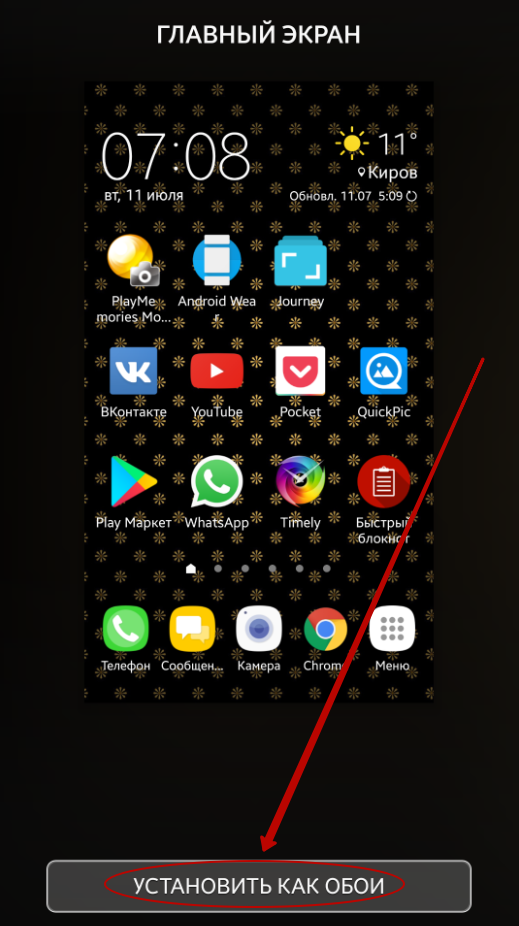
На планшетах и некоторых смартфонах может потребоваться кадрирование изображения. Так вы сможете его подогнать под экран, чтобы картинка выглядела идеально.
Использование сторонних приложений
Гораздо проще для установки обоев использовать сторонние приложения. Для операционной системы Android их разработано очень много. В базе каждого приложения хранится множество изображений, разбитых на категории. Вам остается только выбрать картинку и установить её в качестве обоев. Всё остальное программа сделает за вас. Давайте рассмотрим ваши действия на примере использования приложения Обои HD:
Шаг 1. Установите и запустите программу.

Шаг 2. Нажмите на кнопку «Обзор». Также вы можете авторизоваться в приложении — тогда оно научится запоминать ваши настройки при переходе от одного устройства к другому.

Шаг 3. Теперь вы можете выбрать картинку, которую захочется поставить на главный экран. Для этого вы можете пройтись по категориям, посмотреть последние добавленные изображения и ознакомиться с выбором пользователей.

Шаг 4. Когда вы найдете подходящий вариант — нажмите на красную кнопку. Также программа позволяет поставить картинке «лайк», прокомментировать её, скачать на смартфон и установить на контакт.

Шаг 5. Обрежьте картинку так, как вам хочется. После этого нажмите на «галочку».

Вот и всё! Существуют и другие подобные приложения. Функционал у них аналогичный — отличаются лишь сами изображения, хранящиеся на сервере.
Установка живых обоев
С легкой руки разработчиков HTC большую популярность получили живые обои. От статических они отличаются тем, что картинка находится в движении. По небу проплывают облака, сквозь листву леса временами проглядывают солнечные лучи, по муравейнику бегают его жители, занавески на окне время от времени колышутся… Словом, живые обои — это уже не рядовое изображение, сохраненное в формате JPEG. Но это и не GIF-анимация — это нечто более сложное. Поэтому живые обои обычно распространяются в виде отдельных приложений.

Найти и установить живые обои можно при помощи Play Market. В большинстве случаев они распространяются совершенно бесплатно. Чаще всего такие обои нужно лишь установить, другие действия от пользователя не требуются (хотя иногда какие-то настройки всё же вводятся).
Обратите внимание: живые обои достаточно сильно нагружают процессор и расходуют энергию. Если у вашего смартфоны слабый аккумулятор и не самые лучшие характеристики, то от живых обоев следует отказаться.
Где скачать обои для Android?
Теперь вы знаете, как установить обои на Андроид. Осталось лишь понять, где можно скачать интересные изображения, которые хотелось бы видеть на рабочем столе постоянно. А подобных сайтов-хранилищ существует огромное количество. Вот только самые популярные из них:
- WallpapersHome — тысячи всевозможных изображений, каждое из которых можно скачать в том или ином разрешении (доступны популярные варианты для ПК, Android, iOS и Mac OS). Фотографии сюда чаще всего загружают сами пользователи.
- Wallpaperscraft — здесь содержатся фотографии, которые подогнаны под экран смартфонов и планшетов Apple.
- Mob.org — раздел с обоями здесь разбит на пару десятков категорий, благодаря чему выбор становится не таким сложным.
- Социальные сети — конечно же, множество разнообразных картинок для рабочего стола можно найти в «Одноклассниках», «Вконтакте», Spaces и на других подобных сайтах. Существуют даже отдельные группы, содержащие огромное количество обоев. Однако не везде изображения сортируются по разрешению, поэтому в некоторых случаях придется самостоятельно кадрировать картинку.
- Top-Android — этот сайт позволяет подобрать не только обычные картинки, но и живые обои. Однако выбор и скачивание контента здесь реализованы не самым удобным образом.
Заключение
На этом наше руководство подходит к концу. Как вы поняли, установить обои на смартфон совсем несложно. Теперь вы справитесь с решением такой задачи за пару минут! Гораздо больше времени уйдет на поиск картинки — той самой, которая придется вам по душе.
Способы установки обоев на телефон

Раньше поставить картинку на рабочий стол телефона было гораздо проще. Нужно было лишь зайти на сайт с изображениями, подобрать оптимальное разрешение и установить обои. Но сегодня все немного сложнее и вариантов установки много. Разберемся с ними подробнее.
Что собой представляют обои
Обои – это картинка, которую мы видим на рабочем столе или после разблокировки телефона. Также сегодня особой популярностью пользуются живые обои, но о них чуть позже. Стиль и изображение можно выбрать разное. Особой популярностью пользуются граффити обои, пейзажи, макро изображения, автомобиля. Некоторые устанавливают личные фото. Если вы установили обои, но они стали плохого качества или сильно растянулись, это означает, что неправильно подобранный размер (разрешение) картинки.
Традиционный способ установки
Чтобы установить на рабочий стол Андроид изображение, которое вам понравилось, следует выполнить такие действия:
- Заходим в «Галерею» и находим нужную картинку для установки.
- В правом верхнем углу находим «три точки» и нажимаем на них. Открывается дополнительное меню.
- Нажимаем кнопку «Установить, как обои».
- Далее выбираем, где именно вы будете видеть картинку. Есть три варианта: на рабочем столе, во время нажатия кнопки разблокировки, везде. Определите нужный для вас вариант.
- Далее Андроид вам покажет, как ваш телефон будет выглядеть со значками, временем и прочим.
Если вы устанавливаете обои не на телефон, а на планшет, то нужно будет провести кадрирование.
Дополнительные приложения
Для установки обоев также можно использовать сторонние приложения. Скачать их можно на просторах интернета или в Play Market. Особой популярностью пользуется программа Обои HD. Та вы можете посмотреть большое количество картинок и сразу их установить. Рассмотрим основные особенности использования:
- Открываем приложение.
- Заходим в пункт «Обзор».
- Выбираем подходящую картинку. Выбрать можно из разных категорий.
- Как только вы выбрали подходящий вариант, нажмите на красный круг в правой части экрана.
- Далее обрежьте ту часть изображения, которую желаете видеть на рабочем столе;
- Нажимаем «галочку».
- Готово!
Живые обои
Последние несколько лет популярностью пользуются живые обои. Что это такое? Это изображения с движущимися элементами. Смотрятся достаточно красиво, но при этом садят аккумулятор быстрее. Чтобы найти живые обои для установки, стоит посетить Play Market. Вводим в поиск «живые обои». Их представлено достаточно много, при этом большинство – бесплатные.
Приложения для поиска обоев
Если вы не знаете, где найти красивые обои для вашего смартфона, то советуем скачать следующие приложения:
- WallpapersHome. Представлено большое количество картинок, можно выбрать подходящее разрешение. Пользователи сами загружают изображения, поэтому они постоянно обновляются.
- Wallpaperscraft. Главная особенность картинок в этом приложении в том, что они уже подстроены под размер вашего гаджета.
- Top-Android. В приложении вы можете найти как обычные картинки, так и живые обои.
Также найти большое количество изображения для рабочего стола можно в поисковой системе, в социальных сетях и так далее. В них даже есть специальные группы, где выкладывают изображения высокого качества разной тематики.
Итак, поставить понравившуюся картинку на рабочий стол или экран блокировки несложно. Для этого можно использовать сторонние приложения или стандартный способ. Главное, чтобы разрешение подходило под размер вашего смартфона. Это первое, что нужно учитывать во время выбора изображения.
ИА «СаратовБизнесКонсалтинг»
Мнение авторов публикаций необязательно отражает позицию редакции.
Использование материалов сайта возможно с разрешения редакции.
Замечания и предложения направляйте по адресу
Copyright © 1999 — 2023 ООО «СаратовБизнесКонсалтинг»
Как скачать и поставить обои на iPhone: живые, видео, анимированные
Как поставить обои на Айфон, чтобы настроить его под себя и отличаться от друзей? Можно установить на главный экран фото любимого питомца, и он будет рядом, даже когда вы уходите из дома на работу или учебу. Или можно выбрать лучшую фотографию со второй половинкой и никогда не расставаться с любимым человеком, пусть и виртуально. А чтобы поднять настроение при взгляде на экран Айфон, на обои можно поставить популярный мем или смешную гифку из интернета. В этой статье подробно рассказываем, как поставить на заставку своего Айфона анимированные обои, гифки и живые фото, чтобы сделать ваш телефон еще более интересным и уникальным.
Как скачать обои на iPhone
Рассказываем, как найти фоны в Google и как поставить обои на Айфон:
- Впишите в строку поиска желаемый запрос, например, «обои для iPhone 14 Pro Париж» или «обои на iPhone 13 с котиками». Когда Гугл отобразит результаты по запросу, перейдите на вкладку «Картинки» и воспользуйтесь предложенными изображениями.
- Чтобы скачать обои на Айфон, зажмите выбранное фото и удерживайте пальцем, пока не откроется меню.
- Для установки картинки в качестве фона откройте меню и выберите опцию «Сделать обоями» — «Установить».
- Чтобы поставить картинку в качестве фона, выберите домашний экран или блокировки.
- Выйдите из меню «Фото» и вернитесь на главный экран. На нем отобразится выбранный фон.
Если во время установки вы выберите «Оба экрана», то картинка будет на двух экранах — главном и блокировки.
Как поставить видео на обои Айфон
Apple предлагает хороший набор фирменных обоев, особенно в iOS 16. Множество цветных, темных и динамичных фонов на любой вкус. Но иногда хочется чего-то необычного, и возникает вопрос: «А как поставить видео на обои Айфон?».
Вы наверняка слышали, что поставить видеообои нельзя, но не все так категорично. Способ есть! Просто нужно скачать специальное приложение — IntoLive for iOS, которое обладает секретной функцией: преобразует видео в Live Photo в пару кликов. Правда в бесплатной версии видео получается длинной в 5 секунд, поэтому придется выбрать самые удачные фрагменты. К тому же в программе можно предварительно отредактировать видео, наложить фильтры и сделать заставку еще лучше, чем задумывалось.
Скачайте IntoLive из AppStore, а затем переходите к инструкции, как поставить видео на обои Айфон:
- Запустите программу и выберите видео, которое хотите установить на главный экран. При открытии предоставьте программе необходимые доступы и разрешения.
- После выбора видео перед вами откроется панель инструментов. Используйте слайдер, чтобы выбрать отрезок видео для конвертации.
- Выберите кадр для обложки живого фото на вкладке Key Photo.
- Нажмите Make и настройте повтор (опция повтора доступна только в платной версии).
- Сохраните результат, используя кнопку Save Live Photo.
- Заключительный шаг, чтобы поставить видео обои на iPhone: «Фото» — «Поделиться» — «Сделать обоями». Готово!
Как поставить живые обои на Айфон
Многих интересует, как поставить живые обои на 14 Айфон и другие модели.
Нужно зайти в «Настройки» — «Обои» — «Выбрать новые обои».
Перед вами будет три категории: снимки (ваши фото), динамичные и Live. Последний пункт — это живые обои (как раз то, что нам нужно). Нажимайте на Live, выбирайте любой вариант, посмотрите превью и жмите «Установить».
Также можно поставить на заставку Live Photo, которые будут оживать благодаря функции 3D Touch. Так вы сможете использовать веселые снимки своих детишек, салюты, горящий огонь, морские волны или что-то другое. Для установки зайдите в «Фото» — «Поделиться» — «Сделать обоями». Для включения опции нажмите Live на дисплее.
Множество интересных живых обоев можно найти в специальных приложениях, например, Live Wallpapers for Me, iLiveThemes и других. Как видите, нет ничего сложного в том, чтобы разобраться, как поставить видео на обои Айфон и сделать его немножко веселее.
Как поставить гифку на обои Айфона
Как поставить живые обои на Айфон вы уже знаете, а может хотите при разблокировке видеть любимую гифку?
GIF-изображения — это короткие анимированные картинки. Мы обмениваемся ими в мессенджерах и соцсетях, чтобы выразить свои эмоции более ярко и необычно. Эти анимации особенно популярны в Телеграме, Фейсбуке, Инстаграме.
Для установки гифки понадобится приложение GIPHY, скачать его можно в AppStore. Вы можете подобрать гифку в программе, загрузить свое видео или снять его. Если вы уже сняли или загрузили готовый видеоролик, можете добавить какие-нибудь фильтры или эффекты. Затем нажмите NEXT — SAVE, чтобы результат сохранился в телефоне. Внизу программы отображаются логотипы популярных мессенджеров. Нажмите на нужный значок и поделитесь прикольной гифкой с друзьями — они точно оценят!
А как поставить gif на обои iPhone? В этом нет ничего сложного. Перейдите в «Настройки» — «Обои» — Live Photo и выберите сохраненное GIF-изображение.
Как на Айфоне поставить обои на клавиатуру
Без виртуальной клавиатуры на Айфоне не обойтись — как же иначе вы будете отправлять сообщения друзьям и любимым, писать посты в Фейсбуке и комментировать фото в Инстаграме? Но однотонный черный или белый фон клавиатуры вам точно уже надоел. Есть ли способ его изменить?
Как на Айфоне поставить обои на клавиатуру, если напрямую установить фон нельзя? Ответ прост — можно это сделать через сторонние программы. При этом вы можете изменить не только дизайн клавиатуры, но и добавить новые функции, например, дополнить ее встроенным переводчиком, жестовым набором и т.д.
Самые популярные изменяемые клавиатуры — это Gboard или SwiftKey. Последнее приложение предлагает множество разных тем и даже возможность установить на клавиатуру свое фото.
Как скачать? Зайдите в магазин приложений AppStore и подберите понравившуюся клавиатуру, например, SwiftKey, нажмите «Загрузить» и «Установить». Для установки введите свой пароль Apple ID или используйте Touch ID или Face ID.
Чтобы поставить на Айфоне обои на клавиатуру, после скачивания ее нужно активировать. Для этого:
- Зайдите в «Настройки» — «Основные».
- Перейдите в «Клавиатура» — «Клавиатуры» — «Новые клавиатуры».
- Среди предложенных вариантов выберите новую клавиатуру, а затем «Разрешить полный доступ».
- Чтобы настроить дополнительные параметры, откройте приложение и выберите нужное: добавьте язык, измените интерфейс, активируйте переводчик и т.д.
Скачанная клавиатура для iPhone дополняет стандартную, благодаря чему вы можете «играться» с ее дизайном.
Теперь вы знаете, как на Айфоне поставить на обои гифку, скачать и установить живые обои на телефон и даже обновить клавиатуру! С этими знаниями вы легко персонализируете свой iPhone и станете экспертом в этом вопросе для знакомых и друзей!
Автор: Ксения Семак, копирайтер Stylus.ua
- iPhone 15: дата выхода
- iOS 17 — дата выхода, новости, поддерживаемые устройства
- Какой Айфон лучше купить в 2023: ТОП-15 моделей
- Сравнение iPhone 14, Plus, Pro, Pro Max: какой лучше
Как обновить смартфон на Android, если надоел стандартный интерфейс

Чтобы освежить впечатления от смартфона , необязательно тратить деньги на другую модель — можно просто кастомизировать интерфейс. Рассказываем, что сделать, чтобы Android выглядел по-новому, и как вернуть его стандартный вид, если вдруг передумаете.
Установите новые обои
Начнем с простого — смены обоев. Это самый легкий способ освежить интерфейс: вы просто меняете изображение на рабочем экране телефона. Можно поставить картинку с вдохновляющей цитатой, веселым мемом или красивым пейзажем, который будет передавать ваше настроение. На Android это можно сделать тремя способами: через контекстное меню, галерею или в приложении «Темы». Через контекстное меню вы попадете в папку с обоями, которые добавил производитель, — это готовые картинки высокого качества, которые остается только установить как фон. Недостаток в том, что все изображения стандартные и не отличаются оригинальностью. Чтобы установить обои через контекстное меню, откройте его долгим нажатием на дисплей, нажмите «Обои» и выберите любую картинку, которую хотите сделать фоном.
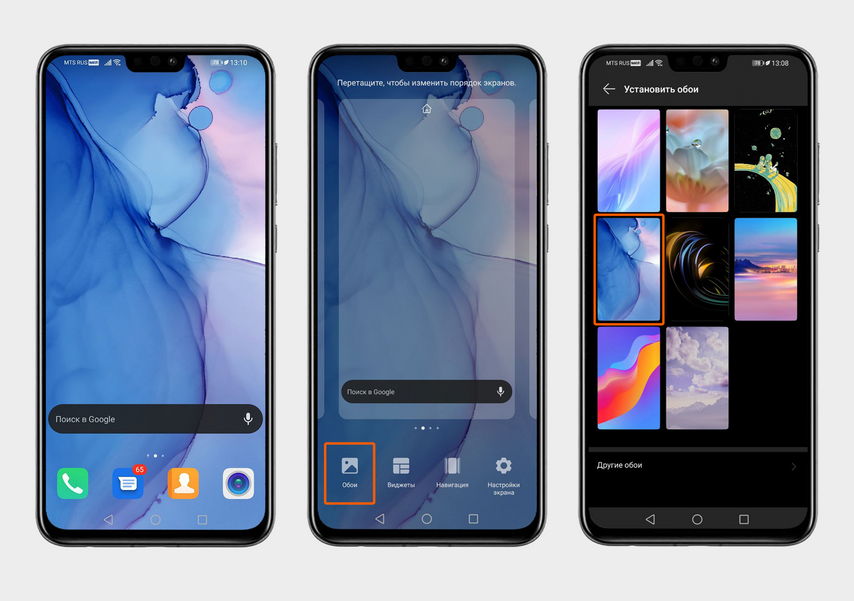
Задержите палец в центре экрана, чтобы появилось контекстное меню. Нажмите «Обои» и выберите картинку
Через галерею на экран можно установить любую картинку, которая есть у вас на телефоне: фото, скриншот или скачанное изображение. Путь такой: «Галерея» → «Все фото» → любая картинка → «Еще» → «Установить как» → «Обои».