
Удаление хроматической аберрации (цветовой каймы) в Camera Raw
Уроки Photoshop для начинающих  Октябрь 21st, 2014
camera raw kelby
Хроматическая аберрация — это научное название тонкой цветной каймы, которая иногда появляется по краям объектов на снимке. Она может иметь красный, зеленый, синий, лиловый или какой-то другой цвет. Но в любом случае это нежелательное явление, и от него следует избавиться. К счастью, в Camera Raw есть встроенная функция, которая неплохо справляется с данной задачей.
Откройте фотографию с признаками хроматической аберрации в Camera Raw. Как правило, подобный эффект возникает по краям объектов на контрастном снимке. В данном случае это края ступеней каменной лестницы.

Нажмите клавишу , чтобы активизировать инструмент Zoom (Масштаб), и увеличьте тот фрагмент изображения, на котором может проявляться аберрация (я увеличил фрагмент лестницы в левом верхнем углу, чтобы можно было наглядно увидеть пурпурные и зеленые линии по краям ступеней). Перейдите к панели Lens Corrections (Коррекция дисторсии) и щелкните на вкладке Color (Цветность), на которой находятся элементы управления аберрацией.

В большинстве случаев достаточно установить флажок Remove Chromatic Aberration (Удалить хроматическую аберрацию), и хроматическая аберрация исчезнет. Программа удаляет цветовую кайму, опираясь на информацию о производителе и модели объектива, которая считывается из метаданных снимка. Но если по какой-то причине часть каймы осталась (установка флажка не помогла), придется вручную настраивать ползунки в разделе Defringe (Убрать кайму). Чтобы нагляднее увидеть, как это делается, сбросьте флажок Remove Chromatic Aberration.

Для начала попытаемся убрать пурпурные линии, перетащив ползунок Purple Amount (Степень лилового) вправо, пока цветовая кайма не исчезнет. В данном случае было удалено почти все, но кое-какие артефакты (особенно в левой части) остались. Это связано с тем, что оттенок хроматической аберрации на самом деле чуть другой (так бывает). В подобном случае следует воспользоваться ползунком Purple Hue (Цветовой фон лилового), чтобы подобрать нужный тон. Щелкните между двумя маркерами и перетаскивайте ползунок вправо, пока артефакты не исчезнут. Иногда, впрочем, приходится перетаскивать ползунок влево — все зависит от конкретной фотографии. Попробуйте предварительно подвигать ползунок вправо-влево, чтобы определить нужное направление. Точно так же удаляется зеленая кайма. Сначала перетащите ползунок Green Amount (Степень зеленого) и, если что-то осталось, перетаскивайте ползунок Green Hue (Цветовой тон зеленого), чтобы подобрать нужный оттенок. По правде говоря, мне редко приходится заниматься этим, так как обычно достаточно установить флажок Remove Chromatic Aberration (Удалить хроматическую аберрацию), зато теперь вы знаете, что делать, если он не помогает.
Убираем хроматические аберрации в Lightroom 4.1
Если вы занимаетесь фотосъемкой не первый день, то наверняка время от времени вам приходится сталкиваться с таким явлением как хроматические аберрации, вне зависимости от того, какой у вас фотоаппарат – дорогая зеркалка или простая компактная камера. Несмотря на сложное название, суть этого явления довольно проста. Хроматическая аберрация – это искажение или оптический артефакт, который возникает по причине того, что световые лучи разного цвета имеют разную длину, за счет чего не могут сфокусироваться на одной плоскости. На практике это выражается в появлении цветной каймы или бахромы по контуру объектов. Особенно заметны аберрации при съемке сцен с высокой контрастностью. Такое нежелательное обрамление способно испортить впечатление даже от самой удачной фотографии. Тем не менее, бороться с аберрациями можно, и если не получилось предупредить их появление на стадии съемки, на помощь придут компьютерные программы. Одной из самых доступных и распространенных программ является Lightroom.
Преимущество Lightroom 4.1 над Lightroom 3
Прежде всего, стоит отметить, что для устранения аберраций предпочтительнее использовать последнюю версию Lightroom, а именно 4.1. Поясним, почему. Хроматические аберрации бывают двух видов: горизонтальные (боковые) и вертикальные (осевые). Первые в наибольшей степени характерны для широкоугольных объективов и дают зелено-красную или сине-желтую кайму. Искажения такого типа довольно легко устраняются в любой версии программы с помощью кнопочки Remove Chromatic Aberrations. А вот с осевыми аберрациями до недавнего времени проблем было куда больше. Они обычно возникают при использовании современных объективов с большой светосилой и образуют яркую бахрому пурпурного или зеленого оттенка. Существующие в Lightroom 3 инструменты не позволяли эффективно бороться с такими артефактами. В последней же версии, наконец, появились дополнительные регуляторы в виде ползунков, предназначенные как раз для устранения осевых аберраций.
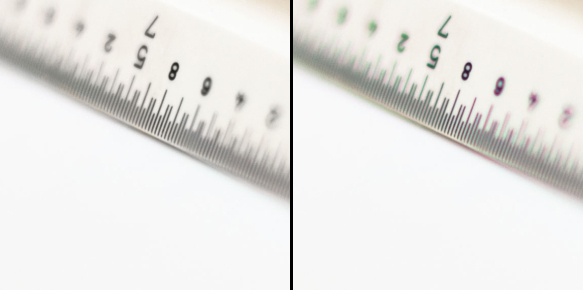
Как убрать хроматические аберрации в Lightroom 4.1
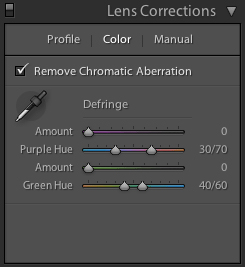
Процесс устранения аберраций в Lightroom довольно прост. Итак, первым делом импортируем изображение в программу, после чего оно готово к редактированию. Рекомендуется увеличить фотографию хотя бы до 200%, чтобы переходы между оттенками были видны более четко. Сейчас находим панель под названием Lens Corrections, которая находится в меню Develop. В версии 4.1 на этой панели есть обновленная вкладка Color – нажимаем ее. Здесь ставим галочку напротив уже упомянутой функции Remove Chromatic Aberrations и переходим к ползункам-регуляторам. Они предназначены как раз для ограничения насыщенности оттенков. Перетаскивая ползунки, устанавливаем максимально допустимое значение насыщенности пурпурного и зеленого цветов. Оттенки, находящиеся за установленными пределами, будут подавляться. Но здесь есть немаловажный нюанс – работая таким методом, можно не только удалить бахрому, но и обесцветить нужные объекты соответствующего оттенка. Если такая вероятность существует, можно применить ручной режим редактирования (вкладка Manual) и воспользоваться дополнительными инструментами локального действия, например, кистью. В параметрах кисти выбираем «Подавление аберраций» и задаем отрицательное значение. Теперь «покрасим» область изображения, на которой не хотим терять оттенки, после чего производим те же самые действия, которые были описаны выше. Ручной способ является более трудоемким и занимает больше времени, но именно с его помощью можно спасти фотографии, которые раньше считались бы безнадежно испорченными.
Подавление хроматических аберраций в Lightroom
Хроматические аберрации (ХА) – артефакты оптического свойства, выражающиеся в виде цветной каймы на контрастных границах. Если вы используете не самую крутую прецизионную оптику, то наверняка встречали их на своих снимках.

Этот снимок экскаватора сделан китовым объективом Canon 18-55 в широкоугольном положении. Если детально рассмотреть его то можно легко обнаружить хроматические аберрации.
Вот увеличенный фрагмент камней около ковша, масштаб 2:1. Хроматические аберрации заметны в виде голубых и красноватых ореолов вокруг камней.

К счастью, такие артефакты довольно неплохо убираются в Lightroom.
Вот как я это делаю.
Для начала, я устанавливаю все значения панели Detail в ноль, что бы снимок отображался как есть. Дело в том что Noise Reduction – Color, может подавить цветные ореолы хроматических аберраций.
Затем нужно найти участок на фотографии с резкими контрастными границами. При этом желательно, что бы границы были перпендикулярны направлению от центра снимка. Хорошо если видны границы переходов как от темного к светлому так и от светлого к темному. На разных границах будут ореолы разного цвета, так на приведенных выше камнях видны голубые и красноватые края с разных сторон камня.
Обычно я увеличиваю снимок на 200%, можно увеличить и больше, главное, что бы было удобно работать.
Затем, движками Red/Cyan и Blue/Yellow я добиваюсь максимального устранения цветных ореолов. Обычно мне достаточно сдвинуть немного влево верхний движок, но иногда я задействую оба. ХА зависят от объектива, и его фокусного положения если это зум. Поэтому, удалив ХА из одного снимка, я использую эти настройки для всей серии с помощью Синхронизации, – вот оно преимущество Лайтрума!

После того как хроматические аберрации будут убраны, можно настроить остальные параметры секции Detail: резкость, и удаление шума.
Самое неприятное, что может быть с ХА это их неоднородность. Так подавив их по всему снимку вы можете обнаружить что они остались на углах! Если вы проведете коррекцию ориентируясь на аберрации по краям снимка, то обнаружите, что теперь они видны в центральной части. Это настоящий кошмар для перфекциониста! Такие неоднородные ХА невозможно подавить в Лайтруме по всему полю снимка. Обычно, я выбираю центральную и среднюю области скорректировав аберрации там, и мирюсь с их присутствием на самых краях.
Если же вам нужен идеальный результат, то можно создать Виртуальную Копию снимка, и в ней отдельно скорректировать ХА для краев. Затем отправить оба варианта обработки в Photoshop с помощью команды Edit in — Open as Layers in Photoshop (работает при выборе более чем одного снимка). И с помощью маски слоя совместить оба варианта в одном снимке.
Слои в Photoshop:
В заключении, хочу отметить, что хроматические аберрации можно довольно качественно убирать не только в Lightroom, но и в Photoshop с помощью фильтра Distort – Lens Correction.
Хроматические аберрации: что это такое и как убрать
Как сделать фотографию приятной глазу? Добиться, чтобы она не была пересвеченной или слишком тёмной. Поднять контраст и резкость. И, конечно, убрать недостатки, которые вносит оптика. К ним относят искажение картинки из-за вида линзы (например, широкоугольный объектив растягивает растягивает углы), виньетку и хроматические аберрации.
Разбираемся, что такое хроматическая аберрация, как убирать её в разных графических редакторах — Photoshop, Lightroom и Capture One.
Фото: Елизавета Чечевица / instagram.com/chechevic_a
Что такое хроматические аберрации
Хроматическая аберрация — это искажение, которое получается, когда свет проходит через линзу объектива. Обычно это цветные ореолы или полоски, которых не было в фотографируемой сцене.
Чаще всего хроматические аберрации проявляются на стыке контрастных границ. Это места, где сталкиваются два разных цвета или яркости. Например, модель в чёрном пальто на фоне светлого зимнего неба.
Причина хроматической аберрации
Хроматическая аберрация проявляется, когда световой луч при преломлении раскладывается на спектр. То есть свет попадает в объектив и там преломляется с помощью линз.
Мы можем видеть преломление света в виде хроматической аберрации на фотографии из-за паразитной дисперсии, когда фокусные расстояния для лучей разных цветов не совпадают. Это происходит, потому что у цветов разная длина волны. Именно из-за этого хроматическая аберрация может быть красного, пурпурного, жёлтого и любого другого оттенка.
Речь идет про дисперсию света, которую ещё в 1672 году открыл Ньютон. Одно из самых простых и понятных явлений дисперсии — радуга или блики света, играющие в драгоценных камнях с огранкой.
Иллюстрация опыта Ньютона. Луч при прохождении через призму раскладывается на спектр основных цветов. Хроматическая аберрация — это когда при преломлении мы видим один из этих цветов / wikipedia.org
Как избежать хроматической аберрации
- В первую очередь на появление хроматических аберраций влияют свойства оптики. Поэтому используйте высококачественные объективы профессиональных серий.
Либо перед покупкой читайте детальные обзоры — в хорошем обзоре всегда будет информация про хроматические аберрации объектива и другие оптические искажения.
- Снимайте на более высоких значениях диафрагмы. Например, в районе f4-f5.6. Особенно это касается оптики любительского уровня.
Компенсируйте недостаток света, поднимая ISO, укорачивая выдержу, используя внешние вспышки. Здесь мы рассказываем, как настраивать накамерную вспышку.
- Если у вас объектив с переменным фокусным расстоянием, снимайте на средних значениях. Так, если объектив 24-70mm, то на значении 24mm шанс получить хроматические аберрации выше, чем при съёмке на 40mm.
Если ни один из способов не помог и хроматическая аберрация всё равно появилась, то её можно быстро убрать на постобработке. Ниже расскажем, как сделать это в разных графических редакторах.
Как убрать хроматические аберрации
Хроматическая аберрация — это цветной ореол или линия вокруг объекта. Получается, чтобы убрать это оптическое искажение, нужно его найти и обесцветить. На этом принципе строится удаление хроматический аберраций в любых графических редакторах.
На иллюстрации слева при сильном приближении видны пурпурные хроматические аберрации на здании. На фотографии слева хроматические аберрации удалены с помощью Photoshop / Иллюстрация автора
Как убрать хроматические аберрации в Photoshop
Этот вариант лучше всего подойдет для тех, кто снимает в .JPEG.
1. Откройте фотографию.
2. Создайте дубликат слоя. Для этого в палитре Слои/Layer нажмите на слой правой кнопкой мыши по слою и выберете Дубликат слоя / Duplicate Layer.
Быстро создать дубликат слоя можно с помощью горячей клавиши Ctrl+J / Иллюстрация автора
3. Выберете только что сделанный дубликат. Идите в Фильтр/Filter — Размытие/Blur — Размытие по Гауссу/Gaussian Blur. Радиус размытия зависит от размера фотографии и подбирается экспериментально. Но ориентироваться можно на значения от 2 до 7 пикселей.
4. Примените размытие. После этого поставьте размытый слой в режим наложения Цвет/Color. Не путайте с Цветностью/Hue.
Как убрать хроматические аберрации в Adobe Camera Raw
Вариант для тех, кто снимает в .RAW. Первое, что вы увидите, открыв Photoshop — модуль Adobe Camera Raw (ACR) для проявки RAW-файлов.
1. Откройте файл в ACR и найдите вкладку Коррекции Линз / Lens Corrections.
2. Поставьте галочку Удалить Хроматическую Аберрацию / Remove Chromatic Aberration.
Пример хроматической аберрации. Слева изображение до её удаления. Она проявлялась в виде голубых и красных ореолов по контуру дерева / Иллюстрация автора
Как убрать хроматические аберрации в Lightroom
1. Импортируйте нужный файл в Lightroom.
2. Перейдите во вкладку Develop.
3. В левой части экрана внизу найдите вкладку Коррекции Линз / Lens Corrections.
4. Нажмите галочку Удалить Хроматическую Аберрацию / Remove Chromatic Aberration.
Пример хроматической аберрации. На оригинале она проявлялась в виде пурпурного и голубого ореолов вокруг ветки / Иллюстрация автора
Как убрать хроматические аберрации в Capture One
Capture One убирает хроматические аберрации по умолчанию, как только вы открываете в ней RAW-файл. Но, если по каким-то причинам функция не заработала, то алгоритм следующий:
1. Найдите кнопку Коррекции Линз / Lens Corrections в виде кружочка.
В зависимости от заданных вами настроек основные панели для редактирования могут быть слева или справа. В данном случае они по умолчанию слева / Иллюстрация автора
2. Нажмите галочку Хроматическая аберрация / Cromatic Aberration. Тогда программа автоматически найдет на изображении искажения и обесцветит их.