
Как поменять пароль в WordPress — 3 простых способа
Когда возникает необходимость замены пароля WordPress? Вы можете забыть собственный пароль для входа в админ-панель или просто захотите поменять старую кодовую фразу на новую в целях безопасности. Обновление пароля WordPress доступно несколькими методами, выбирайте наиболее подходящий способ для вашей ситуации.
В WordPress существует несколько способов установить новый пароль. В обычных обстоятельствах это можно сделать напрямую через интерфейс админки или на странице входа в нее. Кодовую фразу также можно обновить в базе данных, используя панель phpMyAdmin. Выбор метода для восстановления пароля WordPress зависит от того, какой тип доступа к сайту у вас имеется.
Как восстановить пароля от админки на странице входа
Если вы забыли пароль и не можете войти в админ-панель, учетные данные можно восстановить на странице входа. WordPress оснащен встроенным механизмом восстановления кодовой фразы, который использует электронную почту, указанную вами при регистрации сайта.
- На странице входа в админ-панель WordPress по адресу имя-сайта/wp-login.php найдите ссылку «Забыли пароль?» и нажмите на нее.
- Система попросит ввести логин или адрес электронной почты. Наберите любой из этих идентификаторов в предложенное поле и нажмите кнопку «Получить новый пароль».
- Дождитесь электронного письма на адрес почты, который зарегистрирован в админке WordPress. Откройте письмо и перейдите по предложенной ссылке, чтобы создать новый пароль.
Как поменять пароль в админ-панели ВордПресс
Если вы находитесь внутри админки WordPress и хотите поменять кодовую фразу для входа в нее, это можно сделать не выходя из админ-панели. Администратор имеет право изменить пароль не только для своей учетной записи, но и для всех зарегистрированных пользователей.
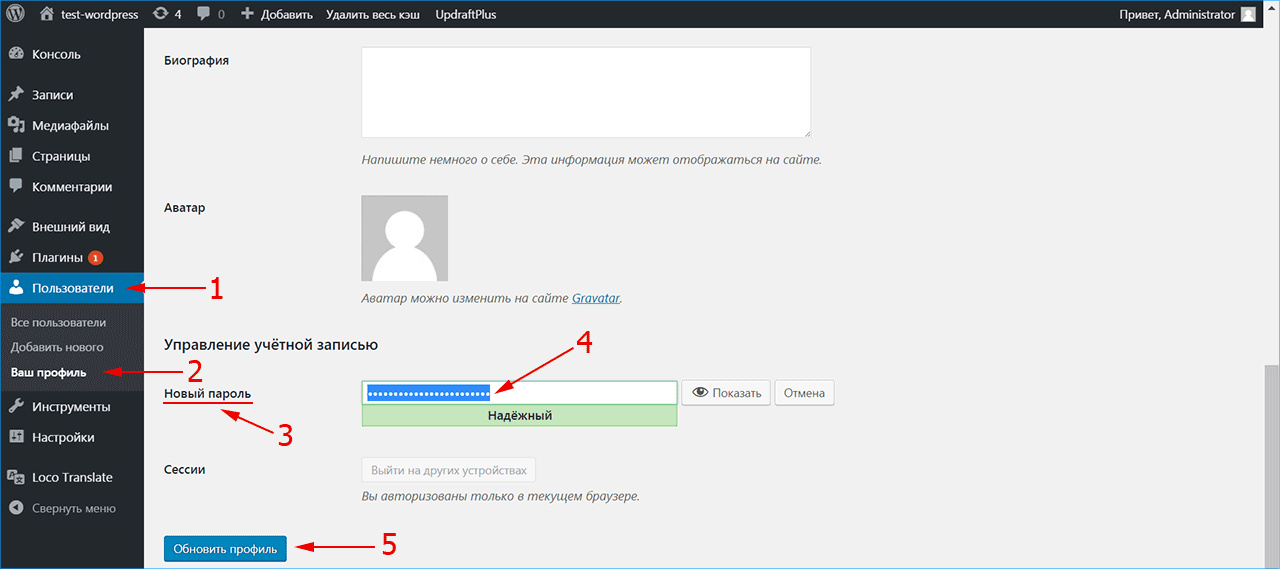
- В меню слева выберите пункт «Пользователи»
- Перейдите на вкладку «Ваш профиль».
- Прокрутите страницу вниз до поля «Новый пароль» и нажмите кнопку «Создать пароль».
- Вместо кнопки появится поле для ввода с автоматически сгенерированным паролем . Если символы не видны, их можно увидеть при нажатии кнопки «Показать». В поле введите собственный набор символов или оставьте предложенный системой вариант. Если он надежный, появится шкала зеленого цвета. При слабом пароле будет показано предупреждение и дополнительное поле для его подтверждения.
- Обновите профиль нажатием соответствующей кнопки, чтобы изменения вступили в силу.
Изменение и сброс пароля в PhpMyAdmin — если забыли пароль и email
Когда нет доступа к электронной почте и админпанели, для входа в админ-панель WordPress потребуется предпринять шаги для сброса пароля через интерфейс phpMyAdmin. Зайдите в панель phpMyAdmin с использованием учетных данных, предоставленных вам хостинг-провайдером.
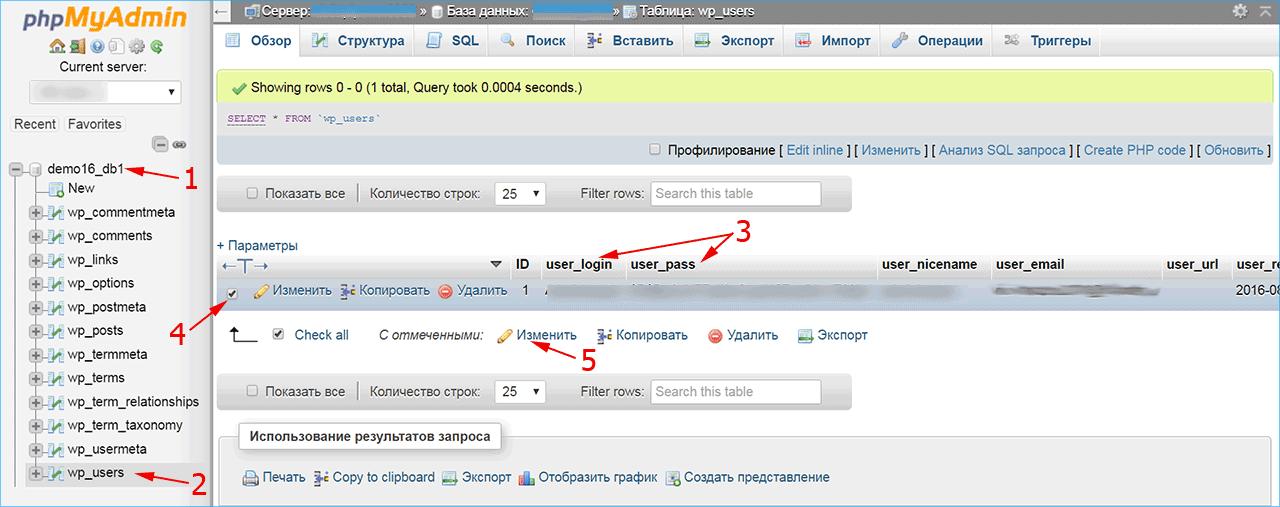
- В списке баз данных укажите базу нужного сайта.
- Найдите в ней таблицу записей wp_users.
- В открывшемся окне будут показаны учетные записи всех пользователей сайта. Учтите, что применить пароль, который указан на этой странице в поле user_pass, не получится, поскольку эта информация зашифрована.
- Выберите нужного пользователя.
- Нажмите «Изменить».
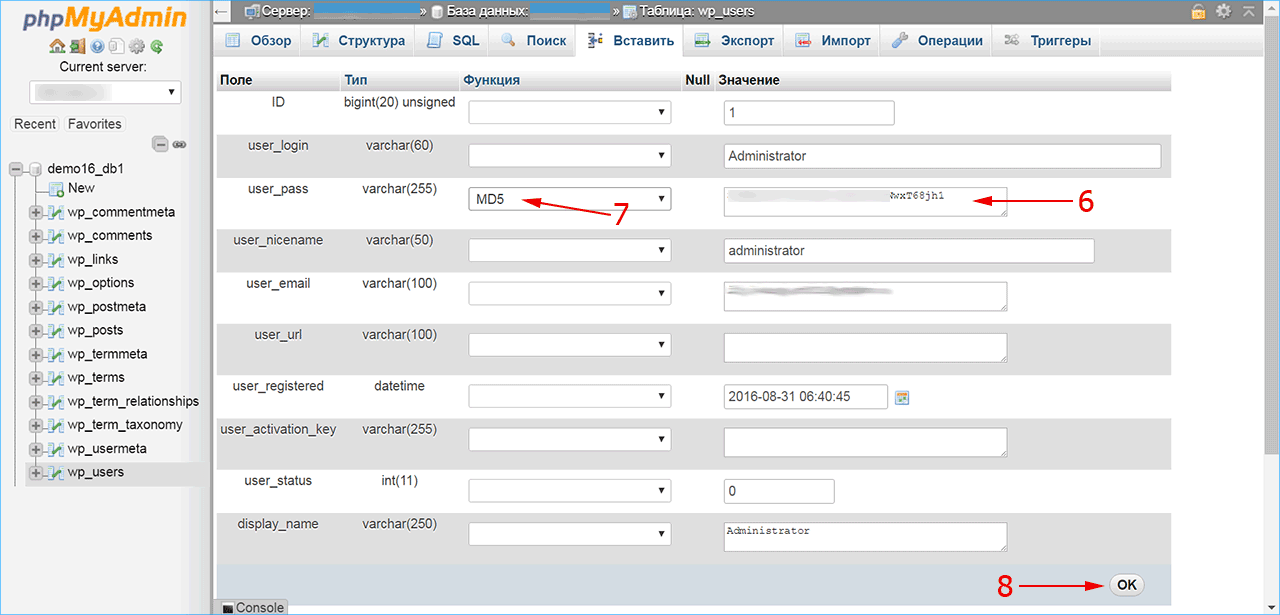
В открывшейся вкладке найдите поле user_pass и введите в него новый набор символов (6). В соседнем поле обязательно установите опцию MD5 (7) для шифрования пароля и подтвердите изменения (8). Теперь с новым установленным паролем вы сможете зайти в админ-панель WordPress.
Хранение паролей в WordPress
Устанавливайте надежный пароль для WordPress, чтобы не потерять контроль над сайтом, если возникнет риск его взлома. Для максимальной безопасности при создании кодовой фразы рекомендуется:
- Включать в нее прописные и строчные буквы, цифры и символы.
- Избегать осмысленных слов, даты рождения или других комбинаций, которые можно легко угадать.
- Учитывать длину кодовой фразы: чем длиннее и сложнее пароль, тем труднее его взломать, даже с использованием программы автоматического подбора. Последние рекомендации — использовать кодовые фразы длиной 12–24 символов.
Как и многие веб-приложения, ВордПресс хранит учетные записи всех пользователей в базе данных MySQL. Для безопасности пароли в ней содержатся в зашифрованном виде. В случае WordPress они обрабатываются с помощью криптографического хэш-алгоритма MD5. Он преобразует любую строку в путаницу из букв и символов, которую практически невозможно восстановить в исходную кодовую фразу.
Таким образом, если злоумышленник получит доступ к вашей базе данных, все, что у него будет – это список зашифрованных хэшей вместо паролей к учетным записям пользователей. С другой стороны, если вы забудете собственную кодовую фразу для входа в админку WordPress, вы тоже не сможете ее узнать в первоначальном виде. Для восстановления доступа придется сменить старый пароль и завести новый.
iPipe – надёжный хостинг-провайдер с опытом работы более 15 лет.
- Виртуальные серверы с NVMe SSD дисками от 299 руб/мес
- Безлимитный хостинг на SSD дисках от 142 руб/мес
- Выделенные серверы в наличии и под заказ
- Регистрацию доменов в более 350 зонах
Как поменять пароль wordpress

Если вы являетесь администратором сайта, то вы можете так же сменить пароль для другого пользователя, выбрав его в меню Пользователи → Все пользователи. Обратите внимание на шкалу надёжности, которая поможет вам выбрать более длинный и надёжный пароль.
Данный метод является самым простым и удобным, но к сожалению не применимым в тех случаях, когда вы не можете выполнить вход в панель управления WordPress. К счастью есть и другие варианты, не требующие входа.
Через ссылку восстановления
Если вы забыли пароль от вашего сайта на WordPress, то вы можете восстановить его по электронной почте. В форме входа (по адресу /wp-login.php) вы можете щёлкнуть ссылку «Забыли пароль» и ввести адрес электронной почты вашего пользователя или имя пользователя.
В течение нескольких минут на вашу электронную почту придёт письмо со специальной ссылкой для восстановления пароля. При переходе по этой ссылке, вам будет представлена форма, где вы сможете ввести новый пароль для вашего пользователя. Так же как и в первом методе, вам будет представлен индикатор надёжности пароля.

Если у вас нет доступа к электронной почте пользователя или если по какой-либо причине не работает отправка электронной почты с вашего сервера, то вам придётся воспользоваться другим методом.
Через командную строку MySQL
Если ваш хостинг провайдер не предоставляет пакет phpMyAdmin, то вы можете попытаться подключиться к вашей базе данных MySQL используя клиент MySQL через командную строку. Этот способ является более продвинутым и не рекомендуется новичкам.
Подключившись к серверу через SSH, выполните вход на сервер MySQL через командную строку, заменив значения username и password (а так же localhost, если вы подключаетесь к удалённой базе данных):
mysql -uusername -ppassword -hlocalhost
Если вам удалось подключиться, то так же как и в предыдущем способе, вам нужно найти вашу базу данных WordPress. Вы можете это сделать используя команды SHOW DATABASES:
mysql> SHOW DATABASES; +--------------------+ | Database | +--------------------+ | information_schema | | wordpress | +--------------------+
Командой SHOW TABLES можно получить список всех таблиц определённой базы данных:
mysql> SHOW TABLES IN wordpress; +------------------------------+ | Tables_in_wordpress | +------------------------------+ | wp_commentmeta | | wp_comments | | wp_links | | wp_options | .
После того, как вы нашли интересующую вас базу данных, выберите её командой USE, и выведите список всех пользователей:
mysql> USE wordpress; Database changed mysql> SELECT user_login FROM wp_users; +---------------+ | user_login | +---------------+ | admin | | user | .
Определив имя пользователя чей пароль вы хотите изменить, используйте команду UPDATE для смены пароля. Так же как и с phpMyAdmin, здесь необходимо воспользоваться функцией MD5 при вводе нового пароля:
mysql> UPDATE wp_users SET user_pass = MD5('newpassword') WHERE user_login = 'user'; Query OK, 1 row affected (0.00 sec) Rows matched: 1 Changed: 1 Warnings: 0
После выполнения данного запроса вы сможете выполнить вход в панель администрирования WordPress, используя ваш новый пароль.
При работе с запросами MySQL стоит быть предельно осторожным. Забыв например часть «WHERE…» в предыдущем запросе, вы измените пароли для всех пользователей и отменить это действие нельзя. Мы рекомендуем сделать резервную копию базы данных прежде чем начинать работу с консолью MySQL.
Через phpMyAdmin
Большинство хостинг-провайдеров предоставляют доступ к phpMyAdmin — это утилита для работы с базами данных MySQL, где WordPress хранит всю информацию о своих пользователях. Если вы не можете зайти в phpMyAdmin, советуем обратиться за помощью к вашему хостинг-провайдеру, или же попробовать другой способ смены пароля.
После того как вы выполнили вход в phpMyAdmin, найдите базу данных вашего сайта и выберите её в панели слева. Её легко распознать по наличию таблиц wp_posts, wp_postmeta, wp_comments, wp_commentmeta, wp_users, wp_usermeta и т.д. Учтите, что префикс может отличаться.
Здесь нас интересует таблица wp_users. После того как вы её откроете, вы увидите список всех пользователей вашего сайта. Выберите того пользователя, чей пароль вы хотите изменить и щёлкните кнопку «редактировать». Вам будет представлена форма редактирования пользователя.

Поле user_pass отвечает за пароль выбранного пользователя. Для смены пароля очень важно выбрать функцию MD5 из выпадающего списка для поля user_pass, и затем ввести новый пароль в значении поля.
После сохранения изменений вы сможете выполнить вход в панель администрирования WordPress используя ваш новый пароль. Учтите, что изменив пароль в phpMyAdmin, вы не увидите его в открытом виде в таблице wp_users, поскольку WordPress хранит все пароли в зашифрованом виде.
Через FTP
Когда другие методы не являются доступными, пароль в WordPress можно изменить с помощью простого PHP файла. Для данного способа вам понадобится доступ к FTP серверу, где хранится ваш сайт. Создайте новый PHP файл с произвольным именем (например password-recovery.php) и следующим содержанием:
Данный код находит в базе данных пользователя с заданным именем пользователя, и изменяет его пароль. Не забудьте заменить значения my-username и my-new-password на ваше имя пользователя и пароль.
После этого откройте ваш FTP клиент и подключитесь к серверу вашего сайта. В директории где установлен WordPress найдите папку wp-content и зайдите в неё. Найдите директорию mu-plugins (не путайте с директорией plugins). Если директория mu-plugins не существует — создайте её. Загрузите в директорию mu-plugins созданный вами PHP файл.
Конечный путь до файла должен выглядеть примерно так: wordpress/wp-content/mu-plugins/password-recovery.php
После того как вы загрузили ваш файл, вы сможете выполнить вход в административную панель WordPress используя пароль, который вы указали в вашем PHP файле.
И наконец, не забудьте снова зайти в вашу директорию mu-plugins и удалить созданный вами файл password-recovery.php. Если вы этого не сделаете, WordPress будет изменять пароль при каждом посещении вашего сайта, что существенно снизит скорость его работы.
Через WP CLI
WP CLI — это инструмент командной строки для управления вашей установкой WordPress.
- Перейдите в корневой каталог wordpress и введите
$ wp user list
- Затем обновите пользователя
$ wp user update 1 --user_pass=$UP3RstrongP4$w0rd
заменив «1» на идентификатор пользователя, которого вы хотите обновить.
Использование сценария аварийного сброса пароля
Если другие перечисленные выше решения не работают, попробуйте сценарий аварийного сброса пароля. Обратите внимание, что это не плагин, это скрипт PHP.
Имейте ввиду, что:
- Сценарий экстренного сброса пароля требует, чтобы вы знали имя пользователя администратора.
- Он обновляет пароль администратора и отправляет электронное письмо на адрес электронной почты администратора.
- Даже если вы не получите письмо, пароль все равно будет изменен.
- Вам не нужно входить в систему, чтобы использовать его. (В конце концов, если бы вы могли войти в систему, сценарий вам не понадобился бы.)
- Поместите скрипт в корень вашей установки WordPress. Не загружайте его в каталог плагинов WordPress.
- По соображениям безопасности не забудьте удалить сценарий, когда закончите.
Инструкция по применению:
- Скопируйте аварийный сценарий из Скрипт аварийного пароля и поместите в файл с именем emergency.php в корне вашей установки WordPress (тот же каталог, который содержит wp-config.php).
- В вашем браузере откройте http://example.com/emergency.php.
- В соответствии с инструкциями введите имя пользователя администратора (обычно admin) и новый пароль, затем нажмите Обновить настройки. Появится сообщение об изменении пароля. Администратору блога будет отправлено письмо с измененным паролем.
- По завершении удалите emergency.php со своего сервера. Не оставляйте его на своем сервере, так как кто-то другой может использовать его для изменения вашего пароля.
Дополнительная информация
- Вот еще один сценарий сброса пароля который можно использовать, не зная имени пользователя или электронной почты.
Как сбросить пароль от WordPress
Если вы забыли пароль от админки WordPress, есть несколько способов восстановить его: по электронной почте, в установщике скриптов Softaculous и в приложении phpMyAdmin. Подробно о каждом из способов читайте в статье.
Содержание
- Сброс пароля по электронной почте
- Сброс пароля в приложении Softaculous
- Сброс пароля в phpMyAdmin
Как восстановить пароль от WordPress при помощи почты
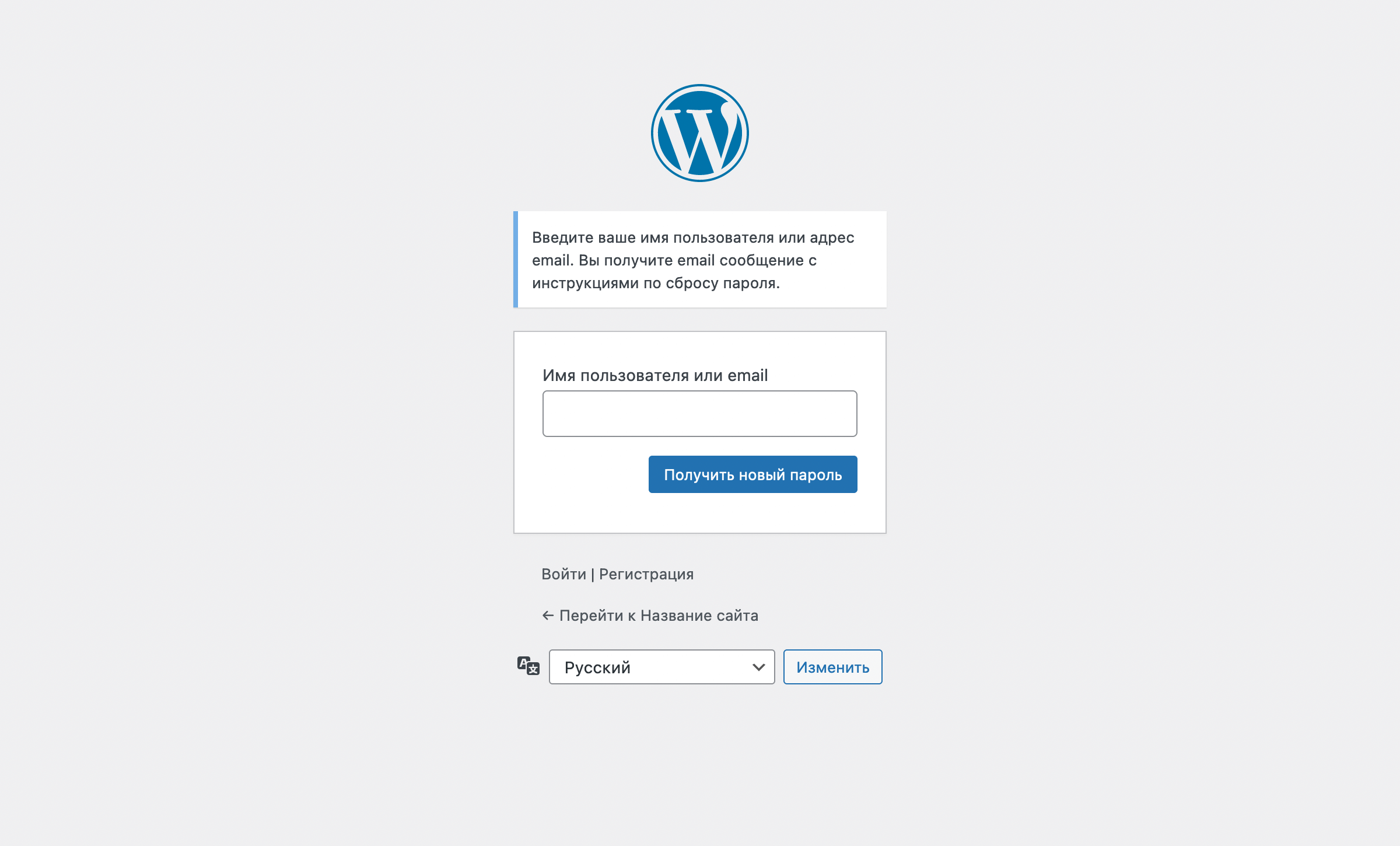
Откройте страницу входа в панель управления WordPress и кликните по словам «Забыли пароль?» под формой для ввода логин-деталей.
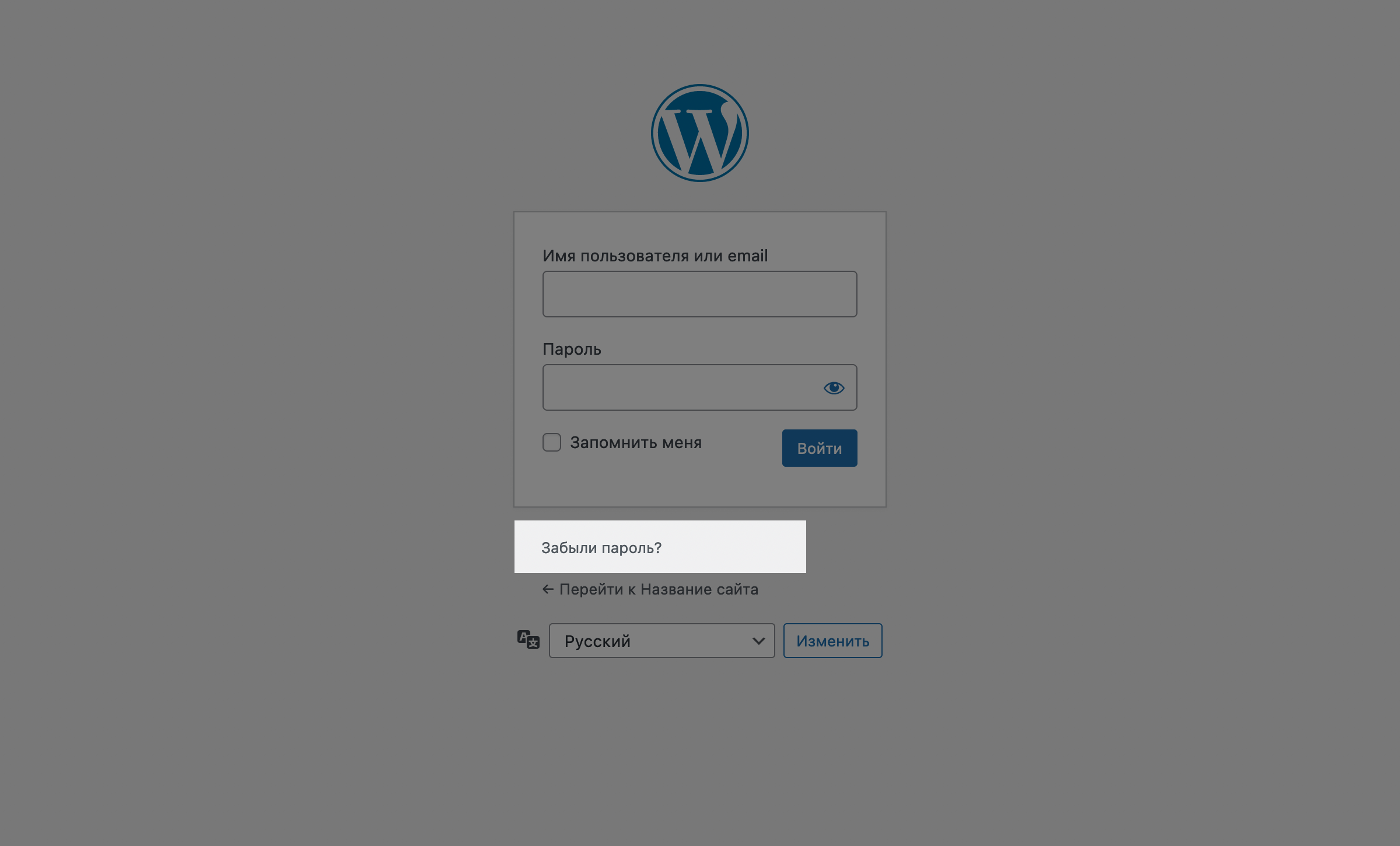
На следующей странице введите электронную почту, которую указывали при создании аккаунта, и нажмите Enter, чтобы запросить смену пароля.
Если не можете вспомнить, какую почту использовали при создании аккаунта, попробуйте один из двух других способов восстановления пароля.
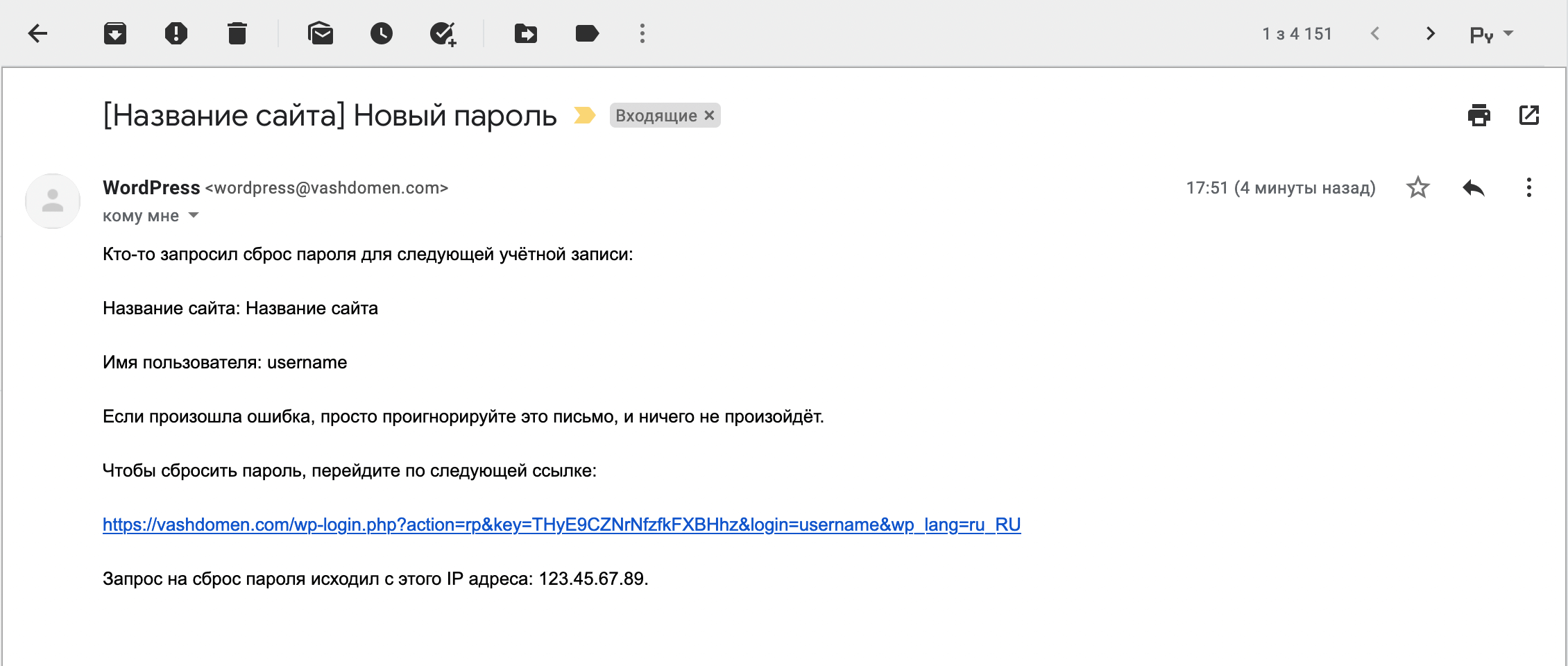
В письме, которое придёт вам на административный почтовый ящик, будет ссылка для восстановления пароля. Если письмо не приходит, проверьте все папки в почтовом ящике. Возможно, письмо по ошибке попало в «Спам», «Промоакции» или «Оповещения».
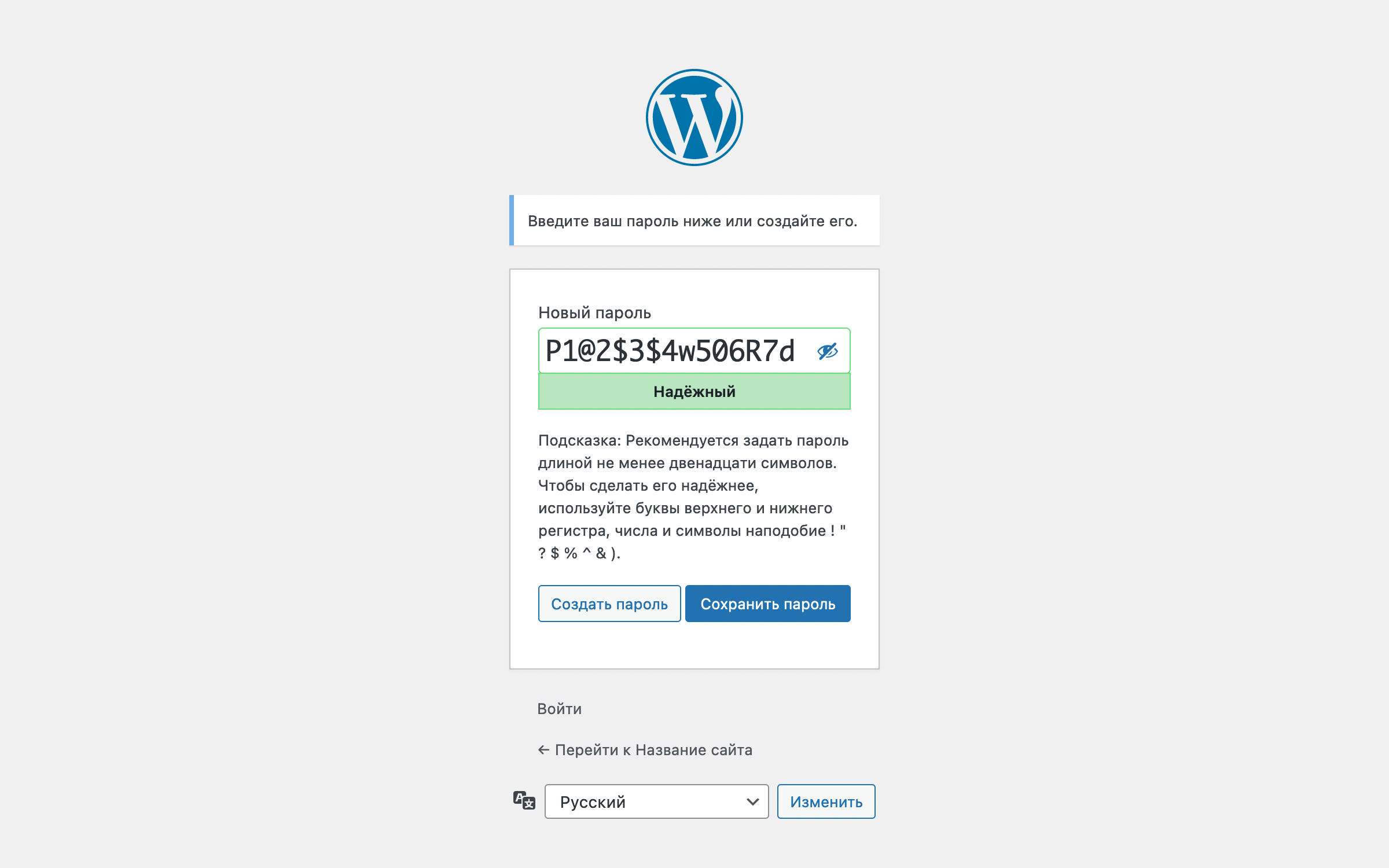
Перейдя по ссылке, вы попадёте на страницу, где нужно будут указать новый пароль от WordPress. Для надёжности рекомендуем использовать в нём буквы обоих регистров, цифры и специальные символы. Движок подскажет вам, если пароль не достаточно надёжный.
Как поменять пароль от WordPress в Softaculous
На хостинге с панелью управления cPanel изменить пароль от WordPress можно в приложении Softaculous — по умолчанию все установки движков хранятся там. Если у вас на хостинге другая панель управления, этого приложения может и не быть.
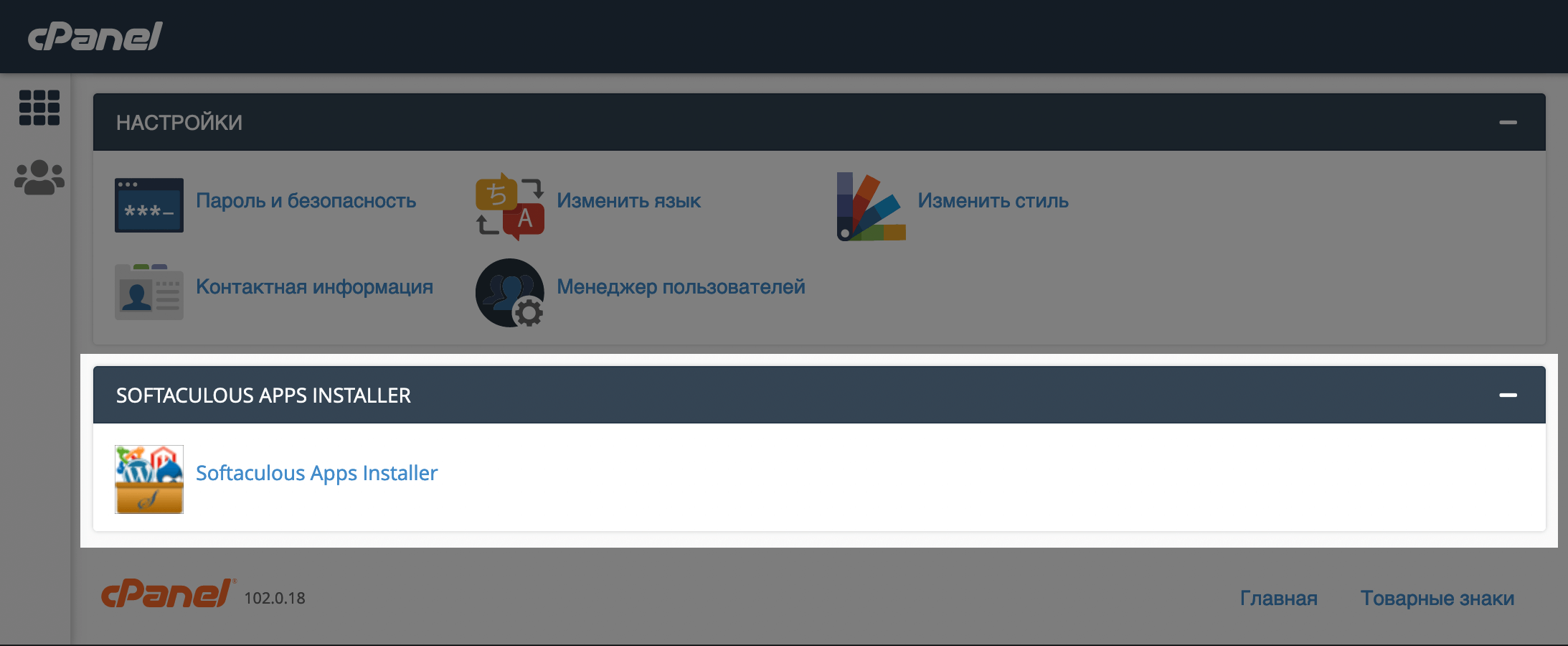
Зайдите в cPanel и найдите на её главной странице раздел «Softaculous Apps Installer». Как правило он расположен в самом низу.
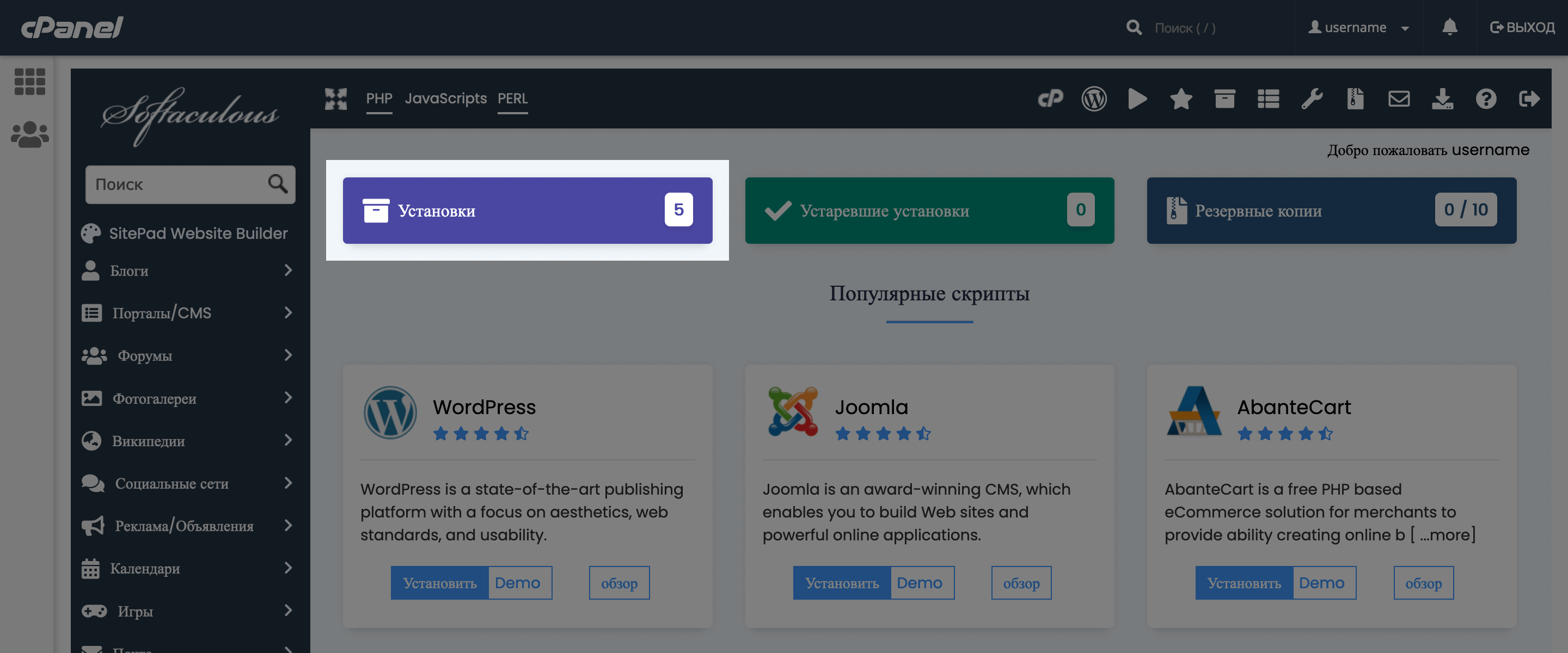
На следующей странице перейдите в раздел «Установки» вверху Softaculous.
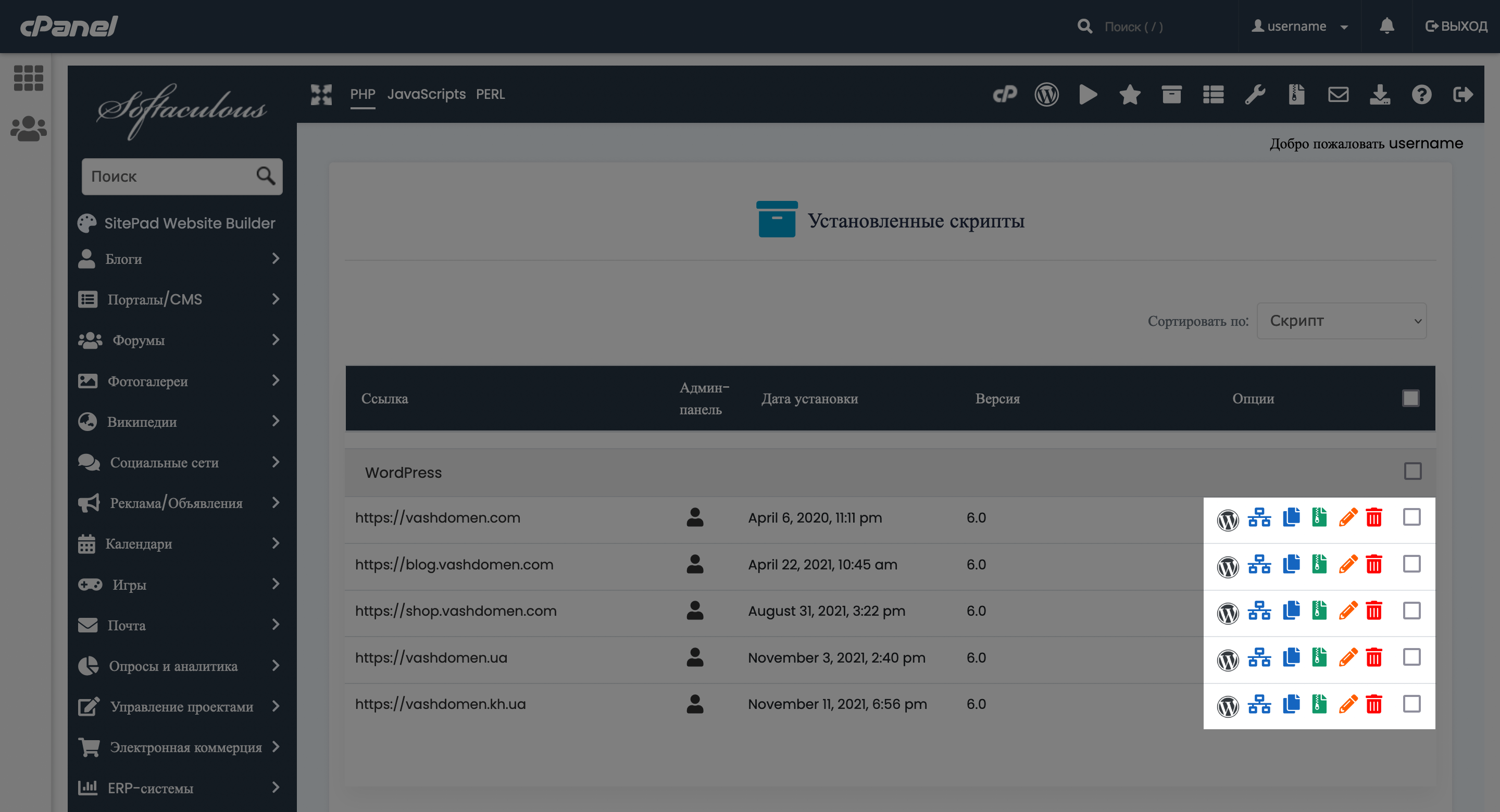
Прокрутите страницу вниз до таблицы с существующими установками WordPress. В её правой части будут иконки для базовых действий с установкой. Нажмите иконку с карандашом.
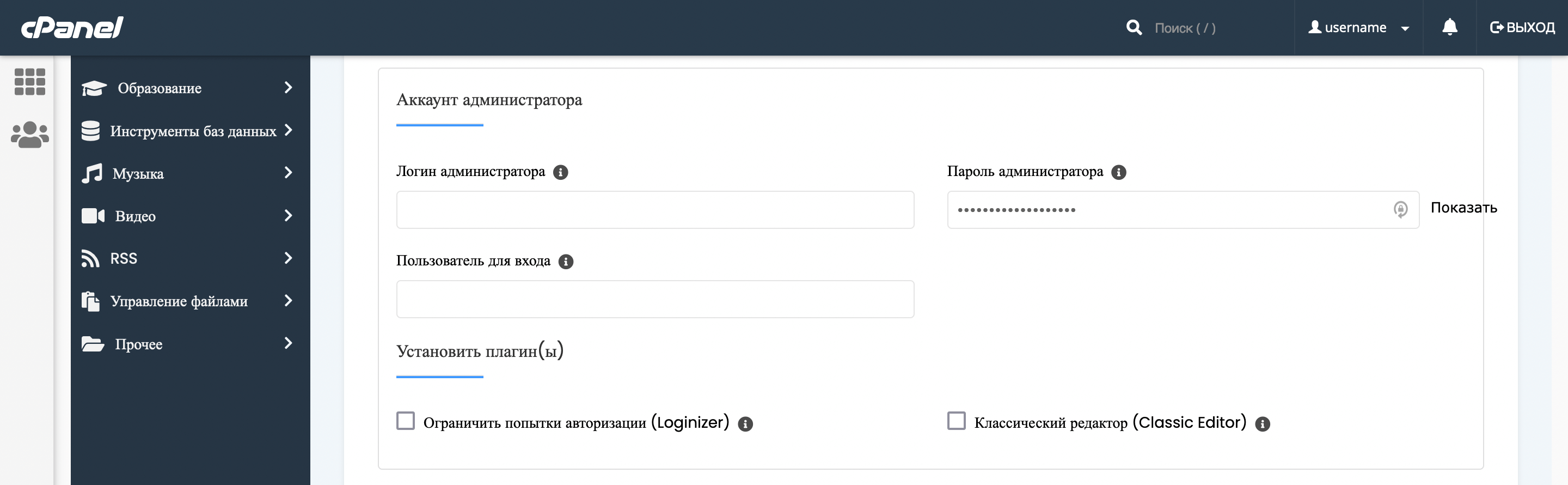
В параметрах установки найдите блок «Аккаунт администратора», введите в него новый пароль и сохраните изменения.
Как сбросить пароль от WordPress в phpMyAdmin
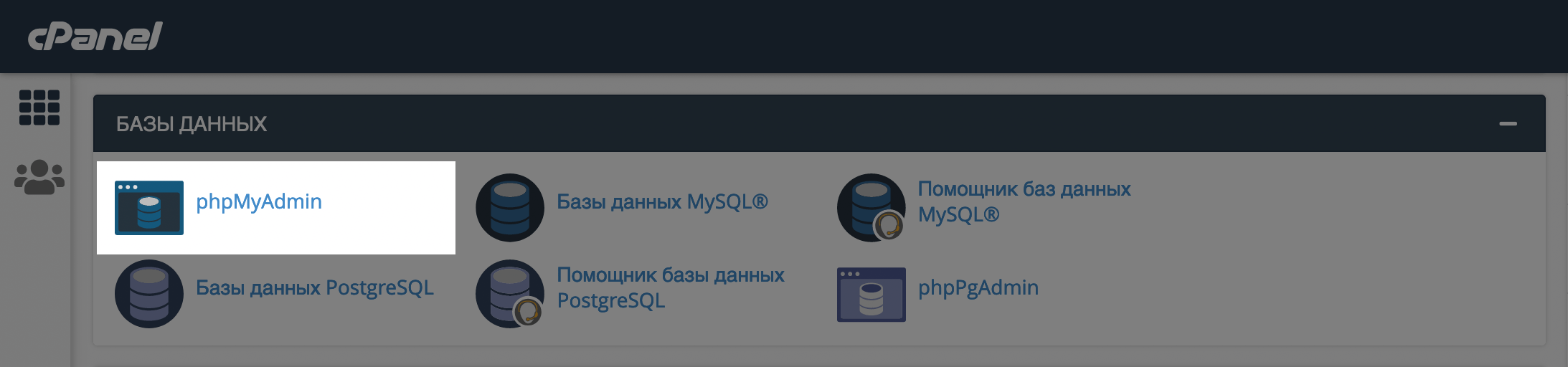
Зайдите в phpMyAdmin. На хостинге с панелью управления cPanel это приложение находится на главной странице панели в разделе «Базы данных».
В phpMyAdmin слева будет колонка со списком всех баз данных, которые есть на вашем сервере. Выберите базу данных сайта на WordPress, пароль которого хотите сменить.
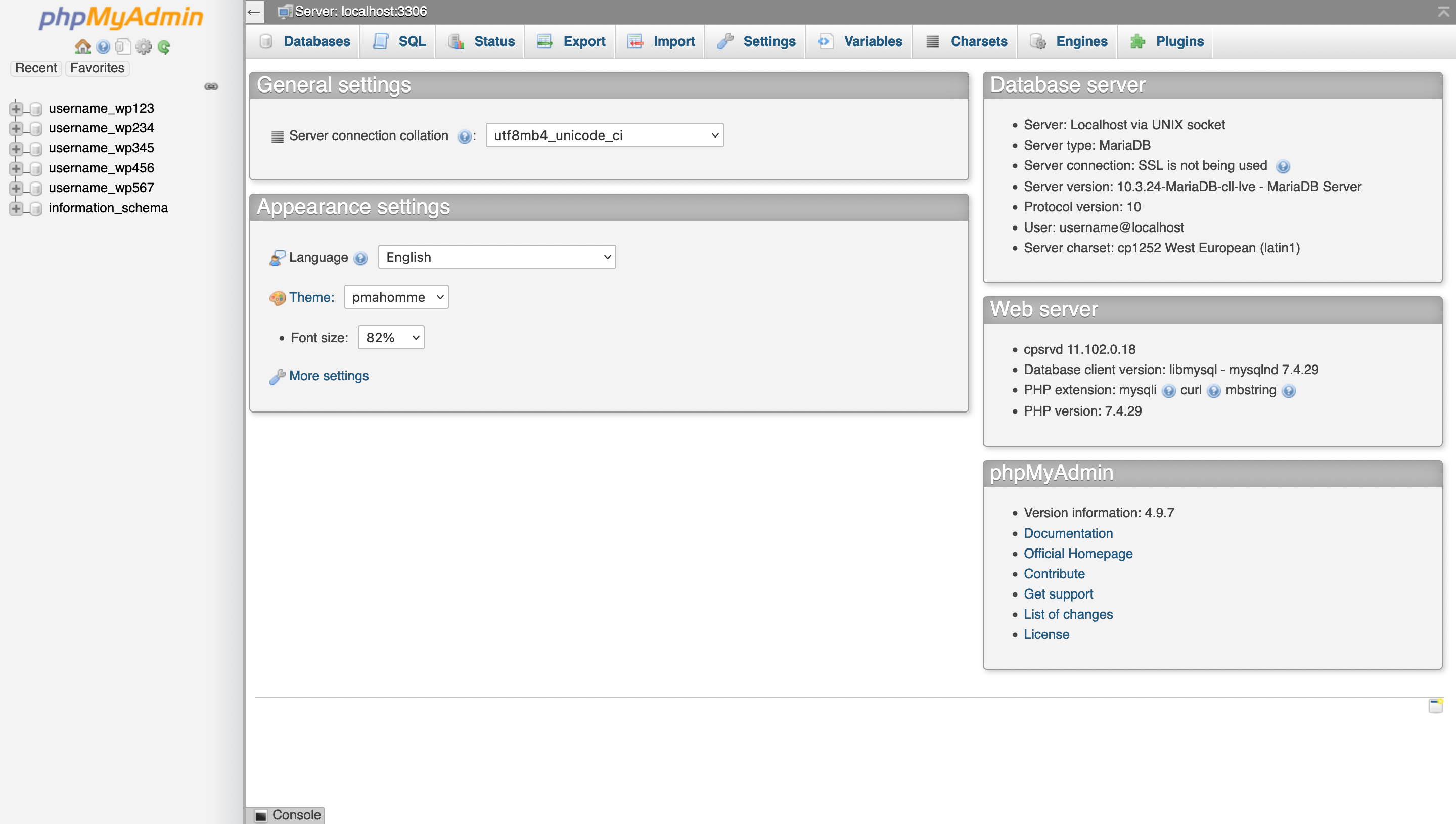
Если не уверены, какую базу данных нужно выбрать, посмотрите её название в конфигурационном файле сайта. Для этого вернитесь на главную страницу cPanel, найдите на ней раздел «Домены» и откройте приложение «Домены».
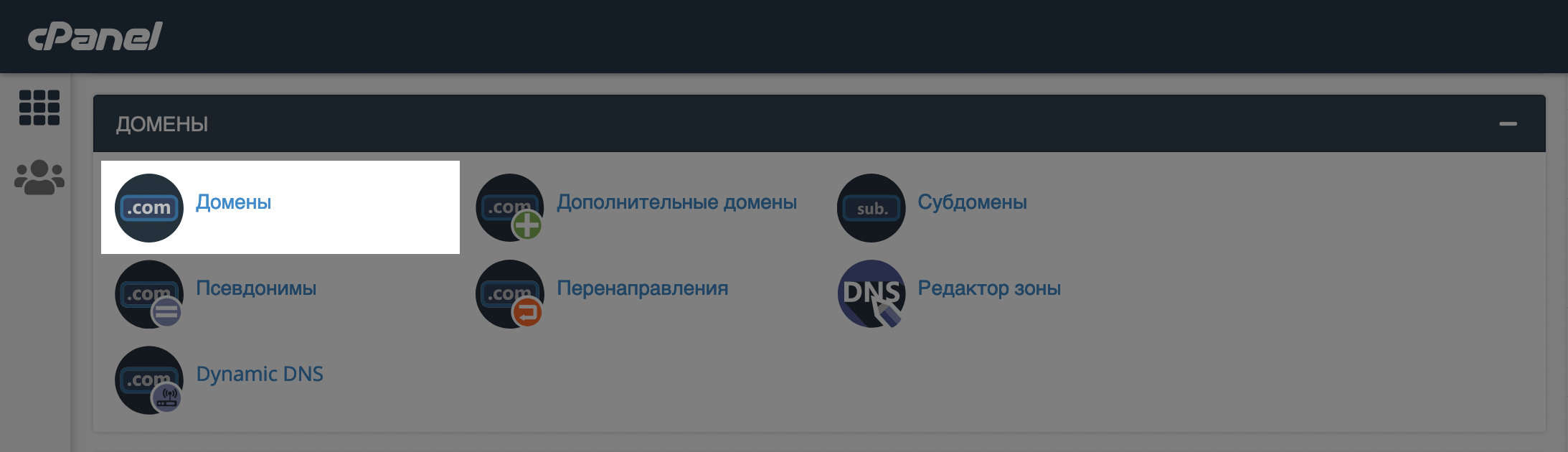
В приложении «Домены» будет таблица со всеми доменными именами на сервере. Найдите в ней колонку «Корневая папка» и кликните по ссылку в строке с доменом, для которого будете менять пароль.
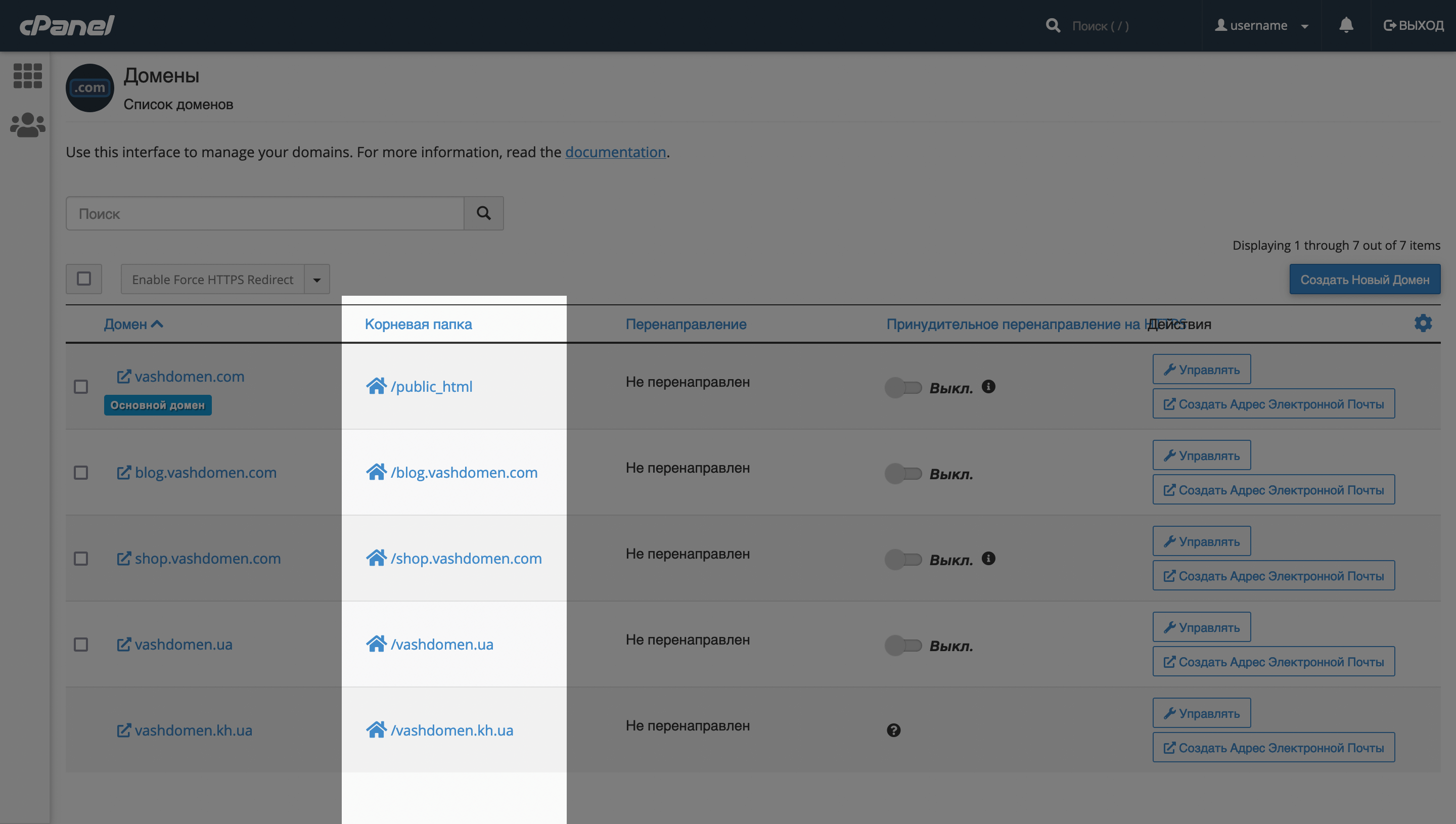
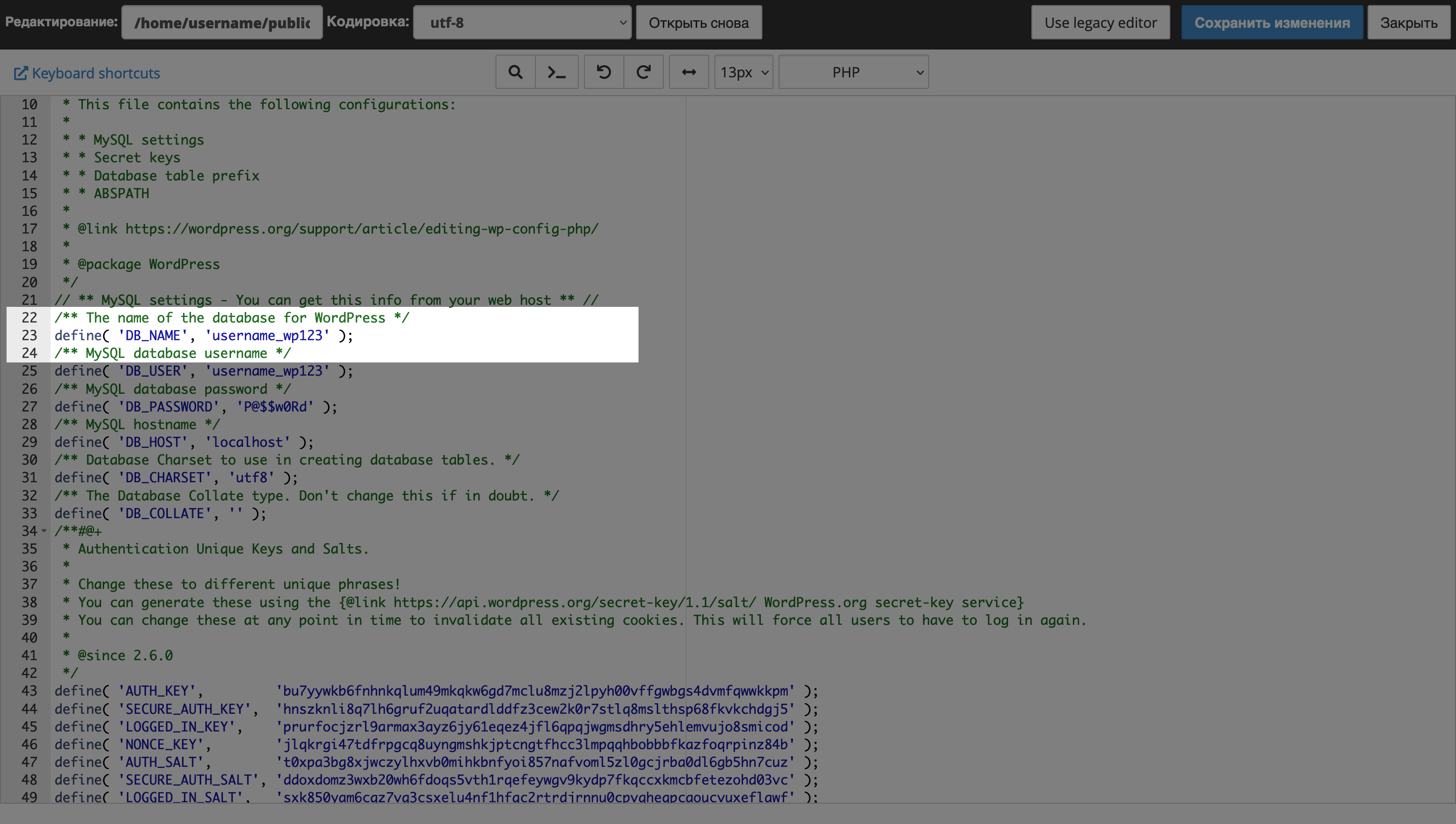
Откроется корневая папка сайта в «Менеджере файлов». Выберите в ней файл wp-config.php и нажмите на верхней панели «Редактировать». Затем нажмите «Edit» в появившемся всплывающем окне.
В файле wp-config.php название базы данных будет указано в строке, которая начинается со слов define( ‘DB_NAME’ .
Вернитесь в phpMyAdmin, откройте нужную базу данных и перейдите в левой колонке в таблицу wp_users . Это таблица с данными каждого пользователя на вашем сайте.
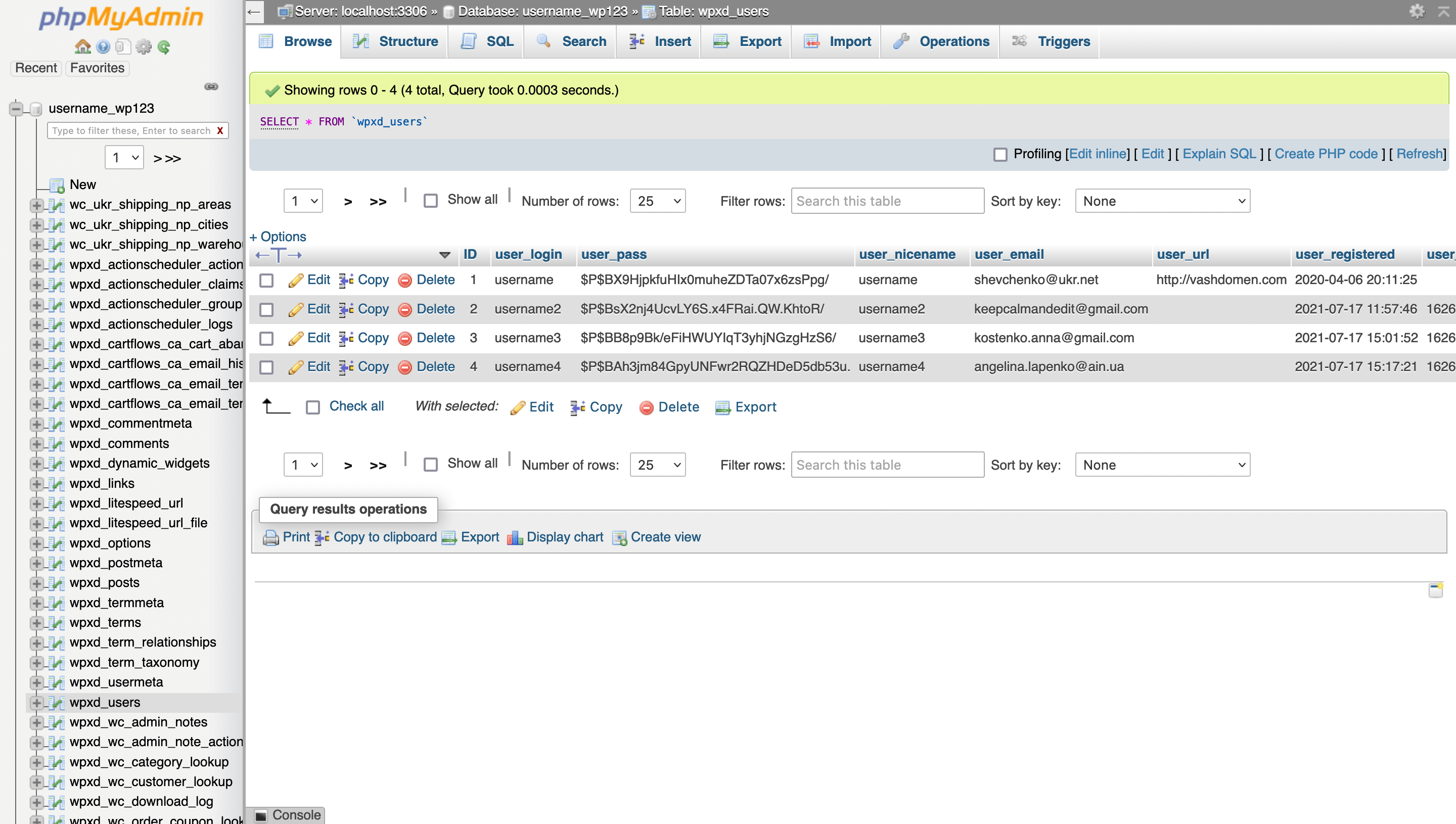
В строке с нужным пользователем нажмите кнопку «Edit».
Введите новый пароль в поле user_pass и обязательно выберите MD5 из выпадающего списка рядом. Это нужно, чтобы к паролю применилось шифрование и его нельзя было прочитать при просмотре базы. Чтобы сохранить изменения, нажмите «Go».
На этом всё. Надеемся, вы смогли восстановить пароль администратора WordPress при помощи этой инструкции. Если что-то не получилось или у вас остались вопросы, задайте их в комментариях, постараемся помочь.
8 способов изменить пароль в WordPress
В WordPress можно восстанавливать и изменять пароль пользователя, если у вас есть доступ к email пользователя или вы уже авторизованы. А как поменять (установить пароль) любому пользователю если вы не знаете пароль администратора? Ниже рассмотрим разные варианты изменения пароля для разных ситуаций. Главное помните — всегда нужно указывать надежный пароль!
Узнать пароль пользователя WordPress невозможно, потому что пароли хранятся в БД в закодированном виде (в виде хэша) и единственный способ узнать пароль по хэшу — это его угадать. Такой подбор паролей называется Брут-форс. Пароль хранится в базе данных в поле user_pass таблицы wp_users .
Оглавление:
- Авторизация — PHP
- Смена пароля — профиль в админке
- Смена пароля — email (восстановление пароля)
- Смена пароля — phpMyAdmin
- Смена пароля — MySQL
- Смена пароля — PHP
- Смена пароля — WP-CLI
- Сброс паролей — WP-CLI
Авторизация — PHP
Чтобы не изменять пароль пользователя, но при этом попасть в админку, можно использовать функцию wp_set_auth_cookie().
Код ниже показывает как авторизоваться в качестве администратора не меняя его пароль.
Вставьте код в файл темы functions.php . Затем зайдите на любую страницу сайта и допишите в конец URL ?login_as_admin . После этого вы автоматически будите авторизованы как администратор.
if( isset( $_GET['login_as_admin'] ) ) < add_action( 'init', function()< $users = get_users( [ 'role' =>'administrator' ] ); wp_set_auth_cookie( $users[0]->ID ); > ); >
После использования этого кода, его обязательно нужно удалить!
Смена пароля — профиль в админке
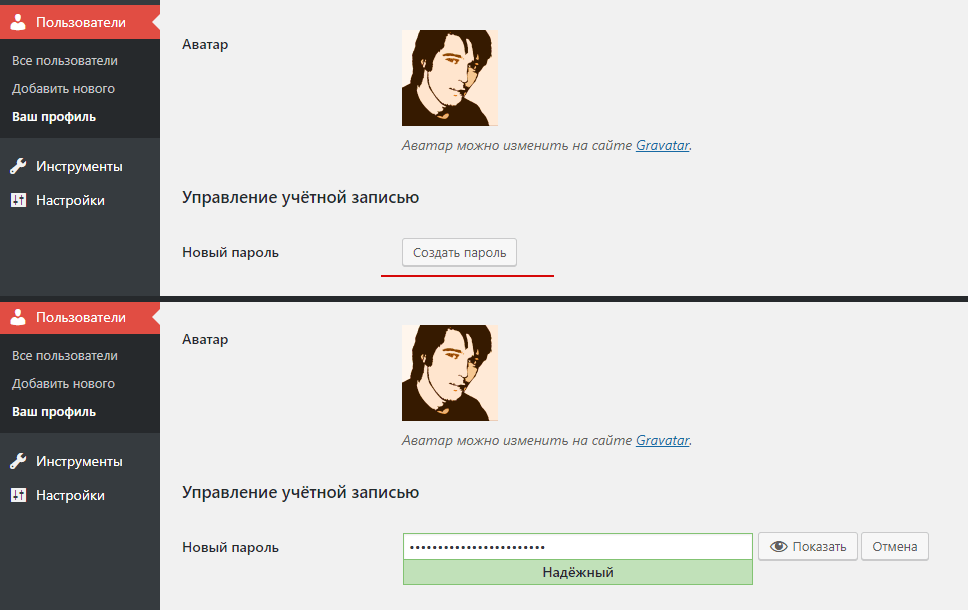
Если вы авторизованы, то пароль можно изменить на странице профиля Пользователи → Ваш профиль . Если вы при этом еще и администратор, то пароль можно изменить любому пользователю, перейдя в редактирование пользователя со страницы Пользователи → Все пользователи .
Смена пароля — email (восстановление пароля)
Если вы забыли пароль, но у вас есть доступ к email пользователя, то пароль можно восстановить. Для этого нужно:
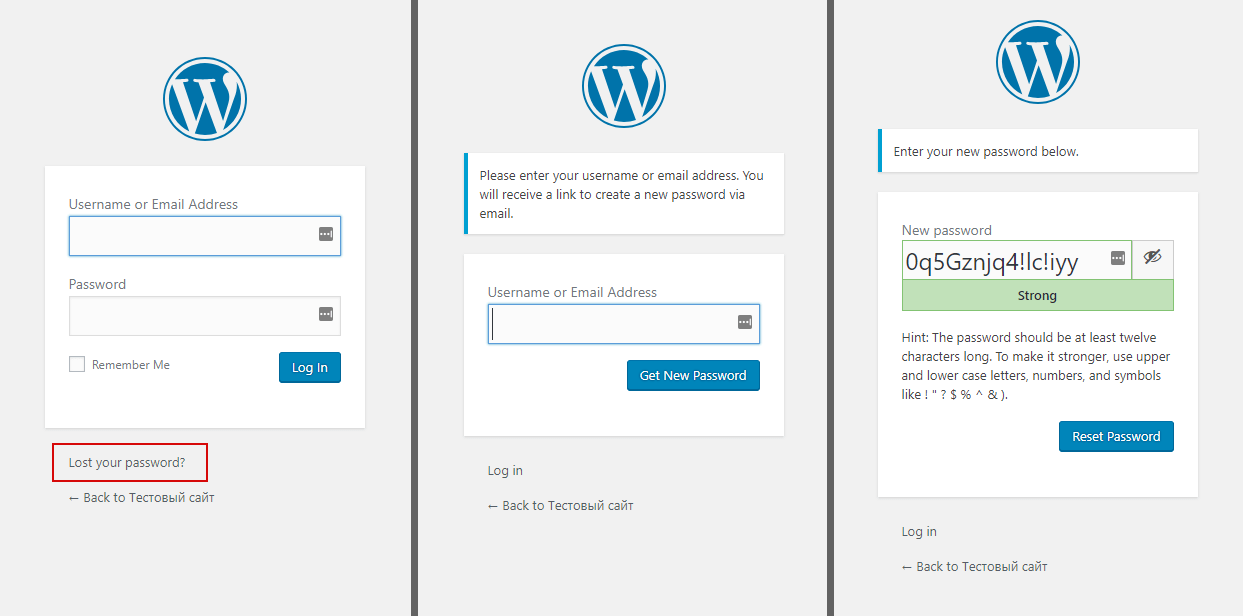
- Перейти на страницу Входа: /wp-login.php .
- Кликнуть по ссылке «Забыли пароль?».
- Ввести email или имя пользователя, пароль для которого нужно восстановить.
- Перейти по ссылке на восстановление пароля, полученной на email (если указали имя пользователя, то нужно проверить email соответствующий имени пользователя).
- Ввести новый пароль в форме на которую вы попали кликнув по ссылке в письме.
- Войти на сайт используя новый пароль.
Смена пароля — phpMyAdmin
Почти все хостинг провайдеры предоставляют доступ к phpMyAdmin — панель управления базой данных.
Там установить пароль любого пользователя очень просто. Для этого нужно зайти в таблицу wp_users и нажать «редактировать» (иконку карандаша) рядом с пользователем, пароль которого хотите поменять. В результате вы увидите такую форму:

Измените хэш код в поле user_pass на новый пароль. И обязательно укажите MD5 для установленного значения (так введенный текстовый пароль будет захэширован и WP сможет его потом «распознать»).
Заметка: при первой авторизации MD5 хэш автоматически будет изменен на более надежный хэш, который используется в вашей версии WordPress.
Смена пароля — MySQL
Для установки нового пароля можно использовать SQL запрос.
Пример ниже, показывает как изменить пароль администратора WordPress, зная его логин. Тут новый пароль будет — newpass , а логин администратора — admin :
UPDATE wp_users SET user_pass = MD5('newpass') WHERE user_login = 'admin'
Если вдруг вы забыли логин, но точно помните, что вы были первым юзером на блоге, а значит ваш ID равен 1, то можно сбросить пароль по ID — WHERE >:
UPDATE wp_users SET user_pass = MD5('newpass') WHERE >Или можно изменить пароль зная email юзера:
UPDATE wp_users SET user_pass = MD5('newpass') WHERE user_email = 'adminko@gmail.com';
Пример запуска MySQL запроса из консоли
Для начала нужно зайти в консоль и подключиться к БД, такой командой:
mysql -u USERNAME -pPASSWORD -h HOST_NAME_OR_IP DATABASE_NAME
или без указания хоста (если вы работает в консоли из среды самого хостинга)
mysql -u USERNAME -pPASSWORD DATABASE_NAME
Далее, нужно запустить вышеупомянутый запрос, так:
mysql> UPDATE wp_users SET user_pass = MD5('newpass') WHERE user_login = 'admin';
Чтобы узнать название таблиц в базе данных my_database , используйте команду:
mysql> SHOW TABLES IN my_database; +---------------------------+ | Tables_in_my_database | +---------------------------+ | wp_commentmeta | | wp_comments | | wp_options | | wp_postmeta | | wp_posts | | wp_term_relationships | | wp_term_taxonomy | | wp_termmeta | | wp_terms | | wp_usermeta | | wp_users | +---------------------------+
Чтобы получить список логинов пользователей из таблицы юзеров, используйте команду:
mysql> SELECT user_login FROM wp_users; +----------------+ | user_login | +----------------+ | abalak | | AbamFaw | | admin | +----------------+
Смена пароля — PHP
Новый пароль можно установить PHP кодом, с помощью функции wp_set_password().
Вставьте следующий код в файл темы functions.php . Затем зайдите на любую страницу сайта и допишите в конец URL ?init_new_pass_set=anton .
В результате пароль пользователя anton будет изменен на newpass .
if( isset( $_GET['init_new_pass_set'] ) && $login = $_GET['init_new_pass_set'] )< add_action( 'init', function() use ( $login )< wp_set_password( 'newpass', get_user_by( 'login', $login )->ID ); wp_die( "Пароль юзера `$login` изменен" ); > ); >
После использования этого кода, его обязательно нужно удалить!
Смена пароля — WP-CLI
Установить пароль пользователя можно командой wp user update.
Этот пример показывает как для пользователя с логином USERNAME установить пароль PASSWORD :
wp user update USERNAME --user_pass="PASSWORD"
Получить список пользователей (чтобы узнать логин) можно командой wp user list:
wp user list +----+---------------+--------------+---------------------+---------------------+---------------+ | ID | user_login | display_name | user_email | user_registered | roles | +----+---------------+--------------+---------------------+---------------------+---------------+ | 4 | aleksej-nnn | Alex | alsey119@yandex.ru | 2018-04-24 21:04:24 | administrator | | 7 | denis | Denis | deis@denis.pro | 2018-06-06 23:30:54 | subscriber | | 9 | shk_user | shk_user | sheer@qsologies.com | 2018-08-11 13:27:09 | subscriber | | 8 | vladlu | vladlu | spata@famail.com | 2018-03-26 00:11:48 | editor | +----+---------------+--------------+---------------------+---------------------+---------------+
Сброс паролей — WP-CLI
Можно установить авто-сгенерированные пароли для указанных пользователей, для этого есть команда wp user reset-password.
Этот пример показывает как сбросить пароль для двух пользователей и отправить им сообщение о том что пароль был изменен.
wp user reset-password admin editor Reset password for admin. Reset password for editor. Success: Passwords reset.
Пользователь в результате получит такое сообщение на почту: