
Смена пароля администратора WordPress через phpMyAdmin
Сменить пароль администратора WordPress-а возможно напрямую через phpMyAdmin. Для входа в phpMyAdmin необходимо знать имя пользователя базы данных (MySQL), а также прилагающийся к нему пароль. При установке приложения WordPress через Zone+, система добавляет пользователя базы данных MySQL автоматически. Данные пользователя записываются и хранятся в файле wp-config.php. По данной инструкции вы сможете найти необходимые данные для входа в phpMyAdmin и сменить пароль администратора WordPress.
1. На главной странице Zone выберите Мой Zone и войдите в управление услугами. На странице обзора услуг под графой Виртуальные серверы на строке вашего сервера нажмите на ссылку файлы и Вы попадете в WebFTP.
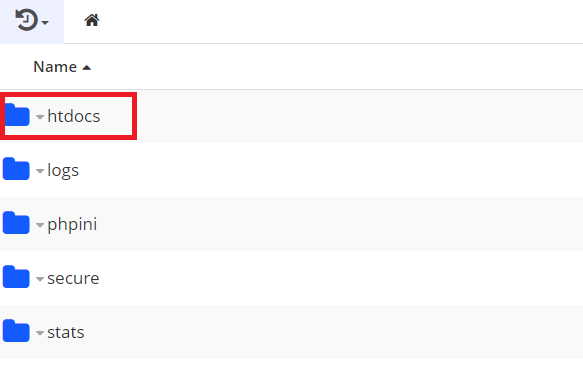
2. В открывшемся окне перейдите в каталог, в который был установлен WordPress (По умолчанию каталог главного домена htdocs). В FTP также можно войти при помощи внешней FTP программы (FileZilla, Smart FTP итд).
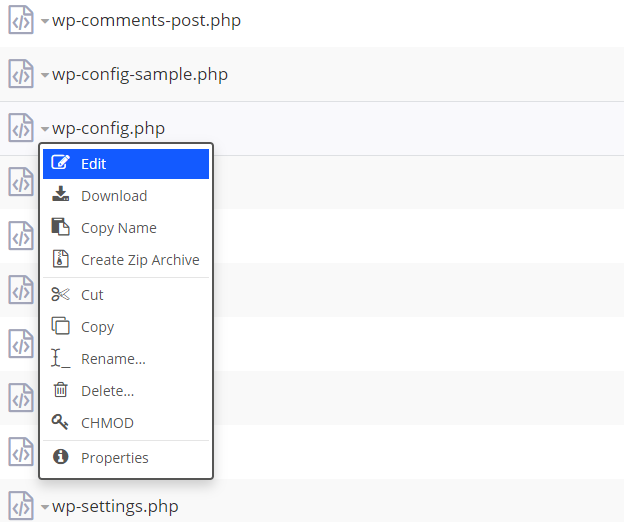
3. В папке htdocs найдите файл wp-config.php. Нажмите на файл и затем в открывшемся подменю выберите Edit.
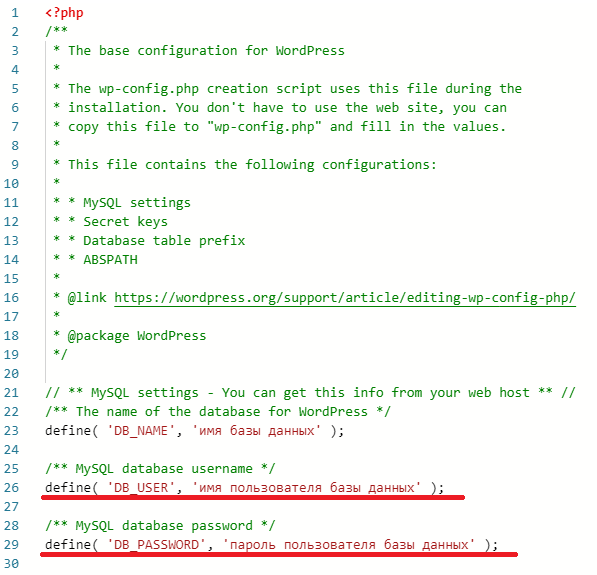
4. В файле wp-config.php имеется две строки: DB_USER и DB_PASSWORD. Скопируйте себе в текстовой документ DB_USER, т. е. имя пользователя, и DB_PASSWORD, т.е. пароль.
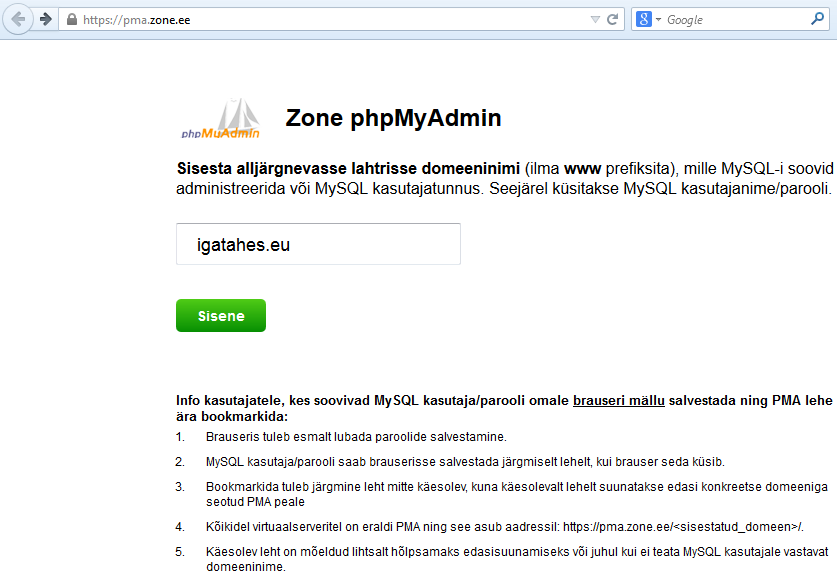
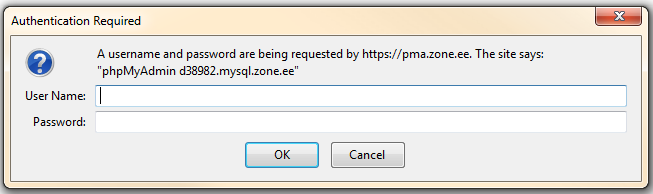
5. Для входа в phpMyAdmin пройдите по ссылке pma.zone.ee и там введите имя вашего домена. Затем Вас перенаправят на страницу входа в базу данных.
Введите имя пользователя и пароль базы данных (MySQL), который вы скопировали из файла wp-config.php.
6. В phpMyAdmin сначала нажмите на имя базы данных и затем в открывшемся меню *_users (* – это комбинация из букв/цифр). Для смены пароля нажмите на Edit.

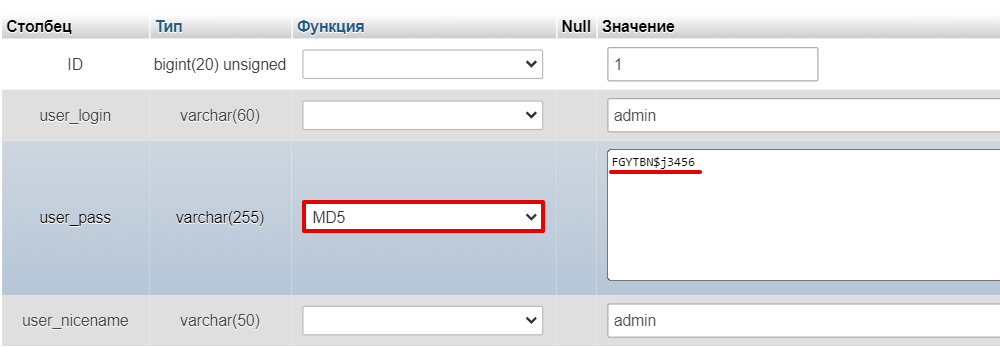
В новых инсталляциях Zone+ по умолчанию именем пользователя администратора назначено имя zoneplus. В старых инсталляциях WordPress-а именем пользователя по умолчанию является admin. На строке user_pass под меню Function выберите MD5 и в следующее поле введите Ваш новый пароль. Затем внизу страницы нажмите на Go для сохранения изменений.
Как изменить пароль администратора WordPress (3 Способа)
В Вордпрессе есть несколько способов изменить пароль. Обычно пароль меняется в меню Пользователи — Ваш профиль.
Если вы просто забыли пароль, в Вордпрессе есть функция восстановления пароля через е-мейл на странице авторизации.
- Зайдите на страницу авторизации (по умолчанию сайт.ru/wp-login.php)
- Кликните ссылку Забыли пароль?
- Введите е-мейл адрес администратора
- Кликните Получить новый пароль
Если этот способ не работает, или сайт взломали хакеры, вы можете изменить пароль другим способом.
В этой статье 3 способа изменить пароль администратора Вордпресс:
Сделайте бэкап, если что-то пойдет не так, вы сможете вернуться к первоначальной версии.
1. Изменение пароля в базе данных
Если у вас есть доступ к базе данных, вы можете изменить пароль администратора в базе данных.
- Откройте нужную базу данных
- Найдите таблицу wp_users. У вас может быть свой префикс. Подробнее.
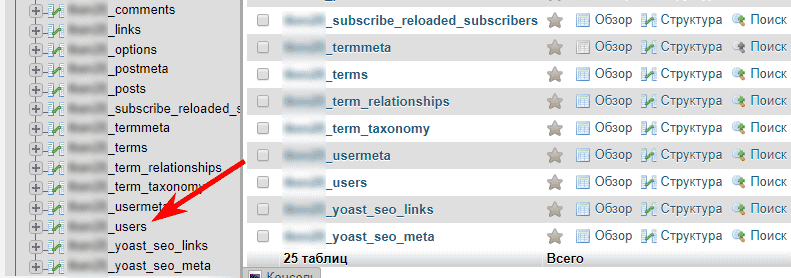
- Откройте эту таблицу.
- Найдите нужного пользователя, нажмите на Карандаш или Изменить.
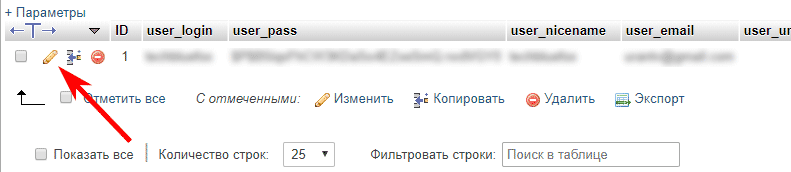
- В строке user_pass длинная запись из букв и цифр. Выделите и удалите.
- Запишите в строку user_pass новый пароль, используйте заглавные и строчные буквы, цифры и символы.
- В выпадающем меню слева выберите MD5.
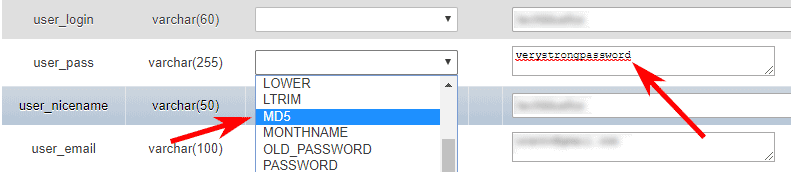
- Когда все готово, нажмите Вперед в правом нижнем углу.
- Попробуйте новый пароль на странице авторизации (/wp-login.php).
2. Изменение пароля через FTP
Другой простой способ изменить пароль администратора:
- Зайдите на сервер и скачайте файл functions.php
- Откройте файл и добавьте эту строку в самое начало файла после тега
3. Изменение пароля с помощью скрипта
Этот скрипт сбрасывает пароль администратора и посылает сообщение на е-мейл админа. Для этого способа требуется, чтобы вы знали логин администратора.
- Создайте файл emergency.php и вставьте в него этот скрипт:
- Перенесите файл на сервер в корневую папку сайта.
- Наберите http://ваш-сайт.ru/emergency.php в браузере.
- Следуйте инструкциям, введите логин администратора и новый пароль, нажмите Update Options.
Вы должны увидеть сообщение об изменении пароля. На е-мейл администратора должно прийти сообщение с информацией о новом пароле. - Удалите файл emergency.php после изменения пароля, чтобы кто-то еще не мог изменить пароль этим способом.
Другие способы зайти в админку Вордпресс:
- Как изменить е-мейл администратора в базе данных
- Как изменить пароль администратора Вордпресс, если нет доступа к базе данных
- Как создать нового администратора Вордпресс, если нет доступа к админке и базе данных
Читайте также:
- Что делать, если сайт взломали
- Как проверить и вылечить от вирусов Вордпресс сайт
- Как найти следы взлома в логах сервера
- 2 Примера взлома и лечения сайта
Надеюсь, статья была полезна. Оставляйте комментарии.
Как изменить пароль в WordPress

Здравствуйте друзья! Сегодня мы поговорим о смене пароля администратора в WordPress.
Смена пароля в профиле пользователя
Самый простой способ изменить пароль доступен из административного меню. Для смены пароля нужно перейти в Пользователи -> Ваш профиль.

В открывшейся странице найдите два поля для ввода нового пароля. Введите новый пароль и повторите его в поле ниже.

После того как ввели новый пароль обязательно нажмите кнопку «Обновить профиль», которая находится в самом низу страницы.
Изменение пароля с помощью phpMyAdmin
Используя базу данных MySQL в которой WordPress хранит все данные о пользователях можно также изменить пароль. Для этого нужно войти в приложение phpMyAdmin, которые позволяет через браузер осуществлять администрирование сервера MySQL, запускать команды SQL и просматривать содержимое таблиц и баз данных. Доступ к phpMyAdmin можно получить с аккаунта вашего хостинга.
Зайдете в phpMyAdmin, выберите базу данных вашего сайта и нажмите по ней. После нажатия откроется список таблиц базы данных, в которой нам нужно выбрать таблицу wp_users (в этой таблице хранятся данные о всех зарегистрированных пользователях вашего сайта).
После того как вы нажмете по таблице wp_users вы увидите список пользователей (если их много), в котором нужно нажать «Изменить» в строчке пользователя, пароль которого мы хотим сменить. Определить пользователя легко по логину, который можно увидеть в колонке user_login.

Нажав кнопку «Изменить», вы увидите форму редактирования информации о пользователе.
В строчке user_pass обязательно выберите функцию MD5 из выпадающего списка, после чего удалите старый пароль и введите новый.

Замена старого пароля на новый — «NewPassword»
После ввода нового пароля сохраните изменения нажав кнопку ОК.
Готово! Теперь вы можете заходить в административное меню WordPress используя новый пароль.
Если у вас что-то не получилось, пишите в комментариях, и я постараюсь вам помочь.
Здравствуйте друзья! Сегодня мы поговорим о смене пароля администратора в WordPress. Смена пароля в профиле пользователя Самый простой способ изменить пароль доступен из административного меню. Для смены пароля нужно перейти в Пользователи -> Ваш профиль. В открывшейся странице найдите два поля для ввода нового пароля. Введите новый пароль и повторите его в поле ниже. После того как ввели новый пароль обязательно нажмите кнопку «Обновить профиль», которая находится в самом низу страницы. Изменение пароля с помощью phpMyAdmin Используя базу данных MySQL в которой WordPress хранит все данные о пользователях можно также изменить пароль. Для этого нужно войти в приложение phpMyAdmin, которые позволяет через браузер осуществлять администрирование сервера MySQL,…
Обзор
Проголосуйте за урок
Оценка
Итог : Уважаемые читатели! Если вам понравилась статья не поленитесь проголосовать и оставить комментарий, ведь так я смогу понять полезность уроков и статей, и улучшить их качество в будущем. Заранее спасибо!
Как восстановить пароль администратора wordpress
Сброс пароля администратора WordPress происходит в хостинг-панели в разделе «Базы данных» (phpMyAdmin).
1. Войдите в . Реквизиты доступа к базе данных указаны в файле wp-config.php(файл в корневой папке сайта). Инструкция по входу в .
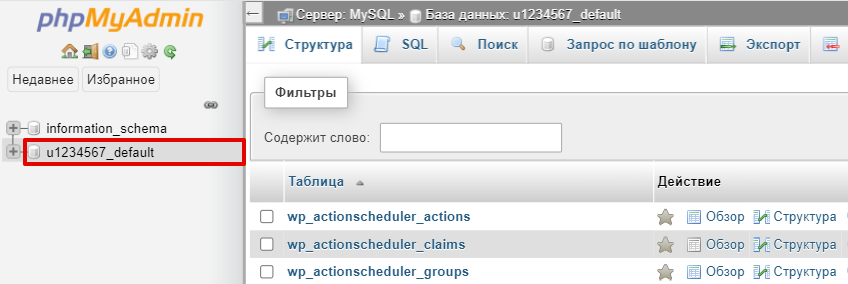
2. Кликните по базе данных вашего сайта:
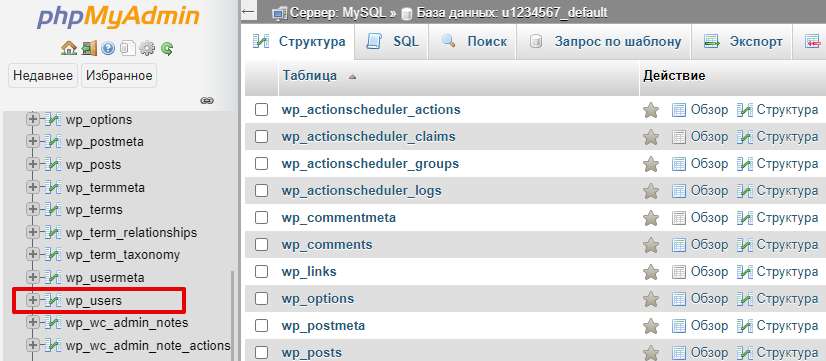
3. В списке таблиц кликните на таблицу префикс_users. В нашем примере префикс со значением wp:
4. В строке с user_login «admin» нажмите «Изменить»:
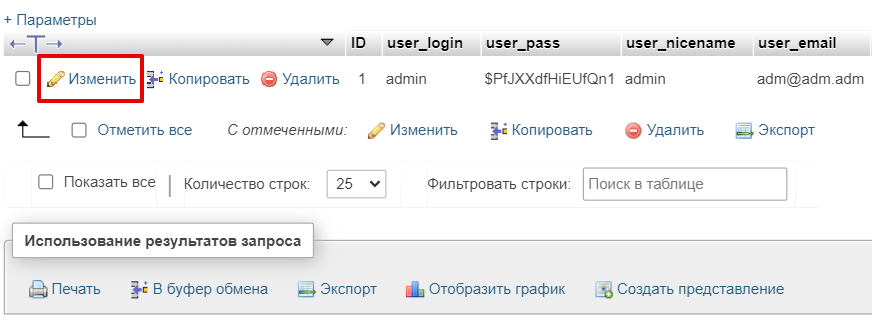
5. В открывшемся окне в строке user_pass выберите в выпадающем списке функцию MD5, в соседнем окне введите новый пароль администратора. Запомните или запишите новый пароль — именно по нему осуществляется вход в админку CMS. Затем нажмите «Вперёд» внизу страницы.:

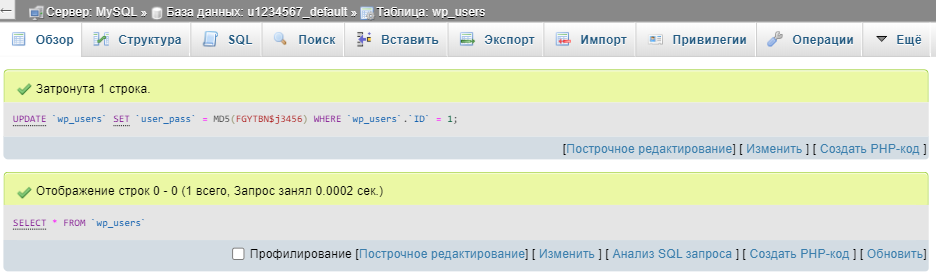
Готово. Вы успешно изменили пароль администратора WordPress:

Перед тем как войти с новыми реквизитами в админ-панель сайта, очистите кэш и cookies браузера.
- 0 Пользователи считают это полезным
Похожие статьи
Если у вашего сайта не отображаются латинские буквы, как в данном примере:То вам необходимо.
Мы рады сообщить, что теперь управлением DNS записями для Ваших доменов стало проще и доступнее.
Мануал написан для тех, у кого установлена панель управления ISPmanager Lite и операцинная.
У Вас выскакивает ошибка «Конвертация в UTF-8 не поддерживается на стороне сервера» при.
При добавлении или редактировании домена в панели управления ISPmanager или на бесплатном днс.