
Навигатор запущен как отключить
В приведенной ниже статье речь пойдет о том, как пользоваться «Яндекс.Навигатором». Уже из названия программы можно догадаться о ее назначении. Суть функционирования утилиты заключается в определении текущих координат пользователя по сигналам спутников всемирной системы гео-позиционирования (GPS) и вышек-«сот» мобильной сети. Читателю будут представлены инструкции по скачиванию, инсталляции и первичным настройкам приложения-навигатора. Также подробно описан процесс ввода данных для маршрута и следования по нему.
Краткое историческое отступление
Вообще, идея использования прибора, помогающего водителю автомобиля определить свое местоположение, далеко не нова. Первый предшественник современных электронных навигационных устройств появился еще в 1920 году в Великобритании.
Английский вариант имел вид наручных часов. В них вставлялись специальные мини-рулончики с напечатанными картами местности, прокрутка которых осуществлялась вручную.
В 1930 году был представлен механический навигатор для использования в автомобиле. Прогресс не стоял на месте: в новом устройстве прокрутка бумажных карт происходила автоматически. Отдельно надо отметить тот факт, что интенсивность прокрутки напрямую зависела от текущей скорости автомобиля.
Конечно же, ни о каких спутниках в то время речь не шла. Если водитель поворачивал на новую дорогу, ему надо было вручную производить замену одной карты на другую.
Идея об использовании спутниковой навигации для определения местоположения появилась благодаря запуску первого советского спутника в 1957 году. Выяснилось, что можно использовать отраженный от аппарата сигнал для определения координат и скорости объекта.
В 1974 году в США был запущен первый спутник GPS, положивший начало созданию глобальной системы позиционирования.
Общее описание «Яндекс.Навигатора»
«Яндекс.Навигатор» – это бесплатное приложение, значительно упрощающее жизнь автолюбителю, попавшему в незнакомую местность. Чуть ниже будет приведена инструкция, как пользоваться «Яндекс.Навигатором».
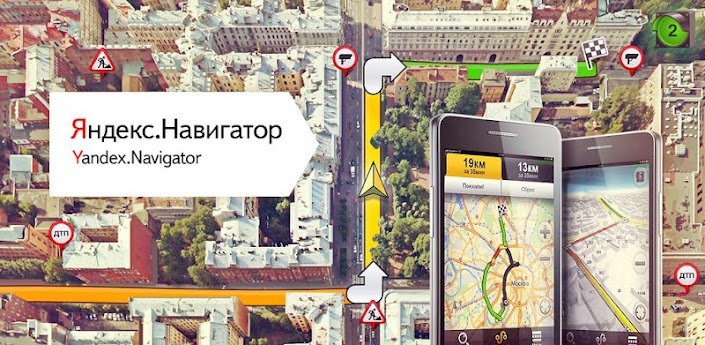
Основные возможности программы следующие:
- Прокладка маршрута от текущей точки до заданного места назначения.
- Голосовые подсказки во время движения.
- Построение наилучшего маршрута между двумя точками на карте.
- Просмотр карты в режиме оффлайн.
- Поиск парковок на стоянках в крупных городах.
- Отображение информации о пробках на пути следования.
- Функция голосового поиска.
Пользовательский интерфейс программы-навигатора прост. Освоить его нетрудно даже неискушенному пользователю.
Системные требования
Перед тем как пользоваться «Яндекс.Навигатором» на телефоне, необходимо выяснить соответствие устройства минимальным системным требованиям. Они достаточно демократичны. Для комфортной работы навигационного приложения достаточно использования мобильного устройства со следующими параметрами:
- Процессор с тактовой частотой от 1000 МГц.
- Дисплей диагональю от 4 дюймов (можно и меньше, но будет трудно что-либо разглядеть).
- Наличие модулей Wi-Fi и GPS.
- Операционная система – Andro >
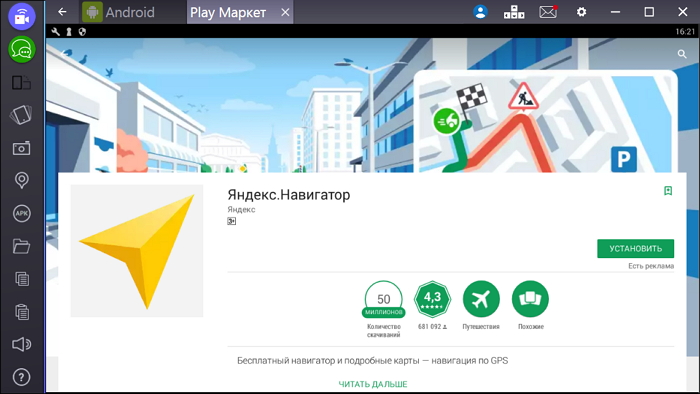
Для того чтобы установить «Яндекс.Навигатор» на смартфон, надо выполнить следующий перечень манипуляций:
- Запустить магазин приложений Google Play Market.
- Написать в строке поиска название программы (в нашем случае – это «Яндекс.Навигатор»).
- Нажать иконку с лупой.
- Тапнуть по кнопке «Установить».
- Подтвердить разрешения для навигационной программы.
- Дождаться окончания процесса инсталляции.
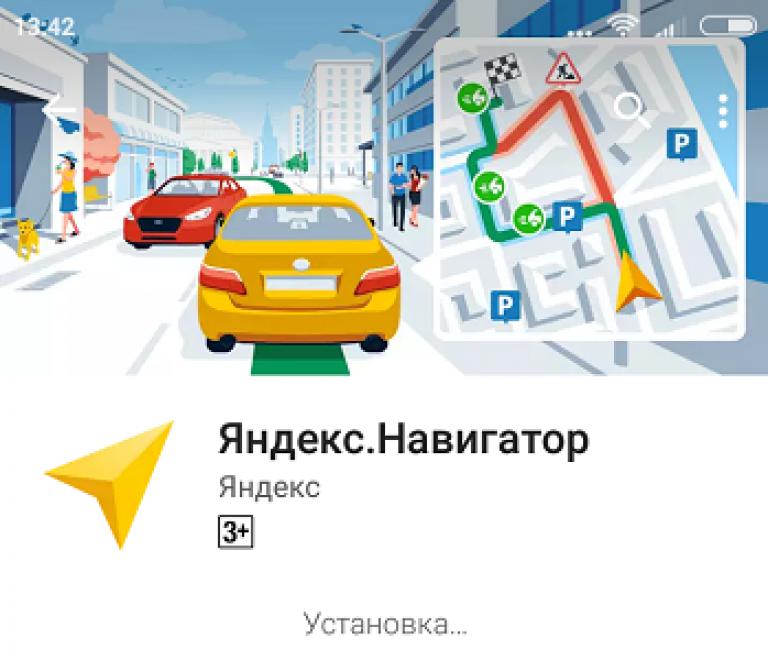
Чтобы начать работу с установленным приложением «Яндекс.Навигатора», надо перейти к домашнему экрану системы Android, найти требуемую иконку и тапнуть по ней для запуска программы.
Прокладка маршрута и другие базовые функции
Так как же пользоваться «Яндекс.Навигатором» на «Андроид»? Ниже приведены краткие инструкции по использованию функционала приложения-навигатора.
Чтобы начать работать с программой и сделать первоначальные настройки, необходимо выполнить следующее:
- Запустить навигационную программу.
- Подождать, пока модуль GPS закончит процедуру определения собственных координат.
- Коснуться нижней части дисплея смартфона.
- Появится строка меню. Для поиска нажать иконку с лупой.
- Задать параметры поиска, найти нужный адрес (или координаты).
- Нажать кнопку «Поехали» для начала движения по заданному маршруту. Чтобы изменить масштаб, достаточно коснуться наэкранных пиктограмм с плюсом или минусом.
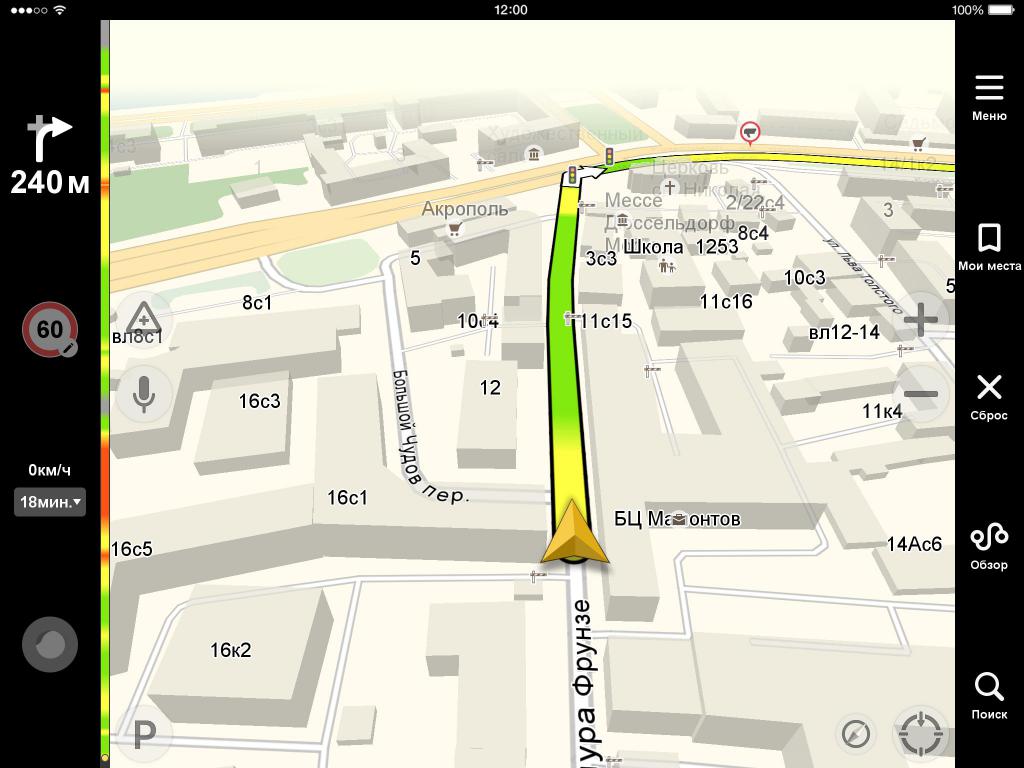
- Цвет линии проложенного маршрута может меняться от зеленого до красного, в зависимости от интенсивности пробок по пути следования автомобиля.
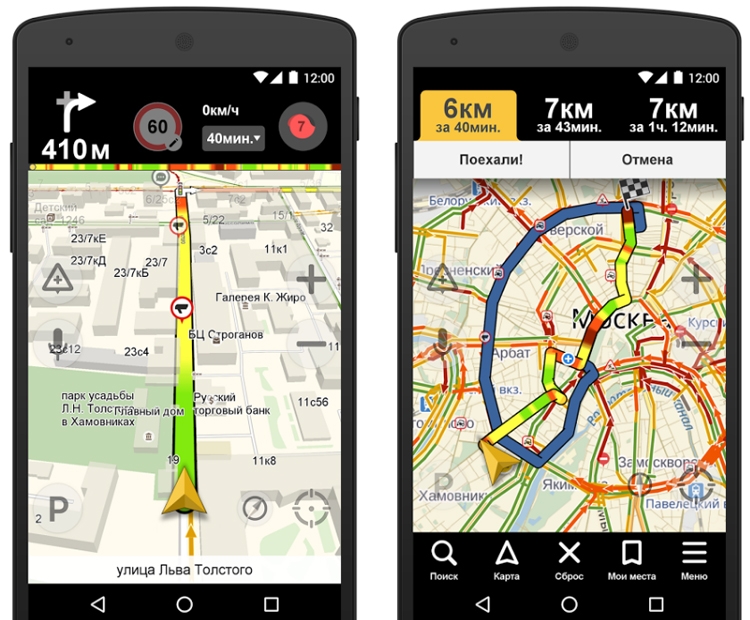
Также в настройках можно выбрать тип отображения карты. Существует три варианта:
- Схема. Отображаются карты, составленные специалистами по картографии. Есть подписи улиц и номера домов. Также помечены различные организации.
- Спутник. В этом случае фоном для карты служит спутниковая фотография местности. Иногда по фотографии проще сориентироваться в незнакомом населенном пункте.
- Народная. К этой категории относятся любительские карты, созданные пользователями сети Интернет. Их использование актуально при отсутствии официальных версий карт по нужному населенному пункту.
Другие настройки навигационного приложения:
- Выбор вида отображения интерфейса (дневной или ночной). Во втором случае экранные цвета инвертируются для лучшего восприятия информации в темноте.
- Выбор голосового сопровождения. Можно выбрать один из трех вариантов: без голоса, женский, мужской.
Использование карт оффлайн
У многих людей, работающих с приложением, возникает вопрос, как пользоваться «Яндекс.Навигатором» без Интернета. Без доступа к сети можно пользоваться картами, скачанными заранее из сети. Чтобы загрузить их на устройство, необходимо сделать следующее:
- Активировать на мобильном устройстве интернет-подключение.
- Запустить приложение «Яндекс.Навигатор».
- Войти в главное меню программы.
- Выбрать пункт «Загрузка карт» — «Поиск по городам».
- Далее потребуется ввести название города и скачать предложенный файл карты.
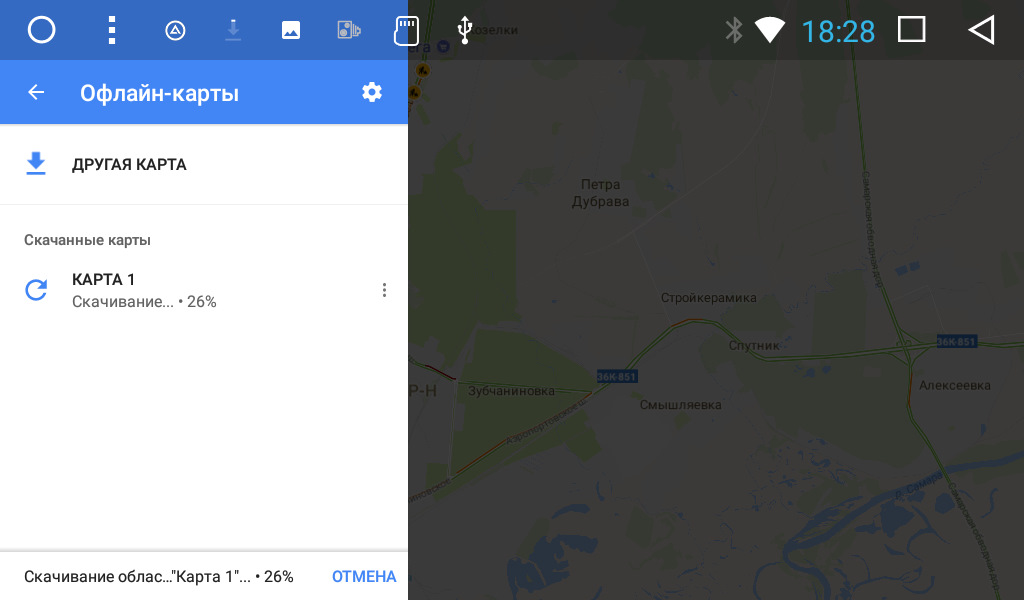
После загрузки карта станет доступной для просмотра даже без подключения к сети.
Функционал, доступный без интернет-подключения
И все-таки надо окончательно внести ясность, можно ли пользоваться «Яндекс.Навигатором» без Интернета. Однозначный ответ на этот вопрос дать сложно. Несмотря на использование сигналов со спутника, позиционирование осуществляется также с участием сети Интернет и точек доступа Wi-Fi. Иначе говоря, без активного подключения к сетям 3G/4G навигационная программа полноценно функционировать не будет.
В такой ситуации пользователю доступен только просмотр загруженных ранее карт определенных населенных пунктов, активная же навигация и ведение по маршруту в оффлайн-режиме недоступны.
Отзывы пользователей о приложении
Вообще, перед тем как пользоваться «Яндекс.Навигатором» на смартфоне, разумно проанализировать отзывы о приложении пользователей сети Интернет. Возможно, некоторые особенности функционирования сделают невозможным применение программы для конкретного человека.
По мнению пользователей, «Яндекс.Навигатор» обладает как достоинствами, так и недостатками. Приведем их списком.
- бесплатность применения;
- достаточно широкие возможности использования;
- отличная скорость функционирования навигационной программы;
- свободно распространяемые подробные карты, обладающие отличной информативностью;
- более точное позиционирование благодаря использованию модуля Wi-Fi и сигналов вышек сотовой связи;
- онлайн-сервис предупреждения о пробках;
- стабильность работы программы.
- приложение актуально только для использования в странах ближнего зарубежья;
- без постоянного подключения к сети Интернет полноценно не функционирует, можно разве что посмотреть скачанные ранее карты, но нельзя задать маршрут или получить информацию о пробках;
- иногда выдается неверная информация о расстоянии до объекта;
- глюки, возникающие при работе с программой (данный недостаток субъективен, учитывая соотношение количества скачанных экземпляров приложения к числу негативных отзывов в сети).
Подводя итог
Думаем, благодаря данному обзору, все желающие смогли получить хотя бы общее представление о возможностях навигационной программы от «Яндекс» и особенностях ее функционирования.
Навигационная программа «Яндекс.Навигатор» оставила противоречивые впечатления от использования. С одной стороны, радует бесплатное распространение, отличный функционал приложения и возможность прокладки маршрута по заданным координатам. Если бы не одно большое но…. Во-первых, при отсутствии активного интернет-подключения приложение превращается в банальный инструмент для просмотра карт населенных пунктов. Во-вторых, полноценно (имеется в виду с прокладкой маршрута и информацией о пробках) программа работает только в некоторых странах ближнего зарубежья. В-третьих, общий функционал сильно не дотягивает до монстров типа Navitel. Но несмотря на эти нюансы, многие юзеры сделали свой выбор в пользу бесплатности и простоты, им интересно знать, как правильно пользоваться «Яндекс.Навигатором». Надеемся, благодаря данному обзору все желающие смогли получить хотя бы общее представление о возможностях навигационной программы от «Яндекс» и особенностях ее использования.
Выключаем голосовой помощник Алиса в навигаторе от Яндекс.

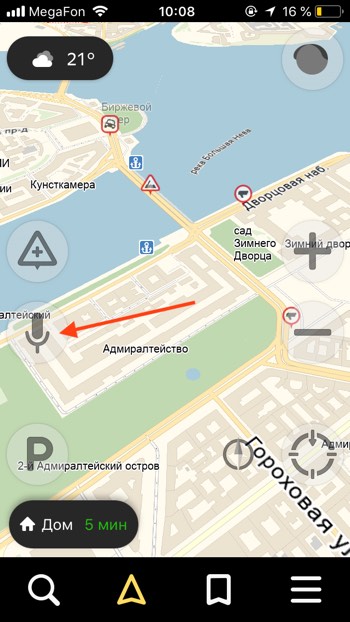
В начале мая 2018 года Алису добавили в приложение Яндекс Навигатор, в котором Алиса размещена непосредственно на главном экране, работает в режиме «всегда слушать» и активируется по голосовой команде «Привет, Алиса», «Слушай, Алиса» или «Слушай, Яндекс». В Яндекс.Навигаторе доступны все возможности Алисы, что и в приложениях Яндекс и Яндекс.Браузер. Голосовой помощник может прочитать последние новости, рассказать о пробках и даже развлечь вас в дороге с помощью режима «болталки» или игр.
Если вам не понравилась Алиса и вас не устраивает присутствие голосового помощника в вашем приложении, то вы можете воспользоваться возможностью отключения Алисы в Яндекс.Навигаторе и на iOS, и на Android.

После установки Яндекс Навигатора Алиса включена по умолчанию, и ваши команды вместо прежнего стандартного голосового помощника обрабатывает Алиса.
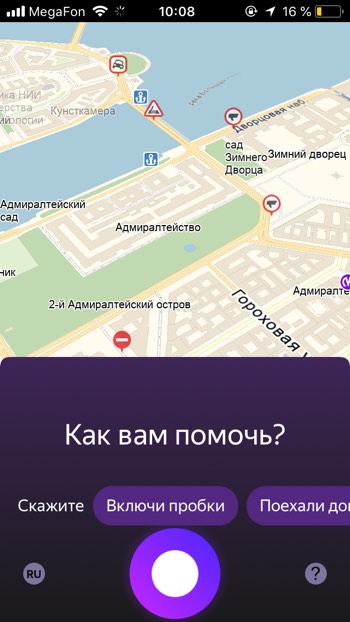
Как отключить или включить Алису на айфоне или айпаде
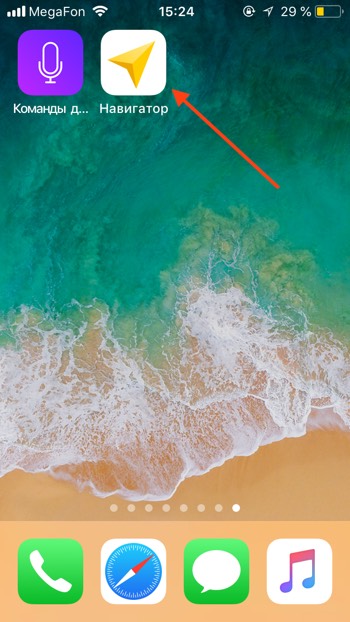
- Открываем приложение «Яндекс Навигатор».
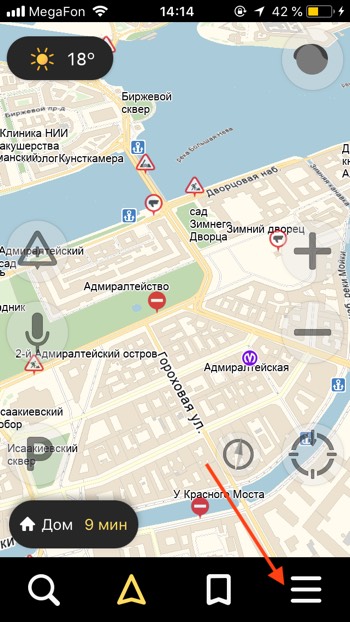
- Нажимаем на значок с тремя белыми горизонтальными полосками, чтобы открыть меню.
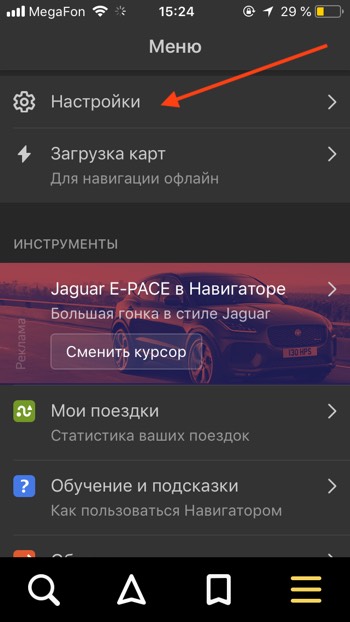
- Нажимаем пункт «Настройки».
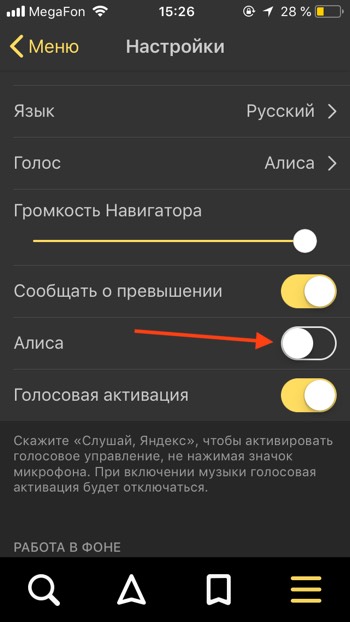
- Для того, чтобы отключить Алису, нажимаем на переключатель «Алиса». Переключатель должен стать серым. Теперь при нажатии на микрофон вам будет отвечать стандартный голосовой поиск, а не Алиса. При этом у вас есть возможность оставить активацию голосового поиска по команде «Слушай, Яндекс» или «Привет, Яндекс».
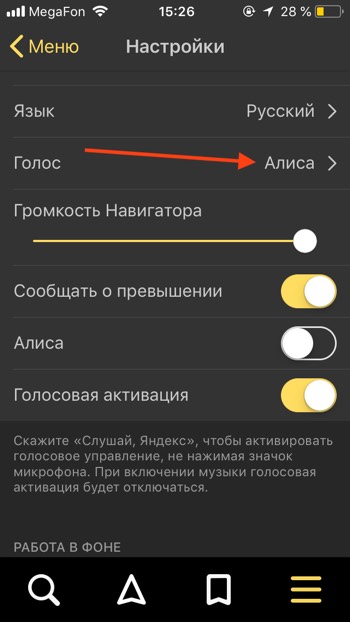
- Вы также можете вернуть прежний голос помощника в навигаторе, т.е. отключить голос Алисы. В настройках нажмите на раздел «Голос».
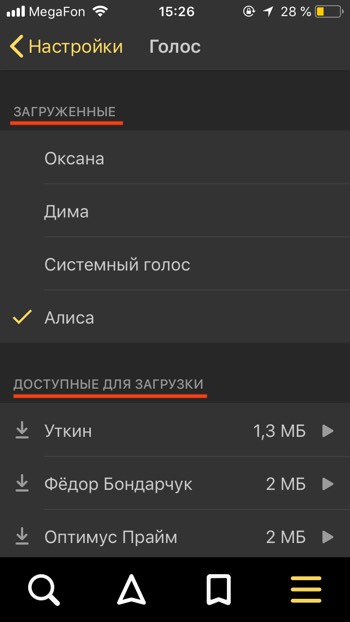
- Доступно несколько вариантов голосов, по умолчанию выбран «Системный голос». Вы можете выбрать из списка «Загруженные» или скачать новые голоса для помощника из раздела «Доступные для загрузки» (т.е. вернуть голос Уткина, Бондарчука, Оптимус Прайм, Басты, Харламова, Дарт Вейдера, Магистра Йода, Машкова и т.д.).
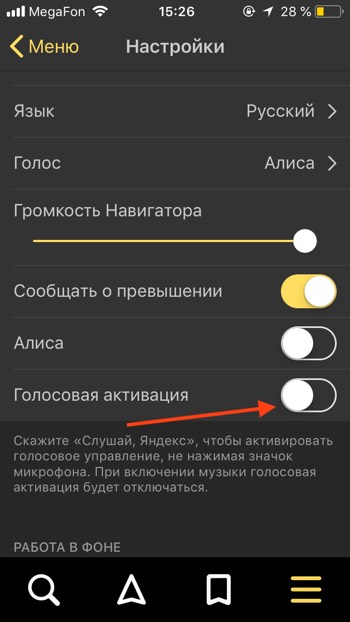
- Если вы хотите, чтобы при команде «Слушай, Яндекс» не происходила активация голосового поиска, то нажмите переключатель «Голосовая активация». Переключатель должен стать серым. Отключение этой настройки позволит уменьшить потребление заряда батареи Яндекс.Навигатором.

Как отключить или включить Алису на андроид телефоне или планшете
Возможно, вам также будет интересна статья о том, как отключить Алису в Яндекс Браузере, или как отключить Алису в приложении Яндекс. Если у вас есть вопросы, оставляйте их в комментариях. Подписывайтесь на нашу рассылку и Telegram канал и получайте новые статьи.
С начала декабря 2017 года в сервисах «Яндекс.Навигатор» и «Яндекс.Карты» появилась возможность прокладывать маршруты даже при отсутствии интернет-подключения. Этого нововведения многие пользователи ждали уже несколько лет.

Наверняка Вы сталкивались с такой ситуацией, когда навигационное приложение скачивая карты пожирало весь мобильный трафик и заводила «в огромные минуса».
Кроме того, очень неудобно, находясь на подземной парковке, не знать, куда ехать лишь потому, что под землей не ловит интернет. Еще хуже, если подключение к Сети вдруг исчезает, пока вы находитесь в дороге. Куда ехать дальше – одному богу известно… Теперь, к счастью, о подобных проблемах можно забыть.
Навигационный и картографический сервисы «Яндекса» способны подсказывать маршрут, даже если ваше устройство не подключено к интернету. Более того, если вы вдруг пропустите поворот, навигатор проложит новый маршрут. В офлайн-режиме вы также сможете искать нужные организации и заведения.
Как отключить «Яндекс.Навигатор» и «Яндекс.Карты» от мобильного интернета
Для того чтобы исключить работу навигационного сервиса Яндекса от мобильного интернета (не Wi-Fi), необходимо выключить передачу данных для приложения в Настройках iOS. Для этого:
1. Откройте Настройки iOS и перейдите в раздел Сотовая связь;
2. Отыщите приложение Навигатор (или Карты) и установите переключатель в положение Выключено.

После этой процедуры «Яндекс.Навигатор» или «Яндекс.Карты» смогут скачивать контент только в зоне Wi-Fi.
Вы по-прежнему сможете полноценно пользоваться маршрутом, голосовыми подсказками и знать об ограничениях скорости, однако о пробках на дорогах сервис предупреждать больше не будет. Эта опция работает только через Интернет.
Как пользоваться Яндекс.Навигатором без Интернета (офлайн) на iPhone и iPad
Если вы хотите, чтобы «Яндекс.Навигатор» и «Яндекс.Карты» для Android и iOS могли работать и в отсутствие подключения, сначала надо загрузить на телефон посредством Wi-Fi карты местности, где вы обычно ездите или куда собираетесь поехать. Для этого:
1. Запустите приложение и перейдите в Меню, где нажмите на раздел Загрузка карт.

2. По умолчанию вам будет предложено скачать карты местности, в которой вы находитесь прямо сейчас.

Карты загружаются регионами (областями). Для удобства можно воспользоваться поиском. Если ваше путешествие предполагает пересечение, скажем, нескольких областей, нужно загрузить карты их всех. То же самое касается стран. Карты могут оказаться довольно объемными, поэтому лучше заранее освободить место на телефоне и загрузить их через Wi-Fi, чтоб не тратить драгоценные мегабайты мобильного интернета.

3. Все! После загрузки необходимых карт приложение Яндекс.Навигатор сможет построить маршрут следования даже в Авиарежиме.

Вам не нужно беспокоиться о включении офлайн-режима в «Яндекс.Навигаторе» и «Яндекс.Картах» – он активируется автоматически при исчезновении подключения к интернету или слабом сигнале.
Как отключить GPS: пошаговое руководство
Вот наше пошаговое руководство о том, как отключить GPS на телефоне, чтобы телефон перестал стремительно разряжаться из-за того, что приложения постоянно определяют ваше местоположение.
Впервые запущенная как прототипа спутника в 1974 году, глобальная система позиционирования (GPS) передает данные о геолокации и времени на приемник GPS в любом месте на Земле или рядом с ней. Технология не распространялась на телефоны до 1999 года. Сейчас GPS продолжает предоставлять важные данные об определении местоположения и информацию как гражданам, так и военным.
Благодаря GPS такие приложения, как Google Maps , Яндекс Карты и другие, могут проложить маршрут. Кроме того, благодаря GPS происходит разрядка батареи из-за того, что определенные приложения постоянно получают запрашивают данные в вашем местоположении.
К счастью, отключить GPS очень просто, если не хотите его использовать. Вот наше пошаговое руководство по отключению GPS.
Как отключить GPS в Android: способ №1
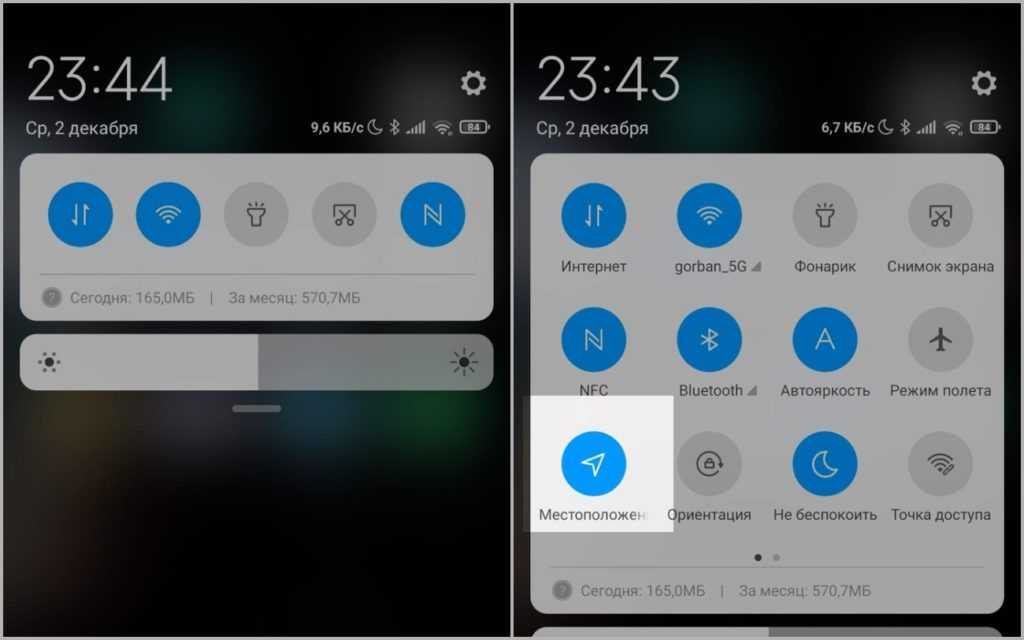
- Проведите вниз по панели уведомлений, чтобы открыть панель быстрых настроек.
- Коснитесь Местоположение.
Как отключить GPS в Android: способ №2
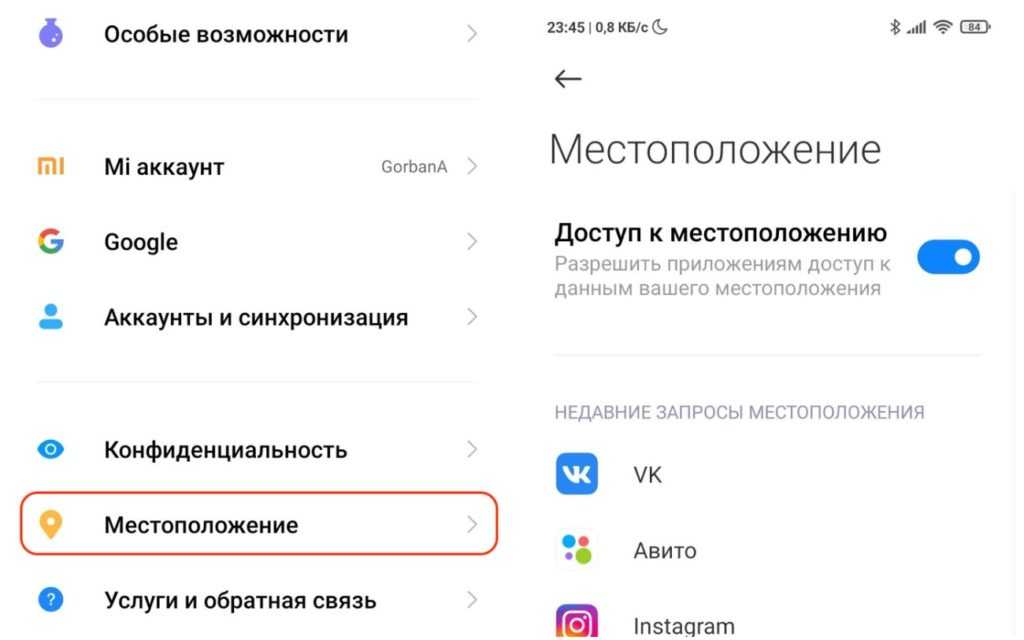
- Откройте настройки.
- Прокрутите вниз и коснитесь Местоположение.
- Коснитесь переключателя Использовать местоположение вверху.
Это было пошаговое руководство по отключению GPS в Android. Довольно просто, правда? Сообщите нам в комментариях, если у вас не получилось отключить GPS!
Как отключить GPS на Android устройстве

Впервые запущенная в качестве прототипа спутника в 1974 году, система глобального позиционирования (GPS) предоставляет информацию о геолокации и времени на приемник GPS в любом месте на Земле или вблизи Земли. Технология была недоступна для телефонов до 1999 года, но GPS продолжает предоставлять возможности позиционирования и информацию как гражданам, так и военным.
Благодаря GPS такие приложения, как Google Карты, 2ГИС и другие, могут направлять Вас к месту назначения. Кроме того, благодаря GPS происходит разрядка аккумулятора из-за того, что определенные приложения постоянно получают Ваше местоположение.
Похожие публикации:
- Маска в фотошопе как пользоваться
- Модем для мгтс какой лучше
- На какую вкладку нужно перейти чтобы изменить поля редактируемого документа
- Названия для печати должны быть непрерывными и полными строками или столбцами что делать
Как выключить яндекс навигатор на андроид


Еще относительно недавно рынок навигационных программ предлагал пользователям лишь дорогостоящие решения от компаний, специализирующихся на выпуске такой продукции. Однако, после того как приложения от Google появились в свободном доступе, конкурентам также пришлось пойти на кое-какие уступки. Таким образом, пользователи узнали о бесплатном Яндекс.Навигаторе, который в наше время способен успешно работать даже без Интернета.
Яндекс.Навигатор – описание
Яндекс.Навигатор – это прорыв в области навигационных приложений, который помогает водителям добраться с точки «А» в точку «В» за значительно меньший промежуток времени. Программа сама рассчитает, как вам лучше доехать до нужного места, а также примет во внимание пробки и дорожные события (ДТП и аварии), ремонт дорог и их перекрытие. Водителю всегда предлагается несколько вариантов (до трех) преодоления определенного отрезка пути, причем первым значится самый быстрый. В том случае, когда маршрут будет проходить по платной дороге, вас предупредят и об этом.
Когда автомобиль находится в движении, на экране используемого устройства будет отображаться остаток пути, измеряемый не только в километрах, но и в минутах. Чтобы лишний раз не отвлекать вас от дорожной обстановки, разработчики также позаботились о голосовом сопровождении.
Внешний вид
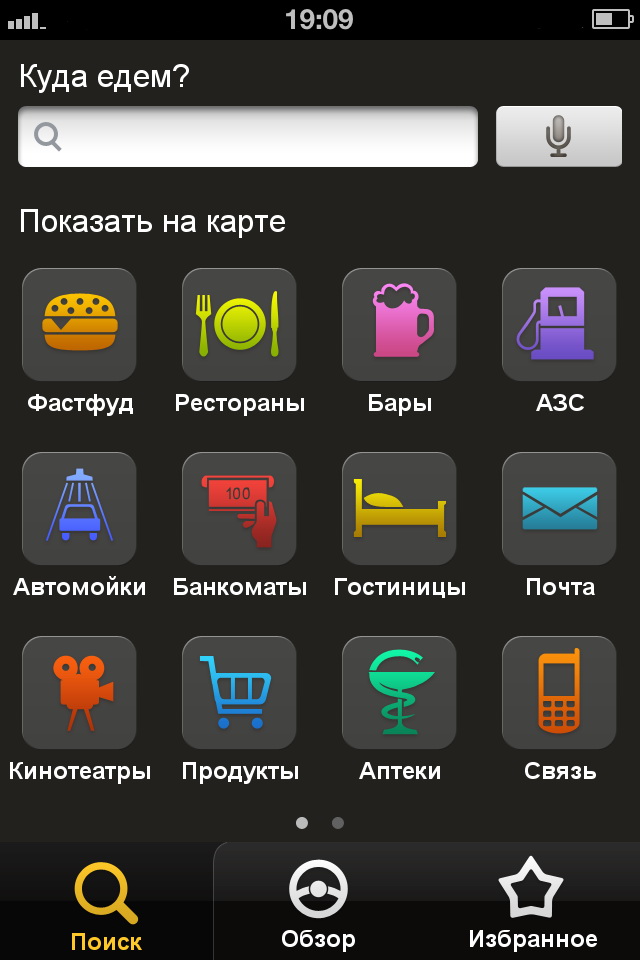
Внешний вид Яндекс.Навигатора (пользовательский интерфейс) является одной из сильных сторон данного приложения. На главном экране имеется три вкладки: «Поиск», «Карта» и «Избранное». В свою очередь, на карту нанесены полупрозрачные кнопки для изменения масштаба (увеличения или уменьшения) и возврата к отображению текущего положения. Также здесь имеется компас и индикатор загруженности дорог, где информация предоставляется в баллах. Нажав на этот индикатор, вы сможете отключить отображение информации о «пробках».
Интересным дизайнерским решением является и разноцветная раскраска линии отмеченного маршрута. Выбор цвета (от красного до зеленого) зависит от интенсивности движения автомобилей на конкретном участке дороги, а сам график загруженности представлен в виде тонкой разноцветной строки, размещенной над картой. Благодаря такой особенности вы можете оценить продолжительность езды по оставшемуся участку пути с учетом всех возможных препятствий. Время, оставшееся до конечной точки, также отображается на карте, однако информация о текущей скорости и других параметрах поездки остается скрытой.
Функции
Среди основных функций Яндекс.Навигатора выделяют следующие:
• построение маршрутов на карте (более детально о том, как вбить координаты в Яндекс.Навигатор, мы расскажем чуть позже);
• голосовое сопровождение (приложение предупреждает о дорожных событиях, ремонтных мероприятиях и камерах слежения на вашем пути);

• выполнение голосовых команд водителя, то есть проложить маршрут или отметить на карте аварию можно, просто сказав о ней вслух. Водитель обращается к Яндекс.Навигатору и, дождавшись соответствующего звукового сигнала, дает команду: например, «Яндекс, поехали на вокзал!».
• возможность загрузки карт в кэш и их дальнейшее использование без доступа к Интернету. Эта функция выгодно отличает приложение от других аналогичных.
Как пользоваться программой
Использование Яндекс.Навигатора обычно не вызывает каких-либо трудностей в установке и эксплуатации, но кое-какие особенности все же имеются.
Как установить Яндекс.Навигатор
Прежде всего, следует отметить, что приложение может успешно работать только вместе с устройствами на базе iOS или Android. Это значит, что скачать Яндекс.Навигатор можно из AppStore или PlayMarket. После скачивания приложения и подтверждения всех разрешений, начнется установка.

Отдельно от приложения карты скачивать не надо, так как они сами подтягиваются из Интернета (конечно, если подключение к сети активно) и по мере необходимости сохраняются в кэше памяти устройства. Также стоит помнить, что скачать карту целиком, как это происходит в «Яндекс.Картах», тут не получится.
Каких-то особенных настроек Яндекс.Навигатор не требует. Для определения местоположения применяется системный Location API, который, помимо спутников GPS, может работать и через базовые станции или Wi-Fi (функция активируется в настройках операционной системы). Как только вы установите приложение на свой смартфон, можете начинать пользоваться Яндекс.Навигатором.
Как настроить навигатор
Ознакомившись с настройками Яндекс.Навигатора, вы заметите, что они позволяют включить/отключить автоматический переход в ночной режим отображения карты, выбирать категории выводящихся на экране пользовательских точек, а также предоставляют возможность изменения голоса подсказок (мужской, женский) или его отключения. В настройках отображается и объем памяти, которая используется для кэширования карт (позволяет избежать необходимости постоянной загрузки).
Для настройки внешнего вида карты необходимо выполнить несколько последовательных действий:
1. Нажмите на нижнюю часть экрана;

2. Нажмите кнопку «Меню»;
3. В этом разделе выберите:
• «Вид карты» (используется для включения режимов «Схема», «Спутник» или «Народная карта»).
• Ночной режим — активирует щадящий режим экрана при использовании приложения в темное время суток. Если водитель захочет управлять режимом вручную, нужно выбрать кнопку «Включить» или «Выключить». Для автоматического переключения режима – нажмите «Авто».

Кроме того, в настройках присутствуют и некоторые другие режимы:
• 3D-режим — включает объемное отображение карты.
• Автомасштаб — помогает автоматически менять масштаб карты придвижении транспортного средства.
• «Север всегда наверху» — фиксирует карту относительно сторон света.
Ничего сложного в настройках нет, а значит, остается только разобраться с тем, как правильно пользоваться Яндекс.Навигатором.
Как проложить маршрут
Когда водитель задает маршрут, система автоматически предлагает ему два альтернативных варианта осуществления проезда – самый быстрый и наиболее короткий. Информацию о длине и времени прохождения отрезка пути можно увидеть на двух вкладках, расположенных в верхней части экрана. Также на карте видны и сами проложенные маршруты.
После выбора маршрут будет проложен только один раз и при движении никак не изменится. Даже если водитель отклонится от заданного пути, он все равно останется прежним, все также отображаясь на карте. Как же в Яндекс.Навигаторе построить новый маршрут? На самом деле нужно просто заново использовать поиск, задав в нем название конечной точки. Ваше месторасположение определяется автоматически.

Можно задать маршрут и другим способом – звуковой командой. Однако, в этом случае, говорить нужно четко и внятно, иначе приложение не сможет распознать команду. Голосовые подсказки лучше сразу отключить, так как программа иногда путает «право» и «лево».
Как пользоваться Яндекс.Навигатором без интернета
Бывают ситуации, когда подключение к интернету отсутствует, и в дороге искать его негде. В таком случае следует заранее позаботиться об указателях и скачать нужные карты на свой смартфон.
Какие устройства подойдут
Первые версии приложения Яндекс.Навигатора отличались необходимостью в постоянном подключении к сети. Несмотря на то, что объем передаваемых данных не так уж и велик, но все равно встречаются места, где мобильный интернет полностью отсутствует.
Хорошо, что последнее обновление приложения уже частично позволяет пользоваться Яндекс Навигатором без Интернета, и владельцы устройств, работающих на базе Android или iOS (включая не только смартфоны, но и iPad’ы и Android-планшеты), получили возможность скачивания векторной карты интересующего региона в специальном разделе настроек. Новая версия Яндекс.Навигатора уже доступна для скачивания в AppStore и Google Play.
Как включить функцию
Чтобы активировать работу приложения без подключения к сети интернет, нужно:
1. Зайти в приложение Яндекс.Навигатор, установленное на используемое устройство (смартфон или планшет).
2. Перейти в раздел «Меню».
3. Нажать кнопку «Загрузка карт» и выбрать из списка доступных регионов, тот, который подходит именно вам (найти нужную местность можно как путем пролистывания списка, так и посредством поиска).

4. Выбрать один из возможных типов закачки: к примеру, «Обзорная» или «Полная».
Таким образом, вы можете скачать карты заранее (когда интернет есть), а использовать их в любом месте, пусть там и нет сети.
Обратите внимание! Если используемое вами устройство оснащено GPS-модулем, то вы сможете увидеть на схеме свое текущее местоположение и даже без навигации определить, куда именно вам направляться.
Рядом с типом карты всегда указывается размер скачиваемого файла, и нужно отметить, что иногда он бывает достаточно значительным. Именно поэтому лучше производить загрузку по Wi-Fi. При дальнейшем использовании можно будет просматривать карты без подключения к сети, хотя построение маршрута в дороге все же потребует выхода в интернет. То есть назвать такое решение полностью автономным нельзя. Скачанные векторные карты лишь уменьшают объем передаваемых данных, но даже это является существенным преимуществом, а в некоторых случаях оказывается настоящим спасением для водителей, оказавшихся в зоне без покрытия мобильных операторов.
Напомним, узнать, как работает Яндекс.Навигатор в режиме офлайн, вы сможете только после обновления текущей версии (если она не обновилась автоматически).
Плюсы и минусы офлайн режима
Положительных моментов использования новой возможности несколько:

• Во-первых, если интернет совсем отсутствует, вы все равно сможете просматривать скачанную ранее карту, а в том случае, когда используемое устройство еще и модуль GPS имеет (что для современных смартфонов и планшетов не новость), есть возможность увидеть и свое местоположение.
• Во-вторых, даже при работающем мобильном интернете, карты будут загружаться гораздо быстрее, и не важно, хотите ли вы просто просмотреть их или задаете маршрут. Трафик при этом не расходуется.
• В-третьих, плюсом обновленной версии Яндекс.Навигатора, которая позволяет использовать приложение в режиме «офлайн», является векторная карта с более качественным внешним видом и четким изображением. Ее объем меньше, чем растровой, а значит, и места в телефоне потребуется меньше. Более того, все здания в обновленной версии – трехмерные.
К сожалению, одними преимуществами дело здесь не ограничилось, и недостатки обновленной версии Яндекс.Навигатора также заметны. К наиболее существенным из них следует отнести невозможность построения маршрута без подключения к сети интернет. Однако, если вы заранее проложили маршрут при активном Интернете, то он сохранится на карте (наличие GPS-модуля позволит вам увидеть свое перемещение по карте). Также не стоит забывать, что при сворачивании с заданного маршрута новый прокладываться не будет.
В любом случае, как и на устройствах с операционной системой Android, пользоваться Яндекс Навигатором на iРhone – одно удовольствие, ведь путешествие с таким «помощником» проходит намного приятнее.
Подписывайтесь на наши ленты в Facebook, Вконтакте и Instagram: все самые интересные автомобильные события в одном месте.
Была ли эта статья полезна?
Как пользоваться Яндекс-навигатором
Чтобы всегда легко находить верную дорогу в любом городе и в любом месте, большинство людей используют GPS навигаторы, однако технологии не стоят на месте: теперь вы можете иметь удобный и быстрый навигатор прямо в своем смартфоне. Сервис Яндекс предоставляет своим пользователям бесплатное приложение «Яндекс.Навигатор», которое призвано доставить вас в любую точку города самым коротким путем. Приложение снабжено дикторами, комментариями от других пользователей, актуальными данными о трафике на дорогах, пробках и ремонтных работах. Скачайте себе данную программу и научитесь ею пользоваться с помощью данной статьи.
Скачивание Яндекс.Навигатор и указание пути
- Скачать Навигатор от Яндекса вы легко можете в Play Market либо AppStore. Нажмите «Установить», после того как нашли приложение и подождите несколько секунд.

- Теперь войдите в приложение. Чтобы найти себя на карте вам нужно включить геоданные на телефоне. Откройте трей устройства, проведя по экрану сверху вниз пальцем, нажмите на иконку «Геоданные» и дождитесь, пока она поменяет цвет.

- Теперь ваше текущее местоположение моментально определится.
- Обратите внимание на самую нижнюю панель в программе: здесь расположены все необходимые инструменты для работы с навигатором. Самое основное — поиск маршрута. Попробуйте проложить свой первый путь прямо сейчас. Автоматически ваше местоположение определено, как пункт «А». Найдите пункт назначения на карте и нажмите на это место.

- Если вы не знаете, где искомое место находится, то просто нажмите на иконку «Поиск». В данном меню вы можете либо ввести адрес или название места, либо поискать его в категориях.

- Как только система определит доступный список мест, нажмите на нужное.

- Теперь вы видите возможные варианты точки «Б» на карте.

- Нажмите на одну из них, а затем выберете поле «Поехали!».

- Вот и всё. Путь автоматически задан. Если у вас есть несколько вариантов маршрута, то сверху будет указано время и километры для каждого из них. Система также оповестит вас о пробках и ремонте.

- Следите за своим путем на панели сверху. Данные инструменты очень пригодятся вам, чтобы быстро сориентироваться на дороге.

Как добавить избранные места в Яндекс.Навигатор
Чтобы прокладывать путь всего за пару секунд, вы можете добавить наиболее часто посещаемые места в специальный список.
- Откройте пункт «Мои места».

- Здесь вы увидите удобные закладки, вроде «Дом» и «Работа». Добавьте в них адреса или точки на карте.
- В разделе «Недавние» вам доступны все адреса, на которые вы не так давно ездили.

Как авторизоваться в Яндекс.Навигаторе
Авторизованные в системе пользователи могут синхронизировать все параметры на устройствах. Это очень удобно, если у вас несколько телефонов либо, если вы вдруг заблудитесь с другом, у которого есть такое приложение.
- Снова нажмите «Меню», а затем на кнопку «Войти».

- Удобство системы в том, что вы можете использовать не только учетную запись Яндекс для авторизации, но и любую социальную сеть.
- Как только вы выполните вход и дадите приложению доступ — авторизация закончена.

Как настроить Яндекс.Навигатор
Приложение имеет удобный интерфейс и множество гибких настроек. Выбрав пункт «Настройки» в меню вам становятся доступны такие параметры:
- Вид карты со спутника или схематичный.
- Загрузка карт новых городов.
- Расположение севера.

Есть и второстепенные интересные пункты:
- Голос диктора. Здесь есть даже Оптимус Прайм.
- Настройка обращения к Яндексу по команде «Слушай, Яндекс».
Выполните настройку приложения под свои запросы и вкусы.

В меню есть отдельный пункт «Инструменты». Вам стоит знать, зачем он нужен.
Здесь вы можете помечать свои штрафы, чтобы всегда о них помнить, хранить историю поездки, быстро находить поблизости фирмы по эвакуации автотранспорта, комиссаров. Не забывайте добавлять штрафы, чтобы приложение напоминало о них.

Как добавить отметку на карте в Яндекс.Навигаторе
Если вы стали свидетелем ДТП либо увидели ремонтные работы на дороге, то вы можете оповестить об этом других водителей.
- Нажмите на то место на карте, где произошел затор. Выберите иконку треугольного дорожного знака слева.

- Теперь отметьте, что именно произошло на дороге и выберете ряд при необходимости. Также можно просто оставить комментарий к этому месту, нажав на серую иконку.
- Так просто вы можете иметь связь с другими водителями прямо в своем навигаторе.

Яндекс Навигатор для Android

Немалую долю рынка у навигационных приложений (таких как Навител Навигатор) отняли карты от Google, предустановленные на большинстве устройств с Android. В ответ на это российская корпорация Яндекс выпустила свою версию бесплатного сервиса для работы с GPS, названного Яндекс.Навигатор. Сегодня мы вам расскажем, чем особенным отличается эта программа.
Три вида карт
Поскольку Yandex Navigator напрямую связан с сервисом Yandex.Maps, то в приложении, как и в однокласснике от Google, доступны не только классические схематические карты, но и вид со спутника и так называемый «народный» (в этом случае карта заполнена самими пользователями).

Подобная опция — несомненное преимущество: если официальные карты что-то упускают, то упущение наверняка исправлено в народных, и соответственно наоборот.
Отображение событий на дорогах
Поскольку основными пользователями навигационных программ являются автомобилисты, то естественной и нужной возможностью является мониторинг происходящего на дорогах. Яндекс.Навигатор можно настроить на отображение ряда событий на дорогах, начиная от ДТП и заканчивая перекрытием дорог.

Стоит отметить, что дорожные события отмечаются другими пользователями Yandex.Navigator, так что имейте в виду этот нюанс. Ближайшие конкуренты (например, приложение от Навител) функцией наблюдения за происходящим на дорогах не обладают.
Оффлайн-навигация
Подобная опция является одной из самых востребованных в приложениях для работы с GPS. Разработчики учли этот момент и в своей программе добавили возможность загружать карты на устройство.

Все, что нужно — просто напечатать в поиске название города или региона и загрузить карту на устройство.
Голосовое управление
Полезной возможностью является управление Яндекс.Навигатором при помощи голоса. Эта опция включена по умолчанию.

Кроме того, в настройках звука пользователи найдут опции голоса навигатора — мужской, женский и язык озвучивания.
Поисковые возможности
В отличие от коллег по цеху (например, карт от Google) в Yandex.Navigator реализована более наглядная и понятная система поиска конкретного объекта.

Пользователям достаточно просто нажать на иконку с интересующим его местом, и на карте тут же отобразятся ближайшие к текущему местоположению объекты.

Отметим еще, что система поиска по иконкам очень удобна для пользователей-автомобилистов.
Возможности настроек
Откровенно говоря, опций настроек «под себя» в Яндекс.Навигаторе немного. Пользователи могут переключаться между ночным и дневным режимами, включать 3D-вид, удалять карты и историю перемещения.

Заслуживающей пристального внимания функцией является автомасштабирование карты в зависимости от скорости передвижения.
Информация о штрафах
Пользователям из России очень пригодится уникальная функция просмотра штрафов от ГИБДД. Доступ к ней расположен в меню, пункт «Штрафы ГИБДД».

От пользователей потребуется ввести номер и серию удостоверения и свидетельства о регистрации, а также ФИО. Приложение покажет, были ли у пользователя нарушения, а также предоставит возможность оплатить штраф при помощи сервиса Яндекс.Деньги.

Достоинства
- Приложение полностью на русском;
- Полностью бесплатное;
- Высокая скорость работы;
- Удобный и приятный интерфейс.
Недостатки
- Встречаются неточности отображения;
- Карты занимают большой объем памяти;
- Иногда спонтанно вылетает.
На рынке приложений для Android существует немало решений для навигации по GPS. Яндекс.Навигатор занимает среди них особое место, будучи удобной и бесплатной альтернативой многим другим сервисам.
Скачать Яндекс Навигатор бесплатно
Загрузить последнюю версию приложения с Google Play Маркета
Мы рады, что смогли помочь Вам в решении проблемы. Задайте свой вопрос в комментариях, подробно расписав суть проблемы. Наши специалисты постараются ответить максимально быстро.
Помогла ли вам эта статья?
Яндекс.Навигатор
Компания Яндекс продолжает свое успешное шествие на рынке геолокации. Будучи провайдером номер один на рынке карт в СНГ, они решили на этом не останавливаться и создать навигатор, работающий на базе любого телефона на операционной системе Android. И, надо отдать им должное, как и большинство продуктов Яндекс, этот также оказался на уровне. Навигатор от Яндекс представляет собой простую и интуитивно понятную программу, обладающую всеми необходимыми достоинствами и практически лишенную недостатков. Видимо, именно поэтому многие люди хотят скачать Яндекс навигатор для Андроид бесплатно.
Возможности:
- можно выбирать тип карты: схема, спутник, народная;
- загрузка карт: возможность сохранить карты на телефоне для работы в режиме оффлайн;
- ночной режим;
- 3D-режим;
- дорожные события: настройка типов событий, которые вы хотите чтобы присутствовали в сообщениях навигатора;
- выбор голоса: в наличии “Дима”, “Оксана” и некто “Без Голоса”
- автозум;
- карта по маршруту: есть возможность предварительно загружать карту по выбранному маршруту, чтобы не попасть в зону отсутствия связи.
Принцип работы:
Принцип работы программы предельно прост: нажатием одной кнопки вы находите свое текущее местоположение, потом поиском находите место куда хотите попасть и навигатор находит оптимальный путь между этими двумя точками. Все что надо делать дальше — двигаться следуя его указаниям.
Главное окно прокраммы представляет собой изометрическую проекцию яндексовских карт с нанесенными 3D-объектами. При уменьшении зума проекция меняется на вид сверху, при увеличении — приближается по оси х, с одновременной прорисовкой ближайших объектов. На главную вынесены функции включения/выключения информации о пробках, ориентации по сторонам света, зум ближе/дальше, возможнсть оставить заметку в любой части карты (например отметить дтп, знак, камеру) и голосовой поиск.
При касании экрана появляется дополнительное меню со следующими опциями: Настройки, Поиск, Карта и Избранное.
В Избранное можно занести наиболее посещаемые вами места, поиск позволяет найти место куда вы хотите попасть.
Плюсы:
- программа полность бесплатна;
- карты Яндекса — одни из лучших, что гарантирует, что вы никогда и нигде не заблудитесь;
- возможность настраивать навигатор под себя, сохраняя наиболее частые маршруты и точки.
Минусы:
- в длительных поездках может “посадить” батарею, поэтому рекомендуем обзавестить автозарядкой;
- постоянно нуждается в Интернет соединение (Wi-Fi или мобильный Интернет).
В целом, о программе можно сказать, что это полноценная замена аппаратному навигатору, поэтому если вы ищите хороший навигатор для телефона можете скачать Яндекс навигатор для Андроид бесплатно на нашем сайте. Но не забывайте о требовании к активному Интернет-соединению — иначе рискуете оказаться в неприятной ситуации.
Новые возможности
Взаимодействие человека с программой изменилось и приобрело новые функции после установки голосового ассистента в систему. Итак, нововведения выглядят следующим образом:
- Теперь функции значительно расширились – можно не просто узнавать сухую информацию, а вести полноценный диалог с ботом, который отвечает на вопросы о дорожных ситуациях;
- Помощник даст ответ на часто задаваемые вопросы, например, о штрафах или номерах регионов автомобилей;
- Ассистент проводит анализ скорости движения и может озвучить информацию о времени поездки или о том, сколько придется простоять в пробке;
- Доступна функция общения, что позволяет скоротать время в поездке. Например, поиграй с ботом или послушай истории и анекдоты.

Очевидно, что теперь приложение стало куда более функциональным, интересным и приятным в работе. Теперь давай рассмотрим, как включить Алису в Яндекс навигаторе.
А о том, как включить Алису на других устройствах, читай в отдельной статье на сайте.
Активация
Активировать голосовой помощник Алису в Яндекс навигаторе можно достаточно просто, это доступно каждому пользователю и интуитивно понятно всем.
Существуют несколько способов начала работы:
- Загрузи программу для своего смартфона в магазине приложений или просто выбери версию и жми на кнопку:
- Если ты уже пользуешься приложением, то обнови его до последней версии.
Обращаем внимание, что активация происходит автоматически при наличии самой актуальной версии программы. Этот способ действителен для любых мобильных устройств, поддерживающих рабочую версию приложения. Установить бота на устройство достаточно просто, теперь давайте рассмотрим, как пользоваться Алисой в Яндекс навигаторе.
Использование
Использование помощника в этой программе ничем не отличается от работы в десктопной версии. Воспользуйся любым из предложенных вариантов:
- Скажи «Слушай» и добавь имя ассистента;
- Нажми на иконку бота, встроенную в поисковую строку приложения.

Теперь давай разберем, как можно удалить Алису из Яндекс навигатора, если ее помощь тебе больше не нужна.
Пользуемся Яндекс.Навигатором на Андроид
Ознакомившись с материалом ниже, вы узнаете, как настраивать навигатор, прокладывать маршруты в онлайн и оффлайн-режиме и использовать его дополнительные инструменты в непредвиденных ситуациях на дороге.
Шаг 1: Установка приложения
Чтобы скачать Яндекс.Навигатор на Android смартфон, перейдите по ссылке указанной ниже, нажмите на кнопку «Установить» и дождитесь окончания загрузки приложения на смартфон.

Шаг 2: Настройка
- Для того чтобы навигатором было удобно пользоваться, его нужно настроить под себя. Поэтому после установки зайдите в Яндекс.Навигатор, нажав на иконку приложения на рабочем столе своего смартфона.


После того как вы подтвердите разрешения, открывается карта, на которой появится значок в виде стрелки, указывающей ваше местоположение.


Чтобы выбрать интересующий вас язык, на котором навигатор будет указывать вам маршрут и другую информацию о дороге, перейдите в соответствующую вкладку и нажмите на один из предложенных языков. Затем, для возврата в настройки, нажмите на стрелочку в левом верхнем углу.


На этом основные настройки для удобства пользования навигатором заканчиваются. Внизу списка параметров будет еще несколько пунктов, но они не столь значительны, чтобы заострять на них внимание.
Шаг 3: Использование навигатора
- Для того чтобы построить маршрут, нажмите на «Поиск».


Либо произнесите: «Слушай, Яндекс», и после появившегося внизу экрана небольшого окна с текстом «Говорите», произнесите адрес или место, куда вам нужно проехать.

Если у вас нет загруженных карт для работы в оффлайн режиме, то ни один из способов поиска вам не поможет без мобильного интернета или WiFi.

Далее экран перейдет в режим поездки, где сверху будут указаны расстояние до первого поворота, скорость движения и оставшееся время.

После этого вам остается ехать по указаниям диктора. Но не стоит забывать, что это техника, которая может иногда ошибаться. Внимательно следите за дорогой и дорожными знаками.
Яндекс.Навигатор также может показывать загруженность дорог, чтобы не попасть в пробку. Для активации данной функции в правом верхнем углу нажмите на значок светофора. После этого дороги города станут разноцветными, что указывает на их загруженность в данный момент. Дороги бывают зеленого, желтого, оранжевого и красного цветов – градация идет от свободной дороги до долгосрочной пробки.

Для удобства пользователя разработчики Яндекс.Навигатора добавили функцию указания комментариев к дорожным событиям, которые доступны любому водителю или неравнодушному к происшествиям пешеходу. Если вы захотите добавить событие нажмите на значок треугольника с плюсом внутри.

Вверху экрана тут же откроется список указателей, которые вы можете установить на карте с любым комментарием. Будь то авария, ремонт дороги, камеры или любое другое происшествие, выберите нужный знак, напишете комментарий, наведите указателем на нужное место и жмите «Установить».

Затем на карте в этом месте будет виден маленький указатель. Нажмите на него и вы увидите информацию от пользователя.

Недавно в Яндекс.Навигаторе появилась функция отображения парковок. Для ее активации нажмите в левом нижнем углу на кнопку в виде английской буквы «P».

Теперь на карте вы увидите все парковочные места, доступные в том населенном пункте, где вы находитесь. Они будут выделены синими полосами.

На этом шаге основная работа с навигатором заканчиваются. Далее будут рассмотрены дополнительные возможности.
Шаг 4: Работа в оффлайн режиме
Если у вас нет интернета под рукой, но есть работающий смартфон с GPS приемником, то Яндекс.Навигатор и в этом случае поможет добраться в нужную точку. Но только при условии, что на смартфон уже загружены карты вашей местности либо сохранен заранее построенный вами маршрут.
При имеющихся картах алгоритм построения маршрута будет аналогичным онлайн-режиму. А для того, чтобы сохранить требуемый маршрут заранее, нажмите на кнопку «Мои места».

Следующим действием укажите ваш домашний и рабочий адрес, а в строку «Избранное» добавьте те адреса, куда часто направляетесь.

Теперь для того чтобы использовать приложение в оффлайн режиме с предварительно загруженными картами, произнесите голосовую команду «Слушай, Яндекс» и укажите или выберите вручную то место, куда необходимо проложить маршрут.
Шаг 5: Работа с инструментами
В меню есть группа вкладок, называемых «Инструменты», и несколько из них могут быть вам полезны. Работают они только при активном интернет соединении на вашем Андроид смартфоне.

-
«Мои поездки» — чтобы активировать данную функцию, нажмите кнопку «Сохранять». После этого навигатор будет сохранять всю информацию о ваших передвижениях, которые вы можете потом просмотреть и даже поделиться с друзьями.


На этом наша инструкция по работе с приложением заканчивается. Есть много интересных и давно существующих решений подобного рода, но Яндекс.Навигатор смело держится среди них на хорошем счету у многих пользователей. Поэтому смело устанавливайте его на свое устройство и пользуйтесь в удовольствие.
Краткое историческое отступление
Вообще, идея использования прибора, помогающего водителю автомобиля определить свое местоположение, далеко не нова. Первый предшественник современных электронных навигационных устройств появился еще в 1920 году в Великобритании.
Английский вариант имел вид наручных часов. В них вставлялись специальные мини-рулончики с напечатанными картами местности, прокрутка которых осуществлялась вручную.
В 1930 году был представлен механический навигатор для использования в автомобиле. Прогресс не стоял на месте: в новом устройстве прокрутка бумажных карт происходила автоматически. Отдельно надо отметить тот факт, что интенсивность прокрутки напрямую зависела от текущей скорости автомобиля.
Конечно же, ни о каких спутниках в то время речь не шла. Если водитель поворачивал на новую дорогу, ему надо было вручную производить замену одной карты на другую.
Идея об использовании спутниковой навигации для определения местоположения появилась благодаря запуску первого советского спутника в 1957 году. Выяснилось, что можно использовать отраженный от аппарата сигнал для определения координат и скорости объекта.
В 1974 году в США был запущен первый спутник GPS, положивший начало созданию глобальной системы позиционирования.
Общее описание «Яндекс.Навигатора»
«Яндекс.Навигатор» – это бесплатное приложение, значительно упрощающее жизнь автолюбителю, попавшему в незнакомую местность. Чуть ниже будет приведена инструкция, как пользоваться «Яндекс.Навигатором».
Основные возможности программы следующие:
- Прокладка маршрута от текущей точки до заданного места назначения.
- Голосовые подсказки во время движения.
- Построение наилучшего маршрута между двумя точками на карте.
- Просмотр карты в режиме оффлайн.
- Поиск парковок на стоянках в крупных городах.
- Отображение информации о пробках на пути следования.
- Функция голосового поиска.
Пользовательский интерфейс программы-навигатора прост. Освоить его нетрудно даже неискушенному пользователю.
Системные требования
Перед тем как пользоваться «Яндекс.Навигатором» на телефоне, необходимо выяснить соответствие устройства минимальным системным требованиям. Они достаточно демократичны. Для комфортной работы навигационного приложения достаточно использования мобильного устройства со следующими параметрами:
- Процессор с тактовой частотой от 1000 МГц.
- Дисплей диагональю от 4 дюймов (можно и меньше, но будет трудно что-либо разглядеть).
- Наличие модулей Wi-Fi и GPS.
- Операционная система – Android версии 4 и выше (также есть вариант программы для использования с iOS).
Установка на смартфон с операционной системой Android
Для того чтобы установить «Яндекс.Навигатор» на смартфон, надо выполнить следующий перечень манипуляций:
- Запустить магазин приложений Google Play Market.
- Написать в строке поиска название программы (в нашем случае – это «Яндекс.Навигатор»).
- Нажать иконку с лупой.
- Тапнуть по кнопке «Установить».
- Подтвердить разрешения для навигационной программы.
- Дождаться окончания процесса инсталляции.
Чтобы начать работу с установленным приложением «Яндекс.Навигатора», надо перейти к домашнему экрану системы Android, найти требуемую иконку и тапнуть по ней для запуска программы.
Прокладка маршрута и другие базовые функции
Так как же пользоваться «Яндекс.Навигатором» на «Андроид»? Ниже приведены краткие инструкции по использованию функционала приложения-навигатора.
Чтобы начать работать с программой и сделать первоначальные настройки, необходимо выполнить следующее:
- Запустить навигационную программу.
- Подождать, пока модуль GPS закончит процедуру определения собственных координат.
- Коснуться нижней части дисплея смартфона.
- Появится строка меню. Для поиска нажать иконку с лупой.
- Задать параметры поиска, найти нужный адрес (или координаты).
- Нажать кнопку «Поехали» для начала движения по заданному маршруту. Чтобы изменить масштаб, достаточно коснуться наэкранных пиктограмм с плюсом или минусом.
- Цвет линии проложенного маршрута может меняться от зеленого до красного, в зависимости от интенсивности пробок по пути следования автомобиля.
Также в настройках можно выбрать тип отображения карты. Существует три варианта:
- Схема. Отображаются карты, составленные специалистами по картографии. Есть подписи улиц и номера домов. Также помечены различные организации.
- Спутник. В этом случае фоном для карты служит спутниковая фотография местности. Иногда по фотографии проще сориентироваться в незнакомом населенном пункте.
- Народная. К этой категории относятся любительские карты, созданные пользователями сети Интернет. Их использование актуально при отсутствии официальных версий карт по нужному населенному пункту.
Другие настройки навигационного приложения:
- Выбор вида отображения интерфейса (дневной или ночной). Во втором случае экранные цвета инвертируются для лучшего восприятия информации в темноте.
- Выбор голосового сопровождения. Можно выбрать один из трех вариантов: без голоса, женский, мужской.
Использование карт оффлайн
У многих людей, работающих с приложением, возникает вопрос, как пользоваться «Яндекс.Навигатором» без Интернета. Без доступа к сети можно пользоваться картами, скачанными заранее из сети. Чтобы загрузить их на устройство, необходимо сделать следующее:
- Активировать на мобильном устройстве интернет-подключение.
- Запустить приложение «Яндекс.Навигатор».
- Войти в главное меню программы.
- Выбрать пункт «Загрузка карт» — «Поиск по городам».
- Далее потребуется ввести название города и скачать предложенный файл карты.
После загрузки карта станет доступной для просмотра даже без подключения к сети.
Функционал, доступный без интернет-подключения
И все-таки надо окончательно внести ясность, можно ли пользоваться «Яндекс.Навигатором» без Интернета. Однозначный ответ на этот вопрос дать сложно. Несмотря на использование сигналов со спутника, позиционирование осуществляется также с участием сети Интернет и точек доступа Wi-Fi. Иначе говоря, без активного подключения к сетям 3G/4G навигационная программа полноценно функционировать не будет.
В такой ситуации пользователю доступен только просмотр загруженных ранее карт определенных населенных пунктов, активная же навигация и ведение по маршруту в оффлайн-режиме недоступны.
Отзывы пользователей о приложении
Вообще, перед тем как пользоваться «Яндекс.Навигатором» на смартфоне, разумно проанализировать отзывы о приложении пользователей сети Интернет. Возможно, некоторые особенности функционирования сделают невозможным применение программы для конкретного человека.
По мнению пользователей, «Яндекс.Навигатор» обладает как достоинствами, так и недостатками. Приведем их списком.
- бесплатность применения;
- достаточно широкие возможности использования;
- отличная скорость функционирования навигационной программы;
- свободно распространяемые подробные карты, обладающие отличной информативностью;
- более точное позиционирование благодаря использованию модуля Wi-Fi и сигналов вышек сотовой связи;
- онлайн-сервис предупреждения о пробках;
- стабильность работы программы.
- приложение актуально только для использования в странах ближнего зарубежья;
- без постоянного подключения к сети Интернет полноценно не функционирует, можно разве что посмотреть скачанные ранее карты, но нельзя задать маршрут или получить информацию о пробках;
- иногда выдается неверная информация о расстоянии до объекта;
- глюки, возникающие при работе с программой (данный недостаток субъективен, учитывая соотношение количества скачанных экземпляров приложения к числу негативных отзывов в сети).
Подводя итог
Думаем, благодаря данному обзору, все желающие смогли получить хотя бы общее представление о возможностях навигационной программы от «Яндекс» и особенностях ее функционирования.
Навигационная программа «Яндекс.Навигатор» оставила противоречивые впечатления от использования. С одной стороны, радует бесплатное распространение, отличный функционал приложения и возможность прокладки маршрута по заданным координатам. Если бы не одно большое но…. Во-первых, при отсутствии активного интернет-подключения приложение превращается в банальный инструмент для просмотра карт населенных пунктов. Во-вторых, полноценно (имеется в виду с прокладкой маршрута и информацией о пробках) программа работает только в некоторых странах ближнего зарубежья. В-третьих, общий функционал сильно не дотягивает до монстров типа Navitel. Но несмотря на эти нюансы, многие юзеры сделали свой выбор в пользу бесплатности и простоты, им интересно знать, как правильно пользоваться «Яндекс.Навигатором». Надеемся, благодаря данному обзору все желающие смогли получить хотя бы общее представление о возможностях навигационной программы от «Яндекс» и особенностях ее использования.
- Как пользоваться навигатором в смартфоне без интернета
- Программа для обновления карт навител на навигаторе
- Как пользоваться навигатором на айфоне
- Как обновить карты навител на навигаторе бесплатно
Помогите выйти из виндовс на навигаторе
У меня тоже была такая проблема после начала изучения секунд 30! Вышел как то очень просто! Сейчас не помню, может просто крестик справа вверху нажал-как на обычном компе, может кнопку выключения нажал и подержал. не помню. Надо на навигатор посмотреть-а он у меня в машине. Если не срочно-сегодня поеду, посмотрю, напишу. Но может кто-то даст ответ за это время, или сами дотыкаетесь.
З. Ы. Попробуйте нажать «GPS» на рабочем столе.
Остальные ответы
Перезагрузите устройство. Навител наверняка в автозагрузке
у тебя какой виндовс ?
Всем Привет Подскажите как выйти с Windows зашол на навигаторе Pioner PI516A и теперь не могу выйти с него
здравствуйте Такая иксня Закачал паленый навител и в пути к навигации нажал на автозапуск при старте навигатора Теперь эта сволота сразу встает на навител а там нифига Только возможномсть выключить устройтсво целиком Не выйти не стереть
У нас навигатор Pioneer. На рабочем столе была папка EXIT. Просто нажали на эту папку и навигатор выключился. Потом включили и вернулось меню навигатора.
новигатор трилоджиг тл 431 зашел в виндос не могу выйти помогите народ пожалуйста
ребята помогите подскажите. как выйти из оболочки windows на навигаторе супра439
Да, там папка exit, заходите, там выйдет меню на англ языке и две кнопки «да» и «нет» Нажимаете «да» и все запускается
Как отключить навигатор на смартфоне

Смысл в том, что я пользуюсь Яндекс-навигатором на смартфоне при поездках на авто.
Он качает карты через интернет. Причем когда им не пользуюсь все равно качает.
В России это мелочь, а за рубьежом. В Армении сожрал весь трафик.
Есть ли возможность отключать Яндекс-навигатор когда им не пользуешься?