
Android Auto
Всё очень просто: подключите телефон к автомобилю, и на дисплее появятся приложения Android. Вы можете нажать на экран, чтобы построить маршрут, или продиктовать сообщение. Хотите позвонить маме? Используйте голосовое управление – это легко и безопасно. Благодаря Android Auto вы сможете полностью сосредоточиться на дороге. Пусть поездка станет ещё приятнее. Просто подключитесь и отправляйтесь в путь.
Google Ассистент
Развлечения
Пользуйтесь Google Ассистентом
С Android Auto и Google Ассистентом вы можете полностью сосредоточиться на дороге. Используйте голосовые команды, чтобы строить маршруты, включать любимые песни и даже узнавать новости или погоду.
Скажите «Окей, Google» Нажмите кнопку на руле Нажмите на значок приложения Нажмите на значок микрофона 1
Находите лучшие маршруты
Быстрый путь куда угодно
Хотите узнать, что интересного есть поблизости и как туда добраться? Пользуйтесь Google Картами, Waze и другими приложениями для навигации на экране автомобиля и получайте оповещения в режиме реального времени, чтобы объезжать пробки. Попросите Ассистента найти заправку по дороге или сообщить другим ваше расчетное время прибытия – всего одним касанием. Просто назовите место и отправляйтесь в путь.
Построение маршрутов Оповещения в режиме реального времени 1 Места по пути Отправка расчетного времени прибытия
Андроид Авто и Яндекс Навигатор — как подключить и настроить
Некоторые пользователи уже сейчас слышали о программе «Андроид авто». Владельцы машин с упоением могут рассказывать о том, как это удобно: можно отдавать команды при помощи голоса, получать нужную информацию о дорогах и многое другое. При желании некоторые подключают и приложение Яндекс.Навигатор или другую систему. Как используется данная программа, для чего она нужна – рассказано далее.
Что такое «Андроид авто»
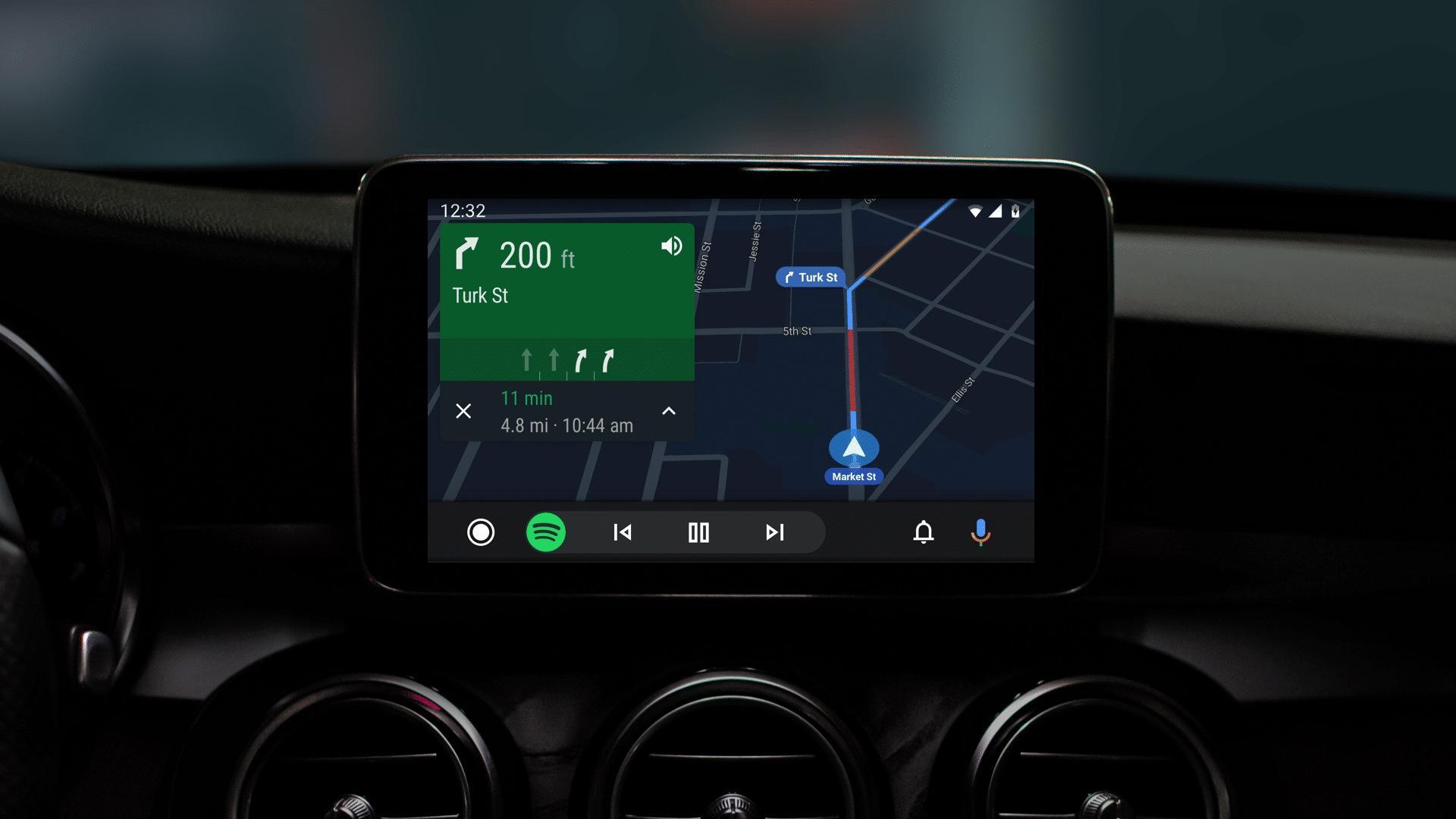
«Андроид авто» – это специальное расширение, предназначенное для бортового компьютера машины. С его помощью изображение с экрана мобильного устройства можно вывести на дисплей мультимедийной системы транспортного средства.
Если установить данную программу, водитель сможет:
- Получать актуальную информацию об обстановке на дорогах при помощи GPS системы. Также на карте можно прокладывать маршрут, обходить пробки и так далее.
- Отправлять СМС-сообщения, делать звонки и принимать входящие вызовы. Для этого нужно настроить голосовые команды.
- Настраивать прослушивание музыки, аудиокниг в дороге с флешки или памяти устройства, для чего имеются отдельные функции.
- Общаться в социальных сетях, путем отправки голосовых сообщений.
«Андроид авто» – это умное приложение, которое предоставляет пользователям широкий спектр самого разного функционала. Программа дает подсказки водителю по мере необходимости и в зависимости от ситуации.
Что примечательно, интерфейс достаточно прост и понятен. Большая часть функций работает посредством голосового обращения. Соответственно, человек не будет отвлекаться на смартфон во время езды, тем самым не нарушая правила дорожного движения.
Android auto и Яндекс Навигатор устанавливаются на мобильники с системой Андроид, версии 5.0 Lollipop и выше. Разумеется, для работы потребуется подключение к сети интернет. Кроме того, чтобы спокойно пользоваться программой, рекомендуется приобрести:
- Держатель для телефона, который был бы удобен в автомобиле.
- USB – кабель для зарядки телефона. Необходимо понимать, что постоянная работа быстро разряжает батарею.
Важно! «Андроид авто» – это специальная программа, предназначенная для мобильных устройств с системой Android. Для устройств от Apple имеется отдельный вид программы под названием CarPlay.

Какие команды можно использовать
В систему можно добавить самые разные команды. Одна из наиболее популярных – это совершение исходящего вызова. Делается это по следующей схеме:
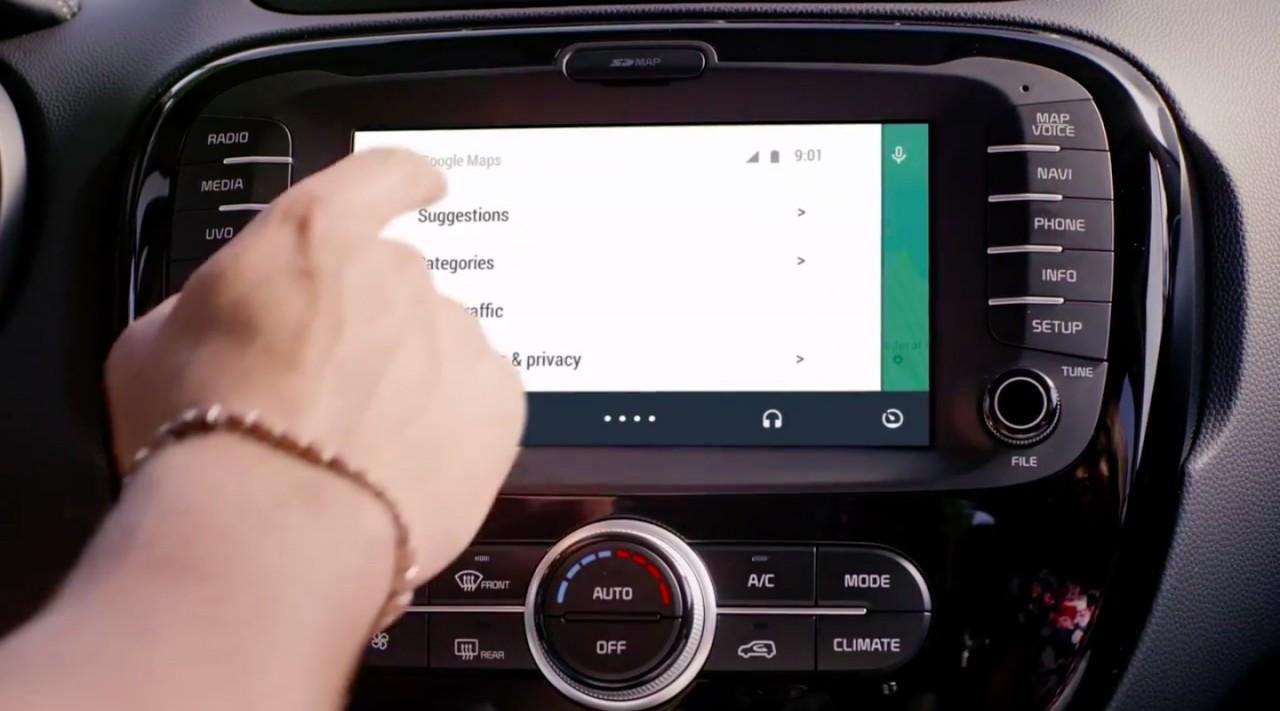
- Нажать на значок трубки на дисплее машины.
- Зайти в меню, нажав на иконку виде трех точек.
- Выбрать абонента, которому нужно позвонить, и нажать на вызов.
Если проходит входящий звонок, нужно просто нажать на соответствующую иконку. Все точно так же, как и при обычной работе с телефоном. При необходимости, во время разговора с одним абонентом, можно принять входящий звонок и от второго, поставив первый вызов на удержание.
Если есть желание прослушать входящее сообщение, нужно просто нажать на соответствующую иконку. Делается это, когда на экране появляется уведомление о том, что сообщение поступило.
Постройка маршрута из пункта А в пункт Б – это также весьма популярная функция, которой часто пользуются автолюбители. Как можно ее поставить в установленном навигаторе:
- На карте в программе навигатора, нажать на значок со стрелкой. Тем самым задать изначальную точку, в которой находится машина.
- Развернуть виртуальную клавиатуру.
- Вбить адрес – конечную точку, куда нужно доехать.
- Подождать, пока система проложит маршрут, и следовать дальнейшим указаниям.
Одновременно с этим можно подключить функцию – информирование о пробках. Делается это так: открыть в телефоне раздел «еще», а затем выбрать пункт «пробки». Работать можно и через дисплей машины. Нужно только нажать на значок настроек, а затем выбрать ту же функцию.
Особенности подключения Яндекс.Навигатора к «Андроид авто»
«Андроид авто» и Яндекс.Навигатор могут работать вместе. Последнее приложение устанавливается отдельно, после основного. На данном этапе у некоторых пользователей возникают проблемы. Все дело в том, что объединение двух систем не проходит так просто, как хотелось бы.
Перед тем как приступать к каким-либо настройкам на мобильное устройство придется установить следующие программы:
- «Андроид авто»;
- Яндекс.Навигатор;
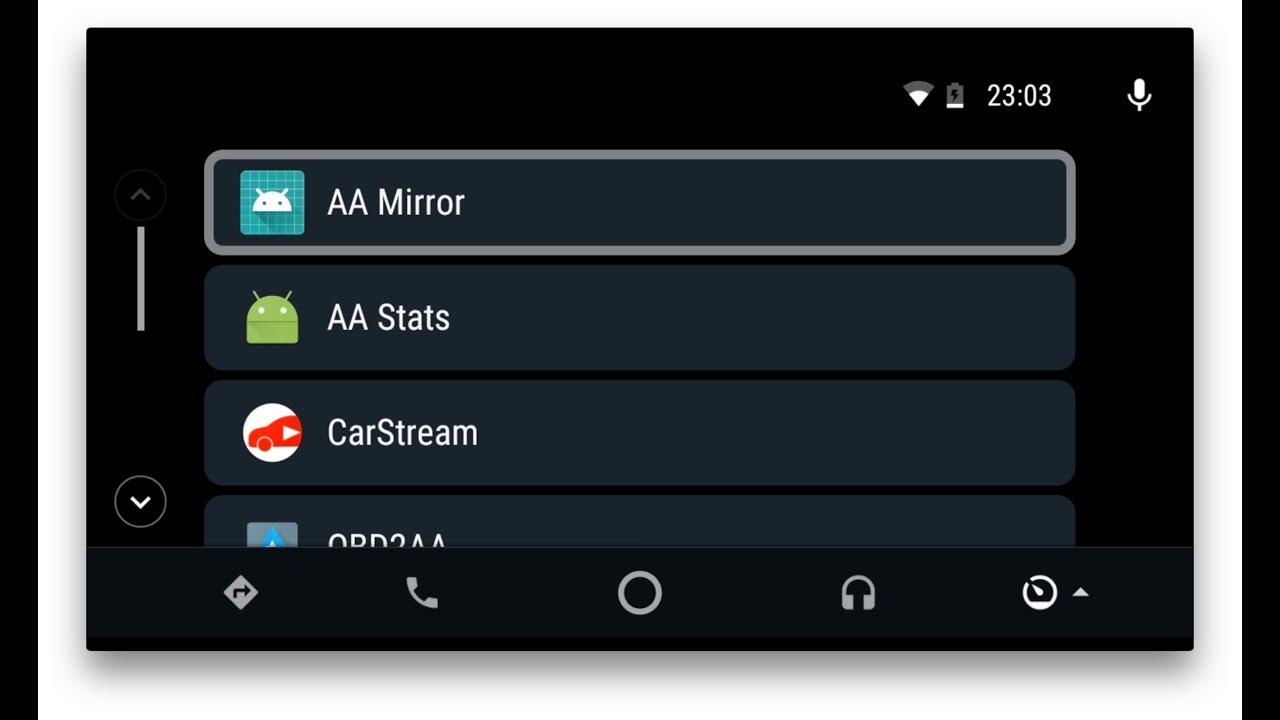
- AAMirror.
Вот с последней и возникает большая часть проблем и сложностей. Основная функция AAMirror – это проецирование с экрана мобильного устройства на систему машины. Именно при помощи нее водитель сможет использовать навигацию от Яндекса и иные приложения смартфона.
Кроме того, пользователю потребуются root-права, или по-другому, доступ администратора. Приобрести их можно несколькими способами:
- Через программы на ПК. Как вариант, можно использовать такую улиту, как Kingo Android ROOT.
- Через отдельные приложения на мобильном телефоне, например KINGROOT.
«Андроид авто» и Яндекс Навигатор – как подключить
Перед тем как подробно разъяснять процедуру, стоит еще рассказать о некоторых особенностях и способах взаимодействия данных программ. Основное приложение для авто работает достаточно просто. После того как бортовой компьютер и мобильник будут синхронизованы, на дисплее машины будет дублироваться информация с телефона.
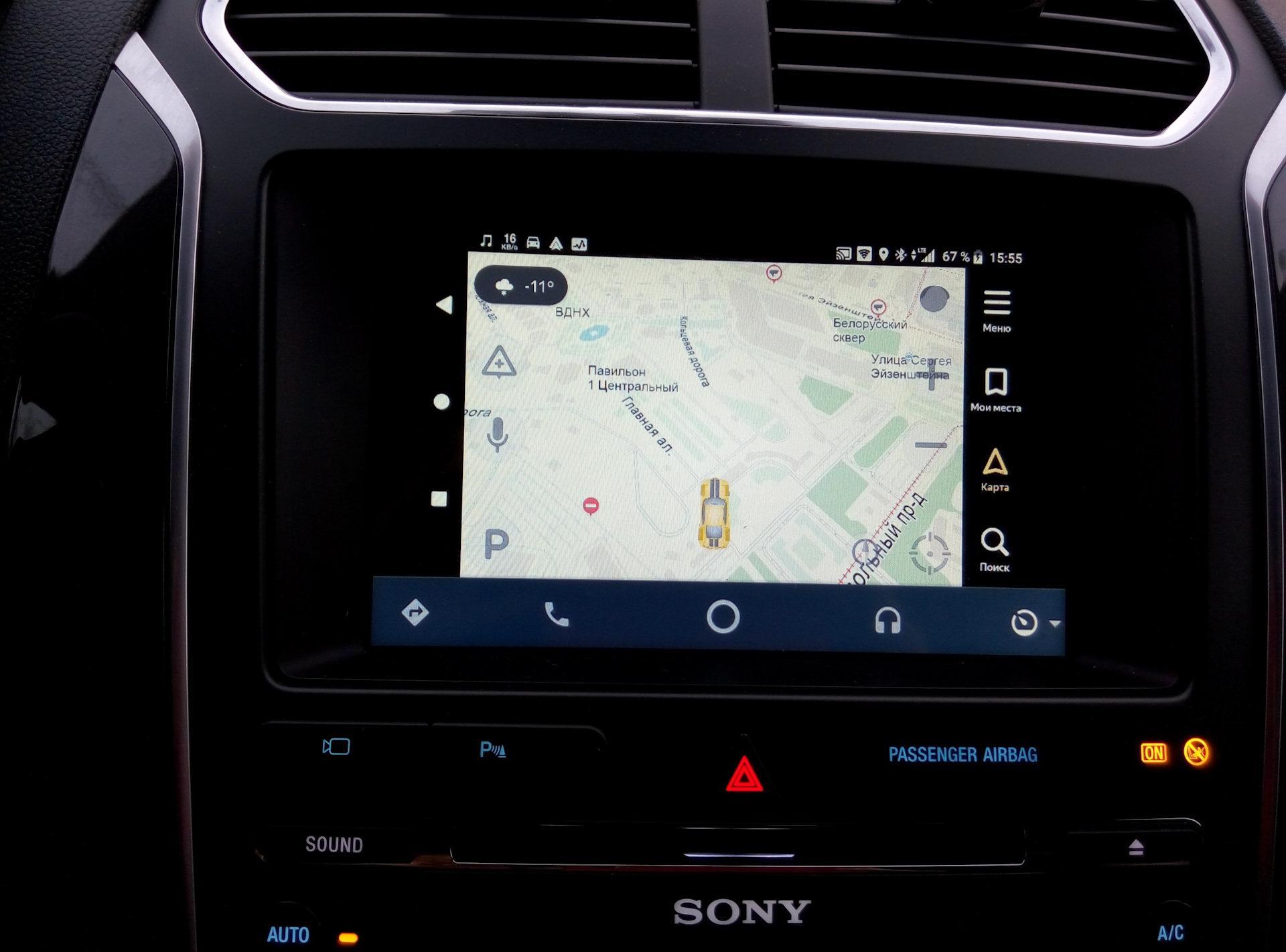
Если все сделано правильно, то дальнейшую работу нужно будет вести уже через дисплей машины. Говоря непосредственно о Yandex навигаторе, включать его можно как через сам телефон, так и через мультимедийный дисплей машины. Поскольку экран смартфона дублируется, каких-либо проблем с активацией возникнуть не должно.
Предварительные настройки перед сопряжением
К предварительным настройкам относится установка трех программ, которые позволят проводить дальнейшие действия.
Второй момент – это получение root-прав. При получении прав следует учитывать, что на разных моделях мобильных телефонов используются различные методики. Чаще всего пользователи предпочитают использовать именно мобильные программы для получения root-прав, считая, что так процедура будет проводится быстрее. На самом деле, это распространенное заблуждение.
Важно! Рекомендуется перед тем как скачивать какую-либо программу, ознакомиться с процедурой разблокировки суперправ на своем конкретном устройстве, на официальном сайте производителя.
Помимо уже обозначенных программ, помогающих обзавестись root-правами, можно отметить еще и следующие:
- Universal AndRoot;
- Universal Root;
- Superuser.
Синхронизация авто и телефона
Как подключить Яндекс.Навигатор к «Андроид авто»
Закончив с предварительными подготовками, можно начинать подключение автоприложений. Как устанавливается Яндекс.Навигатор:
- Запустить систему «Андроид авто»и открыть главное меню.
- Развернуть раздел под названием «Об Android Auto».
- Если 10 раз нажать на наименование данного раздела, то можно будет активировать режим разработчика.
- Нажать на иконку в виде трех точек, расположенную в правом верхнем углу.
- Выбрать пункт «для разработчиков».
- Снять отметку с пункта о неизвестных источниках.
- Запустить AAMirror. Активировать ее, нажав на одну единственную кнопку.
- Ввести подтверждение о наличии root прав.
- При необходимости, если того затребует система, перезапустить устройство. Если же подобных уведомлений не появлялось, то и делать этого не нужно.
- Подсоединить телефон к системе авто. Сделать это можно при помощи USB кабеля или через Bluetooth соединение.
- На мультимедийной системе авто, нажать кнопку APP. Далее следует найти свой смартфон в представленном списке.
- В нижней части экрана найти кнопку виде красной стрелки. Может быть и другое изображение. Все зависит от разработчика.
- Повторно нажать на икону AAMirror.
- Еще раз появится запрос о наличии root-прав. Также вносятся основные данные.
Если все сделано правильно, появится запрос на подключение к мобильному устройству. Нажать на подтверждение.
Успешная настройка завершается тем, что перед пользователем появляются иконки с мобильного телефона. Далее нужно будет просто выбрать среди них Яндекс.Навигатор.
Возможные проблемы
Поскольку система относительно новая, с ней нередко возникают разного рода проблемы. Обычные глюки программы легко решаются, если знать, как это делать. Несколько вариантов того, с чем может столкнуться пользователь:
- Программа «Андроид авто»просто не работает.
- Не активируется голосовое управление.
- Не проходит подключение к системе машины.
- Смартфон не поддерживает приложение.
- Проблемы с использованием AAMirror.
В зависимости от типа проблемы, соответственно и варианты решения будут отличаться. Более подробно о каждой рассказывается далее.
Не работает «Андроид авто»
Это касается ситуации, когда программа работала, но по какой-то причине перестала. Самым верным решением в данной ситуации будет проверка наличия обновления. Проверить и обновить приложение можно через Google Маркет. После завершения загрузки рекомендуется перезагрузить устройство.
Вторая причина может заключаться в USB кабеле, разумеется, если подключение к системе машины происходит именно через него. Возможно, кабель просто перебит или есть проблемы с портом на телефоне. Стоит также обратить внимание на то, что кабель не должен быть слишком длинным. Максимально до 180 см.
Не работает голосовое управление
Стоит отметить, что современные устройства могут быть оснащены специальными функциями распознавания голоса. Если голосовое управление никак не желает включаться, стоит посмотреть в настройках, настроена ли данная функция. Делается это так:
- меню настройки телефона;
- раздел «язык и ввод»;
- подраздел «голосовой ввод Google»;
- функция «распознавание ОК Google».
Необходимо проверить, чтобы бегунок стоял в позиции включен. Если все нормально, можно просто попробовать перезагрузить устройство или переустановить авто приложение.
Телефон не подключается к системе авто
В данном случае следует понимать, что смартфоны могут синхронизироваться далеко не со всеми мультимедийными системами машин. Перед тем как проводить все процедуры, рекомендуется ознакомиться с возможностью совместимости телефонов и машины на официальном сайте Андроид.
На телефоне не поддерживается приложение
Как уже было сказано ранее, далеко не каждый телефон поддерживает подобного типа программу и вообще может работать совместно с системой транспортного средства.
Прежде чем устанавливать на смартфоне авто программу, рекомендуется осуществить проверку. Делается это по следующей инструкции:
- Запустить настройки мобильника.
- Открыть раздел «система».
- Перейти в дополнительные настройки, а затем в подраздел «о телефоне».
- Запустить функцию обновления системы. Также появится информация о прошивке и версии Андроида, который установлен на текущий момент.
Проблемы с использованием AAMirror
Если не поставить на телефон программу AAMirror, подключить устройство к машине будет просто невозможно. Поэтому, если AAMirror не работает – это становится большой проблемой. Бывает и так, что изначально AAMirror прекрасно работал и не вызывал нареканий, но потом вдруг перестал отображаться.
Причина проблемы, скорее всего, заключается в системе Google. Все дело в том, что гугл периодически подчищает файлы системы и избавляется от сторонних программ. Проблема в том, что AAMirror гугл относит именно к таким. Если подобное произошло, ААМ нужно будет просто установить повторно.
Если же AAMirror не удалена, но при этом не работает, рекомендуется проверить обновления программы. Можно попробовать просто перезагрузить телефон. Возможно – это лишь простая ошибка.
Важно! Если ничего так и не помогло и AAMirror не работает, остается только написать сообщение в службу поддержки. Также можно отнести само устройство специалистам.
Как можно понять, программа «Андроид авто» – полезная и многофункциональная. Однако использовать ее не так просто, как кажется. Основные моменты, о которых следует помнить – это то, что сам смартфон должен подходить по параметрам, обязательно следует установить специальную программу и получить root-права. В остальном проблем быть не должно.
Навигатор на экране автомобиля как подключить
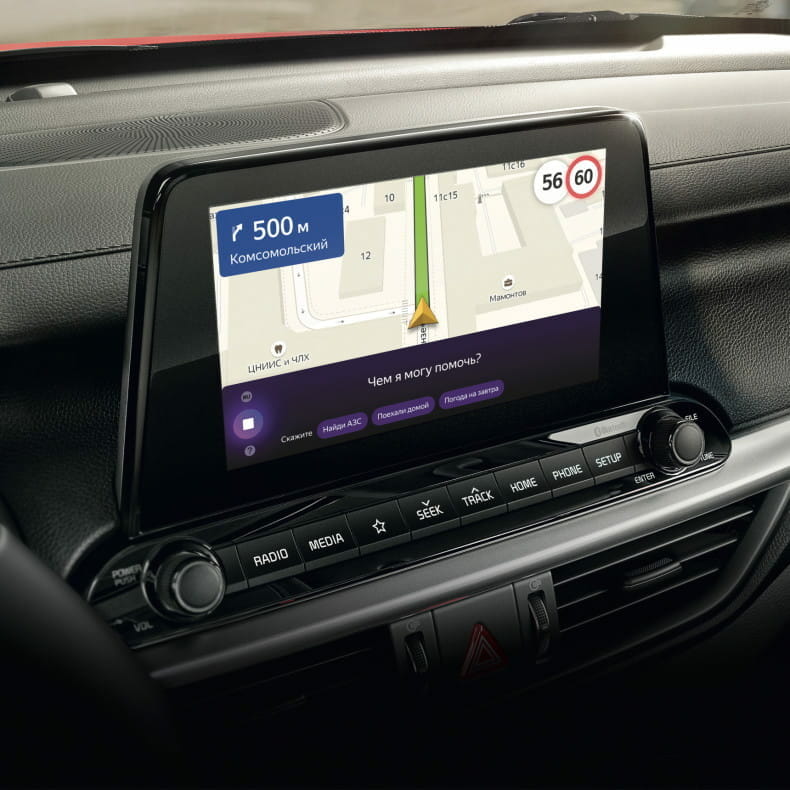
Встроенная навигация в Вашем автомобиле
Автомобили бренда Kia оснащены головным устройством со встроенными сервисами «Яндекс.Навигатор» и «Яндекс.Карты». Карты сервисов навигации обновляются автоматически при работе в режиме онлайн (при подключении к интернету). Актуальную версию приложения «Яндекс.Навигатор» можно установить в официальных дилерских центрах.
Актуальная версия приложения Яндекс.Навигатор для моделей Soul, Cerato, Sportage: 4.66, для модели Seltos: 5.26.775.
В случае возникновения каких-либо вопросов, обратитесь, пожалуйста, на информационную линию Kia 8 (800) 301-08-80 или в сервисный центр MOTREX 8 (495) 318-47-27.
Поддержка Android Auto и Apple CarPlay
Функционал сервисов «Яндекс.Навигатор» и «Яндекс.Карты» теперь доступен в автомобилях с поддержкой Apple CarPlay и Android Auto.
При подключении смартфона (по проводу или без – в зависимости от модели автомобиля), приложения от «Яндекс» появятся на экране медиацентра. Управлять ими также можно с экрана мультимедиа, включая поиск адресов и доступ к ранее сохраненным избранным местам. Предупреждения о наличии камер и скоростные ограничения работают без построенного маршрута. Кроме того, есть быстрый доступ к местам в закладках, на карте привычно отображаются пробки и дорожные события.
- На iPhone или Android должна быть установлена последняя версия приложения «Яндекс.Карты» или «Яндекс.Навигатора».
- Автомобиль должен поддерживать Apple CarPlay или Android Auto.
- Нужно быть авторизованным в приложении и иметь активную подписку «Яндекс.Плюс».
MirrorLink — подключение смартфонов на андроиде и iPhone к штатному монитору автомобиля
В связи с большим количеством звонков и вопросов по Мирорлинку, попробуем кратко объяснить Вам суть технологии, плюсы и минусы использования в автомобиле технологии Mirrorlink (в переводе зеркальное подключение).
MirrorLink — общее название технологии подключения смартфонов на Андроиде и iPhone к штатному монитору автомобиля, для использования приложений на оригинальном дисплее Вашего автомобиля.
Итак, предлагаем Вашему вниманию обзор решений на базе данной технологии, их достоинства и недостатки.
Суть данной технологии — интеграция мобильных гаджетов с автомобилями, прежде всего смартфонов, но поддерживаются и планшеты.
Подключение возможно как с помощью USB кабеля, так и беспроводным способом через Wi-Fi.

Сейчас это модная новинка, но без сомнения за этим будущее. Так как мобильные гаджеты стали нетъемлемым спутником современного человека, то вполне логично использовать их возможности в автомобиле.
Навигация с голосовым набором адреса, музыка, аудиокниги, кино, цифровое радио и телевидение — всё это умеют современные смартфоны и планшеты.
В двух словах Миррорлинк – это технология позволяющая дублировать звук и изображение экрана Вашего смартфона на домашнем или автомобильном дисплее.
В последних реализациях технологии появилась возможность управлять приложениями смартфона с экрана автомобиля, штатным джойстиком или голосом, с помощью Siri или используя Google Ассистент активируя команду фразой «OK, Google».
Задумка отличная, давайте посмотрим как это воплотили в жизнь разработчики железа, софта и автопроизводители.
Для подключения смартфона к штатной мультимедийной системе Вам необходимо скачать и установить приложение «Android Auto» из Google Play Маркет . Если версия Андроид 10 и выше, то приложение уже установлено в смартфон с завода.
Далее нужно подключиться совместимым высокоскоростным кабелем к штатному USB порту, и следовать инструкциям на экране — дать системе необходимые разрешения.
Если активация не происходит в автоматическом режиме, то выберите в оригинальном меню мультимедийной системы пункт «Android Auto».
Во многих автомобилях эта опция является платной, поэтому Вам может потребоваться покупка и разблокировка Mirrorlink у официального дилера.
Полный список автомобилей поддерживающих «миррор линк» здесь https://www.android.com/auto/#supported-vehicles-models
Плюсы Андроид Авто:
1. Если модуль Миррорлинк уже встроен в штатную мультимедийную систему, как, например, новые Mercedes, Skoda, Volkswagen, Audi, то это обеспечивает возможности не только отображения, но и управления приложениями смартфона на Андроиде со штатного экрана автомобиля.
2. Плюсом является экономия на таких штатных опциях как навигация и цифровое радио.

3. Еще один плюс — голосовое управление навигацией. Возможность совершать звонки и отправлять СМС без рук. Также можно надиктовать сообщение в Whatsapp и Telegram, не отвлекаясь от дороги.
Управление с экрана поддерживается в ограниченном наборе приложений.
В качестве навигатора доступны Google Maps, Waze, 2ГИС. Наш любимый Яндекс Навигатор не поддерживается.
Ес ли Вы забыли телефон дома, то остались вообще без навигации.

Идея хорошая, но о Яндекс Навигаторе, Навителе и другой приличной Российской навигации речь здесь не идёт.
Из мультимедиа штатный плеер и стримминговые музыкальные сервисы, например, Spotify.
Ни ТВ, ни Youtube, ни других видеосервисов не предусмотрено в целях безопасности. Будем надеяться, что список поддерживаемых приложений будет расширяться.
2. Apple CarPlay.
Смысл тот же самый только вместо смартфона на андроиде Вы через штатный USB подключаете iPhone или iPad. Список поддерживаемых автомобилей здесь http://www.apple.com/ru/ios/carplay/available-models/

Плюсы и минусы по-сути те же самые, с той разницей, что продукция Apple, как и всегда, несколько дружелюбнее в плане пользовательского интерфейса — подключение и запуск синхронизации происходят автоматически при подключении USB кабеля.
Навигация от Apple, остальное аналогично Андроид Авто: музыка, звонки и сообщения.
3. Модуль на базе ОС Андроид эмулирующий работу Apple Carplay.
В этом случае для подключения к штатному монитору используется оригинальная встроенная и активированная опция CarPlay , но подключается не iPhone, а специальный модуль на андроиде, работающий по протоколу Карплей.
Таким образом мы обеспечиваем весь функионал ОС Андроид на штатном мониторе с отображением и управлением практически любыми приложениями, в том числе Яндекс Навигатор, ТВ и Youtube и тд.
Андроид через Carplay
Блок универсален — одключение возможно практически ко всем штатным оригинальным мониторам с поддержкой Карплей: AUDI (ауди), BMW (бмв), BYD, CADILLAC (кадилак), CHERY (чери), CHEVROLET (шевроле), CITROEN (ситроен), DAEWOO (дэу), FIAT (фиат), FORD (форд), GEELY, GREAT WALL, HAFEI, HONDA (хонда), HYUNDAY (хенде), INFINITI (инфинити), JEEP(Джип), KIA (киа), LADA (лада), LIFAN, LAND ROVER (лэнд ровер), LEXUS (лексус), MAZDA (мазда), MERCEDES (мерседес), MITSUBISHI (митсубиси), NISSAN (ниссан), OPEL (опель), PEUGEOT (пежо), PORSHE (порше), RENAULT (рено), SEAT (сеат), SKODA (шкода), SSANG YONG, SUBARU (субару), SUZUKI (сузуки), TAGAZ (тагаз), TOYOTA (тойота), VOLKSWAGEN (фольксваген), VOLVO (вольво).
4. MirrorLink и Miracast.
Если автомобиль не поддерживает Миррорлинк? Тогда можно купить и подключить универсальный блок.
Технология MirrorLink (зеркальное подключение) изначально разрабатывалась для домашнего использования для просмотра мультимедийного контента (фото, аудио и видео файлов) с мобильных устройств на телефизорах, теперь она с успехом перекочевала в автомобили.
Универсальный Модуль Миррор Линк подключается к аудиосистеме через штатный аудио/видеовход или HDMI. Такой вход есть во многих моделях автомобилей Тойота, Лексус, Ниссан, Инфинити .
Цена такой опции в большей степени зависит от возможности подключения к оригинальному монитору — наличиюштатного видеовхода . И в случае отсутствия такового, цена определяется по большей части стоимостью организации аудио/видеовхода.

Цена универсального модуля Миррорлинк для смартфонов Андроид/iOs от 8500 рублей.
Для подключения к штатному монитору может потребоваться видеоинтерфейс (транскодер видеосигнала а «понятный» штатному монитору цифровой поток LVDS). Стоимость его кратно превышает стоимость самого блока зеркалирования.
Необходимость установки модуля Видеоинтерфейса и конечную стоимость установки в Ваш автомобиль уточняйте у наших менеджеров.
Например, в Ниссан Теана имеется аудио/видеовход. А в случае автомобилей БМВ, АУДИ, Порше, Мерседес, Вольво и т.д. без видео входа, добавися стоимость видеоинтерфейса и его монтажа.
Но в таком случае есть плюсы — в комплектах оборудования для дооснащения миррорлинком Ауди, Мерседес, БМВ, Шкода, Фольксваген и других марок имеется вход для камеры заднего вида .
А также адаптер iPas для формирования активных парковочных линий, позволяющий подключать камеру заднего вида облегчающих движение задним ходом и парковку.
Ярким примером выгоды установки миррорлинка могут служить автомобили Ауди А1, А3, A4, А5 А6, Q3, Q5 со штатным монитором. Комплект из модуля видеоинтерфейса, камеры заднего вида и блока миррорлинка, обойдется Вам всего в 39900 рублей с работой.

Актуально и выгодно такое решение, например, для всего модельного ряда Тойота и Лексус, так как аудио/видео вход присутствует практически в каждой модели, нужно лишь сделать разблокировку штатного монитора, чтобы использовать миррорлинк в движении.
Установка Миррорлинка возможна в Toyota Land Cruiser 200, Prado, Highlander, Hilux, Camry, COROLLA, Rav 4, AURIS, Tundra, YARIS, VERSO, Prius, 4Runner, Tacoma, Sienna, Sequoia, Lexus GS, LX 570, IS , LS, RX, CT200h, GX460, ES, NXGS, LX 570, IS , LS, RX, CT200h, GX460, ES, NX .
В гарантийных автомобилях желательно использовать переходник активирующий видевход и реализущий разблокировку без повреждения проводки.

MirrorLink – технические подробности:
DLNA + AirPlay — эта технология используется в случае если Вы хотите вывести звук и картинку с iPhone или iPad на штатный, или любой другой, монитор БЕЗ ПРОВОДОВ через Wi-Fi. Aдаптер SMI совместим со всеми версия iOS.
MIRACAST — технология беспроводной передачи видео с экрана и звука, используемая компанией Samsung также называет AllShareCast. Для переноса картинки с Samsung смартфонов последнего поколения, нужно перевести наш адаптер в режим Miracast, выбрать в смартфоне опцию Screen Mirrorring, выбрать SMI адаптер и подключиться к нему.
В телефонах Sony, Xiaomi, Redmi, Huawei, Honor функция может иметь другое название, например, «беспроводная проекция»:
Стоимость решения различна для разных марок автомобилей, типа установленного головного устройства и выбранного Вами функционала, в случае если у Вас штатная магнитола, имеющая композитный видеовход, стоимость оборудования составит от 8500 руб.
В случае когда для подключения к оригинальному монитору требуется специализированный видеоинтерфейс, то цена комплекта по большей части складывается из стоимости интерфейса.
Свяжитесь с нашим менеджером для уточнения возможности и стоимости дооборудования Вашего автомобиля системой MirrorLink.