
Бизнес-аккаунт в WhatsApp: как он работает и для чего нужен
WhatsApp Business — это удобное приложение для связи предпринимателей и владельцев бизнеса с клиентами. В мессенджере удобно общаться, он расширяет функционал стандартной программы и позволяет интегрировать в свою работу чат-боты.
Мессенджеры установлены в каждом смартфоне и WhatsApp давно сохраняет лидерство среди российских пользователей. По данным исследовательской компании Mediascope аудитория WhatsApp в России в 2022 году составила 73,6 млн человек. Приложение занимает 1-е место среди интернет-площадок по количеству активных пользователей в день и суточному охвату аудитории.
Зачем нужен бизнес-аккаунт
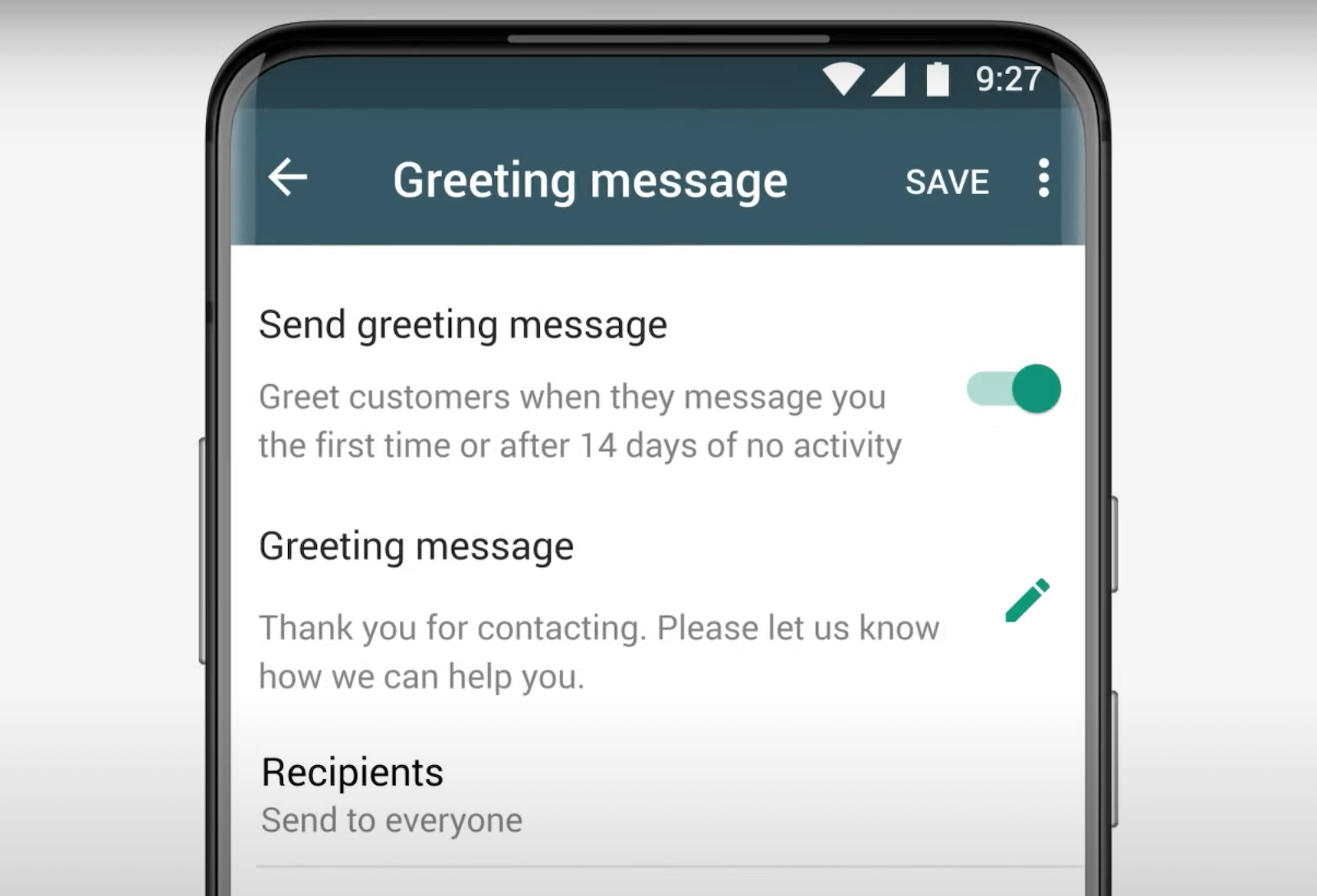
Быстрый ответ. В приложении есть функция настройки быстрого ответа клиенту: приветствие, уведомление о заказе, напоминание.
Хранение и порядок. Возможность создать каталог своих товаров и услуг, с которым пользователи могут ознакомиться не покидая мессенджер.
Мгновенный доступ. Можно создать QR-код или короткую ссылку на компанию или чат с её службой поддержки.
Письма счастья. Простые и удобные рассылки по базе клиентов с доступом к статистике прочитанных сообщений. Важный нюанс: они разойдутся только по тем пользователям, которые добавили вас в адресную книгу. Чтобы рассылать сообщения по всем пользователям, нужно подключать WhatsApp Business API.
Что нужно для регистрации аккаунта?
Шаг первый: регистрируем учётную запись WhatsApp Business
Скачайте приложение WhatsApp Business — это можно сделать в Аpple AppStore и Google Play Market.
- При запуске выберите, на какой номер вы зарегистрируете бизнес-аккаунт. Использовать один номер одновременно в мессенджере и WA Business невозможно.
- Разрешите приложению доступ к вашим контактам и фотографиям.
- Особое внимание нужно обратить оформлению профиля аккаунта. Укажите имя компании, вид деятельности, предоставляемые товары или услуги, время работы, адреса и контакты.
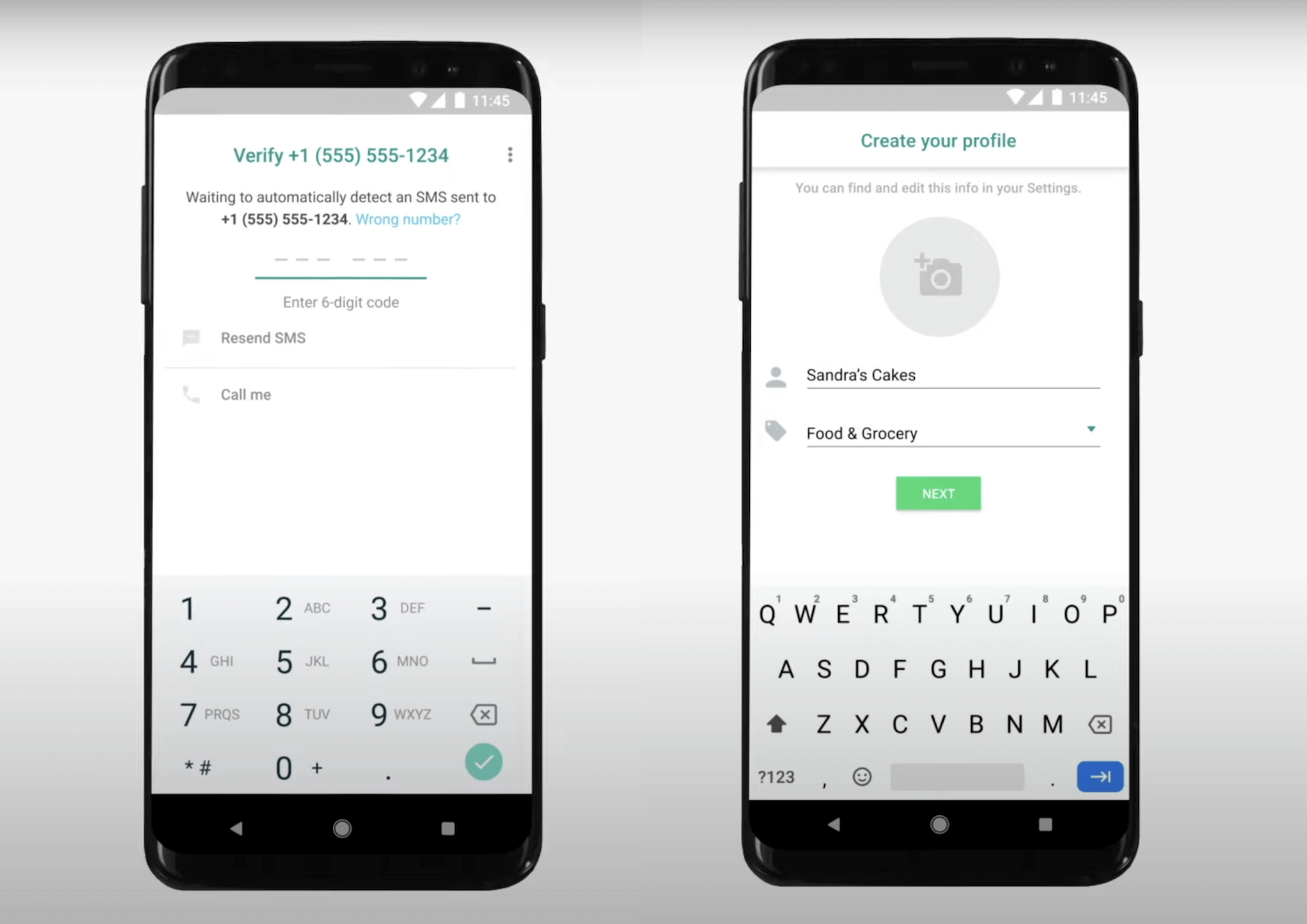
После регистрации в WhatsApp Business вашему аккаунту могут присвоить серую галочку — только в случае если номер телефона в WhatsApp совпадает с официальным номером телефона компании.
Существует второй вид аккаунтов — с зелёной галочкой. Как правило, это аккаунты известных компаний. Подтвердить статус, чтобы получить такую галочку невозможно — модерация происходит по усмотрению WhatsApp.
Настройки WhatsApp на Android: где их найти и как изменить

WhatsApp – одно из самых популярных приложений для обмена сообщениями, которое используется миллионами людей по всему миру. Оно позволяет отправлять текстовые сообщения, фотографии, видео и делится местоположением с друзьями и близкими. Однако, пользователи иногда сталкиваются с тем, что им нужно настроить определенные параметры приложения, но не знают, где они находятся.
Настройки WhatsApp на Android находятся в специальном меню, которое предоставляет доступ к различным функциям и опциям приложения. Чтобы войти в меню настроек, вам нужно открыть WhatsApp на своем устройстве и нажать на значок с тремя вертикальными точками в верхнем правом углу экрана. После этого откроется выпадающее меню, в котором вы увидите пункт «Настройки».
После выбора «Настройки» откроется новое окно со списком различных разделов и опций. Здесь вы сможете настроить уведомления, конфиденциальность, учетную запись и другие функции приложения. В меню настроек вы также можете задать язык интерфейса, тему оформления и звуковые уведомления, а также настроить автоматическое скачивание файлов и обновление приложения.
Важно отметить, что настройки WhatsApp могут незначительно отличаться в разных версиях Android. Если у вас возникли проблемы или вопросы относительно определенных функций или настроек приложения, вы всегда можете обратиться к документации, доступной на официальном веб-сайте WhatsApp или обратиться к службе поддержки.
Настройки учетной записи в WhatsApp на Android
WhatsApp предлагает ряд настроек, которые позволяют пользователям настроить и управлять своей учетной записью. Вот некоторые из наиболее важных настроек, которые можно найти в приложении WhatsApp на устройствах Android:
- Профиль: В этом разделе можно изменить свое имя и статус, настроить аватар и добавить описание. Важно помнить, что любые изменения будут видны всем вашим контактам.
- Конфиденциальность: Этот раздел позволяет настроить уровень конфиденциальности для своей учетной записи WhatsApp. Здесь можно выбрать, кто может видеть вашу информацию о статусе, аватаре и информации о последнем посещении.
- Уведомления: В этом разделе можно настроить уведомления о сообщениях, звуках уведомлений и всплывающих уведомлениях. Здесь также можно настроить уведомления от конкретных контактов и групп.
- Приватность: WhatsApp предлагает настройки приватности для различных аспектов использования приложения, включая настройки блокировки, авторизации через отпечаток пальца и т. д.
- Переход на новое устройство: В этом разделе можно перенести свою учетную запись WhatsApp на новое устройство, сохранить и восстановить свои чаты и медиафайлы.
Доступ к этим настройкам можно получить, открыв приложение WhatsApp на устройстве Android и выбрав «Настройки» из главного меню. Здесь вы найдете все необходимые опции для настройки своей учетной записи WhatsApp и управления настройками конфиденциальности и уведомлений.
Настройки частных сообщений в WhatsApp на Android
WhatsApp предоставляет пользователю ряд возможностей для настройки приватности своих сообщений. В данной статье мы расскажем, как включить и изменить эти настройки на устройствах Android.
Проверка уровня приватности
Перед тем как приступить к настройкам частных сообщений, важно убедиться в том, что ваша учетная запись WhatsApp на самом деле настроена на максимальный уровень приватности. Для этого выполните следующие шаги:
- Откройте приложение WhatsApp на своем устройстве Android.
- Нажмите на иконку меню, расположенную в верхнем правом углу экрана (три точки).
- Выберите пункт «Настройки» в выпадающем меню.
- Перейдите на вкладку «Аккаунт».
- Тапните на пункт «Приватность».
- Убедитесь, что все ваши настройки приватности установлены на желаемый уровень. Вы можете настроить приватность для информации о вашем профиле, последнего времени визита и видимости фото, статуса и информации о прочтении сообщений.
После того как вы убедитесь в настройках приватности своего аккаунта, вы можете продолжить с настройками частных сообщений.
Настройка частных сообщений
Чтобы настроить приватность для отдельных чатов или общую приватность всех сообщений, сделайте следующее:
- Откройте приложение WhatsApp на своем устройстве Android.
- Перейдите к нужному чату и нажмите на его название или иконку.
- Выберите пункт «Секретные чаты».
- Включите опцию «Включить секретные чаты», чтобы установить защиту для данного чата.
- Если вы хотите установить пароль на ваш секретный чат, нажмите на кнопку «Добавить пароль».
- Введите пароль и подтвердите его.
- Можно также настроить приватность для всех получаемых и отправляемых сообщений в WhatsApp. Для этого зайдите в «Настройки» > «Приватность» > «Секретность» и включите опцию «Включить шифрование сообщений».
Теперь у вас есть возможность настроить приватность для каждого чата отдельно или защитить все свои сообщения в WhatsApp на Android.
Настройки уведомлений в WhatsApp на Android
WhatsApp для Android предлагает различные настройки для уведомлений, позволяющие вам настроить оповещения в соответствии с вашими предпочтениями. Вот некоторые важные настройки, которые вы можете изменить:
Уведомления о сообщениях
С помощью этой настройки вы можете выбрать, какие типы уведомлений вы хотите получать. Вы можете настроить оповещения о входящих сообщениях, звонках, групповых чатах и т. д.
Уведомления на экране блокировки
Эта настройка позволяет вам решить, отображать ли содержимое новых сообщений на экране блокировки.
Звук уведомления
Здесь вы можете выбрать звук, который будет проигрываться при каждом новом уведомлении WhatsApp.
Вибрация
С помощью этой настройки вы можете включить или отключить вибрацию при получении уведомлений.
Индикация светодиодом
Если ваше устройство оснащено светодиодным индикатором, вы можете выбрать его цвет для уведомлений WhatsApp.
Настройки уведомлений по контакту
WhatsApp позволяет настраивать уведомления для каждого контакта или группы чата отдельно. Вы можете выбрать индивидуальный звук уведомления, вибрацию и другие параметры для каждого контакта.
Пользуйтесь этими настройками, чтобы управлять оповещениями в WhatsApp на своем Android-устройстве и настроить их в соответствии с вашими предпочтениями.
Настройки конфиденциальности в WhatsApp на Android
В приложении WhatsApp для Android есть ряд настроек конфиденциальности, которые помогут вам контролировать, кто может видеть вашу активность, информацию профиля и сообщения. Ниже приведены основные настройки конфиденциальности в WhatsApp:
- Последний раз в сети: эта настройка позволяет указать, кому будет видна информация о вашем последнем входе в WhatsApp. Вы можете выбрать, чтобы ваш статус был виден всем, только вашим контактам или никому.
- Фотография профиля: здесь вы можете настроить, кто сможет видеть вашу фотографию профиля. Вы можете выбрать, чтобы она была видна всем, только вашим контактам или никому.
- Статус: эта настройка позволяет контролировать, кто может видеть ваш статус. Вы можете выбрать, чтобы он был виден всем, только вашим контактам или никому.
- Читать подтверждения: здесь можно включить или отключить функцию «Читать подтверждения». Если вы отключите эту функцию, другие пользователи не смогут видеть, что вы прочитали их сообщения.
- Определение геолокации: эта настройка позволяет вам решить, кто может видеть вашу геолокацию, когда вы делитесь ею с другими пользователями. Вы можете выбрать, чтобы ваша геолокация была видна всем, только вашим контактам или никому.
- Заблокированные контакты: здесь вы можете просмотреть и управлять списком контактов, которых вы заблокировали.
Настройки конфиденциальности в WhatsApp на Android позволяют вам сохранять контроль над вашими личными данными и выбирать, с кем вы хотите делиться информацией в мессенджере.
Настройки чата в WhatsApp на Android
WhatsApp предоставляет пользователю широкий спектр настроек, которые позволяют настроить чат и приватность в соответствии с вашими предпочтениями. Вот некоторые из основных настроек, которые вы можете настроить в WhatsApp для Android:
— Уведомления: Вы можете настроить уведомления для каждого чата, включая звуковые оповещения, вибрацию и всплывающие окна. Вы также можете отключить уведомления для конкретного чата, если хотите.
— Фон чата: WhatsApp позволяет вам изменить фон чата на своем устройстве. Вы можете выбрать из предустановленных обоев или загрузить свое собственное изображение.
— Шрифт: Вы также можете изменить шрифт в WhatsApp чатах на своем устройстве. Вы можете выбрать из нескольких предустановленных шрифтов или загрузить свой собственный.
— Резервное копирование и восстановление: WhatsApp позволяет вам создавать резервные копии ваших чатов и восстанавливать их на другом устройстве.
— Автоматическая загрузка медиафайлов: Вы можете настроить автоматическую загрузку фотографий, видео и аудио файлов, чтобы экономить трафик данных.
— Безопасность: Вы можете установить PIN-код для доступа к приложению WhatsApp, чтобы защитить свои чаты от посторонних глаз.
— Черный список контактов: Если у вас есть определенные контакты, с которыми вы не хотите общаться, вы можете добавить их в черный список, чтобы не получать сообщения от них.
— Редактирование профиля: Вы можете отредактировать свою учетную запись WhatsApp, добавив фотографию профиля, статус или изменить свое имя.
В WhatsApp для Android существует множество других настроек, которые вы можете настроить для улучшения своего опыта использования приложения. Изучите эти настройки и выберите опции, которые лучше соответствуют вашим потребностям.
Настройки звонков в WhatsApp на Android
WhatsApp предлагает возможность настройки звонков, чтобы пользователи могли изменять различные параметры и настроить свой опыт использования приложения. Вот некоторые настройки, которые вы можете изменить в WhatsApp на своем устройстве Android.
1. Установка предпочтительного пути передачи голоса
Вы можете выбрать предпочитаемый способ передачи голоса в настройках звонков WhatsApp. Для этого откройте приложение WhatsApp, нажмите на иконку меню (три вертикальные точки) в правом верхнем углу экрана, затем выберите «Настройки» и перейдите в раздел «Звонки». В этом разделе вы можете выбрать «Wi-Fi и мобильные данные», «Wi-Fi» или «Мобильные данные» в качестве предпочитаемого пути передачи голоса.
2. Отключение звуковых и вибрационных оповещений для звонков
Если вы хотите избежать звуковых и вибрационных оповещений при звонках WhatsApp, вы можете отключить их в настройках. Для этого перейдите в раздел «Звонки» в настройках WhatsApp (как описано в пункте 1) и отключите опцию «Звуковые и вибрационные оповещения при звонках». После этого вы не будете получать звуковых и вибрационных оповещений при звонках WhatsApp.
3. Автоматическое отключение динамика при поднятии телефона к уху
WhatsApp также предлагает функцию автоматического отключения динамика при поднятии телефона к уху во время звонка, чтобы избежать нежелательной отдачи звука через динамик. Чтобы включить эту функцию, перейдите в раздел «Звонки» в настройках WhatsApp и включите опцию «Автоотключение динамика при поднятии к уху». После этого динамик будет автоматически отключаться при поднятии телефона к уху во время звонка.
Обратите внимание, что доступность этих настроек может различаться в зависимости от версии приложения WhatsApp и операционной системы Android на вашем устройстве. Убедитесь, что у вас установлена последняя версия WhatsApp и операционная система Android, чтобы иметь доступ ко всем возможностям настройки звонков.
Как выйти из WhatsApp, не удаляя аккаунт
Если вы хотите сменить аккаунт WhatsApp, то есть привязать его к другому номеру телефона, необходимо выйти из предыдущего аккаунта. Оказывается, сделать это не так просто. Рассказываем, как выйти из профиля, не удаляя аккаунт.
Создание резервной копии чатов
Прежде чем приступать к манипуляциям с выходом из аккаунта, проверьте резервную копию переписки — если она не создана, восстановить беседы потом не получится. Зайдите в Настройки — Чаты — Резервная копия — Создать резервную копию. После переустановки WhatsApp или при входе на новом телефоне из резервной копии можно будет восстановить переписку. Копия создается автоматически, периодичность можно настроить: ежедневно, еженедельно, ежемесячно или никогда. Прежде чем выйти из WhatsApp, создайте самую свежую копию, чтобы не потерять общение последних дней. После этого можно выйти из аккаунта по описанным ниже схемам.
Выход из WhatsApp
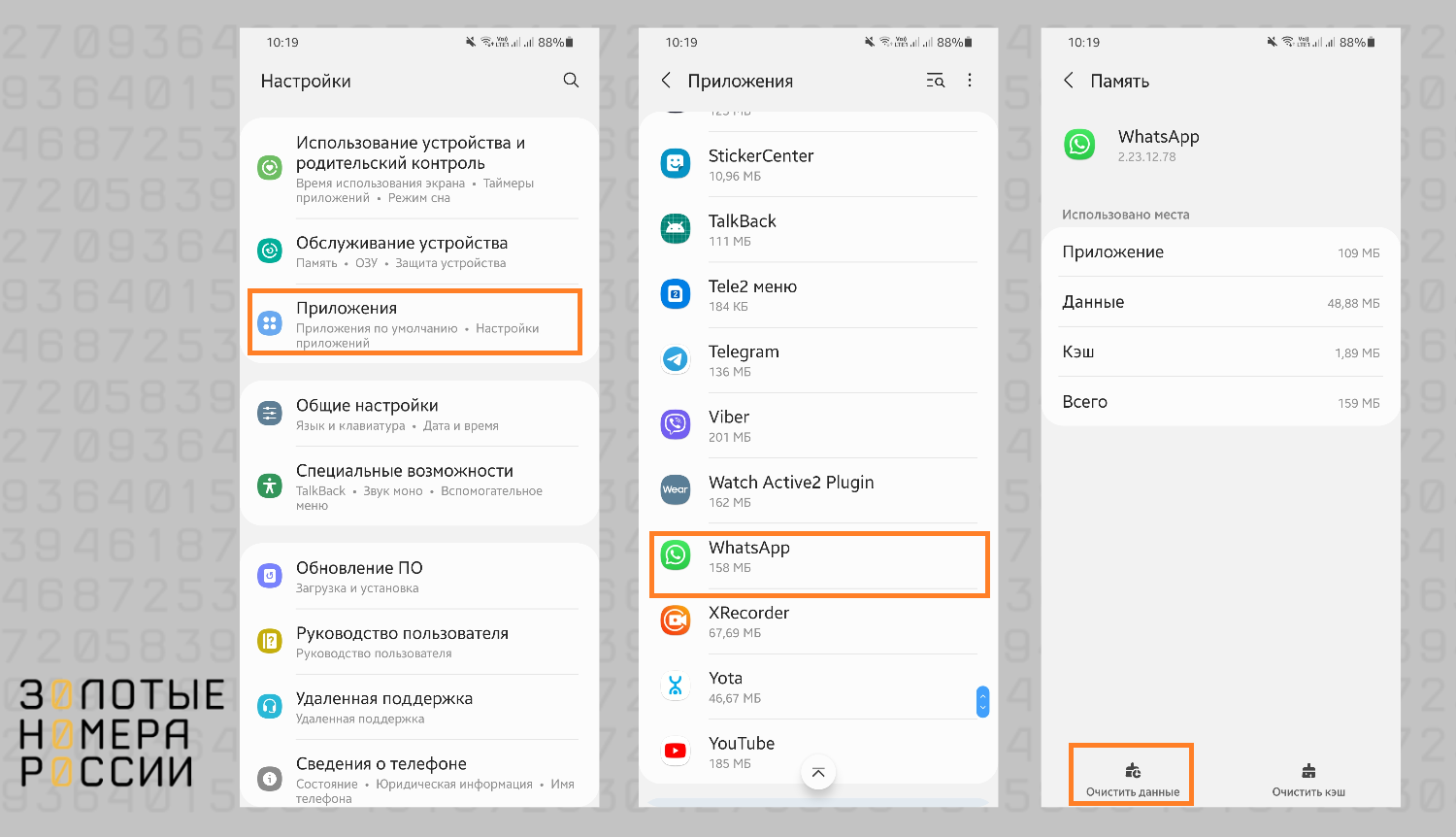
Если зайти в настройки учетной записи, мы увидим, что там есть только функция Удалить учетную запись, но нет опции Выйти. Придется воспользоваться обходными методами. Самый простой — очистка данных: Настройки — Приложения — WhatsApp — Очистить все. Подтвердите удаление данных. При этом произойдет выход из мессенджера на всех устройствах. После этой процедуры при запуске приложения в нем нужно будет снова авторизоваться со своим номером телефона.
Надоел «Вотсап»*. Хочу удалить аккаунт, чтобы никто не смог мне писать. Как это сделать? Можно ли будет потом восстановить аккаунт, если я передумаю?
*мессенджер «Вотсап» принадлежит Meta — организации, деятельность которой признана экстремистской и запрещена на территории РФ

разбирается в удалении
Удалить аккаунт в «Вотсапе»* — значит удалить учетную запись, фото профиля и все переписки, а также автоматически выйти из всех групповых чатов. Но переписки и данные о профиле можно сохранить. Расскажу, как это сделать.
Как удалить аккаунт в «Вотсапе»*
Когда пользователь удаляет аккаунт, пропадают все его данные, включая резервные копии на «Гугл-диске» или в «Айклауде». По умолчанию бэкапы создаются каждый месяц и нужны, чтобы переписки сохранялись в облаке на случай утери или замены смартфона.
При этом сообщения и отправленные файлы останутся в чатах с пользователями, с которыми вы общались. И у собеседников сохранится доступ к ним. Удалить переписки для других пользователей, как в «Телеграме», нельзя.
Вот как удалить аккаунт через приложение.
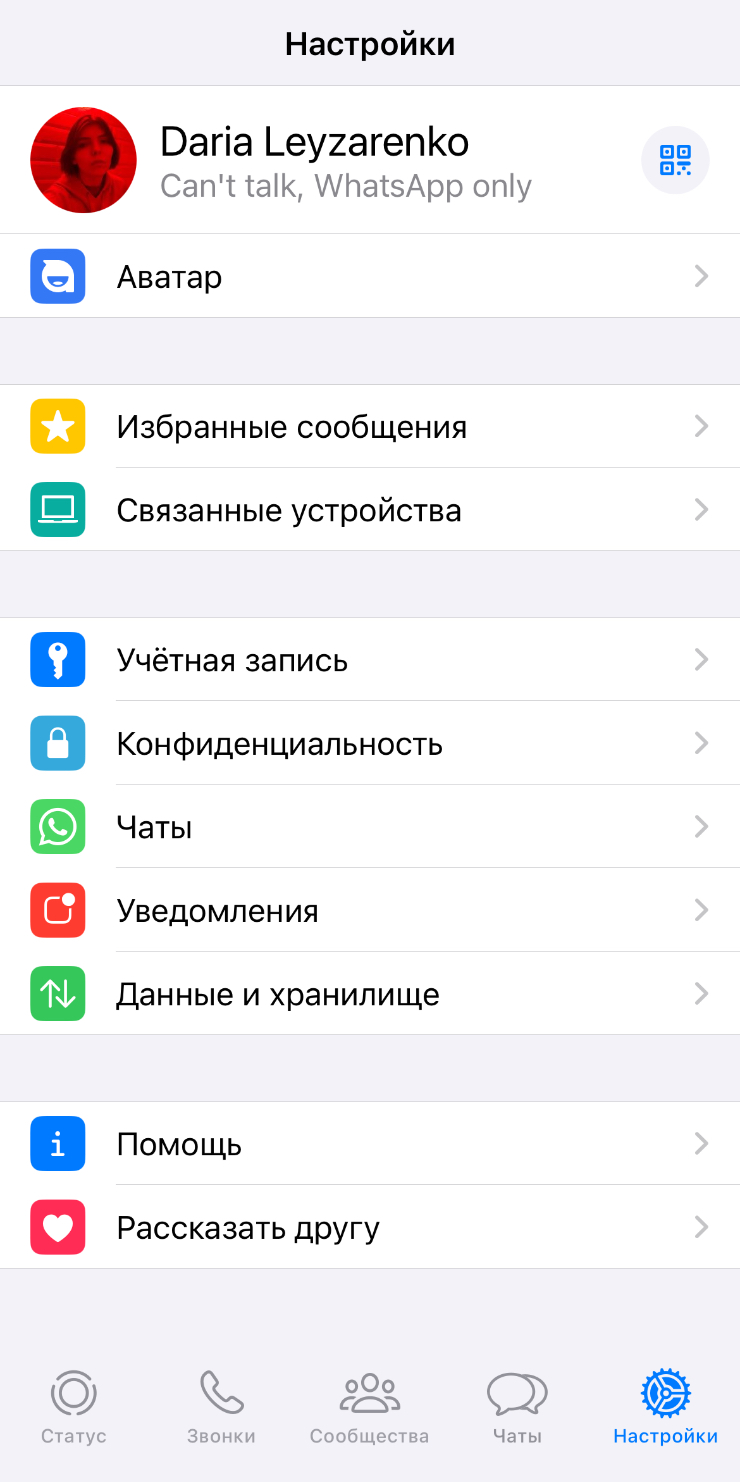
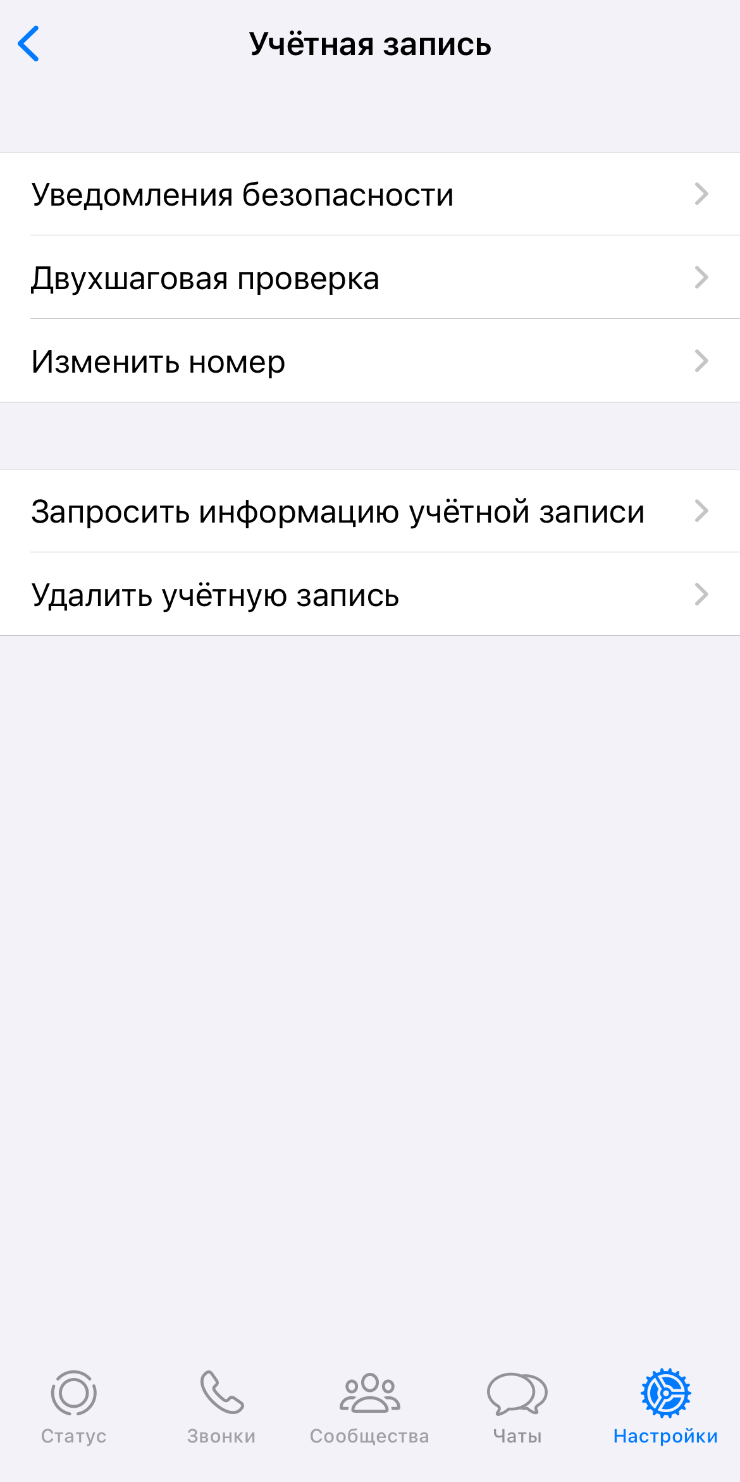
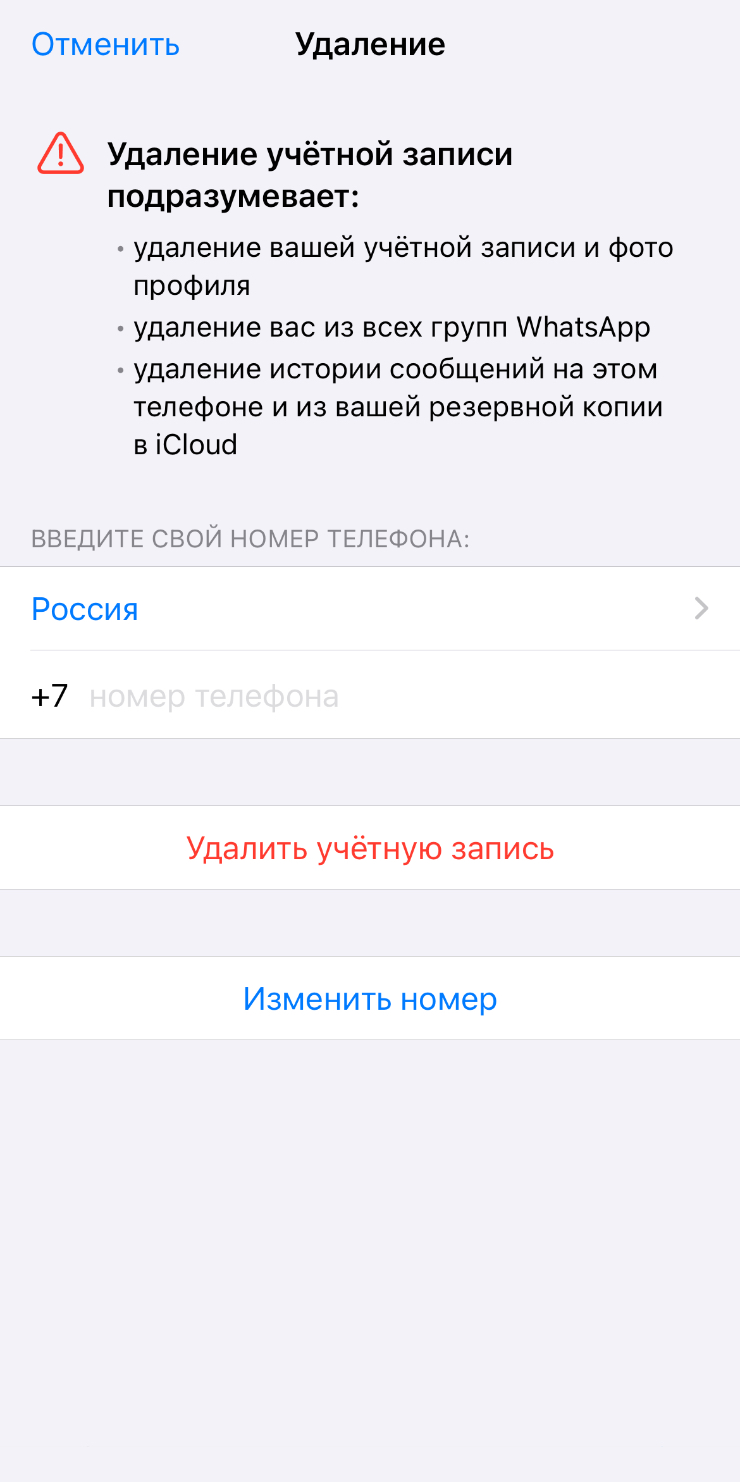
На iOS откройте «Вотсап»*, перейдите в «Настройки» → «Учетная запись» → «Удалить учетную запись». Введите номер и нажмите «Удалить учетную запись».
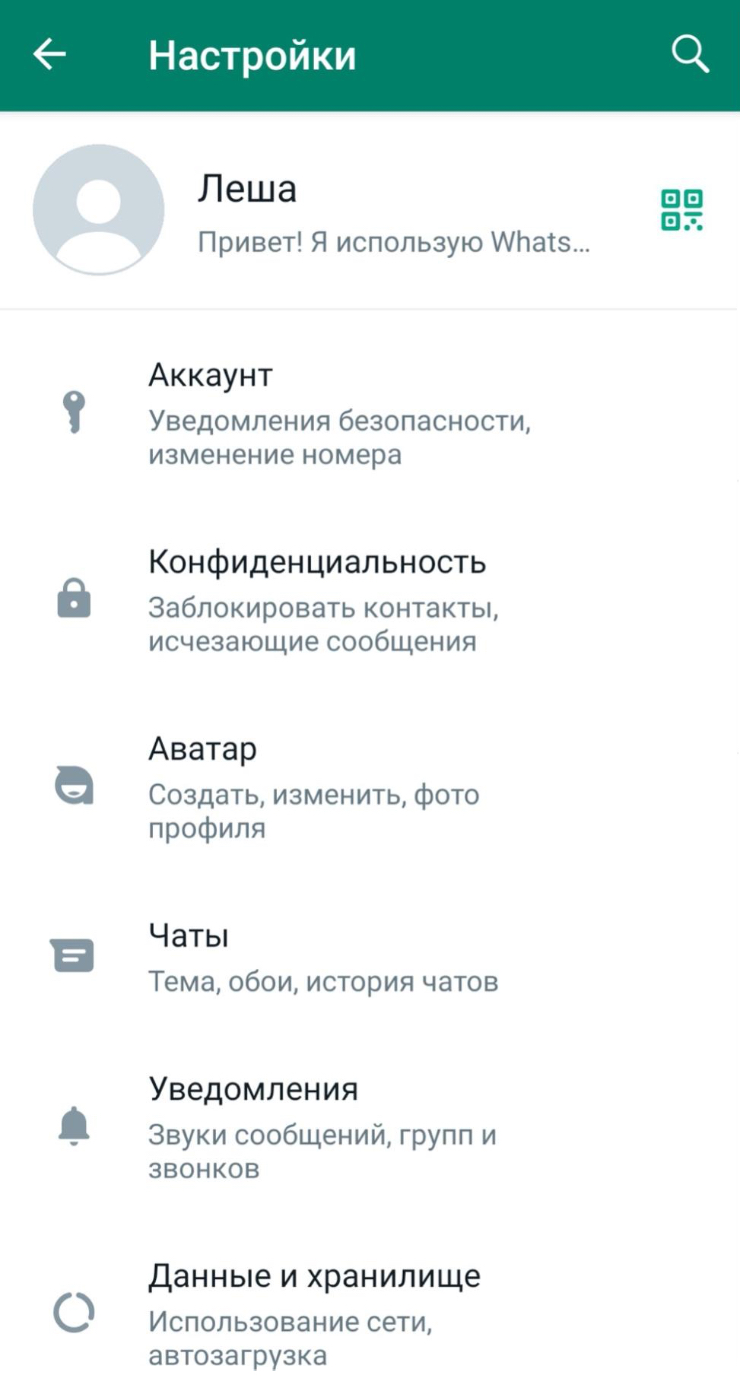
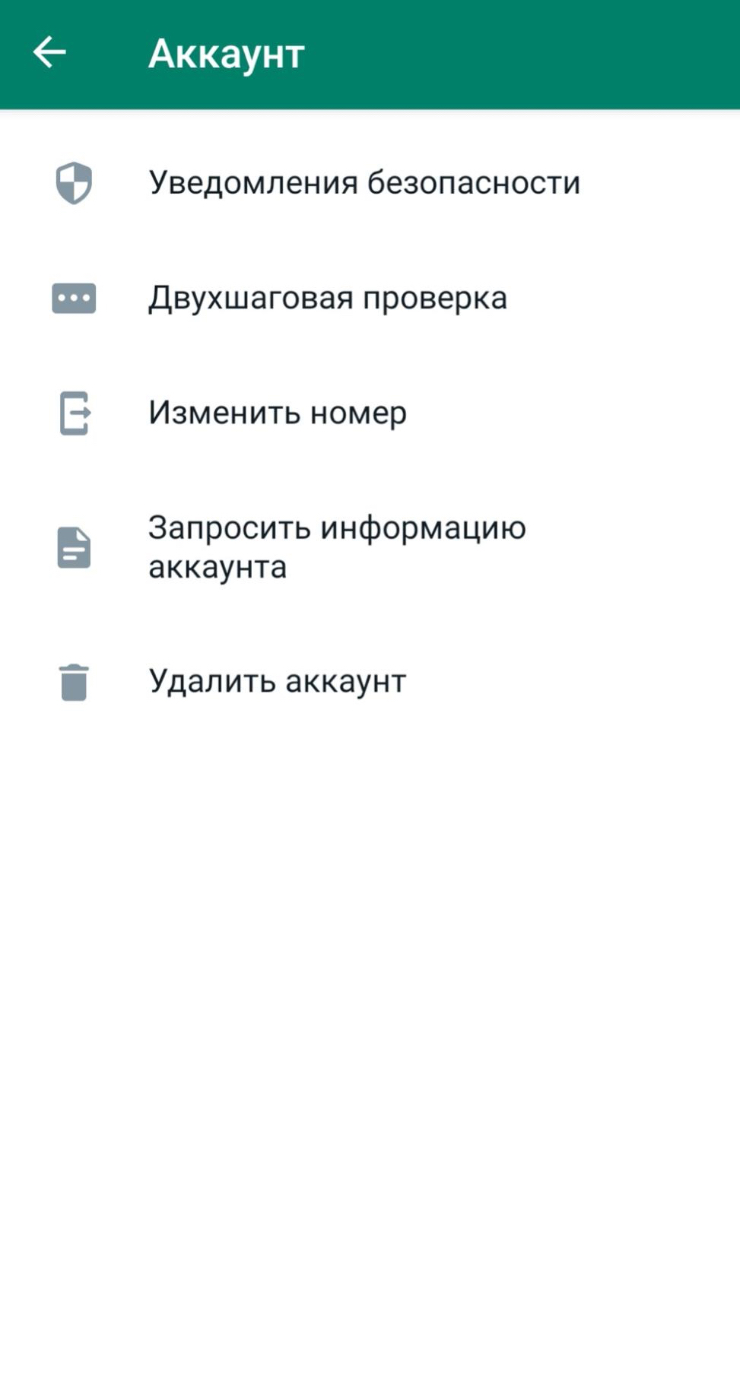
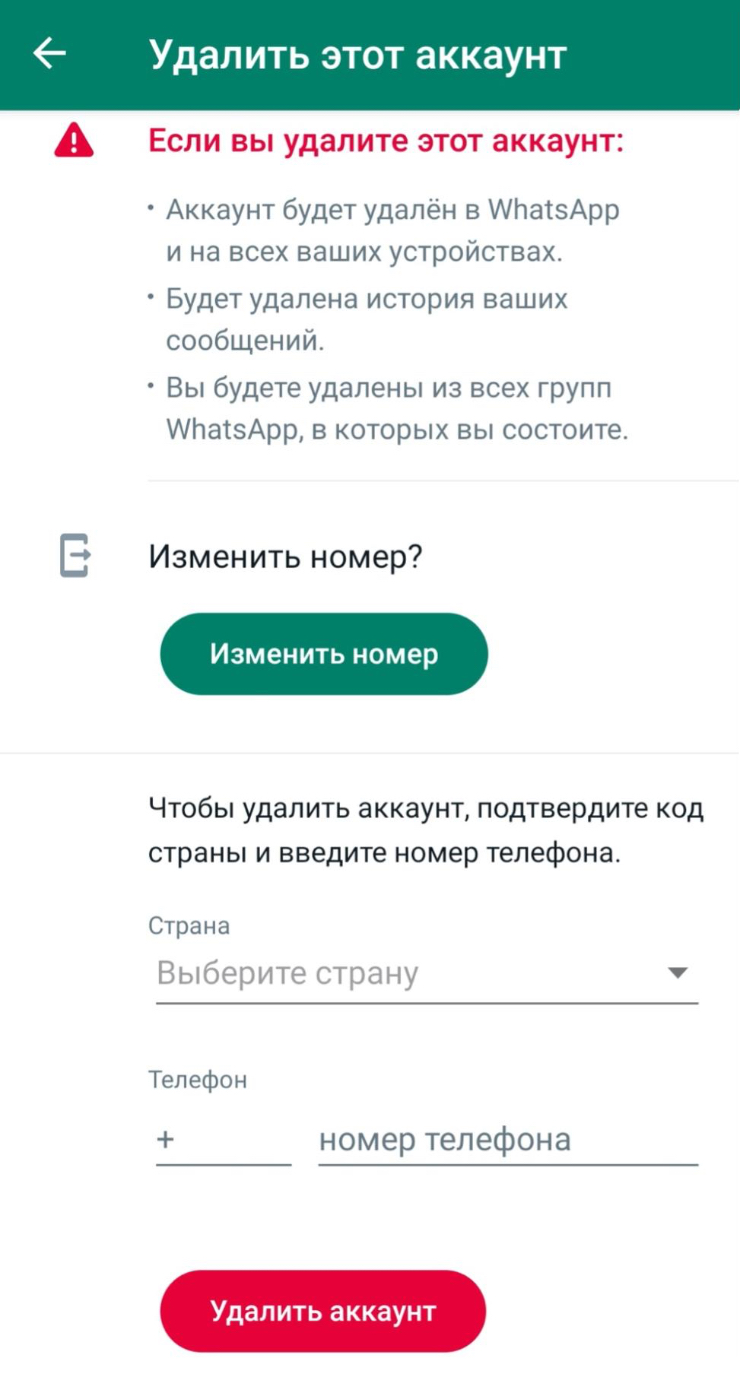
На Andorid нажмите «Другие опции» → «Настройки» → «Аккаунт» → «Удалить аккаунт». Введите номер и нажмите «Удалить аккаунт». Выберите причину удаления аккаунта из меню и еще раз нажмите «Удалить аккаунт».
После этого доступ к учетной записи сразу пропадет. При этом удаление информации может занять до 30 дней. Копии будут находиться у Meta*, но получить доступ к ним не получится.
Meta* также предупреждает, что может хранить часть данных и после удаления. Но компания отделяет данные от информации, которая позволит вас идентифицировать, поэтому их больше нельзя будет связать с вашим аккаунтом.
Когда аккаунт в «Вотсапе»* удаляется автоматически
Аккаунт может удалиться и без участия пользователя — автоматически после 120 дней бездействия. Для этого нужно в течение четырех месяцев не подключаться к интернету со смартфона, на котором установлен «Вотсап»*. И даже если вы будете открывать мессенджер без подключения к интернету, это все равно считается бездействием. Отключить автоматическое удаление нельзя.
Процесс деактивации аккаунта в этом случае немного отличается: переписки и другой контент сохранятся локально на смартфоне до тех пор, пока вы не удалите с него приложение.
Если повторно зарегистрируетесь на том же телефоне, что и раньше, переписки и фото, которые локально сохранены на устройстве, отобразятся.