
Как восстановить настройки BIOS на примере платы MSI – все возможные способы
BIOS вашего ПК содержит множество различных настроек, каждая из которых предназначена для того, чтобы помочь вам максимально использовать возможности системы и точно настроить её производительность по своему вкусу.
Однако, если что-то пойдёт не так, вы обязательно должны знать, как восстановить указанные настройки до значений по умолчанию.
Это то, что мы рассмотрим ниже: способы сброса BIOS, а также несколько очень конкретных деталей, которые вы должны иметь в виду, прежде чем приступать к этому процессу.
В частности, мы сосредоточимся на материнских платах MSI , но эти советы и методы носят универсальный характер и, следовательно, по-прежнему актуальны, даже если у вас есть материнская плата другого производителя.
Как сбросить настройки BIOS
Использование кнопки очистки CMOS
Большинство материнских плат высокого класса имеют специальную кнопку, которая упрощает сброс настроек BIOS.
Эта кнопка расположена либо вдоль нижнего края материнской платы, рядом с батареей CMOS, либо около задних портов ввода-вывода (рядом с разъёмами USB), как показано на рисунке ниже.
Просто нажмите кнопку, чтобы сбросить настройки BIOS до заводских значений.
Примечание. Многие материнские платы MSI имеют две кнопки на задней панели ввода-вывода: кнопку восстановления BIOS и кнопку очистки CMOS. Убедитесь, что вы случайно не нажали кнопку BIOS flashback.
Сброс настроек из самого BIOS
Если ваша система успешно выполняет POST, вы можете просто войти в BIOS и вернуть все настройки к их значениям по умолчанию.
Для этого выполните следующие действия:
- Войдите в BIOS, нажав DEL или F2 , в зависимости от производителя материнской платы.
- Параметры BIOS должны отображаться в режимах UEFI или Legacy. Будьте спокойны, потому что процесс одинаков для обоих.
- Перейдите в раздел «Сохранить и выйти» с помощью клавиш со стрелками или мыши.
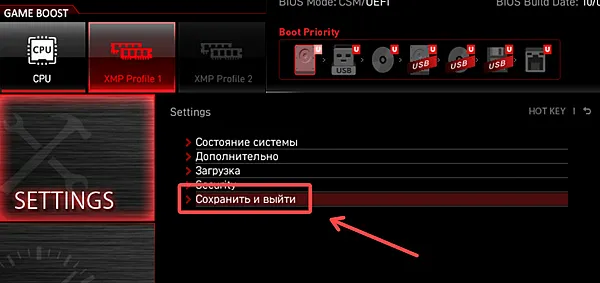
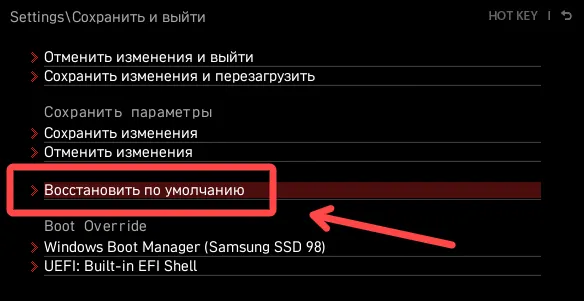
- Затем выберите параметр «Восстановить по умолчанию».
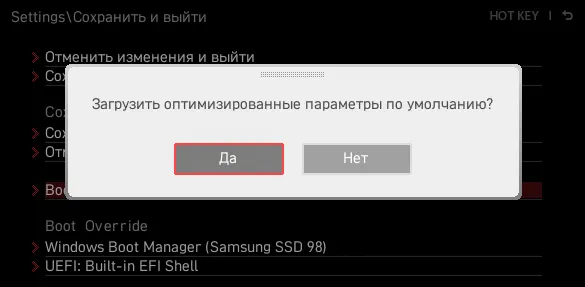
- Нажмите «Да», когда появится диалоговое окно.
Если на вашей материнской плате нет кнопки Clear CMOS или вы не можете войти в BIOS по какой-либо причине, вам придётся открыть систему и выполнить очень простую (хотя и несколько пугающую) процедуру.
Прежде чем идти дальше, убедитесь, что ваша система отключена от сети, а блок питания выключен.
Переустановка батареи CMOS
Один из самых простых способов сбросить настройки BIOS (несмотря на то, что он требует немного «ручного труда») – просто переустановить батарею CMOS. Чаще всего она расположен у нижнего края материнской платы – обычно под слотами PCIe.
Нажмите на замок (красная стрелка на изображении ниже), чтобы освободить батарею CMOS, подождите около 30 секунд, а затем вставьте её снова, пока не услышите слабый щелчок, указывающий, что батарея снова зафиксировалась на месте.
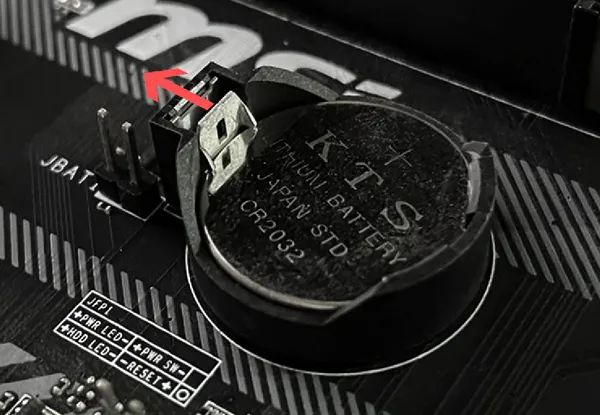
Поскольку BIOS постоянно требуется питание для сохранения пользовательских настроек, после извлечения батареи он больше не сможет этого делать. Таким образом, BIOS будет сброшен до значений по умолчанию после того, как батарея вернётся на место и вы включите компьютер.
Очистка CMOS с помощью перемычки
Как закоротить 3-контактную перемычку
Перемычка CMOS на вашей материнской плате обычно расположена внизу, рядом с батареей CMOS.
Она должна выглядеть как трёхконтактный разъём с меткой JBAT1 , JP1 , CLEAR_CMOS или CLR_CMOS .
По умолчанию перемычка должна быть на контактах 1-2. Чтобы выполнить процедуру сброса настроек, просто переместите перемычку на контакты 2-3, подождите несколько секунд, а затем верните её в исходное состояние.
Как закоротить 2-контактную перемычку
Материнская плата с двухконтактной перемычкой не имеет колпачков; всё, что вам нужно, это электропроводная отвертка.
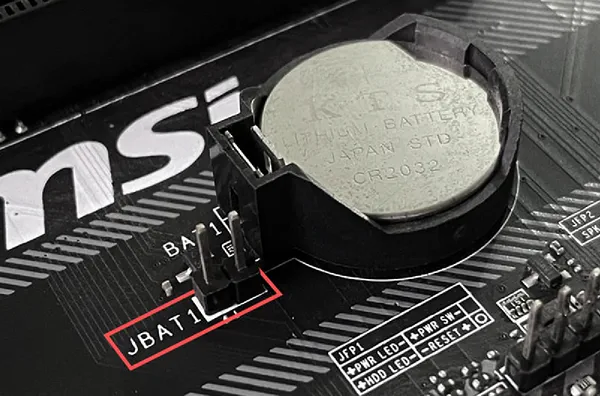
Просто коснитесь пером металлической отвертки обоих контактов на секунду или две. Это приведёт к замыканию контактов перемычки и очистке вашей CMOS, тем самым вернув настройки BIOS к значениям по умолчанию.
Как замкнуть перемычку RTCRST
Если вы используете более старую материнскую плату, она может иметь перемычку сброса часов реального времени (RTCRST). Эту перемычку также можно использовать для сброса BIOS.
Для этого найдите разъём PSWD и контакты RTCRST на материнской плате. Часто они располагаются ниже всех слотов PCIe или вокруг разъёмов питания.
Затем снимите перемычку PSWD и наденьте её на контакты RTCRST на 5-10 секунд. Затем верните перемычку PSWD на прежнее место и нажмите кнопку питания. Это вернёт ваш BIOS в исходное состояние.
Как замкнуть перемычки на материнской плате MSI nForce2
Старые материнские платы MSI с чипсетом nForce2 (выпущенные в начале 2000-х) имеют перемычку Front Side Bus (FSB) в дополнение к обычной; если вы разогнали частоты FSB, замыкание штатной перемычки не сбросит ваш BIOS.
Поэтому вам нужно будет замкнуть накоротко и перемычку «безопасного режима», и стандартную перемычку CMOS, чтобы полностью сбросить BIOS.
Как упоминалось выше, вы можете использовать отвертку (для двухконтактной перемычки) или переключать колпачки (для трёхконтактной перемычки), чтобы восстановить настройки BIOS и частоты FSB до значений по умолчанию.
Что такое BIOS и почему он так важен
Базовая система ввода-вывода (или сокращенно BIOS) – это первая часть программного обеспечения, которое загружается при включении компьютера. Он отвечает за бесперебойную работу всех частей вашего ПК, выясняя, совместимы ли они и не нуждаются ли в определенных настройках.
Вы также можете использовать его для изменения определенных настроек, связанных с вашим оборудованием, таких как тактовая частота процессора, напряжение, скорость вентиляторов корпуса и множество других вещей.
Когда имеет смысл сброс настроек BIOS
Сброс настроек BIOS – отличное решение «все-в-одном», когда компьютер не проходит POST.
Допустим, вы недавно разогнали частоту процессора и/или оперативной памяти, и система даёт сбой или становится нестабильной. В этом случае всегда полезно вернуть BIOS к заводским настройкам.
Затем, как только вы загрузитесь в ОС, вы сможете увеличивать напряжение/частоту на небольшие значения, выполняя стресс-тесты, чтобы оценить общую стабильность вашей системы.
Перед сбросом BIOS материнской платы
Сброс BIOS также сбросит его пароль. Более того, если ваша работа требует от вас использования гипервизора или любой другой виртуальной машины, вам придётся снова включить параметр виртуализации ЦП после сброса BIOS.
И последнее, но не менее важное: прежде чем открывать компьютер, чтобы возиться с батареей CMOS или перемычкой, вы должны отключить систему от сетевой розетки, выключить источник питания, а затем нажать и удерживать кнопку питания не менее 30 секунд.
Это разрядит всю оставшуюся мощность конденсаторов блока питания.
Часто задаваемые вопросы
BIOS Flashback и сброс BIOS: в чем разница?
В отличие от сброса BIOS, BIOS Flashback (или «кнопка Flash BIOS», как ее называет MSI) используется для установки, обновления или «прошивки» файла BIOS. Эта функция используется для обновления прошивки BIOS, если ваша материнская плата не поддерживает новый процессор.
Преимущество использования BIOS Flashback по сравнению с M-Flash заключается в том, что он не требует подключения процессора или даже видеокарты к материнской плате, когда вы обновляете BIOS.
Хотя этот метод, как правило, более безопасен, поскольку позволяет переустановить прошивку (отсюда и название «флешбек»), вам все равно следует проявлять осторожность, поскольку неправильная перепрошивка BIOS может привести к поломке вашей материнской платы – то наихудший сценарий.
Можно ли понизить версию прошивки BIOS?
Да! Большинство материнских плат MSI позволят вам вернуться к предыдущей версии прошивки BIOS, если вы столкнётесь с какой-либо проблемой стабильности.
Просто создайте загрузочный диск, отформатировав его в FAT32, и поместите соответствующий файл BIOS на USB-накопитель.
Затем вы можете использовать M-Flash или выполнить обычную флэшбэк-прошивку для завершения процедуры (т.е. прошить более старую версию BIOS).
Как сбросить BIOS на ноутбуке Asus до заводских настроек
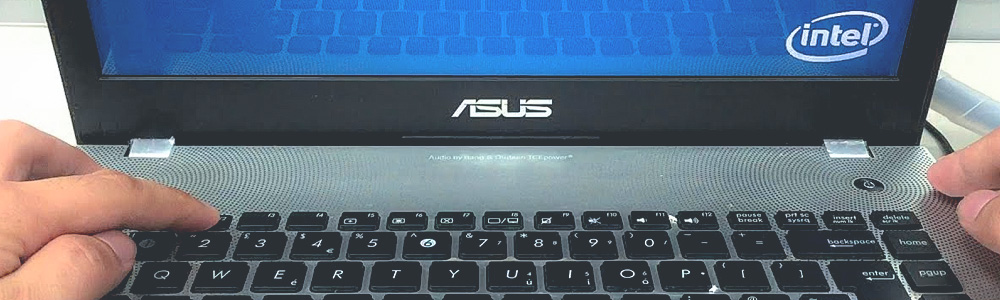
Многие проблемы, связанные с работой ноутбука Asus, решаются простым обнулением BIOS. Это означает, что компьютер вернется к заводским настройкам, которые стояли в момент его покупки. Обнуление BIOSа необходимо, чтобы сбросить пароль, который по случайности был забыт. Либо если вы разогнали процессор, поменяв тем самым критические настройки, и он стал зависать. Рассмотрим подробнее все способы сброса BIOS до первоначального состояния.
Возможно понадобятся услуги
- Апгрейд ноутбука от 870 Руб
- Диагностика ноутбука
- Ремонт материнских плат от 1500 Руб
- Прошивка BIOS от 250 Руб
- Обновление BIOS от 250 Руб
Аппаратная процедура
Самый простой способ сбросить биос – механический. Выключите ноутбук и положите его крышкой вниз. На тыльной стороне есть отверстие, рядом с которым написано «CMOS». Возьмите небольшой острый предмет, например, скрепку и засуньте его туда. Подержите 10-15 секунд.
Учтите, не у всех ноутбуков есть такое отверстие. Обладателям старых моделей Asus придется разбирать ПК и извлекать из него батарейку, питающую CMOS-память. Чтобы ее снять, необходимо открутить заднюю крышку и аккуратно отсоединить прилегающие к ней шлейфы. Через 5 минут батарейку можно ставить на место.
Однако чаще всего до снятия батарейки дело не доходит. Достаточно вынуть или закоротить специальную перемычку, которая называется джампером. Она также отвечает за сброс биоса.
Программная процедура
Сбросить настройки без разбора ноутбука можно, если зайти в BIOS во время загрузки Windows. Делается это так:
- В процессе загрузки нажмите сочетание клавиш «Del+Esc» или «Del+F2».
- В открывшемся меню выберите пункт «Use Default Settings». Он также может называться «Set BIOS Default».
- Нажмите «Enter».
- Подтвердите действие кликнув «Yes».
В некоторых моделях необходимо дополнительно подтвердить сохранение, кликнув «Save Changes and Exit». В конце компьютер следует перезагрузить.
Хотим обратить ваше внимание, что самостоятельный сброс настроек BIOS неопытным пользователем может губительно отразиться на дальнейшей работоспособности ноутбука. Чтобы избежать негативных последствий, советуем предоставить эту работу настоящим профессионалам. Найти их вы сможете в нашем сервисном центре Asus в Москве. Мастера смогут быстро привести ваш ноутбук в порядок, вернув технику в рабочее состояние.
Обращайтесь в наш сервис
Нажимая кнопку «Отправить», вы соглашаетесь с обработкой персональных данных
- Честные цены Согласовываем стоимсть ремонта прежде чем приступить к работе и не ставим перед фактом оплаты
- Официальная гарантия Мы поддерживаем гаратийное обслуживание и даем гаранию до 12 месяцев
- Бесплатный выезд мастера Некоторые услуги наши мастера могут оказать на выезде домой или в офис
- Бесплатная доставка Наш курьер бесплатно заберет ваш аппарат в мастерскую на ремонт
- Отправить заявку

24% устройств
приносят к нам
после услуг несертифицированных сервисных центров и неумелых домашних мастеров
Нажимая кнопку «Отправить заявку», вы соглашаетесь с обработкой персональных данных
Сервисный центр Asus © 2018
- Ремонт
- Ремонт ноутбуков
- Ремонт компьютеров
- Ремонт моноблоков
- Ремонт материнских плат
- Цены
- Гарантия
- Выезд и доставка
- Контакты
- Политика конфеденциальности
107045 , Россия, Москва , Пушкарёв переулок, 18
10:00-20:00 Без выходных
Мы свяжемся с вами в самое ближайшее время
Введенные данные мы используем только для связи с Вами, и не передаем третьим лицам. Нажимая кнопку «Отправить», вы соглашаетесь с обработкой персональных данных
Мы свяжемся с вами в самое ближайшее время
Введенные данные мы используем только для связи с Вами, и не передаем третьим лицам. Нажимая кнопку «Отправить», вы соглашаетесь с обработкой персональных данных
Как сбросить BIOS и UEFI до заводских настроек на ноутбуке?
У пользователей персональных компьютеров — будь то стационарные машины или ноутбуки — рано или поздно возникает необходимость сброса настроек BIOS или UEFI (более современная версия). Сделать это можно несколькими способами. Рассмотрим все существующие.
Такж на нашем сайте есть подробная инструкция по сбросу BIOS на стационарных компьютерах.
Когда возникает необходимость сброса BIOS/UEFI
И BIOS, и UEFI — микропрограммы самого низкого уровня, т.е. они «общаются» с компьютером и встроенными в материнскую плату вычислительными устройствами на низкоуровневом машинном языке. Данные программы управляют различными параметрами таких электронных устройств, как процессор, оперативная память, жесткие диски, всевозможные контроллеры, шины и порты передачи данных и т.д.

Если BIOS дает сбой, то компьютер может и вовсе не запуститься. То же самое относится и к неверно заданным настройкам, что может привести к:
- Зависанию компьютера на начальной стадии загрузки — на экране появляется логотип производителя материнской платы и далее ничего не происходит.
- Невозможности запуска операционной системы — при загрузке ОС возникают различные ошибки с доступом к памяти, появляются сообщения об отсутствии устройства, с которого нужно производить загрузку, и т.д.
- Снижению производительности, например — понижается частота дискретизации оперативной памяти, что замедлит ее работу.
- Отказу компьютера инициализировать внешне подключаемые устройства к USB и другим интерфейсам.
Если вы столкнулись с одной из этих проблем, не торопитесь отвозить ноутбук в сервисный центр. Для начала попробуйте выполнить сброс настроек BIOS.
Стандартный программный сброс BIOS
Все современные персональные компьютеры, включая ноутбуки, имеют штатную функцию сброса BIOS/UEFI до заводских настроек. Все, что требуется сделать — войти в пользовательский интерфейс микропрограммы, найти соответствующую функцию и задействовать ее. Эта задача выполнима лишь в случае, если сбой BIOS не сказался на работоспособности ноутбука — как минимум, он должен загружаться до начальной стадии загрузки.
1. Вход в BIOS
Для входа в пользовательский интерфейс обычно достаточно нажать определенную горячую клавишу сразу после включения компьютера. В зависимости от производителя и модели ноутбука это может быть одна из функциональных клавиш от «F1» до «F12» либо кнопка «Delete». Точно узнать, какая из клавиш отвечает за вход в интерфейс BIOS/UEFI, достаточно прочитать сообщение, отображающееся в нижней части экрана лэптопа при его включении. Сообщение может иметь вид — «F2: Enter Setup», «DEL to Enter Setup», «Press F2 to Run BIOS Setup» и т.д. — все зависит от модели ноутбука.

Если имеющийся ноутбук имеет функциональную клавишу «Fn», можно попробовать нажимать ее вместе с одной из вышеназванных горячих клавиш. Некоторые устройства оснащаются еще одной дополнительной кнопкой, которая обычно располагается рядом с кнопкой включения компьютера. Обычно ее долгое удержание (либо удержание с последующим нажатием кнопки питания) запускает лэптоп, после чего на экране появляется меню — в нем можно будет выбрать пункт входа в настройки BIOS.
Точный способ входа в настройки можно узнать из документации к лэптопу, которую можно скачать на официальном сайте производителя.
2. Запуск функции сброса настроек
Все, что требуется сделать на данном этапе — найти, в каком разделе расположена функция сброса и задействовать ее. Вариантов множество — все зависит от конкретной версии BIOS/UEFI. Например, в случае, как показано на изображении ниже, функция сброса (Load Optimized Defaults) располагается прямо в главном разделе пользовательского интерфейса.

А в этой версии BIOS для сброса настроек сначала нужно перейти в раздел «Exit», а затем задействовать функцию «Load Optimal Defaults».

Заметьте, что функция сброса не только может располагаться в разных разделах пользовательского интерфейса, но и иметь различные названия.
В отличие от BIOS, более современные микропрограммы UEFI имеют графический интерфейс, чем-то напоминающий обычный веб-сайт или любую программу. Но в любом случае алгоритм сброса настроек одинаков. Например, на изображении ниже представлен интерфейс UEFI материнских плат «MSI Z971». Функция сброса расположена в подразделе «Save & Exit», в который можно войти из основного раздела «Setting». Сама функция называется «Restore Defaults».

Многие версии микропрограмм UEFI имеют интерфейс на русском языке. В этом случае найти нужную функцию сброса не составит никакого труда.
Нестандартный способ программного способа
В крайних случаях при невозможности по каким-либо причинам войти в пользовательский интерфейс BIOS/UEFI можно воспользоваться нестандартным способом сброса настроек, предполагающим обновление или перепрошивку микропрограммы. В обоих случаях при перезаписи BIOS автоматически сбрасываются все сохраненные настройки на заводские значения.
Современные ноутбуки не требуют для обновления/перепрошивки каких-либо сложных манипуляций. Все, что требуется сделать — скачать прошивку BIOS с официального сайта производителя лэптопа, запустить ее и следовать несложным указанием на экране. Процедура не занимает много времени. Главное, что следует иметь в виду — версия устанавливаемой прошивки не должна быть ниже той, что уже установлена не компьютере. Для определения текущей версии BIOS штатными средствами ОС Windows выполните следующее:
- Вызовите программу запуска системных приложений, используя комбинацию клавиш «Win+R».
- Во вновь открывшемся окне введите команду «msinfo32», нажмите «ОК».
- При правильном вводе команды откроется приложение — «Сведения о системе».
- Найдите в представленном списке элемент «Версия BIOS» (выделено на изображении).
- Сразу после производителя микрочипа BIOS, в данном случае — «American Megatrends Inc.», будет следовать текущая версия программного обеспечения. Здесь — «P2.70».

Далее остается зайти на сайт производителя лэптопа, найти при помощи встроенного поиска страницу, посвященную имеющейся модели ноутбука, и скачать нужное программное обеспечение из соответствующего раздела. Если для скачивания предлагается несколько более свежих версий прошивок BIOS, рекомендуем сначала устанавливать ту, которая следует сразу же за установленной на ноутбуке версией. Например, после прошивки «P2.70» следуют «P2.71» и «P2.72». В данном случае сначала нужно обновить BIOS до «P2.71», только затем до «P2.72».
Аппаратный сброс BIOS
Ввиду того, что настройки BIOS хранятся непосредственно на микрочипе CMOS материнской платы, к ним невозможно получить доступ из операционной системы и доступных массово загрузочных программ. Именно поэтому производители системных плат предусмотрели возможность сброса параметров BIOS/UEFI вручную. Это можно сделать двумя способами — временно обесточить память CMOS, на которой и хранятся настройки BIOS, путем отключения от нее батарейки либо воспользоваться специальной кнопкой сброса. Вместо кнопки на материнской плате также могут присутствовать электрические контакты, кратковременное замыкание которых также приведет к сбросу BIOS. Рассмотрим самый простой вариант сброса путем обесточивания памяти CMOS.
Микросхема CMOS может располагаться в любом месте материнской платы. Самый простой вариант — под съемной крышкой (либо под одной из них) в нижней части корпуса лэптопа. Т.е. в данном случае ноутбук не придется разбирать полностью, а лишь открыть крышки, удерживаемые обычно на 1-3 винтах. Например, на изображении ниже показан лэптоп со всеми снятыми крышками (нижняя часть корпуса при этом не демонтирована).

На фото выше можно также заметить батарейку, выделенную красным кругом. В данном случае для сброса BIOS достаточно извлечь батарейку на 10-15 секунд, предварительно обесточив сам компьютер (отключите внешнее питание и извлеките аккумулятор).
Однако далеко не каждый ноутбук имеет похожую конструкцию. В большинстве случаев, чтобы добраться до батарейки, потребуется демонтировать всю заднюю часть корпуса целиком либо даже разобрать ноутбук «до последнего винтика». За это следует браться только в случае, если имеются навыки в сборке-разборке компьютерной техники.
Все подробности о функциях и особенностях BIOS читайте в этой статье.
Как выполнить сброс BIOS или памяти CMOS и очистить память NVRAM на компьютере Dell
В данной статье приведены инструкции по сбросу BIOS или памяти CMOS и/или очистке памяти NVRAM на компьютере Dell.
Сводка: В данной статье приведены инструкции по сбросу BIOS или памяти CMOS и/или очистке памяти NVRAM на компьютере Dell.
- Содержание статьи
- Свойства статьи
- Оцените эту статью
Возможно, эта статья была переведена автоматически. Если вы хотите поделиться своим мнением о ее качестве, используйте форму обратной связи в нижней части страницы.
Содержание статьи
Симптомы
Загрузка настроек BIOS по умолчанию
Продолжительность: 00:24
Субтитры: Только на английском языке
Информация, хранящаяся в BIOS (System Setup), называемая Extended System Configuration Data (ESCD), иногда может быть повреждена по различным причинам. Эти причины включают в себя события питания, неправильные настройки, несовместимость оборудования из-за определенных настроек, проблемы с самодиагностикой при включении (POST) или видео. В таких случаях иногда необходимо сбросить настройки BIOS или CMOS до заводских настроек по умолчанию. В других обстоятельствах очистите энергонезависимую память с произвольным доступом (NVRAM) или выполните операцию сброса часов реального времени.
Причина
ПРЕДУПРЕЖДЕНИЕ. Интерфейс BIOS разработан для опытных пользователей. Убедитесь, что в BIOS внесены изменения. Случайное изменение неизвестной настройки может помешать включению компьютера, загрузке операционной системы или привести к потере данных.
Разрешение
Сброс настроек BIOS через интерфейс BIOS
ПРИМЕЧАНИЕ. Этот процесс сбрасывает BIOS до заводских настроек по умолчанию, при этом очистка памяти CMOS или NVRAM не происходит.
- Включите компьютер.
- Нажмите клавишу F2 несколько раз, пока не появится экран Entering Setup
- Сбросьте BIOS до заводских настроек по умолчанию. Способ сброса BIOS зависит от компьютера.
- Нажмите кнопку Load defaults.
- Или нажмите клавишу F9 , чтобы загрузить настройки по умолчанию.
- Или нажмите сочетание клавиш Alt + F , чтобы загрузить настройки по умолчанию.
Процедура очистки BIOS, CMOS или NVRAM с помощью перемычки на настольном компьютере
ПРЕДУПРЕЖДЕНИЕ. Очистка CMOS или NVRAM с помощью перемычки приводит к сбросу паролей в BIOS. Сюда входят пароль пользователя BIOS, пароль администратора и пароль жесткого диска. Сюда не входят другие пароли, такие как вход в Windows, учетные записи в Интернете и т. д.
ПРИМЕЧАНИЕ. Перемычка RTCRST/PSWD доступна не на всех настольных компьютерах Dell. Для настольных компьютеров Dell, у которых нет перемычки RTCRST см. статью базы знаний Dell Как сбросить часы реального времени (RTC) для восстановления настольного компьютера Dell.
ПРИМЕЧАНИЕ. Перемычка RTCRST/PSWD недоступна на ноутбуках Dell.
Перемычка сброса часов реального времени (RTCRST) помогает очистить память NVRAM на компьютере. Информацию ESCD, содержащуюся в памяти NVRAM, можно удалить, выполнив указанные ниже действия. Память NVRAM очищается при установке перемычки в закрытое положение и включении компьютера на 10 секунд.
ПРИМЕЧАНИЕ. Настольные компьютеры Dell можно восстановить после включения самодиагностики или сбоя видео путем очистки CMOS или NVRAM.
ПРИМЕЧАНИЕ. Расположение перемычек RTCRST и PSWD отличается на разных настольных компьютерах Dell. Для получения дополнительной информации о расположении перемычек см. Руководство пользователя для настольного компьютера Dell.
- Перед началом работы ознакомьтесь с мерами предосторожности при работе с электронным и электрическим оборудованием.
- Выключите компьютер и отсоедините кабель питания от компьютера.
- Снимите крышку компьютера. Для получения информации по конкретной модели см. Руководство пользователя настольного компьютера Dell.
- Найдите на системной плате 2-контактную перемычку защиты паролем с надписью PSWD.
- Снимите 2-контактную перемычку.
- Найдите на системной плате 2-контактную перемычку CMOS с надписью RTCRST.
- Переместите разъем 2-контактной перемычки с перемычки защиты паролем на контакты перемычки памяти CMOS.
- Подключите кабель питания к компьютеру и подождите 10 секунд для очистки памяти CMOS.
- Отсоедините кабель питания от компьютера.
- Переместите 2-контактный разъем перемычки обратно к контактам пароля.
- Установите на место крышку компьютера. Для получения информации по конкретной модели см. Руководство пользователя настольного компьютера Dell.
- Подключите кабель питания к компьютеру и включите его.

Рис. 1. Иллюстрация перемычек на системной плате настольного компьютера Dell.
Процедура очистки BIOS, памяти CMOS или памяти NVRAM с помощью переустановки батарейки CMOS
BIOS можно сбросить до заводских настроек по умолчанию, переустановив батарейку CMOS, подключенную к системной плате. Этот процесс применим как к настольным компьютерам, так и к ноутбукам Dell. Если перемычки PSWD или RTCRST недоступны на настольном компьютере или ноутбуке Dell, выполните следующие действия.
ПРЕДУПРЕЖДЕНИЕ. Очистка CMOS или NVRAM с помощью переустановки батарейки CMOS приводит к сбросу паролей в BIOS. Сюда входят пароль пользователя BIOS, пароль администратора и пароль жесткого диска. Сюда не входят другие пароли, такие как вход в Windows, учетные записи в Интернете и т. д.
ПРИМЕЧАНИЕ. Батарейку CMOS нельзя переустановить на всех ноутбуках Dell. Для получения информации по конкретной модели см. Руководство пользователя компьютера Dell.
- Перед началом работы ознакомьтесь с мерами предосторожности при работе с электронным и электрическим оборудованием.
- Выключите компьютер и отсоедините кабель питания от компьютера.
- При использовании ноутбука Dell, отсоедините аккумулятор от компьютера. Для получения информации по конкретной модели см. Руководство пользователя компьютера Dell. Если ноутбук Dell оснащен несъемным аккумулятором см. статью базы знаний Dell Как сбросить часы реального времени (RTC) для восстановления ноутбука Dell.
- Снимите крышку компьютера. Для получения информации по конкретной модели см. Руководство пользователя компьютера Dell.
- Найдите батарейку типа «таблетка» CMOS (рис. 2 и 3).
- Осторожно отсоедините батарейку типа «таблетка» от системной платы.
- Нажмите и удерживайте кнопку питания в течение 10–20 секунд для удаления остаточного напряжения.
- Подключите батарейку типа «таблетка» к системной плате.
- Закройте крышку компьютера.
- Подключите аккумулятор и кабель питания к компьютеру.
- Включите компьютер.
- Появится предупреждающее сообщение о том, что дата и время не установлены.
- Нажмите клавишу F2 , чтобы войти в BIOS.
- Установите дату и время в соответствии с часовым поясом.
- Нажмите «Save and Exit» для сохранения изменений и выхода из BIOS.

Рис. 2. Иллюстрация батарейки типа «таблетка» на системной плате настольного компьютера Dell

Рис. 3. Иллюстрация батарейки типа «таблетка» на системной плате ноутбука Dell
Как очистить BIOS, CMOS или NVRAM на настольных компьютерах без перемычки RTCRST или обслуживаемой батарейки типа «таблетка»
Если ваш настольный компьютер был изготовлен до апреля 2020 года, то, скорее всего, на компьютере доступен сброс с помощью перемычек. Настольные компьютеры, выпущенные после апреля 2020 года, используют возможность сброса часов реального времени.
Примечание. На настольных компьютерах, выпущенных после апреля 2020 года, по умолчанию должна быть включена функция сброса часов реального времени.
Для настольных компьютеров, использующих сброс часов реального времени, удерживайте кнопку питания в течение 30 секунд.
Дополнительная информация
Рекомендованные статьи
Ниже приведены некоторые рекомендованные статьи по этой теме, которые могут вас заинтересовать.
- Обновления Dell BIOS
- Восстановление заводских настроек BIOS или UEFI (System Setup) на компьютере Dell
- Как восстановить BIOS на компьютере или планшете Dell
- Как сбросить или очистить пароль BIOS
- Как использовать перемычку для сброса пароля BIOS на настольном компьютере Dell
- Замена батарейки CMOS-памяти на настольном компьютере Dell
- Сброс настроек BIOS до настроек по умолчанию в системе может не соответствовать настройкам BIOS, заданным на заводе-изготовителе
- Замена батарейки CMOS-памяти на ноутбуке Dell
- Инструменты неавторизованного сброса пароля BIOS на клиентских устройствах Dell
- Как выполнить сброс часов реального времени (RTC) для восстановления настольного компьютера Dell
- Устранение ошибок «Нет питания», «Нет POST», «Нет загрузки» и «Нет видео» на компьютере Dell
- Как выполнить сброс часов реального времени для восстановления ноутбука Dell
- Сброс к заводским настройкам, восстановление или повторная установка Microsoft Windows на компьютере Dell

Истек срок гарантии? Нет проблем. Посетите сайт Dell.com/support, введите сервисный код Dell и просмотрите наши предложения.
ПРИМЕЧАНИЕ. Предложения доступны только для пользователей персональных компьютеров в США, Канаде, Великобритании, Франции, Германии и Китае. Предложение не распространяется на серверы и системы хранения.
Видео
Свойства статьи
Затронутый продукт
Desktops & All-in-Ones, Laptops, Inspiron, Latitude, Vostro, XPS, Retired Models, Fixed Workstations, Inspiron 3452, Inspiron 15 7572, Inspiron 7580, Inspiron 3052, Inspiron 20 3064, Inspiron 3264 AIO, Inspiron 3265, Inspiron 3452 AIO, Inspiron 3455 , Inspiron 24 3464, Inspiron 24 5488, Inspiron 27 7775, Inspiron 3252, Inspiron 3268, Inspiron 3655, Inspiron 3668, Latitude 5290 2-in-1, Latitude 7290, Latitude 3390 2-in-1, Latitude 7390 2-in-1, Latitude 7390, Latitude 3490, Latitude 5490, Latitude 5491, Latitude 7490, Latitude 3590, Latitude 5590, Latitude 5591, OptiPlex 3050 All-In-One, OptiPlex 3050 Tower, OptiPlex 3050 Micro, OptiPlex 3050 Small Form Factor, OptiPlex 3060 Tower, OptiPlex 3060 Micro, OptiPlex 3060 Small Form Factor, OptiPlex 5050 Tower, OptiPlex 5050 Micro, OptiPlex 5050 Small Form Factor, OptiPlex 5060 Tower, OptiPlex 5060 Micro, OptiPlex 5060 Small Form Factor, OptiPlex 5250 All-In-One, OptiPlex 7050 Tower, OptiPlex 7050 Micro, OptiPlex 7050 Small Form Factor, OptiPlex 7060 Tower, OptiPlex 7060 Micro, OptiPlex 7060 Small Form Factor, OptiPlex 7450 All-In-One, OptiPlex 7460 All-In-One, OptiPlex 7760 All-In-One, Vostro 5370, Vostro 5471, Vostro 15 3568, Vostro 3578, Vostro 15 5568, Vostro 3470, Vostro 3670, XPS 27 7760, XPS 8920 . Показать больше about warranties Показать меньше about warranties