
Поиск потерянного устройства iPhone или iPad с помощью приложения «Локатор»
Найдите потерянное устройство iPhone или iPad с помощью приложения «Локатор». Если вы не можете найти устройство или считаете, что его украли, заблокируйте его, чтобы не дать никому возможности его использовать и защитить свои данные.
Поиск iPhone или iPad с помощью приложения «Локатор»
В приложении «Локатор» или на веб-сайте iCloud.com/find можно найти телефон на карте, воспроизвести на нем сигнал, если он находится поблизости, или отметить это устройство как пропавшее, чтобы заблокировать с помощью код-пароля, пока вы его не найдете.

Использование Apple Watch Думаете, что iPhone рядом? Если у вас есть часы Apple Watch, откройте Пункт управления и нажмите кнопку «Ping-тест iPhone». Если у вас есть часы Apple Watch Series 9 или Apple Watch Ultra 2, вы даже можете узнать, в каком направлении двигаться, чтобы найти телефон*.

Использование веб-сайта iCloud.com в браузере При входе в систему может потребоваться ввести код, отправленный на доверенное устройство. Если вы потеряли доверенное устройство или не можете получить код по другим причинам, нажмите кнопку «Найти устройства». Войдите в систему на веб-сайте iCloud.com/find


Использование приложения «Локатор» на другом устройстве Если у вас есть другое устройство Apple, на котором выполнен вход в систему с помощью вашего идентификатора Apple ID, используйте приложение «Локатор» на этом устройстве, чтобы найти iPhone или iPad. Воспользуйтесь приложением «Локатор» на другом устройстве Apple

Использование устройства члена семьи Если вы являетесь участником группы семейного доступа, ваши устройства могут отображаться в приложении «Локатор» на устройствах членов семьи. Воспользуйтесь устройством iPhone члена семьи
* Если часы Apple Watch находятся в режиме энергосбережения, вы не сможете использовать функцию «Точное местонахождение» для поиска устройства iPhone с помощью кнопки «Ping-тест iPhone».
Если не удается найти iPhone или iPad
Если функция «Локатор» не была включена на устройстве, прежде чем вы его потеряли, оно не будет отображаться в приложении «Локатор» или на веб-сайте iCloud.com/find и его не получится перевести в режим пропажи. Для защиты личной информации необходимо немедленно изменить пароль идентификатора Apple ID. Возможно, следует также изменить пароли для других учетных записей.
Обозначение устройства как пропавшего
- Отметка устройства iPhone как пропавшего на веб-сайте iCloud.com/find
- Отметка устройства iPhone как пропавшего в приложении «Локатор»
Если устройство iPhone или iPad утеряно навсегда или украдено
- Измените пароль идентификатора Apple ID: войдите в систему на странице appleid.apple.com, а затем нажмите «Вход в учетную запись и безопасность» на боковой панели. Нажмите «Пароль» и следуйте инструкциям.
- Удаленно сотрите данные на устройстве iPhone или iPad: если у вас есть доступ к доверенному устройству или устройству члена семьи, сотрите данные на устройстве в приложении «Локатор». Или воспользуйтесь для этого веб-сайтом iCloud.com/find.
- Если на iPhone распространяется действие программы AppleCare+ с покрытием кражи и потери, подайте заявку на замену устройства iPhone. Не удаляйте iPhone из приложения «Локатор» или учетной записи Apple ID, пока ваша заявка не будет окончательно одобрена.
- Сообщите о потере в местные правоохранительные органы. Они могут попросить предоставить серийный номер вашего устройства iPhone или iPad. Его можно найти, даже если у вас нет устройства. Узнайте, как найти серийный номер устройства.
- Обратитесь к своему оператору сотовой связи и сообщите об утере устройства iPhone. Попросите его отключить вашу учетную запись и подайте заявку, если устройство iPhone защищено по программе оператора сотовой связи.
- Удалите свое устройство iPhone или iPad из доверенного устройства: войдите в систему на странице appleid.apple.com, а затем нажмите «Устройства» на боковой панели. Выберите свое устройство, прокрутите вниз и нажмите «Удалить из учетной записи». Если вы подали заявку о краже или потере устройства iPhone, не удаляйте его из списка доверенных устройств, пока заявка не будет окончательно одобрена.
Соглашение AppleCare+ с покрытием кражи и потери доступно не во всех странах и регионах.
Информация о продуктах, произведенных не компанией Apple, или о независимых веб-сайтах, неподконтрольных и не тестируемых компанией Apple, не носит рекомендательного или одобрительного характера. Компания Apple не несет никакой ответственности за выбор, функциональность и использование веб-сайтов или продукции сторонних производителей. Компания Apple также не несет ответственности за точность или достоверность данных, размещенных на веб-сайтах сторонних производителей. Обратитесь к поставщику за дополнительной информацией.
Полезные советы
Покупка нового iPad, iPhone — всегда радостное событие, особенно, если вы поклонник продукции Apple. Каждая модель телефона или планшета от Apple дарит пользователям множество приятных сюрпризов в виде обновлений программ и игр. Но не все любят покупать хорошие вещи, есть те, кто их ворует. Радость от покупки может также быстро обернуться печалью от пропажи. Читайте ниже, какие шаги нужно предпринять, чтобы облегчить поиск iPhone в случае кражи телефона.
Функция «Найти iPhone»
Сразу после покупки телефона, прежде чем вы его положите в сумку или карман, откуда его могут легко украсть, рекомендуем вам настроить функцию «Найти iPhone» в вашем iPhone или iPad.
Для начала убедитесь, что у вас в настройках приватности включена функция геолокации (Настройки -> Приватность –> Геолокация).

После чего активируйте iCloud и включите функцию «Найти iPhone» в Системных настройках, в закладке iCloud.


Конечно, эта процедура не обезопасит вас от кражи, но может существенно облегчить поиск украденного телефона, а именно, определить местоположение iPhone или iPad.
Однако, случается, что кроме навыков воровства, вор нередко хорошо разбирается в телефонах и может с легкостью отключить эту установку, лишив вас возможности найти телефон. Чтобы усложнить жизнь вору рекомендуем вам установить пароль на разблокировку телефона. Войдите в Настройки – Основные — Защита паролем — Включить пароль.

Как узнать местоположение iPhone
Вариант 1. Чтобы определить местоположение iPhone, зайдите на сайт iCloud.com и откройте веб-приложение «Найти iPhone».


Вариант 2. Запустите приложение “Найти iPhone” на любом iOS устройстве.


Если iPhone был заранее зарегистрирован в сервисе iCloud, и в настоящий момент имеет доступ к сети Интернет, приложение укажет местоположение iPhone. В случае, если телефон не имеет доступа к Интернету, есть возможность активировать уведомление о появлении устройства в сети по e-mail.
Кроме определения местоположения iPhone, сервис iCloud позволяет удаленно стереть с вашего Apple устройства конфиденциальную информацию, заблокировать телефон, отправить на телефон сообщение и озвучить громкий звук, на тот случай, если вам кажется, что украденный телефон где-то рядом.
Конечно, перечисленные шаги не дают стопроцентной гарантии, что вы точно сможете найти украденный телефон. Углубленные знания злоумышленником тонкостей перепрошивки iPhone и других устройств Apple могут перекрыть доступ приложения iCloud к вашему устройству. Если это случилось, у вас остается два варианта: попробовать найти iphone в базе украденных телефонов Lostolen или написать заявление в полицию.
Настройка «Найти iPhone»

Для того чтобы использовать приложение «Найти iPhone» для определения местоположения устройств, необходимо сначала настроить Вашу учетную запись iCloud и включить сервис «Найти iPhone» для всех устройств iOS и компьютеров Mac. Для работы сервиса «Найти iPhone» необходима iOS 5 или более поздняя версия (для работы в режиме обнаружения необходима iOS 6) или OS X 10.7.2 или более поздняя версия.
Важно: Для того чтобы после входа в приложение «Найти iPhone» отображался список Ваших устройств, необходимо настроить все устройства для одной учетной записи iCloud.
Настройка приложения «Найти iPhone» на устройстве iOS
- На главном экране устройства выберите «Настройки», затем нажмите «iCloud». При появлении запроса на вход введите Ваш Apple ID. Если у Вас нет Apple ID, нажмите «Получить бесплатный Apple ID» и следуйте инструкциям на экране.
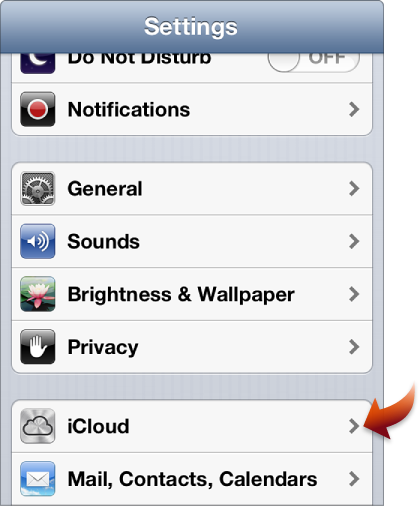
- Нажмите «Найти iPhone» («Найти iPad» или «Найти iPod») для включения сервиса. После получения запроса на подтверждение нажмите «Разрешить».

Совет: Для повышения уровня безопасности можно задать пароль, который необходимо вводить для доступа к приложениям и информации на устройстве (нажмите «Настройки» > «Основные» > «Защита паролем»). Вы можете также включить «Ограничения» для того, чтобы предотвратить отключение сервиса «Найти iPhone» (нажмите «Настройки» > «Основные» > «Ограничения».
Настройка приложения «Найти iPhone» на компьютере Mac
- На компьютере Mac выберите меню Apple > «Системные настройки», затем нажмите «iCloud». При появлении запроса на вход, введите Ваш Apple ID. Если у Вас нет Apple ID, нажмите «Создать Apple ID», затем следуйте инструкциям на экране.
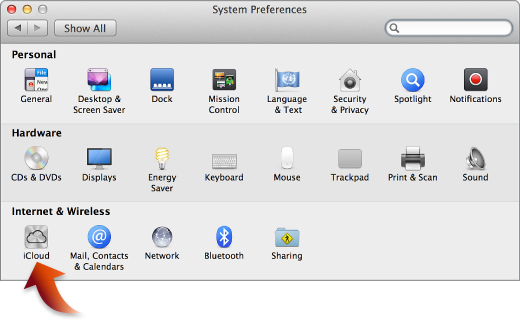
- Установите флажок «Найти Mac», а затем подтвердите, что разрешено использовать местоположение·данного компьютера Mac.
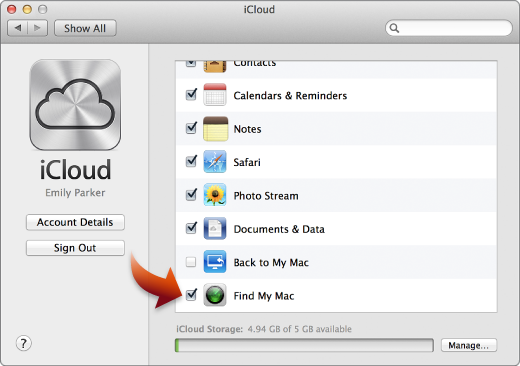
Совет: Для повышения уровня безопасности убедитесь, что для учетной записи задан пароль, и флажок автоматического входа снят в настройках «Пользователи и группы». Для получения дополнительной информации выберите «Справка» > «Справка Системных настроек».
Теперь приложение «Найти iPhone» можно использовать для обнаружения настроенных устройств.
Как отследить iPhone: все способы
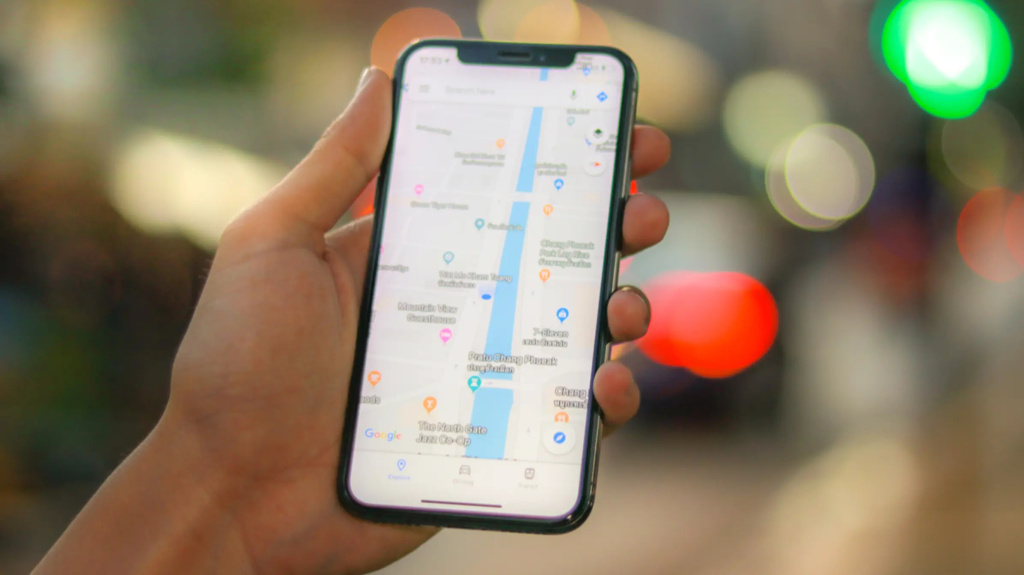
Компания Apple предусмотрела максимальную защиту личных устройств пользователей. В случае утери или кражи айфона его можно найти, подать звуковой сигнал или заблокировать. Благодаря такой защите количество краж «яблочных» девайсов значительно сократилось.
В статье мы рассмотрим все способы, как найти айфон, если он потерян, украден, выключен или стоит на беззвучном режиме.
Как найти айфон при утере или краже: все способы
Разработчики iPhone позаботились о технологии, благодаря которой можно поставить устройство в режим пропажи или определить его местоположение.
Заблокированный девайс в руках злоумышленника или случайно нашедшего его человека превращается в обычный «кирпич», которым невозможно пользоваться. При этом существует несколько вариантов его возвращения законному владельцу.
Возврат 21 день
17 990 ₽ Выгода 5 500 ₽
Возврат 21 день
46 990 ₽ Выгода 17 000 ₽
Ищем iPhone по IMEI
На упаковке девайса обычно указан IMEI – уникальный идентификатор, который принадлежит данному устройству. По нему не всегда можно отыскать потерянный смартфон, но попытаться стоит.
Чтобы узнать свой IMEI, следует набрать комбинацию *#06# или посмотреть его на коробке. Затем нужно зайти на сайт sndeep.info и зафиксировать потерю – на главной странице кликнуть «Добавить в список украденных/потерянных» и ввести запрашиваемые системой данные.
Как отследить айфон через iCloud
Если iPhone является единственным устройством владельца от компании «Эппл», его геопозицию можно отследить на сайте iCloud.com.
Алгоритм действий:
- Авторизуйтесь на сайте iCloud.com с помощью Apple ID и пароля.
- В главном меню кликните «Найти iPhone».
- На открывшейся карте отследите актуальное местоположение девайса.
С помощью сервиса iCloud можно воспользоваться такими функциями:
- воспроизведение звука, по которому можно найти потерявшийся iPhone, если он находится поблизости;
- включение режима пропажи (если телефон попадет в чужие руки, человек не сможет им воспользоваться);
- отображение на дисплее сообщения с контактными данными владельца (если кто-то случайно найдет девайс, он сможет вернуть его хозяину);
- стирание данных (в случае невозможности вернуть гаджет вся информация на нем будет уничтожена).
Как найти iPhone через приложение «Локатор» («Найти iPhone»)
Через программу «Локатор» (раньше оно называлось «Найти iPhone») можно отыскать свое устройство, используя другой айфон.
- запускаем сервис на другом гаджете;
- в левом нижнем углу открываем вкладку «Я»;
- смахиваем вверх выпадающее окно;
- кликаем внизу кнопку «Помощь другу»;
- вводим логин и пароль от учетной записи Apple ID;
- выбираем «Найти iPhone»;
- ждем, пока определится местонахождение девайса.
Дополнительно можно воспользоваться функцией сигнализации – гаджет начнет издавать звук, который позволит его обнаружить. Сделать это стоит в случае, если вы уверены в его близком местонахождении.
Поиск айфона через сервис «Найти друзей»
Кроме программы «Локатор», существует инструмент для поиска друзей на карте, встроенный в данное приложение. Нужно открыть в нем вкладку «Люди» и выбрать имя друга, перемещение которого необходимо отследить.
Сервис перебросит пользователя в Apple Maps, с помощью которого можно наблюдать за перемещениями.
Для открытия карт нужно выбрать «Маршруты» и следовать за выбранным другом по направлению на Apple Maps.
Как найти iPhone с Android-устройства
Таким же образом можно обнаружить айфон со смартфона с ОС Андроид. Для этого нужна информация об учетной записи iPhone искомого пользователя.
На устройстве Android следует войти в аккаунт айфона, запустить Google Карты и выбрать раздел «Хронология». После этого нужно перевести в активное состояние функцию «История местоположений» и ввести интересующую дату, с которой требуется начать отслеживать объект.
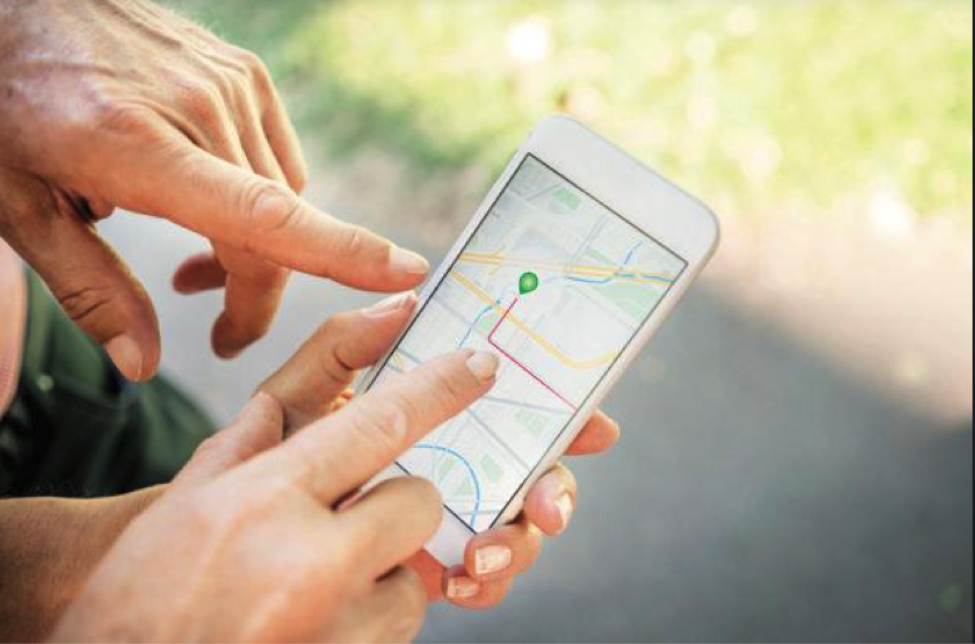 Как искать iPhone по номеру телефона через мобильного оператора
Отследить аппарат помогут операторы сотовой связи – им всегда известно, где находится сим-карта. Варианты поиска у разных операторов отличаются.
Как отследить iPhone с помощью оператора «МТС»:
- войти в личный кабинет с помощью логина и пароля;
- отправить SMS на номер 6677 с указанием личных данных и телефонного номера, за которым нужно следить, в формате [Имя][Номер];
- подтвердить разрешение на отслеживание;
- после включения услуги для нахождения объекта отправить на номер 6677 сообщение в формате «Где [Имя]».
Как вариант, «МТС» предлагает платную опцию «МТС Локатор», которая предполагает отправку не более 100 запросов о местонахождении другого пользователя в месяц.
Порядок отслеживания у «Билайн»:
- делаем звонок на 0783 или активируем услугу в личном кабинете сотового оператора;
- подтверждаем согласие на отслеживание с другого девайса;
- загружаем на смартфон приложение «Билайн Локатор»;
- указываем имя и номер абонента.
Пользователи «Мегафона» устанавливают приложение «Радар Мегафон», регистрируются в нем и оформляют подписку. Затем вводят номер другого абонента и выбирают «Пригласить». Для нахождения гаджета кликают в меню «Я наблюдаю» и «Найти».
С согласия владельцев отслеживает телефонные номера и компания «Теле2»:
- набираем комбинацию *119*01# и нажимаем кнопку снятия трубки;
- устанавливаем фирменное приложение «Геопоиск»;
- авторизуемся по телефонному номеру;
- добавляем нового пользователя с указанием его контактных данных;
- после получения запроса о согласии на отслеживание пользователь подтверждает его.
Для поиска девайса включают приложение «Геопоиск», переходят в раздел «Найти» и указывают контактный номер и имя – результат будет показан на карте.
Поиск с помощью сотового оператора функционирует независимо от того, включена ли геолокация на отслеживаемом аппарате. Но ее выгоднее активировать, иначе ошибка при определении точного расположения девайса может достигать сотен метров.
Поиск айфона по Apple ID
Как уже было сказано, зная свою учетную запись Apple ID, можно с помощью другого «яблочного» устройства «увидеть» потерянный iPhone.
Последовательность действий:
- авторизоваться через свой Apple ID на другом гаджете;
- открыть приложение «Локатор» и перейти во вкладку «Я»;
- подождать, когда определится местоположение девайса.
Ввести Apple ID можно и с услугой «Помощь другу» – тогда другому пользователю не придется выходить из собственной учетной записи, а лишь открыть icloud.com.
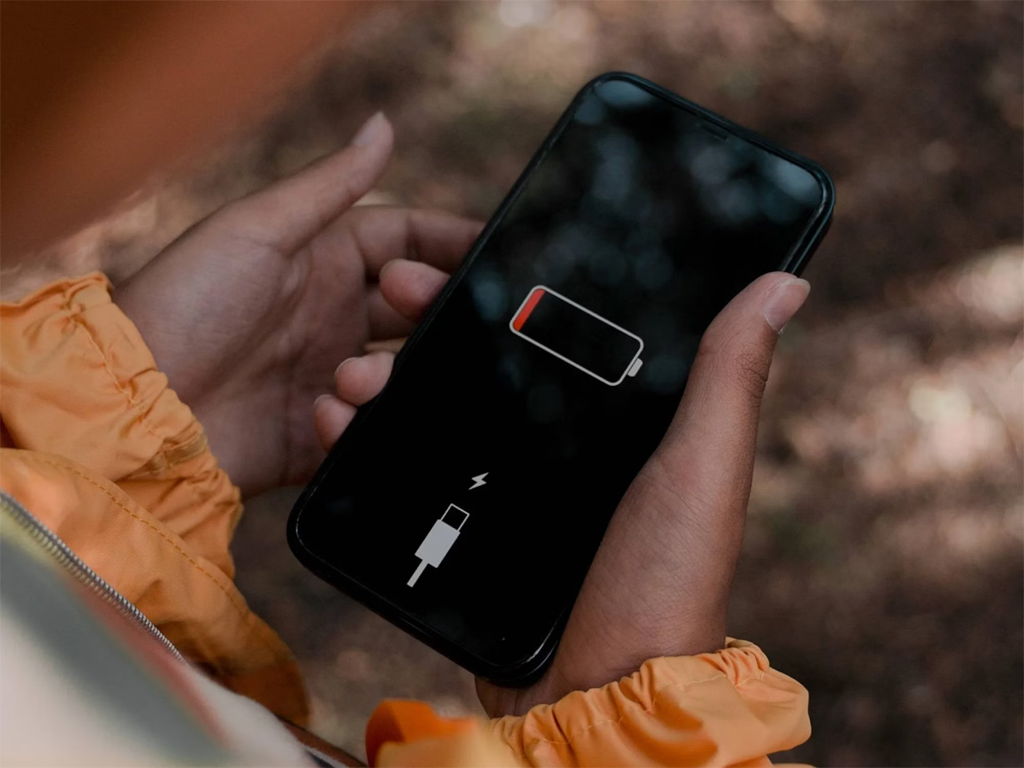 Можно ли найти iPhone, если он сел, выключен или без звука
Выключенный айфон в режиме реального времени отследить нельзя. Его текущее местоположение отобразится, если устройство включено, имеется доступ в интернет и активирована локация. Понять это можно по зеленому значку на карте в сервисе Maps.
Сложно, но возможно сделать это, предполагая, в каком месте в последний раз телефон был подключен к интернету. В данном случае значок на карте будет серого цвета. Можно отправиться в то место и проверить, не лежит ли там аппарат.
Также серый значок может указывать на то, что его намеренно выключили, чтобы нельзя было отследить.
Рекомендуется:
- обратиться в полицию с заявлением о пропаже;
- попросить сотового оператора заблокировать сим-карту;
- отвязать банковские карты и кошельки от учетной записи;
- изменить пароли приложений и соцсетей;
- по возможности воспользоваться функцией уничтожения данных.
Потеряв айфон, не стоит паниковать. Есть несколько способов отследить местонахождение iPhone, о которых позаботились разработчики. Если эти варианты не срабатывают, стоит обратиться в правоохранительные органы и принять меры, чтобы личные данные не оказались в руках злоумышленников.