
Импорт контактов с SIM-карты на iPhone
Если ваша SIM-карта поддерживает импорт, можно импортировать контакты с SIM-карты на iPhone. Узнайте как.
Импорт контактов, сохраненных на SIM-карте
- Вставьте в iPhone предыдущую SIM-карту, на которой сохранены контакты. Убедитесь, что SIM-карта подходит и вставлена правильно.
- Нажмите «Настройки» > «Контакты» > «Импортировать контакты SIM».
- Если появится соответствующий запрос, выберите место импорта контактов SIM-карты.
- Дождитесь окончания импорта.
- Откройте программу «Контакты» и убедитесь, что контакты импортированы.* При необходимости вы можете заменить SIM-карту, с которой был произведен импорт контактов, на новую.
iPhone не сохраняет контакты на SIM-карте. Если требуется перенести контакты с одного устройства iPhone на другое, можно воспользоваться iCloud, чтобы создать резервную копию или перенести контент.
Дополнительная информация
- Переход на iPhone с Android или других устройств.
- Перенос содержимого с iPhone, iPad или iPod touch на новое устройство.
* Данные контактов, импортируемые с SIM-карты, зависят от того, как на предыдущем телефоне хранились данные на SIM-карте. За дополнительной помощью по импорту контактов с телефона стороннего производителя обращайтесь на веб-сайт производителя, в магазин программ или к своему оператору.
Эксперт подсказал способы найти телефон без геолокации

Эксперт перечислил способы обнаружить любой телефон. Чаще всего определить местоположение мобильного устройства помогает сигнала GPS, пояснил доцент кафедры «Интеллектуальные системы информационной безопасности» РТУ МИРЭА Евгений Кашкин. При этом найти телефон можно даже при выключенной геолокации.
«При использовании в смартфоне сим-карты происходит автоматическое подключение к близлежащей вышке. А по данным об уровне сотового сигнала между смартфоном и вышкой сотового оператора, можно определить ориентировочное местоположение абонента», — цитирует специалиста «Прайм».
Определить условное местоположение смартфона без геолокации можно по геотегам. Они есть в различных социальных сетях, а также приложениях для обмена фотографиями и видеозаписями. В случае утери телефона эксперт советует обратиться в полицию с заявлением, в котором обязательно нужно указать IMEI-код аппарата. Даже если будет произведена замена сим-карты, телефон смогут найти и при выключенной геолокации, отмечает Кашкин.
Ранее эксперты рассказали о необычном трюке со смартфоном. А именно пояснили, как он помогает обнаружить камеру наблюдения в новом или временном съемном жилье, а также в офисе. Для этого по темному помещению надо пройтись включенным на телефоне фонарем. Его свет отразится от стеклянного покрытия объектива, который можно будет легко обнаружить. Еще один способ — сканирование находящихся поблизости устройств, подключенных к интернету. Обычно скрытые камеры подключены к местной сети, поэтому такой софт покажет их наличие.
Просмотр контактов на SIM-карте в Android
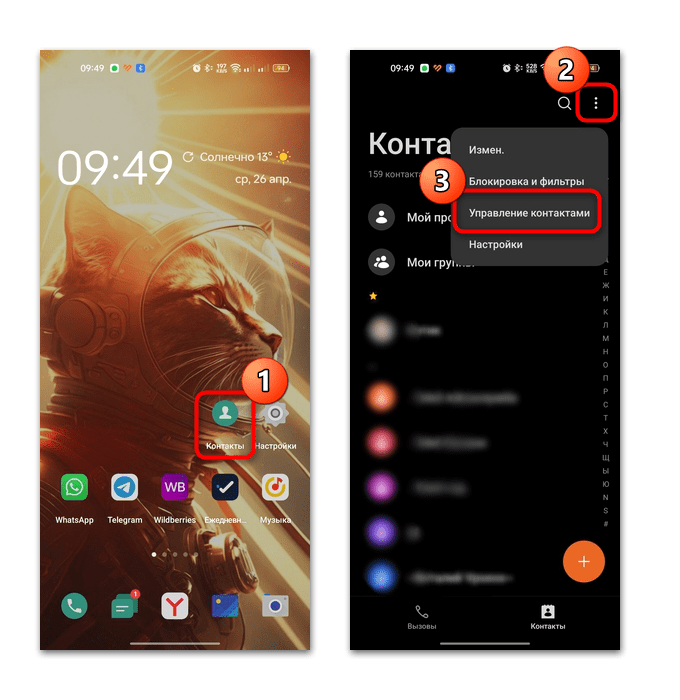
Посмотреть контакты, которые хранятся на сим-карте, можно с помощью предустановленного приложения, которое по сути является телефонной книгой. Алгоритм действий может слегка отличаться и зависит от версии операционной системы. Разберем на примере Android 13, как посмотреть номера на симке:
- Откройте предустановленное приложение «Контакты». Тапните по трем вертикальным точкам и из выпадающего меню выберите пункт «Управление контактами».
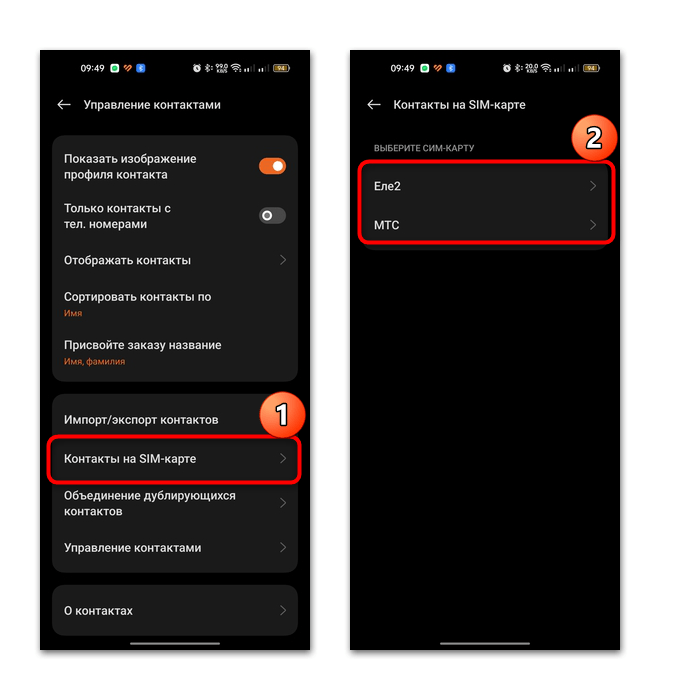
- В новом окне выберите опцию «Контакты на SIM-карте», затем укажите симку, если у вас их установлено две.
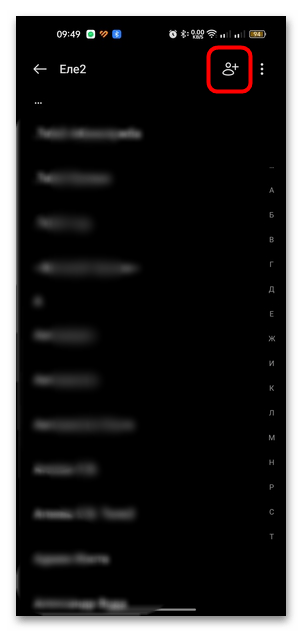
- Отобразится список контактов, которые хранятся на сим-карте. Доступно добавление нового номера (значок с плюсиком).
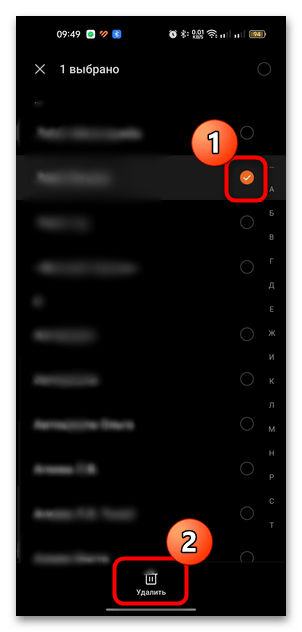
- Также можно удалить номера с сим-карты. Для этого долгим тапом выделите нужное, затем нажмите на кнопку «Удалить».
Способ 2: Сторонние приложения
Для просмотра и редактирования контактов на сим-карте есть специальные приложения, которые устанавливаются отдельно. Простой и понятный диспетчер контактов на сим-карте SIM Contacts Manager позволяет просматривать номера, которые сохранены, а также в нем реализовано несколько дополнительных возможностей:
Скачать SIM Contacts Manager из Google Play Маркета
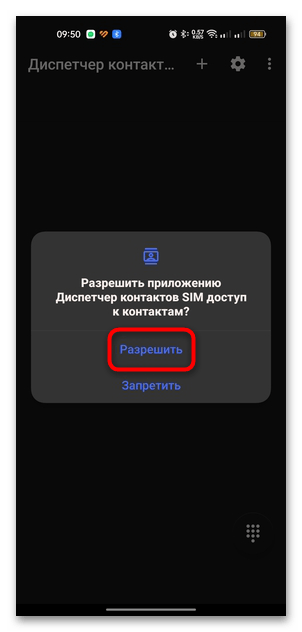
- Перейдите по ссылке выше и установите приложение. После первого запуска нужно дать разрешение на доступ к контактам на SIM-карте. Подтвердите действие в появившемся окне.
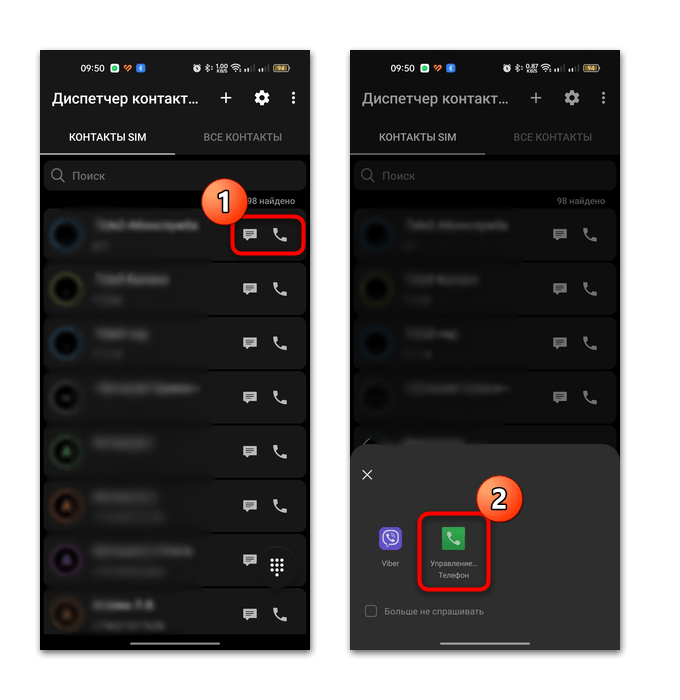
- После отобразится список контактов. Из интерфейса приложения можно позвонить или написать сообщение (для этого откроется приложение по умолчанию либо потребуется выбрать, через что выполнять действия).
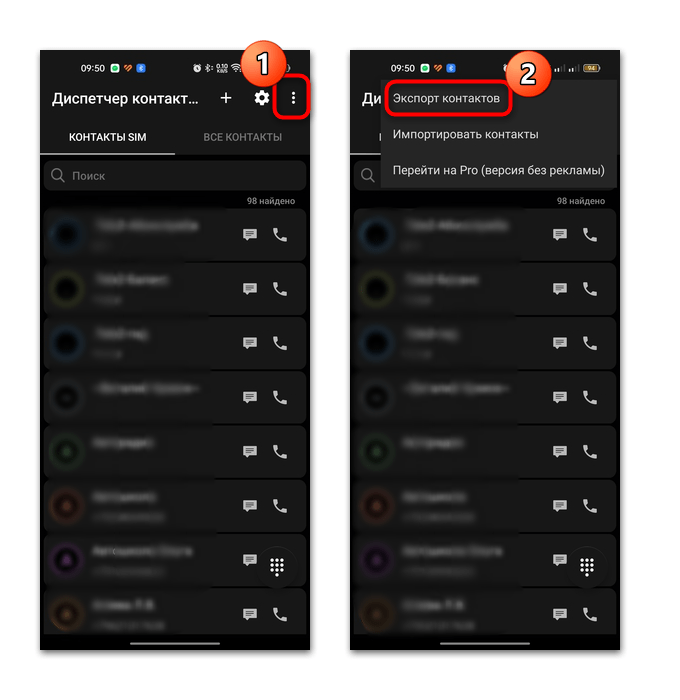
- Контакты можно экспортировать или импортировать. Для этого нажмите на троеточие вверху и выберите нужный пункт. Поддерживаются базы данных в форматах VCF и XLS.
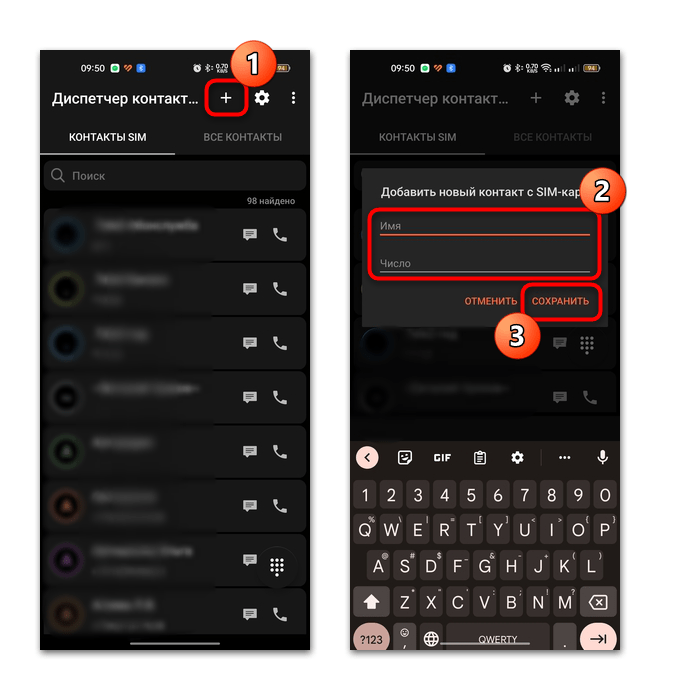
- Через приложение добавляются новые контакты. На вкладке «Контакты SIM» нажмите на кнопку в виде плюса, а во всплывающем окне введите имя и номер, затем сохраните данные.
При выборе вкладки «Все контакты» появится список всех номеров, которые хранятся в памяти устройства. Все функции приложения доступны для бесплатного использования, но можно приобрести PRO-версию для удаления рекламы.
Есть еще одно похожее приложение – это SIM Contacts, интерфейс которого практически такой же. Также доступен экспорт контактов, импорт, редактирование и добавление новых на симку или память устройства. В главном окне в списке доступна функция изменения (иконка в виде карандаша) и удаления (значок-корзина).
Где хранятся контакты в памяти телефона
Все популярнее среди пользователей сотовой связи становится использование облачных сервисов для сохранения контактов. Это позволяет не только минимизировать возможность потерять доступ к записной книжке, но и получать доступ к данным в любом месте и с любого своего устройства — смартфон, планшет, компьютер. Хранить контакты в “облаке” можно не только через свой основной аккаунт на устройстве, но на сторонних ресурсах, среди которых решения от сотовых операторов. Однако, несмотря на удобство такого решения, многие пользователи предпочитают иметь локальную резервную копию на своем телефоне, сохраняя контакты в его память, либо на сим-карту. Рассказываем детально про все варианты сохранения контактов — на сим-карте, в памяти телефона, в аккаунте: как узнать, где находятся сохраненные номера, как посмотреть, какие контакты сохранены на симке, а какие в памяти устройства, и как избежать потери контактов, если телефонные номера хранятся на разных источниках.
Где лучше хранить контакты?
Не существует однозначного ответа на вопрос, какой из вариантов сохранения контактов является наиболее предпочтительным. Это связано с тем, что кроме надежности того или иного способа, стоит учитывать используемый абонентом телефон, и его личные представления о том, какой из доступных вариантов будет лучшим решением. Так, сохранять контакты в облачном аккаунте доступно только на смартфонах, а если используется кнопочный телефон, то перенести данные в аккаунт можно только с предварительным копированием из памяти устройства на компьютер. Не стоит забывать и про привычность для пользователя по использованию того или иного способа хранения контактов. Именно поэтому многие не спешат переносить свою записную книжку в “облако”, либо в память устройства, отдавая предпочтение старому проверенному способу записи номеров на сим-карту. Однако есть и те, кто одновременно сохраняет контакты не только в память телефона, но дублирует их в аккаунт либо на сим-карту. И такой вариант можно назвать оптимальным, поскольку у пользователя всегда есть выбор, и дополнительные возможности. К неудобствам хранения контактов в нескольких источниках относится то, что необходимо следить за актуальностью сохраняемых данных в каждом источнике, чтобы каждый из них был полноценно взаимозаменяемым.
» width=»1500″ height=»642″ />
К недостаткам относится то, что для синхронизации необходимо подключение к сети интернет. Однако это не означает, что без подключения не получится пользоваться записной книжкой, просто все вносимые изменения будут актуализированы для всех устройств только после выполнения синхронизации. Довольно распространенным аргументом против записи контактов в аккаунт называют то, что при удалении номера на одном устройстве, они автоматически будет недоступны на всех остальных. Однако данное утверждение верно только отчасти. Если при удалении контакта из памяти симки или телефона у вас точно не получится восстановить номер, то в “облачном” аккаунте у вас будет доступно на протяжении тридцати дней вернуть прежнюю версию, созданную до удаления. Также стоит учесть, что “облачные” решения могут отличаться по функциональности. Так, некоторые могут только сохранять резервную копию контактов, и их можно только загрузить или обновить данные файлы. Однако многие современные решения позволяют управлять сохраненными в облаке контактами, и это относится не только в Google-аккаунту или iCloud на iPhone. При загрузке контактов, можно просматривать и редактировать данные с любого устройства. Так, можно управлять и систематизировать данные, просматривать и восстанавливать удаленные данные, и многое другое.
Выводы
Контакты – одна из наиболее важной информации, сохраняемой на телефоне или смартфоне. С помощью записной книжки можно совершать звонки, находить и общаться с людьми через мессенджеры. Именно поэтому важно позаботиться о том, чтобы ваши контакты были доступными в любой ситуации, даже если потеряли телефон или удалили с него данные в случае поломки. Сохранять данные можно не только в память телефона, но и на симку или в “облачных” сервисах. Какой способ выбрать – зависит от личных предпочтений. Однако неоспоримым остается факт, что необходимо всегда иметь запасной вариант для восстановления в непредвиденной ситуации. Поэтому рекомендуем не ограничиваться только одним способом хранения данных контактов. Даже если вам удобнее всего пользоваться контактами, записывая их на сим-карту, создайте резервную копию в памяти телефона или облачном сервисе, сохраните данные на съемный носитель информации. Однако не забывайте, что периодически необходимо обновлять данные, если добавляете новые номера в записную книжку, чтобы иметь актуальную информацию.