
Как закрепить сообщение в телеграм?
Откройте чат, в котором хотите закрепить сообщение. Нажмите на название чата в списке чатов или найдите его в поиске.
Промотайте чат вверх или вниз, чтобы найти сообщение, которое вам нужно. Вы можете закреплять только свои сообщения или сообщения других пользователей, если у вас есть соответствующие права.
Нажмите на сообщение, которое вы хотите закрепить.
Выберите опцию «Закрепить» из контекстного меню. Сообщение будет перемещено вверх чата и будет закреплено.
Нажмите «Закрепить», либо уберите галочку с пункта «Уведомление…» и нажмите «Закрепить».
Если вы хотите изменить закрепленное сообщение, нажмите на него, затем выберите опцию «Открепить», а затем повторите шаги с 2 по 4, чтобы закрепить новое сообщение.
Если вы закрепить несколько сообщений, при пролистывании чата закрепленные сообщения будут меняться, в соответствии с временем закрепления.
Поздравляю! вы закрепили сообщение, и теперь каждый подписчик канала будет видеть его в первую очередь.
Ну а если вы хотите вывести телеграм канал в топ мы подготовили короткий гайд:
Как вывести Telegram-канал в топ?
Вы замечали что некоторые официальные каналы находятся ниже в поиске телеграма чем их клоны? Сейчас расскажу почему так происходит и как с помощью этого получать бесплатный трафик.
2 комментария
А инструкция по чтению инструкции для закрепления сообщения есть? Чтобы уж точно дойти до закрепления сообщения.
В общем, так:
— найдите на голове глаза. Они должны быть открыты во время чтения;
— ведите глазами слева направо и сверху вниз. Вы увидите буквы, из которых состоят слова и предложения. Всё это называется письменной речью. Это то же, что голос в вашей голове, только на бумаге/экране/другом носителе. Умение связывать эти значки со смыслами называется чтением;
— если вы умеете читать, идите в свой Телеграм и просто понажимайте там на все элементы, попутно читая написанное.
Развернуть ветку
Это следующая статья будет. Мы будем к ней готовится
Как закрепить сообщение в Telegram: инструкция для пользователей
Telegram для многих стал не просто удобным мессенджером, где можно общаться с друзьями или коллегами. Здесь активно создаются группы и каналы, а потоки информации порой бывают огромными! И нередко бывает необходимо, чтобы какая-то нужная информация всегда была под рукой именно для этого и нужно закрепление важных сообщений. Как закрепить сообщение в Telegram в группе, канале или чате? Мы расскажем об этом!
Как закрепить сообщение в Telegram в группе или чате
1. Откройте группу, чат или канал, в котором хотите закрепить сообщение.
2. Выберите сообщение, которое хотите закрепить.
3. Нажмите на три точки в правом верхнем углу сообщения.
Postmypost — Первый сервис для ведения СММ-проектов с искуственным интеллектом!
Составляй контент-план с помощью ИИ, планируй посты на месяц вперед — попробуй 7 дней свободы бесплатно!
4. В выпадающем меню выберите опцию «Закрепить».
5. Готово! Сообщение теперь будет отображаться в начале списка сообщений чата или группы, а также будет помечено значком «Закреплено».
Как закрепить группу в Telegram
А теперь еще один интересный момент: как закрепить группу в Telegram. Если хотите, чтобы ваша группа всегда была в самом верху списка чатов, нужно просто зажать на названии группы и выбрать «Закрепить чат».
Как открепить сообщение в Telegram
1. Найдите закрепленное сообщение в группе, канале или чате.
2. Нажмите на значок «Закреплено» в правом верхнем углу сообщения.
3. В выпадающем меню выберите опцию «Открепить».
4. Готово! Сообщение больше не будет закреплено и переместится в общий список сообщений.
Как видите, все просто. Теперь вы можете закреплять необходимые сообщения или откреплять их, когда станут неактуальными.
10 функций Telegram, о которых вы не знали: наводим порядок в чатах
После блокировки Instagram* многие пользователи и блогеры перешли в Telegram. Из-за этого воцарился настоящий хаос: постоянные уведомления от новоприбывших контактов и сообщения в каналах отвлекают от рабочих и личных переписок. Редакция ZOOM.CNews рассказывает, как навести порядок в приложении и сделать его удобным.
Автор Екатерина Кордулян

10 функций Telegram, о которых вы не знали: наводим порядок в чатах
Дата публикации: 03.05.2022
Для миграции из заблокированных соцсетей многие блогеры выбрали Telegram – и уютная площадка «для своих» превратилась в пристанище цифровых беженцев. Все бы ничего, но после подписки на любимых контент-мейкеров легко потерять действительно важные чаты: с коллегами, родственниками, друзьями. Уведомления от блогеров, которые стали использовать каналы в Telegram для записи «видео-кругляшков» вместо сторис, способны вывести из себя даже очень спокойных людей. Но есть спасение: мессенджер позволяет гибко настроить уведомления и даже рассортировать чаты по папкам.
Также напомним, что Telegram можно использовать не только на смартфоне, но и на компьютере – через десктопное приложение или веб-версию. Причем синхронизация между ними происходит практически мгновенно. Мы рассматриваем настройки для мобильной версии Telegram на iOS и Android. Как правило, в приложении для ПК они аналогичны.
1. Как отключить уведомления в Telegram
Самая раздражающая функция в Телеграм – уведомления о том, что кто-то из вашего списка контактов начал пользоваться приложением. «Маша Соседка теперь в Telegram!» – мессенджер спешит сообщить ценную информацию, но она мало кому нужна.
К счастью, эти уведомления можно отключить. Зайдите в раздел с настройками, перейдите в пункт «Уведомления и звуки» и сделайте неактивным значок «Новые контакты».
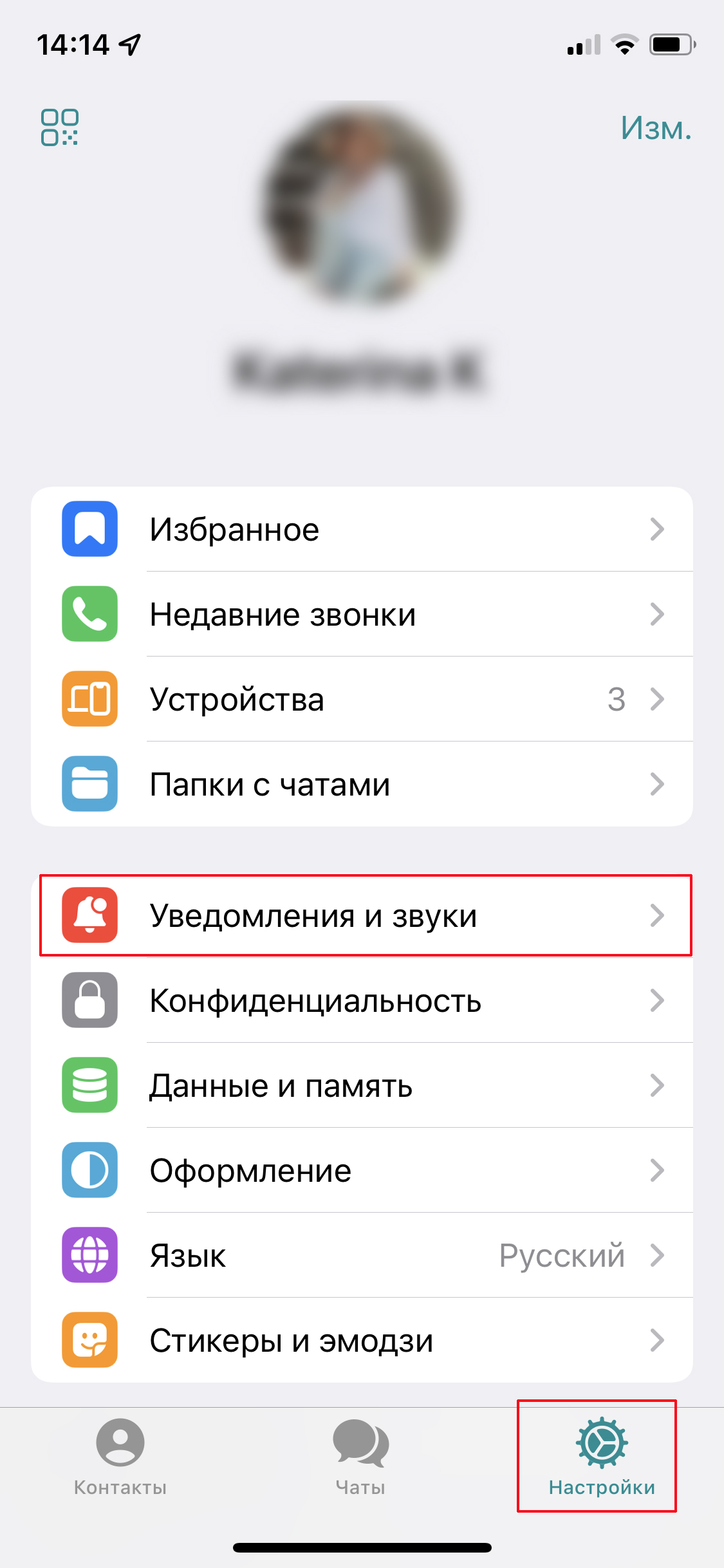
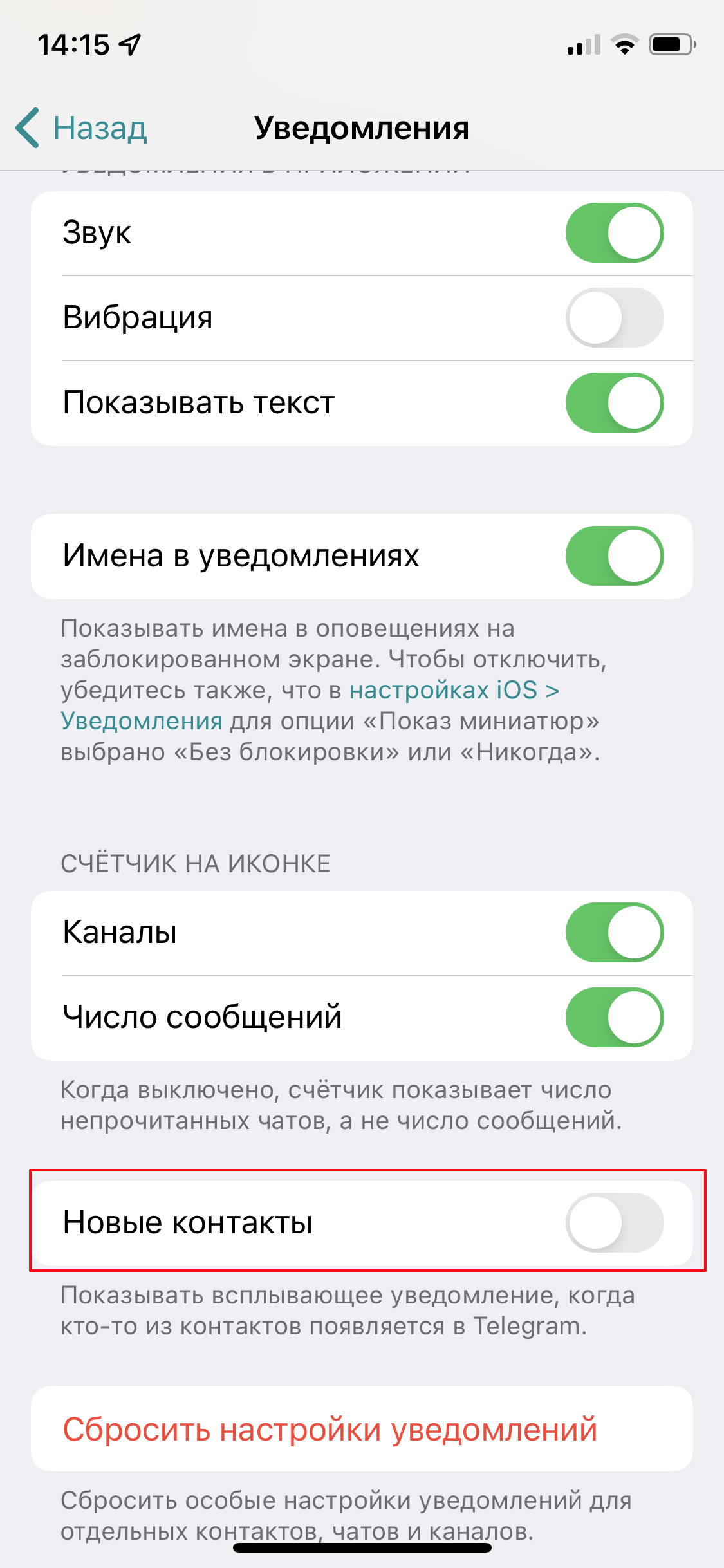
В этом же разделе настраивается вид остальных уведомлений (со звуком, вибрацией, показом текста) и убирается счетчик непрочитанных сообщений — некоторых он раздражает.
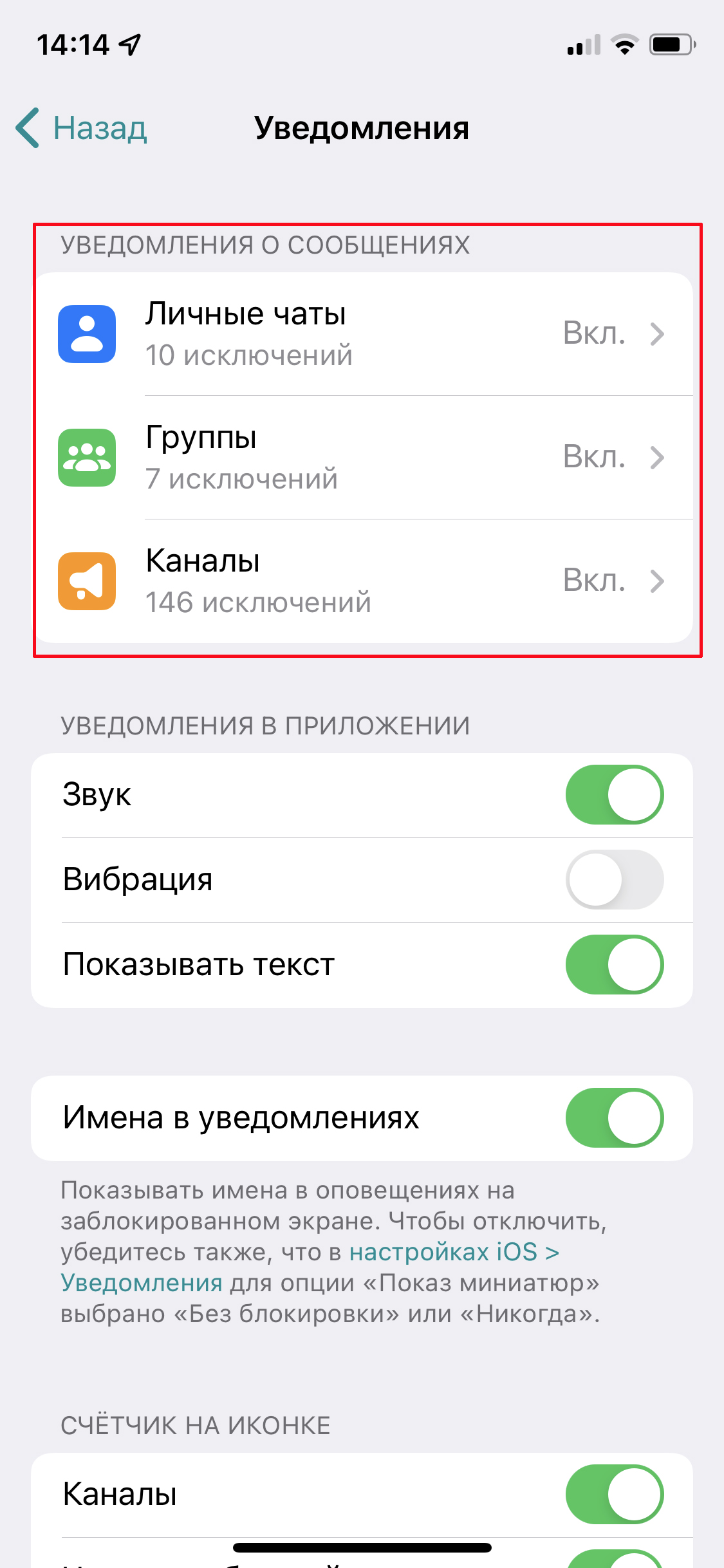
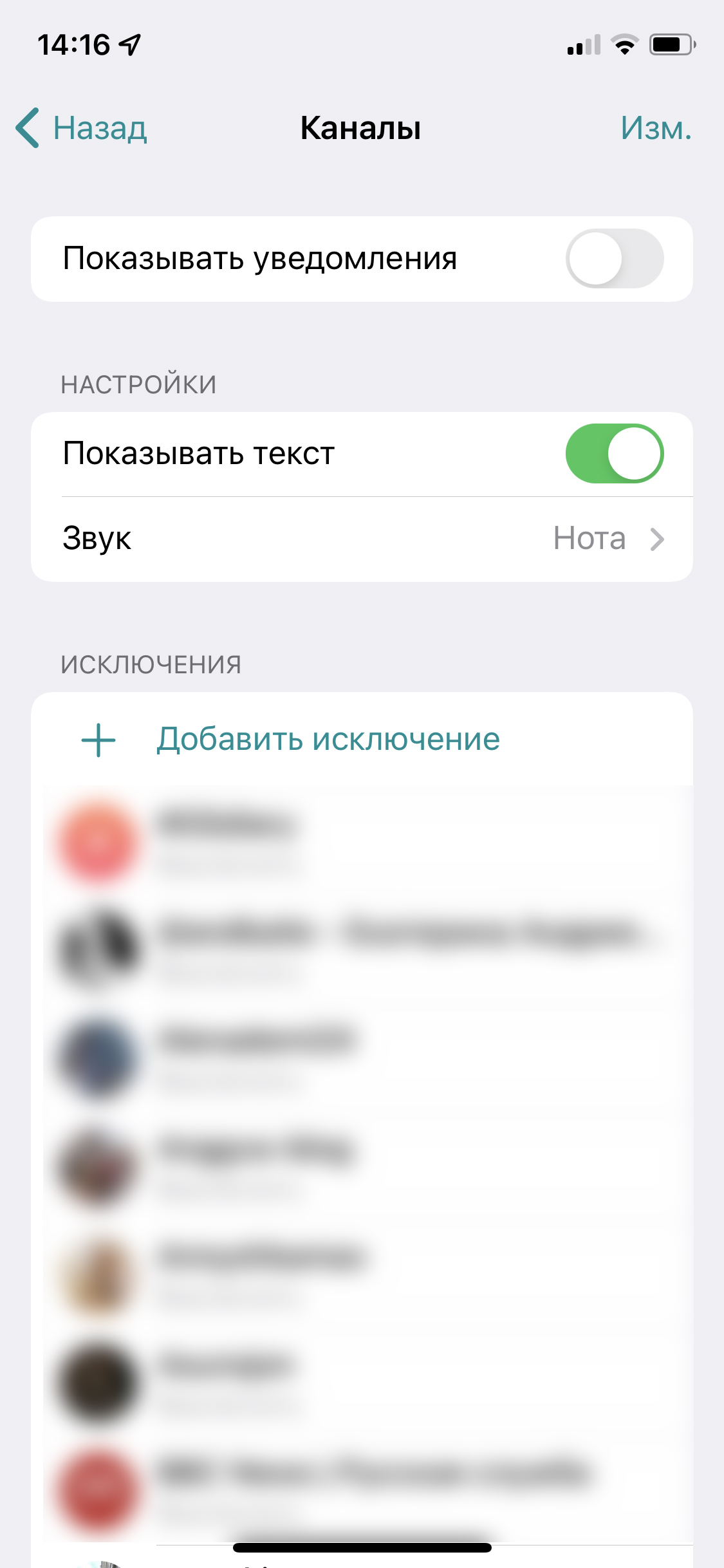
Здесь же в подразделе «Уведомления о сообщениях» можно полностью отключить сигналы от групп, каналов и пользователей о новых постах и сообщениях. Рекомендуем отключить уведомления от каналов, чтобы они не нервировали. Просто сдвиньте ползунок в нужном пункте, чтобы больше не отвлекаться на каждое обновление. А когда будете подписываться на новые каналы, не забывайте нажать в нижней панели «Убрать звук».
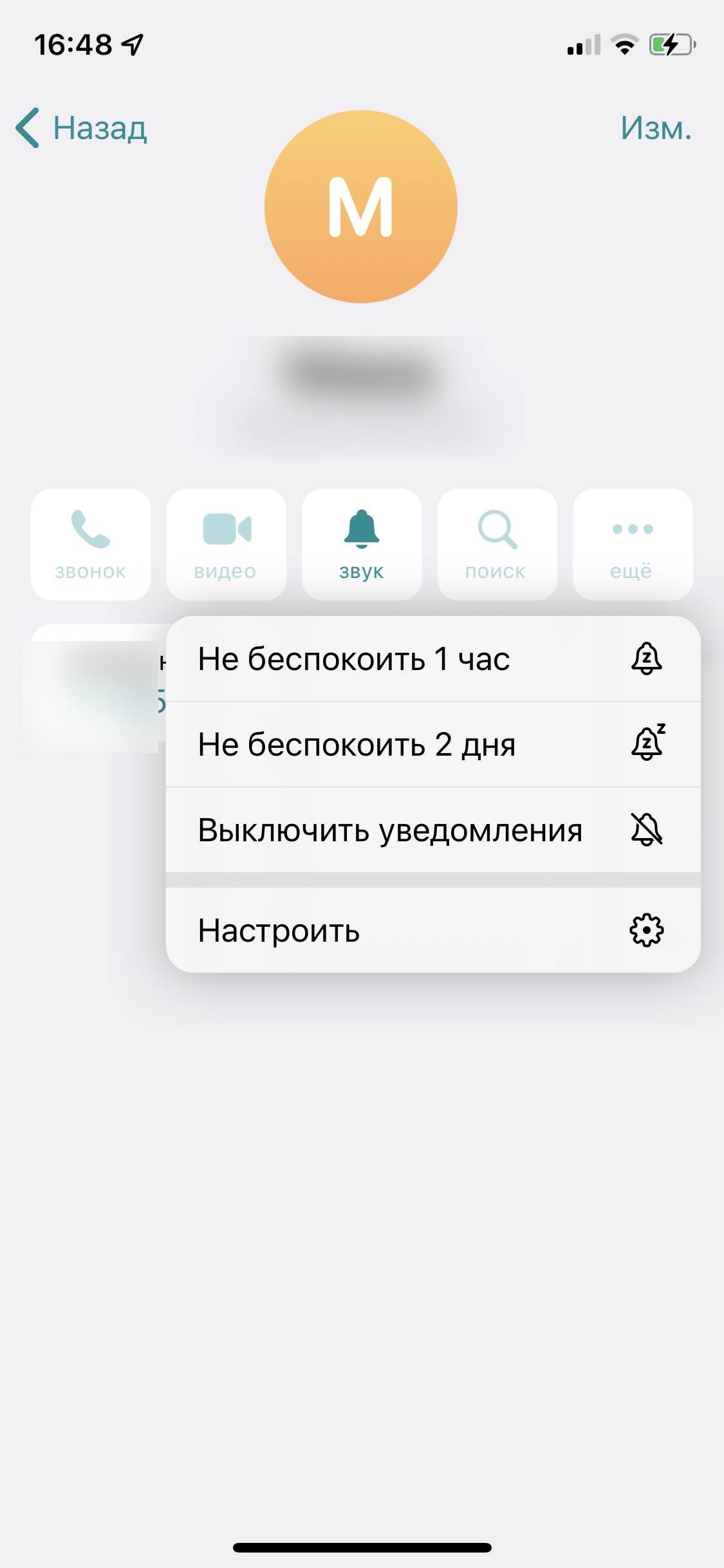
Также можно на время отключить уведомления о сообщениях от разговорчивого собеседника. Для этого зайдите в переписку, тапните на его имя в шапке чата и нажмите на «Звук». В выпавшем меню выберите, на какое время отключить уведомления: 1 час, 2 дня, навсегда.

Наконец, если вам не чужд цифровой этикет, то при отправке сообщения в позднее время можно сделать так, чтобы собеседник получил его без звукового уведомления. Для этого зажмите кнопку отправки и выберите «Отправить без звука». Здесь же есть вариант «Отправить позже», если хотите воспользоваться отложенной отправкой.
2. Как перенести чат из WhatsApp в Telegram
Если вы беспокоитесь за сохранность переписки в WhatsApp — чаты оттуда можно перенести в Телеграм.
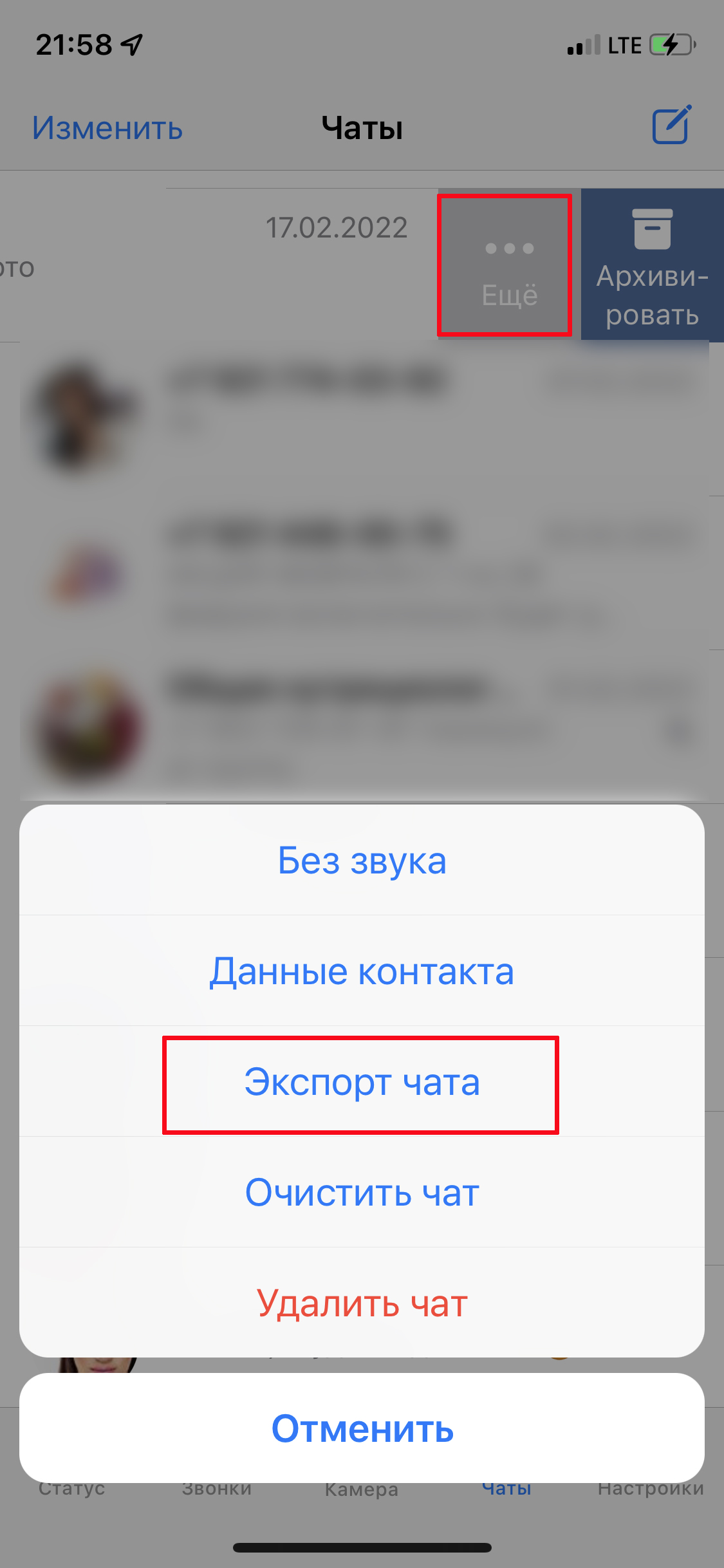
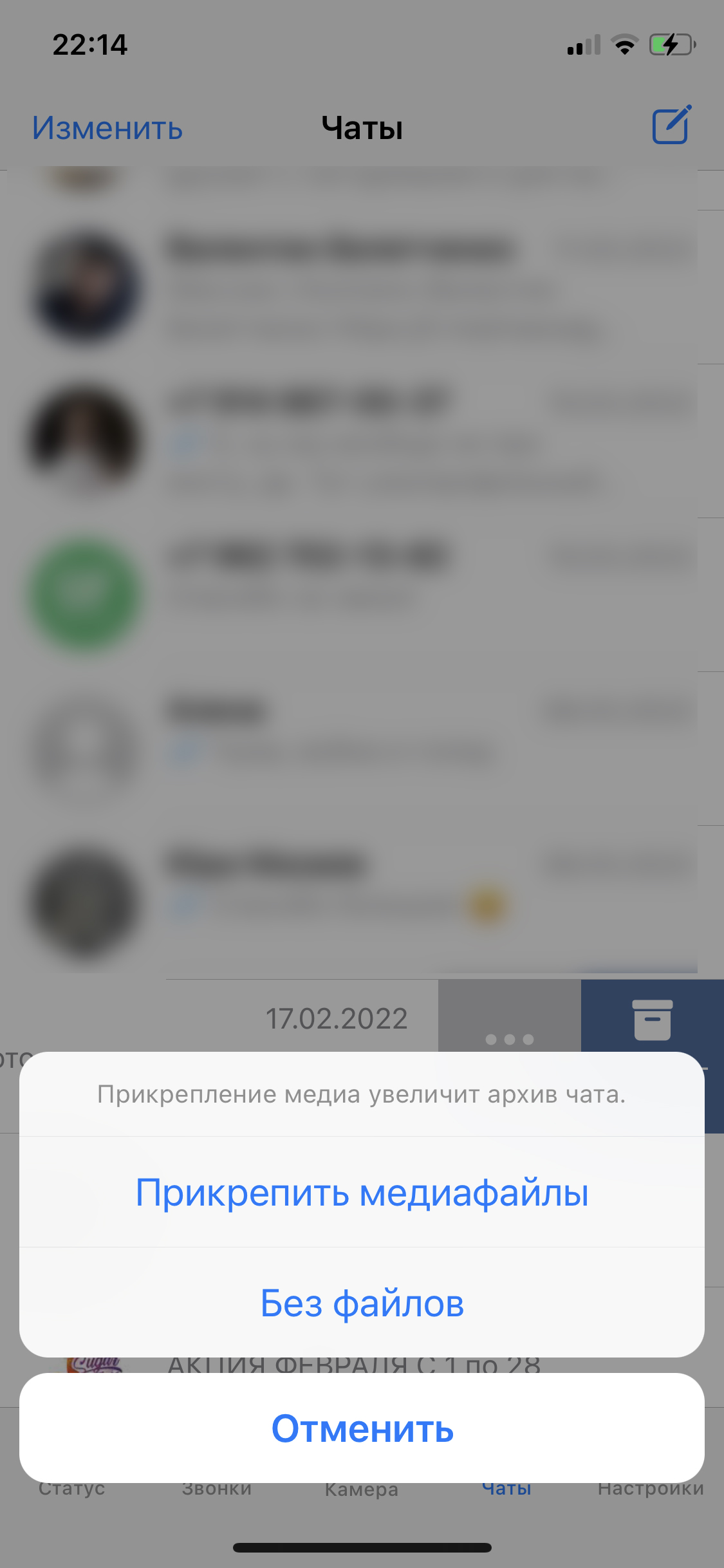
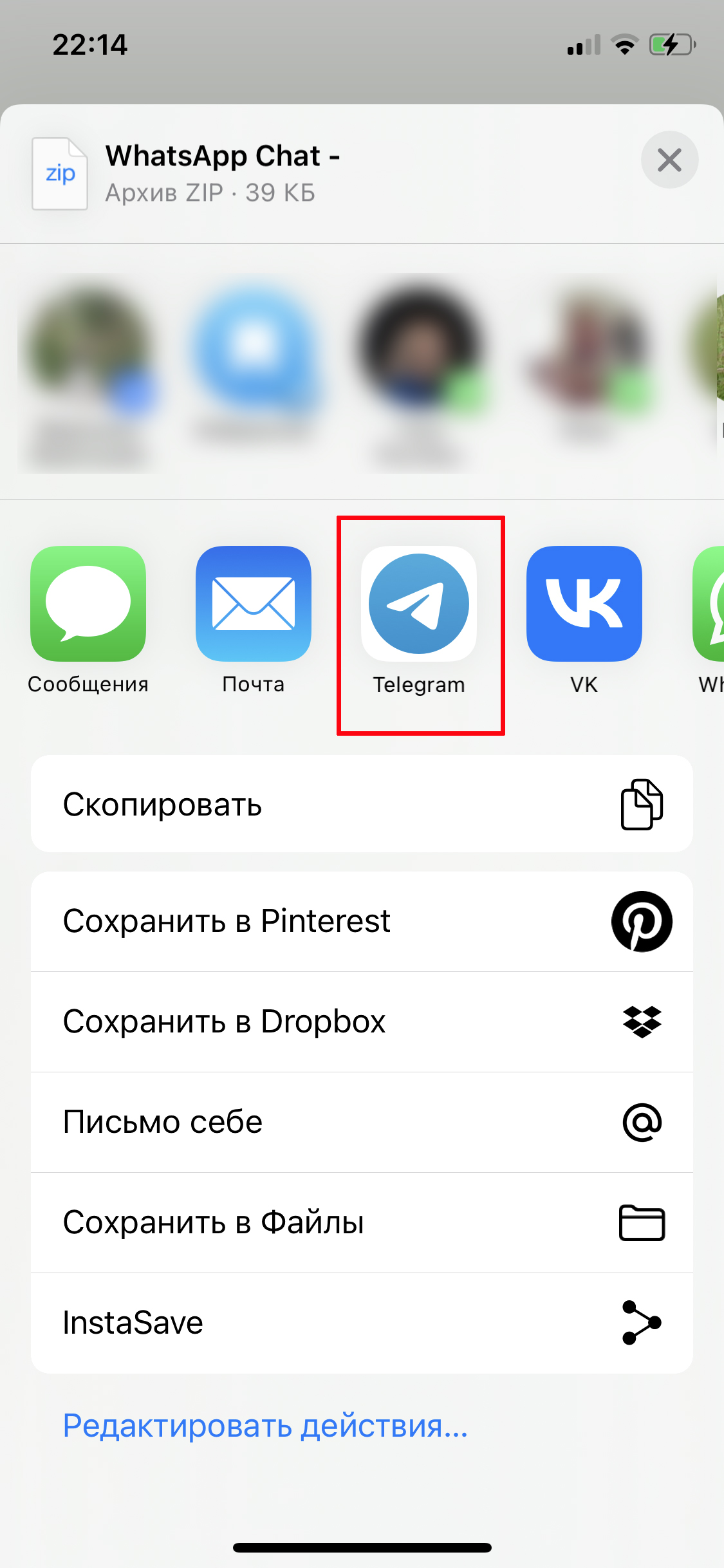
Зайдите в WhatsApp, найдите нужный чат и свайпните влево. Вам нужна кнопка «Еще» и функция «Экспорт чата». Укажите, надо ли копировать медиа вместе с тестовыми сообщениями. Потом в меню «Поделиться» выберите Telegram и найдите чат, в который хотите загрузить переписку, либо создайте новый.
3. Как разложить все каналы по папкам
Все каналы и чаты в Telegram можно разделить по темам и создать для них разные папки: например, обучение, новости, блоги, работа, боты и пр. Так весь поток поступающей информации станет более упорядоченным. Переключаться между папками гораздо проще, чем листать ленту с сотней каналов и чатов.
Кстати, если у вас много папок, то можно их переименовать, поставив эмодзи вместо буквенного описания: так на странице поместиться больше иконок.
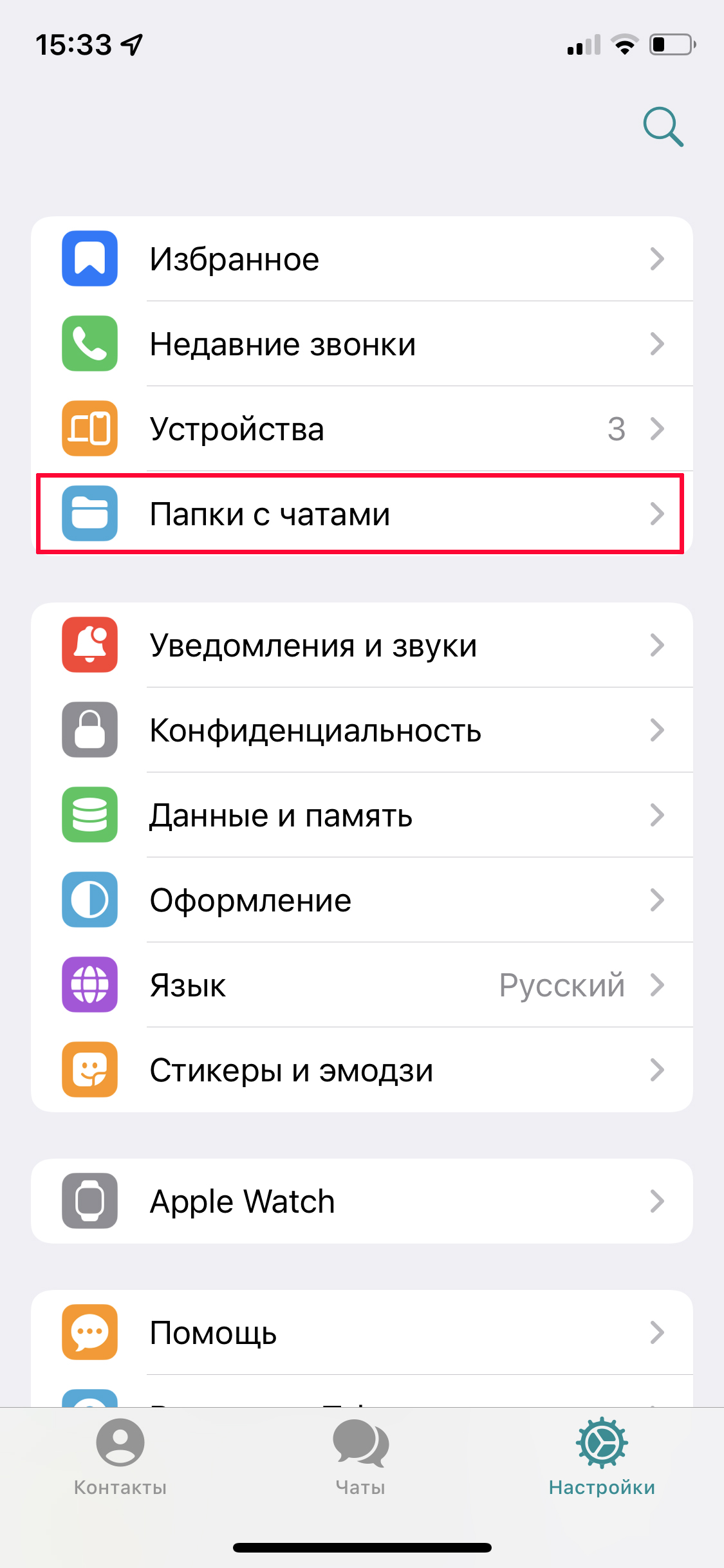
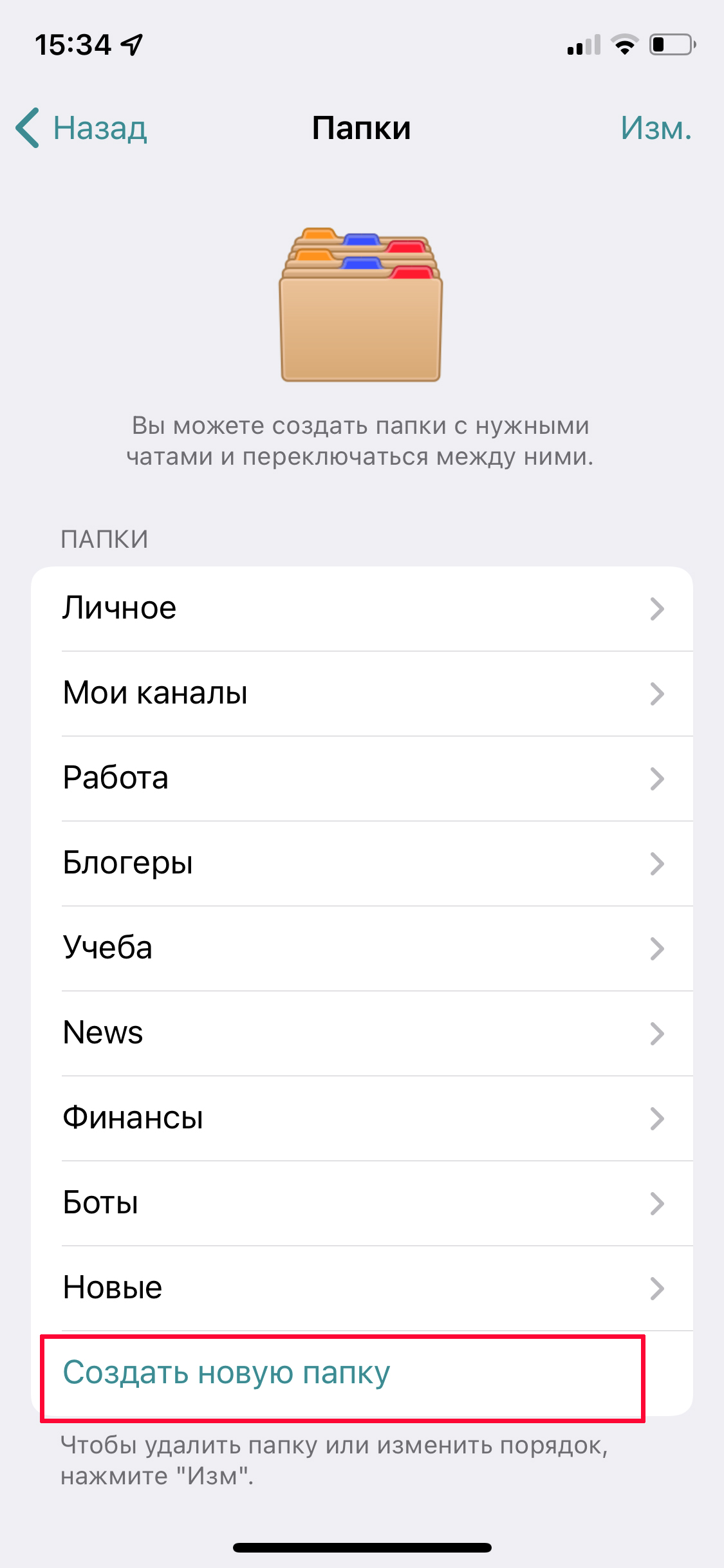
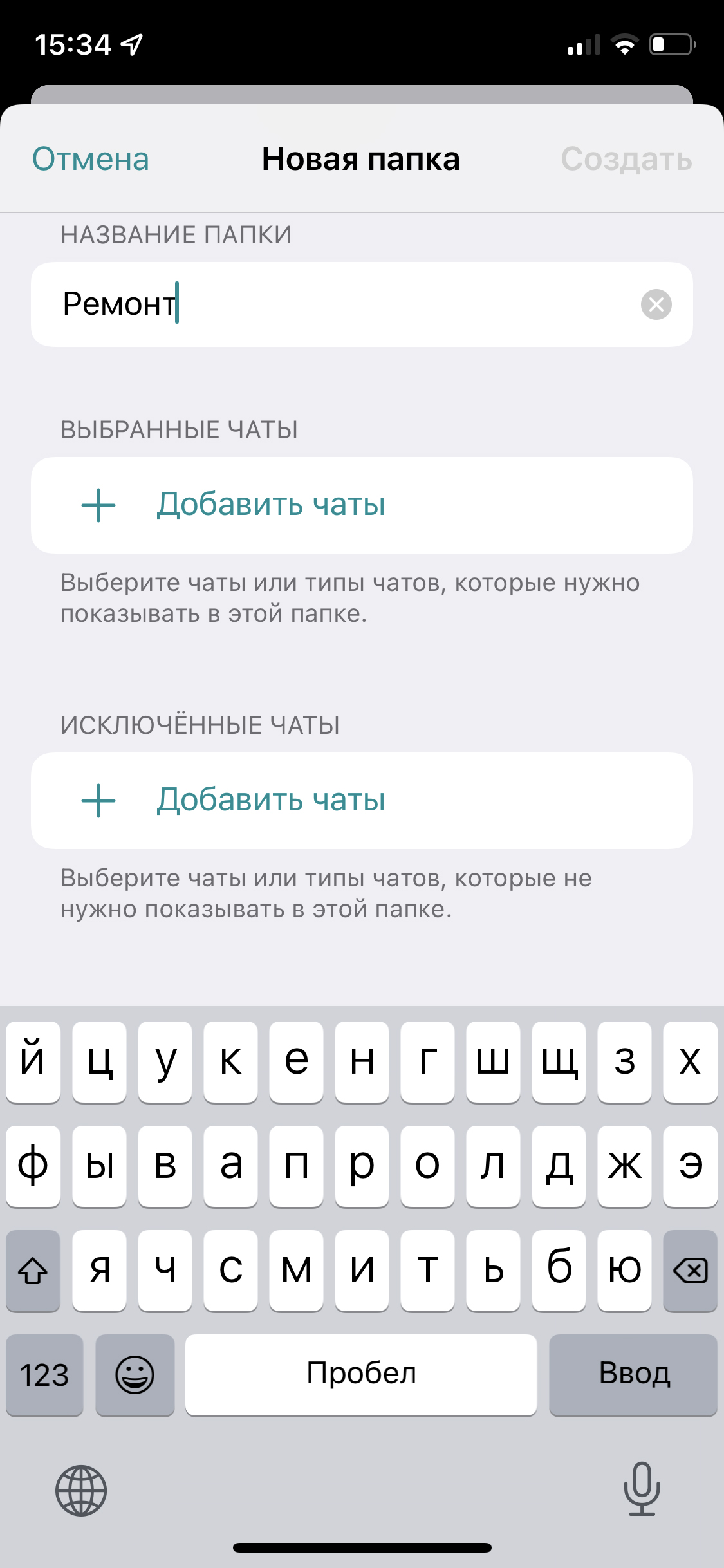
Для создания папок и сортировки чатов зайдите в «Настройки» — «Папки с чатами» (iOS)/«Папки» (Android) — «Создать новую папку». Введите название и выберите, какие чаты и каналы отправятся в эту папку.
По умолчанию Телеграм предлагает сразу создать папки «Личное», где хранится вся личная переписка, и «Новое» — все новые сообщения и посты в каналах сплошным потоком.
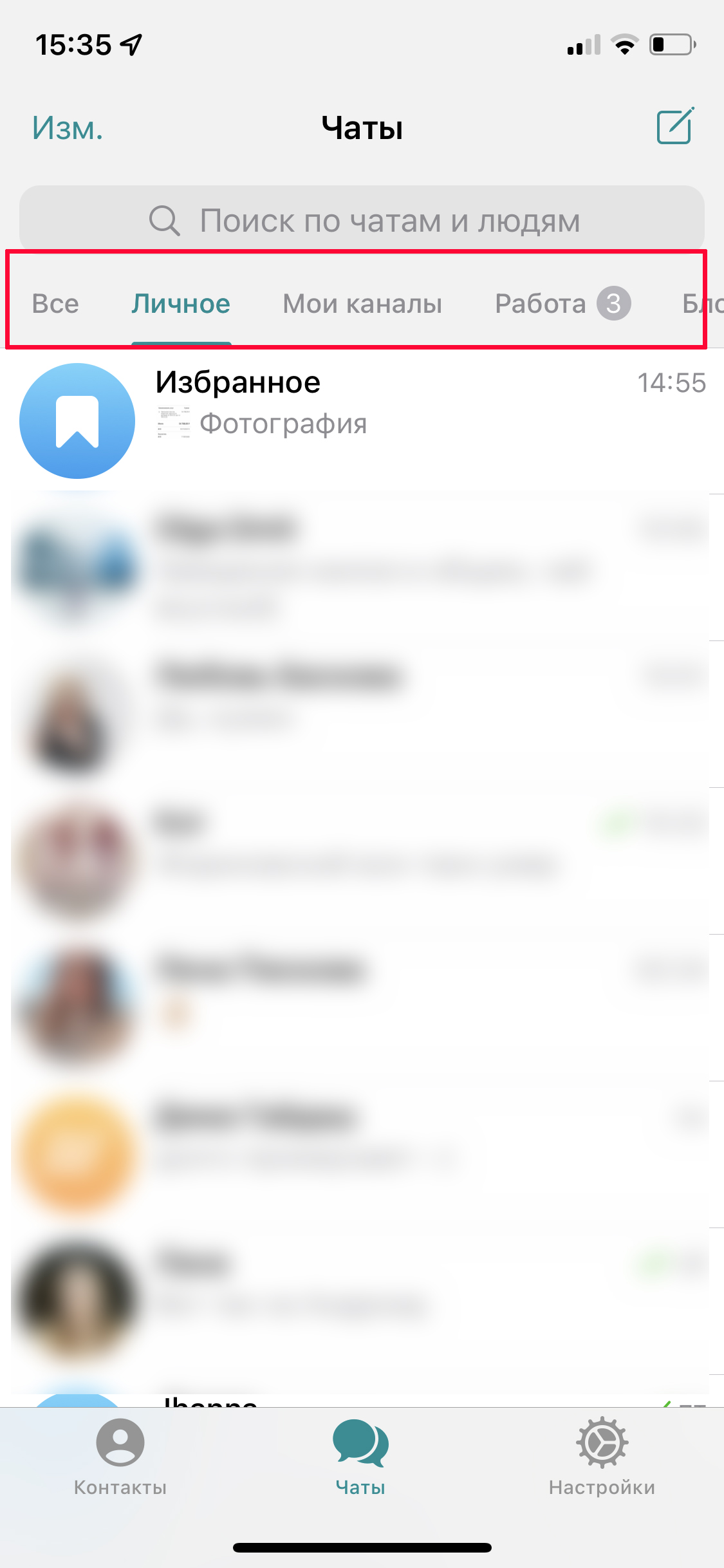
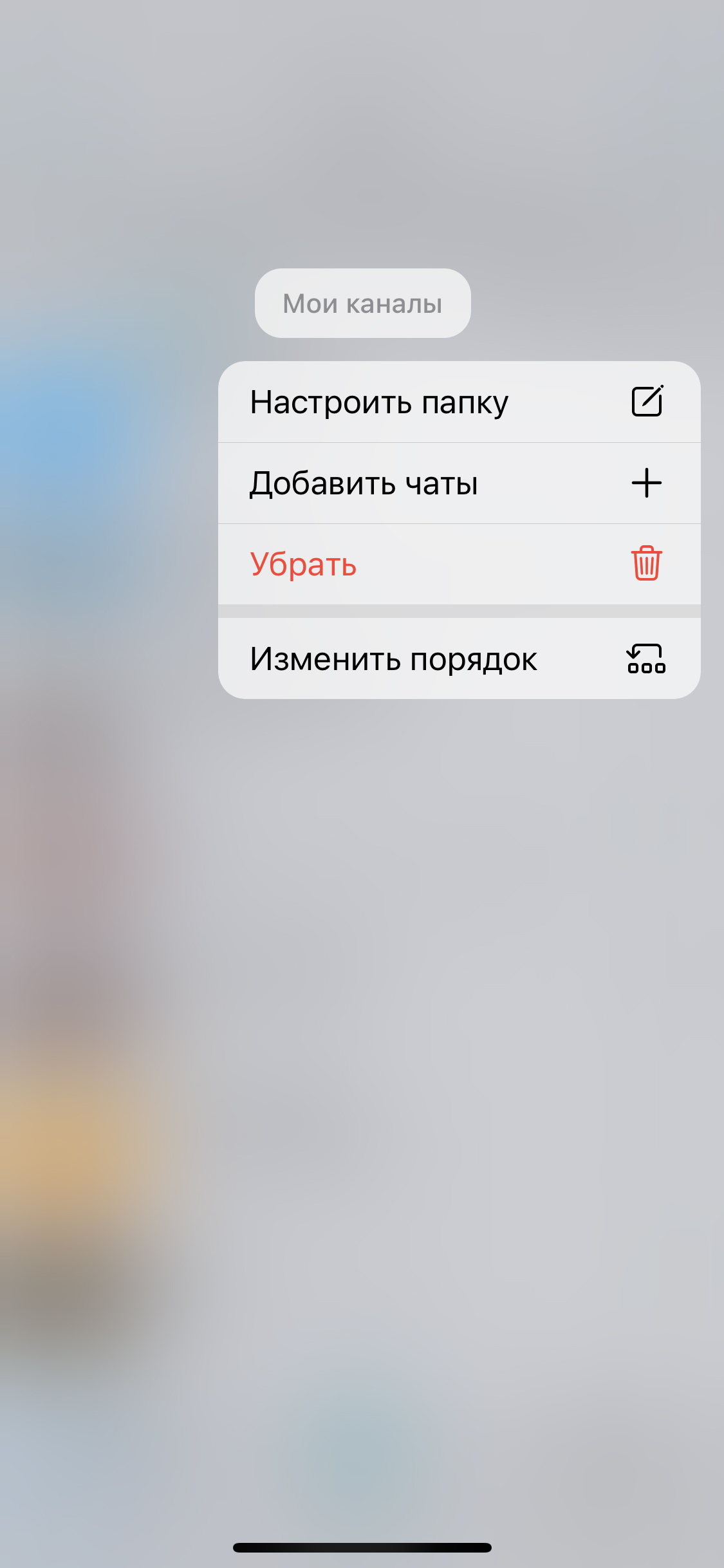
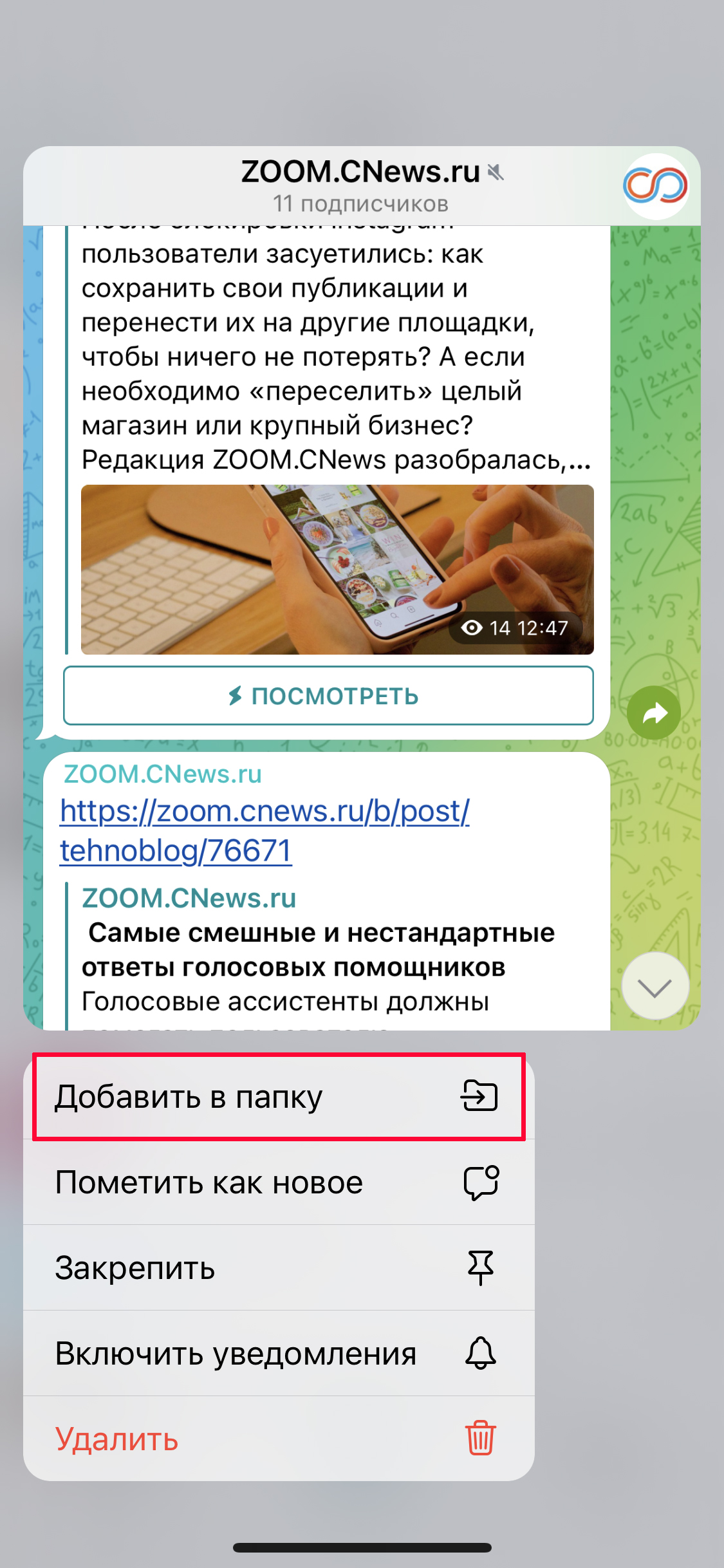
Папки можно перемещать и переименовывать, вызвав меню длинным нажатием на их названии прямо на странице с чатами. Когда подписываетесь на новый канал, сразу отправьте его в соответствующую папку: зажмите его название и в выпавшем меню нажмите «Добавить в папку».
4. Как использовать теги в Телеграм
Мало кто знает, но во всех переписках, каналах и группах в Телеграм работают теги – по аналогии с Instagram* и другими соцсетями. Они значительно упрощают поиск по переписке. Например, если вы обсуждаете с коллегой несколько проектов, можно отметить важные сообщения соответствующими тегами: #сроки, #гонорары, #отчет и т.п.
Также теги пригодятся в личных и учебных переписках: #домашка, #мемы, #новыйгод. Все отмеченные решеткой фразы будут подсвечены синим, как ссылки. Кликнув на них, вы увидите другие сообщения с такой же меткой.
5. Как хранить все важное: облако в Telegram
В качестве облачного хранилища в Telegram используется папка «Избранное» (она может называться «Сохраненное» или Saved — в зависимости от версии приложения). Она есть в настройках и общей папке с чатами. По сути, это ваша закрытая переписка с самим собой. Туда можно записывать быстрые заметки, кидать музыку и фото, пересылать важные сообщения и посты из каналов.
Объем памяти в хранилище не ограничен, а все данные хранятся на серверах Telegram, поэтому доступны с любых устройств, причем посторонние их не увидят. Кстати, это хороший способ быстро перекинуть фото со смартфона на ПК. Правда, максимальный размер загружаемых файлов ограничен 2 Гбайт.
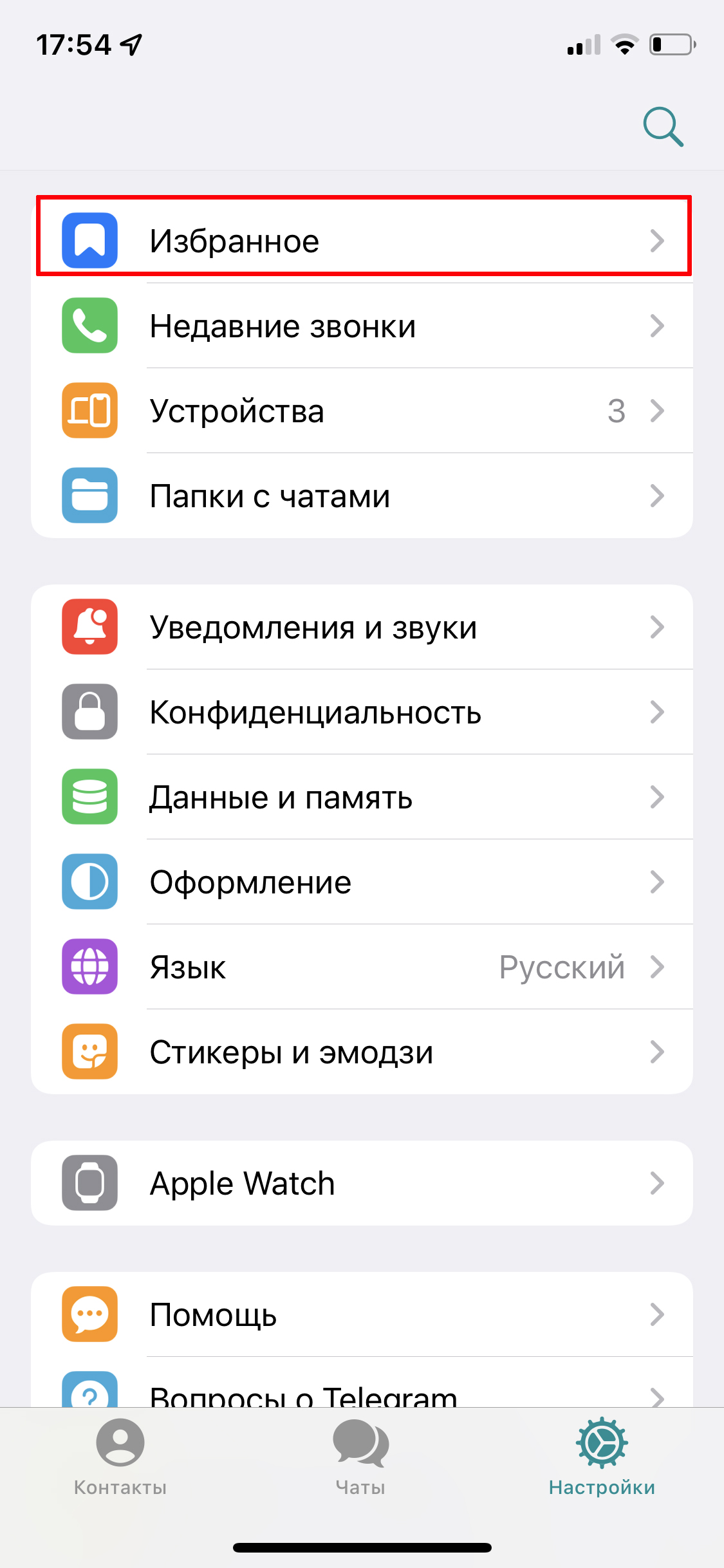
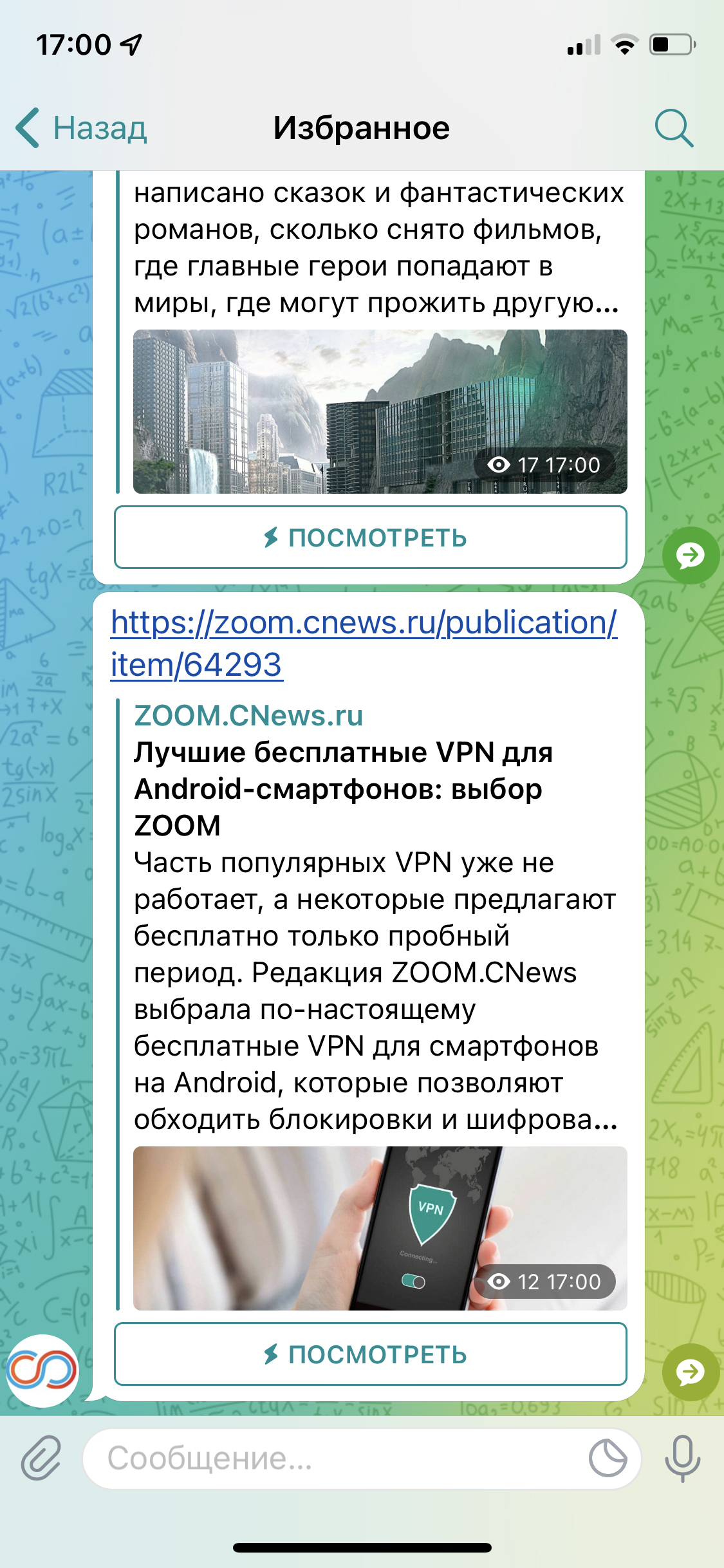
В «Избранном» можно пользоваться поиском, чтобы найти нужные сообщения. Но лучше сразу помечать сообщения хештегами, например, #работа, #ремонт, #юмор — они применяются только в конкретной папке.
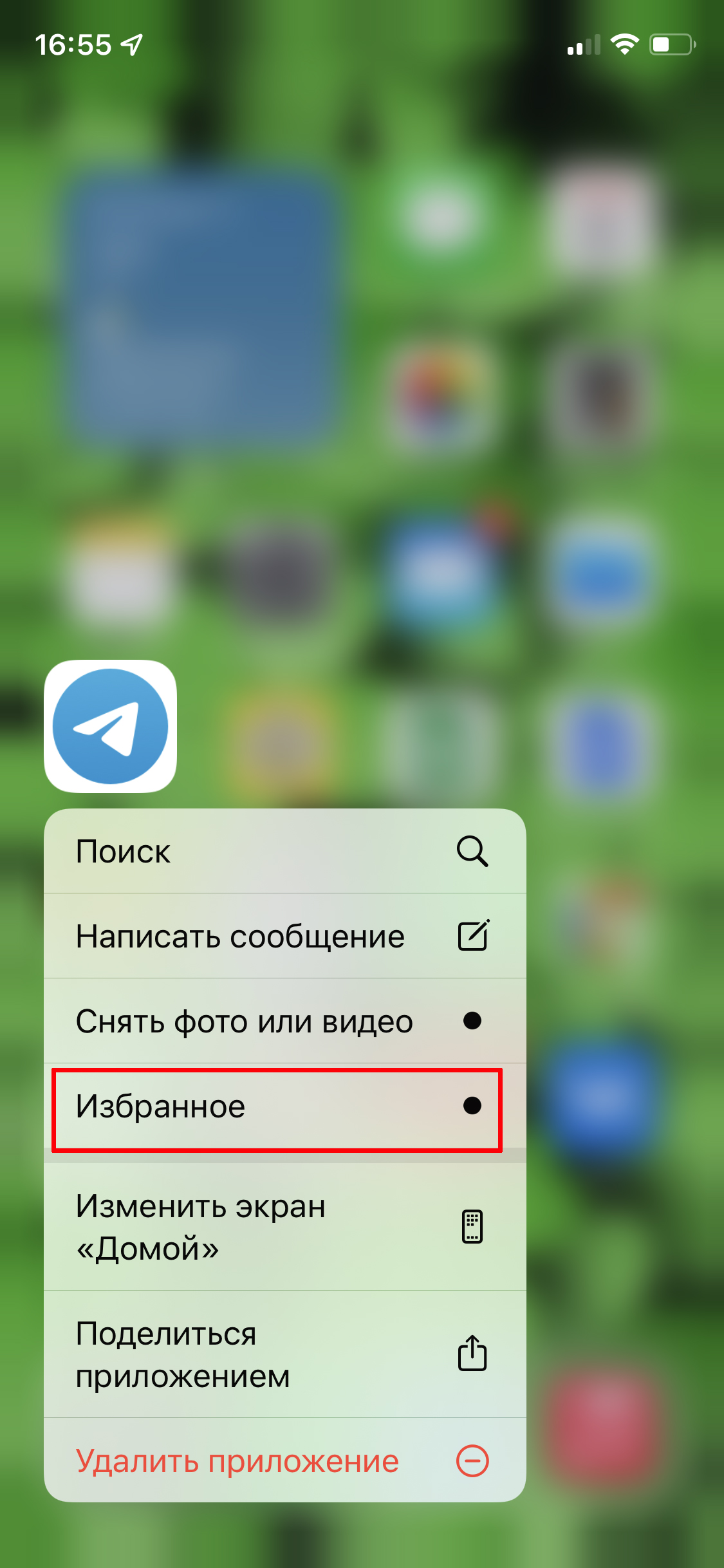
В iOS можно открыть Избранное прямо с рабочего стола, зажав значок мессенджера на рабочем столе. Для этого должна быть включена функция 3D Touch («Настройки» — «Касание» — «3D Touch и Тактильное касание»).
6. Как создать канал в Telegram
Если у вас есть потребность высказываться на публику, то можно завести свой канал и сделать его публичным либо доступным только по ссылке. А приватный канал, видимый только вам — хороший способ хранить тематические подборки нужной информации, если вам сложно ориентироваться в «Избранном».
Один пользователь может создать до 10 публичных каналов и сколько угодно частных.
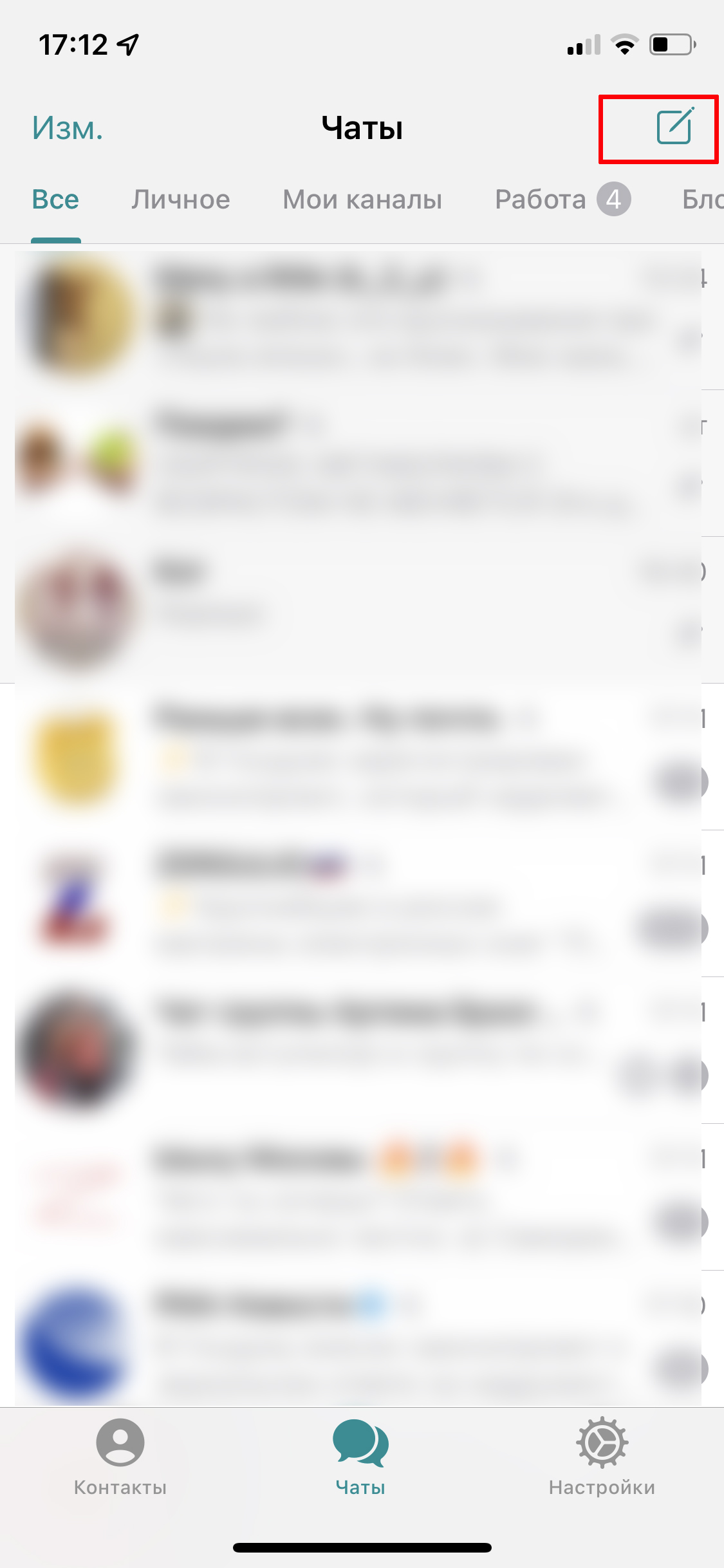
Для создания канала перейдите во вкладку чатов и нажмите в правом верхнем углу значок с квадратом.
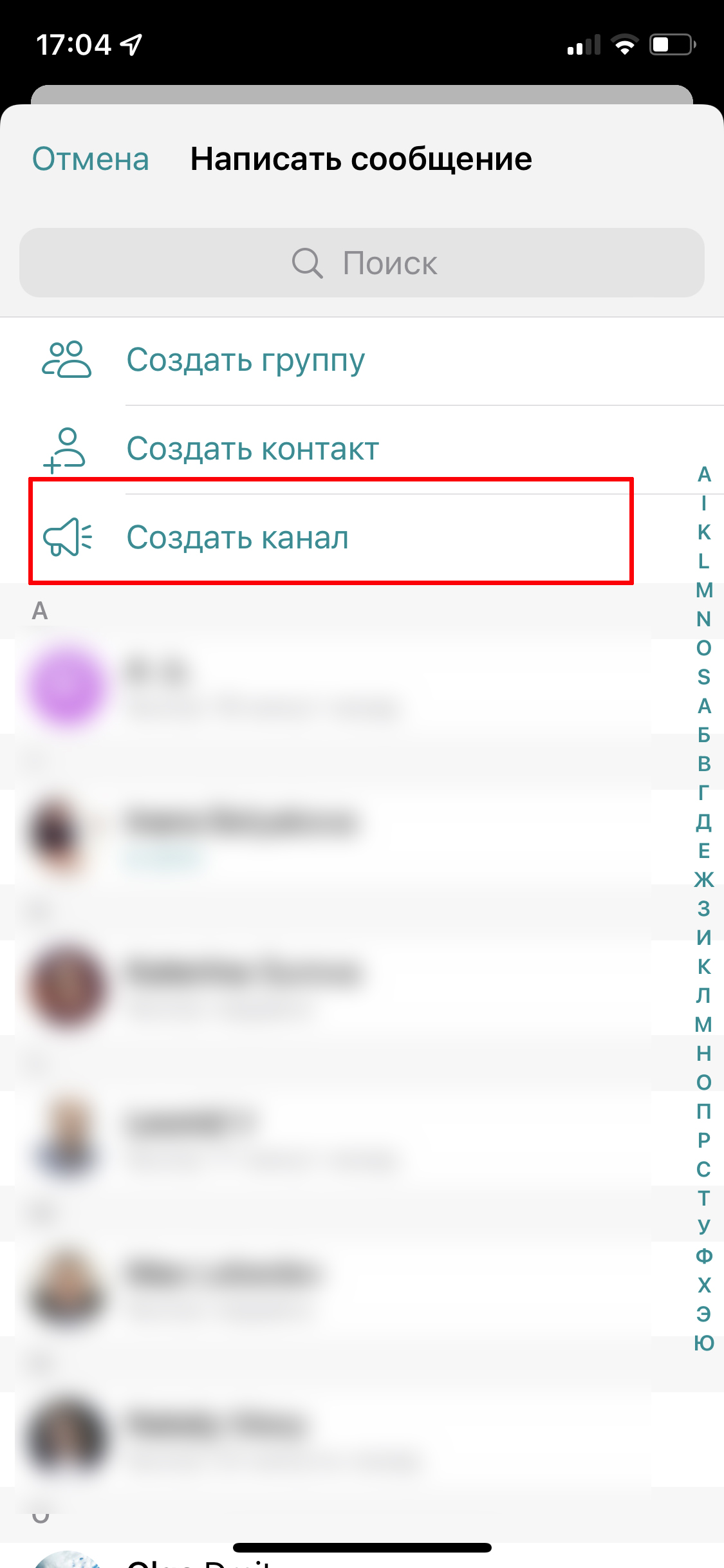
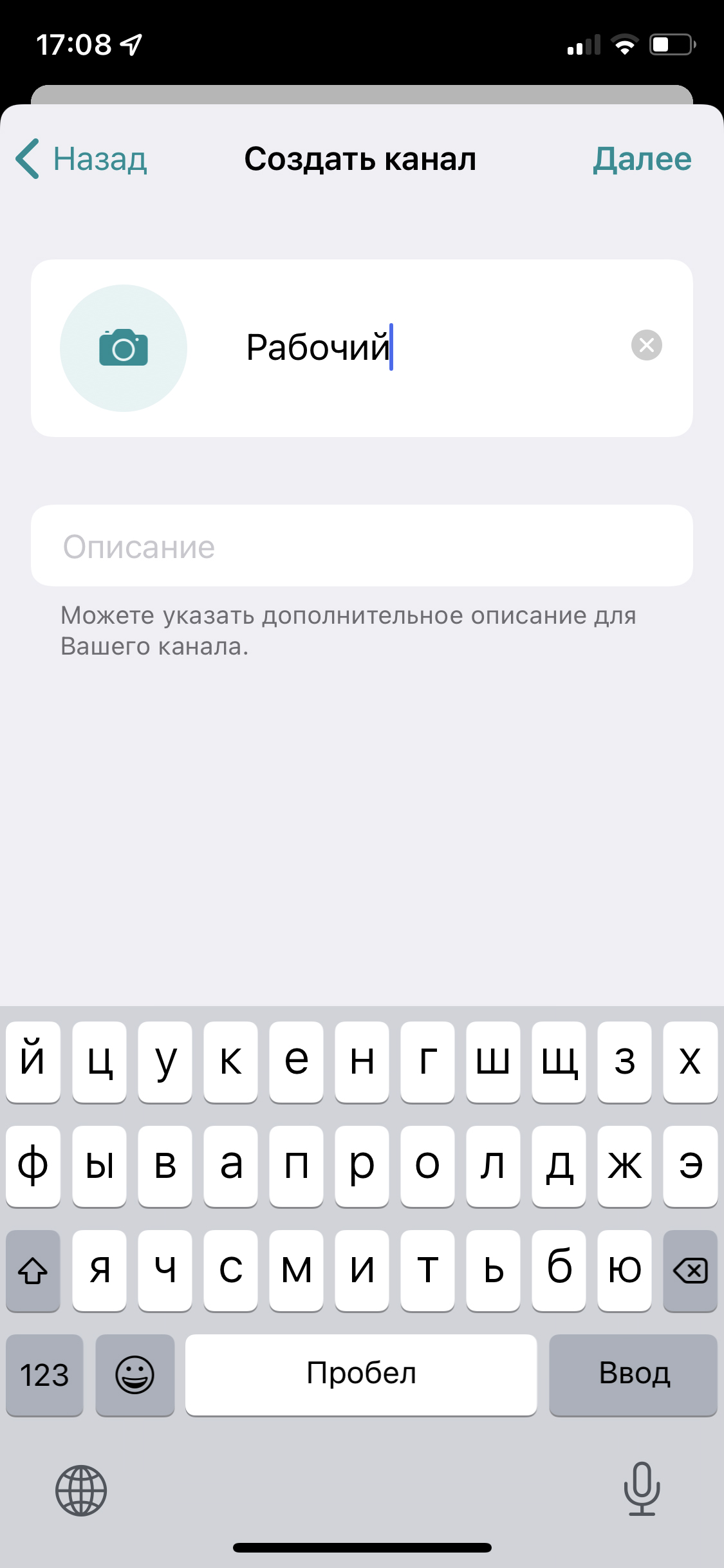
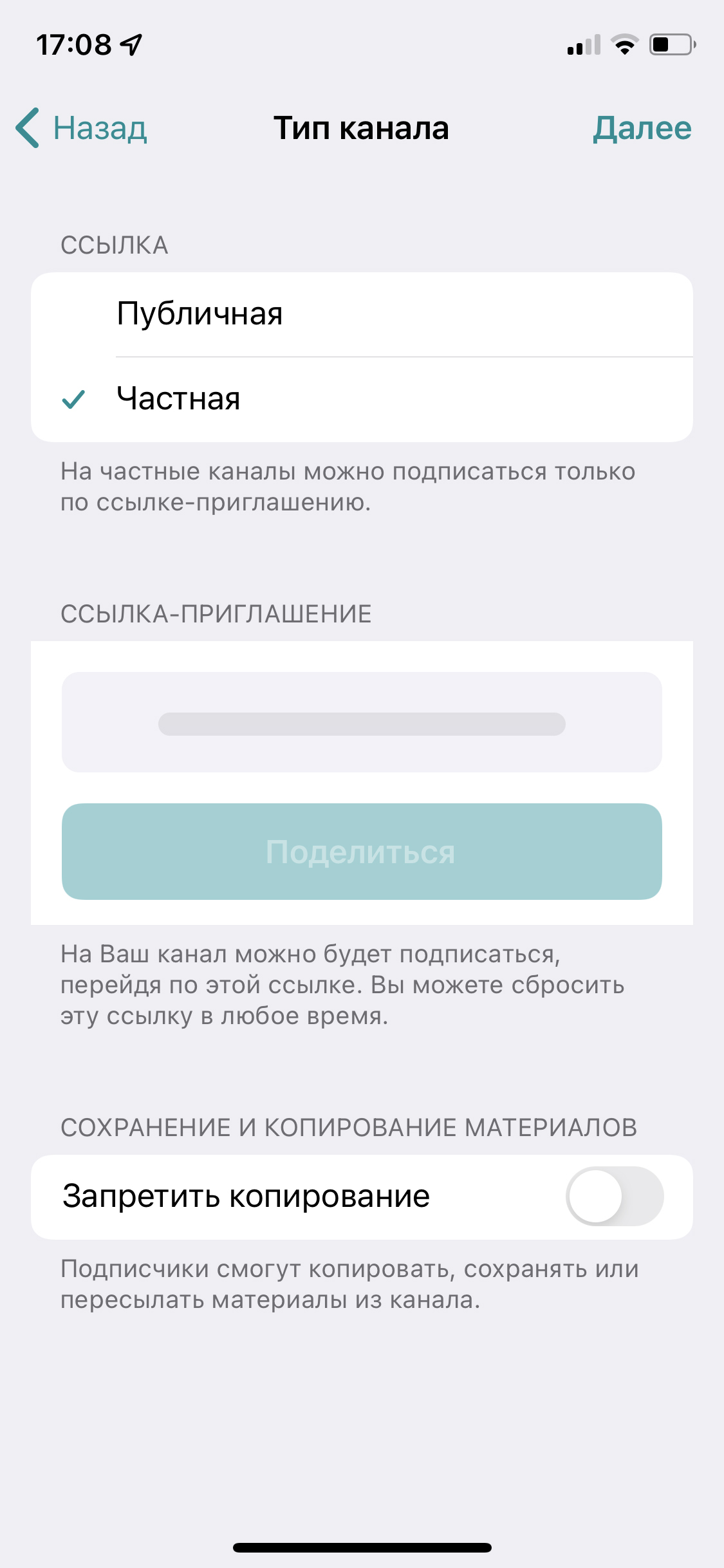
Выберите «Создать канал», введите его название и укажите тип: частный или приватный. Также можно сразу добавить в канал пользователей из списка контактов.
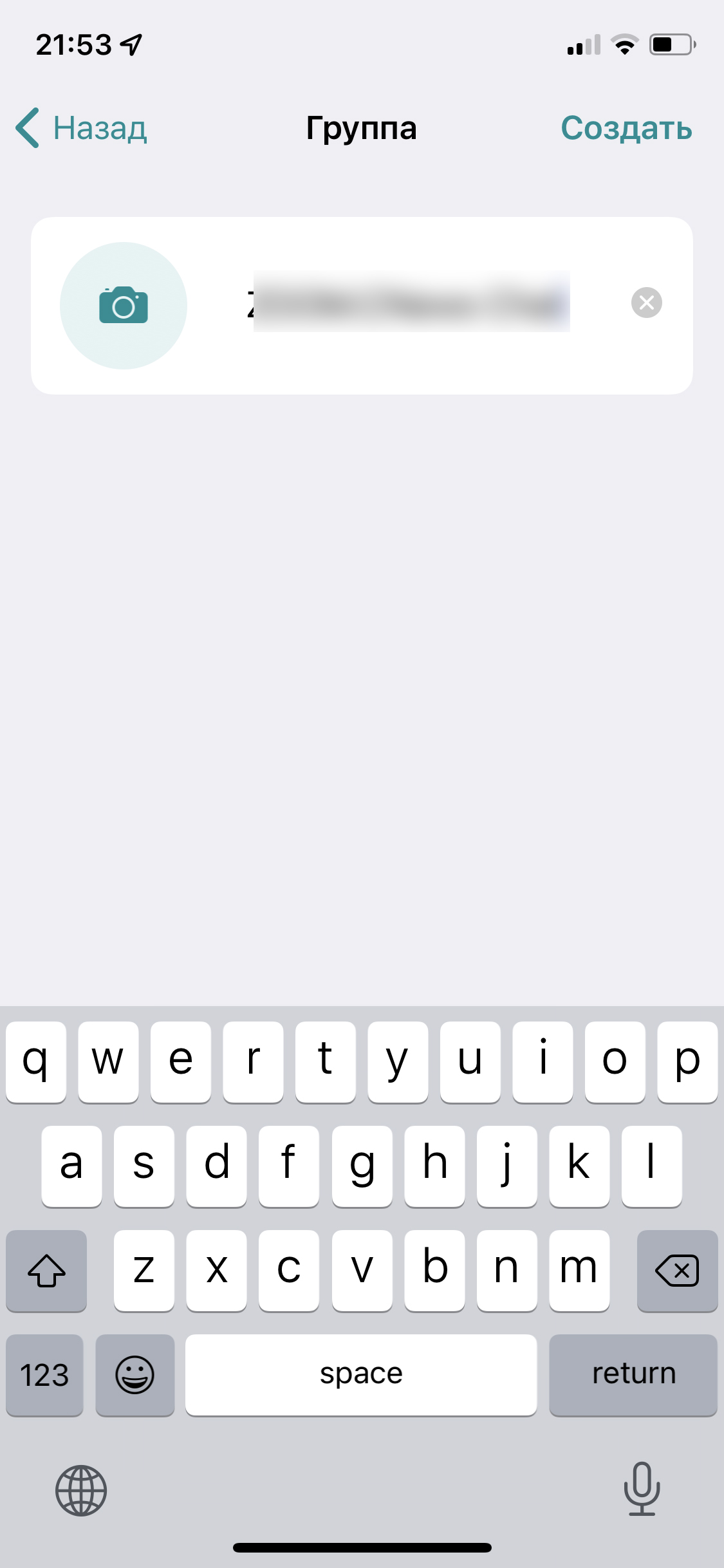
Чтобы открыть комментарии к постам, понадобится создать отдельный чат канала – этот интерфейс сложно назвать удобным, но другого в Телеграм пока нет. Зажмите аватарку канала в правом верхнем углу, далее справа вверху тапните «Изм.» и в открывшемся меню выберите «Обсуждение» – «Создать группу».
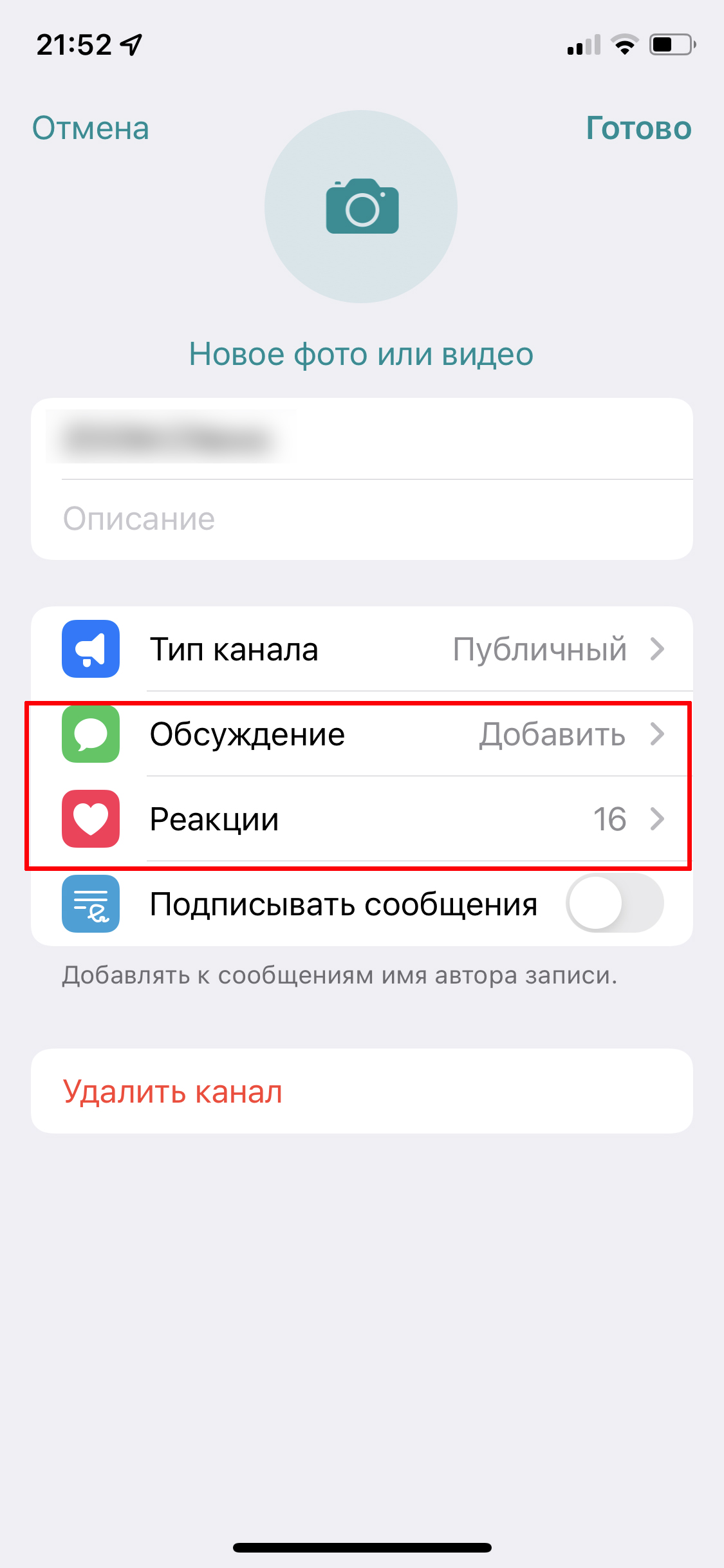
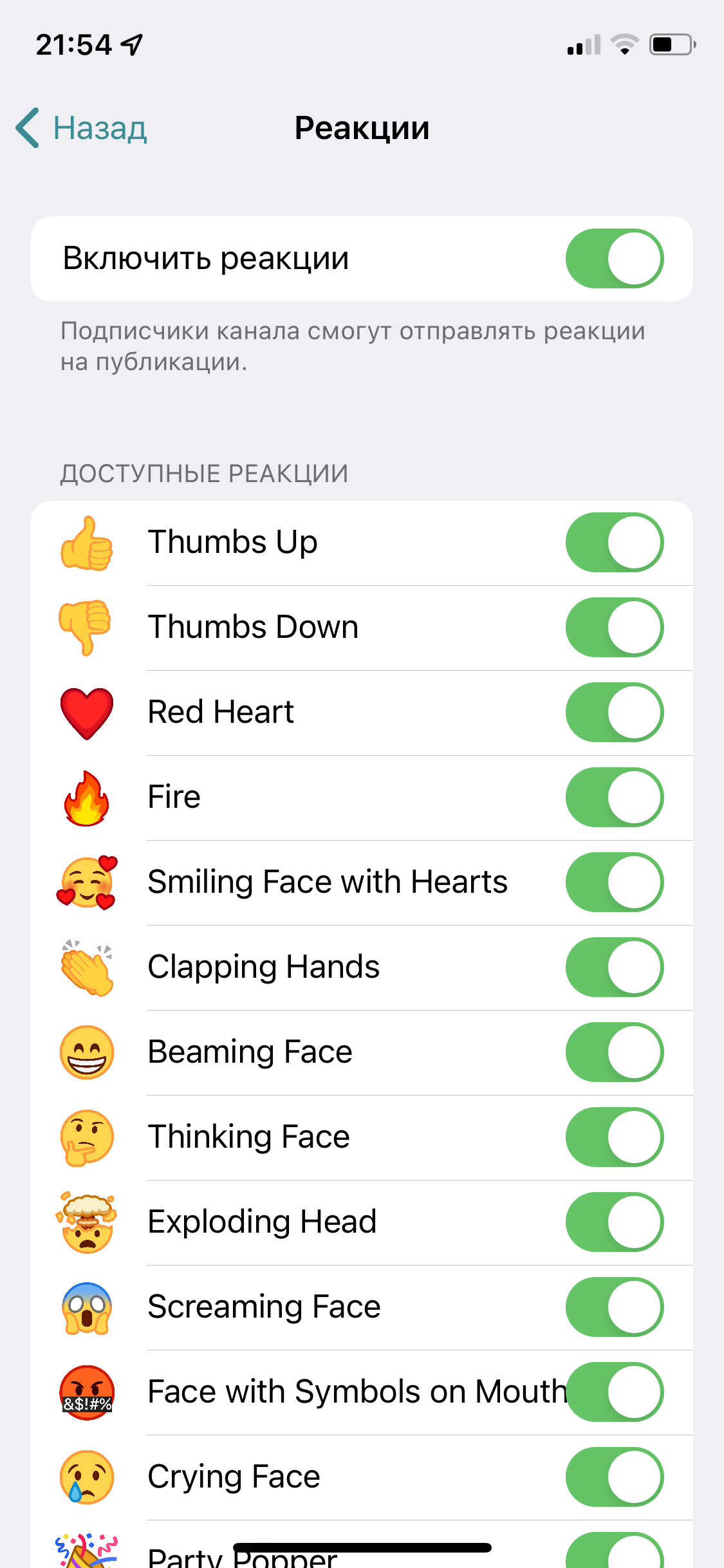
Если скучаете по лайкам, в каналах можно подключить реакции: там же в меню нажмите на соответствующий пункт и сдвиньте ползунок, а заодно выберите, какие реакции будут доступны читателям.

В каналах, как и в чатах, можно использовать теги, отложенный постинг и беззвучную отправку, а также:
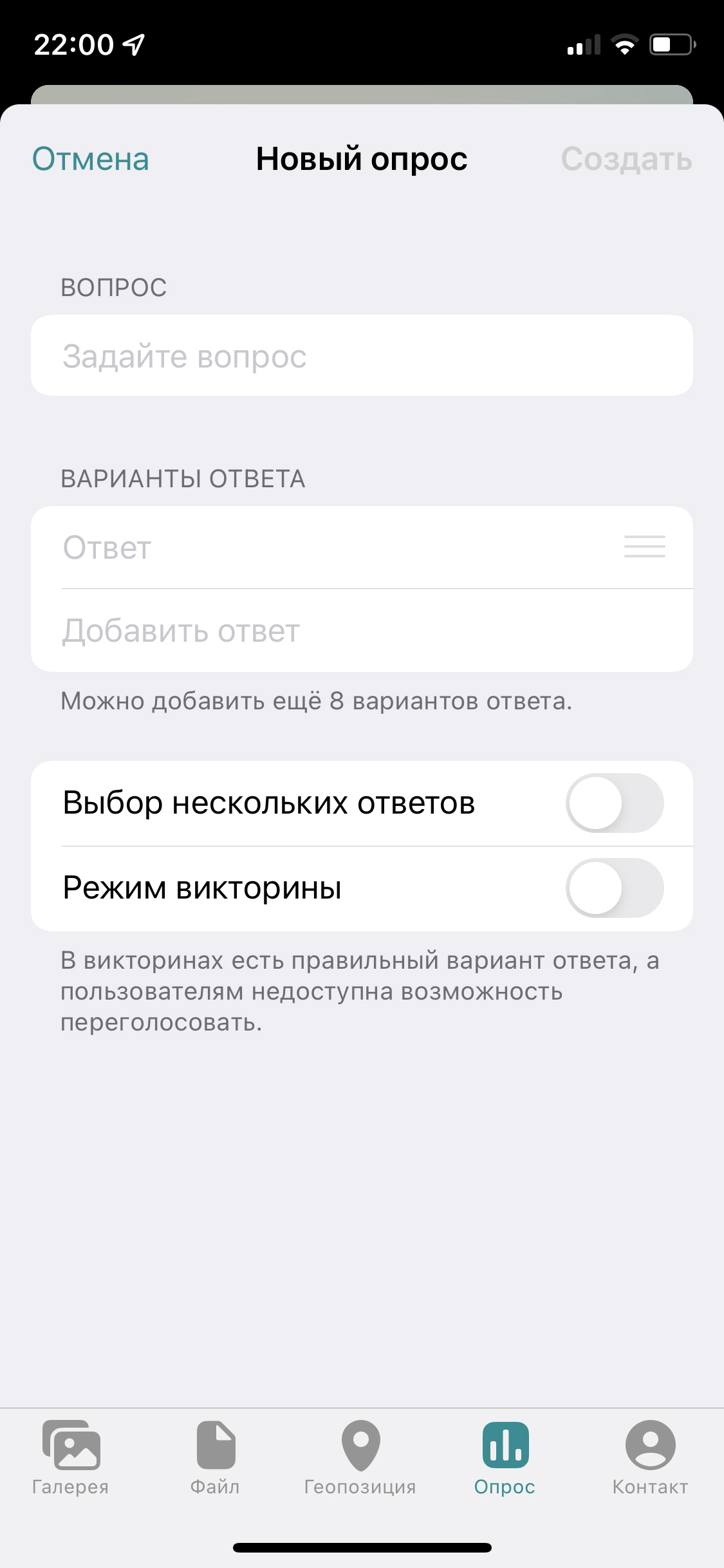
- создавать опросы (иконка со скрепкой слева в мобильном приложении и меню с тремя точками сверху в десктопном);
- использовать анимированные стикеры (добавить стикерпаки можно в строке поиска стикеров или нажав на анимацию в диалоге);
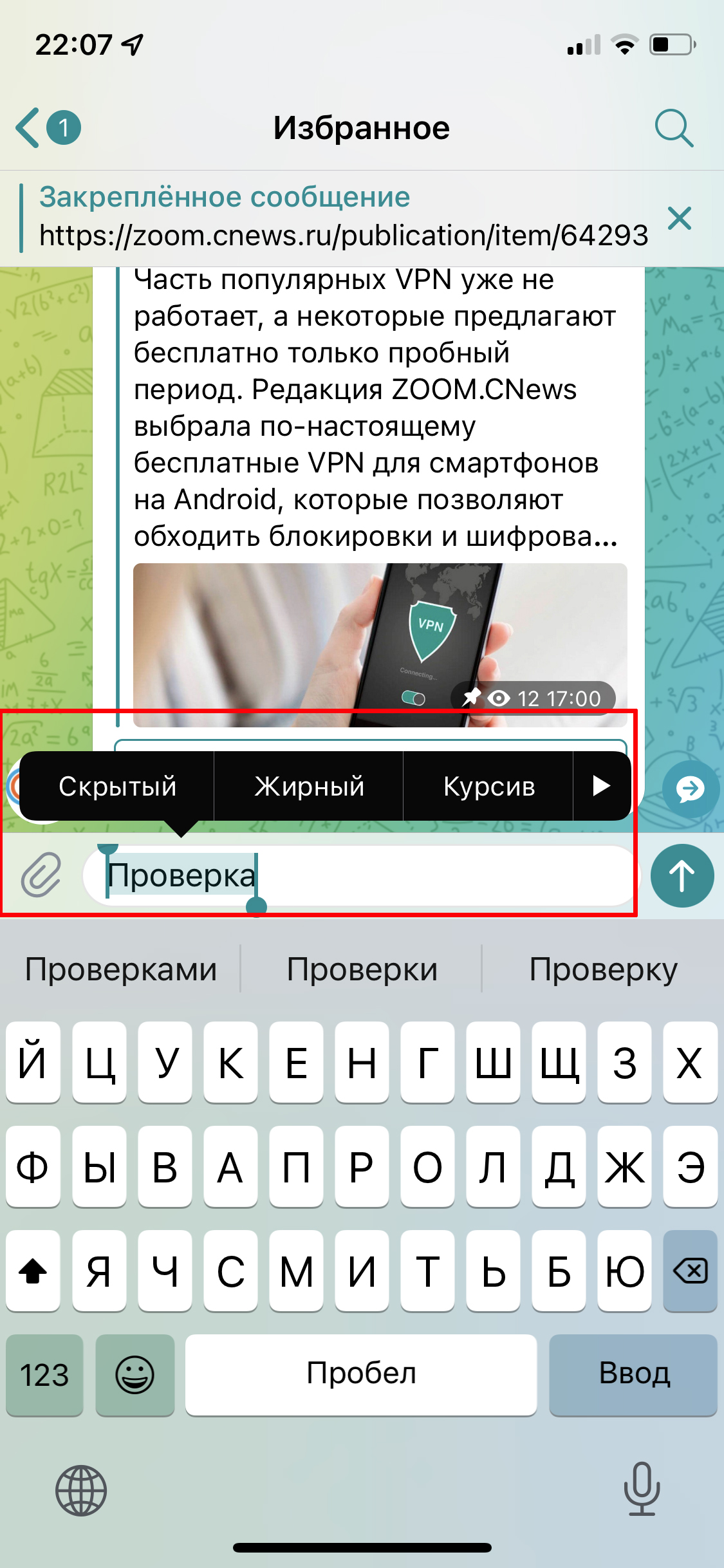
- форматировать набранный текст — выделить нужный участок и выбрать нужный вид форматирования в контекстном меню;
- ускорять воспроизведение аудио и видео, нажав на кнопку 2х.
7. Как закрепить сообщения и чаты в Telegram
Чтобы держать перед глазами важные сообщения или напоминания, их стоит закрепить в самом верху переписки. Также можно закрепить целые чаты и каналы в папках, чтобы не искать их по всему списку.

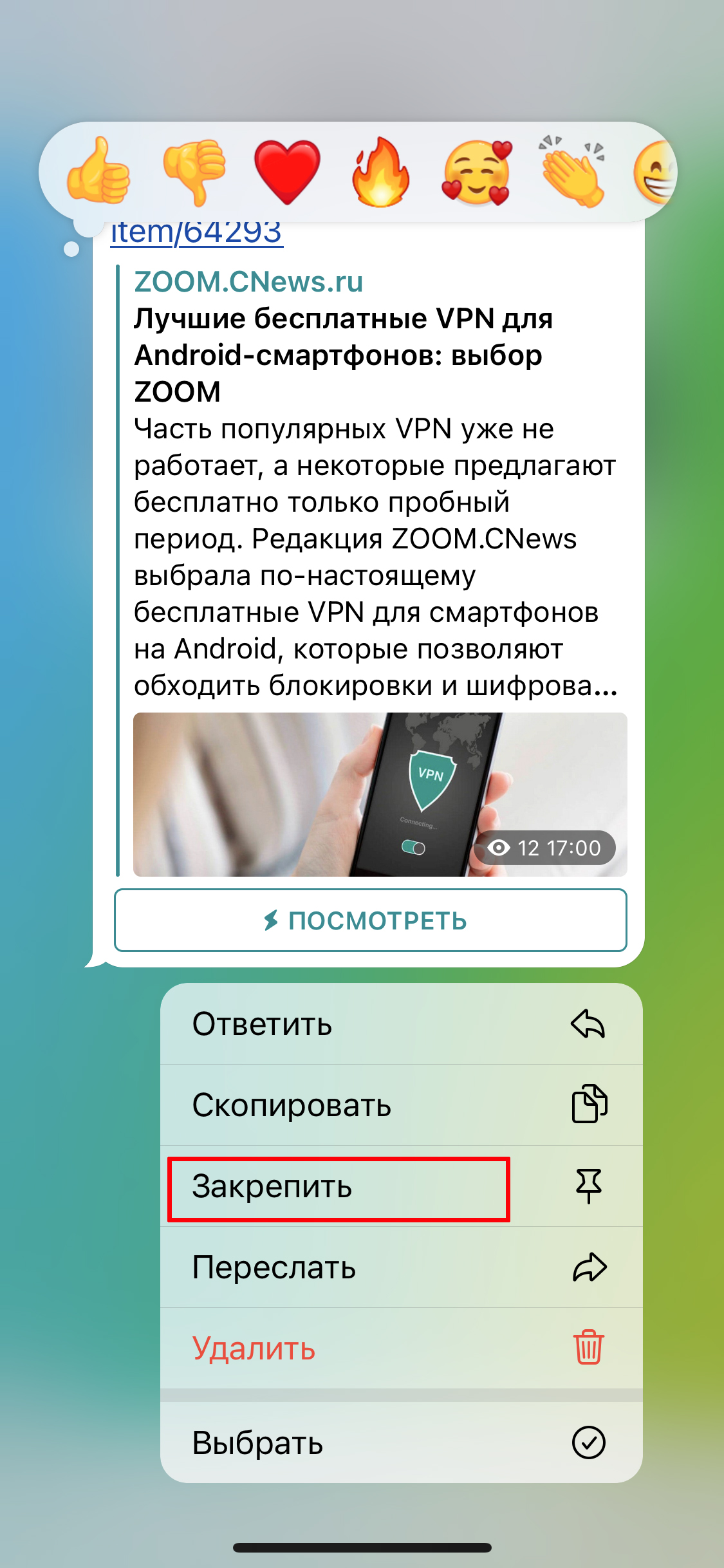
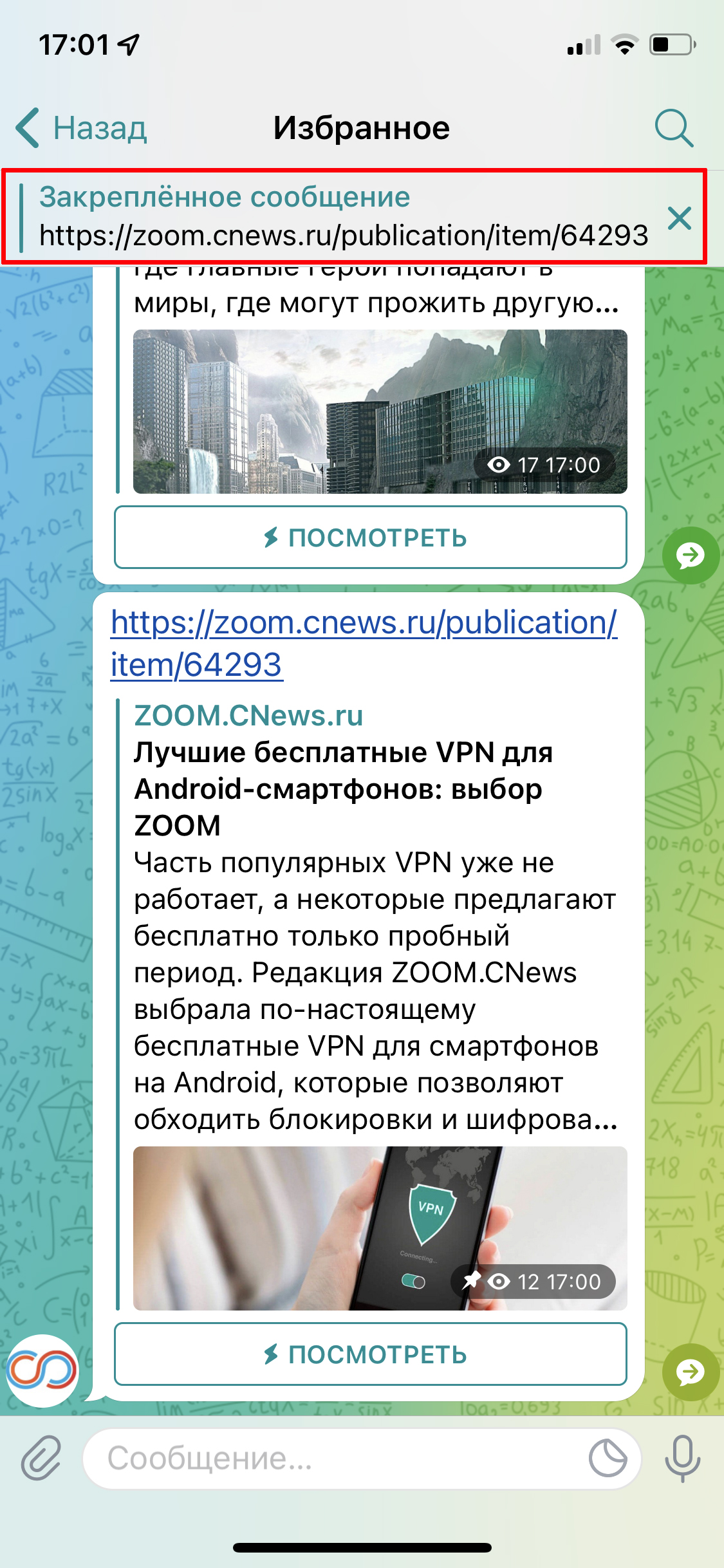
Для этого нужно зажать название чата либо сообщение в переписке и в выпавшем меню выбрать «Закрепить». Например, так можно поднять папку «Избранное» для быстрого доступа в свое облако. Когда канал будет не актуален, его точно так же можно открепить.
Telegram позволяет закрепить до 5 каналов или групп.
8. Как скрыть номер в Telegram и настроить параметры безопасности
Для регистрации в Telegram надо указать свой номер мобильного телефона, но далее его стоит скрыть – так вас не смогут найти спамеры или другие нежелательные контакты.
Скрыть номер в Телеграм можно в разделе настроек «Конфиденциальность» – «Номер телефона». Укажите, кто будет видеть телефон: все, никто или только ваши контакты. В этом же разделе предлагают отключить возможность найти вас по номеру и настроить исключения для определенных людей из списка контактов.
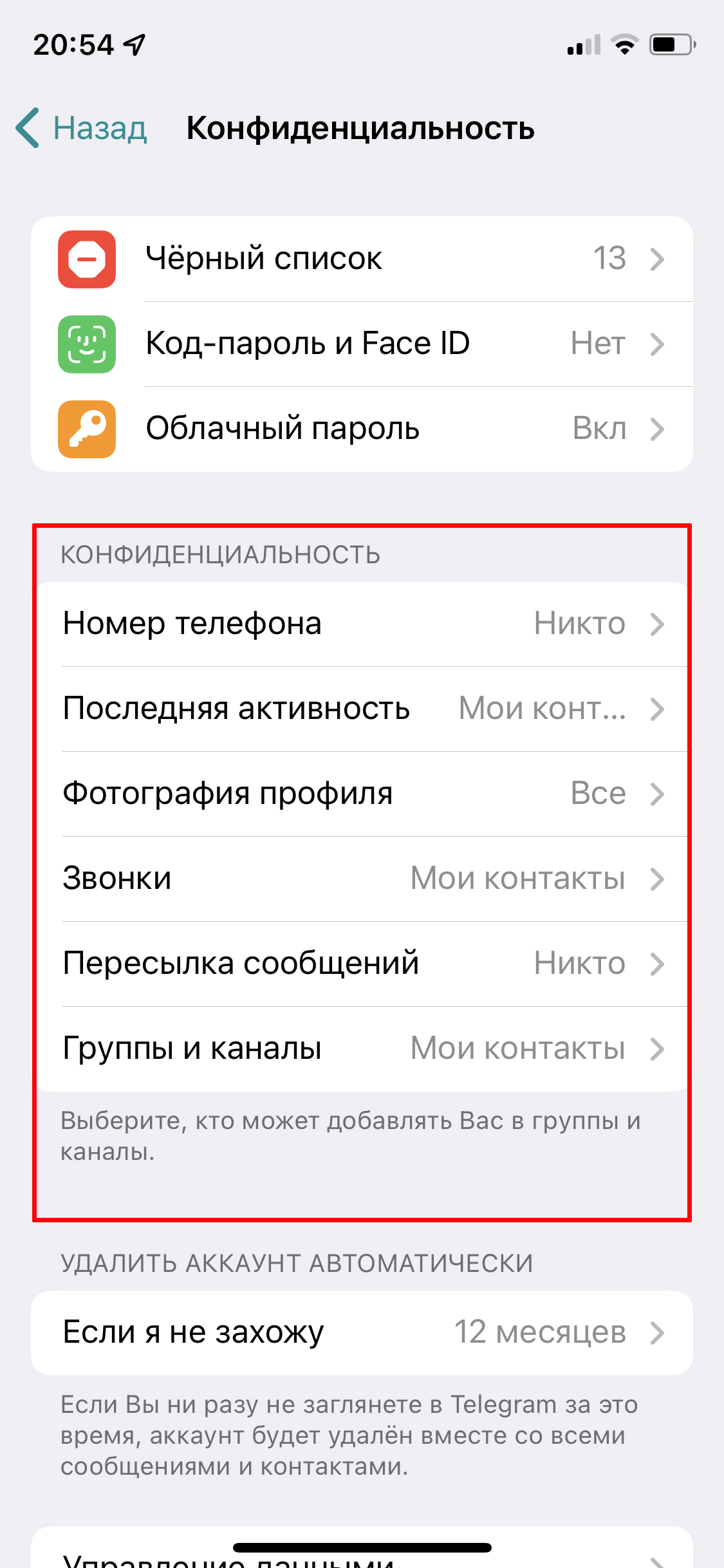

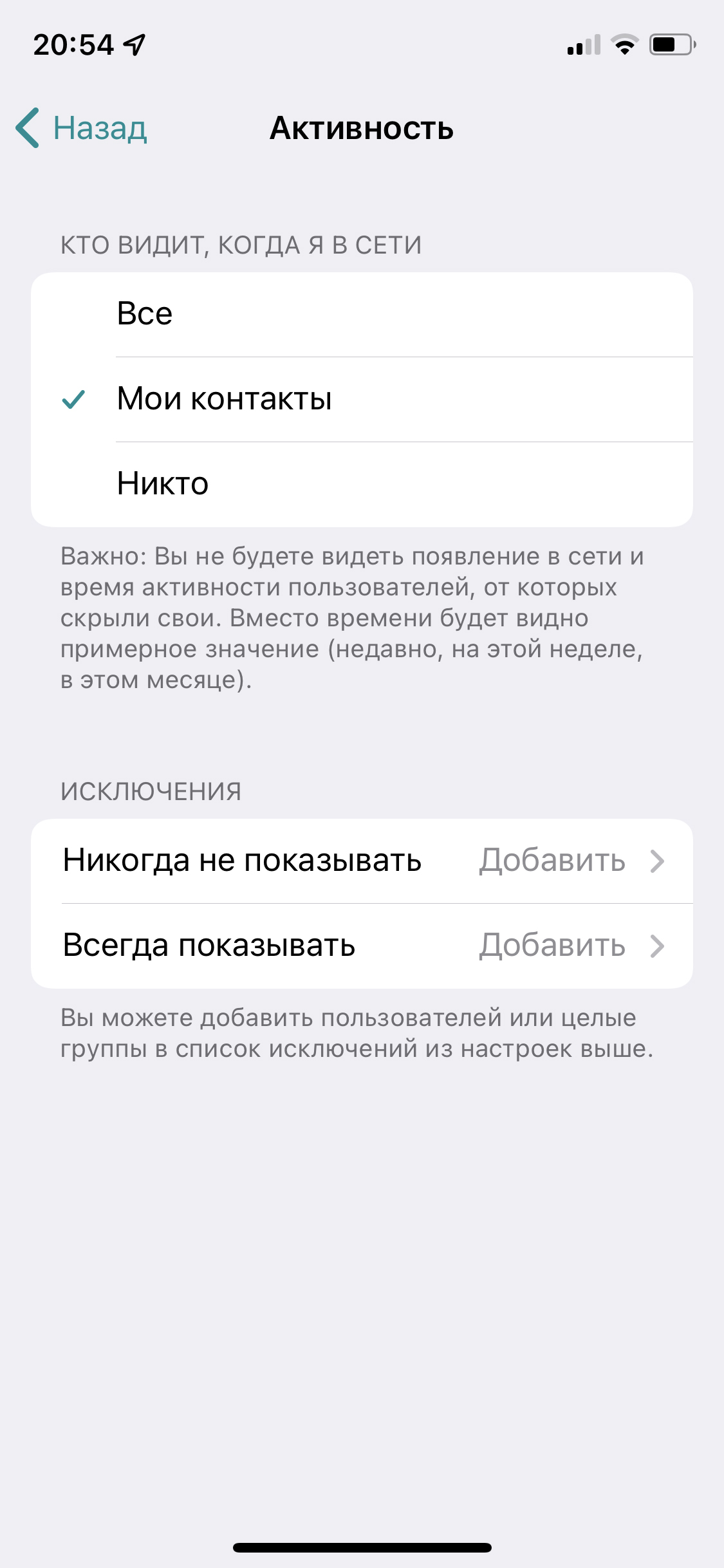
В разделе «Конфиденциальность» есть и другие полезные функции. Телеграм позволяет:
- запретить ссылку на вас при пересылке ваших сообщений, чтобы к вам не могли постучаться посторонние;
- запретить аудиовызовы — будет полезно, если среди ваших контактов есть любители внезапных звонков;
- запретить добавлять вас в группы;
- скрыть ваш сетевой статус, чтобы никто не знал, когда именно вы заходили в приложение (но тогда вы также не сможете следить за активностью других пользователей).
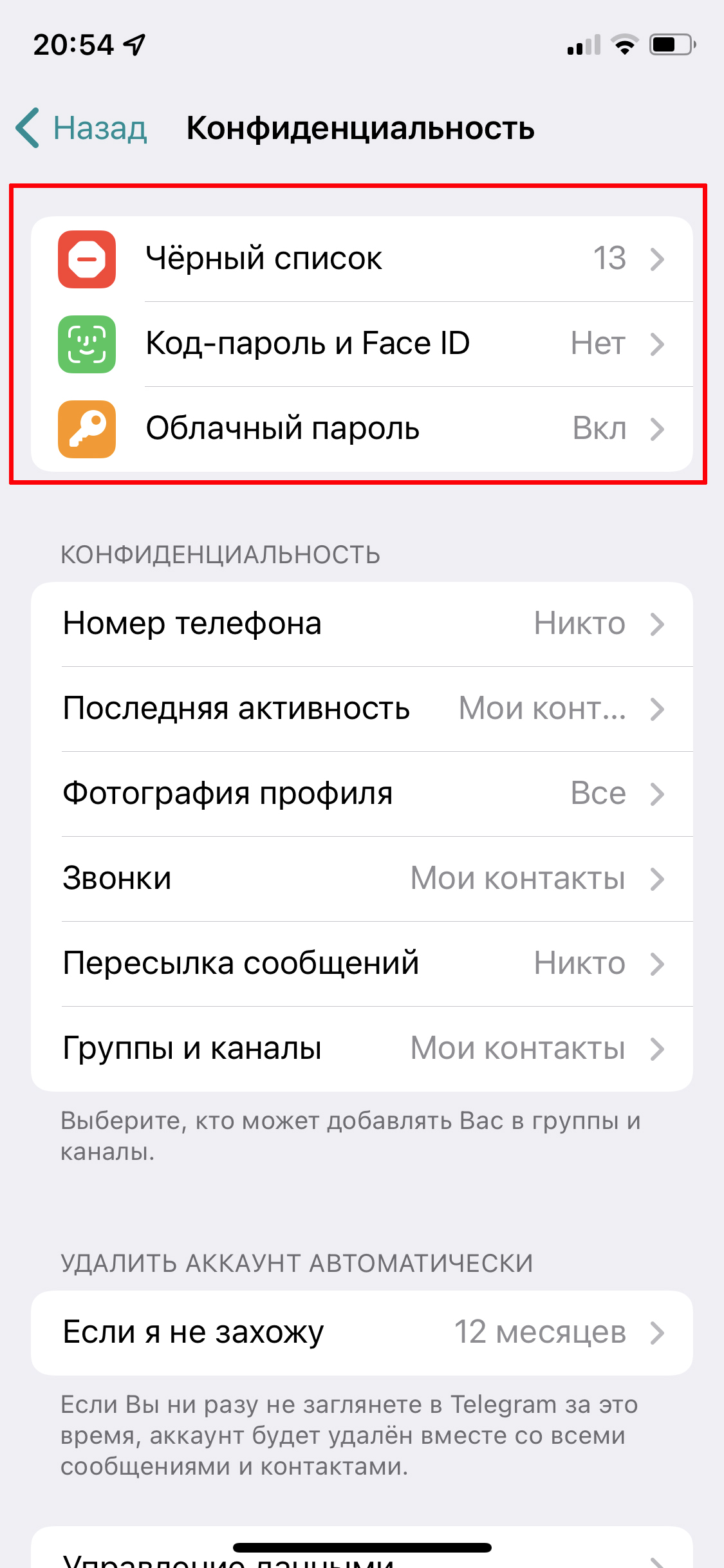
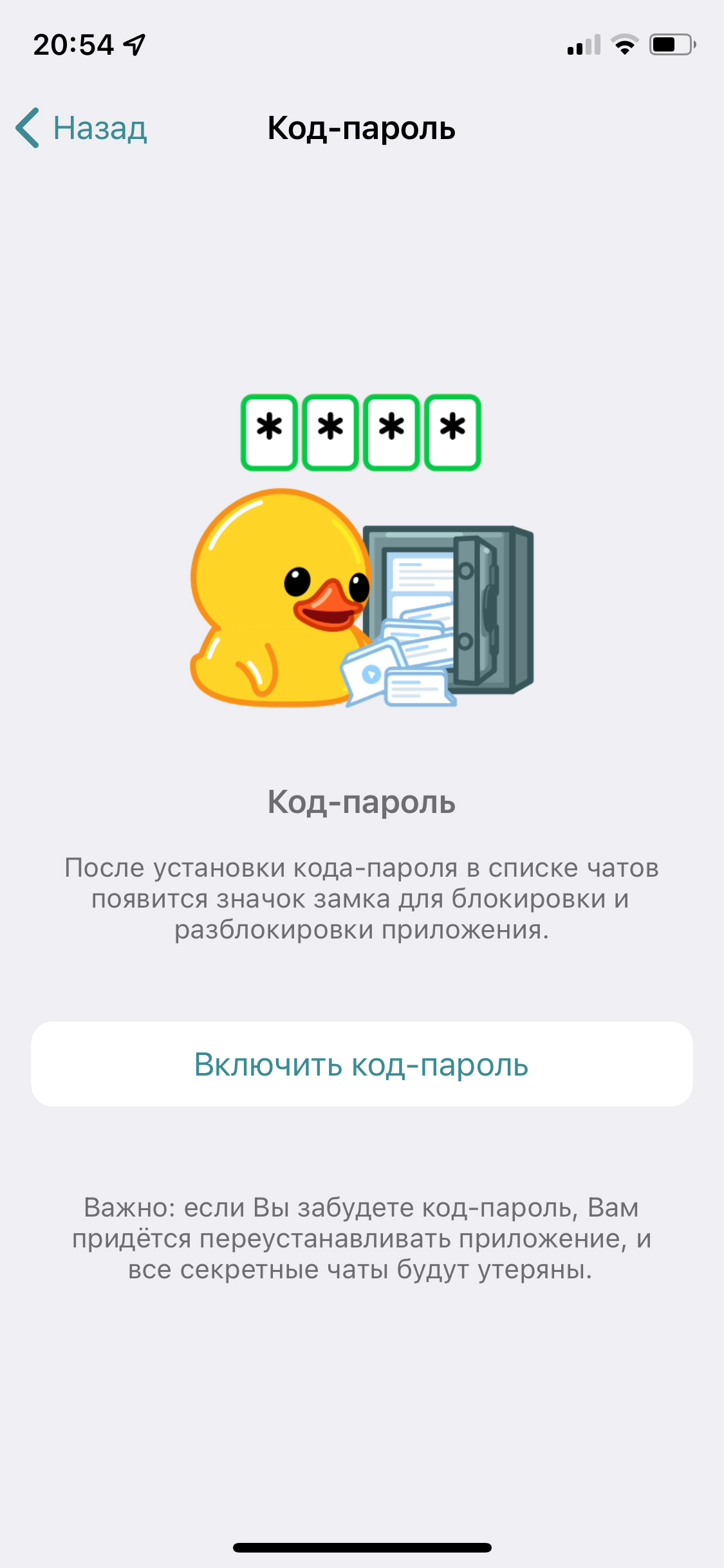
Также в разделе «Конфиденциальность» мы рекомендуем настроить двухэтапную аутентификацию для входа с другого устройства — подробнее о ней читайте в этой статье. Для этого выберите пункт «Облачный пароль» на iOS либо «Двухэтапная аутентификация» на Android и следуйте инструкциям.
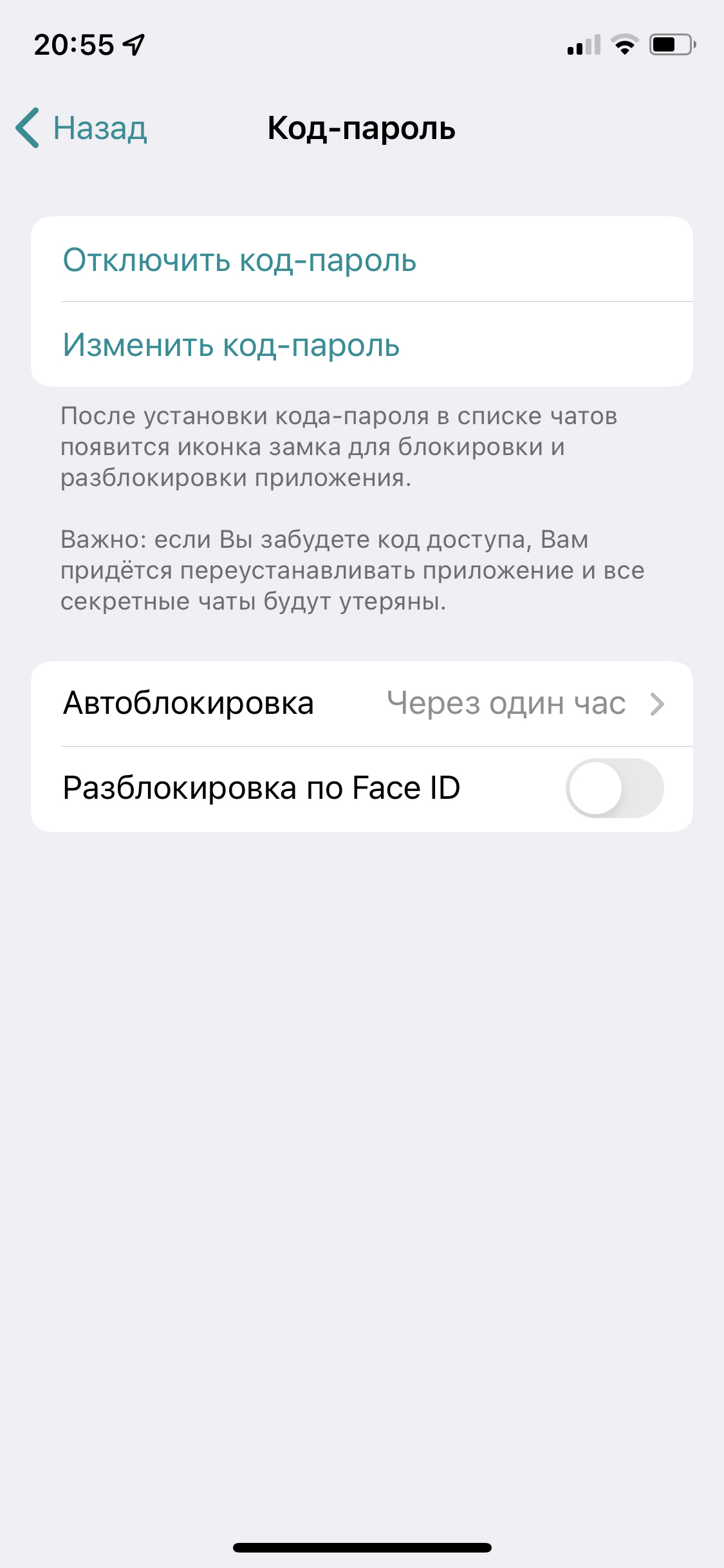
А для дополнительной защиты приложения можно поставить пароль для входа в Телеграм: пригодится, если смартфон часто остается без присмотра и может попасть в чужие руки. Настройка осуществляется в разделе «Конфиденциальность» – «Код-пароль». В нем же можно выбрать вход по отпечатку пальца или FaceID.
9. Как запустить секретный чат в Telegram
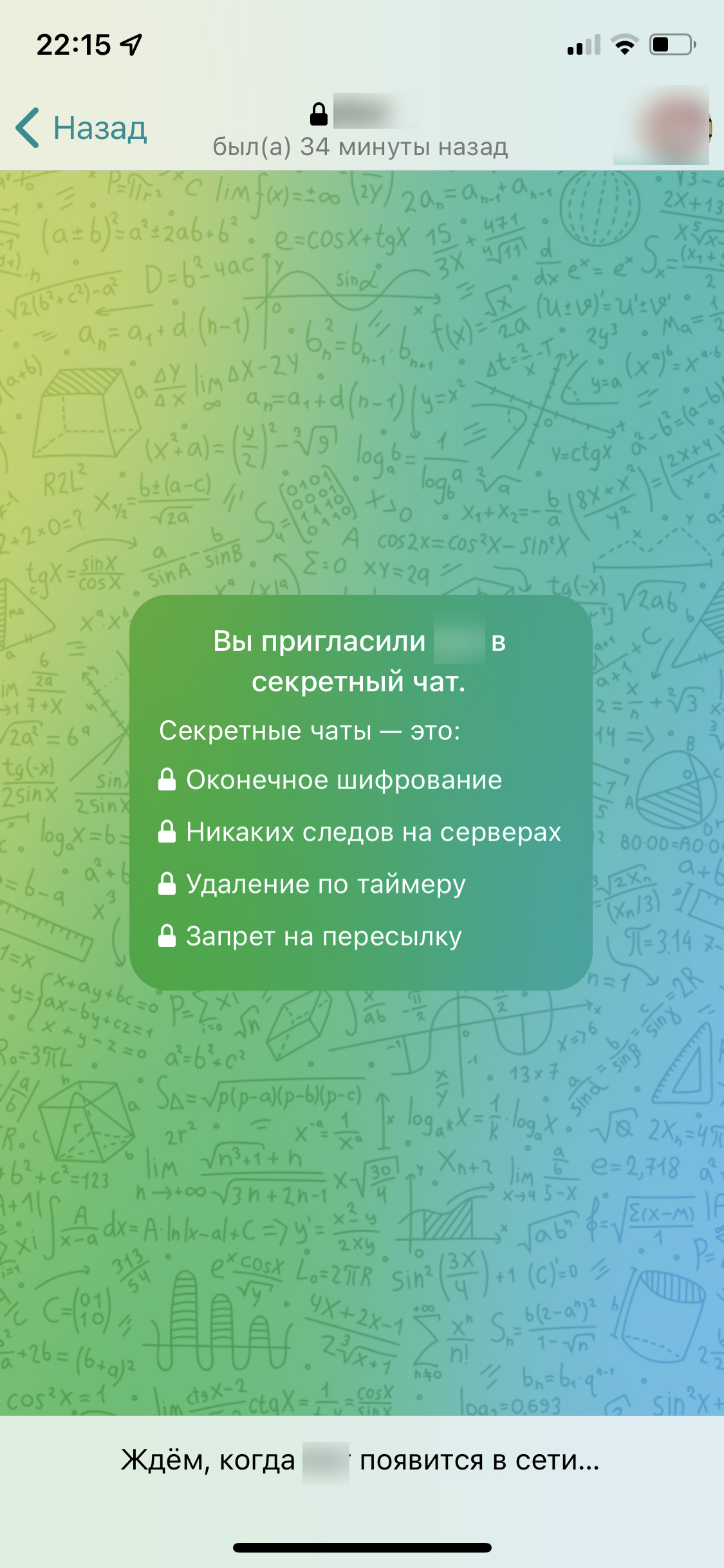
Конфиденциальные беседы лучше вести в секретном чате. Все содержимое в нем защищено сквозным шифрованием. Telegram не хранит эти данные на своих серверах, они остаются только на ваших гаджетах и удаляются через обозначенное время или при выходе из приложения. А запустить секретный чат можно только из мобильного приложения или версии для macOS.
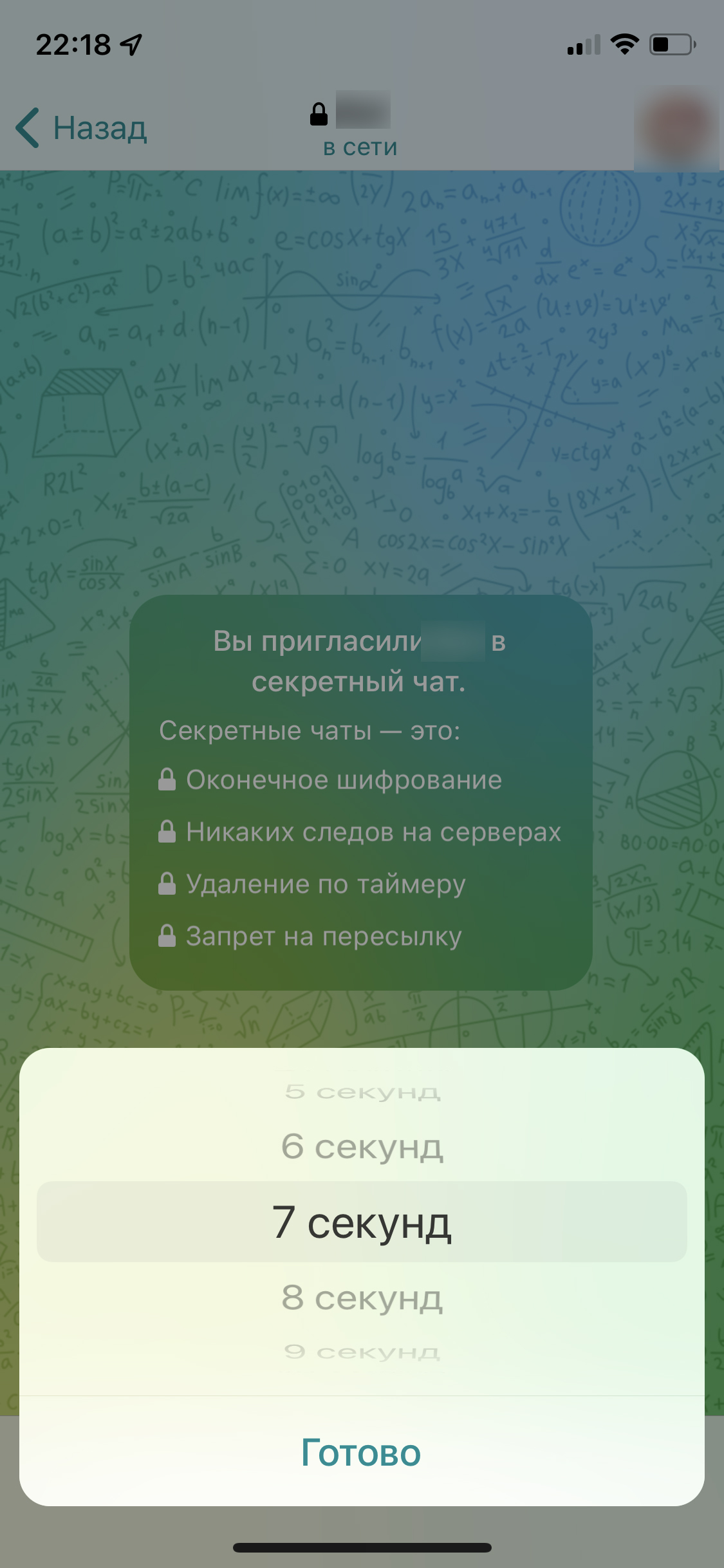
Нужно нажать на фото профиля собеседника, тапнуть на кнопку «Еще» и «Начать секретный чат». В переписке можно даже задать время, по истечении которого сообщения будут исчезать — просто нажмите на значок с часами в окне ввода.

И помните, что ничто не мешает собеседнику делать скриншоты, но в секретном чате вам придет уведомление об этом.
10. Полезные телеграм-боты
Про телеграм-ботов незаслуженно забывают. А ведь это уникальное преимущество мессенджера: с помощью ботом можно скачивать музыку, заводить знакомства, создавать мемы и даже медитировать. Их огромное множество, причём даже не самый продвинутый пользователь может создать бота, например, для управления своим каналом.
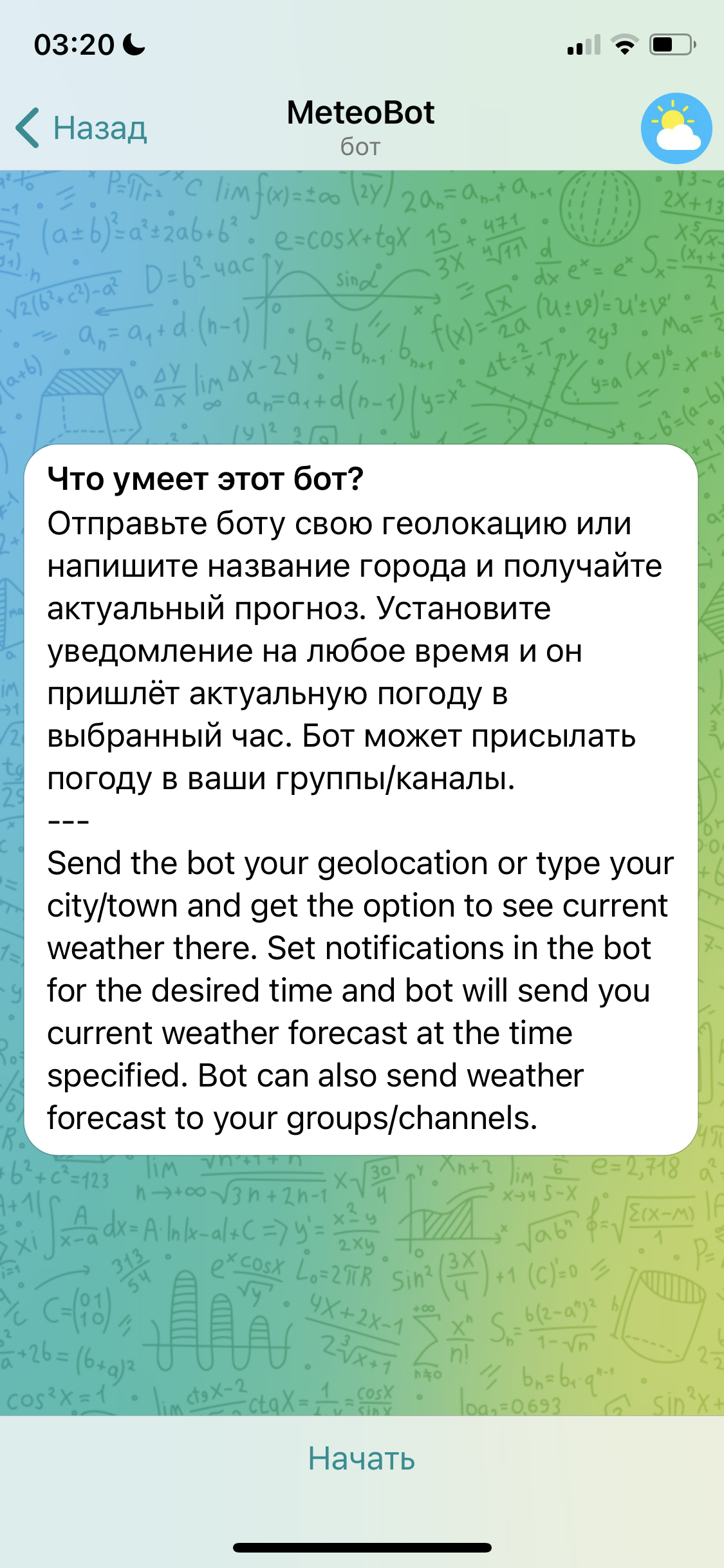
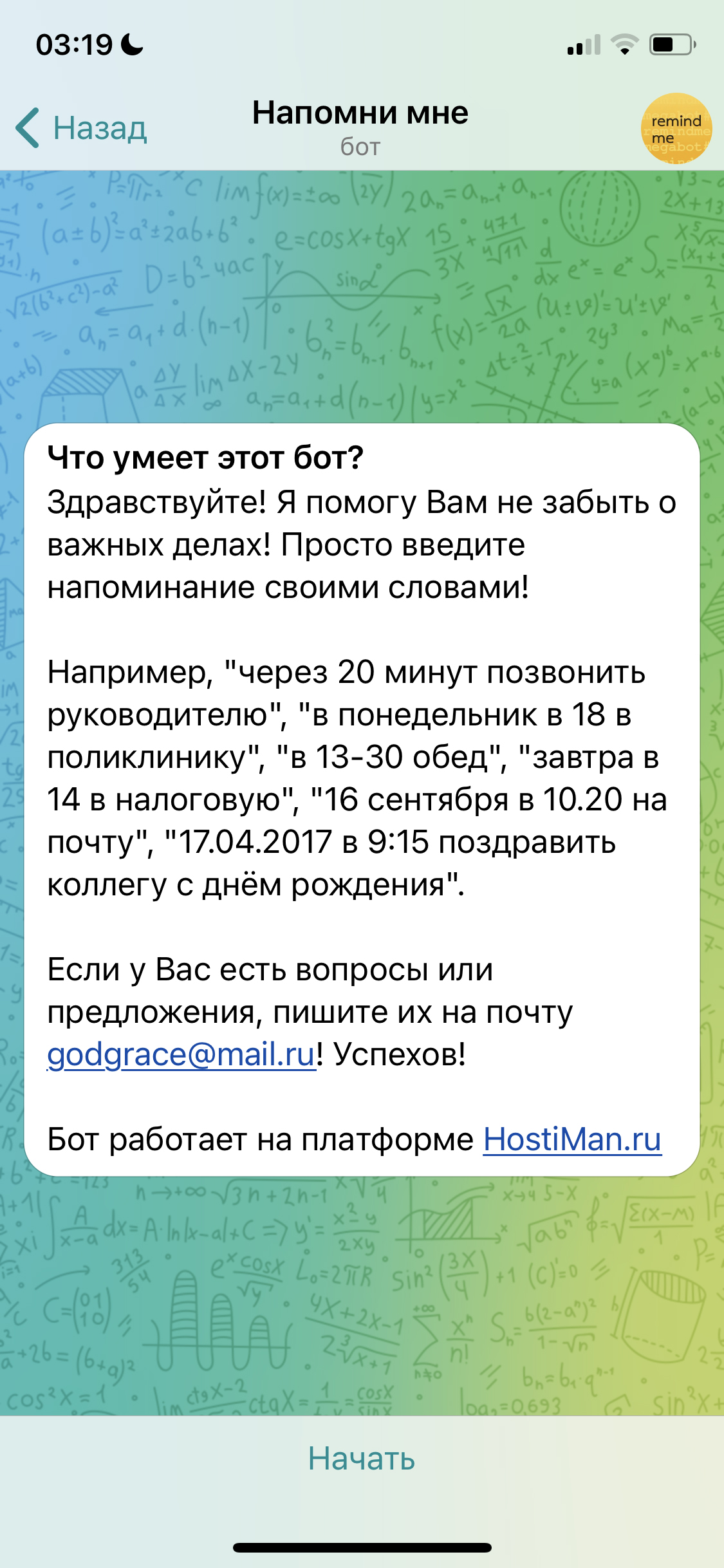
Ниже — популярные телеграм-боты, которые могут быть полезными в быту и работе:
- @Mixvk_bot для поиска музыки — достаточно отправить ему фразу из песни и вам придет трек;
- @YTranslateBot — бот-переводчик от Яндекса;
- @WeathersBot расскажет прогноз погоды;
- @radiobot запускает радио прямо в приложении;
- @remindmemegabot — бот для создания напоминаний;
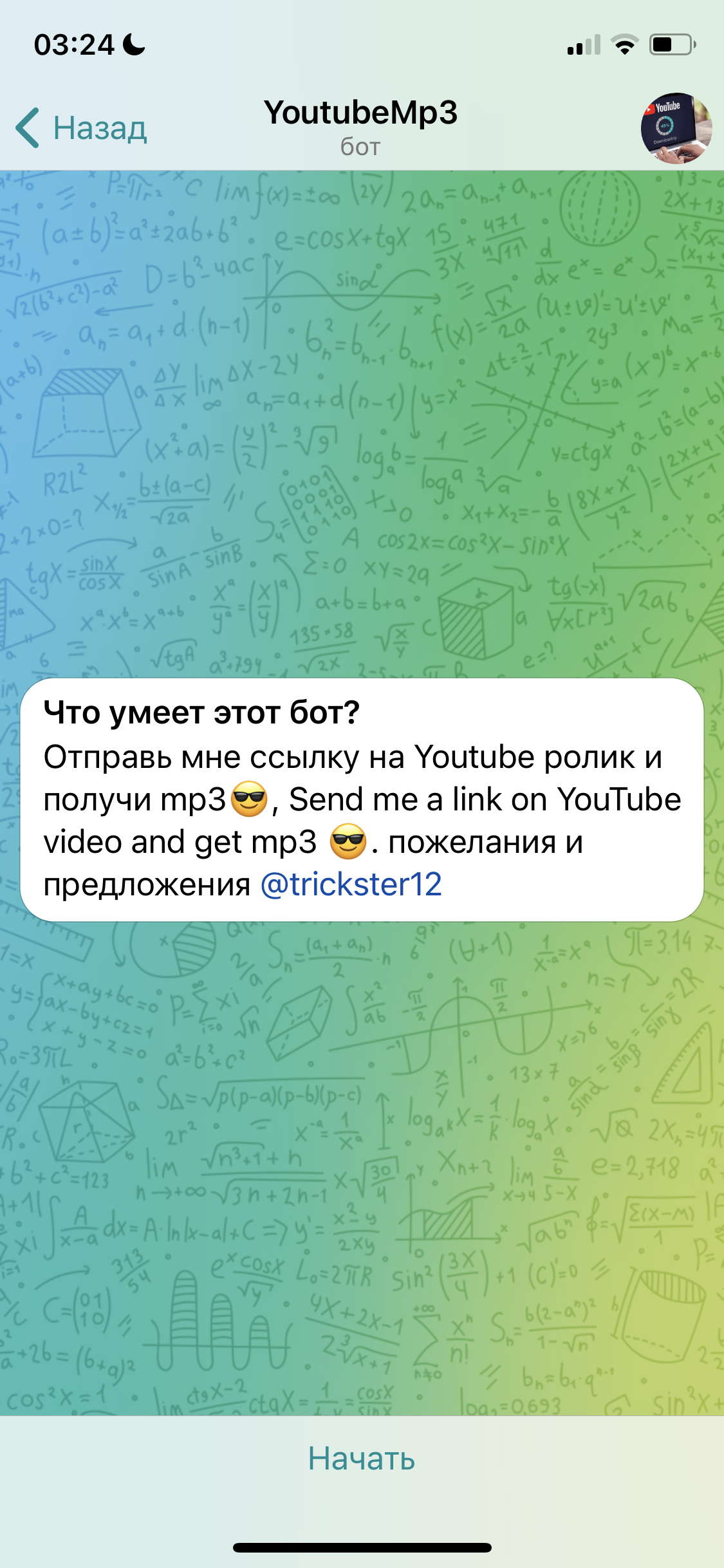
- @GetYoutubeMp3Bot скачивает музыку из видео на YouTube.
Еще больше ботов можно найти на сайте http://telegram.org.ru/ в разделе «Боты» или подобных каталогах. А если знаете имя бота — просто введите его в строке поиска Telegram.
*Сервис компании Meta, которая признана экстремистской организацией и запрещена на территории России.
Как закрепить сообщение и чат в Телеграмме

Telegram постоянно развивается и реализует новые возможности программы. Разработчики периодически вводят различные улучшения, которые значительно облегчают общение пользователей и улучшают работу с приложением. Одним из таких улучшений стала функция закрепления сообщений в группах. Нововведение стало открытием среди пользователей. Новый инструмент пришелся многим по вкусу, в особенности владельцам каналов на платформе. Закрепленные сообщения упростили жизнь как блогерам, так и простым читателям.
Если вы ведете свой канал, то должны узнать, как закрепить сообщение в телеграмме. Это может быть анонс грядущего события или розыгрыша, рекламная интеграция или ссылка на другое сообщество, меню канала и многое другое. Ваши читатели всегда будут в курсе актуальной и необходимой информации, так как прикрепленное сверху сообщение будет отображаться вне зависимости от времени посещения чата. Пользователи прочитают важную запись, а вам не придется думать об оповещении.
Сегодня мы расскажем и подробно покажем, как в Телеграмме закрепить сообщение в группе.
На мобильных устройствах
В первую очередь необходимо отметить, что данная функция доступна только пользователям с правами администратора. Чтобы закреплять текст, нужно быть создателем группы или иметь соответствующие права. Обычный участник комьюнити не сможет закрепить информацию. Также фишка не распространяется на обычные чаты и диалоги! А теперь давайте перейдем к самой инструкции.
Сначала рассмотрим закрепление на примере Android устройств.
1. Запустите мобильное приложение.
2. Выберите канал, администратором которого вы являетесь.
3. Пишем и отправляем любое сообщение в группу.

4. Нажимаем на отправленный текст. Здесь необходимо учесть, что достаточно короткого и мгновенного тапа по сообщению. Именно долгий тап вводит в заблуждение большинство пользователей. Обычно пользователи зажимают текст, ждут, а потом ищут нужную опцию. Но такое действие вызывает совершенно другое меню.
5. После короткого нажатия появляется окно с функциями.
6. Выбираем из списка «Закрепить».
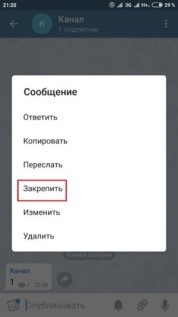
7. Подтверждаем действие.
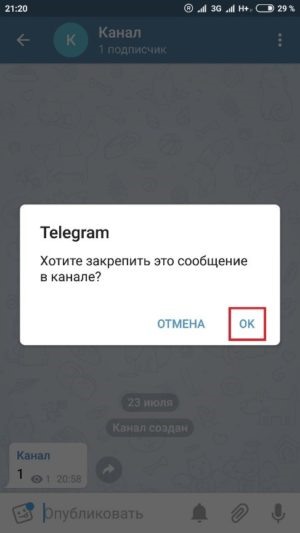
Теперь необходимая информация закреплена и находится вверху чата под панелью. В сообществе можно публиковать и выкладывать другие материалы, а закрепленный текст будет оставаться на виду читателей и не сместится вверх.
Если вам нужно обновить сведения или поставить новую запись, то текст очень легко открепить. Достаточно нажать на крестик справа и сообщение будет удалено. Готово, можно закреплять свежие месседжи.

Алгоритм действий для закрепления одинаков и на другой мобильной платформе. На операционной системе iOS в приложении Телеграмм вам потребуется сделать следующие шаги:
1. Зайдите в приложение.
2. Выберете вашу супер-группу.
3. Одиночным тапом нажимаем на сообщение.
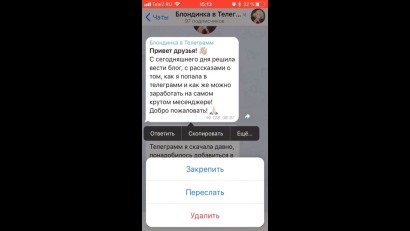
4. В появившемся меню выбираем «Закрепить».
5. Подтверждаем операцию.
Теперь владельцы айфонов тоже могут прикреплять информацию.
Пусть увидят все
Когда вы закрепляете информацию, вы можете настраивать ее отображение среди участников канала. Выглядеть это будет так.
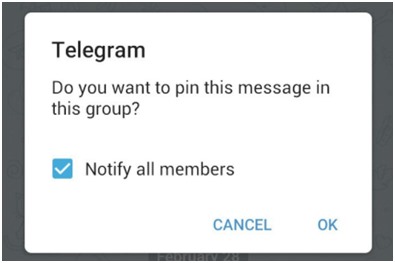
В конце подтверждения вы можете выбирать способ оповещения пользователей. Поставьте галочку, и все читатели канала получат соответствующее уведомление о том, что вы закрепили важный месседж. Если убрать галочку, то никто не получит оповещения, но текст все равно будет закреплен в самом вверху диалогового окна.
Закрепляем текст на компьютерах
Для тех, кто предпочитает десктопный вариант Телеграмм мобильному приложению, также реализована функция закрепления. На компьютерную версию распространяются все те же правила: чтобы закрепить месседж, нужно быть админом группы. Порядок действий похожий и не потребует много усилий.
1. Запускаем программу на рабочем столе.
2. В списке каналов выбираем тот, где у вас есть права администратора.
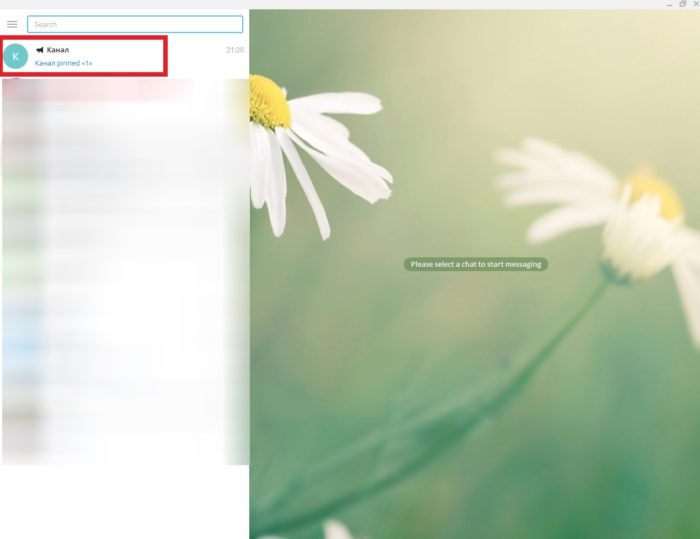
3. Вписываем будущий закреп-текст и отправляем в чат.
4. На готовое сообщение кликаем правой кнопкой мыши.
5. Открывается контекстное меню программы, где из списка опций мы выбираем «Закрепить». В нерусифицированных версиях опция будет называться «Pin Message».
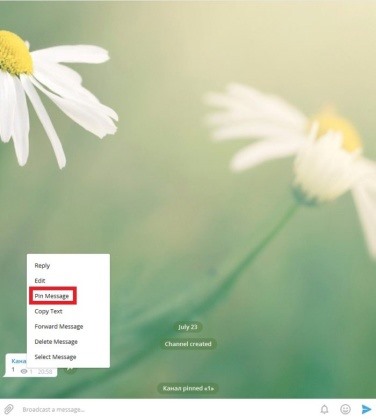
6. Остается только подтвердить действие.
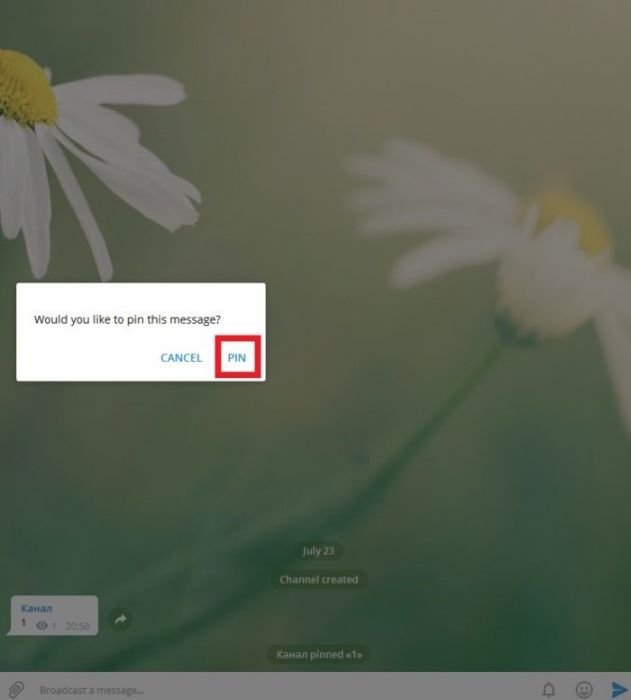
Готово. Ваше сообщение в чате закрепилось. Лента комьюнити может смело пополняться новым контентом, а прикрепленное послание будет находиться вверху столько, сколько вам потребуется.
Закрепление целого чата
Разработчики Телеграмма решили не останавливаться на обычном прикреплении текстовой информации в чатах и захотели выйти за рамки диалоговых окон. Так, в передовом мессенджере возможно запинить целый чат. Но зачем это нужно?
Такая функция позволяет пользователям контролировать ленту каналов в приложении. Вы самостоятельно регулируете отображение групп, а закрепленное сообщество не смещается вниз по хронологии, как это происходит в обычном формате. Фишка очень полезная и особенно подойдет для тех, кто подписан на большое количество комьюнити в Telegram. Можно выбрать любимый канал и выдвинуть его в топ или прикрепить группу с нужными сведениями, которые нельзя упускать. Так как же это сделать? Давайте разберемся.
1. Заходим в мессенджер и находим чат, который хотим запинить.
2. Совершаем долгое нажатие по нему.
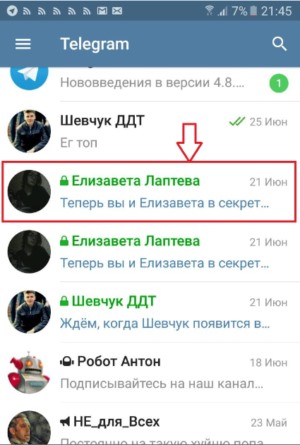
3. Открывается список задач внизу.
4. В этом окне выбираем ту самую функцию.
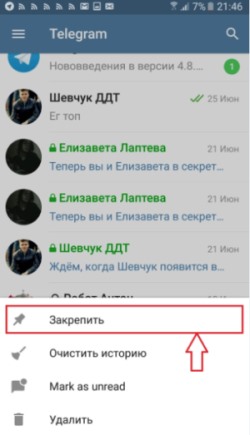
Нужный чат теперь на самом верху и не смещается. Запиненная группа имеет характерный символ в виде булавки. Если возникнет необходимость сместить сообщество с верхних позиций, то алгоритм действий аналогичный, только выбрать надо будет задачу – «Открепить».
Подведение итогов
Телеграмм регулярно радует нас новыми возможностями и развитием функционала, который становится все более и более универсальным. Нововведения разработчиков облегчают работу с программой и делают ее более гибкой под потребности пользователей.
Такие программные модификации с функционалом приложения вызывают большой интерес в сети. Поэтому закрепление постов и чатов в мессенджере приобрело большой спрос. Люди отмечают, что новая фишка – простое и удобное решение для большого количества задач. Ею легко воспользоваться, и она доступна всем. Таким образом, система для обмена мгновенными сообщениями Telegram в очередной раз удовлетворила интересы большинства и значительно выросла среди конкурентов.