
�� Как закрепить приложение в оперативной памяти на MIUI 12.5
В предыдущих версиях фирменной оболочки MIUI закрепить приложение в памяти можно было в меню многозадачности, кликнув на иконку с замочком после удержания на окно приложения. А как это сделать на смартфоне Xiaomi с MIUI 12.5, читайте далее.
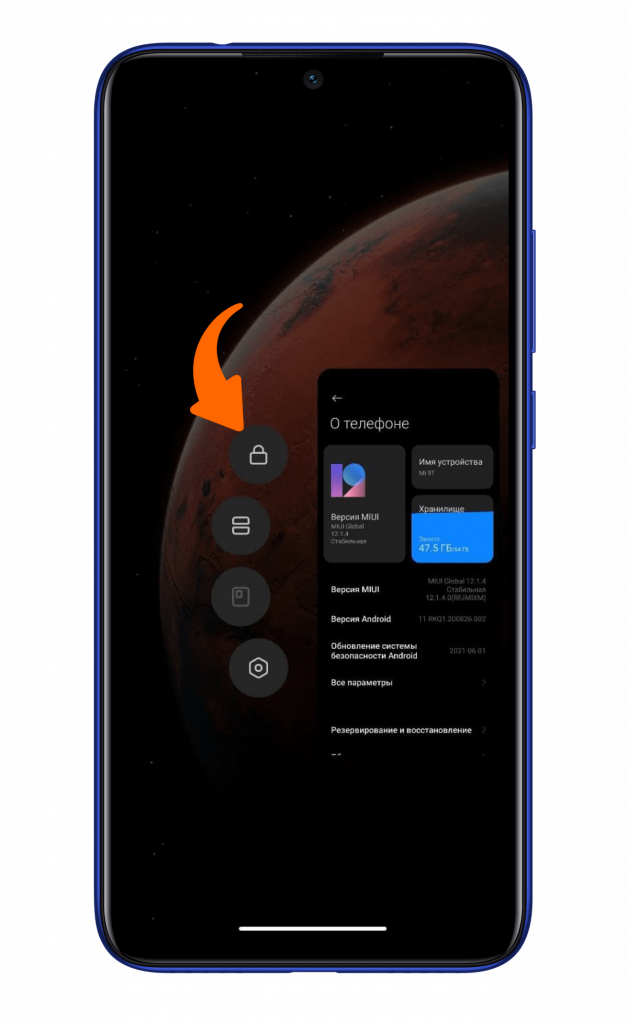
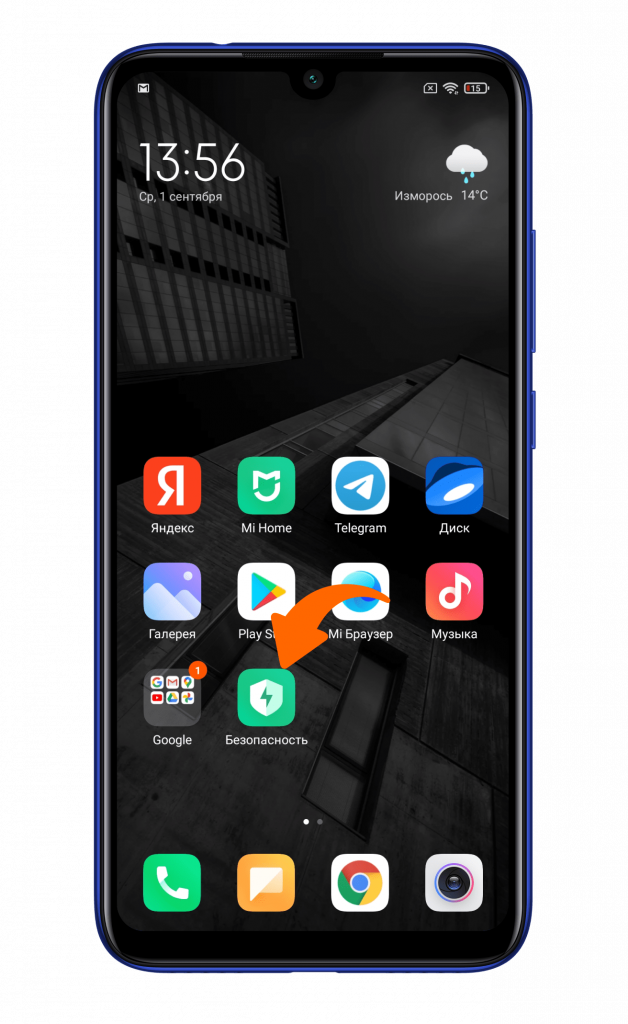
В обновленном интерфейсе MIUI 12.5 при удержании на окно приложения появляются сведения о нем без дополнительных иконок быстрого действия. Теперь для закрепления приложения в оперативной памяти вам понадобится фирменное приложение «Безопасность».
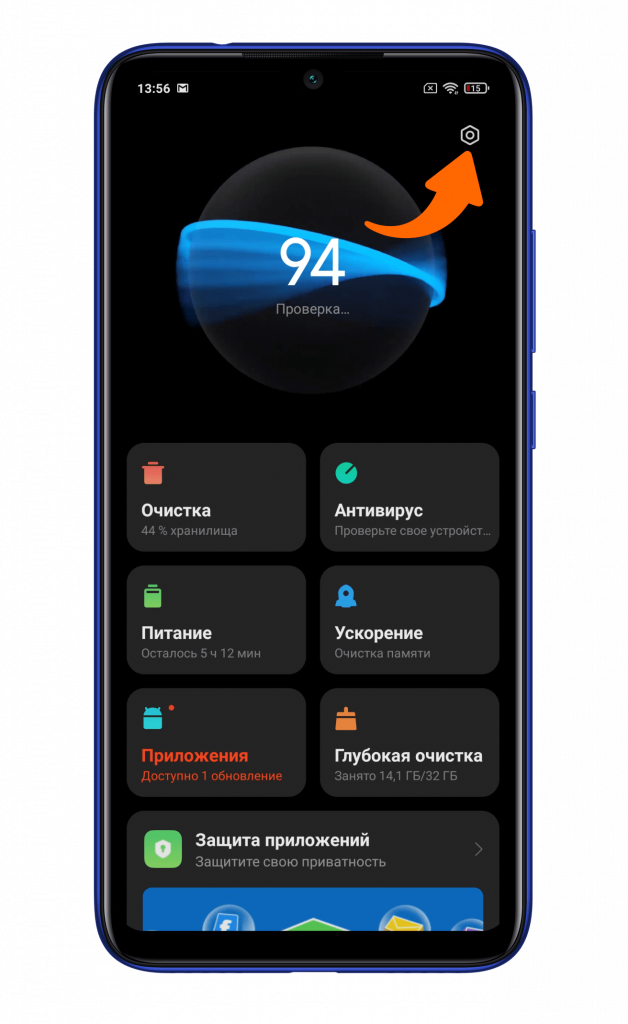
Кликаете на шестеренку в правом верхнем углу.
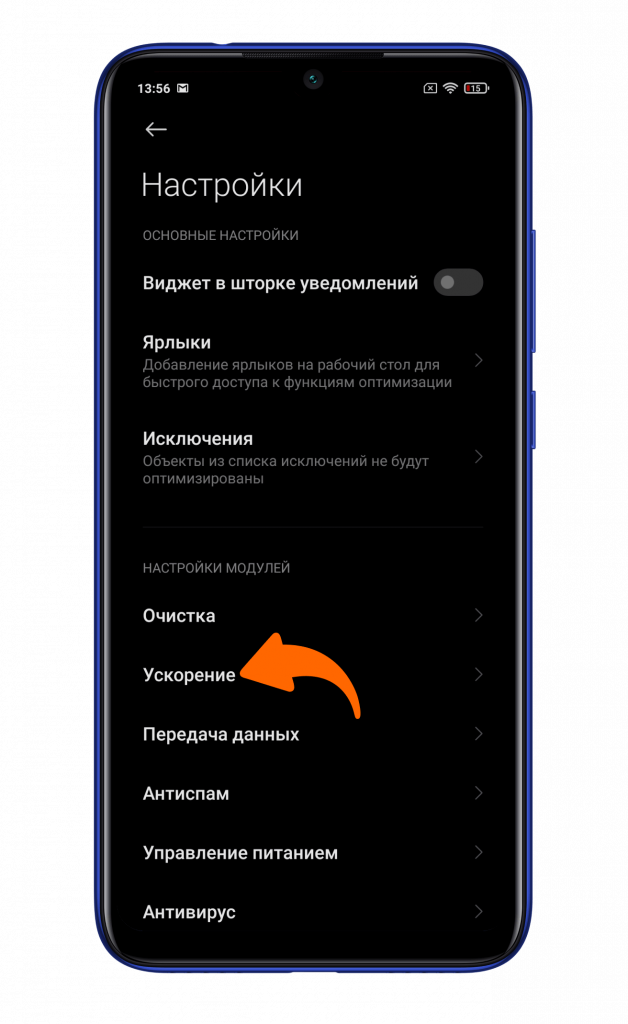
Находите пункт ускорение.
Нажимаете на строку «Закрепленные приложения».
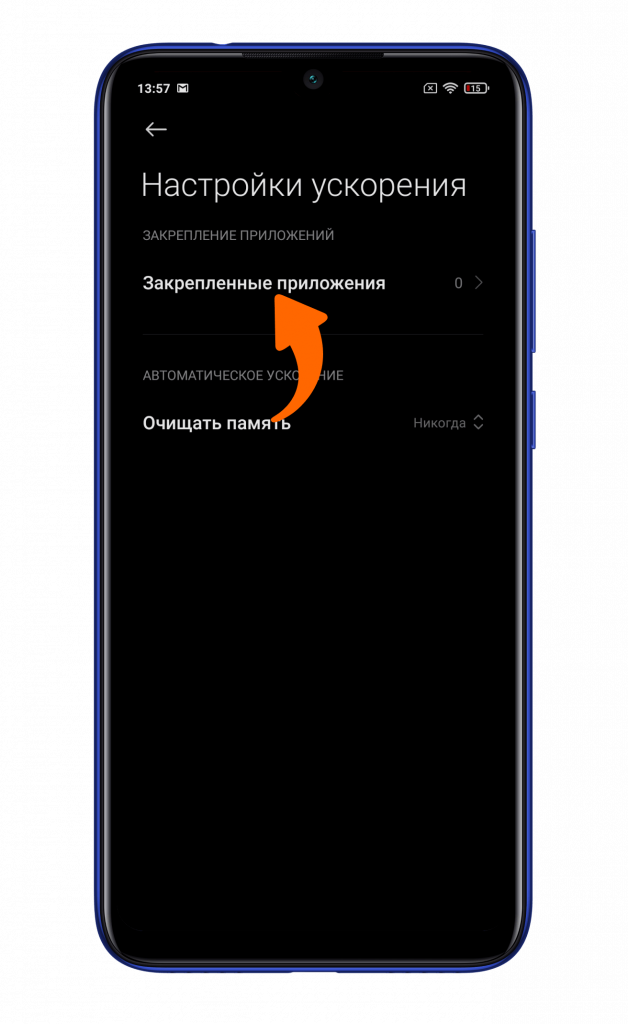
Активируете чек-боксы напротив нужного вам приложения.
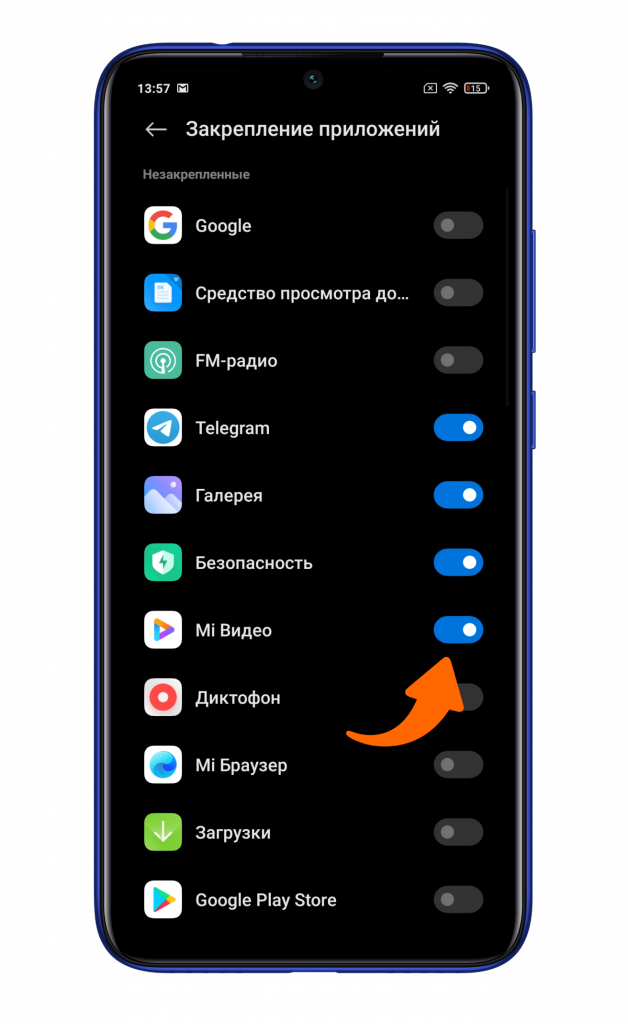
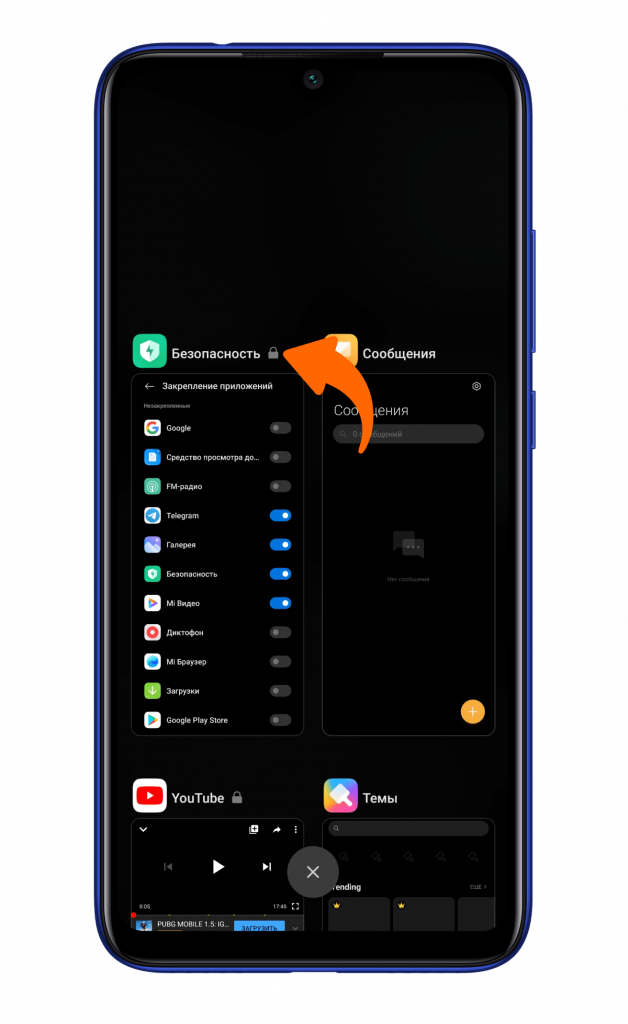
Теперь выбранные вами приложения будут зафиксированы в оперативной памяти смартфона Сяоми. Свидетельством этому будет иконка замка около приложения в меню многозадачности.
Автор: Андрей Калиновский
Как изменить приложение по-умолчанию в MIUI
Помните инструкцию про то, что все ссылки начали открывать в одном браузере? С ней все достаточно просто и понятно. Поэтому сегодня, поговорим о приложениях в целом и о том, как изменить приложение по-умолчанию в MIUI.

Рассмотрим гипотетическую ситуацию с несколькими приложениями. Представьте: Вы запустили, например Вконтакте, нашли группу, в которой находятся товары Алиэкспресс и ссылки на них. Вы хотите перейти по одной из этих ссылок. При нажатии на нее, возникает окно, в котором вам предлагается выбрать, с помощью какого приложения эту самую ссылку открыть. В таком окне могут быть как браузеры, так и другие программы (к примеру, приложение Aliexpress, при учете, если оно установлено на ваш смартфон). Вы выбираете необходимое приложение (пусть, в нашем примере, это будет браузер Chrome) и случайно нажимаете на галочку «Запомнить». И теперь, каждый раз, когда вы будете открывать ссылки из приложения Вконтакте, открывать они автоматически будут в браузере Chrome. Такое положение вещей вас может не устроить, собственно, как и большинство пользователей. Что делать в подобной ситуации?
Частично, можно решить проблему, выбрав нужный браузер по ссылке в инструкции выше. Но как быть, если вы хотите открывать ссылки не через браузер, а через официальное приложение AliExpress?
Как вернуть прежний диалог выбора?
- Открываем Настройки—>Все приложения—>Chrome
- Находим пункт «Удалить настройки по умолчанию» и удаляем их.

Теперь, перейдя по ссылке ВК, перед вами откроется давно знакомое окно с выбором необходимого приложения.
Вы спросите: А почему мы удаляем настройки Chrome, а не Вконтакте? Дело в том, что необходимо удалять настройки того приложения, которое и открывается по-умолчанию.
Приложения faqpda.ru
Всего: 36 комментариев
- Евгения 12.05.2018
На открытие ссылки мне выдает только Гугл и браузер, почему не предлагает другие приложения? Так же бы хотела открывать ссылки с помощью приложения алиекспресс, но его нет в выборе
- antisept Post author 13.05.2018
Инструкцию выполнили? Попробуйте так же очистить данные AliExpress
- Антонио 15.05.2018
Тоже в выборе есть только браузер и гугл. Почему нет других приложений?
- antisept Post author 15.05.2018
Вы очистили данные?
Да уже все остали что можно. Идиотские сайоми. Весело с ними геморрой и глюки.
Очистили.* не помогает
Только у меня проблема была со стоковым браузером, ссылки видео с Ютуба в приложениях типа ВК открывались в нем а не в самом приложении, после того как удалил настройки по умолчанию при переходе с ссылки из ВК на видео предлагалось зайти только через стоковый браузер или хром, когда нажал на хром то открылось в самом приложении, может потому что это сервис Гугла, не знаю, давнол решение искал, спасибо.
Ваши советы по вопросам
Как изменить приложение по-умолчанию в MIUI
Как вернуть прежний диалог выбора?
— не действуют.
У меня на MI MAX2 стоит Версия MIUI Global 9.6
Отключить приложение по вашему совету не получается.
Меню устроены по-другому, чем описано в советах.
А именно так:
—-
Расширенные настройки (бледный текст)
Удалить настройки по умолчанию (нормальный текст)
Настройки по умолчанию не установлены (бледный текст)
—-
В результате отключить привязку типа файла к приложению не удается.
Пожалуйста, найдите способ и посоветуйте,
как вернуть прежний диалог выбор приложения.
Я пытался это сделать, в частности, для приложения QuickEdit,
которое оказалось привязанным к файлам с расширением txt.
А главное, почему у Вас меню отличается от моего?
Заранее спасибо.
Николай
- antisept Post author 17.08.2018
Некоторые инструкции устаревают с выходом новых версий MIUI. Поэтому названия могут отличаться. Посмотрите, может есть пункт «Очистить» или «Стереть данные»
Да, есть кнопка «Очистить все», но далее устрашающее указание:
Все данные этого приложения будут удалены навсегда (включая файлы, …).
Неужели я теперь должен «спасти» все мои данные где-то, а потом восстанавливать их?
Да у меня данные распределены по структуре из нескольких вложенных папок.
Это такая возня только из-за «отвязки» приложения QuickEdit от типа файла txt?
При этом нет уверенности, что это поможет.
Я даже не могу предположить, в чем здесь коммерческая выгода изготовителя.
Неужели не предусмотрено простое решение?
Не думаю, что я один попался на MIUI Global 9.6. Это же не я, а сам MIUI загрузил
мне эту версию. MIUI! Ку-ку.
- antisept Post author 17.08.2018
А какие данные у вас хранятся в QuickEdit?
Данные хранятся не в QuickEdit. Они хранятся в разных папках смартфона во «Внутреннем общем накопителе» и на SD-карте. Это обычные текстовые файлы, созданные частично на компе под Windows-блокнот, частично, отредактированы разными редакторами в смартфоне, в том числе и с помощью QuickEdit. Кстати, не всякий текстовый редактор в смартфоне позволяет редактировать и сохранять на SD-карте. Я всегда выбирал редактор из списка установленных программ с отметкой «Только в этот раз». Однажды угораздило выбрать «Всегда». И вот попался. Есть еще проблема передачи отредактированных файлов обратно на комп. Но это уже другие проблемы.
- antisept Post author 17.08.2018
При очистке данных QuickEdit удаляется только его данные, т.е. настройки, кэш и прочее
Рискнул я последовать Вашему совету. Пошел по маршруту:
Настройки, Все приложения, QuickEdit, Очистить, Очистить все.
На вопрос «Очистить все данные?» ответил OK.
Вернулся в папку с текстовыми файлами. Файлы целы и на месте.
Однако при попытке кликнуть на файл *.txt файл вызывается снова сразу
в QuickEdit (да еще и со сброшенными настройками — понятно, я же их очистил).
Проблема вызвать меню выбора приложения для файлов *.txt
ОСТАЛАСЬ!
Можно еще попробовать снести приложение QuickEdit из смартфона совсем. Тогда,
возможно, не найдя любимой программы, операционка предложит на выбор другие приложения.
Не буду пробовать. Этот путь был бы слишком унизительным для пользователя.
Впрочем …, я решил эту проблему, но «нечестным» путем — с помощью другого приложения,
которое оказалось в моем смартфоне, но не с помощью MIUI.
Честно было бы решить проблему с помощью самой MIUI Global 9.6.
Почему же она (эта операционка) не позволяет это делать?
Не думаю, что это оплошность программистов. На этом уровне компетенции все продумано.
В этом был какой-то замысел…
Замечание к вопросу.
Я смотрю папки с помощью ES-Проводника. Именно с помощью его я и решил проблему.
Вы спросите: почему не воспользоваться системным Проводником?
Да, системный Проводник продолжает предлагать программы на выбор.
Однако, не понятно по какой причине в его списке предлагаемых редакторов нет тех,
которыми я обычно пользовался, и которые загружены в мой смартфон.
А ES-Проводник предлагает все загруженные редакторы.
«Нет в мире совершенства (rien est parfait)» сказал лис маленькому принцу.
- antisept Post author 17.08.2018
Так вы из ES-проводника все файлы открывали?
Да, я открывал папки и файлы в ES-проводнике по указанной выше причине (В системном Проводнике
не все загруженные приложения-редакторы видны).
Однако, внимание!, в ES-проводнике можно вернуть меню выбора приложения (ниже скажу, как),
а в системном Проводнике, если в меню «Открыть с помощью приложения:» Вы отметили
«Запомнить выбор», то все!, полные «кранты», уже никак не вернешь в системный Проводник меню выбора приложения, ни на пути Настройки, Все приложения, QuickEdit, Очистить, Очистить все,
ни в ES-проводнике.!
Если смотрим папки и файлы в ES-проводнике, и в меню «Выбор» мы отметим «Всегда»,
то приложение «прикрепляется» к расширению файла (QuickEdit к txt, например).
Открепить в ES-проводнике его можно так:
В списке файлов данного типа (txt, например) жмем долго на имя файла. Он помечается галочкой.
Внизу появляется кнопка «Еще». Кликаем на эту кнопку — появляется список действий.
Выбираем «Открыть как». Если какое-то приложение уже прикреплено к этому типу файлов,
то внизу окна «Открыть как» появляется «горячая» кнопка «Удаление настроек».
Жмем эту кнопку. Все! Приложение «открепилось». При следующем клике на файл появляется
меню выбора приложения «Выбор». Можно выбрать другое приложение, делая пометку
«Всегда» или пометку «Тлько в этот раз» по желанию.
Попробуйте сами! Это же просто.
Если узнаете, вдруг, как открепить приложение от типа файла в системном Проводнике, напишите здесь, пожалуйста. Буду посматривать.
- antisept Post author 18.08.2018
Попробуйте очистить данные стандартного проводника
Огромное спасибо за коммент ибо перепробывал все. А через ES настройки все сработало
Нет, не помогло. По-прежнему к txt в системном Проводнике прикреплен QhickEdit.
Доказательством того, что я все, что можно было, очистил является то, что
системный Проводник снова запросил разрешения.
А в ES-Проводнике все открепляется.
Да Вы пробуйте сами. У всех моих друзей тоже стоит MIUI Global 9.6.
Это стандартное обновление делает сама операционка. Мы тут не причем…
Где запрятано решение? И почему?
- antisept Post author 18.08.2018
Попробовал на MIUI 9.5.19.0 Для решения проблемы потребовалось просто удалить настройки по умолчанию в Настройках—>Всё приложения—>QuickEdit. Не понимаю, почему не работает у вас
Да, действительно, так это работает! Не понимаю, что было до этого…
Наверное, у меня была какая-то интерференция с ES-проводником.
Или может быть я по привычке входил в папку ES-проводником
вместо системного Проводника.
Теперь хорошо, что Вы сами попробовали, прежде, чем советовать.
Однако остается теперь моя проблема: системный Проводник не предлагает
в списке редакторов мой предпочтительный редактор, который называется
«Простой текстовый редактор»!.
Производитель: MaxiStar (Maxim Starikov, Саратов, Россия)
Системный Проводник его не видит.
Хотя в списке приложений (Все приложения) он числится.
и даже сброс настроек получается.
Но это уже моя частная проблема.
Вы можете сказать, что не нужно использовать это приложение.
Однако, ES-проводник видит и предлагает мне этот «Простой текстовый редактор».
Редактор QuickEdit имеет тот недостаток, что при выходе натыкаешься на страницу
с предложением рекламы. Приходится повторно нажимать на «Выход».
Есть и другие преимущества «Простого текстового редактора» по сравнению с QuickEdit.
А еще, хорошо, что мы обнаружили тот факт, что в новой версии MIUI
вид меню отличается от того,что вы приводите выше
в Вашей статье » Как вернуть прежний диалог выбора?»
В итоге, спасибо за обсуждение.
Николай.
- antisept Post author 18.08.2018
Этот способ был опробован десятки раз. Просто нам пришлось скачать QuickEdit, т.к. вы утверждали, что он не работает. Да, пункты меню настроек могут отличаться. Разработчики постоянно что-то усовершенствуют и уследить за этим невозможно. Что же касается MaxiStar, то ES — проводник безусловно более продвинутый, чем стандартный, который видимо просто не может распознать это приложение
Не знаю актуальна ли ещё инфа. Но у меня получилось все сделать без скачивания сторонних приложений. Я делал это по такому алгоритму:
1) В ВК на ссылке выбрал хром, с галочкой по умолчанию
2) когда высветилось страница на хроме, нажал сверху скачать приложение Али
3) Высветилось окошко с помощью чего открыть, там выбрал уже скачанное приложение АлиЭкспресс, с галочкой по умолчанию
И всё теперь у меня нормально открывается.
Доброе время суток всем! Такая проблема у меня не открывается это самое окошко «открыть с помошью» точнее открывается но только на 0,5 секунд и сразу выбрасывает на рабочий стол, как это можно исправить? Спасибо заранее
- antisept Post author 27.10.2018
Рабочий стол защищен от изменений — Xiaomi. Как отключить
Думаю, не ошибусь, если предположу, что вы нечасто меняете расположение иконок на рабочем столе. Ведь это так логично – расположить однажды всё так, как удобно именно вам, а потом пользоваться плодами своего труда. В результате мы настолько привыкаем к тому, в каком порядке расположены значки приложений, что начинаем путаться, стоит хотя бы одному из них исчезнуть или просто изменить внешний вид. Однако иногда бывает просто необходимо сделать перестановку или по крайней мере удалить всё лишнее, но смартфон почему-то противится этому, присылая уведомление о том, что рабочий стол защищён от изменений.
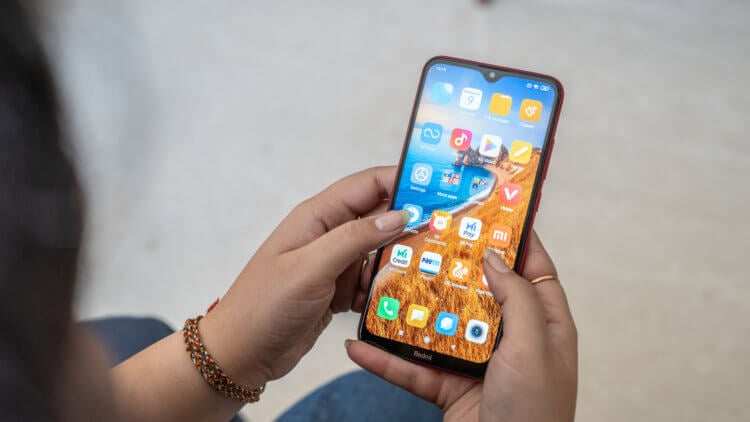
Рабочий стол Xiaomi защищён от изменений. Разбираемся, что с этим делать
Как правило, уведомление с текстом «Рабочий стол защищён от изменений» появляется, когда вы пытаетесь произвести с ним какие-либо манипуляции. Например, изменить компоновку приложений, перенести их на новое место, объединить в общую папку, переименовать уже имеющуюся или просто удалить софт, который вдруг стал вам не нужен. Однако наряду с уведомлением о защите от изменений вы получаете полностью парализованный рабочий стол, который не позволяет как-либо его изменить. В чём же дело?
Не удаляются приложения на Xiaomi. Что делать
Всё дело в том, что в настройках вашего смартфона – скорее всего, это Xiaomi или Redmi – установлено специальное ограничение, которое и мешает вам видоизменять рабочий стол.
- Перейдите в «Настройки» и откройте вкладку «Рабочий стол и Недавние»;
- В открывшемся окне пролистайте до раздела «Рабочий стол»;
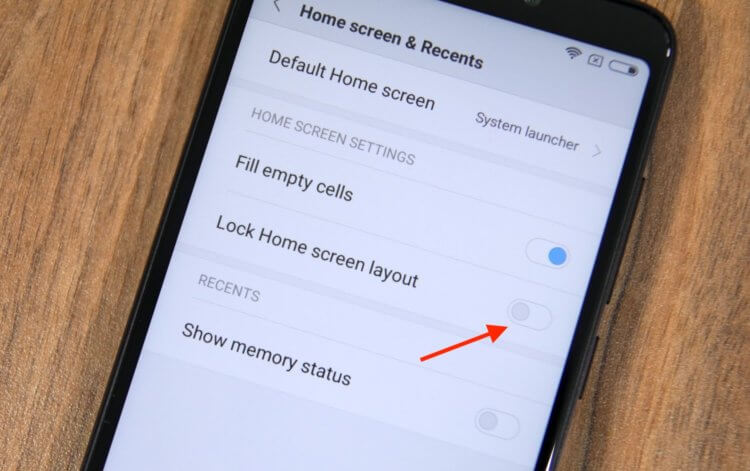
Отключите защиту рабочего стола, и вы сможете изменять его
- Под ним найдите параметр «Защитить от изменений» и отключите его;
- Вернитесь на рабочий стол и выполните запрещённые ранее манипуляции.
Защита рабочего стола от изменений – это не эксклюзивная фишка смартфонов Xiaomi и Redmi. Например, точно такой же механизм есть и в прошивке аппаратов Huawei и Honor. Правда, называется он там немного по-другому – «Стиль рабочего стола». Если его заблокировать, вы тоже не сможете производить никакие манипуляции с рабочим столом. Все изменения, включая удаление, перенос, объединение и другие действия, будут заблокированы до момента отключения.
Почему не перемещаются значки на экране Xiaomi
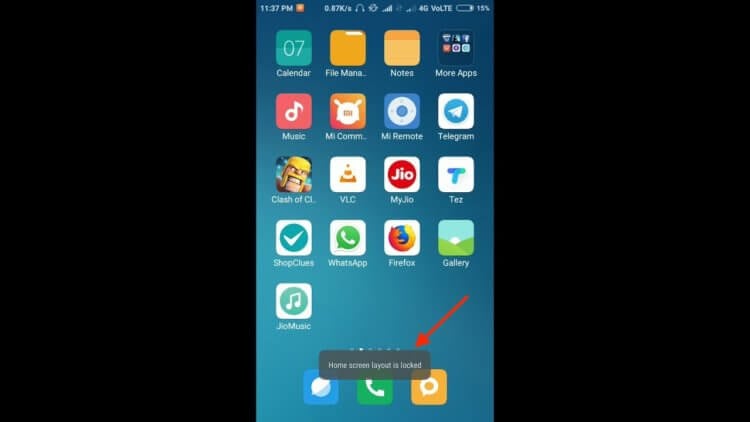
Вот так выглядит уведомление о защите рабочего стола от изменений
На самом деле сам по себе запрет на изменение рабочего стола включаться не должен. Скорее всего, если он у вас активировался, значит, его кто-то включил. Возможно, это произошло случайно, когда вы или кто-то, кому вы доверили свой смартфон, лазили по настройкам. В конце концов, активировать механизм можно и не нарочно, особенно, если он представлен в виде тумблера, который реагирует на свайп. Вы вполне могли листать пальцем по экрану и попасть на этот переключатель.
Что будет, если заблокировать контакт в WhatsApp
Но обычно запрет на изменение рабочего стола служит вполне конкретной цели. Его включают для того, чтобы не дать временному пользователю внести в его состав какие-либо изменения. Это делается, например, для защиты от детей, которые не очень щепетильно относятся к компоновке значков на рабочем столе, и могут ненароком или вполне целенаправленно – тут уж зависит от ребёнка – поменять компоновку приложений и вернуть вам смартфон в совершенно непривычном с точки зрения расположения элементов на экране виде.

Теги
- Новичкам в Android
- Смартфоны Xiaomi
Наши соцсети
Новости, статьи и анонсы публикаций
Функции MIUI 12.5, о которых вы могли не знать

В начале февраля текущего года была представлена MIUI 12.5 Global. Распространение этой версии MIUI идёт полным ходом, в чём вы можете убедиться здесь.
Как и любая другая версия MIUI, эта приносит с собой ряд функций, которые малозаметны, однако могут значительно скрасить жизнь юзера смартфона под управлением ОС Android 11 на оболочке MIUI 12.5. Какие это фишки — разберём далее в этой теме.
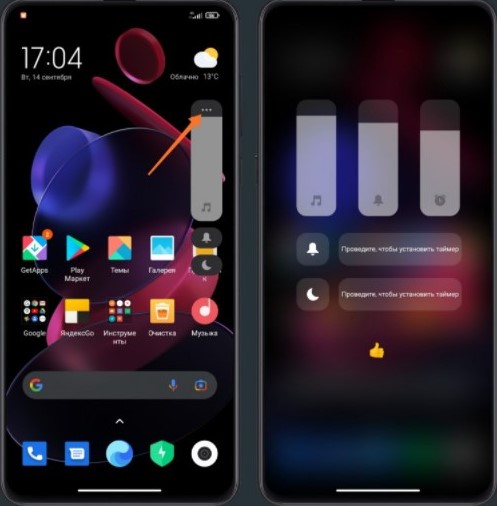
Обновленные стили регулировки громкости.
Начнем пожалуй с изменения, которое бросается в глаза сразу после обновления до MIUI 12.5 — это обновленные стили регулировки громкости. Теперь они выглядят вот так:
Обновленные заметки.
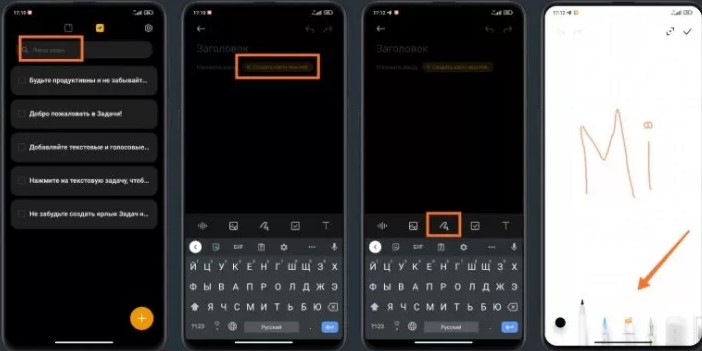
MIUI 12.5 приносит с собой обновленные заметки, которые получили такие функции как задачи, рисование и карты мыслей. Об этом подробнее рассказывалось здесь.
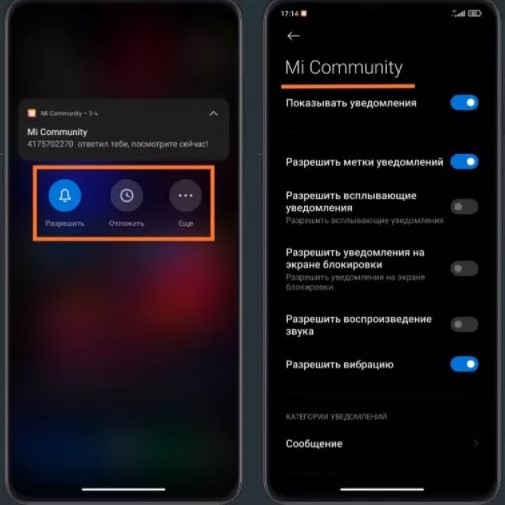
Управлять уведомлениями стало ещё проще.
В MIUI 12.5 достаточно удержать палец на уведомлении, как перед нами откроется меню возможностей. Через которое можно легко разрешить получение уведомлений от этого приложения, отложить данное уведомление либо получить доступ к полному разделу настроек уведомлений для конкретного приложения. Удобно, её правда ли )
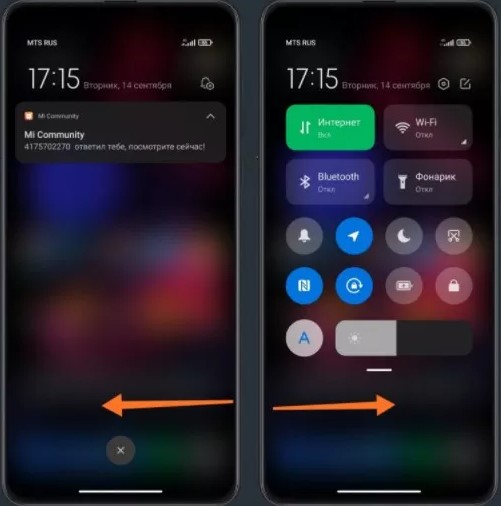
Крайне удобная фишка центра управления MIUI.
Благодаря MIUI 12.5 переход от центра управления к шторке уведомлений стал как никогда удобным. Достаточно просто сделать один свайп, и переход осуществлён. Этой фишки согласитесь очень не хватало на MIUI 12.
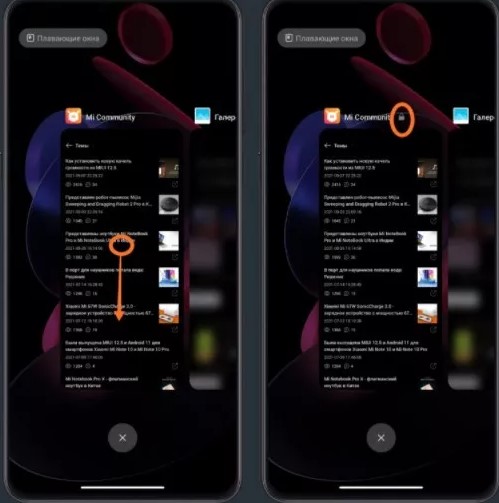
Закрепляйте приложение одним свайпом.
Ещё одной фишкой MIUI 12.5 (в некоторых моделях может даже и MIUI 12) является функция позволяющая закрепить требуемое приложение в меню открытых приложений путём одного свайпа. Для этого достаточно открыть меню приложений (горизонтальным расположением) и подтянуть требуемое нам приложение вниз — после чего мы увидим заветный замок над приложением. Открепить приложение можно таким же образом, только в обратном порядке.
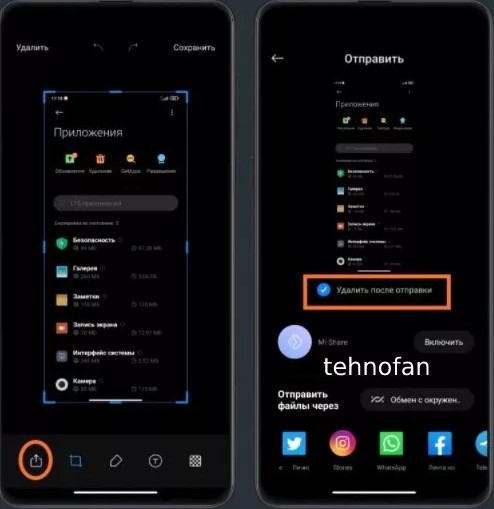
Удаляйте скриншоты сразу после их отправки.
Следующая фишка MIUI 12.5 (на некоторых моделях может быть даже на MIUI 12) позволяет автоматически удалять скриншот сразу после его отправки. Достаточно просто поставить галочку на соответствующем пункте. Это позволит не засорять память смартфона скриншотами, которые нам в будущем не понадобятся.
Отключаете отображение центра управления с экрана блокировки.
На некоторых моделях в MIUI 12 нельзя было отключить отображение центра управления с экрана блокировки. MIUI 12.5 исправляет это недоразумение, и теперь вы можете лишь посторонних людей возможности переключать ползунки в центре управления с экрана блокировки. 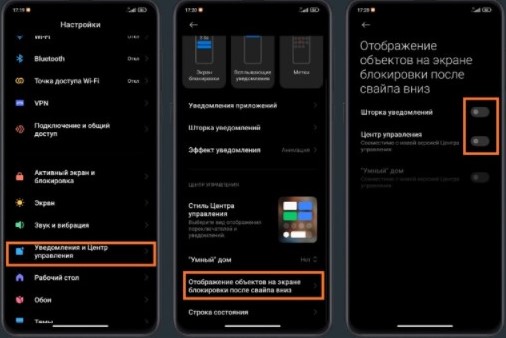
Как это сделать?
- Открываем настройки смартфона.
- Далее переходим в раздел «Уведомления и центр управления».
- Теперь нас интересует пункт «Отображение объектов на экране блокировки после свайпа вниз» где мы уже можем переключать соответствующие ползунки.
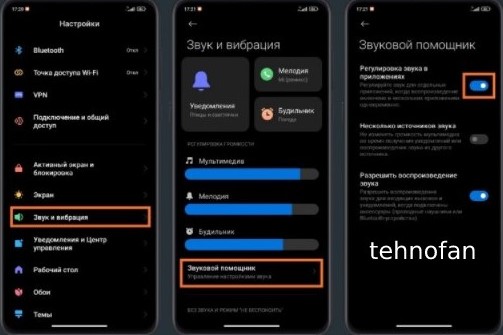
Управляйте звуком разных приложений одновременно.
Ещё одной фишкой MIUI 12.5 (в некоторых моделях данная фишка уже была на MIUI 12) является функция с говорящим названием «Регулировка звука в приложениях». Она позволяет регулировать звук для отдельных приложений, когда воспроизведение включено одновременно в нескольких приложениях.
Как включить эту функциональность?
- Открываем настройки смартфона.
- Переходим в раздел «Звук и вибрация».
- Далее открываем подраздел «Звуковой помощник» в котором и включаем данный функционал.
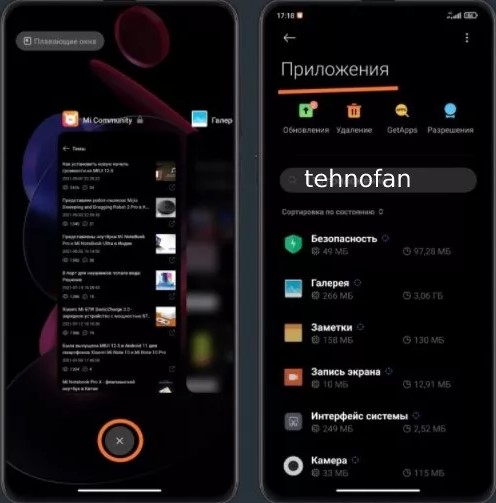
Быстрый доступ к разделу настроек «Приложения».
Ещё одним удобным нововведением MIUI 12.5 (в некоторых моделях данная фишка уже была на MIUI 12) можно считать быстрый доступ к разделу настроек «Приложения», который позволяет нам обновить, удалить, просмотреть разрешения наших приложений и т.д.
Как открыть раздел настроек «Приложения» одним нажатием ?
- Открываем меню недавно открытых приложений.
- Теперь зажимаем пальцем крестик для очистки меню. После секундного зажатия перед вами откроется раздел настроек под названием «Приложения».