
Если Safari не загружает страницу или не работает должным образом на компьютере Mac
Для решения аналогичных проблем на iPhone или iPad изучите решения для браузера Safari на iPhone и iPad.
Перезагрузите страницу
В строке меню в Safari выберите «Вид» > «Перезагрузить страницу». Или нажмите сочетание клавиш Command-R.
Если страница не перезагрузится, завершите работу браузера Safari и повторите попытку. Если завершить работу Safari не удалось, нажмите сочетание клавиш Option-Command-Esc, чтобы завершить работу Safari принудительно.
Если Safari автоматически повторно открывает нежелательные страницы, завершите работу браузера, затем откройте Safari, нажав и удерживая клавишу Shift. Узнайте, как управлять повторным открытием окон в Safari.
Установите обновления ПО и перезапустите компьютер
Обновите macOS, так как новая версия может включать обновления для Safari. Если компьютер Mac не перезапустился автоматически, выберите меню Apple > «Перезагрузить». Некоторые важные фоновые обновления вступают в силу только после перезапуска.
Проверьте расширения Safari
Если вы устанавливали какие-либо расширения Safari, отключите их. В строке меню в Safari выберите Safari > «Настройки». Нажмите «Расширения», затем снимите флажок каждого расширения, чтобы отключить его. Подробнее о расширениях Safari.
Если вы выяснили, что проблема связана с расширением, убедитесь в том, что вы пользуетесь новейшей версией расширения.
Выполните проверку с использованием частного окна
На компьютере Mac могут храниться файлы cookie, кэши и другие данные веб-сайта, проблемы с которыми могут повлиять на его использование. Чтобы предотвратить использование этих данных веб-сайтом, просматривайте его в частном окне: в строке меню в Safari выберите «Файл» > «Новое частное окно» или нажмите сочетание клавиш Shift-Command-N.
Если это сработает, выполните следующие действия, чтобы удалить данные веб-сайта, включая кэши и файлы cookie. После этого веб-сайт может создавать новые данные по мере необходимости. Если это веб-сайт, на который вы входите, прежде чем продолжить, убедитесь, что вы знаете свои данные для входа.
- Выберите Safari > «Настройки», затем нажмите «Конфиденциальность».
- Нажмите «Управлять данными веб-сайтов».
- Выберите затронутый веб-сайт в представленном списке.
- Нажмите кнопку «Удалить».
- Нажмите «Готово».
- Снова откройте данный веб-сайт в нечастном окне браузера.
Проверьте настройки Safari
Веб-страница может быть несовместима с одной или несколькими настройками браузера, которые можно включать или выключать по мере необходимости. В строке меню в Safari выберите Safari > «Настройки». Затем щелкните «Веб-сайты», «Конфиденциальность» или «Безопасность» для доступа к настройкам этих функций.
- Настройки конфиденциальности. Эти настройки применяются ко всем веб-сайтам. Например, веб-сайт может потребовать разрешение на отслеживание переходов между сайтами, на отображение вашего IP-адреса или на использование файлов cookie.
- Настройки безопасности. Эти настройки применяются ко всем веб-сайтам. Например, веб-сайт может потребовать включить JavaScript.
- Настройки веб-сайтов. Эти настройки можно установить для определенных веб-сайтов. Например, веб-сайт может потребовать разрешение на отображение всплывающих окон, на загрузку данных, на доступ к камере или микрофону либо на отключение правил блокирования контента.
Проверьте Частный узел iCloud
Если у вас есть подписка iCloud+ и вы используете функцию «Частный узел», попробуйте перезагрузить страницу без Частного узла: в строке меню в Safari выберите «Вид» > «Перезагрузить и показать IP‑адрес». Этот пункт меню отображается только при условии, что в вашей сети включен Частный узел. Узнайте больше о Частном узле iCloud.
Проверьте состояние VPN-клиента или другого ПО для обеспечения безопасности
Если у вас установлен VPN-клиент или другое программное обеспечение, которое отслеживает сетевые подключения или взаимодействует с ними, такое программное обеспечение может влиять на использование вами веб-сайта или Интернета. Узнайте о сетевых проблемах, связанных с VPN-клиентами и другим программным обеспечением.
Проверьте сетевые параметры
Некоторые сетевые параметры, например настраиваемые параметры прокси-сервера или настраиваемые параметры DNS-сервера, могут влиять на доступ к контенту в Интернете. Даже если вы не меняли эти и другие сетевые параметры вручную, они могли быть изменены без вашего ведома в результате установки какого-нибудь ПО.
Чтобы выяснить, связана ли проблема с сетевыми параметрами на компьютере Mac, попробуйте просмотреть страницу в другом веб-браузере или на другом устройстве, подключенном к той же сети. Либо сбросьте сетевые параметры, задав новое сетевое размещение на компьютере Mac.
Если проблема возникает и на других устройствах или в других веб-браузерах в той же сети, она, вероятно, связана с веб-сайтом, и вам необходимо обратиться за помощью к разработчику данного веб-сайта.
Дополнительная информация
- Если проблема по-прежнему затрагивает только какой-то определенный веб-сайт, обратитесь за помощью к его разработчику.
- Узнайте, как заблокировать всплывающую рекламу и окна в Safari.
- Узнайте, что делать, если закладки iCloud или Safari не синхронизируются.
Обновление Safari до последней версии
Если для вашего устройства доступно обновление Safari, можно обновить macOS, iOS или iPadOS, чтобы загрузить его.
Обновление Safari на компьютере Mac
Актуальная версия Safari включена в последнюю версию macOS. Чтобы найти и установить все доступные для компьютера Mac обновления, сделайте следующее.
Обновление Safari на iPhone или iPad
Актуальная версия Safari включена в последнюю версию iOS для iPhone или iPadOS для iPad. Чтобы найти и установить все доступные для вашего устройства обновления, сделайте следующее.
Обновление Safari на компьютере с Windows
Apple больше не предлагает обновления Safari для Windows. Версия Safari 5.1.7 для Windows была последней, и она уже устарела.
Если на веб-сайте отображается сообщение, что браузер устарел
Если на веб-сайте указано, что приложение Safari устарело, даже если используется последняя версия macOS либо iOS или iPadOS, возможно, проблема связана с веб-сайтом. Если вы уверены, что хотите использовать веб-сайт, обратитесь к его владельцу или разработчику.
Как обновить Safari на Mac
Это хорошая практика Чтобы ваш веб-браузер постоянно обновлен по соображениям безопасности , но Apple Safari на Mac не имеет кнопки обновления. Вот как сохранить Safari Updated.
Сохранение Safari Updated
Каждый год Apple выпускает новые функции для Safari, и вы обычно устанавливаете их, не осознавая его, потому что они связаны с обновлениями MacOS, которые вы получаете в системных настройках.
Но поскольку Safari — это браузер, Apple часто позволяет обновить до последней версии Safari, не устанавливая следующую большую выпуск ОС. Например, пока Safari 14.0 пришел в комплекте MacOS Big Sur Пользователи Macos Catalina все еще могут обновить до него. Apple также предоставляет регулярные обновления безопасности для более старых версий Safari, которая является основной причиной, почему Мы рекомендуем вам держать его обновленным Отказ
СВЯЗАННЫЕ С: Почему вы должны обновить все свое программное обеспечение
Как обновить Safari в системных настройках
Чтобы обновить Safari, вам придется использовать функцию обновления программного обеспечения в системных настройках. Чтобы добраться туда, щелкните значок Apple в верхнем левом углу экрана.
В появившемся меню выберите опцию «Системные настройки».

В системных настройках нажмите «Обновление программного обеспечения».

Панель обновления программного обеспечения покажет вам, есть ли какие-либо обновления программного обеспечения для вашего Mac. Если есть, у вас есть два варианта.
Если вы хотите установить последнюю операционную систему вместе с последней версией Safari, просто нажмите кнопку «Обновить сейчас» и следуйте процессу.
СВЯЗАННЫЕ С: Почему вы должны обновить свой веб-браузер
Если вы хотите только установить обновление в Safari, нажмите «Дополнительную информацию» в списке доступных обновлений, чтобы увидеть подробный список всех обновлений.

После нажатия «Дополнительная информация», панель появится список обновлений, доступных для вашего Mac. Убедитесь, что обновление «Safari» выбрано, и снимите флажок «MacOS», если вы не хотите устанавливать обновление системы вместе с ним. Когда вы будете готовы, нажмите «Установить сейчас».

Через некоторое время обновление Safari будет установлено на вашем Mac.
После завершения процесса обновления вы можете безопасно выйти из приложения System Preferences, используя красную кнопку закрытия в углу окна.

Так как этот процесс несколько запутан и неочевиден, мы рекомендуем Включение функции автоматического обновления Чтобы сохранить Safari и ваш Mac обновлен. Удачи!
СВЯЗАННЫЕ С: Как обновить свой Mac и сохранить приложения на сегодняшний день
Как установить новую версию Safari отдельно от macOS Monterey
Презентации Apple — это всегда большой праздник для всех владельцев техники этой компании. Ежегодно подопечным Тима Кука удается удивить свою публику чем-то неординарным и очень крутым. Однако сейчас, когда почти все презентации в 2021 прошли, складывается ощущение, что не все пользователи довольны обновлением. На iOS все жалуются на перегрев, на iPadOS — плохо адаптированные под новую многозадачность приложения. Совсем скоро и владельцы Mac смогут увидеть долгожданный апдейт. Кажется, что уже на днях выйдет macOS Monterey со своими новыми фишками, главной из которых мне видится проработанный браузер Safari, который можно установить уже сейчас.
Safari из macOS Monterey может установить любой желающий.
Для меня Safari навсегда останется лучшим браузером на любом устройстве от Apple. Можно сколько угодно говорить, что Google Chrome в тысячу раз круче и там больше функциональности, но в родном приложении есть что-то свое, уникальное, никому не доступное и не понятное.
Все знают, что любое обновление системы — всегда лотерея. Никогда не знаешь, что пойдет не так, и будет ли конкретно твой компьютер работать в исправном режиме. Плюс, к новым функциям приходится подолгу привыкать, что значительно усложняет пользование. Поэтому предлагаю уже сейчас досконально изучить все новые фишки браузера Apple, чтобы потом процесс перехода не был таким болезненным.

За несколько лет Safari, кажется, стал для меня родным.
Что нового в Safari на macOS Monterey
В новой настольной версии очень изменилась панель управления. Думаю, что многие пользователи ознакомились с ней при обновлении своих смартфонов и планшетов. Действительно, в 2021 году строка поиска в Safari стала неприлично большой. Но если на Mac это частично нивелируется полноэкранным режимом, то на планшете, например, у меня она каждый раз провоцировала панические атаки.
В iPadOS браузер вышел просто отличный. Все предельно похоже на старшую версию и очень располагает к себе — удобная панель, тоненькая полоска поиска сверху, которая не мешает пользователю. Но важно понимать, что macOS — совсем другая история. Если на планшете обновить страницу легче свайпом, то не факт, что на компьютере это будет сделать так же просто. Во всяком случае, новая строка пока у меня вызывает смешанные ощущения.
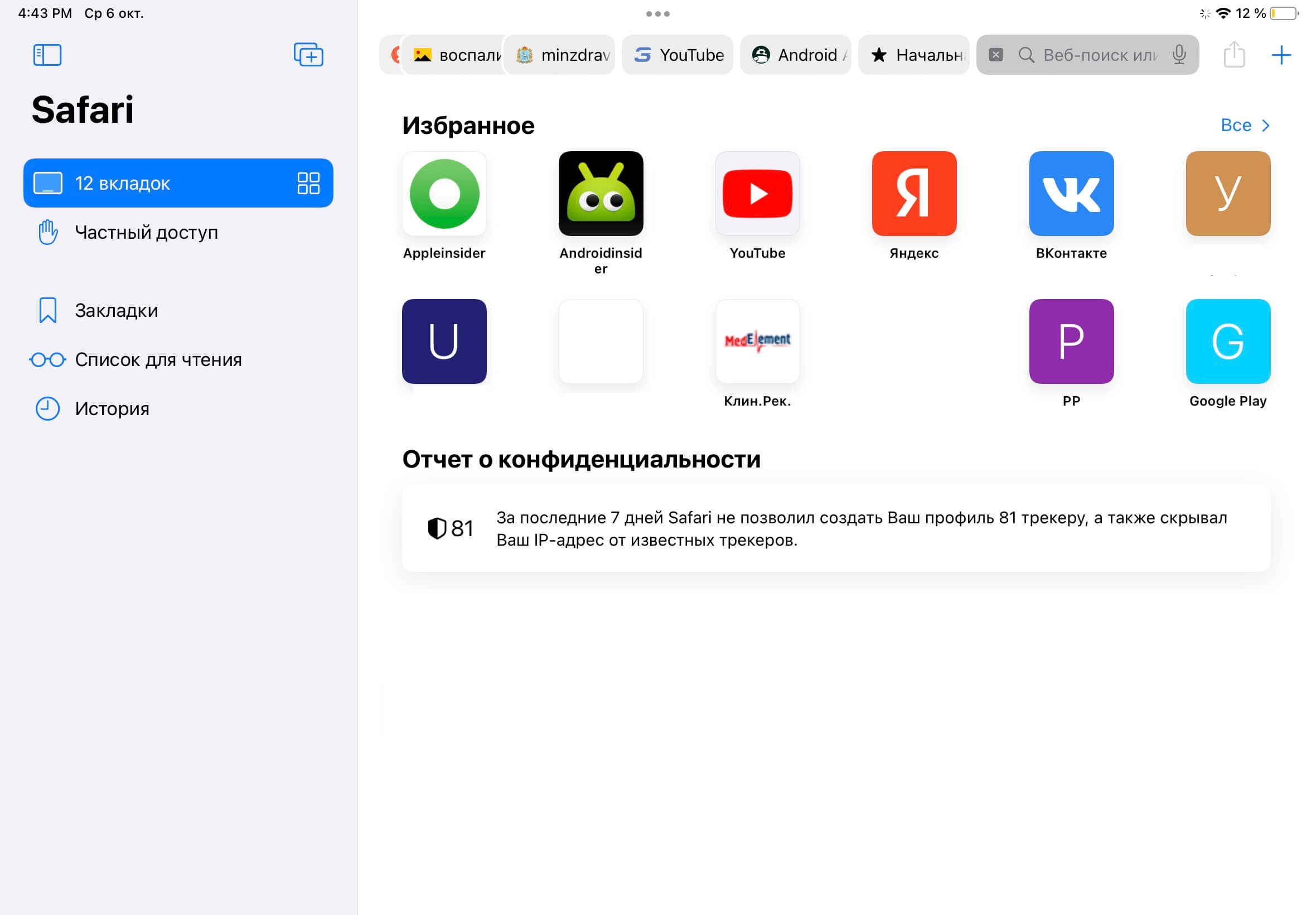
Так выглядит браузер Safari в iPad OS. По сути, такой же как на macOS.
В Safari 15 все вкладки будут максимально сжаты в очень тонкую панель управления. Так в Купертино заботятся, чтобы мы видели больше контента. Все остальные привычные нам функции вроде перезагрузки страницы и кнопки Поделиться переехали в отдельный набор инструментов. Надо сказать, решение весьма спорное.
Отдельного внимания также заслуживают и группы вкладок с отдельной панелью управления, которая прячется в правом верхнем углу. Группа вкладок состоит из нескольких веб-страниц, но при этом занимает гораздо меньше места. Когда Apple добавили эту фишку на мобильные устройства, я долго перебирал различные варианты того, как это может мне пригодиться.

Теперь Safari будет выглядеть примерно так.
Может быть отдельной группой открыть все новостные источники, чтобы быстро узнать, что происходит в мире, или закинуть туда абсолютно все материалы по учебе для быстрого просмотра с утра, но так и не нашел этой фиче должного применения. Зачем все это, если есть Закладки? Я искренне не понимаю. Расскажите мне об этом в комментариях под статьей.
Кроме этого Apple завезла еще несколько минорных фич, которые заслуживают нашего внимания. Среди них хотелось бы отметить синхронизацию фонового изображения на все яблочные устройства, а также возможность делать различные заметки прямо внутри сайтов, но эта функция по неясным причинам пока не работает.
Подписывайтесь на нас в Яндекс.Дзен, там вы найдете много интересной информации из мира мобильных технологий.
Как установить Safari из macOS Monterey на macOS Big Sur
Как бы вы скептически ни относились к обновлениям, установить новую версию браузера стоит хотя бы потому, что она накатывается поверх уже существующего Safari и работает как отдельное приложение. Как только вы установите бета-версию на свой компьютер, она мигом подгрузит все, что вам требуется: закладки, пароли от аккаунтов, историю и тому подобное.
Чтобы установить новую версию Safari на macOS Big Sur вам понадобится:
- Убедиться, что на вашем Mac установлена версия macOS не ниже 11.3
- Загрузить новый браузер с официального источника.
- Открыть файл, затем запустить его распаковку.
- Нажать на кнопку Продолжить.
- Затем принять условия соглашения.
- Снова нажать на Продолжить, далее Установить.
- Готово. Вы счастливый обладатель последней версии Safari.
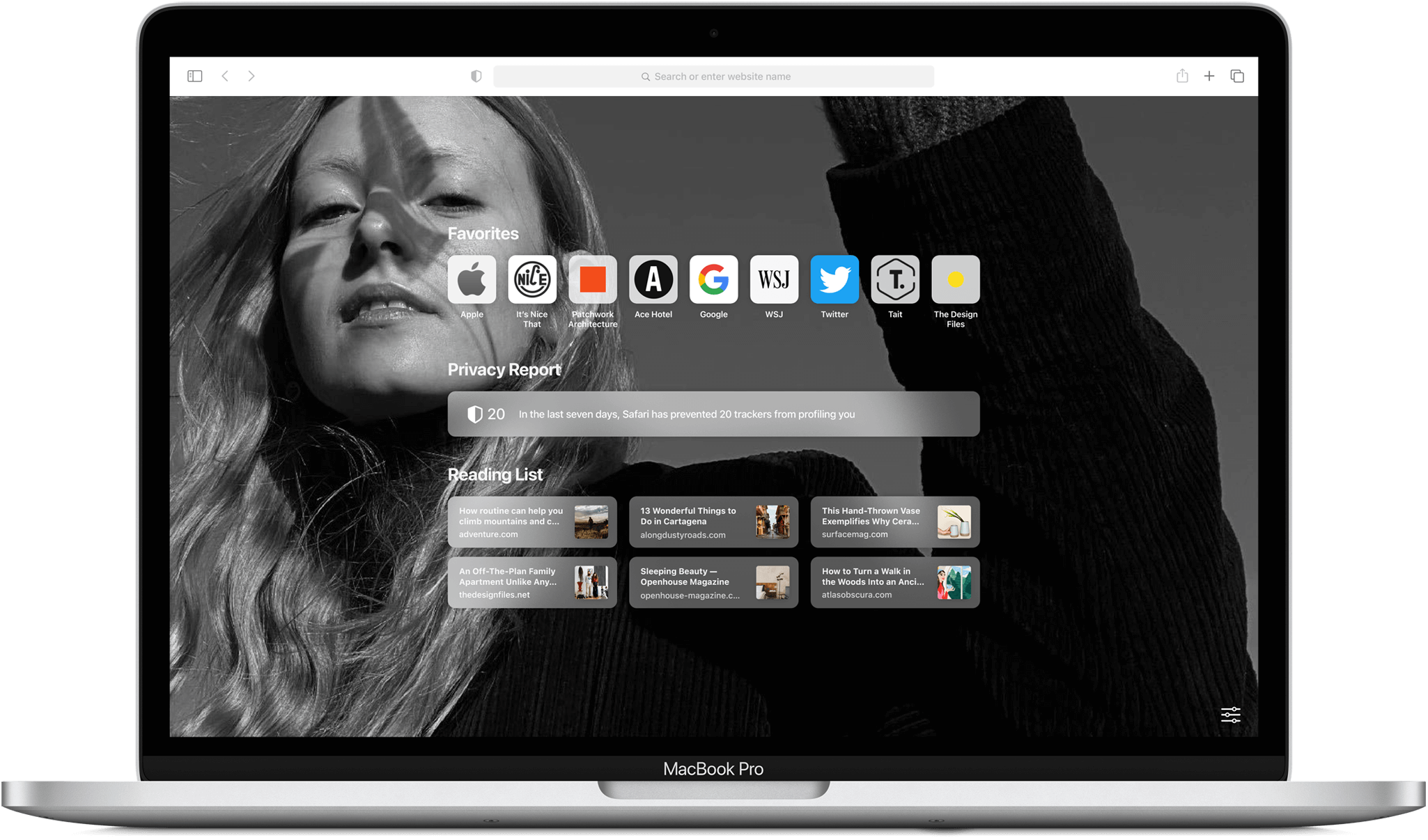
Вот он, настоящий красавец Safari.
Из нюансов могу отметить английский язык интерфейса, что не очень удобно для некоторых пользователей. Плюс, новая версия не станет браузером по умолчанию после загрузки. Если вы хотите это сделать, перейдите в Настройки, затем Основные, далее Веб-браузер по умолчанию и выбрать там Safari Technology Preview.
Если вы уже установили новую версию, прошу отписаться по поводу ее работы в нашем Телеграм-чате. Возникли ли у вас какие-то трудности и неполадки? Будет интересно прочесть.