
Как закрепить и снять закрепление строк и столбцов в Excel
Если Вы работаете над большой таблицей Excel, где все строки и столбцы не помещаются на экране, существует возможность закрепить некоторые строки и столбцы, чтобы было удобней работать с данными. Чтобы закрепить строки и столбцы в таблице, выполните следующие действия:
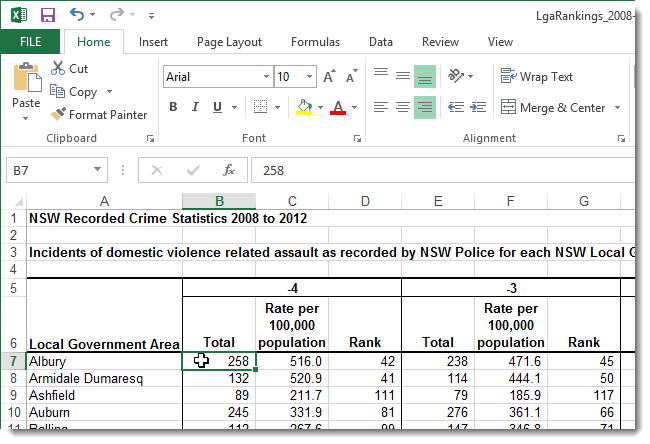
- Выберите ячейку, выше и левее которой необходимо зафиксировать строки и столбцы. Например, если требуется закрепить шесть верхних строк и столбец А, мы выберем ячейку B7.
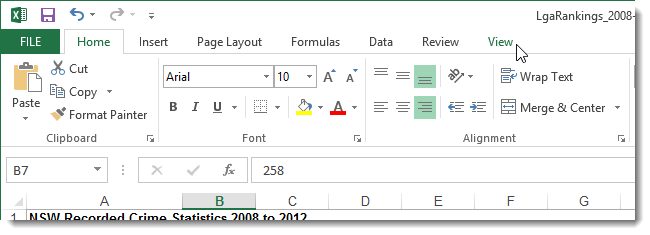
- Откройте вкладку View (Вид).
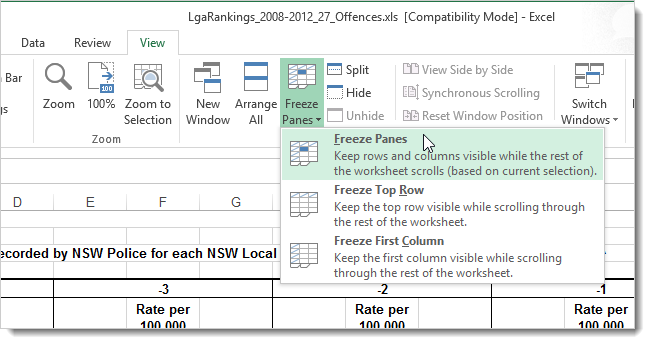
- В группе команд Window (Окно) нажмите кнопку Freeze Panes (Закрепить области) и из выпадающего меню выберите одноименный пункт.
- Теперь Вы можете прокручивать данные на листе Excel, при этом заголовки останутся неподвижными. Закрепленные области обозначаются тонкой черной границей. Такой пример изображен на первом рисунке данной статьи.
- Чтобы снять закрепление в Excel, нажмите кнопку Freeze Panes (Закрепить области) и из выпадающего меню выберите команду Unfreeze Panes (Снять закрепление областей).
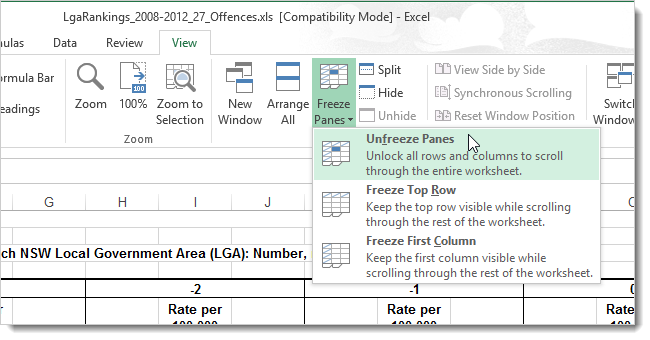
В примере выше мы закрепили одновременно и строки и столбцы. Вы же можете закреплять их по отдельности. Например, чтобы зафиксировать заголовок нашей таблицы, выполните следующие действия:
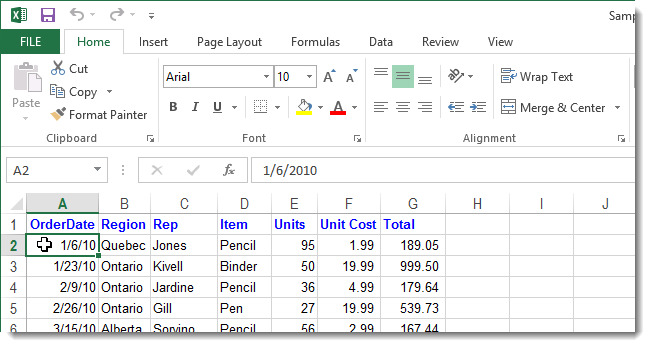
- Выберите ячейку, которая находится под заголовком и в крайнем левом столбце. В данном примере это ячейка A2.
- А затем, как и в прошлом примере, воспользуйтесь командой Freeze Panes (Закрепить области).
Если необходимо зафиксировать только верхнюю строку или только первый столбец, можете воспользоваться специальными командами Freeze Top Row (Закрепить верхнюю строку) и Freeze First Column (Закрепить первый столбец).
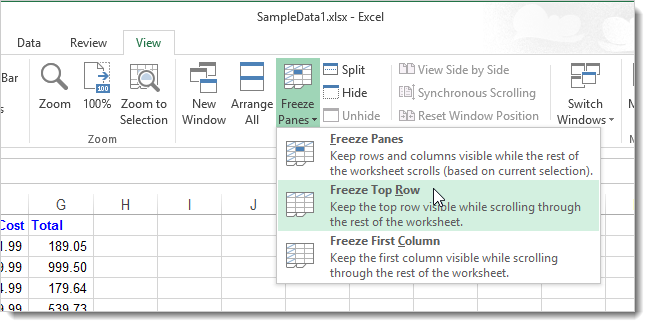
- Теперь при прокручивании данных строка заголовка останется на месте.
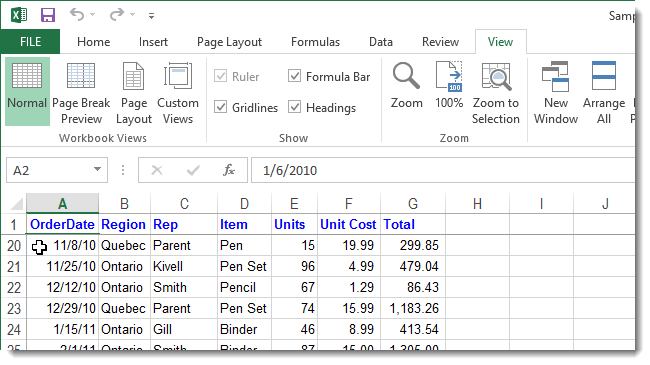
Возможность закреплять области в Excel очень удобна, особенно при просмотре больших и сложных таблиц.
Как в Excel Закрепить Строку при Прокрутке
 В данной базе данных имеются заголовки , с помощью которых становится легче ориентироваться.
 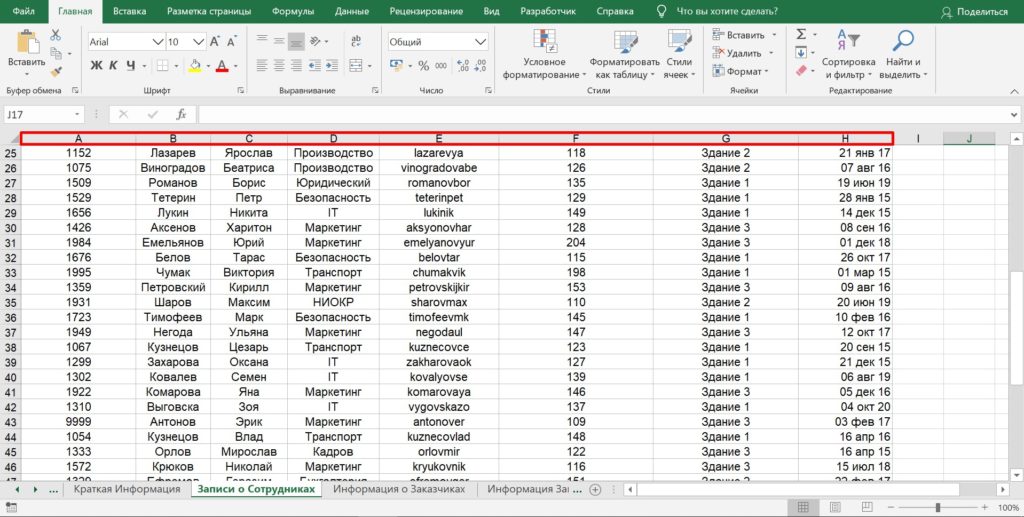 Как только мы переместились чуть ниже — наши заголовки сразу потерялись . Очень неудобно и неэффективно постоянно подниматься вверх , чтобы прочитать какой заголовок к какой колонке относится. Не так ли? Ниже мы рассмотрим, как закрепить верхнюю строку с заголовками, чтобы они всегда были перед нами.
Закрепление Верхней Строки
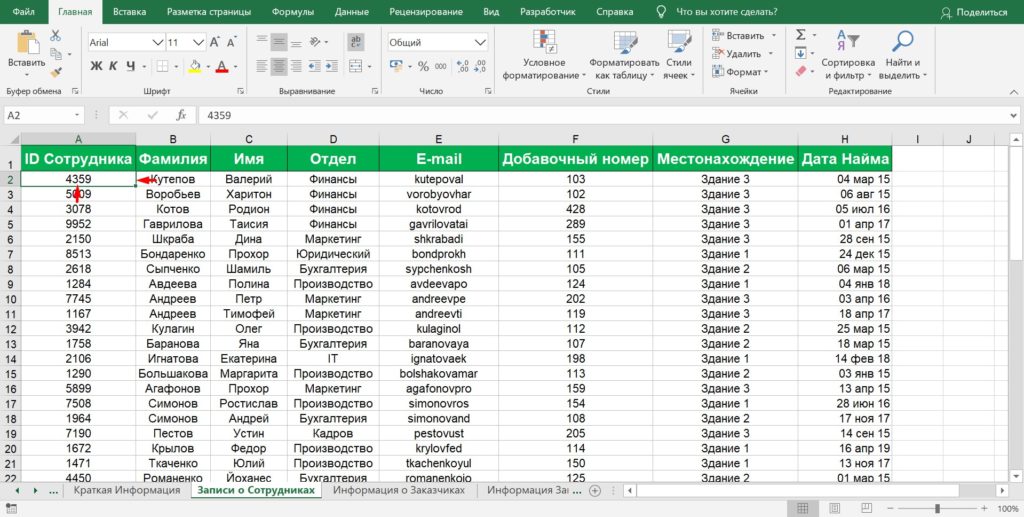 Сперва нажмем на ячейку A2 , чтобы после того, как мы применим инструмент по закреплению областей, у нас закрепились наши заголовки, которые находятся выше второго ряда. Таким образом, полностью первый ряд , в котором содержатся заголовки будет закреплен .
 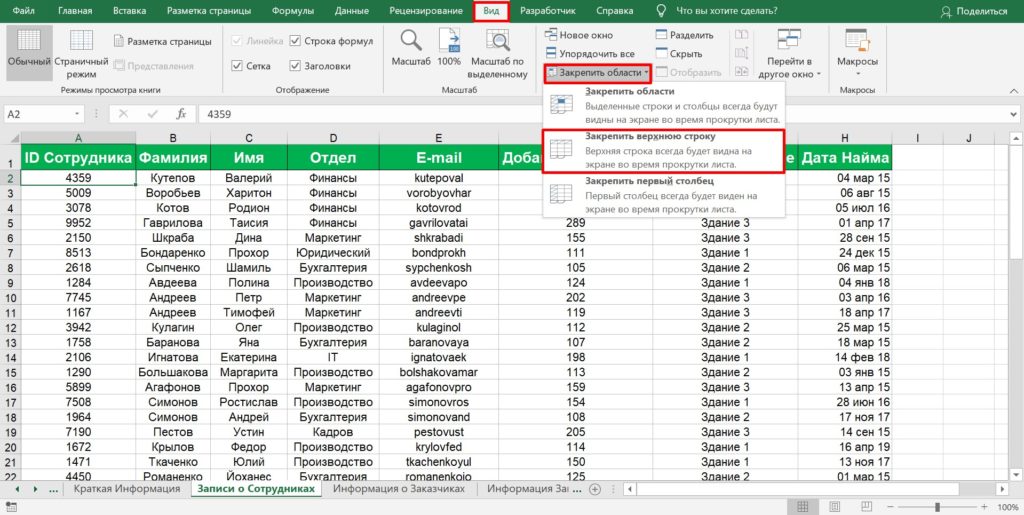 Затем во вкладке « Вид » найдем и кликнем на инструмент под названием « Закрепить области » , далее на « Закрепить верхнюю строку » — в нашем случае первый ряд .
 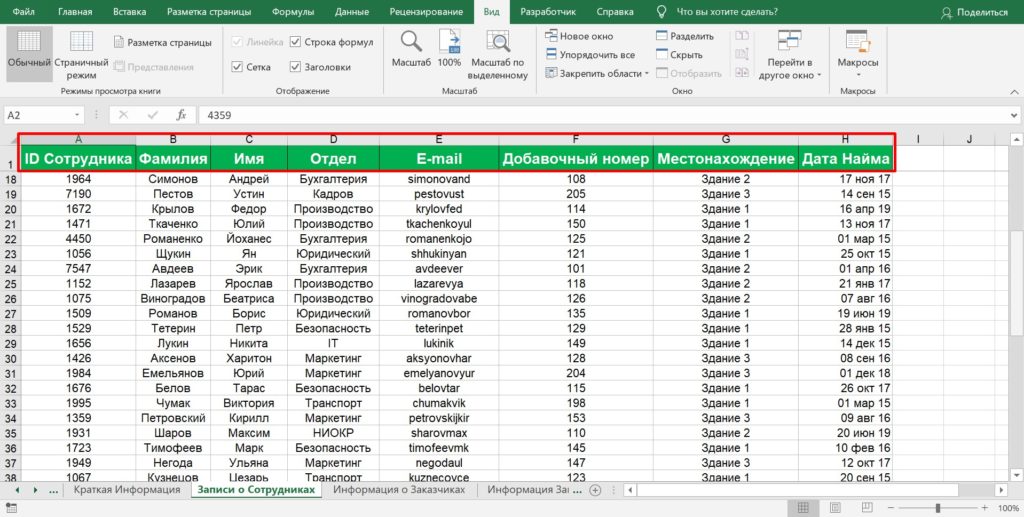 В итоге, Excel закрепил нашу верхнюю строку , и при прокрутке она никуда не исчезает .
Заключение
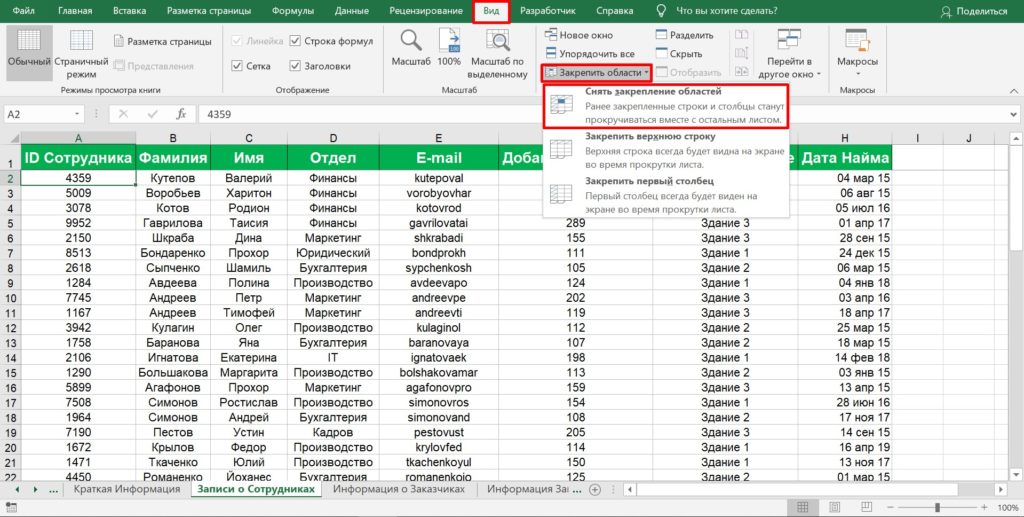
В случае необходимости вы всегда сможете открепить закрепленную строку, воспользовавшись опцией « Снять закрепление областей « . Теперь вы знаете, как в Excel закрепить строку при прокрутке , так что вы сможете значительно сэкономить свое время и быть более продуктивными. Попробуйте теперь вы закрепить строку вашего документа Excel! �� Получите бесплатно мое PDF руководство по 6 самым распространенным ошибкам в формуле Excel, с которыми отчаянно борются многие! �� Список курсов. Если вам понравилась данная статья, то обязательно поделитесь ею и подпишитесь!
Как открепить строки в excel при прокрутке
Всякий, кто работает с большими таблицами в Excel, знает проблему.
Например, при прокрутке вниз соответствующая информация в описании столбца исчезает из поля зрения.
В случае больших таблиц не всегда сразу видно, какое значение принадлежит какому столбцу.
В Excel легко быстро исправить верхнюю строку или несколько, чтобы они всегда оставались видимыми даже при прокрутке.
Закрепите первую строку таблицы:
Перейдите на вкладку на ленте МНЕНИЕ.
Теперь нажмите на Закрепить окно.
Тогда выбирай Закрепить верхнюю строчку.
Первая строка зафиксирована и остается в видимой области при прокрутке вниз.
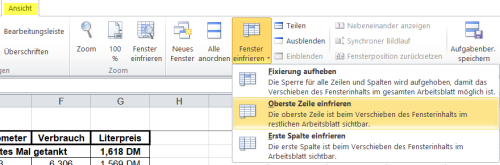
Поскольку не всегда остается видимой первая линия, можно также исправить несколько линий.
Чтобы это сработало, любая уже активная фиксация должна быть отменена под
Просмотр> Закрепить окно> Открепить
Если первые две строки должны оставаться видимыми, важно знать, что для этого необходимо отметить первые три строки.
Линии над последней разметкой всегда фиксированы.
Таким образом, первые три отмеченные линии позволяют первым двум линиям оставаться видимыми после исправления.

Совет по книге Amazon
Четырехцветные формулы и функции Excel:
Четкие инструкции и примеры для быстрого решения.
Заморозить несколько строк:
Например, отметьте первые три строки, чтобы зафиксировать первые две
Теперь перейдите на вкладку на ленте МНЕНИЕ.
Теперь нажмите на Закрепить окно.
Затем в верхней строке Закрепить окно.
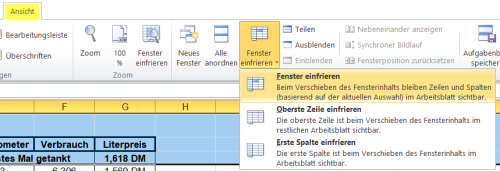
Первые две строки фиксированы и остаются в видимой области при прокрутке вниз.
То же самое и со столбцами.
| прозрачность: | Эта статья может содержать партнерские ссылки. Они ведут непосредственно к провайдеру. Если через него совершается покупка, мы получаем комиссию. Никаких дополнительных затрат для вас не потребуется! Эти ссылки помогают нам рефинансировать работу win-tipps-tweaks.de. |
___________________________________________________
Этот совет взят с сайта www.win-tipps-tweaks.de.
© Авторские права Майкл Хилле
предупреждение:
Неправильное использование редактора реестра или его подсказок может вызвать серьезные системные проблемы, которые могут потребовать переустановки операционной системы. Вы вносите изменения в файлы реестра и пользуетесь советами на свой страх и риск.
- Outlook 2010: настройки импорта / экспорта
- Excel 2010: создание раскрывающегося списка и ВПР
- Outlook 2010: MOBackup 6 упрощает резервное копирование данных
- Word 2010: автоматическое создание файла резервной копии
- Удалить повторяющиеся записи в Excel 2007
Последние сообщения на форуме
В настоящее время действительно сложно найти действительно хороших сотрудников.
Вот почему вам придется.
Если стоимость программного обеспечения составляет от 150,00 до 1.000 евро, то оно
Это полностью GWG и его не надо списывать со счетов.
Я сам вел свой блог на ALL-INKL. Я тоже очень доволен.
На самом деле я слушаю Querbeet, у меня нет настоящего направления.
Но есть и более новые устройства Android, некоторые из которых доступны по низкой цене.
Например, есть A33 или Xiaomi Redmi Note 10…
Советы по Windows 7
- Windows 7 с предварительным просмотром файлов
- Установка Windows 7 Beta
- Краткий обзор служб Windows Live
- Перемещение по панели задач Windows 7 с помощью клавиатуры
- Windows 7: удаляйте файлы без использования корзины
Опросы
Какой антивирус
ты используешь?
От какого производителя ваш роутер?
Какой планшет вам подойдет: Surface, iPad или Nexus?
Новости
- Эффективное резервное копирование данных
- Облачные игры — будущее видеоигр?
- Мобильные игры: смартфоны популярнее ПК
- Выбирайте лучшее оборудование
- Самые безопасные и популярные способы оплаты в Интернете
Как открепить строки в excel при прокрутке
29.10.2007 13:29 |  |
|  |
| 
С большими рабочими листами бывает не очень удобно работать, особенно если к вашему компьютеру подключен небольшой монитор или монитор с низким разрешением. Если вы прокрутите лист вниз, вы больше не будете иметь возможности видеть имена столбцов в верхней части листа. Вместо того, чтобы прокручивать рабочий лист вверх-вниз, вы можете временно закрепить необходимые вам заголовки столбцов или строк. При закреплении столбца или строки вы фактически разделяете экран на две или более области и закрепляете одну из областей. Вы можете разделить экран на четыре области, а затем закрепить две из этих областей. Данные в закрепленной области можно отредактировать так же легко, как любые другие данные Excel, однако ячейки в данном случае остаются неподвижными, даже если вы пользуетесь панелью прокрутки (в этом случае прокручиваться будут только незакрепленные области). Закрепленные области никак не влияют на вид рабочего листа при выводе его на печать.

Чтобы закрепить или открепить столбец или строку:
Выделите столбец справа от столбцов, которые вы хотите закрепить, или выделите строку под строками, которые вы хотите закрепить. Чтобы закрепить и строки и столбцы одновременно, щелкните ячейку справа от столбца и под строкой, которые вы хотите закрепить.
Нажмите вкладку Вид
Нажмите кнопку Закрепить области, а затем выберите нужный вам вариант:
Выделенные строки и столбцы всегда будут видны на экране во время прокрутки листа;
Закрепить верхнюю строку:
Верхняя строка всегда будет видна на экране во время прокрутки листа;
Закрепить первый столбец:
Первый столбец всегда будет виден на экране во время прокрутки листа.
Горизонтальное закрепление области означает, что закрепляются все строки, расположенные над текущей строкой. Вертикальное закрепление области означает, что закрепляются все столбцы, расположенные слева от текущего столбца.
Чтобы открепить строку или столбец, нажмите кнопку Закрепить области и затем выберите Снять закрепление областей
Newer news items:
- 29/10/2007 20:18 — Сохранение макета рабочей области
- 29/10/2007 17:46 — Создание настраиваемых представлений
- 29/10/2007 16:33 — Изменение масштаба
- 29/10/2007 15:09 — Отображение и скрытие элементов рабочей книги
- 29/10/2007 13:41 — Разделение рабочего листа на области
Older news items:
- 29/10/2007 07:37 — Изменение ширины столбца и высоты строки
- 29/10/2007 03:39 — Удаление столбца или строки
- 28/10/2007 22:14 — Вставка столбца или строки
- 28/10/2007 20:01 — Скрытие и отображение столбца или строки
- 28/10/2007 19:31 — Скрытие и отображение рабочих листов и рабочих кни…