
Удаление фона
Вот как можно открыть слайд, чтобы удалить фон, который может включать изменение темы или удаление фона с эталонного слайда.
Удаление фона
- Если вы не можете удалить фон, возможно, он входит в состав темы. На вкладке «Главная»нажмите кнопку «Макет», чтобы посмотреть, как будут выглядеть слайды.
- Чтобы изменить тему, переходить на вкладку «ДИЗАЙН» и переходить к различным макетам. Тема Office — это самый простой способ с пустым фоном.
Узнайте, как PowerPoint удаляет фоновую графику в этом подробном руководстве
PowerPoint — известный инструмент для создания и демонстрации презентаций. Программа содержит большое количество визуальных вспомогательных инструментов, позволяющих проводить импровизированные и интерактивные презентации. Кроме того, PowerPoint предлагает возможность добавлять мультимедийный контент, такой как изображения и видео. Вы можете редактировать добавленный мультимедийный контент на той же платформе, что является отличным инструментом для улучшения презентаций.
Вы правильно прочитали. Инструмент позволяет удалить фон изображения. Тем не менее, вам не нужно загружать отдельный инструмент для редактирования и удаления фона ваших фотографий. Если вы не знакомы с тем, как это делается, эта статья покажет вам как убрать фон в PowerPoint. В то же время мы предоставили простую альтернативу, которая будет вам полезна. Взгляните на подробные инструкции и отличные рекомендации.

- Часть 1. Рекомендуется: лучший способ удалить фон бесплатно
- Часть 2. Как удалить фон изображения в PowerPoint
- Часть 3. Советы по использованию PowerPoint для удаления фона
- Часть 4. Часто задаваемые вопросы об удалении фона в PowerPoint
Часть 1. Рекомендуется: лучший способ удалить фон бесплатно
Прежде чем мы углубимся в процедуру удаления фона с помощью PowerPoint, мы порекомендуем специальный инструмент для удаления фона изображений. Как подсказывает название, Vidmore для удаления фона онлайн это бесплатная программа, которая помогает отделить передний план от фона. Он объединяет технологию искусственного интеллекта для распознавания объектов или предметов на фотографии. Независимо от того, разделяете ли вы одежду, людей, продукты, автомобили, инструмент может справиться с этим за вас.
Инструмент предлагает ручное удаление фона для фотографий со сложными деталями, по которым можно легко проследить объект, который вы хотите сохранить, или удалить фон. Более того, вы можете полностью заменить фон однотонным фоном или изображением, чтобы изменить окружение. Другими словами, вы можете использовать это как альтернативу удалению фона в PowerPoint онлайн. Ознакомьтесь с процессом работы с этой программой, ознакомившись с приведенными ниже шагами.
Шаг 1. Получите доступ к программе
Прежде всего, посетите официальный сайт инструмента, чтобы получить к нему доступ. Вы можете сделать это, открыв браузер, доступный на вашем компьютере. Затем введите имя программы в адресной строке, чтобы войти на страницу.
Шаг 2. Загрузите файл изображения
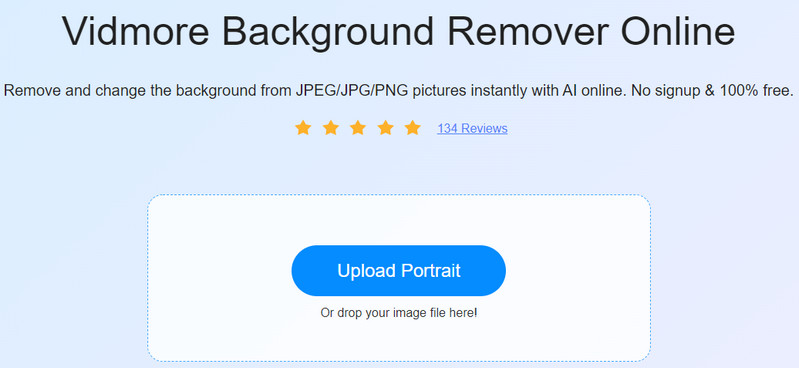
На главном сайте нажмите кнопку Загрузить портрет . После этого он загрузит папку на вашем компьютере. Найдите файл изображения, который вы хотите отредактировать, и импортируйте его в программу.
Шаг 3. Измените свою фотографию
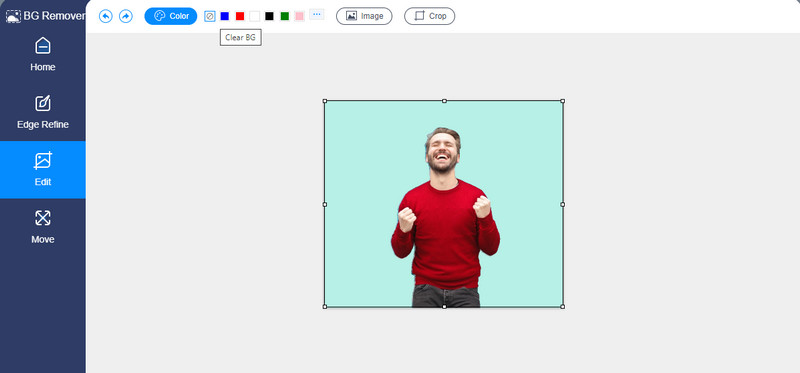
Сразу после того, как вы загрузите фотографию, инструмент мгновенно удалит фон изображения. Перейти к редактировать вкладку, чтобы заменить фон однотонным фоном или графикой. Кроме того, вы можете оставить его прозрачным, выбрав Очистить БГ от Цвет опции. Между тем, вы можете переместить передний план своей фотографии в любое место на холсте. Кроме того, вы можете изменять размер, переворачивать и поворачивать передний план по своему усмотрению.
Шаг 4. Загрузите результат
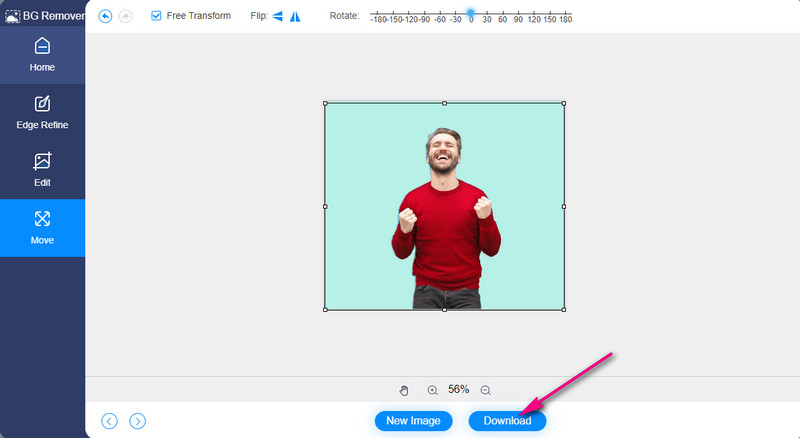
На этот раз нажмите кнопку Скачать кнопку в нижней части панели BG Remover, чтобы сохранить вывод. Вы можете обработать другое изображение, нажав на кнопку Новое изображение кнопка. Просто следуйте той же процедуре, если вы хотите изучить простой процесс удаления цвета фона с изображения в альтернативе PowerPoint.
Часть 2. Как удалить фон изображения в PowerPoint
Как мы упоминали ранее, существует еще один способ использования PowerPoint, помимо презентации. Это удаление фона фотографии. С его помощью вы можете избавиться от нежелательных объектов и элементов на фотографиях. Кроме того, вам не нужно довольствоваться сложными графическими инструментами, такими как Photoshop, поскольку вы можете удалить фон из изображения в PowerPoint. С другой стороны, вот шаги, как:
Шаг 1. Получите программу PowerPoint
Для начала загрузите приложение PowerPoint на свой компьютер. Затем запустите инструмент и откройте новый слайд.
Шаг 2. Вставьте изображение
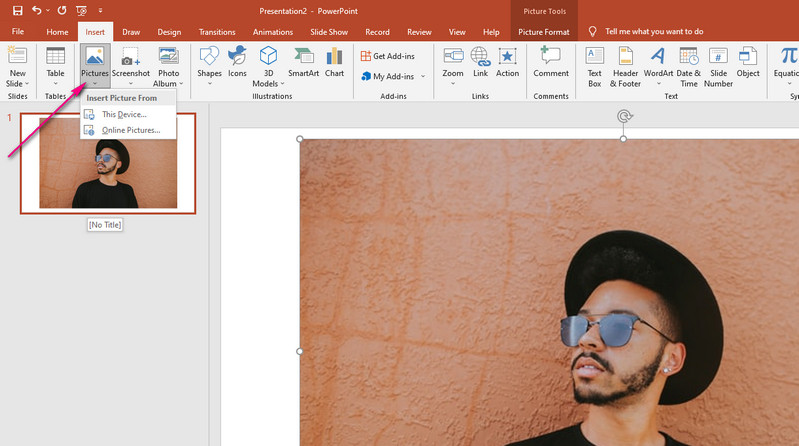
Затем вставьте изображение, которое вы хотите отредактировать. На ленте приложения перейдите на вкладку «Вставка». Нажмите на Фотографий и выберите это Устройство для загрузки с локального диска. Или выберите Онлайн картинки получать и вставлять изображения онлайн.
Шаг 3. Удалить фон изображения
Есть два способа очистить фон в PowerPoint. Первый метод лучше всего подходит для изображений со сплошным фоном. Теперь, если вы хотите узнать, как стереть фон в PowerPoint со сложными объектами или элементами, второго метода должно быть достаточно.
◆ Нажмите на загруженное изображение и перейдите к Формат изображения из ленты инструмента.
◆ Щелкните параметр «Цвет» в левом верхнем углу и выберите Выберите прозрачный цвет .
◆ После этого нажмите на сплошной фон фотографии, чтобы отделить передний план.
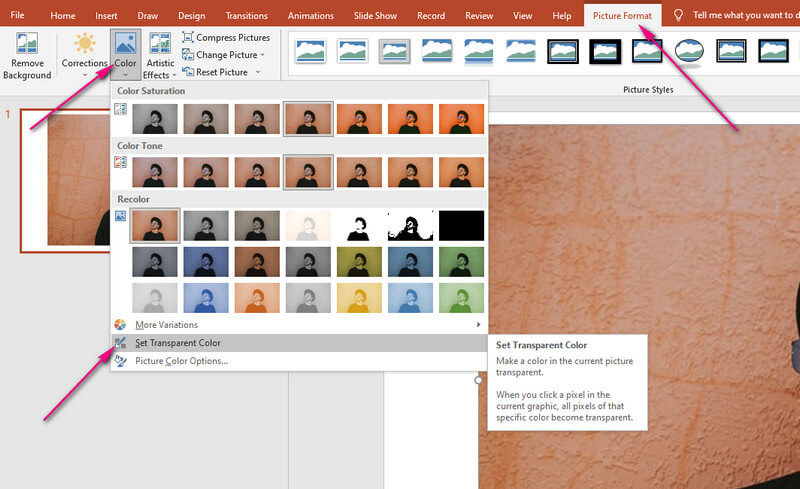
◆ Предположим, вы уже выбрали изображение. Перейти к Формат изображения таб.
◆ Нажмите на Удалить фон опция в верхней левой части.
◆ Затем выберите метод удаления между Отметьте области для сохранения и отметьте области для удаления .
◆ Наконец, нажмите на Сохранить изменения Вариант, если вы довольны результатом.
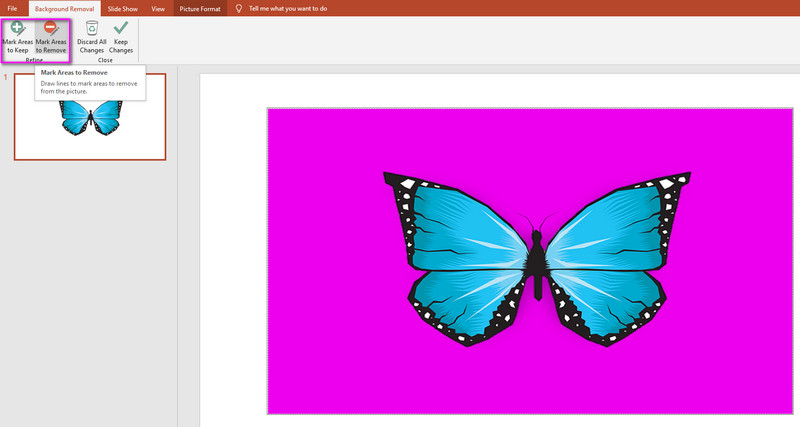
К тому времени измененное изображение не будет иметь фона, сохраняя только объект или элемент фотографии.
Часть 3. Советы по использованию PowerPoint для удаления фона
Вы можете заметить, что при удалении фона в PowerPoint результат получается беспорядочным. Поэтому мы подготовили несколько советов, которые помогут вам сделать аккуратный вырез.
◆ PowerPoint автоматически определяет фон по умолчанию, но иногда он может быть беспорядочным. Чтобы исправить это, выберите параметр «Отметить области для сохранения» и выделите область, которую хотите сохранить, особенно объект.
◆ Если PowerPoint по ошибке выделил не ту область, используйте функцию Отметить области для удаления. Затем выберите область изображения, которую вы хотите удалить.
◆ Если функция «Установить прозрачность» не удалила фон разбросанно, рассмотрите возможность использования вместо этого двух вышеупомянутых советов. Таким образом, вы можете точно настроить края для чистого выреза.
- Скриншот FaceTime — Как сделать скриншот FaceTime (2022)
- Как добавить текст в GIF — 4 невероятно полезных средства создания субтитров
Часть 4. Часто задаваемые вопросы об удалении фона в PowerPoint
Как убрать белый фон с изображения в PowerPoint?
Если фотография, которую вы редактируете, имеет сплошной фон, например однотонный белый цвет, то инструмент «Установить прозрачный цвет» лучше всего подойдет для его удаления. Загрузите изображение и перейдите на вкладку Формат изображения. В разделе «Цвет» выберите «Установить прозрачный цвет», чтобы успешно удалить фон.
Как убрать белый фон с логотипа?
Если вы хотите сделать свой логотип прозрачным на белом фоне, вы также можете использовать инструмент «Установить прозрачный цвет». Однако, если элемент или объект имеет тот же цвет, что и фон, вам может понадобиться использовать инструмент «Удалить фон». Это поможет вам придумать чистый вырез.
Как обрезать изображение в PowerPoint?
Помимо удаления фона изображения, PowerPoint также полезен для обрезки изображений. С его помощью вы можете удалить ненужные части изображения. Загрузите изображение, которое хотите отредактировать, и выберите «Обрезать» на вкладке «Формат». Наконец, отрегулируйте соотношение сторон в соответствии с вашими потребностями.
Вывод
В целом можно сказать, что PowerPoint — ценная программа, поскольку она позволяет вам делать презентации и одновременно удалять фон изображения. Ты сможешь удалить фон с изображения в PowerPoint, даже для изображений со сложными деталями. Тем не менее, в отличие от Vidmore Background Remover Online, эта альтернатива затмевает PowerPoint. Vidmore — надежный инструмент для удаления фона, и он бесплатный.
 Как использовать Pixlr Background Remover для удаления фона изображения
 Как изменить фон изображения (полное руководство)
 Как удалить ненужный фон в Photoshop (шаг за шагом)

- Официальный магазин
- Выбрать язык
- Другие языки
Удаление фона рисунка в Office
Excel для Microsoft 365 Word для Microsoft 365 Outlook для Microsoft 365 PowerPoint для Microsoft 365 Классический клиент Project Online Excel для Microsoft 365 для Mac Word для Microsoft 365 для Mac Outlook для Microsoft 365 для Mac PowerPoint для Microsoft 365 для Mac Excel 2021 Word 2021 Outlook 2021 PowerPoint 2021 Project профессиональный 2021 Project стандартный 2021 Word 2021 для Mac Outlook 2021 для Mac PowerPoint 2021 для Mac Excel 2019 Word 2019 Outlook 2019 PowerPoint 2019 Project профессиональный 2019 Project стандартный 2019 Excel 2019 для Mac Word 2019 для Mac Outlook 2019 для Mac PowerPoint 2019 для Mac Excel 2016 Word 2016 Outlook 2016 PowerPoint 2016 Project профессиональный 2016 Project стандартный 2016 Excel 2016 для Mac Word 2016 для Mac Outlook 2016 для Mac PowerPoint 2016 для Mac Excel 2013 Word 2013 Outlook 2013 PowerPoint 2013 Project профессиональный 2013 Project стандартный 2013 Word 2010 PowerPoint 2010 Word для Mac 2011 Outlook для Mac 2011 PowerPoint для Mac 2011 Word Starter 2010 Еще. Меньше
Для изображения в файле Office можно удалить фон, чтобы подчеркнуть тему или удалить отвлекающие сведения.
Как описано ниже, вы начинаете с автоматического удаления фона. Затем при необходимости можно нарисовать линии для указания областей, которые нужно сохранить и удалить.
Для файлов векторной графики , таких как масштабируемая векторная графика (SVG), Adobe Illustrator Graphics (AI), формат метафайла Windows (WMF) и файл векторного рисунка (DRW), удаление фона невозможно, поэтому в таких случаях параметр Удалить фон неактивен.


Совет. Видео не на вашем языке? Попробуйте выбрать Скрытые субтитры .
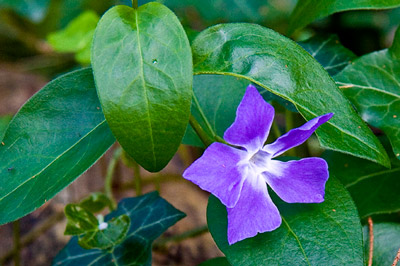
Исходный рисунок
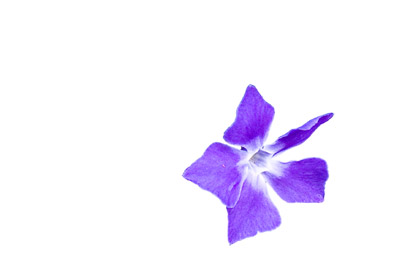
Тот же рисунок с удаленным фоном
- Выберите рисунок, с которого нужно удалить фон.
- На панели инструментов выберите Формат рисунка >Удалить фон или Форматировать >Удалить фон.
 Если вы не видите раздел Удалить фон, убедитесь, что выбрано изображение. Возможно, понадобится дважды щелкнуть изображение, чтобы выбрать его и открыть вкладку Формат рисунка.
 - По умолчанию область фона будет закрашена пурпурным (что показывает, что ее можно удалить), а изображение на переднем плане сохранит естественные цвета.
- Если область по умолчанию указана неправильно, перейдите в раздел Удаление фона >Работа с рисунками и выполните одно или оба следующих действия.
- Если части рисунка, который вы хотите сохранить, являются пурпурными (помечены для удаления), выберите Пометить области, чтобы сохранить , и используйте карандаш в свободной форме , чтобы пометить области на рисунке, которые вы хотите сохранить.
- Чтобы удалить другие части рисунка, выберите Пометить области, чтобы удалить , и используйте карандаш для рисования , чтобы пометить эти области.
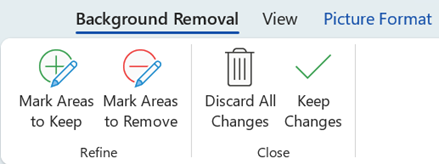
- По завершении выберите Сохранить изменения или Отменить все изменения. Чтобы сохранить изображение в отдельном файле для последующего использования, щелкните его правой кнопкой мыши и выберите сохранить как рисунок.
Вы можете применить художественный эффект или добавить эффекты рисунка к рисунку, оставшемся после удаления фона.
Другой вариант удаления фона
Если образ не хранится в файле Office, можно использовать аналогичный процесс с windows Paint 3D или Microsoft Designer. Дополнительные сведения см. в статье Удаление фона фотографии с помощью Paint 3D или средство удаления фона изображения.
- Выберите рисунок, с которого нужно удалить фон.
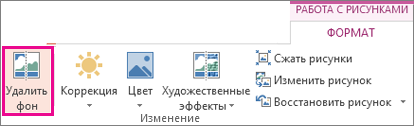
- В разделе Работа с рисунками на вкладке Формат в группе Настройка выберите Удалить фон.
- Щелкните один из маркеров линий области выделения, а затем перетащите линию таким образом, чтобы область содержала часть рисунка, которую необходимо сохранить, и не содержала большую часть областей, которые нужно удалить.
 Иногда вы можете получить нужный результат без дополнительной работы, поэкспериментируя с положением и размером линий шакетов.
Совет: Чтобы отменить помеченные области, выберите Удалить метку , а затем выберите строку.
- Выберите Пометить области, чтобы сохранить , и используйте карандаша, чтобы пометить области на рисунке, которые вы хотите сохранить.
- Выберите Пометить области, чтобы удалить , и используйте карандаша, чтобы пометить эти области, которые нужно удалить.
Вы можете применить художественный эффект или добавить эффекты рисунка к рисунку, оставшемся после удаления фона.
- Выделите рисунок.
- На вкладке ленты Формат рисунка нажмите кнопку Удалить фон.
 Если вы не видите вкладку «Удалить фон » или вкладку «Формат рисунка «, убедитесь, что вы выбрали рисунок. Возможно, понадобится дважды щелкнуть изображение, чтобы выбрать его и открыть вкладку Формат рисунка.
 - Фоновая область по умолчанию окрашена пурпурной, чтобы пометить ее для удаления, в то время как передний план сохраняет свой естественный цвет.
- Если область по умолчанию указана неправильно, в разделе Работа с рисунками на вкладке Удаление фона выполните одно или оба указанных ниже действия.
- Выберите Пометить области, чтобы сохранить , и используйте карандаш в свободной форме , чтобы пометить области на рисунке, которые вы хотите сохранить.
- Выберите Пометить области, чтобы удалить , и используйте карандаша, чтобы пометить эти области, которые нужно удалить.
- По завершении выберите Сохранить изменения или Отменить все изменения. Чтобы сохранить изображение в отдельном файле для последующего использования, щелкните его правой кнопкой мыши и выберите сохранить как рисунок.
Как удалить фон с фотографии в PowerPoint

Чтобы убрать фон с картинки или фотографии для электронного курса, не нужен Photoshop. Хватит стандартных возможностей PowerPoint. В статье разберём, как это сделать за 5 минут.
1. Выбираем картинку и переходим в формат рисунка
Прежде чем удалять фон, сперва добавим фотографию на слайд. Теперь перейдём в раздел «Формат рисунка» — здесь мы будем редактировать изображение.

Чтобы перейти в раздел «Формат фона», нажмите на картинку правой кнопкой мыши и выберите нужную вкладку
2. Удаляем фон
Лучше всего PowerPoint работает с изображениями, на которых фон однотонный и объект в кадре с ним не сливается. То есть вырезать человека в зеленом свитере на зеленом фоне программе сложно. Чтобы убрать лишние элементы на картинке достаточно нажать одну кнопку — «Удалить фон».

Чтобы PowerPoint автоматически убрал с фото лишнее, нажимаем «Удалить фон» на верхней панеле инструментов.
Программа проанализирует изображение, выделит главный объект, а фон зальёт лиловым цветом и предложит его удалить.

PowerPoint предложит удалить всё, что закрасил на фото лиловым
Вы можете растянуть область действия инструмента «Удаление фона» на всё изображение или его небольшой фрагмент. Для этого отрегулируйте размер прозрачной рамки.
Поскольку нам нужно убрать в кадре всё, кроме мужчины, растянем размер прозрачной рамки на ширину всей фотографии
Если результат вас устраивает, сохраняйте изменения. Иногда программа предлагает удалить больше чем нужно, как в нашем случае. Тогда придётся подсказать, что оставить на фотографии, а что убрать.
3. Если PowerPoint удаляет лишнее, отредактируем фото
- Пометить область для сохранения — с её помощью вы показываете, что оставить на фото.
- Пометить область для удаления — показываете, что удалить.
Выбираем опцию «Пометить область для сохранения» и ставим метки на участки фотографии, которые хотим сохранить
На этом всё. Когда будете готовы результатом, сохраняйте картинку. В любой момент её можно будет доработать, вернувшись «Формат рисунка».

Слева фотография до обработки в PPT. Справа — после обработки. Всё получилось
Когда PowerPoint не подходит
У фотографии сложный фон . На заднем плане много объектов. Например, деревьев или зданий. Тогда программа выдаст брак. Например, края вырезанного изображения будут неровными.
Основной объект сливается с фоном . В этом случае PowerPoint удалит и часть нужного вам изображения.
Картинка маленькая или нечёткая . Скорее всего, программа предложит удалить всю картинку.
PowerPoint подходит для простых операций, когда нужно быстро вырезать человека или объект на фото и поставить в электронный курс. В иных случаях лучше использовать Photoshop или бесплатные программыдля удаления фона.
Бесплатные программмы для удаления фона с фотографии
- Remove.bg — автоматически удаляет фон с фотографии, отсавляя в кадре только главный объект. Готового персонажа можно тут же вставить в электронный курс. Программа сохраняет фото в .png. В максимальном размере скачать его можно только раз. Дальше только по платной подписке — минимальный пакет в 25 обработанных фотографий обойдётся в 9 долларов.
- Adobe —кроме удаления фона в сервисе также можно сделать ретушь, изменить размер изображения и добавить художественные эффекты. Например, сделать фотографию в рисованном стиле. Сервис сохранит картинку в .jpg или .png в максимальном размере.
- Pixlr — уберёт фон с фотографии за секунду. Если остались деффекты — лишние цветовые пятная — вы можете стереть их в ручную. Сохраняет изображение в .png. Ограничений, рекламы и платных подписок нет.