Изменение шрифтов в презентации
PowerPoint для Microsoft 365 PowerPoint для Microsoft 365 для Mac PowerPoint для Интернета PowerPoint 2021 PowerPoint 2021 для Mac PowerPoint 2019 PowerPoint 2019 для Mac PowerPoint 2016 PowerPoint 2016 для Mac PowerPoint 2013 PowerPoint 2010 PowerPoint для Mac 2011 Еще. Меньше
Вы можете заменить шрифт в одном месте или вносить систематические изменения шрифта на протяжении всей презентации.
Изменение шрифта на одном слайде
- Выполните одно из указанных ниже действий.
- Чтобы изменить шрифт одного абзаца или выражения, выделите текст, который нужно изменить.
- Чтобы изменить шрифт всего текста в заполнителе, выделите весь текст или щелкните сам заполнитель.
- На вкладке Главная в группе Шрифт выберите шрифт в поле Шрифт.
Изменение шрифтов во всей презентации
(Эта функция недоступна для Веб-приложение PowerPoint.)
- На вкладке Вид в группе Режимы образцов выберите пункт Образец слайдов.
- На левой панели, содержащей образцы слайдов и макеты, выберите эскиз образца слайдов или макет, содержащий шрифт, который вы хотите изменить.
- В образце слайдов или макете щелкните текст заголовка или уровень основного текста, к которому нужно применить новое начертание шрифта.
- На вкладке Образец слайдов в группе Фон щелкните Шрифты, а затем выберите шрифт из списка.
Повторите действия с 1 по 4 для других шрифтов, которые нужно изменить. Чтобы вернуться к изменению слайдов, на вкладке Образец слайдов в группе Закрыть выберите Закрыть режим образца.
Вы также можете использовать параметр Заменить шрифт , чтобы изменить шрифт на протяжении всей презентации. Вот как это сделать.
- На вкладке Главная в группе Редактирование выберите Заменить , а затем — Заменить шрифты.
- В диалоговом окне Замена шрифта в поле Заменить выберите шрифт, который нужно заменить.
- В поле На выберите шрифт, который вы хотите использовать, нажмите кнопку Заменить, а затем нажмите кнопку Закрыть.
Если вы используете один образец слайдов и изменяете шрифт в образце слайдов, новый вариант шрифта отображается во всей презентации.
Если используется несколько образцов слайдов (например, когда к презентации применено несколько шаблонов), необходимо изменить начертание шрифта в каждом образце слайдов.
См. также
Изменение шрифта
Выбрав тему презентации на вкладке Конструктор , вы можете изменить шрифт презентации в режиме образца слайдов.
- На вкладке Вид нажмите кнопку Образец слайдов.
- На вкладке Образец слайдов щелкните Шрифты, а затем выберите нужный шрифт для темы.
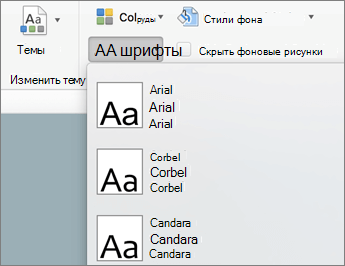 Вы можете изменить шрифты презентации в любое время в режиме образца слайдов.
Важно: Microsoft Office для Mac 2011 больше не поддерживается. Перейдите на Microsoft 365, чтобы работать удаленно с любого устройства и продолжать получать поддержку.
Выполните одно из следующих действий:
Изменение шрифта
- На вкладке Темы в разделе Параметры темы щелкните Шрифты, а затем выберите нужный шрифт для темы.
Замена шрифта
- В меню Формат выберите команду Заменить шрифты.
- Во всплывающем меню Заменить выберите шрифт, который нужно заменить.
- Во всплывающем меню С выберите новый шрифт, который вы хотите использовать, и нажмите кнопку Заменить.
Как изменить шрифт по умолчанию в PowerPoint

PowerPoint предоставляет несколько различных способов изменить шрифт презентации по умолчанию. Вы можете установить шрифт по умолчанию для новых текстовых полей, найти и заменить определенные шрифты в презентации или изменить шрифт по умолчанию для заголовка и основного текста и сохранить его для дальнейшего использования. Вот как.
Изменение шрифта по умолчанию в текстовых полях
PowerPoint предоставляет большую библиотеку различных тем, и каждая тема имеет свой собственный набор шрифтов по умолчанию. Если вам нравится дизайн темы, но вы не особенно довольны шрифтом, вы можете изменить его. Самый простой способ добиться этого — использовать Slide Master в PowerPoint.
Как отмечает Microsoft, основные слайды контролируют общий вид презентации. Это включает в себя цвета, фон, эффекты и, что наиболее важно, шрифты. Чтобы получить доступ к Slide Master, откройте PowerPoint, перейдите на вкладку «View» и нажмите кнопку «Slide Master».

Вы увидите, что копия каждого доступного шаблона слайда появляется на левой панели. Выберите первый слайд, а затем нажмите кнопку «Шрифты» на вкладке «Мастер слайдов».

Появится раскрывающееся меню. Здесь вы увидите обширный список предопределенных пар шрифтов заголовка и основного текста. Выбор любого из этих параметров изменит текст всей презентации. Кроме того, вы можете выбрать опцию «Настройка шрифтов» в нижней части меню, чтобы выбрать свои собственные шрифты.

Откроется окно «Создание новых тематических шрифтов». Здесь вы можете выбрать стиль шрифта для заголовка и текста, индивидуально. Справа вы увидите предварительный просмотр текста. Как только вы закончите с этим, дайте имя новому шрифту темы, затем выберите «Сохранить».

Изменение шрифта с помощью команды Replace Fonts
PowerPoint также имеет удобную функцию, которая позволяет вам находить и заменять различные шрифты в вашей презентации. В группе «Редактирование» на вкладке «Главная» выберите стрелку рядом с «Заменить».

Появится раскрывающееся меню. Здесь выберите «Заменить шрифты».
Откроется окно «Заменить шрифт». Выберите шрифт, который вы хотите заменить, затем выберите шрифт, которым вы хотите его заменить. После завершения выберите «Заменить».

Изменение шрифта по умолчанию для текстовых полей
Другая функция — изменение шрифта по умолчанию для текстовых полей. Для этого перейдите на вкладку «Вставка» и нажмите кнопку «Текстовое поле».

Затем нарисуйте текстовое поле, нажав и перетащив курсор на нужный размер. Введите текст в текстовое поле.
После того, как ваш текст введен, примените формат к этому тексту, который вы хотели бы сделать по умолчанию. Это включает в себя стиль шрифта, размер и цвет. Как только вы настроите текст по своему вкусу, щелкните правой кнопкой мыши текстовое поле. В появившемся меню выберите «Установить как текстовое поле по умолчанию».

В следующий раз, когда вы вставите текстовое поле, он будет использовать этот формат шрифта.
Сохранить шрифт по умолчанию в шаблоне
Если вы хотите сохранить настройки в качестве шаблона для будущего использования, перейдите на вкладку «Файл» и выберите «Сохранить как».
В группе «Другие местоположения» нажмите «Обзор».

Перейдите к местоположению вашей папки пользовательских шаблонов. Этот путь к файлу обычно выглядит примерно так:
C: \ Users \ пользователь \ Documents \ Пользовательские шаблоны Office
Как только вы окажетесь в правильном месте, нажмите стрелку в поле «Сохранить как тип».

В появившемся меню выберите «Шаблон PowerPoint».

Наконец, нажмите «Сохранить» в правом нижнем углу окна.

Ваш шаблон с вашими настроенными шрифтами теперь сохранен.
Как установить шрифт по умолчанию в PowerPoint

Powerpoint — это мощный инструмент для создания презентаций, который позволяет пользователям выразить свои идеи и передать информацию визуально привлекательным образом. Один из важных аспектов создания презентаций — это выбор шрифта. Однако, по умолчанию, Powerpoint использует определенный шрифт, который не всегда подходит для всех проектов.
Однако, есть способ изменить шрифт по умолчанию в Powerpoint, чтобы он соответствовал вашим потребностям и предпочтениям.
В этой статье мы расскажем вам, как установить шрифт по умолчанию в Powerpoint, шаг за шагом. Следуя нашей подробной инструкции, вы сможете быстро и легко настроить свой любимый шрифт в Powerpoint и использовать его во всех ваших презентациях.
Как установить шрифт по умолчанию: подробная инструкция для Powerpoint
Powerpoint предоставляет возможность изменять шрифт по умолчанию, что позволяет упростить процесс создания презентаций. В данной инструкции будет описано, как установить шрифт по умолчанию в Powerpoint.
Шаг 1: Откройте Powerpoint и перейдите в меню «Файл».
Шаг 2: В выпадающем меню выберите «Параметры».
Шаг 3: В открывшемся окне «Параметры» выберите раздел «Вид».
Шаг 4: Найдите раздел «Шрифты» и нажмите на кнопку «Выбрать».
Шаг 5: Выберите шрифт, который вы хотите установить по умолчанию.
Шаг 6: После выбора шрифта, нажмите кнопку «Установить по умолчанию».
Шаг 7: Подтвердите установку шрифта по умолчанию, нажав кнопку «Ок».
Поздравляю! Шрифт по умолчанию в Powerpoint успешно установлен. Теперь все ваши новые слайды будут использовать выбранный вами шрифт по умолчанию.
Шаг 1: Открытие настроек Powerpoint
Перед тем, как установить шрифт по умолчанию в Powerpoint, необходимо открыть настройки программы. Для этого выполните следующие действия:
- Запустите программу Powerpoint на своем компьютере. Для этого может потребоваться нажать на значок программы в меню «Пуск» или на рабочем столе.
- Откройте любую презентацию или создайте новую. Для этого воспользуйтесь соответствующей опцией: «Открыть» или «Создать новый документ».
- В меню Powerpoint найдите и выберите раздел «Настройки». Обычно он располагается в верхней части окна программы рядом с другими важными функциями, такими как «Файл» и «Редактировать». Если вы не видите этот раздел, возможно, он скрыт в выпадающем меню.
- В открывшемся меню «Настройки» выберите опцию «Параметры». Это позволит вам открыть полный список настроек Powerpoint.
- Найдите раздел «Шрифты». Он может располагаться в разделе «Внешний вид» или иметь отдельную вкладку.
После выполнения этих шагов вы будете находиться в настройках программы Powerpoint, где сможете продолжить установку выбранного шрифта по умолчанию.
Шаг 2: Выбор раздела «Оформление»
После открытия PowerPoint вам необходимо найти и выбрать раздел «Оформление» в верхней части экрана. Этот раздел расположен между разделами «Вставка» и «Анимация». Вы можете найти его сразу после загрузки программы или выбрать этот раздел в любой момент работы с презентацией.
В разделе «Оформление» вы найдете множество инструментов и функций, связанных с оформлением слайдов и текста. Здесь можно выбрать различные цветовые схемы, фоновые изображения, шаблоны дизайна и многое другое. Открыв раздел «Оформление», вы увидите доступные варианты оформления для презентации.
Чтобы персонализировать шрифт по умолчанию, вам нужно выбрать соответствующую опцию или подраздел в разделе «Оформление». Зависит от версии PowerPoint, выбор этой опции может называться «Шрифт» или «Текстовые стили». Возможно, вам потребуется щелкнуть на двухстрелочной кнопке вниз, чтобы раскрыть все доступные варианты.
Когда вы нашли нужную опцию или подраздел, вы сможете выбрать шрифт, который будет использоваться по умолчанию в вашей презентации. В большинстве случаев вы найдете список предустановленных шрифтов, а также возможность добавления и установки собственных шрифтов с компьютера.
Шаг 3: Переход в раздел «Шрифты»
Для установки шрифта по умолчанию в PowerPoint необходимо перейти в раздел «Шрифты» в настройках программы. Следуйте этой инструкции, чтобы выполнить данный шаг:
1. Откройте PowerPoint и выберите вкладку «Файл» в верхней левой части экрана.
2. В выпадающем меню выберите опцию «Параметры», чтобы открыть настройки программы.
3. В левой панели настроек выберите категорию «Дополнительно».
4. Прокрутите вниз до раздела «Пользовательские шрифты» и нажмите на кнопку «Шрифты…».
5. Откроется окно «Шрифты», где вы можете увидеть список установленных шрифтов.
6. В верхней части окна нажмите на вкладку «Общие» для доступа к общим настройкам шрифтов.
7. В разделе «Шрифты дисплея» выберите шрифт, который вы хотите установить по умолчанию. Вы можете использовать поиск для быстрого поиска нужного шрифта.
8. После выбора шрифта нажмите на кнопку «Установить по умолчанию».
9. Подтвердите действие, нажав на кнопку «ОК».
Теперь выбранный шрифт будет установлен по умолчанию в PowerPoint, и все новые презентации будут использовать этот шрифт.
Шаг 4: Выбор шрифта по умолчанию
После установки нового шрифта в PowerPoint, вам может понадобиться выбрать его в качестве шрифта по умолчанию для вашей презентации. Это позволит использовать выбранный шрифт автоматически для всех новых слайдов и текстовых блоков.
Чтобы выбрать шрифт по умолчанию, выполните следующие шаги:
| 1. | Зайдите во вкладку «Дизайн» на ленте меню. |
| 2. | Нажмите на кнопку «Цвета шрифта» и выберите пункт «Создать новый темный или светлый шрифт». |
| 3. | В открывшемся окне «Создание новой темы цветов» выберите вкладку «Шрифты». |
| 4. | В разделе «Варианты шрифтов» выберите шрифт по умолчанию для заголовков и текста. |
| 5. | Нажмите на кнопку «Сохранить» и закройте окно выбора шрифтов. |
Теперь выбранный вами шрифт будет использоваться в новых презентациях и слайдах по умолчанию.
Шаг 5: Подтверждение изменений
После того, как вы выбрали новый шрифт по умолчанию для презентаций в PowerPoint, необходимо подтвердить изменения. В противном случае, новый шрифт не будет применяться к созданным или открытым презентациям. Верификация изменений требует выполнения следующих шагов:
- На верхней панели инструментов PowerPoint, щелкните на вкладку «Файл».
- Выберите опцию «Сохранить как» из выпадающего меню.
- В окне «Сохранить как», укажите имя для файла презентации.
- Нажмите на кнопку «Сохранить».
- Теперь новый шрифт по умолчанию будет сохранен и применен ко всем вашим презентациям.
Этот простой процесс подтверждения изменений гарантирует, что ваш новый шрифт будет использоваться в PowerPoint для всех будущих презентаций.
Шаг 6: Проверка нового шрифта в презентации
После установки нового шрифта по умолчанию в PowerPoint, рекомендуется провести проверку, чтобы убедиться, что все работает правильно.
1. Откройте любую существующую презентацию или создайте новую.
2. Щелкните на текстовом блоке или заголовке слайда, чтобы активировать его для редактирования.
3. Выберите новый шрифт из выпадающего списка шрифтов в панели инструментов.
4. Обратите внимание на изменение внешнего вида текста. Если новый шрифт отображается правильно, значит, установка прошла успешно.
5. Проделайте эту процедуру на нескольких слайдах, чтобы убедиться, что новый шрифт применяется ко всей презентации.
6. Если замечаете какие-либо проблемы, убедитесь, что новый шрифт правильно установлен на вашем компьютере. Повторите все шаги установки, чтобы устранить возможные ошибки.
После проверки нового шрифта в презентации, вы можете уверенно использовать его в своих проектах, зная, что он будет отображаться как задумано на любом компьютере, на котором вы откроете презентацию.
Изменение шрифта по умолчанию в PowerPoint
Вместо того, чтобы изменять шрифты на слайдах по одному, можно изменить шрифты по умолчанию для всей презентации. Связывание шрифтов (шрифт заголовка, шрифт текста) является важным решением для проектирования в PowerPoint.
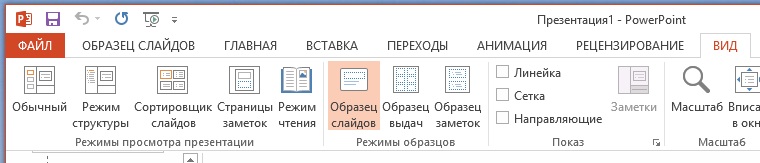
- На вкладке Вид щелкните Образец слайдов.
- На вкладке Образец слайдов щелкните раскрывающееся меню Шрифты. Выберите шрифт, который вы хотите использовать для всех слайдов в презентации. Вам не нужно выбирать из предварительно определенных пар шрифтов в меню; Выберите Пункт Настроить шрифты в нижней части меню, чтобы выбрать собственные шрифты.
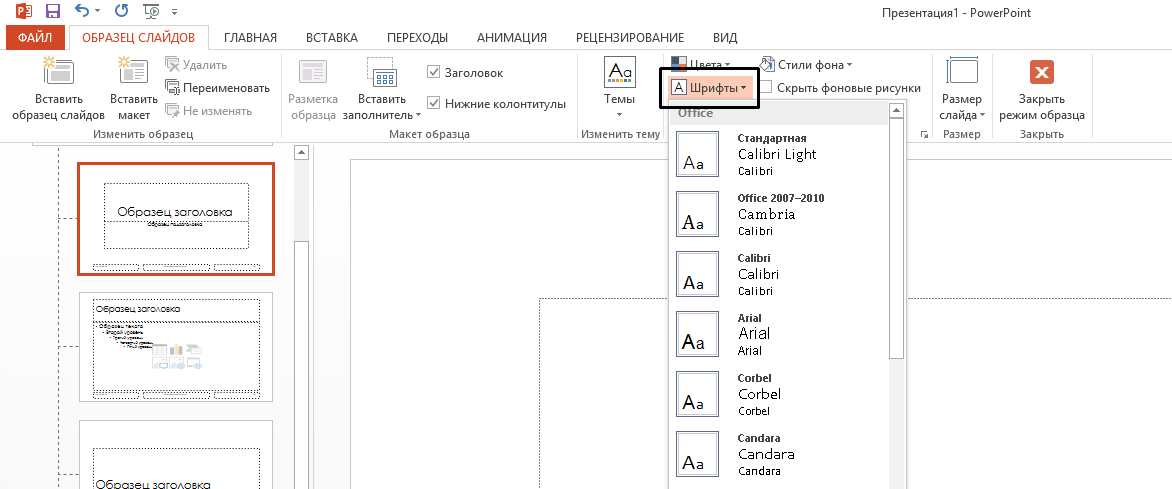
Примечание: Любые изменения, внесенные в представление «Образец слайдов», влияют на все слайды, использующие master.
Создание шаблона для сохранения стандартного шрифта
Вы можете сохранить указанные выше обновления шрифтов по умолчанию, создав шаблон PowerPoint. Этот шаблон сохраняет обновления шрифтов и может использоваться в будущих презентациях.
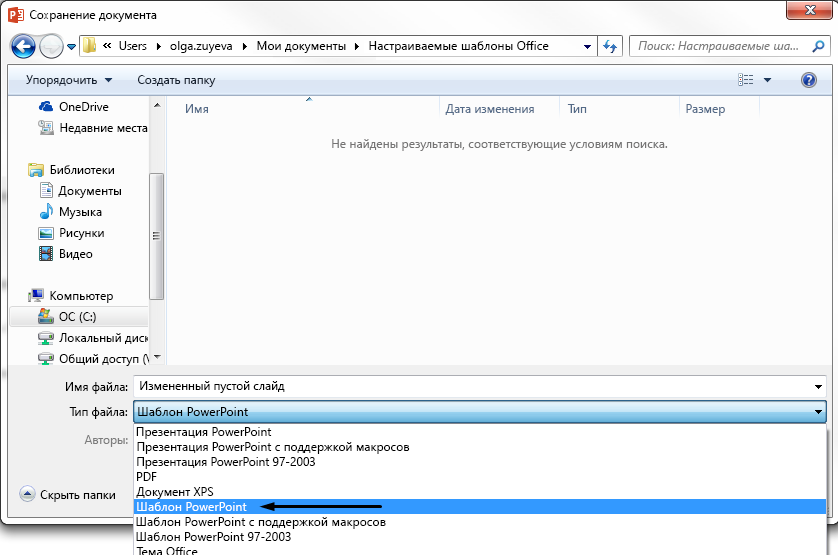
- В меню Файл выберите команду Сохранить как.
- Выберите Компьютер >Обзор.
- Перейдите в раздел C:\Users\ \Documents\Custom Office Templates.
- Введите имя шаблона в поле Имя файла. В раскрывающемся списке Тип файла выберите формат Шаблон PowerPoint.
- Нажмите кнопку Сохранить.
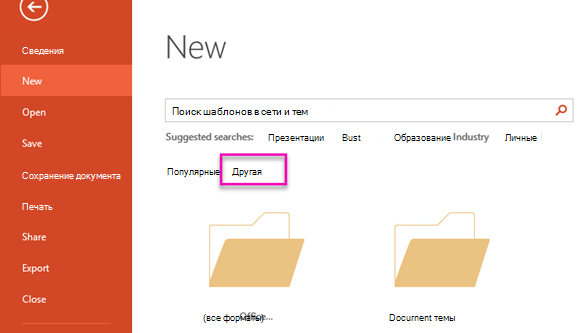
Примечание: Этот шаблон можно выбрать при создании презентации. Щелкните Файл > Создать и выберите Настраиваемые > Настраиваемые шаблоны Office , чтобы найти шаблон.