
Как выравнивать слайд в PowerPoint Online
Слайды PowerPoint Online создаются с учетом особенностей зрительного восприятия целевой аудитории. При этом важно учесть все нюансы эстетики внешнего вида, как текстовых фрагментов, так и объектов презентации — фигур, изображений и рамок. Известно, что симметрично расположенный контент позволяет быстрее усваивать предлагаемую информацию, настраивая мышление более продуктивно. Чтобы в полной мере использовать данный факт, в презентациях Повер Поинт используют форматирование информационного наполнения в слайдах. Как выравнивать тексты и объекты в Повер Поинт Онлайн, какие способы такого изменения предусмотрены в данной программе — расскажем в этой публикации.
В каких случаях необходимо выравнивание контента в презентации PowerPoint
Несмотря на то, что зачастую требуется соблюдать симметрию в оформлении слайдов, данное правило не относится к текстовым отрезкам. Равномерность в заполнении страниц презентации словами и предложениями не лучшим образом сказывается на восприятии — возникают увеличенные пробелы, искажается внешний вид. На сегодняшний день выравнивание текста, особенно по ширине, используется только в официальных презентациях, когда важно соблюдение делового стиля.

При создании неформальных демонстрационных файлов соблюдение выравнивания текста не обязательно, допускается более свободный стиль с использованием других инструментов редактирования.
Выравнивание остального контента в слайдах – фотографий, фигур и указателей – необходимо выполнять с учетом тех задач, которые стоят перед содержимым страницы, с акцентированием на наиболее важных моментах показа.

Как выравнивать наполнение слайдов в Повер Поинт Онлайн: варианты действий для различных объектов
Последовательность действий в выравнивании контента презентации зависит от того, к каким объектам планируется применить это форматирование. Выполняйте пошаговые рекомендации для достижения наилучшего результата.

Для текстовых частей
- Откройте файл презентации для последующего редактирования;
- В слайде, который содержит текст, выделите нужную часть с использованием левой кнопки мыши;
- Если требуется отформатировать весь текст, щелкните на нем, если все сделано правильно, текстовая область будет выделена синей рамкой;
- В командной строке верхнего меню найдите пункт «Выровнять» и выберите требуемое указание — по левому или правому краю, по центру или ширине, по нижнему или верхнему краю;
- Сохранять произведенные изменения не требуется, платформа Повер Поинт Онлайн предусматривает автоматическое сохранение действий после их совершения.
Рекомендуется в неофициальных презентациях применять следующий вид выравнивания текста — горизонтально по центру, по левому краю без отступов.

Для других объектов презентации
- Захватите один объект или целую группу левой кнопкой мыши, потяните для выделения;
- В строке верхнего основного меню выберите блок «Объект»;
- Среди предложенных пунктов развернувшегося списка укажите, какой вид форматирования необходимо применить – «Выровнять», «Распределить», «Центрировать на странице»;
- Командой «Выровнять» задайте нужное положение объектов на листе презентации — горизонтальное (по левому или правому краю, по центру) или вертикальное (по центру, верхнему или нижнему краю).
- После операции «Выравнивание» обязательно оцените полученный результат, насколько лучше стал внешний вид контента, не произошло ли смещение информации.
Выравнивание содержимого на страницах презентации улучшает восприятие информации, позволяя докладчику быстрее и доступнее рассказать о товарах и услугах. За несколько действий можно усилить эстетическое воздействие и сделать контент привлекательнее.
Частые вопросы:
- Как убрать красную строку в PowerPoint Online
- Как выделить текст в PowerPoint Online
- Как сжать размер фото в PowerPoint Online
- Как зациклить анимацию в PowerPoint Online
Изменение выравнивания текста, отступов и интервалов в PowerPoint
Чтобы упростить чтение текста на слайдах, может потребоваться изменить интервал между строками текста и между абзацами в презентации PowerPoint. Кроме того, вы можете настроить выравнивание и отступ для строк текста.
Междустрочный интервал (один пробел, двойной пробел и т. д.) и выравнивание по вертикали (сверху, внизу или посередине) доступны с помощью кнопок меню на вкладке Главная на ленте в группе Абзац :
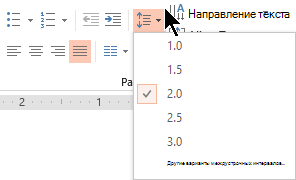
Рис. 1. Междустрочный интервал
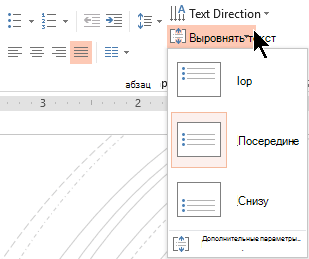
Рис. 2. Выравнивание по вертикали
В диалоговом окне Абзац доступны более подробные параметры интервалов:
- Выделите текст на слайде, который требуется изменить.
- На вкладке Главная в группе Абзац нажмите кнопку вызова диалогового окна.
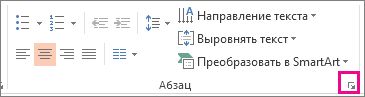 Откроется диалоговое окно Абзац :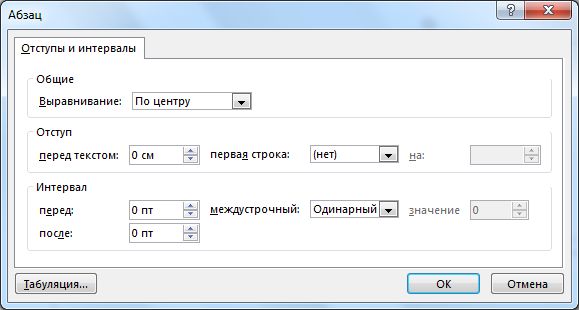
Ниже приведены параметры, доступные в диалоговом окне:
Выравнивание
- Чтобы изменить горизонтальное размещение текста, в поле Выравнивание выберите Слева, По центру, Справа, Оправдано или Распределено. Справедливо добавляет интервал между словами, чтобы строки текста касались как левого, так и правого полей, за исключением последней строки абзаца, в котором используется обычный интервал между словами. Распределение похоже на Оправдано, но даже последняя строка касается как левого, так и правого полей, с пробелами, добавляемыми между словами и буквами, по мере необходимости.
- Чтобы добавить отступ или изменить размер отступа перед текстом, выберите или введите число в текстовом поле Перед . Вы можете использовать параметры в списке Первая строка, чтобы применить отступ только к первой строке или добавить выступ. Отступы измеряются в сантиметрах, и их размер может быть любым целым или десятичным числом, таким как 1,2 см.
- Чтобы изменить интервал перед абзацем или после него, введите значение или выберите его с помощью стрелок в поле Перед или После. Это значение может быть любым целым или десятичным числом, например 6,5.
- Чтобы изменить интервал над абзацем и внутри абзаца, используйте параметры междустрочного интервала : Одинарный, 1,5 строки или Двойной. Или выберите Точно, а затем добавьте значение точки (от 0 до 1584) в поле At . (Чем больше значение точки, тем шире интервал.) Или выберите Несколько и добавьте значение в поле At . (Используйте любое число, меньшее или равное 9,99. Значение 1 будет равно одному интервалу, а значение 3 будет равно тройному интервалу).

Примечание: Если в результате добавления строк в заполнителе закончится место, функция автоподбора настроит междустрочный интервал и размер шрифта так, чтобы все элементы списка помещались в заполнителе. В этом случае появится элемент управления «Параметры автоподбора » . Чтобы отключить автоподбор, щелкните Параметры автоподбора, а затем нажмите кнопку Остановить подгонку текста к этому заполнителю.
Сведения о других способах настройки отступов и интервалов см. в следующих статьях:
- Увеличение и уменьшение отступов
- Создание или удаление выступа
- Добавление маркеров или нумерации к тексту
- Видео: изменение размера шрифта, междустрочного интервала и отступов
Междустрочный интервал (один пробел, двойной пробел и т. д.) и выравнивание по вертикали (сверху, внизу или посередине) доступны с помощью кнопок меню на вкладке Главная на ленте в группе Абзац :
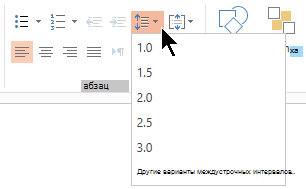
Рис. 1. Междустрочный интервал
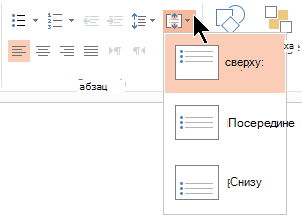
Рис. 2. Выравнивание по вертикали
В диалоговом окне Абзац доступны более подробные параметры интервалов:
- Выделите текст на слайде, который требуется изменить.
- На вкладке Главная в группе Абзац нажмите кнопку вызова диалогового окна.
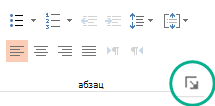 Откроется диалоговое окно Абзац :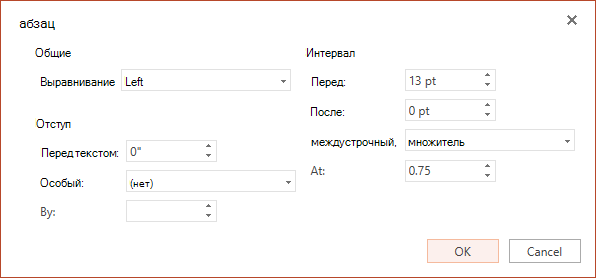
Ниже приведены параметры, доступные в диалоговом окне:
Выравнивание
- Чтобы изменить горизонтальное размещение текста, в поле Выравнивание выберите Слева, По центру, Справа или Оправдано. Справедливо добавляет интервал между словами, чтобы строки текста касались как левого, так и правого полей, за исключением последней строки абзаца, в котором используется обычный интервал между словами.
- Чтобы добавить отступ или изменить размер отступа перед текстом, выберите или введите число в текстовом поле Перед . Вы можете использовать параметры в списке Первая строка, чтобы применить отступ только к первой строке или добавить выступ. Отступы измеряются в сантиметрах, и их размер может быть любым целым или десятичным числом, таким как 1,2 см.
- Чтобы изменить интервал перед абзацем или после него, введите значение или выберите его с помощью стрелок в поле Перед или После. Это значение может быть любым целым или десятичным числом, например 6,5.
- Чтобы изменить интервал над абзацем и внутри абзаца, используйте параметры междустрочного интервала : Одинарный, 1,5 строки или Двойной. Или выберите Несколько и добавьте значение в поле At . (Используйте любое число, меньшее или равное 9,99. Значение 1,25 будет равно на 25 % больше одного интервала, а значение 3 будет равно тройному интервалу).
Примечание: Если вы продолжаете добавлять строки до тех пор, пока не упадете в заполнитель, функция автоподбора автоматически изменяет междустрочный интервал и размер шрифта в соответствии со всеми элементами списка в доступном пространстве.
Сведения о форматировании списка на слайде см. в статье Добавление маркеров или чисел в текст.
Как в powerpoint центрировать текст
Вопросы по покупке sales@onlyoffice.com
Запросы на партнерство partners@onlyoffice.com
Запросы от прессы press@onlyoffice.com
Следите за нашими новостями:
© Ascensio System SIA 2023. Все права защищены
© Ascensio System SIA 2023. Все права защищены
Не пропустите обновление!
Получайте последние новости ONLYOFFICE на ваш email
Имя не указано.
Email не указан.
На ваш адрес электронной почты отправлено сообщение с подтверждением.
В Справочном центре ONLYOFFICE используются файлы cookie для обеспечения максимального удобства работы пользователей. Продолжая использовать этот сайт, вы соглашаетесь с тем, что мы можем сохранять файлы cookie в вашем браузере.
Выравнивание текста в Powerpoint 2010
PowerPoint предлагает различные варианты выравнивания текста для создания визуально привлекательных дизайнов и лучшей организации контента. В приведенной ниже таблице описаны различные параметры выравнивания текста, доступные в PowerPoint.
Выравнивает текст слева от поля формы / текста.
Выравнивает текст по центру фигуры / текстового поля.
Выравнивает текст справа от фигуры / текстового поля.
Оправдывает выравнивание, настраивая интервал между символами, чтобы окончательный текст выровнялся как слева, так и справа.
Определяет направление текста: горизонтальное (по умолчанию), сложенное (вертикальное), повернутое на 90 или 270 градусов. Вы также можете настроить направление текста под другими углами.
Выравнивание текста по вертикали; верх, низ или середина текстового поля / формы.
Выравнивает текст слева от поля формы / текста.
Выравнивает текст по центру фигуры / текстового поля.
Выравнивает текст справа от фигуры / текстового поля.
Оправдывает выравнивание, настраивая интервал между символами, чтобы окончательный текст выровнялся как слева, так и справа.
Определяет направление текста: горизонтальное (по умолчанию), сложенное (вертикальное), повернутое на 90 или 270 градусов. Вы также можете настроить направление текста под другими углами.
Выравнивание текста по вертикали; верх, низ или середина текстового поля / формы.
Выравнивание может быть сделано на выбранной части текста в текстовых полях, фигурах и даже SmartArt. Следующие шаги помогут вам выровнять текст.
Шаг 1 – Выберите часть текста, которая должна быть выровнена. Если вы выберете определенную часть текста, настройки выравнивания будут применены только к этой части текста. Если вы выберете всю форму / текстовое поле, настройки будут применяться ко всему выделению.
Шаг 2 – Перейдите в группу Абзац под домашней лентой.
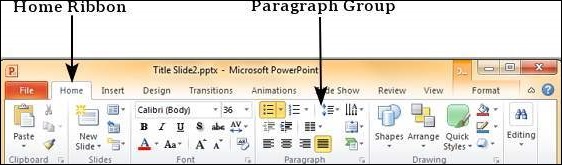
Шаг 3 – Выберите один из вариантов выравнивания, описанных выше, чтобы изменить выравнивание текста. Обратите внимание, что для текста по умолчанию обычно используется выравнивание по левому краю.
Шаг 4 – Пока текст выделен, вы можете изменить выравнивание текста несколько раз.