
Как добавить товар wordpress?
Чтобы добавить товар в WordPress, нужно использовать плагин для электронной коммерции, например, WooCommerce. Вот пошаговая инструкция:
- Установите и активируйте плагин WooCommerce через меню «Плагины» в WordPress.
- Перейдите в раздел «Товары» в административной панели WordPress и выберите «Добавить новый товар».
- Заполните информацию о товаре, включая название, описание, цену, атрибуты и изображения.
- Нажмите на кнопку «Опубликовать», чтобы опубликовать товар на своем сайте.
- Проверьте, что товар отображается на сайте в соответствующей категории или на странице товара.
Это основные шаги для добавления товара в WordPress с помощью WooCommerce. Конкретные детали могут немного отличаться в зависимости от вашей темы WordPress и настроек плагина WooCommerce.
Импорт товаров в WooCommerce: пошаговая инструкция
В WooCommerce импорт товаров делается при помощи встроенного инструмента в разделе «Товары», дополнительно можно ничего не устанавливать. Рассказываем, как правильно пользоваться этим инструментом.
Подготовка файла с товарами к импорту в WooCommerce
Чтобы импорт прошёл успешно и его не пришлось делать повторно, стоит заранее позаботиться о двух нюансах: правильном оформлении таблицы с товарами и её формате.
Оформление таблицы. Каждая колонка в вашем прайс-листе будет соответствовать какому-то полю в карточке товара на сайте. В процессе импорта вы сможете вручную выбрать, к какому полю должна относиться любая из колонок, поэтому называться они могут как угодно.
Более прагматичным подходом будет заранее назвать колонки как надо. Для этого создайте один или несколько товаров вручную и экспортируйте их — так вы получите пример CSV файла для WooCommerce, который сможете сравнить со своим прайс-листом. Заодно проверите, все ли колонки есть в исходном файле с товарами.
Если вы работаете с WooCommerce впервые и не знаете, как в нём создаются товары, вот инструкция, которая поможет с этим разобраться:
Отдельный момент — изображения товаров. В файле на них нужно указывать ссылки. Для этого загрузите изображения заранее в разделе «Медиафайлы» и каждому из них WordPress присвоит ссылку.
Формат файла. Встроенный инструмент импорта WooCommerce поддерживает только один формат — CSV. Если у вашего интернет-магазина прайc-лист в другом формате, пересохраните его в CSV. Такой функционал есть во всех популярных программах по работе с таблицами: Excel, Google Таблицах и Numbers.
Ищите опцию по сохранению таблицы с товарами в формате CSV в меню «Файл». Как правило она называется «Скачать», «Сохранить как» или «Экспортировать».
Другой вариант — использовать онлайн-конвертер из XLS в CSV. С его помощью кстати можно также конвертировать файлы и в обратном направлении. Это может пригодиться, например, после экспорта.
В крайнем случае попробуйте найти в библиотеке WordPress плагин для импорта товаров в WooCommerce из XML или Excel, но по опыту большинство из них платные.
Загрузка файла для импорта товаров в WooCommerce
Перейдите в консоли WordPress в раздел «Товары» и нажмите кнопку «Импорт» вверху раздела возле заголовка.
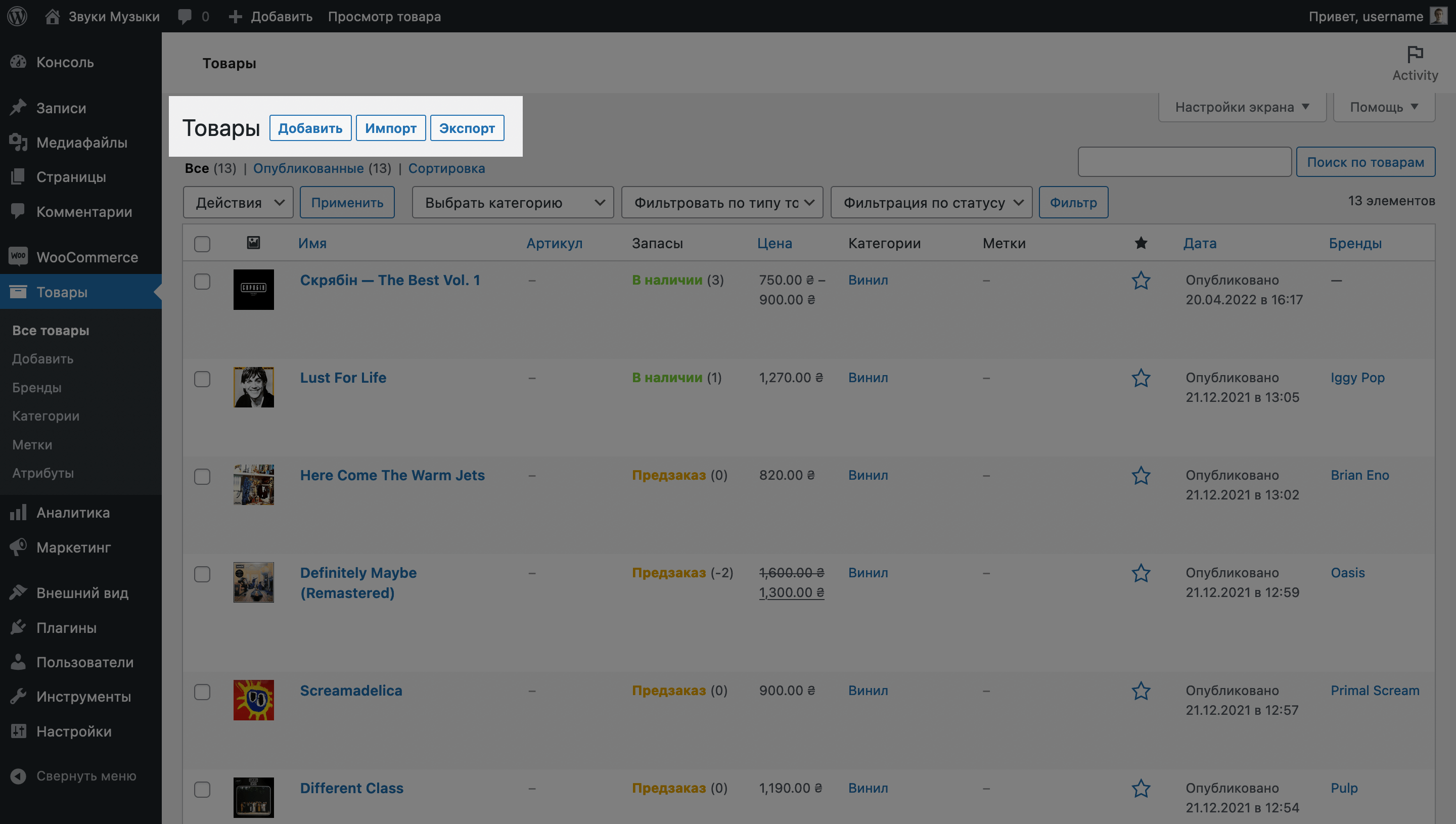
Откроется мастер по импорту товаров в WooCommerce. В нём сначала нажмите «Обзор», чтобы выбрать CSV-файл с товарами у себя компьютере, затем нажмите «Продолжить».
На следующем этапе слева будет название колонки в вашей таблице, а справа — поле в карточке товара, которому WooCommerce собирается присвоить значения из этой колонки.
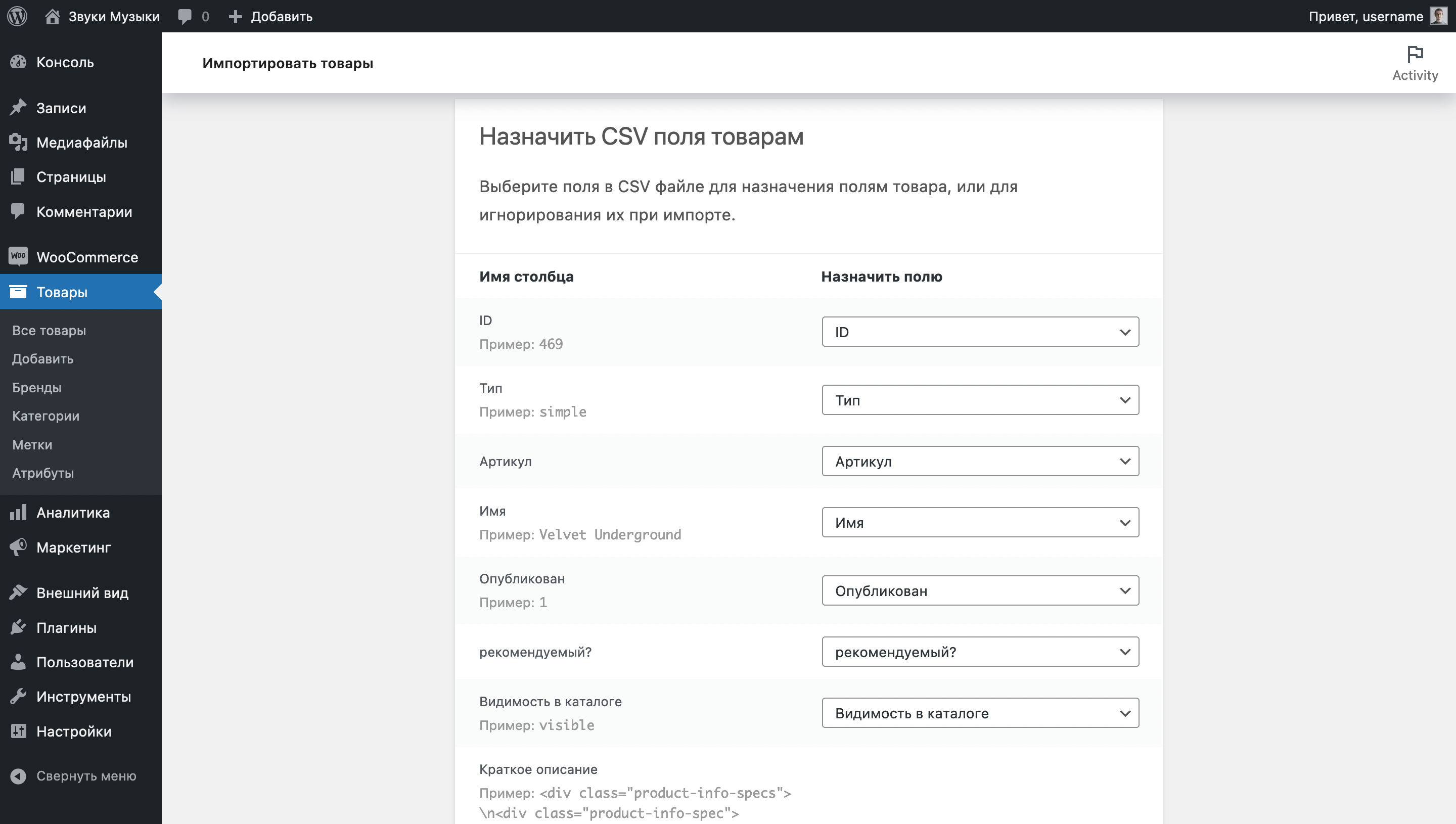
Если справа стоит значение «Не импортировать», значит WooCommerce не понимает, какому полю соответствует колонка. Всё, что вам нужно сделать — вручную выбрать поле. Чтобы вам было проще понять, какое поле выбирать, под названием колонки слева будет пример данных из её первой строки.
Если вы видите ситуацию, как на скриншоте ниже, значит WooCommerce не смог распознать колонки. По умолчанию инструмент импорта ориентируется на то, что в качестве разделителя колонок выступает запятая. В нашем примере разделителем выступает точка с запятой.
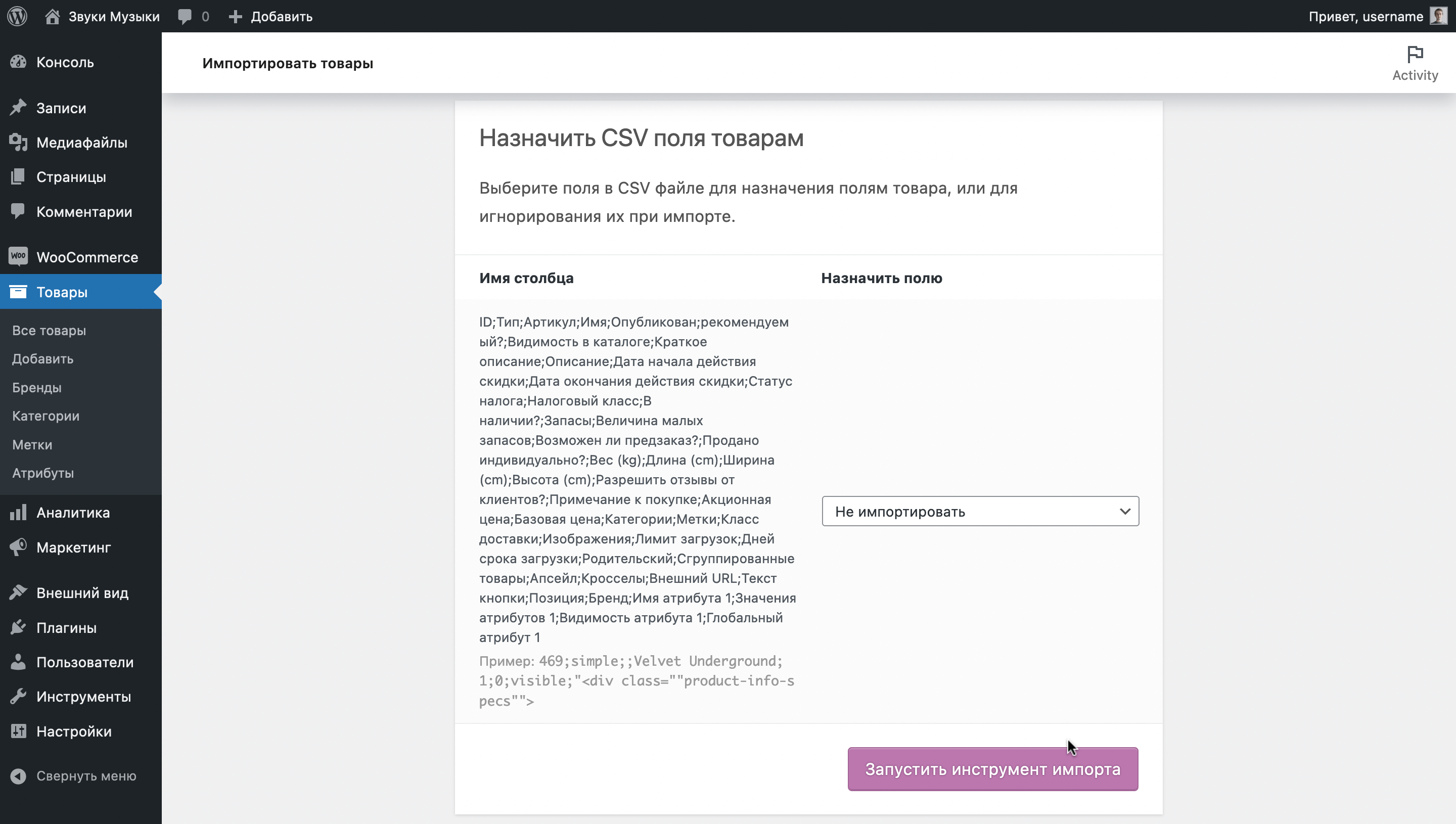
Решение — указать в дополнительных параметрах импорта этот разделитель. Для этого вернитесь на шаг назад и нажмите «Показать расширенные настройки» слева от кнопки «Продолжить».
В открывшихся параметрах найдите опцию «Разделитель CSV», укажите там точку с запятой и нажмите «Продолжить». После этого WooCommerce должен корректно распознать колонки.
Внимательно просмотрите каждую строку и убедитесь, что WooCommerce корректно присвоил поле каждой строке. Когда всё проверите, нажмите внизу кнопку «Запустить инструмент импорта».
Импорт товаров запустится в автоматическом режиме. В зависимости от количества товаров может понадобиться немного подождать. В конце вы увидите уведомление о том, сколько товаров импортировалось и были ли ошибки.
В дальнейшем, если понадобится добавить поле ко всем товарам или изменить что-то в карточке одного-двух товаров, повторите процесс с тем же прайсом, но поставьте на первом экране галочку в пункте «Обновить существующие товары», перед тем как нажать кнопку «Продолжить».
В результате WooCommerce определит, что эти товары у вас уже есть и обновит только те поля, содержимое которых отличается от текущей версии.
На этом всё. Надеемся, статья помогла вам разобраться, как импортировать товары в WooCommerce. Если что-то непонятно или у вас выскакивает ошибка, опишите ситуацию в комментариях, попробуем разобраться вместе.
Добавление товаров в Woocommerce на сайт WordPress

Руководство по добавлению товаров на сайтах WordPress с плагином интернет-магазина Woocommerce.
Попытаюсь максимально просто объяснить как добавлять и изменять товары в интернет-магазин. Если у Вас останутся вопросы, спрашивайте в комментариях под статьёй в низу, обязательно отвечу на все вопросы.
Woocommerce – это плагин интернет-магазина, который работает на cms WordPress. В нём очень много функций и его можно дорабатывать и подстраивать под любой вид продаж. Это могут быть как товары так и услуги.
Войти в админ-панель
Чтобы попасть в панель администратора WordPress, добавьте к Вашему сайту на конце /wp-admin
Пример: https://robotoman.ru/wp-admin/ или https://названиевашегосайта.ру/wp-admin/
И Вы увидите панель админа:
Введите логин и пароль.
Затем попадаете в панель администратора сайта wordpress
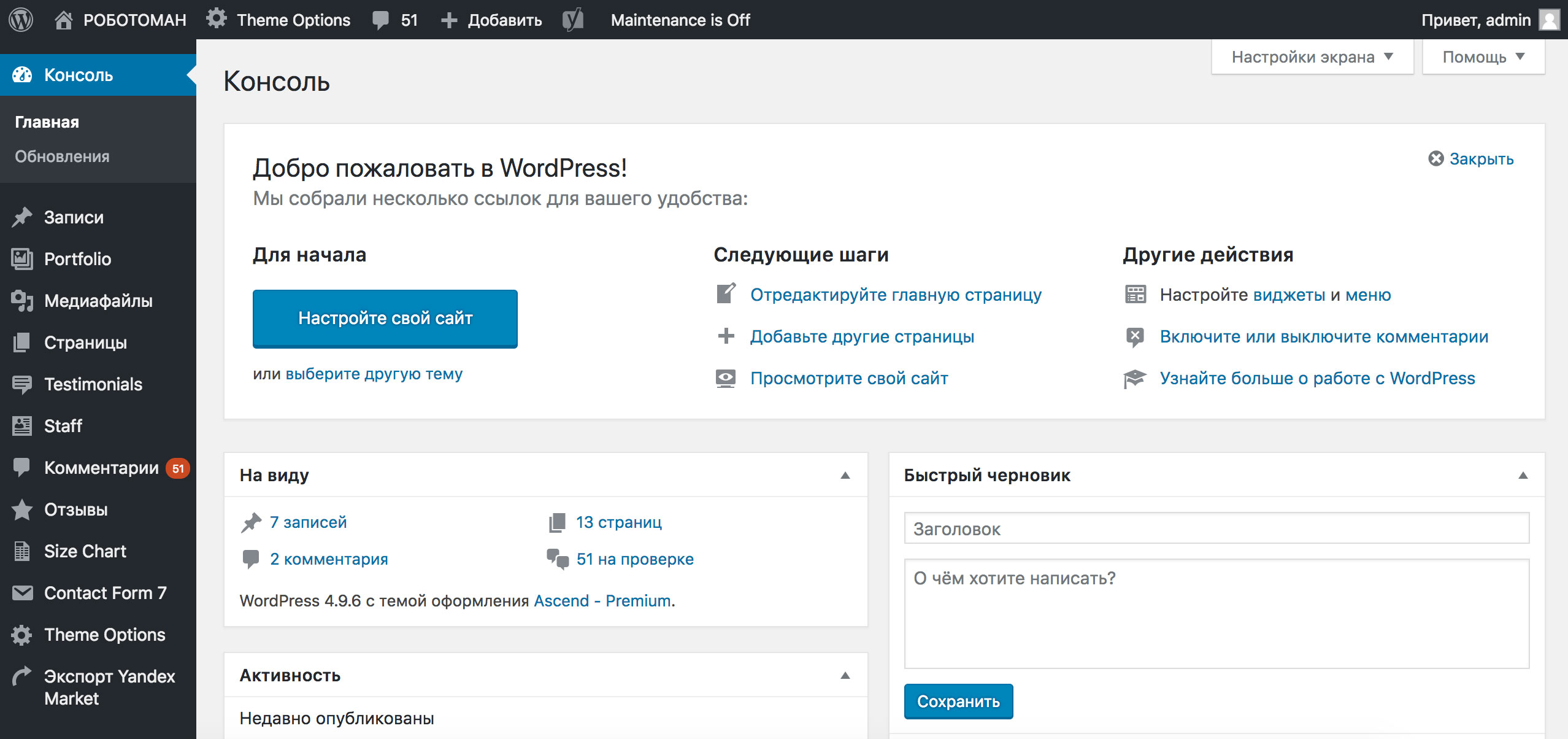
Добавление первого товара на сайт
Рассмотрим два простых способа как добавлять товары на сайт.
- Подводим курсор мыши + Добавить товар
- Нажимаете на боковое меню Товары, и перед Вами будет список уже добавленных товаров, и Вы также можете добавить еще или изменить имеющиеся товары.
Первый способ добавления товаров
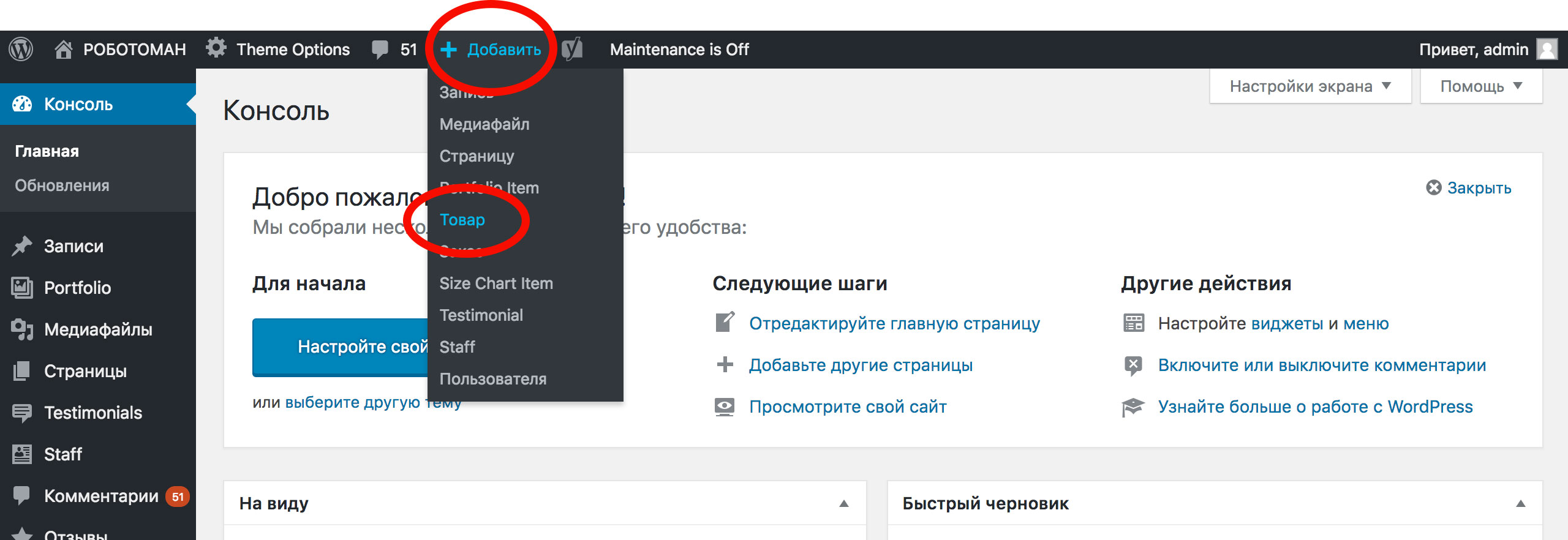
Второй способ добавления товаров

Добавляете все значения для товара
Итак, приступим к заполнению основных значений товара.
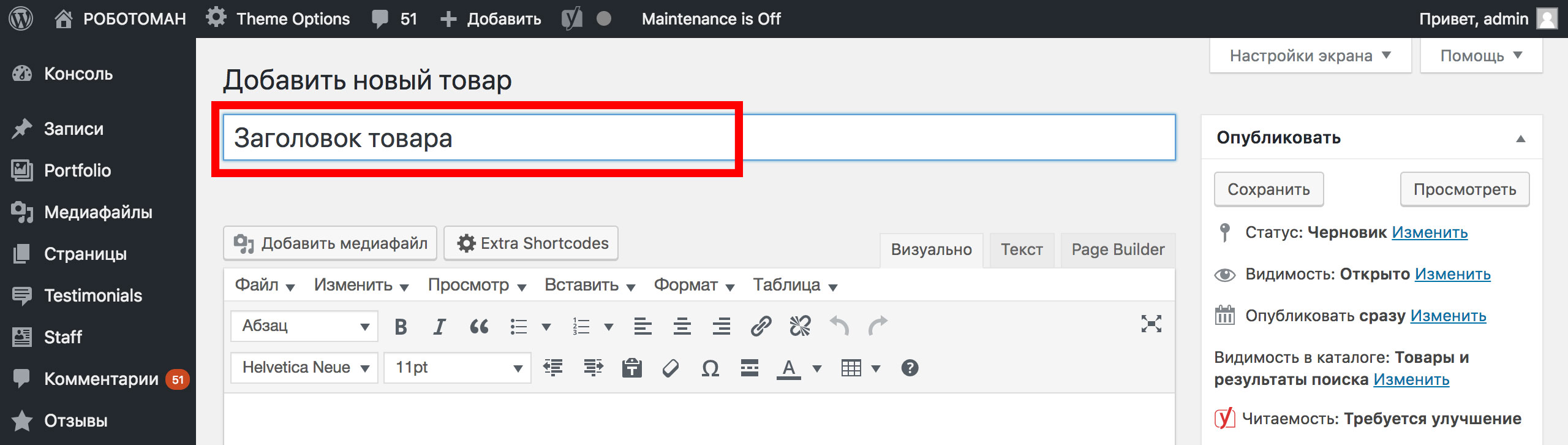
Заголовок товара
Заголовок должен быть уникальный и не повторяться. Одинаковых названий быть не должно.
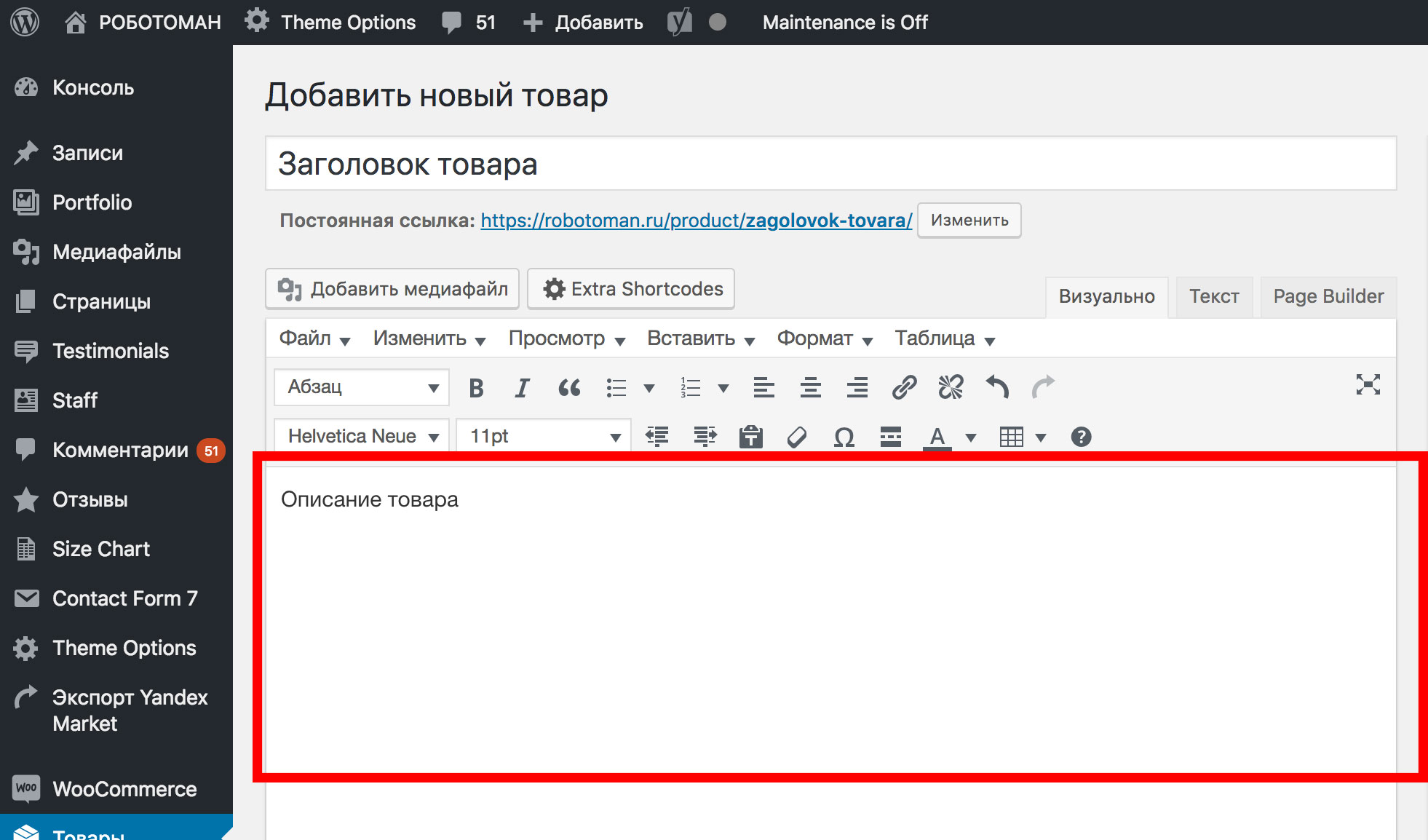
Описание товара Woocommerce
Описание товара. Здесь опишите товар, свойства или дополнительную информацию которую хотите донести до покупателя. Это может быть все что угодно, в зависимости от того что Вы продаёте. Желательно заполнять это поле подробно.
Добавляем цену к товару Woocommerce
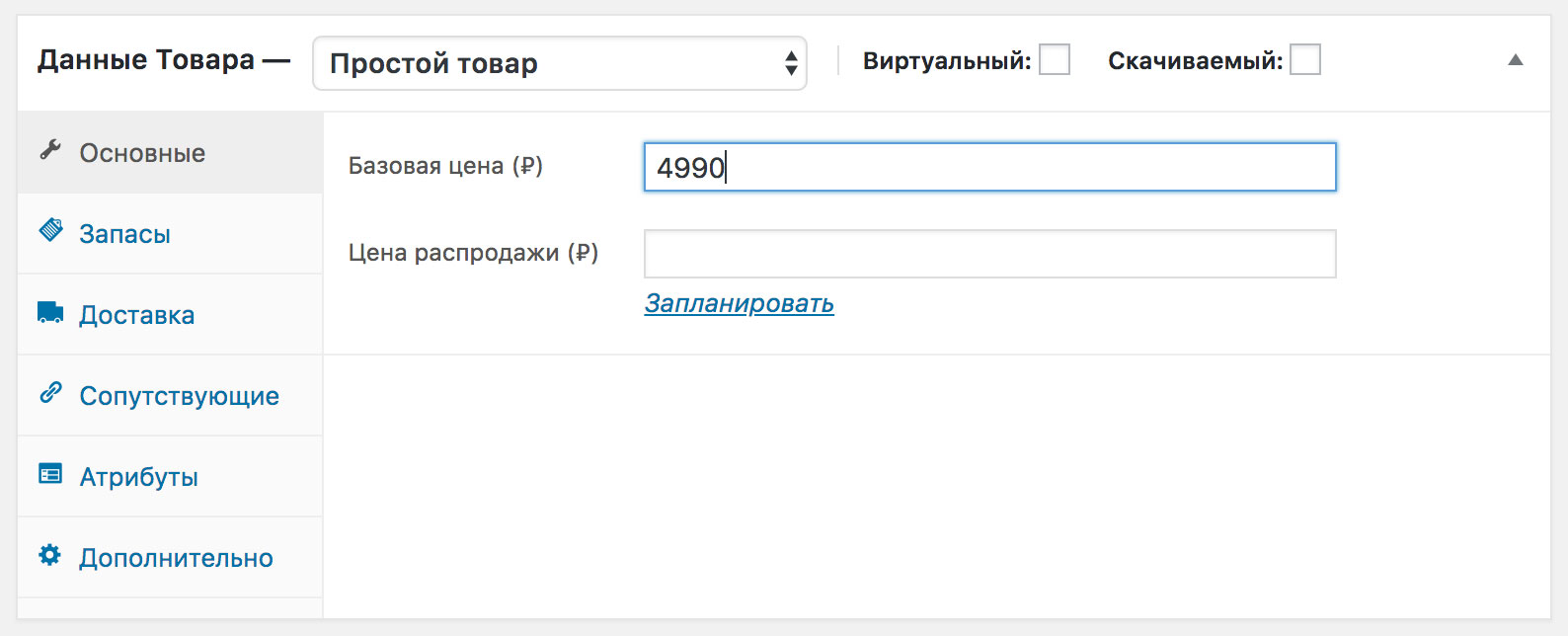
Напишите только цену, без “руб.”, “Р.” и пробелов. Вы также можете указать цену распродажи и тогда товар будет находиться в колонке “распродажа” на Вашем сайте (если у Вас выводиться колонка “распродажа”) Или будет находиться там где все товары, но с перечеркнутой ценой и пометкой распродажа SALE. Если нажмете ссылку “запланировать” под полем “Цена распродажи”, то сможете установить на какой период будет действовать распродажа.
Запасы товаров
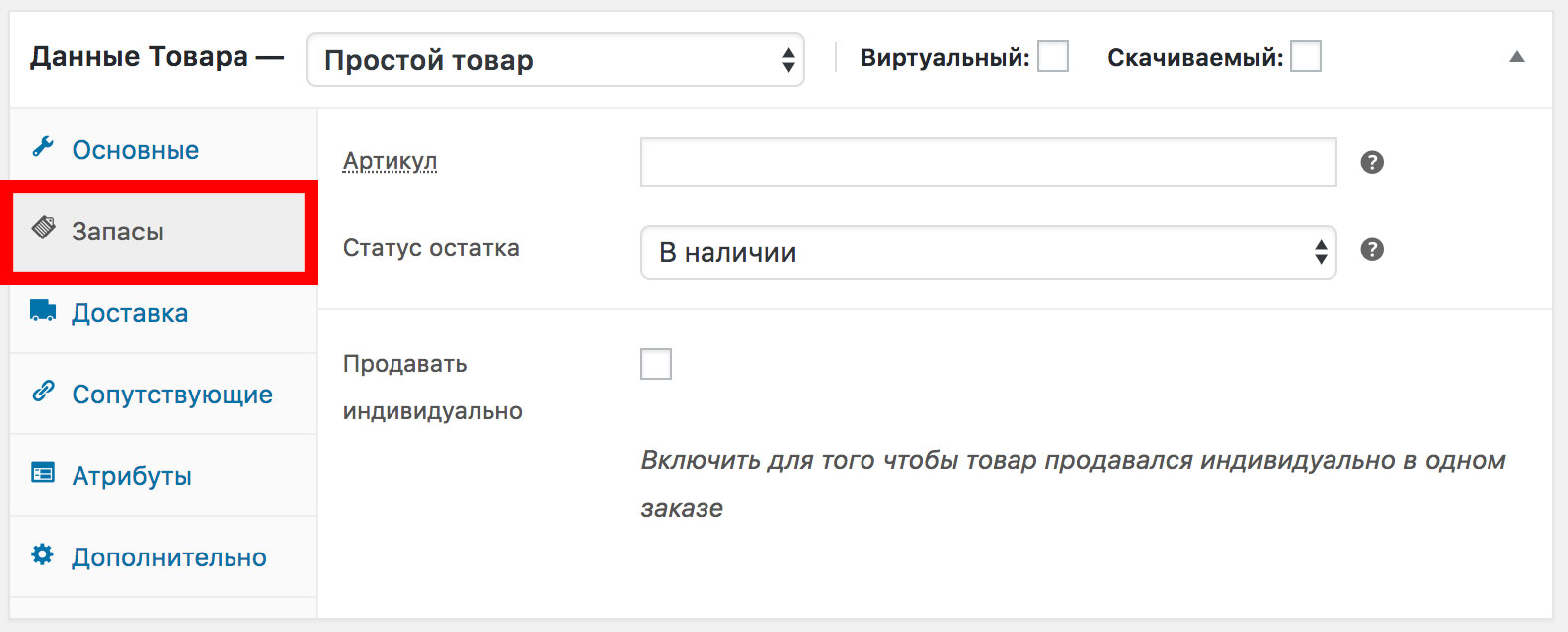
Советую оставить как есть, оставить чтобы товар был в наличии. Даже если нет товара, то при заказе с сайта, Вы в любом случае свяжетесь с клиентом и узнаете готов ли он ждать товар. Или, например, у Вас компания по производству мебели, и Вы все делаете на заказ, то нужно тоже оставлять, чтобы товар был в наличии.
Артикул товара в Woocommerce
Писать артикул тоже необходимо, для более точного определения товара. Например, одна и та же футболка может различаться незначительно в цвете, а артикул помогает точно определить, какой товар нужен клиенту. Также артикул помогает не запутаться в товарах и намного эффективнее управлять товарами. На сегодняшний день это необходимый параметр для любого интернет-магазина.
Доставка товара в Woocommerce

Если у Вас много товаров, то этот параметр лучше оставить как есть пустым. Необходимые габариты, размер, вес может указать в описании. К тому же, если у Вас на сайте есть страница “доставка,” то там все описано про доставку Ваших товаров. Пока не тратьте на это время, сначала наполните интернет-магазин товарами.
Сопутствующие товары Woocommerce
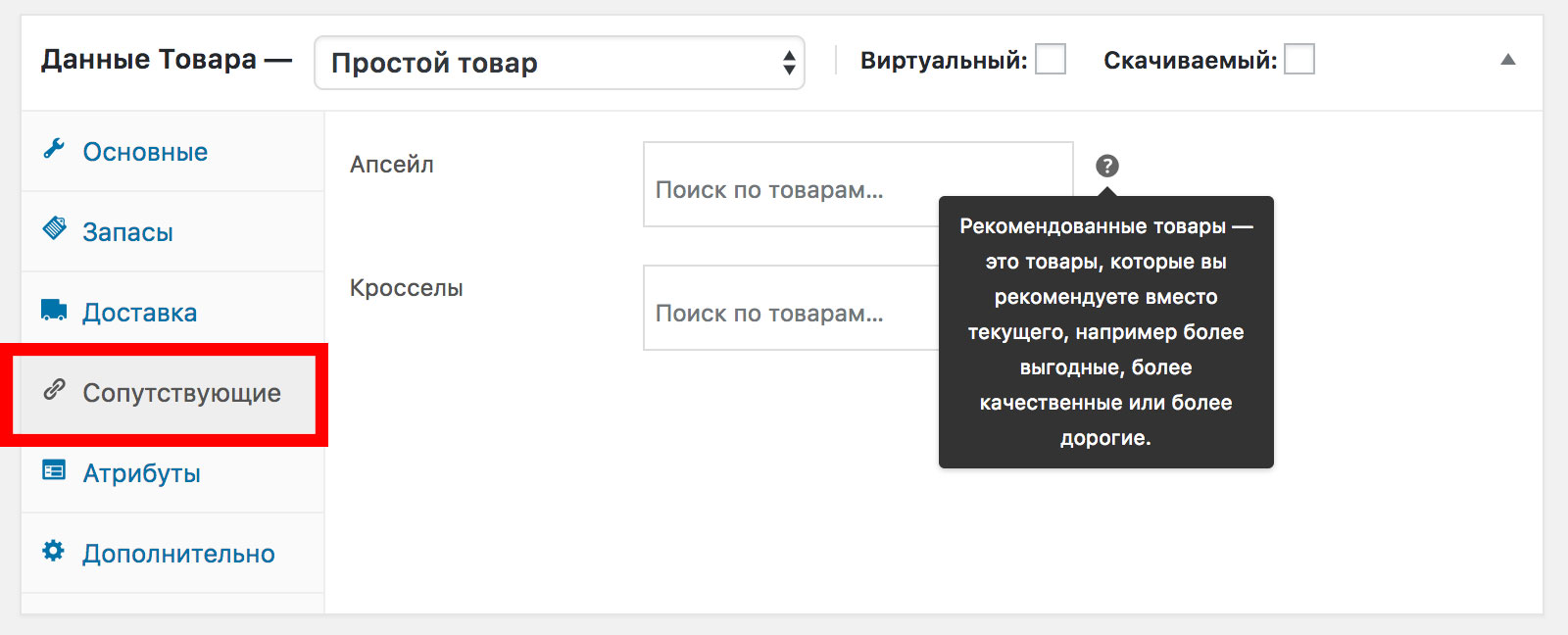
Если Вам необходимо чтобы при просмотре товара клиент, видел похожие товары внизу под описанием этого товара, то впишите необходимые названия. Также для этого есть дополнительный функционал, который автоматический подбирает похожие значения по категории, показывает сопутствующие товары.
Атрибуты товаров
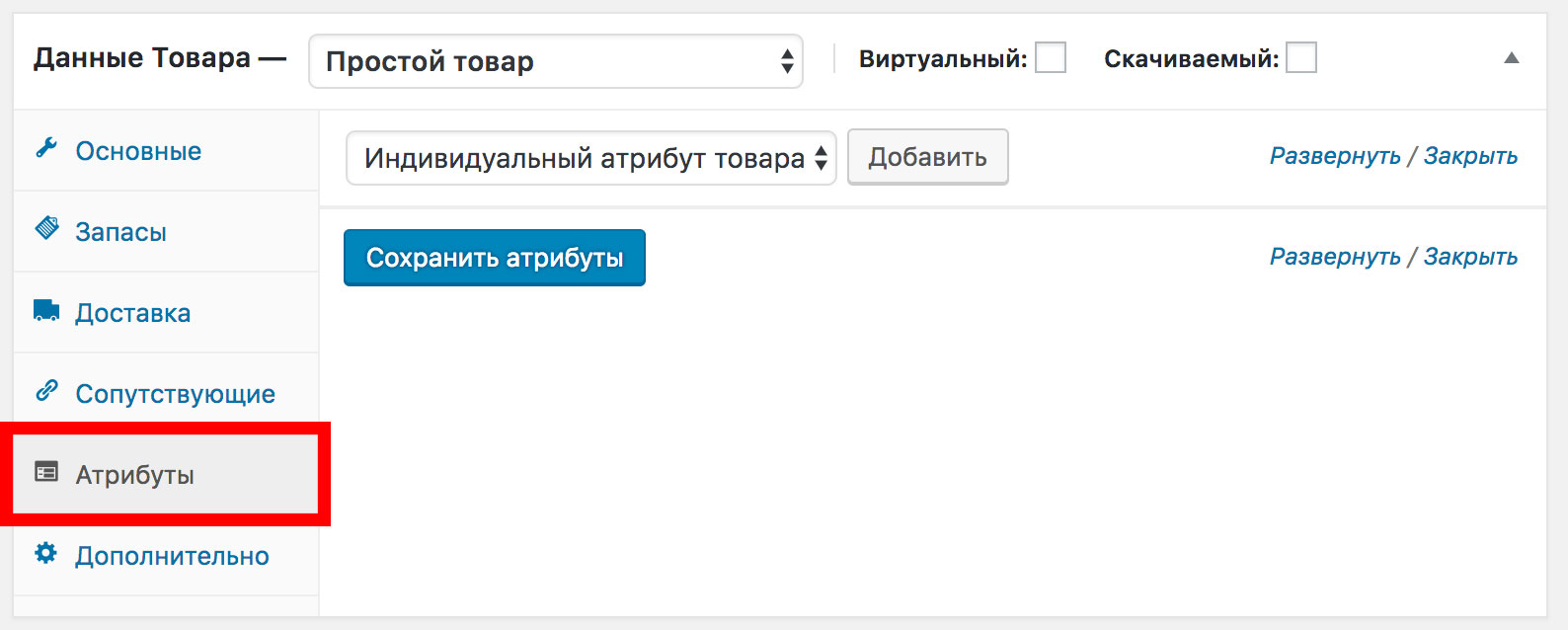
Атрибуты товаров в Woocommerce для сайтов WordPress имеют очень много значений. Например выбор цвета, размера или другого параметра. Предварительно все значения необходимо добавить в базу атрибутов, а затем настроить товар с необходимыми атрибутами.
Добавляем атрибуты в базу
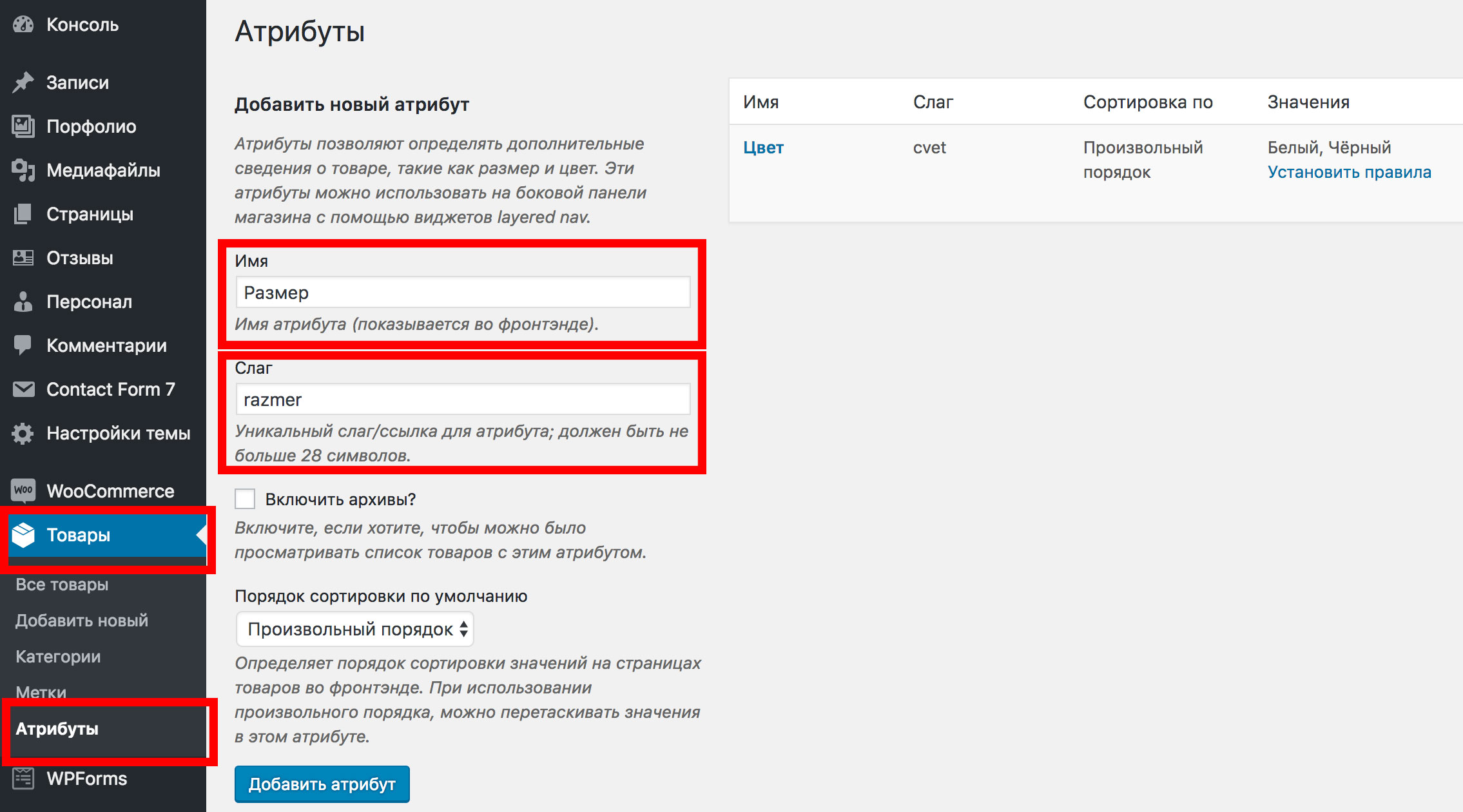
Для этого заходим в “товары”, затем “атрибуты” и пишем например: размерную сетку. Сначала пишем размер, слаг-это ссылка она присваивается автоматический, или Вы можете приписать её в ручную. Затем нажимаете “добавить атрибут”. И он появляется у Вас справа.
Далее в появившимся справа меню атрибут Вы нажимаете “Установить правила”. Это правила которые, будут выводиться при этом значении. Например, мы указали размер, теперь надо добавить те размеры, по которым будет выбираться этот атрибут. Рисунок снизу.

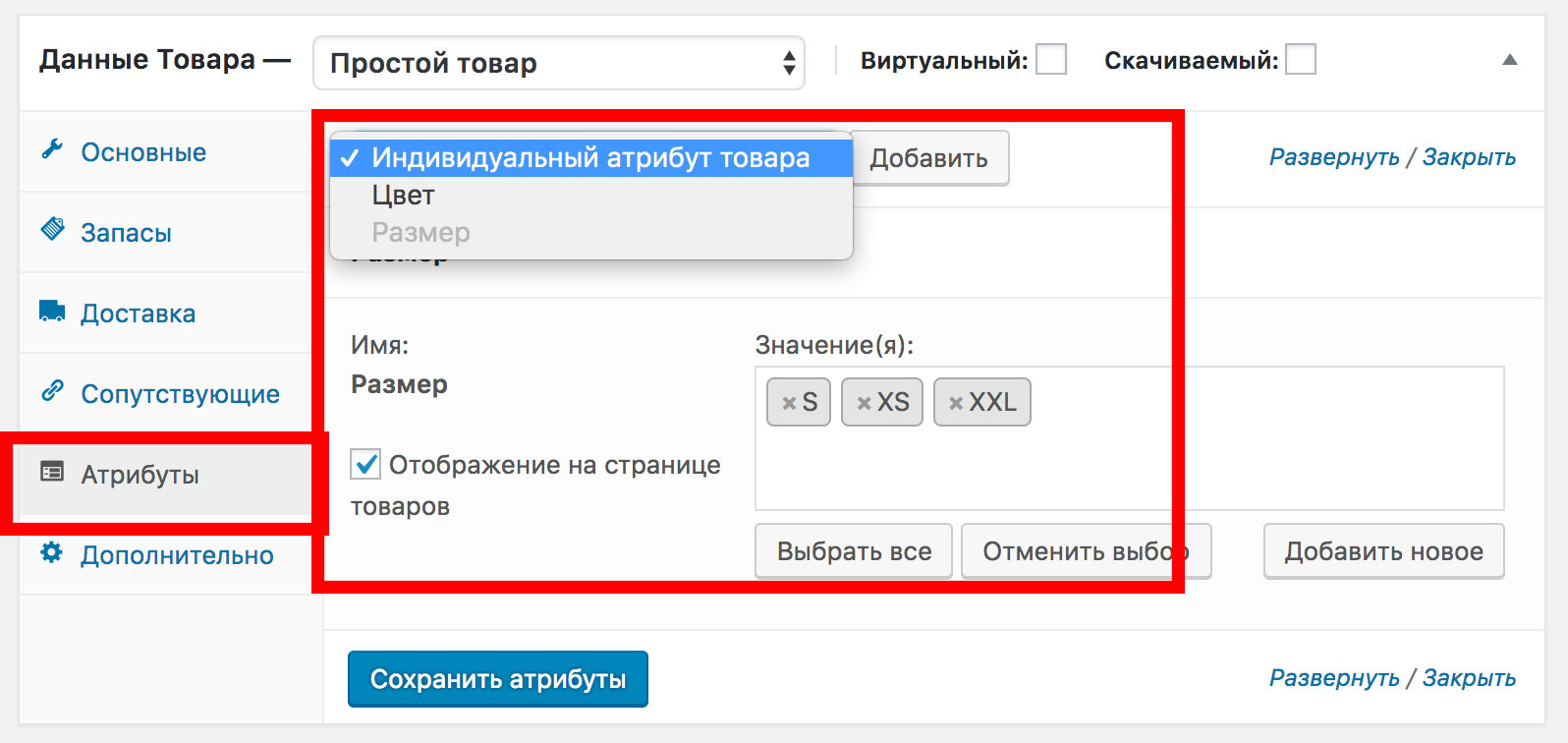
Теперь мы добавили необходимые атрибуты. Возвращаемся к нашему товару и помечаем необходимые значения. Рисунок в низу.
Добавляем категорию товара
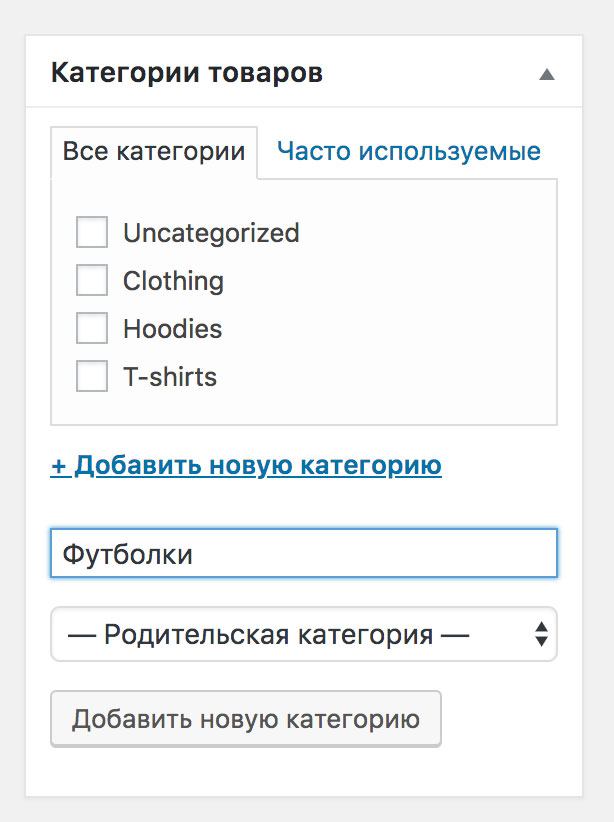
Из меню справа, выбираем категорию, если её нет, добавляем новую.
Вариации товаров
Вариации товаров Woocommerce появляются при выборе, когда клиент находится в карточке товара. Но чтобы такие вариации были, их надо правильно настроить.
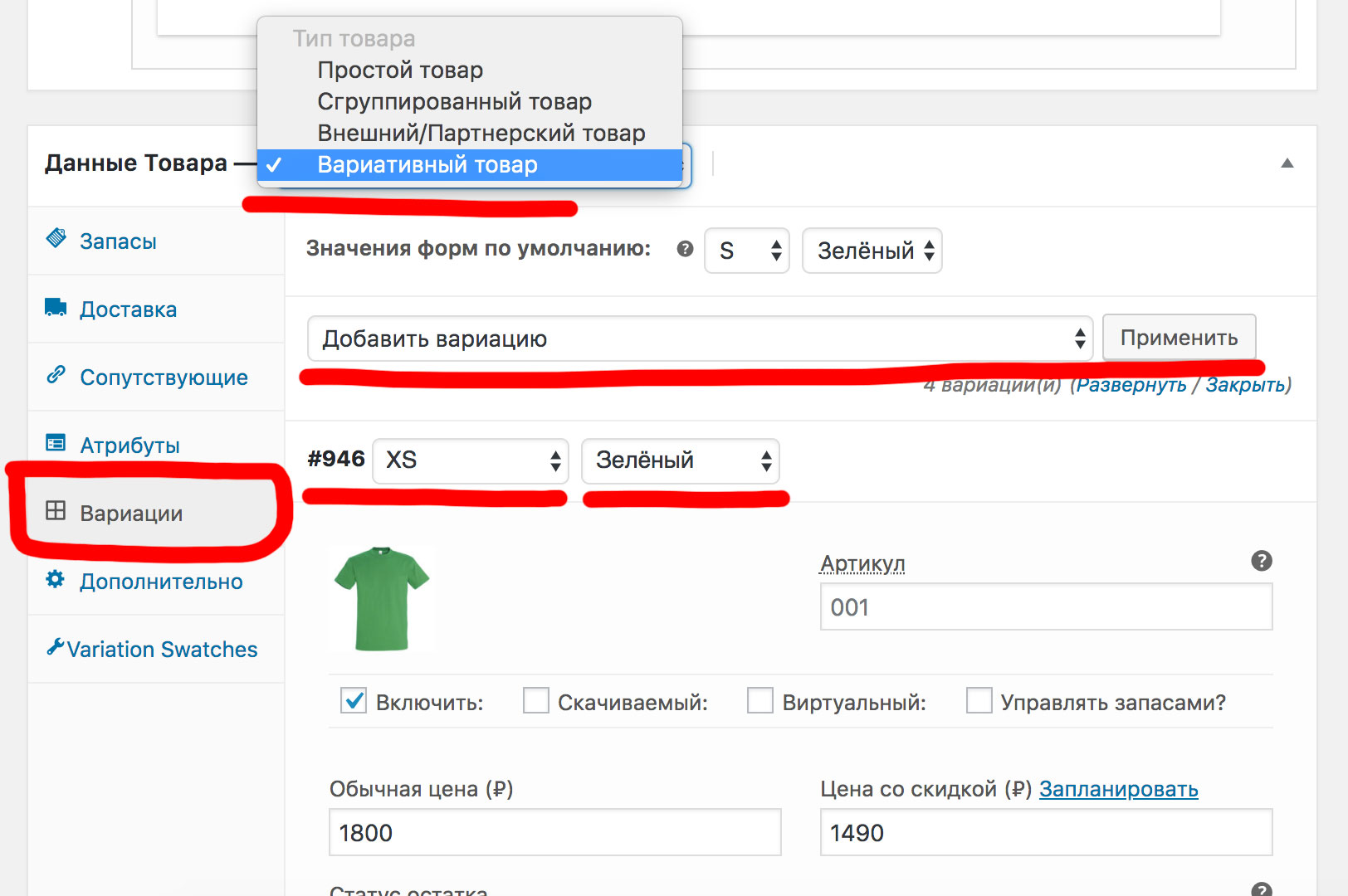
- НапротивДанные Товара >выбираемВариативный товар
- Переходим в раздел вариации
- Затем “добавить вариацию”
- Вводим все вариации, которые ним нужны
Получается как внизу на картинке.

Добавление товаров в Woocommerce может показаться сложным процессом. Но от этого зависят и покупки в Вашем магазине. Чем качественнее Вы проработаете карточку товара, тем больше вероятность, что купят именно у Вас.
Создание интернет-магазина на WordPress с нуля. Урок 3. Добавление товара в WooCommerce

Здравствуйте друзья! В этом уроке мы продолжаем создание интернет-магазина, и сегодня я покажу как правильно добавлять новые товары в магазин.
Напомню, что в прошлых уроках мы с вами уже разобрали:
- Урок 1. Установка и русификация плагина интернет-магазина Woocommerce
- Урок 2. Настройка ЧПУ (постоянных ссылок) в WooCommerce
Как добавить новый товар в WooCommerce
Для того чтобы добавить новый товар переходим с административного меню в Товары -> Добавить товар.

Добавление названия, описания и категории товара
В открывшемся окне добавляем название товара (самое верхнее поле для заполнения).
После этого указываем категорию (для того чтобы создать новую категорию нажимаем Добавить новую категорию, в поле ввода пишем название для категории, после чего нажимаем кнопку «Добавить новую категорию товаров»), в которой будет отображаться товар в вашем интернет-магазине и описание товара.

Указываем название товара, категорию, и описание
Добавление цены, краткого описания, изображения и галереи товара
В поле «Обычная цена» указываем цену товара, а есть у вас есть скидка на товар, то цену со скидкой указывайте в поле «Цена распродажи».
Изображение товара (миниатюра) добавляется абсолютно также как и обычная миниатюры к записи WordPress.
Для добавления галереи товара (дополнительные изображения продукта) нажмите «Добавить картинки галереи товара» и укажите необходимые изображения.
Краткое описание товара — описание, которое отображается обычно с правой стороны от изображения заполняем в блоке «Краткое описание товара».

Результат который получился:
После того как вы заполнили все необходимые поля нажмите кнопку «Опубликовать». После этого новый товар будет опубликован, и его будет видно на странице вашего магазина.
В результате добавленный товар в интернет магазин на базе плагина WooCommerce и темы Storefront получился как на изображении ниже:

Спасибо за внимание! Если у вас остались вопросы или появились проблемы при добавлении товаров/настройке WooCoomerce — пишите их в комментариях!
- Урок 4. Добавление валюты «Рубли» и «Гривны» в WooCommerce
- Урок 5. Добавление вариативного товара в интернет-магазин WooCommerce
Здравствуйте друзья! В этом уроке мы продолжаем создание интернет-магазина, и сегодня я покажу как правильно добавлять новые товары в магазин. Напомню, что в прошлых уроках мы с вами уже разобрали: Урок 1. Установка и русификация плагина интернет-магазина Woocommerce Урок 2. Настройка ЧПУ (постоянных ссылок) в WooCommerce Как добавить новый товар в WooCommerce Для того чтобы добавить новый товар переходим с административного меню в Товары -> Добавить товар. Добавление названия, описания и категории товара В открывшемся окне добавляем название товара (самое верхнее поле для заполнения). После этого указываем категорию (для того чтобы создать новую категорию нажимаем Добавить новую категорию, в поле ввода пишем…
Обзор
Проголосуйте за урок
Оценка
Итог : Уважаемые читатели! Если вам понравилась статья не поленитесь проголосовать и оставить комментарий, ведь так я смогу понять полезность уроков и статей, и улучшить их качество в будущем. Заранее спасибо!