
Почему на iPhone не работает FaceTime через мобильный интернет
Не удается совершить вызов FaceTime через мобильный интернет. Раньше все работало отлично, но в какой-то момент при попытке совершить звонок начала появляться ошибка “нет сетевого подключения”.
Многие пользователи удаляют приложение FaceTime со своего смартфона, ведь пользоваться аудио- и видеосвязью можно прямо из приложения Телефон. Однако, после этого могут возникнуть определенные проблемы и ошибки в работе системы.
Сейчас расскажем, что делать, если вызовы FaceTime не работают через мобильное подключение.
Как восстановить работу FaceTime через мобильный интернет
1. Убедитесь, что ваш мобильный оператор поддерживает опцию FaceTime по сотовой сети. Актуальная информация собрана на этой странице.
2. Активируйте (выключите и снова включите) доступ для приложения FaceTime в разделе Настройки – Сотовая связь.
3. Если такого пункта в разделе нет, нужно установить приложение FaceTime из App Store.
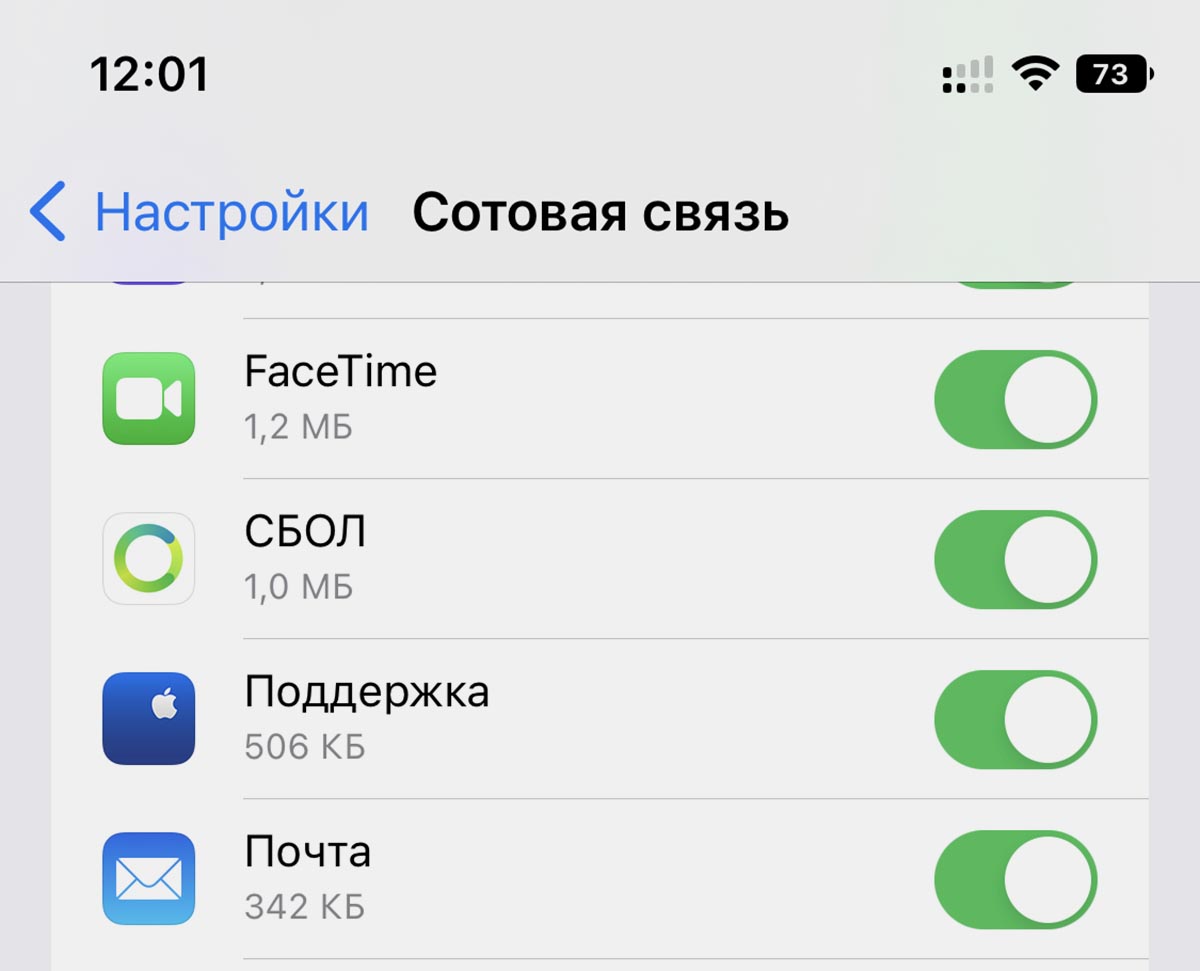
После этого увидите нужный пункт меню в разделе Настройки – Сотовая связь, а проблема с ошибкой при работе по 3G\LTE должна исчезнуть.
Почему на Айфоне не работает FaceTime
FaceTime — одно из самых удобных приложений для видеозвонков, которое постепенно выходит за рамки устройств на iOS. Мало того, что с выходом iOS 15 появилась возможность общаться по FaceTime с любого устройства, так еще и появилась классная функция SharePlay, о которой мы недавно рассказывали. Правда, не все так идеально: FaceTime подвержен глюкам и подвисаниям, а иногда звонки и вовсе не получается совершить. Собрали несколько полезных советов, которые помогут вам самостоятельно разобраться с нерабочим FaceTime на iPhone или iPad.

Разбираемся, почему не работает FaceTime на iPhone и что с этим делать
Почему не работает FaceTime
Часто сталкиваетесь с тем, что не удается совершить вызов в FaceTime? Или, например, гудки идут, но у собеседника звонка не было? Или на экране появляется надпись, что FaceTime недоступен? Это может быть из-за того, что вы только что перезагрузили iPhone или переключились с сотовой сети на Wi-Fi: нужно немного подождать, пока он заново активируется.
Как правило, для этого требуется 1-2 минуты. Кстати, после этого вашему собеседнику могут посыпаться «фантомные» звонки, которые вы совершали. К слову, если проблемы продолжаются, то ниже рассказываем о том, как разобраться с другими неполадками в работе приложения.
Состояние системы Apple
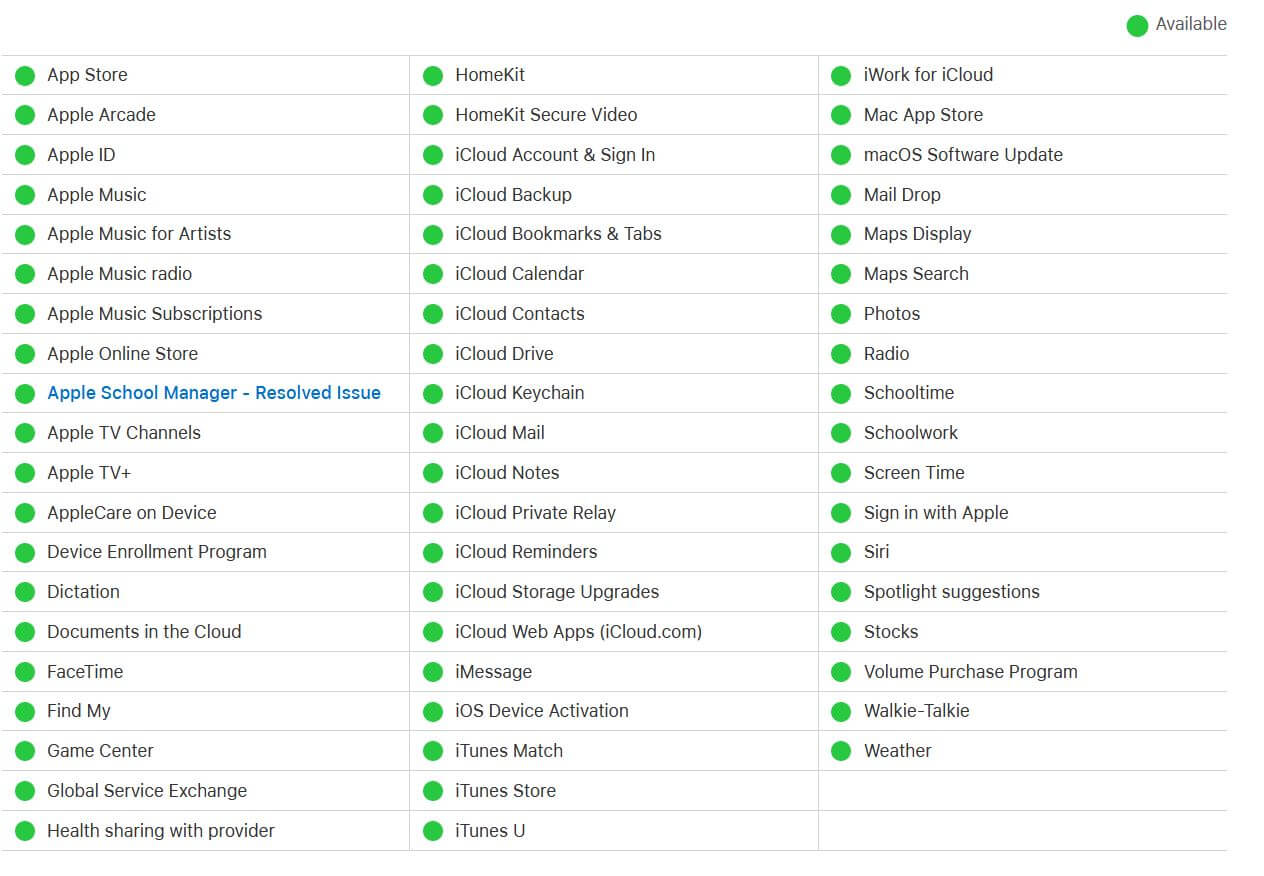
Страница состояния систем Apple позволяет узнать, все ли службы работают корректно
Один из самых простых способов разобраться, почему не работает FaceTime — это посетить страницу состояния системы Apple. Если не получается совершить видеозвонок в приложении, лучше сразу заглянуть по этой ссылке. Проблема может быть связана с тем, что сервис недоступен по внутренним причинам — это заметно экономит время. Если все в порядке, то рядом со строкой FaceTime вы увидите зеленый кружок. Если произошел сбой, то желтый или красный. Кстати, то же самое стоит сделать, когда в iPhone не работает iMessage или другая служба.
Как отключить FaceTime на Айфоне
Еще одним способом, если не работает FaceTime, является возможность его перезагрузки. Как это сделать?
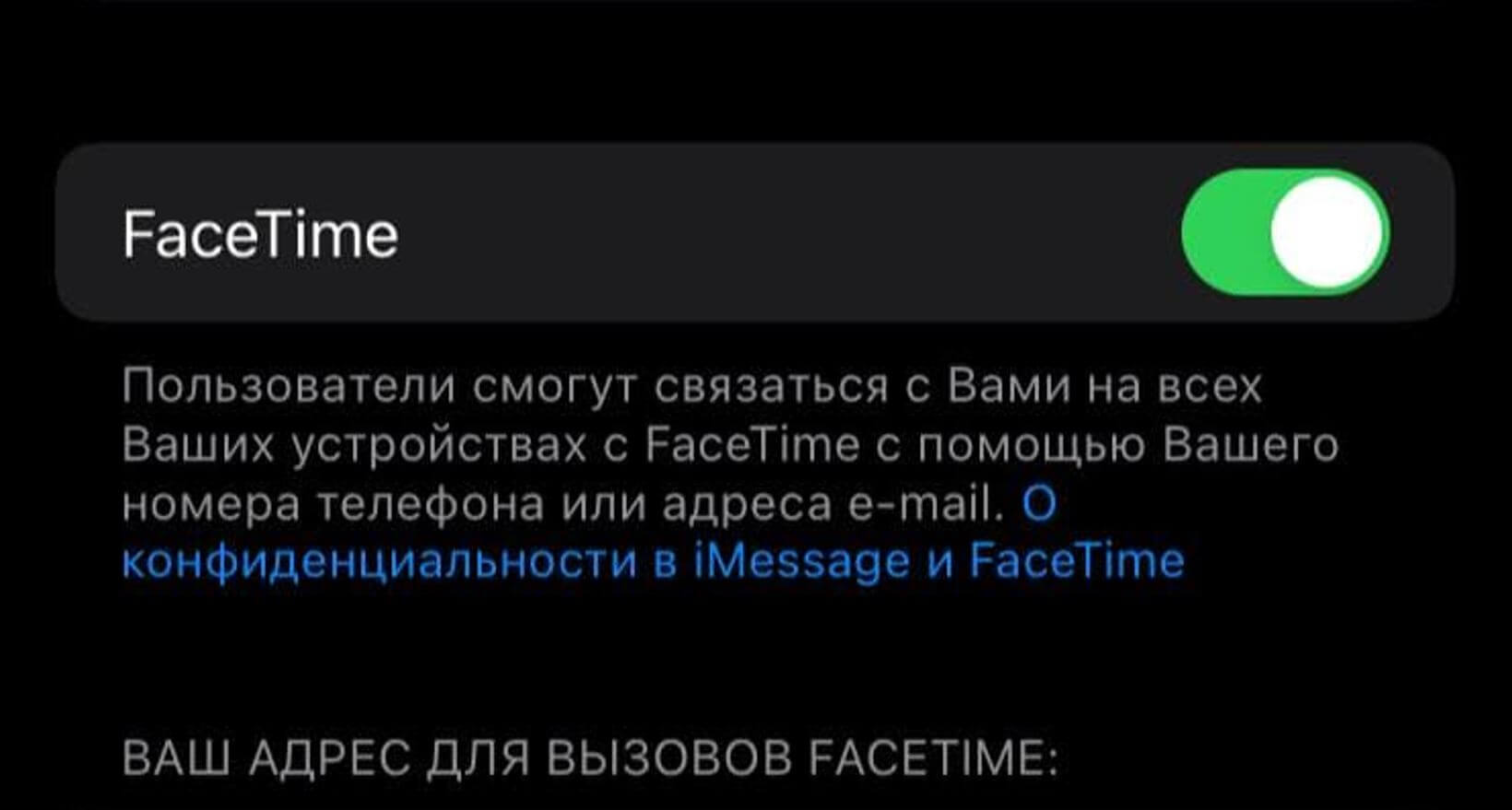
Попробуйте перезагрузить FaceTime в Настройках
- Зайдите в Настройки.
- Выберите «FaceTime».
- Выключите ползунок возле FaceTime, подождите минуту и включите его заново.
- Попробуйте совершить звонок. Если не помогло — идем дальше.
Выйти из iCloud на iPhone
Чтобы совершить звонок в FaceTime, необходимо войти с iCloud с помощью своего Apple ID. Вспомните, не меняли ли вы пароль от учетной записи? Если все в порядке, то попробуйте выйти из аккаунта iCloud и войти в него снова.
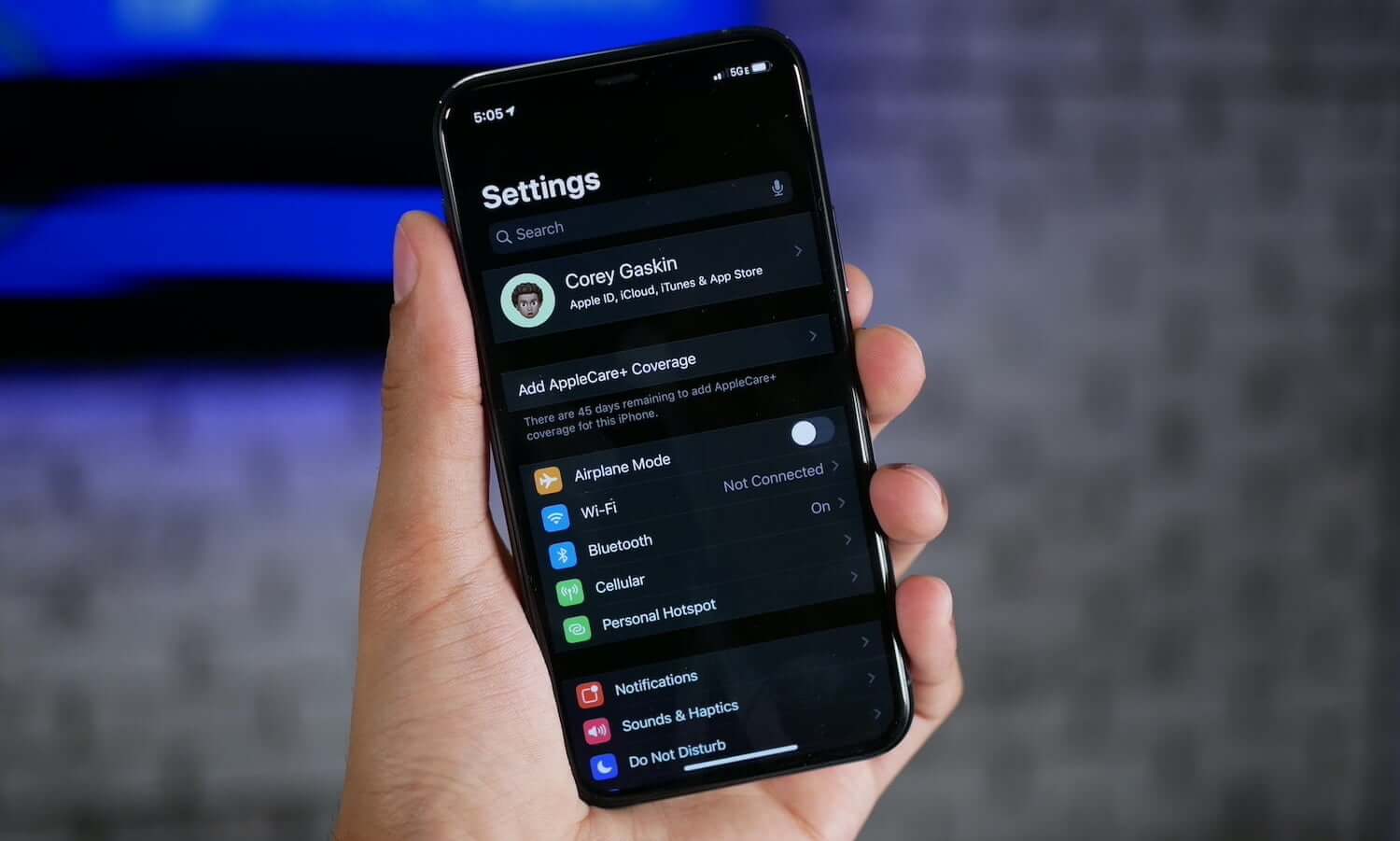
Попробуйте выйти из iCloud — возможно, FaceTime заработает
- Зайдите в Настройки.
- Вверху нажмите на свой iCloud.
- В самом низу нажмите «Выйти»: введите пароль от учетной записи.
- После этого зайдите в аккаунт снова. Попробуйте совершить звонок.
Кроме того, рекомендуется попробовать отключить ваш адрес для вызовов FaceTime. В том же пункте настроек уберите галочку возле номера и адреса электронной почты и верните ее обратно.
Дата и время на Айфоне
Еще одной распространенной причиной проблемы с FaceTime может быть неправильно установленное время или дата в Настройках.
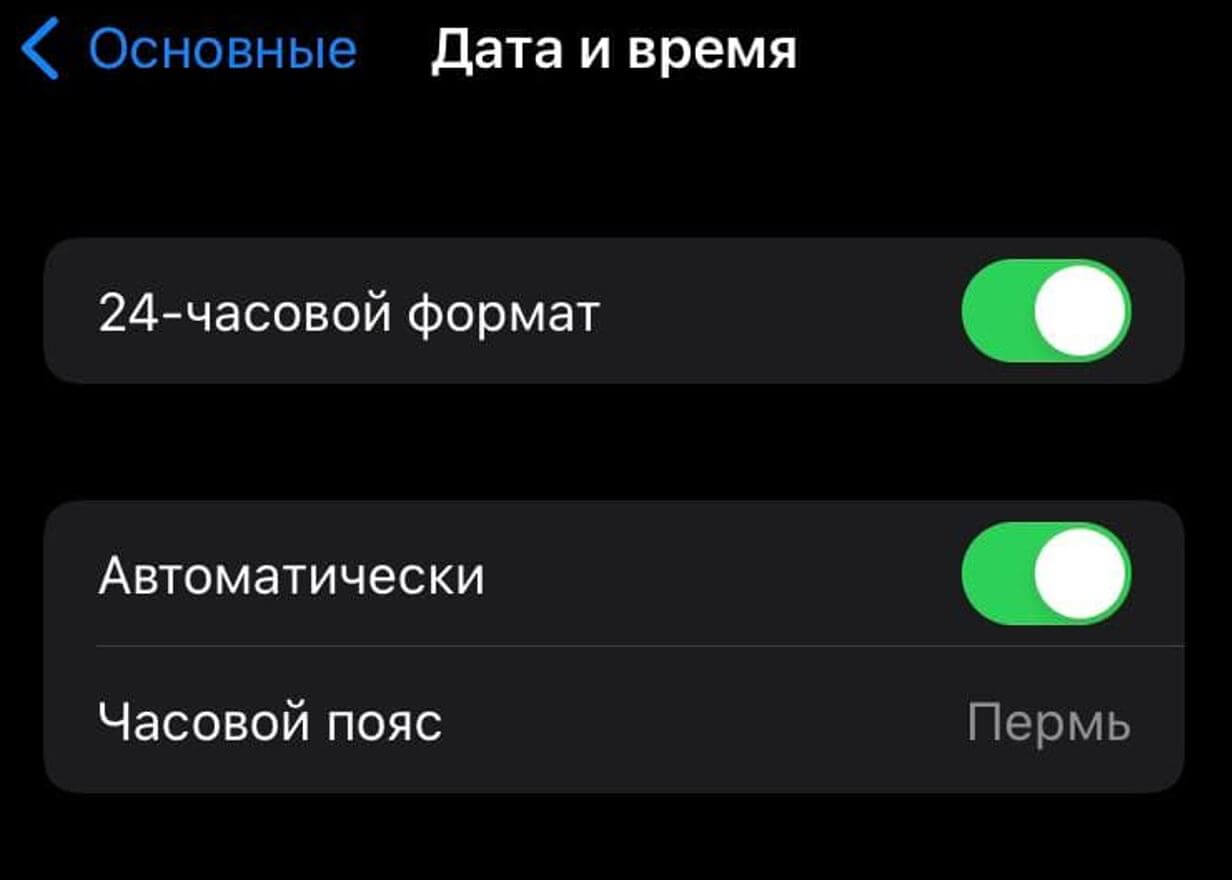
Проверьте дату и время на телефоне
- Зайдите в Настройки, выберите «Основные».
- Нажмите «Время и дата».
- Включите ползунок возле «Автоматически».
- Перезагрузите iPhone и проверьте, заработал ли FaceTime.
В нашем Яндекс.Дзене найдете все самые интересные и неожиданные новости об Apple. Подписывайтесь!
Плохой Интернет на Айфоне
Одной из самых распространенных причин может быть низкое качество сигнала Интернета. Учтите, что если на индикации сигнала всего одно деление, то это явная причина, почему у вас не работает FaceTime: вы не можете ни позвонить, ни ответить на звонок. Попробуйте переключиться с LTE на 3G — сигнал должен быть намного устойчивее, но снизится качество изображения в FaceTime.
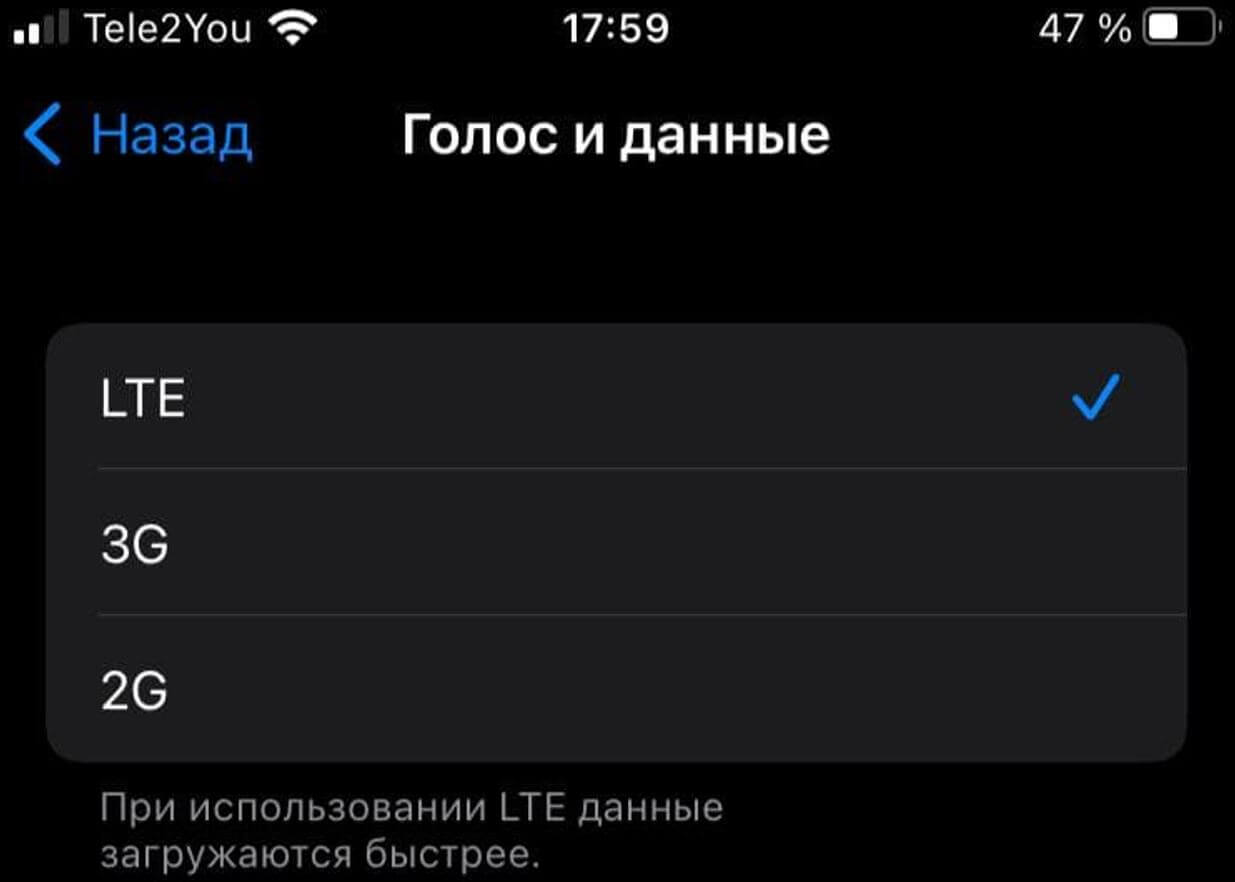
Попробуйте отключить LTE и переключиться на 3G
- Зайдите в Настройки.
- Выберите «Сотовая связь», затем «Параметры данных».
- Выберите пункт «Голос и данные» и установите галочку возле 3G.
- Данный способ — самый эффективный, если вы уверены, что проблема с FaceTime связана с качеством Интернета и постоянным переключением между LTE и 3G.
Сброс сетевых настроек iPhone
Еще один рабочий метод, который позволяет разобраться с нерабочим FaceTime — это сброс сетевых настроек в iPhone. Это достаточно радикальный способ, к которому стоит прибегнуть, если предыдущие не сработали. Им стоит пользоваться только в том случае, если звонки в FaceTime работают через Wi-Fi, а проблема возникает при использовании сотовой сети.
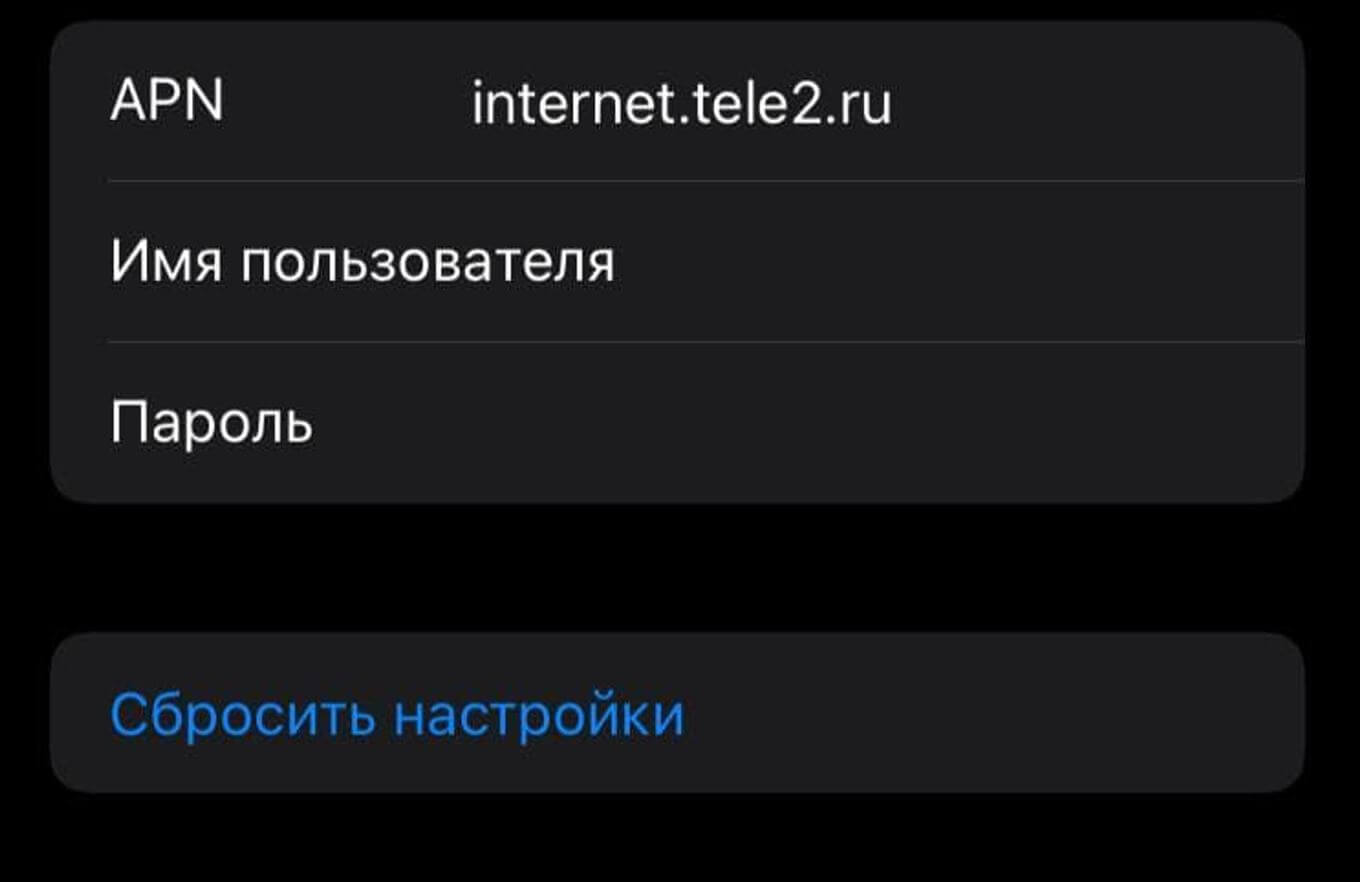
Сброс настроек Сети — отличный способ решить проблему с FaceTime
- Зайдите в Настройки, выберите «Сотовая связь».
- Нажмите «Сотовая сеть передачи данных», затем нажмите «Сбросить настройки».
- Введите код-пароль и дождитесь окончания процедуры.
Столкнулись с проблемой? Пишите в наш Telegram-чат — постараемся найти решение!
Почему мне не могут дозвониться по Фейстайму
Если же проблема связана с тем, что вам кто-то не может дозвониться по FaceTime, есть вероятность, что у вас включен режим Фокусирование. При включении плана «Не беспокоить» необходимо добавить в исключения людей или приложения.
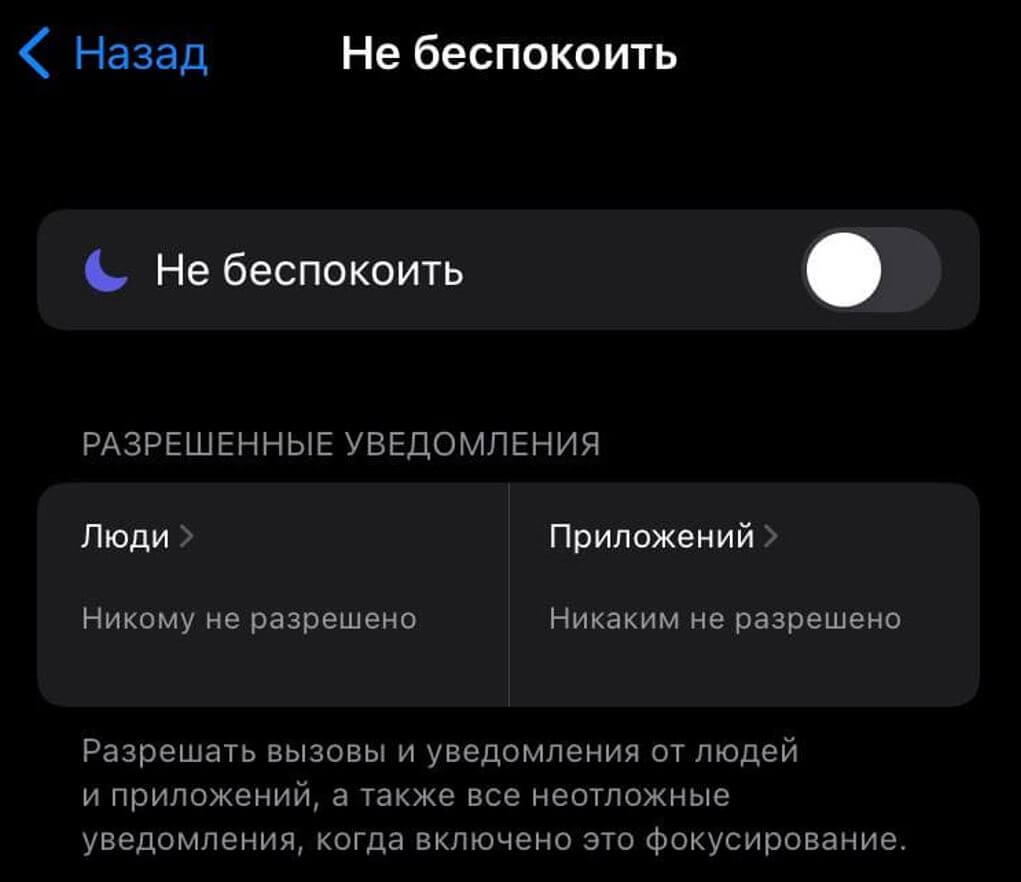
Возможно, у вас включено «Фокусирование»
- Зайдите в Настройки.
- Выберите «Фокусирование», «Не беспокоить».
- Проверьте, включена ли функция. Если да, то ниже добавьте исключения в «Люди» или «Приложения», чтобы вам могли дозвониться. Кстати, то же самое связано с уведомлениями, которые могут не приходить на iPhone.
Еще одна причина, по которой абонент не может вам дозвониться в FaceTime связана с тем, что вы его заблокировали. Для этого зайдите в «Контакты», выберите абонента и в самом низу нажмите «Разблокировать».
Зачем нужна подделка AirPods? Рассказали, как отличить, на что обратить внимание и почему с ней не все так плохо.
FaceTime не работает или недоступен? Возможные исправления, которые стоит попробовать
Вам интересно, если FaceTime не работает Когда все пользователи или только ты? У вас проблемы с FaceTime? Если вам интересно, почему FaceTime не работает на вашем iPhone, Mac или iPad, вы должны найти ответ в этой статье.
Когда FaceTime работает, это круто: вы можете Сделать видеозвонок С друзьями, семьей и коллегами в полной ясности. Но когда приложение Apple Calls не работает, возникает так много потенциальных проблем, что трудно понять, как их исправить.

Мы собрали коллекцию лучших способов исправить FaceTime на iPhone, iPad или Mac. Начните с наиболее вероятного решения вверху, затем пройдите по списку, чтобы снова включить FaceTime. Мы также ввели специальные исправления, когда это не работает. Группа FaceTime Так что посмотрите, если это ваша проблема.
1. Перезагрузите iPhone, iPad или Mac.
Один из лучших советов по устранению неполадок с любым приложением — перезагрузить устройство; Этот совет действует, когда FaceTime не работает. Лучше сначала закрыть все свои приложения, чтобы убедиться, что вы не потеряете несохраненный прогресс, а во-вторых, чтобы убедиться, что они будут работать заново после перезагрузки. Если ваше устройство не отвечает, узнайте, как Принудительно перезагрузить iPhone или же Принудительный перезапуск Mac Вместо этого.
2. Узнайте, недоступен ли FaceTime для всех.
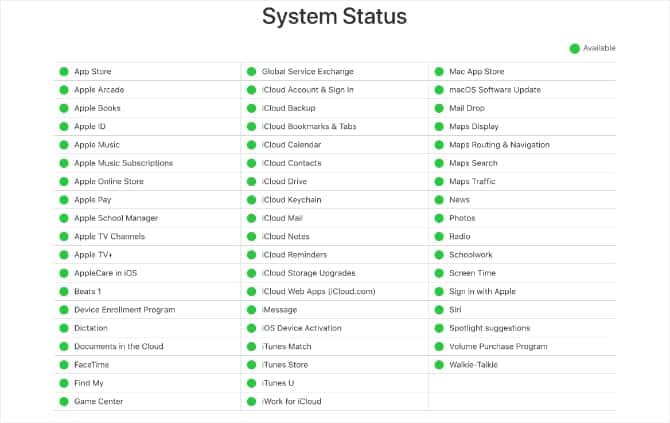
Службы Apple иногда сталкиваются с техническими проблемами, а это означает, что FaceTime не позволит вам ни с кем связаться, если такие проблемы возникнут. Когда это происходит, вам ничего не остается, кроме как ждать, пока Apple найдет решение. Взгляните на текущий статус каждой службы Apple на Статус системы Apple в Интернете. Эта страница также предупреждает вас о запланированном отключении FaceTime.
3. Убедитесь, что FaceTime доступен в вашей стране.
К сожалению, FaceTime недоступен во всем мире, хотя он, безусловно, близок к этому. Он также доступен не у всех операторов связи. Взгляни на Страница поддержки Apple Чтобы узнать, будет ли FaceTime работать в вашей стране с вашим оператором связи. Если FaceTime недоступен там, где вы живете, вы можете обойти эти ограничения, используя VPN на iPhone Ваш.
4. Проверьте подключение к Интернету на вашем устройстве.
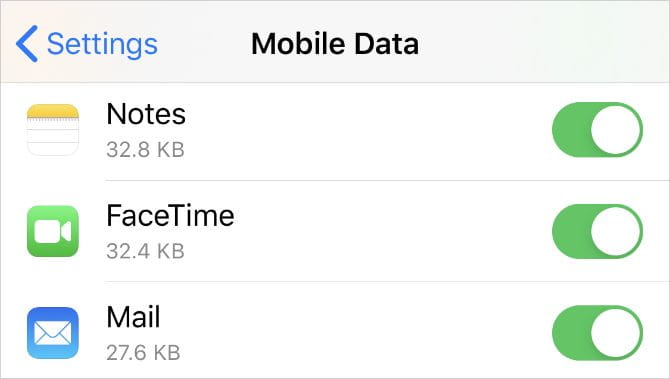
В отличие от обычных телефонных звонков FaceTime соединяется с другими людьми через Интернет. Если FaceTime не подключается, загрузите новую веб-страницу на своем устройстве, чтобы проверить подключение к Интернету (например, видео Youtube). FaceTime лучше всего работает через Wi-Fi, но вы также можете использовать его с сотовыми данными на своем iPhone или iPad. Чтобы использовать FaceTime без Wi-Fi, перейдите в Настройки -> Сотовые данные Включите ползунок FaceTime, чтобы разрешить ему использовать сотовые данные.
5. Убедитесь, что вы используете правильные контактные данные.
На своем iPhone вы можете проверить свои контактные данные в FaceTime.
Перейдя в Настройки -> FaceTime -> С вами можно связаться по FaceTime по адресу. Попросите человека, которому вы звоните, сделать то же самое, чтобы убедиться, что у вас есть для него правильные данные.
Чтобы проверить эти сведения на Mac, откройте приложение FaceTime.
и перейти к FaceTime -> Настройки из строки меню. Найдите свои контактные данные в середине предпочтений.
6. Убедитесь, что ваше устройство поддерживает Group FaceTime.
- iPhone 6S или более поздние версии.
- iPad Pro, iPad Air 2, iPad mini 4, iPad (XNUMX-го поколения) или новее.
- iPod touch (XNUMX-го поколения).
- Или любой Mac с macOS Mojave 10.14.3 или новее.
7. Ограничьте количество людей в групповом разговоре FaceTime.

FaceTime позволяет начать Групповой чат До 32 человек одновременно. Но из-за того, что так много людей, трудно понять, кто вызывает проблемы с FaceTime. Попробуйте начать разговор с двумя людьми, а затем добавьте еще людей
Один за другим, чтобы увидеть, когда начнутся проблемы.
Если FaceTime вообще ни с кем не контактирует, значит, проблема с вашим устройством или подключением к Интернету. Однако, если FaceTime не подключается к одному человеку, проблема может быть в его стороне.
8. Обновите программное обеспечение на вашем устройстве.
У FaceTime могут возникнуть проблемы, если на вашем iPhone, iPad или Mac не установлена последняя версия программного обеспечения. Обновите свое устройство до последней версии операционной системы, чтобы решить эту проблему. Кроме того, убедитесь, что человек, с которым вы пытаетесь начать разговор FaceTime, также обновил свое устройство.
На iPhone или iPad перейдите в Настройки -> Общие -> Обновление ПО.
На Mac перейдите в Системные настройки -> Обновление программного обеспечения.
9. Автоматическая установка даты и времени.
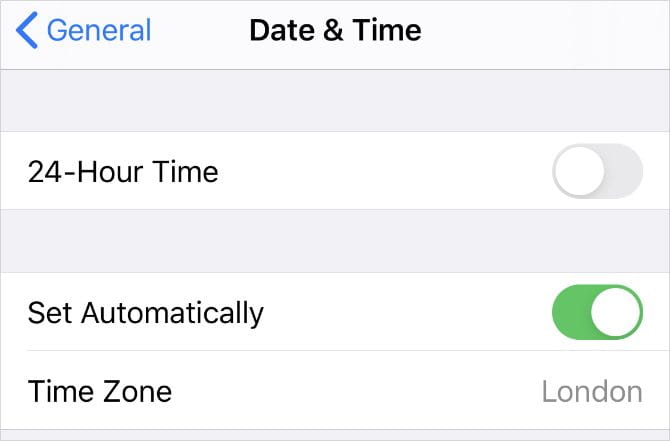
Apple предлагает установить дату и время автоматически, если FaceTime по-прежнему не работает на вашем iPhone, iPad или Mac. Большинство из нас все равно это делают, но вы должны обязательно включить его в настройках своего устройства.
На iPhone или iPad перейдите в Настройки -> Общие -> Дата и время И не забудьте включить Автоматическая установка.
На Mac перейдите в Системные настройки -> Дата и время. поставить галочку Автоматически устанавливает дату и время и выбирает часовой пояс.
10. Временно отключите FaceTime в настройках.
Вы можете выключить и включить FaceTime в настройках FaceTime на своем iPhone, iPad или Mac. Вам может потребоваться войти в свою учетную запись Apple ID, когда вы снова включите ее.
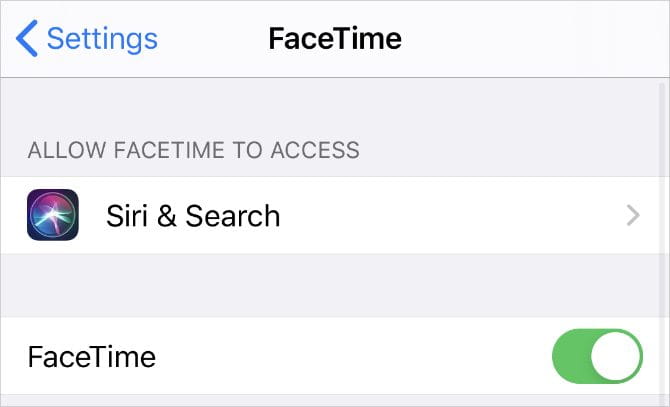
На iPhone или iPad перейдите в Настройки -> FaceTime. Используйте тумблер вверху страницы, чтобы остановить FaceTime, затем коснитесь его еще раз, чтобы снова включить.
На Mac откройте приложение FaceTime и перейдите в FaceTime -> Настройки из строки меню. Снимите флажок Включить эту учетную запись, чтобы отключить FaceTime. Затем установите флажок, чтобы снова включить его.
11. Выйдите из FaceTime и войдите снова.
Если FaceTime по-прежнему не работает на вашем iPhone, iPad или Mac, полностью выйдите из системы и войдите снова. Убедитесь, что вы используете правильное имя пользователя и пароль Apple ID при повторном входе в систему.
На iPhone или iPad перейдите в Настройки -> FaceTime. Нажмите на свой Apple ID и выберите «Выйти» во всплывающем окне. После выхода коснитесь Используйте свой Apple ID для FaceTime Войдите в систему, указав свои данные Apple ID.
На Mac откройте приложение FaceTime и перейдите в FaceTime -> Настройки из строки меню. Щелкните Выход в верхней части окна, затем подтвердите, что хотите выйти. После выхода из системы введите данные своего Apple ID в главное окно FaceTime, чтобы войти снова.
12. Проверьте камеру и микрофон на своем устройстве.
Если люди не видят или не слышат вас в FaceTime, возможно, проблема с камерой или микрофоном вашего устройства. Самый простой способ проверить их — открыть приложение камеры и записать короткое видео, на котором вы разговариваете с передней камерой. На Mac используйте приложение. Photobooth для этого.
Воспроизведите видео после его сохранения, чтобы увидеть, есть ли какие-либо проблемы с записанным аудио или видео. Если это не сработает, вы узнаете, что проблема не в FaceTime. Если есть проблемы, посмотрите как исправить Проблемы с камерой iPhone Первый. Вызов На платформе Apple Чтобы починить камеру или микрофон, если эти советы не работают.
13. Включите камеру и микрофон в FaceTime.
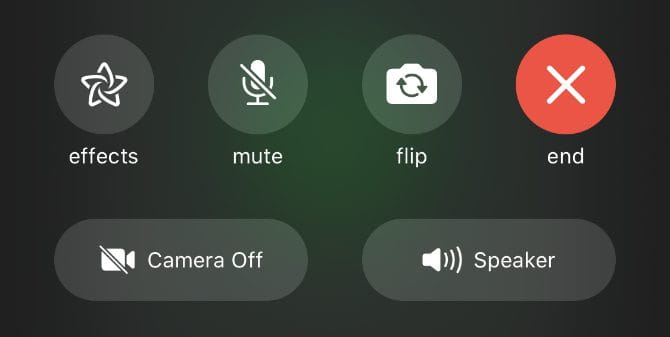
Если люди не видят или не слышат вас в FaceTime, это может быть связано с тем, что камера или микрофон отключены во время вызова FaceTime.
Во время вызова FaceTime откройте дополнительные элементы управления, проведя пальцем вверх на iPhone или iPad или наведя курсор на окно FaceTime на Mac. Щелкните значок камеры
или значок микрофона
Включает и выключает камеру или микрофон во время разговора.
14. Отключить ограничения содержимого FaceTime.
Если FaceTime полностью отсутствует на вашем iPhone, iPad или Mac, возможно, вы включили ограничения. Обычно люди используют эти настройки Для предотвращения маленьких детей от доступа к определенным функциям на устройстве.
На вашем iPhone или iPad перейдите в Настройки -> Время экрана -> Ограничения по контенту и конфиденциальности. Перейдите в Разрешенные приложения и убедитесь, что FaceTime и камера включены. При появлении запроса введите код доступа к экранному времени вашего устройства, который может отличаться от вашего стандартного пароля.
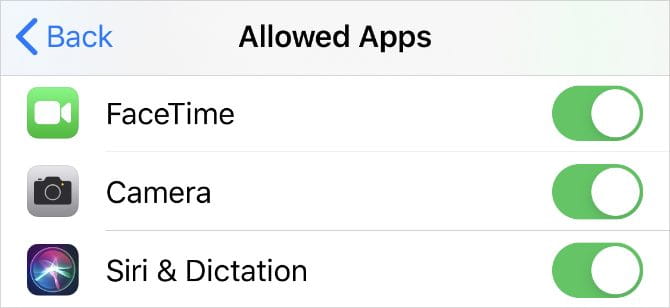
На Mac перейдите в Системные настройки -> Время экрана , Затем выберите Контент и конфиденциальность из боковой панели. Перейдите на вкладку «Приложения» и установите флажки рядом с «Камера» и «FaceTime». При появлении запроса введите пароль для экранного времени.
Если вы по-прежнему не можете найти FaceTime, вы можете создать резервную копию данных своего устройства с помощью компьютера или iCloud, а затем восстановить устройство. После восстановления устройства вы можете настроить его, выбрав регион и язык. И тогда вы сможете восстановить данные с помощью компьютера.
15. Включите определенные порты в брандмауэре.
В некоторых сетях в целях безопасности используются брандмауэры. Брандмауэры блокируют вход или выход определенного интернет-трафика из сети. Интернет-трафик передается через межсетевой экран с использованием портов.
FaceTime может и дальше не работать, если брандмауэр вашего компьютера блокирует необходимые подключения. Это может произойти с брандмауэры Стороннее программное обеспечение, не настроенное для работы с FaceTime. Вы можете решить эти проблемы, не отключая брандмауэр, открыв определенные порты.
Обратитесь к тому, кто создал ваш брандмауэр, чтобы узнать, как разблокировать определенные порты. Тогда взгляни на Страница поддержки брандмауэра Apple Чтобы узнать, какие порты необходимо разблокировать для FaceTime.
Используйте эти альтернативы FaceTime, если они все еще не работают
Вы сможете исправить почти все проблемы FaceTime с помощью приведенных выше советов по устранению неполадок. Но если это не помогает, а FaceTime по-прежнему не работает, всегда можно воспользоваться Вместо этого альтернативное приложение.
есть много приложения для видеоконференцсвязи Чтобы использовать его вместо FaceTime. Большинство из них бесплатны и почти все работают на нескольких платформах. Это означает, что вы можете начать добавлять пользователей Android и Windows в Ваши конференц-звонки Также.
Не работает фейс тайм Исправить с помощью трех способов
Некоторые пользователи сообщили, что их приложение FaceTime зависает или не работает на iPhone и iPad после обновления до бета-версии iOS 15 для разработчиков. Поскольку iOS 15 все еще находится в стадии бета-версии, некоторые ошибки — это нормально. В этой статье мы расскажем вам 3 эффективных способа исправить проблему FaceTime в iOS 15.
Почему не работает фейс тайм на iPhone 12/11/X
Позвонить кому-то или получить звонок от кого-то просто не работает! Иногда могут быть ошибки подключения. Иногда приложение FaceTime вообще не отображается.
- Функция FaceTime не поддерживается в вашей стране
- Плохое подключение к сети
- Некоторые текущие проблемы с FaceTime
- Баг iOS 15 beta
3 способа исправить не работает фейстайм на айфоне
Перед тем, как решить проблемы с facetime, проверьте, работает ли FaceTime в вашей стране. Потому что FaceTime не доступен по всему миру. Посетите страницу поддержки беспроводных носителей Apple чтобы узнать, доступен ли вам FaceTime. Если у вас возникли проблемы с FaceTime, эти 3 простых решения могут вам помочь.
Решение 1. Удалите эмодзи из имени контакта FaceTime.
Apple объяснила, что запуск вызова FaceTime с добавлением эмодзи имени контакта приведет к тому, что приложение FaceTime перестанет отвечать. Таким образом, удаление смайликов из их имени может решить фейстайм не работает.
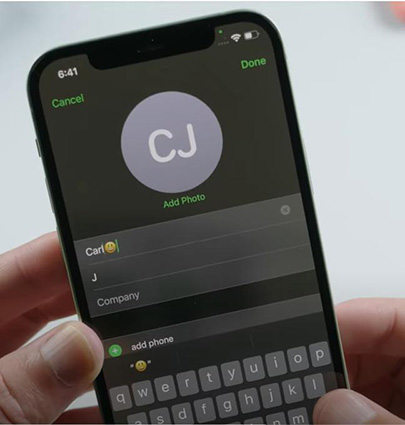
- Откройте приложение «Контакт» на своем iPhone, найдите человека, которому хотите позвонить, в FaceTime (имя контакта содержит смайлики).
- Нажмите кнопку «Изменить» в верхнем правом углу.
- Удалите все эмодзи из имени контакта, а затем нажмите «Готово», чтобы сохранить его.
После этого перезагрузите свой FaceTime и попробуйте снова вызвать этот контакт. Он должен работать мгновенно.
Решение 2. Перезагрузите свой iPhone
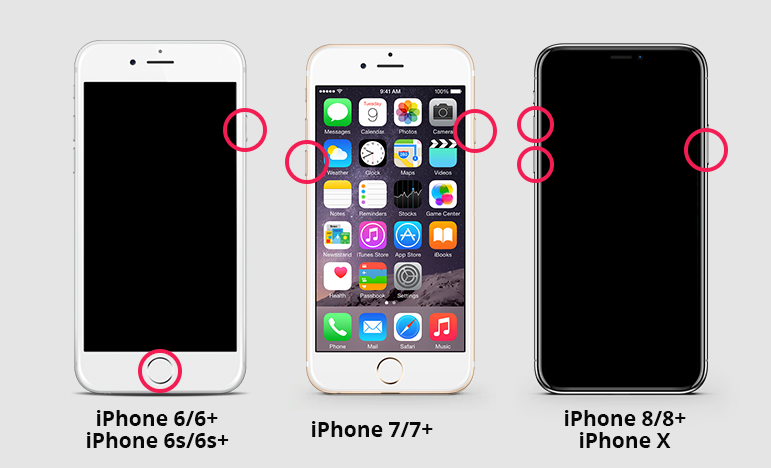
Еще один способ исправить FaceTime, если ваша группа FaceTime не работает, это принудительно перезагрузить iPhone, что является самым простым способом решить это!
- На iPhone 8 или старше: Нажмите и быстро отпустите кнопку увеличения и уменьшения громкости. Затем нажмите и удерживайте боковую кнопку, пока не появится логотип Apple.
- На iPhone 7 или iPhone 7 Plus: Нажмите и удерживайте боковые кнопки и кнопки уменьшения громкости в течение нескольких секунд, пока не увидите логотип Apple.
- На iPhone 6s/6s Plus: Нажмите и удерживайте кнопки «Домой» и «Питание» не менее 10 секунд, пока не увидите логотип Apple.
Решение 3. Восстановите систему iOS, чтобы решить фейстайм не работает в iOS 15
Наконец, если все вышеперечисленное не помогло решить фейстайм не работает, вы можете либо обновить свою iOS, либо просто восстановить систему iOS. Если вы хотите восстановить систему iOS, вы можете просто использовать программу для ремонта iOS — ReiBoot. Это стороннее приложение, которое может устранить все проблемы с ошибками iOS, а также мгновенно устранить неполадки в iOS без потери данных. На сегодняшний день это лучший выбор для исправления ошибки FaceTime на версиях iOS 14/13/12. Вот как это сделать:

- Скачайте и установите Tenorshare ReiBoot на ваш компьютер.
- Запустите программу и подключите iPhone к своему компьютеру с помощью лайтнинг кабеля.
- Теперь нажмите кнопку «Старт» на главном интерфейсе.
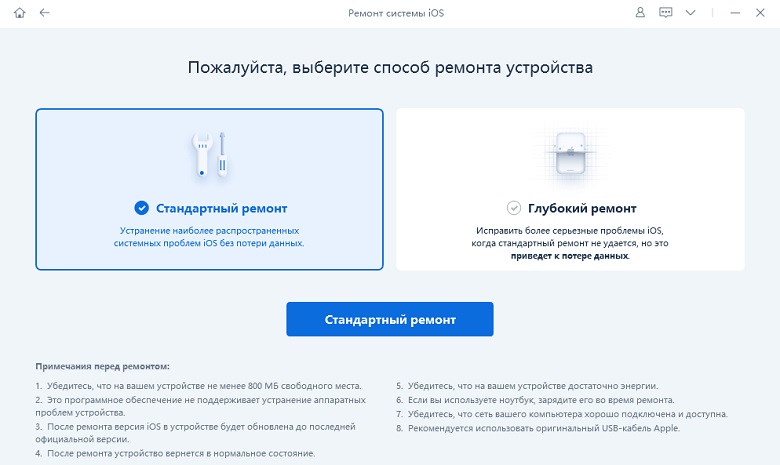
Выберите «Стандартный ремонт» для продолжения.
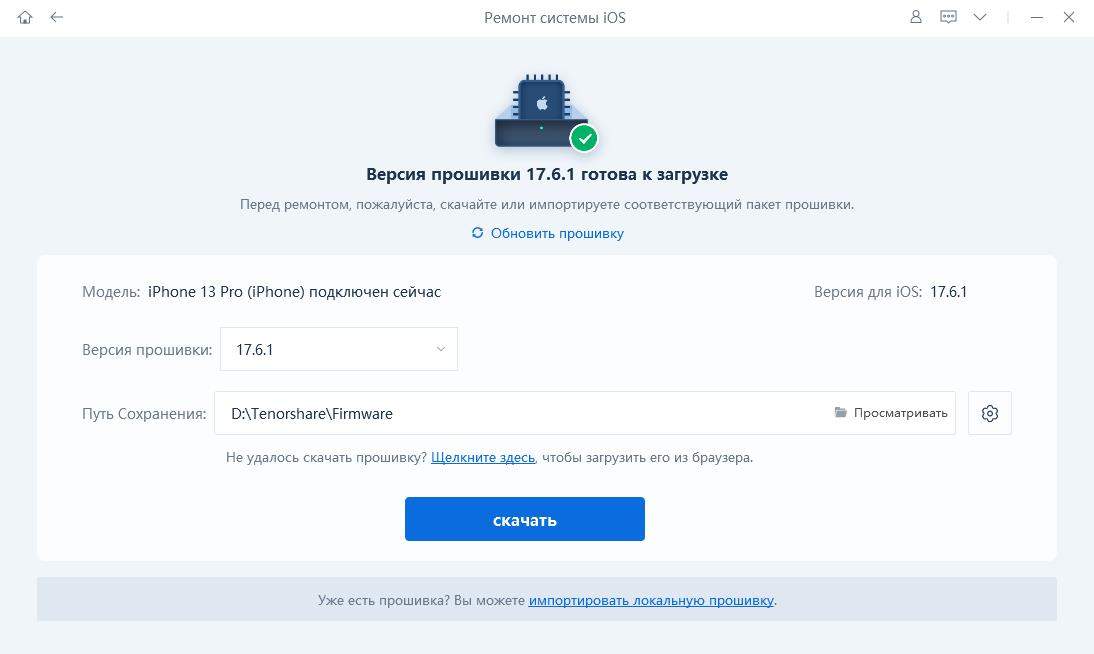
Нажмите кнопку «Скачать», чтобы загрузить прошивку на ваш компьютер.
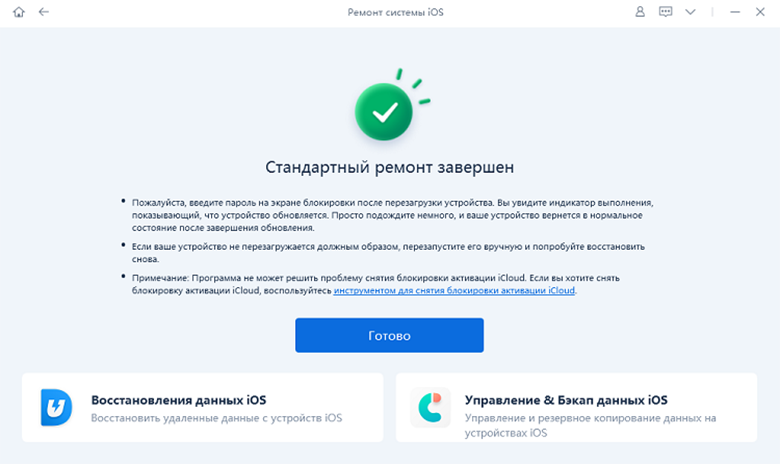
Нажмите «Начать стандартное восстановление», чтобы начать устранение проблемы с недоступностью Facetime. Через несколько секунд ваше устройство вернется в нормальное состояние. Теперь вы можете без проблем пользоваться FaceTime.
Заключение
В заключение, вы можете выучить общие решения, упомянутые выше в статье или просто скачать и установить программу для ремонта iOS — ReiBoot для решения проблемы ошибки видеовызова FaceTime в iOS 15.