
Не работает Face ID на iPhone. Что делать
С 2013 года в Айфонах используется разблокировка с помощью биометрии. Сначала это был датчик отпечатка пальца Touch ID, а потом он уступил свое место более продвинутому распознаванию лица — Face ID. Работают обе эти системы практически без сбоев. Я бы даже сказал, “как часы”. Но иногда проблемы все же случаются. И если при использовании Touch ID это по большей части связано с мокрыми пальцами, то с Face ID все не так однозначно. Периодически система просто наотрез отказывается разблокировать Айфон и предлагает ввести код-пароль.
Даже при всех активированных переключателях Face ID может не срабатывать так, как надо
❗️ПОДПИСЫВАЙСЯ НА НАШ КАНАЛ В ДЗЕНЕ И ЧИТАЙ КРУТЫЕ СТАТЬИ БЕСПЛАТНО
Что это может быть: софтовый глюк или Face ID приказал долго жить? Не торопитесь бежать в сервисный центр. Скорее всего, все проблема локальная, и решить ее можно без каких-либо сложностей. В этом материале рассказываем, что делать, если на Айфоне не срабатывает Face ID.
Как добавить второе лицо в Face ID
Чтобы решить проблему с неработающим Face ID, в первую очередь надо разобраться с тем, меняли ли вы недавно внешность. Хоть система обучается и адаптируется к новому внешнему виду владельца, но делает она это не мгновенно. Поэтому имеет смысл создать альтернативный внешний вид или заново добавить лицо в Face ID на iPhone, если альтернативный слот у вас уже занят. Делается это следующим образом:
Альтернативный внешний вид:
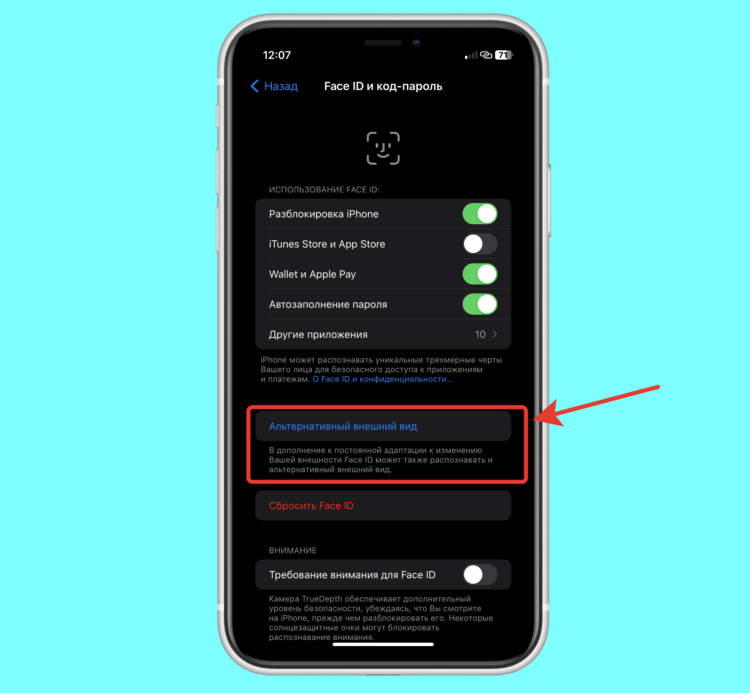
Обязательно добавьте альтернативный внешний вид. Это ускорит работу и без того быстрого Face ID
- Откройте настройки на Айфоне и перейдите в раздел «Face ID и код-пароль»;
- Нажмите кнопку “Альтернативный внешний вид” и следуйте инструкциям на экране.
Заново добавить лицо:
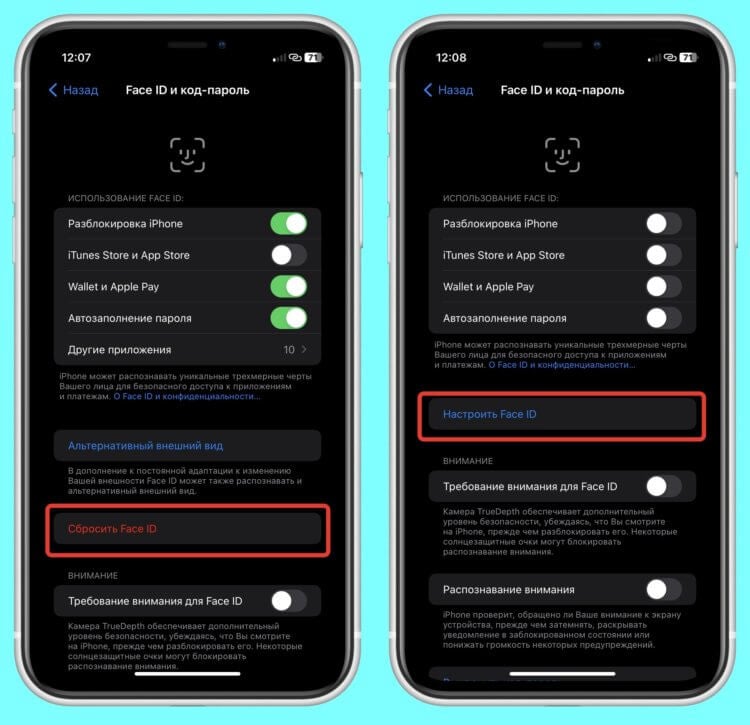
Сброс происходит практически мгновенно
- Откройте настройки на Айфоне и перейдите в раздел «Face ID и код-пароль»;
- Нажмите кнопку “Сбросить Face ID”;
- Как только сброс будет завершен, добавьте заново свое лицо и дополнительно создайте альтернативный внешний вид для более быстрого распознавания.
❗️ПОДПИШИСЬ НА НАШ ЧАТИК В ТЕЛЕГРАМЕ. ТАМ СОБРАЛИСЬ ТОЛЬКО ИЗБРАННЫЕ ЧИТАТЕЛИ
Теперь попробуйте разблокировать ваш смартфон. Так как вы спокойно смогли добавить свое лицо в систему, то в работоспособности датчиков Face ID можно не сомневаться. Поэтому разблокировка, скорее всего, произойдет без всяких проблем.
Как принудительно перезагрузить Айфон
Но при попытке добавить лицо в Face ID вы можете столкнуться с тем, что датчики не будут по какой-то причине распознавать его В такой ситуации необходимо в первую очередь прибегнуть к жесткой перезагрузке Айфона. Возможно, что после обновления или еще чего-то произошел небольшой сбой, и смартфон просто необходимо немного взбодрить:
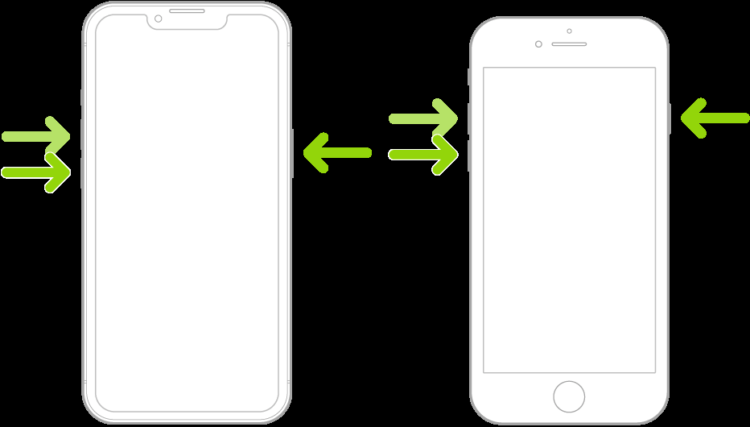
Придется задействовать все кнопки на корпусе iPhone
- Нажмите кнопку увеличения громкости;
- Нажмите кнопку уменьшения громкости;
- Задержите кнопку блокировки до момента, пока на экране не появится логотип Apple.
Сразу после включения вам нужно ввести код-пароль и опять попробовать добавить лицо в Face ID. Скорее всего, после перезагрузки проблема будет решена, и все будет работать так, как надо.
Требование внимания для Face ID
Однако случаются ситуации, когда все намного прозаичнее. Многие пользователи не знают, что в настройках Face ID включено требование внимания. Когда активирована эта функция, то Айфон не разблокируется до момента, пока вы не посмотрите в камеру. Это сделано специально, чтобы без вашего ведома, просто повернув телефон к вам, он не разблокировался. Очень часто возможности посмотреть на Айфон в машине или просто по дороге нет, и мы ждем, когда Face ID сработает не бросая взгляд на экран. Но магия так не работает. Каждый раз, когда вы разблокируете Айфон, вы обязательно должны смотреть в экран.
Кстати, так как наступило лето, то многие надели на глаза темные очки. Очень часто из-за них Face ID не может определить, куда вы смотрите. Поэтому требование внимания может принести много неудобств. Вот как его выключить:
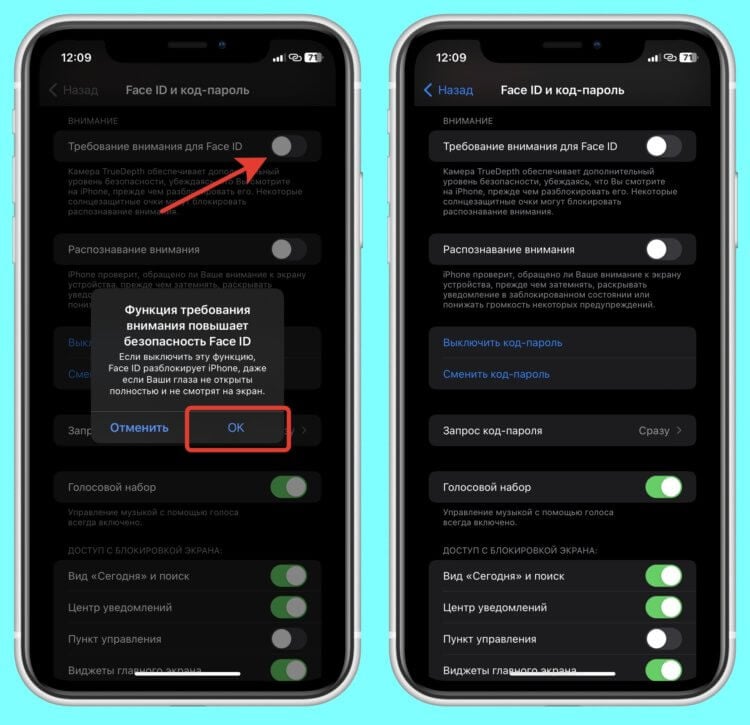
Перед отключением смартфон предупредит вас, что требование внимания повышает безопасность Face ID
- Откройте настройки и перейдите в раздел “Face ID и код-пароль”;
- Отключите переключатель “Требование внимания для Face ID”.
Дополнительно я рекомендую включить “Распознавание внимания”. Здесь Face ID просто будет определять, что ваше лицо повернуто к экрану смартфона, но взгляд не будет иметь значения. Хоть какая-то защита.
Сброс Айфона до заводских настроек
К сожалению, все эти попытки могут не дать результата. Поэтому если вы уже сделали перезагрузку, а сброс Face ID и повторное добавление лица ни к чему не приводят, то необходимо выполнить полный сброс Айфона и на чистой системе проверить работоспособность биометрии. Перед сбросом обязательно сделайте резервную копию, чтобы не потерять важные данные. Сброс выполняется следующим образом:

Сброс до заводских настроек решает большую часть софтовых проблем на любом Айфоне
- Откройте настройки и перейдите в раздел “Основные”;
- Пролистайте в самый низ и выберите “Перенос или сброс iPhone”;
- Нажмите “Стереть контент и настройки” и следуйте инструкциям на экране;
- После выполнения сброса настройте Айфон “как новый” и попробуйте добавить лицо в Face ID.
❗️ПОДПИСЫВАЙСЯ НА ТЕЛЕГРАМ-КАНАЛ СУНДУК АЛИБАБЫ. ТАМ КАЖДЫЙ ДЕНЬ ВЫХОДЯТ ПОДБОРКИ САМЫХ ЛУЧШИХ ТОВАРОВ С АЛИЭКСПРЕСС
Если все заработает как надо, то это был какой-то софтовый глюк, и можно попробовать восстановить Айфон из резервной копии. Правда, нет гарантии, что после восстановления проблема не вернется. Поэтому возможно, что всю информацию придется загружать на телефон вручную. Если даже после сброса ничего не изменилось, то проблема уже точно кроется в железе, и вам необходимо посетить сервисный центр. Например, в сервисный центр Apple Pro, с которым мы работаем уже дано и не раз обращались у ребятам со своей техникой. Возможно, что какое-то падение не прошло для Айфона бесследно. Тем более, сейчас у них действует скидка 50% на данный тип работ. Или даже катание на велосипеде/самокате, о котором мы рассказывали отдельно.
Что делать, если не работает Face ID. Можно ли отремонтировать
С тех пор, как Apple добавила в свои смартфоны функцию разблокировки по лицу, фанаты компании разделились на два лагеря. Одним эта функция понравилась, а другим — нет. Я однозначно отношусь к первым. Когда телефон просто ”узнает тебя в лицо” — это очень удобно. Сейчас время непростое и иногда надо прятаться за медицинскими масками, но даже в этом случае есть способы не вводить пароли. Вот только как и любой механизм, такая функция может перестать работать. Часто это происходит из-за механического повреждения одного из элементов системы распознания лиц. Раньше такие повреждения не поддавались ремонту, но сейчас все поменялось, и если после падения перестал работать Face ID, не стоит заказывать новый телефон. Вот, как можно его отремонтировать.
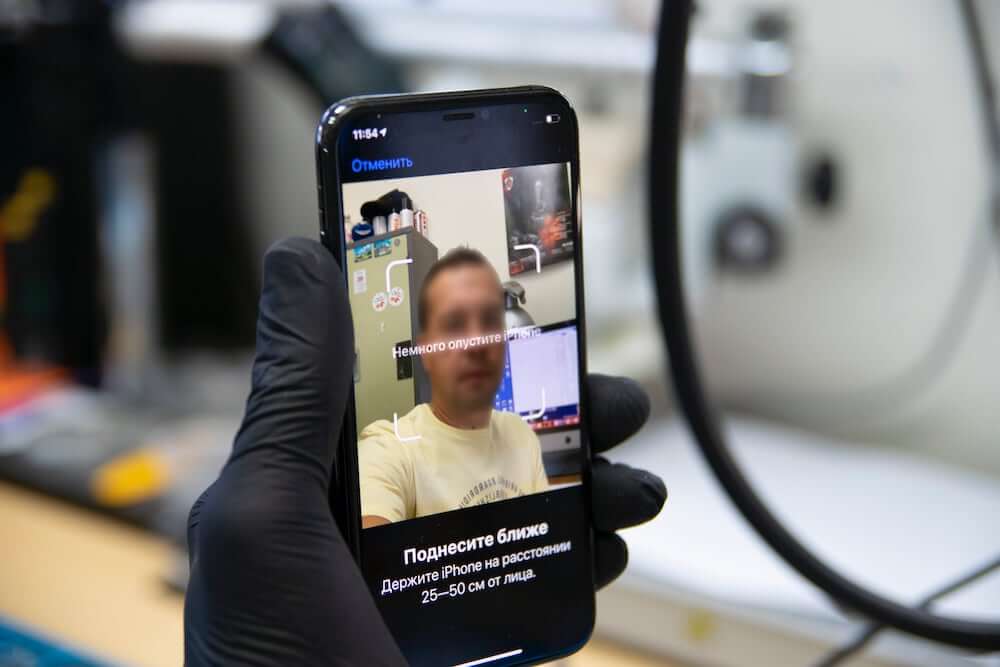
С такой проблемой сталкивались многие, но раньше решить ее было нельзя.
Что делать, если телефон упал, но не разбился
Многие пользователи думают, что если они уронили телефон, а он не разбился, они могут расслабиться и не переживать. Мол, если экран цел, задняя панель не разбилась, то значит с телефоном все хорошо. Это очень большая ошибка, так как современный телефон состоит из десятков деталей и сотен мелких компонентов, каждый из которых может выйти из строя.
Поэтому, даже если смартфон цел, стоит проверить работоспособность всех систем. Особенно антенн и систем разблокировки.
Что делать, если перестал работать Face ID
Многие пользователи после падения телефона замечают, что он перестает разблокироваться по лицу. Если попробовать перенастроить его, система показывает изображение пользователя перед собой мутным, а также выводит надпись с просьбой поднести телефон ближе. Проще говоря, Face ID просто не видит перед собой человека. Мы проводили работу по ремонту Face ID на iPhone Xs, так же можно отремонтировать Face ID на iPhone X, и отремонтиорвать Face ID на iPhone XR. Можно даже сделать ремонт Face ID на iPhone 11 Pro.
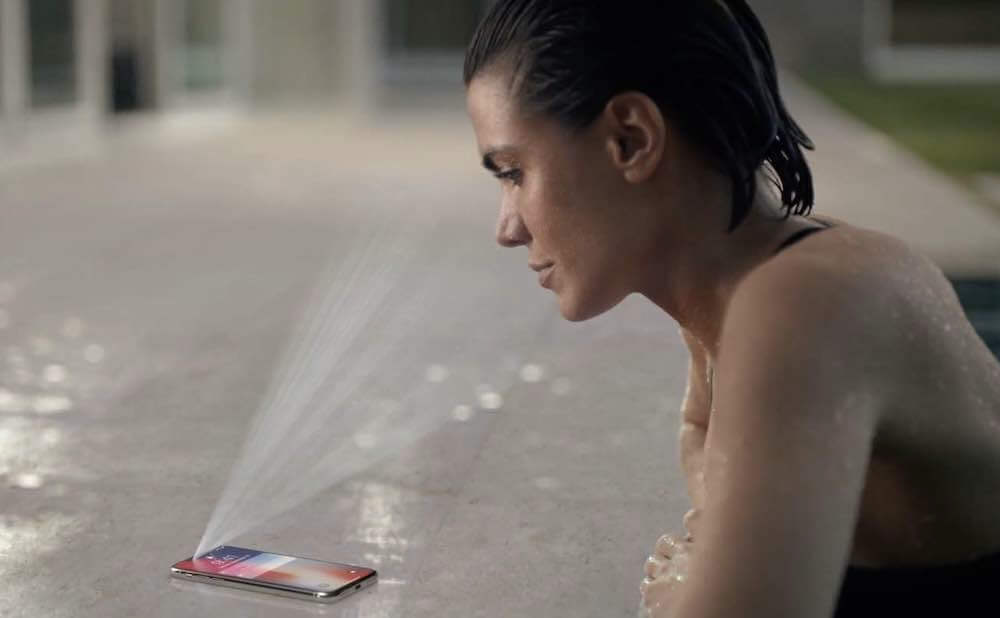
В свое время это произвело настоящий фурор. Сейчас мы уже привыкли к этому, но функция все равно крутая.
Причин такого повреждения может быть много, но чаще всего проблема связана с механическим повреждением прожектора или пентапризмы, которая и отвечает за получение сенсором качественного изображения.
В этом случае повреждение механическое, но так же оно может быть и программным. А еще проблема может быть вызвана повреждением электрических компонентов или цепей питания. Мы работаем с телефоном, в корпус которого попала влага (такое бывает даже с защищенным от воды телефоном). В этом случае ошибка записывается и ее надо сбросить, чтобы система заработала нормально.
Можно ли починить Face ID
Раньше, когда система разблокировки iPhone по лицу только появилась, ремонтировать ее было нельзя. Все из-за большого количества кодировок и защит. Обойти их до сих пор практически невозможно, но большая часть проблем решается локальной заменой компонентов системы разблокировки. Например, той самой пентапризмы, основной задачей которой является передача вспышек со светодиода для построения модели лица.
Наши друзья из сервисного центра Apple Pro рассказали, что при отказе системы разблокировки по лицу, ее можно отремонтировать, и показали этот процесс.
Как ремонтируют iPhone
Первым делом надо локализовать проблему. Для этого инженеры проводят осмотр устройства и спрашивают владельца телефона, после чего тот перестал работать. После этого аппарат разбирается и из него извлекается модуль Face ID, который нужно проверить более основательно.
В этот раз проверка показала, что сборка (ИК-сенсор, камера, прожектор, и пентапризма) цела. Проблема в работе вызвана ошибкой, которая записалась после происшествия (залива) с телефоном. Надо будет все разобрать, расклеить датчик, перепрограммировать, перепаять модифицированный шлейф, провести проверку на тестере и собрать все обратно.
Весь процесс ремонта показан в этом видео:

Если из строя выходит шлейф, пентапризма или датчик прожектора, то восстановление работы Face ID возможно. А если выходит из строя ИК-камера, то ремонт Face ID пока не возможен. Забегая вперед, скажу, что мы готовим отдельную статью о том, как вернуть такой телефон к жизни.
Разобрать iPhone в домашних условиях сложнее, чем кажется. Для этого надо или пользоваться проверенной инструкцией, или просто не делать этого. В условиях сервисного центра это делают профессионалы, которые разобрали не одну сотню подобных устройств и уверены в каждом своем шаге.
Подняв переднюю панель, мы получаем доступ к модулю Face ID, находящемуся в верхней части корпуса. Отсоединив шлейфы, его можно снять и начать с ним работать.
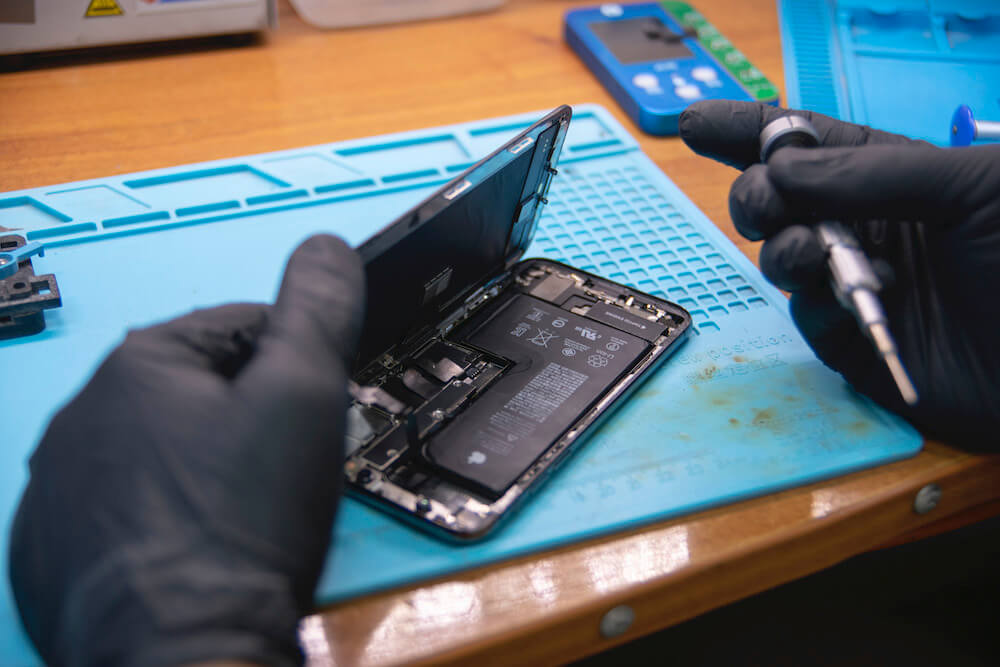
Разбирать iPhone надо осторожно.
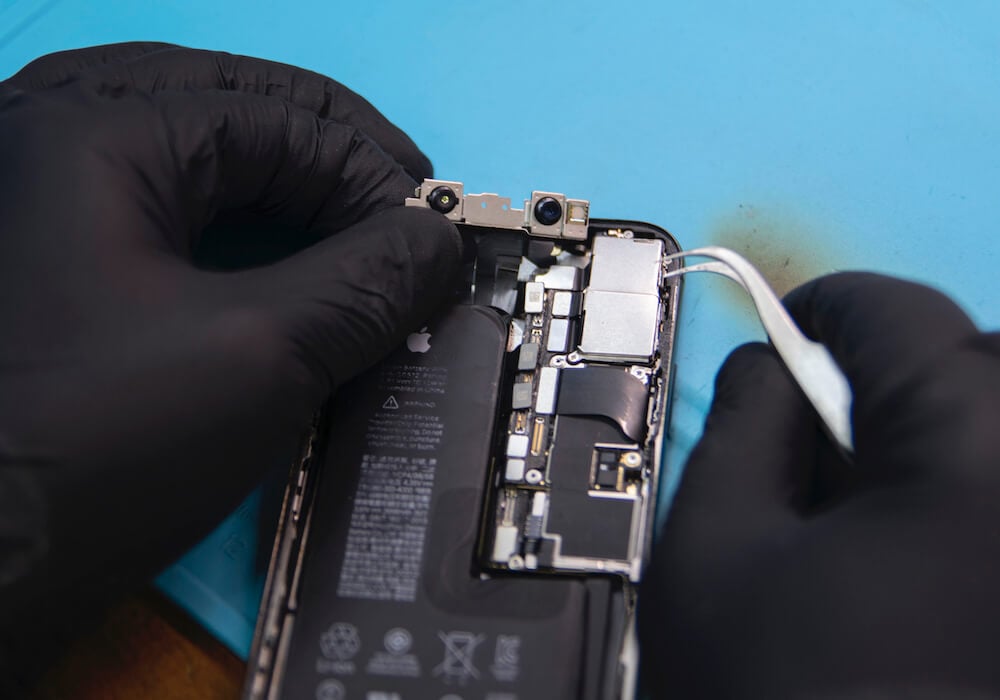
Извлекаем элемент, с которым будем работать.
Сначала элемент проверяется на тестере. В нашем случае совершенно четко написано ”Abnormal”. Это означает, что модуль не работает.
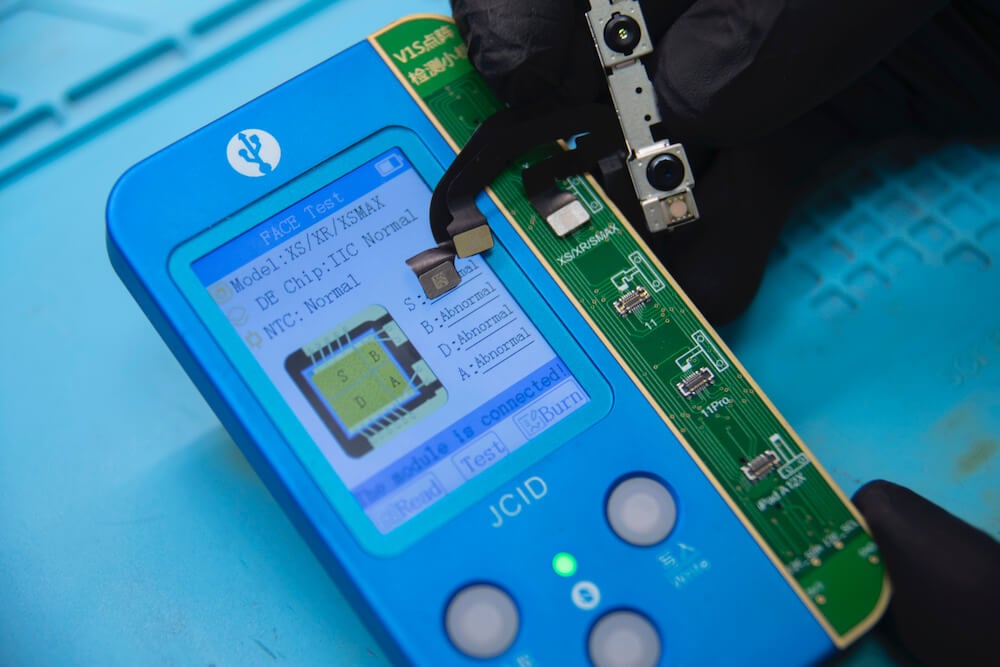
Тестер показывает ошибку. Так быть не должно.
Дальше начинается непосредственно работа по замене шлейфа. Элементы аккуратно снимаются с платы, чтобы можно было заменить шлейф.
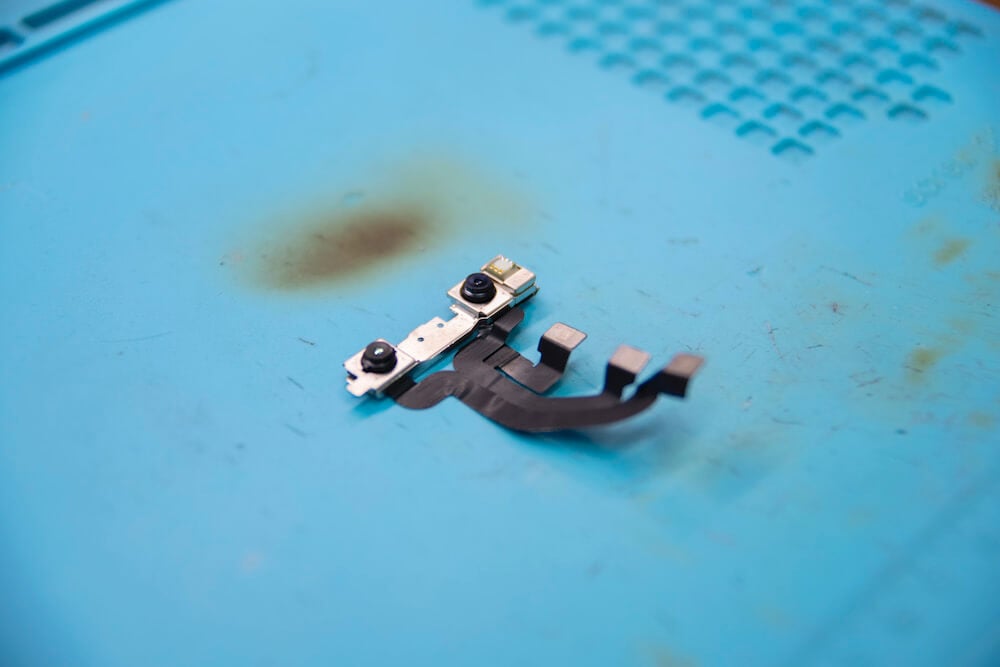
Осталось разобрать этот и без того не крупный модуль.
Когда все готово и шлейф заменен, пентапризма и остальные элементы аккуратно устанавливаются на положенные им места. Тут еще раз стоит отметить, что работать с такими элементами могут только профессионалы, так как приходится иметь дело со слишком мелкими деталями.
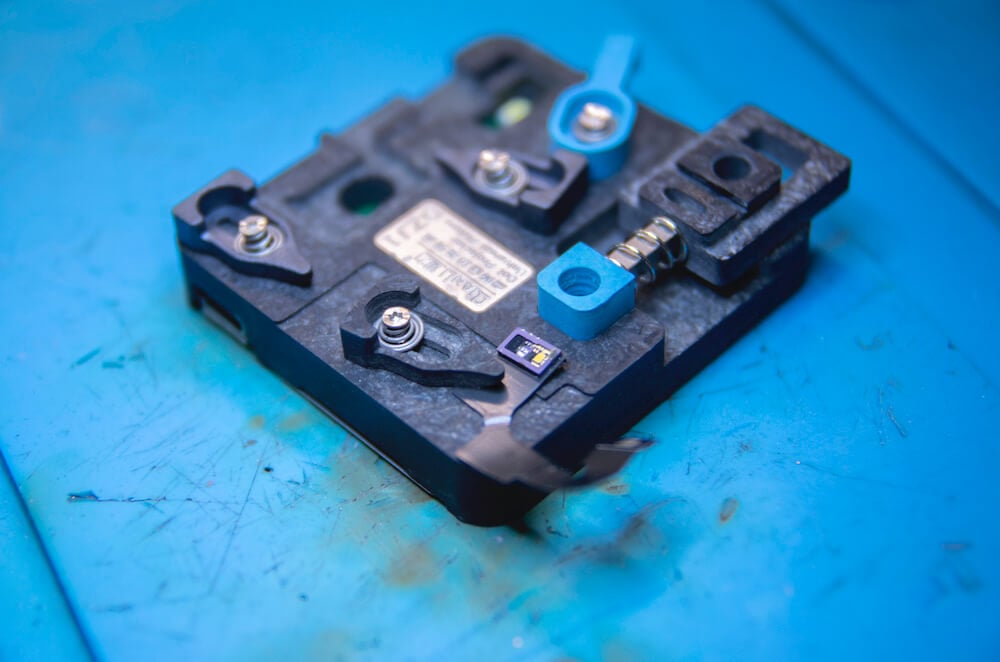
Работать с такими мелкими деталями довольно сложно.
Прежде чем проводить окончательную сборку и приклеивать элементы, надо проверить все при помощи тестера.
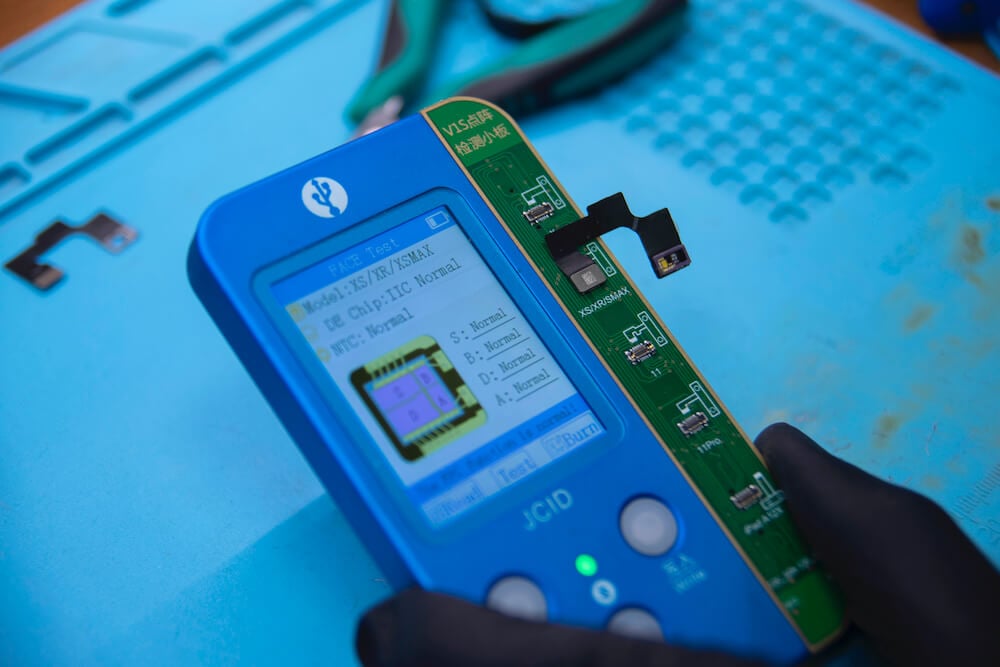
Теперь тестер показывает, что все нормально. Это обязательная проверка перед окончательной сборкой. Все компоненты должны устанавливаться я с высокой точностью и в повторном процессе сборки никто не заинтересован.
Как видим, в этом случае на экране тестера везде написано ”Normal”. Это означает, что работа была сделана качественно и теперь осталось установить все на место, собрать смартфон и проверить, как работает Face ID.
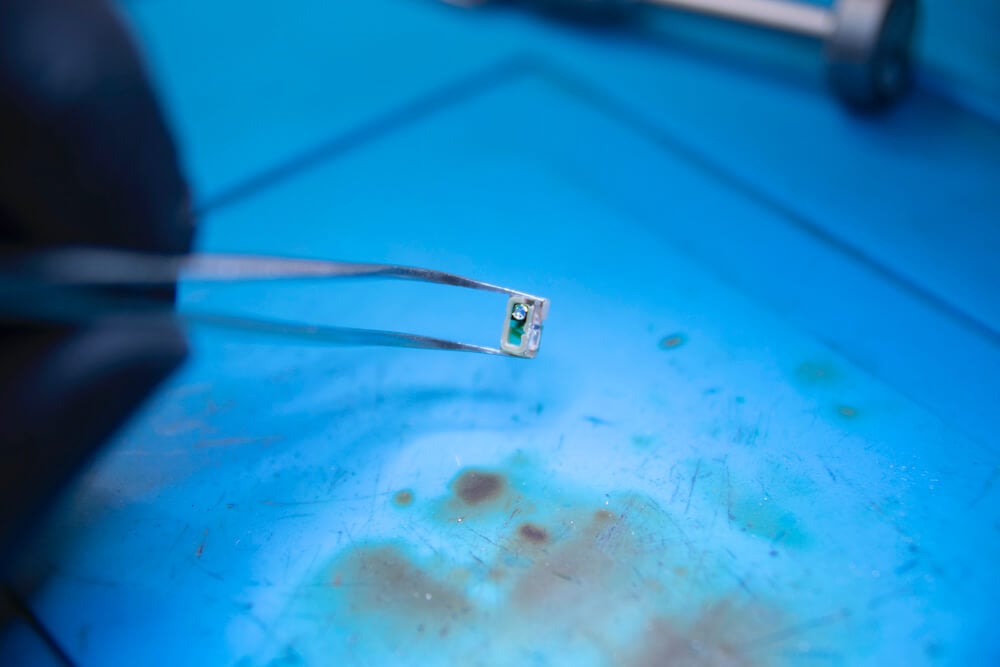
Эта деталь, очень важная и надо работать с ней акуратно.
Последним шагом устанавливается пентапризма, она должна быть установлена максимально точно и именно поэтому перед ее монтажом надо убедиться, что сама плата работает исправно. Тут и помогает тестер.
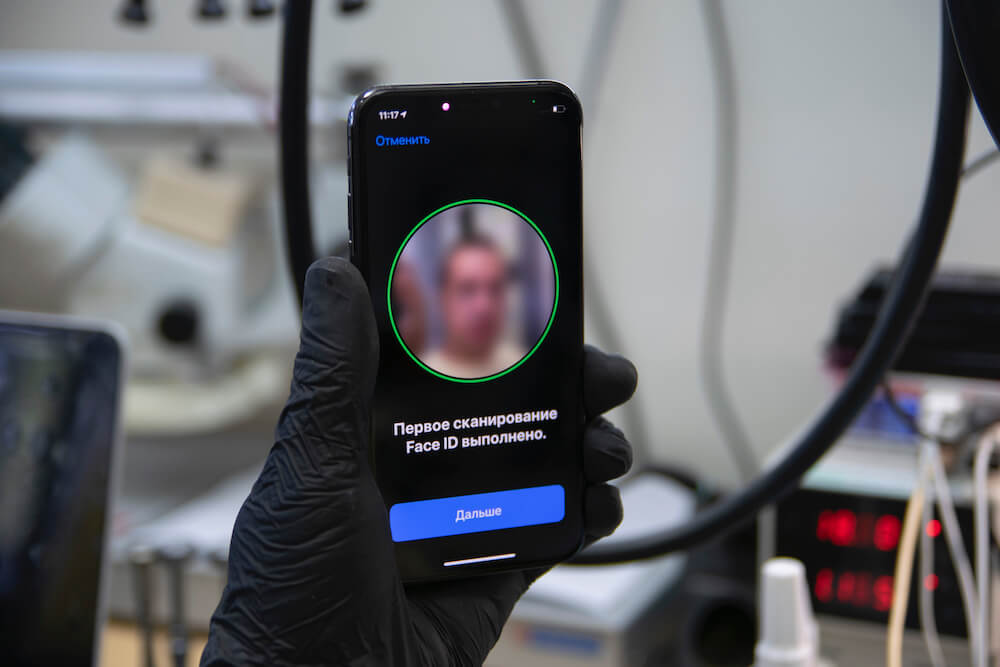
Настройка Face ID идет полным ходом. Значит, все работает. Еще один телефон вернулся к жизни.
При сборке смартфона восстанавливается прокладка, которая и обеспечивает устройству защиту от попадания влаги в корпус. А когда все готово, запускается интерфейс настройки разблокировки по лицу и регистрируются новые данные. Если все функционирует нормально, то работа сделана хорошо, а проблема устранена. В нашем случае так и было.
Сложно ли сломать телефон
Каждый телефон это отдельная судьба. Как бы это не прозвучало пафосно, но это действительно так. Одни носят смартфоны только в чехле, а кладут только на подушку, другие роняют по три раза в день, а третьи просто пользуются и не думают о том, что с ними что-то случится.
Как ускорить iMac до 2020 года выпуска.
Современные телефоны довольно прочные, но помните, что если он и остался цел после падения на пол или в воду, это не значит, что он будет работать и дальше. Если сразу или через какое-то время некоторые функции телефона будут работать не так, как раньше, возможно, что эти два факта связаны между собой. Во многом поэтому многим и кажется, что старые телефоны работают хуже. С большой долей вероятности, один визит в сервисный центр решит проблему, вызванную частыми падениями, и можно будет не тратиться на новый телефон.
Если вас заинтересовал описанный ремонт вы можете сделать его в сервисном центре Apple Pro. Инженеры сервиса помогут вам отремонтировать в технике Apple почти все, и в частности провести следующие процедуры:
- Ремонт Face ID на iPhone X
- Ремонт Face ID на iPhone XS / XS MAX
- Ремонт Face ID на iPhone XR
- Ремонт Face ID на iPhone 11, iPhone 11 Pro, iPhone 11 Pro Max
- Ремонт Face ID на iPhone 12 mini, iPhone 12, iPhone 12 Pro, iPhone 12 Pro Max
Что делать, если перестает работать Face ID на iPhone
Face ID — это инновационная технология распознавания лиц в вашем кармане. С помощью этой функции можно разблокировать iPhone, а также совершить оплату услуг. Компания Apple позаботилась о том, чтобы сделать все качественно, безопасно, но, в то же время, интеллектуально просто. Тем не менее, иногда Face ID может барахлить или отказываться работать. Мы разберем почему это происходит и можно ли самостоятельно исправить данную проблему.
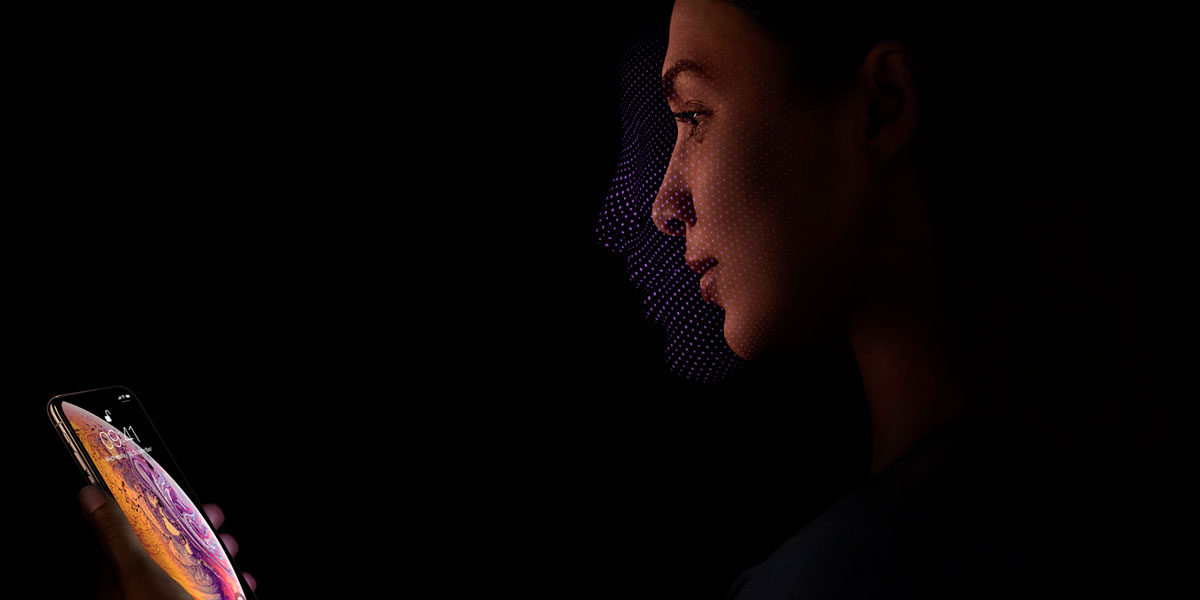

Что такое Face ID и как работает
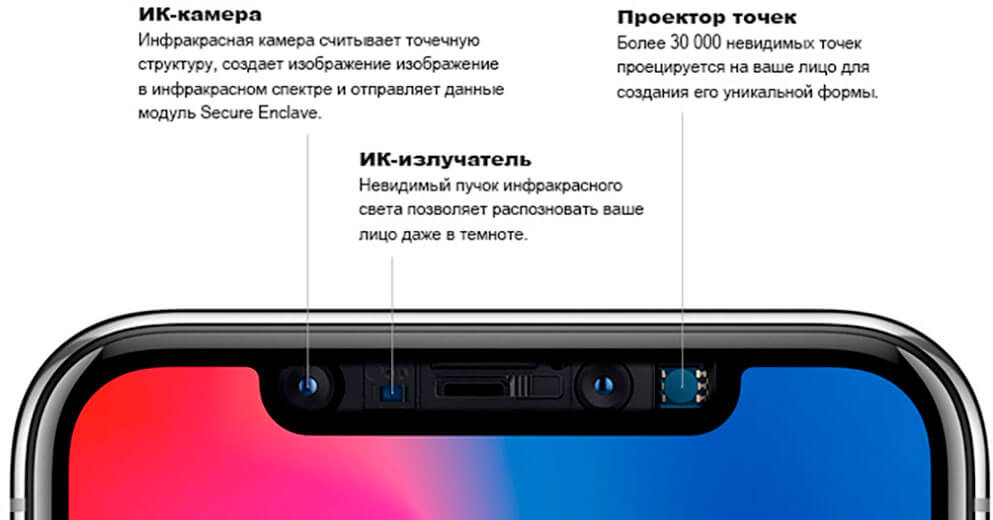
Для того, чтобы понять в чем проблема, давайте разберем что такое Face ID и как он работает. Посмотрите на челку вашего iPhone: кроме фронтальной камеры, на ней расположен еще целый ряд систем инструментов, которые помогают iPhone нормально функционировать. Сейчас нам интересна система True Depth Camera, которая включает в себя систему инфракрасной подсветки (flood illuminator), инфракрасную камеру и проектор точек (dot projector). С помощью этой системы iPhone создает 3D-карту вашего лица, сохраняет его в свою память, а потом каждый раз «проверяет» вы ли пытаетесь использовать свой смартфон. Вот как примерно это выглядит со стороны системы. Кроме того, что система может работать в условиях плохой освещенности, она еще и самостоятельно обучается, подстраивается под вас. Поначалу Face ID может отказать, если вы измените прическу, отрастите бороду и так далее. Но потом iPhone обучается, с вашей помощью, и вы получаете умную систему со своим персональным набором данных, настроенных под вас.
Какие модели iPhone/iPad поддерживают Face ID
- iPhone X
- iPhone XR
- iPhone XS/XS Max
- iPhone 11
- iPhone 11 Pro/Pro Max
Также Face ID поддерживают эти модели iPad:
- iPad Pro 12.9 (2020/2018)
- iPad Pro 11 (2020/2018)
Модели iPhone и iPad, выпущенные до указанных, не поддерживают технологию Face ID.
Почему перестает работать Face ID на iPhone
Apple оснастила свое творение (iPhone) очень качественным железом и софтом. iOS — это эталон операционной системы для смартфонов по своей надежности и безопасности. Тем не менее, как у всех бывают плохие дни на работе, так и iPhone может иногда «барахлить» или вовсе выходить из строя. Face ID не исключение.
1. Программный сбой Face ID
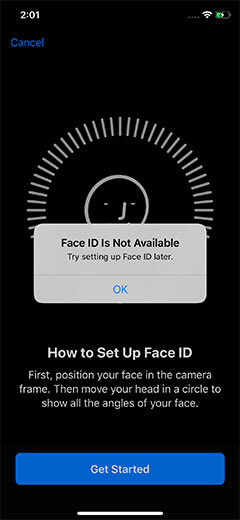
- разовый сбой Face ID
- iPhone показал ошибку Face ID или ошибку сканирования, но при этом устройство не ронялось/не контактировало с влагой
- программный глюк
- плохое освещение
- неправильный угол использования
- вы не смотрите в камеру
- iPhone не использует Face ID при разблокировке, оплате в магазинах или входе в приложение
- на экране выбивает ошибку Face ID
- Открыть приложение настроек
- Перейти во вкладку код-пароль и Face ID
- Проверить, включена ли проверка Face ID для разблокировки/оплаты/входа в приложение
- Заходим в настройки
- Открываем уже знакомую вкладку код-пароль
- Затем опускаемся ниже и нажимаем «Сбросить». Может потребоваться введение пароля.
- Открываем настройки iPhone
- Переходим в меню Face ID и код-пароль
- Открываем настройки Face ID
- Очень важно держать ваш iPhone в вертикальном положении и не двигать, пока идет сканирование. После сканирования вы сможете разблокировать iPhone и в горизонтальном положении, но сейчас нужно строго следовать инструкции
- Нажимаем «Приступить» и располагаем лицо так, чтобы оно было в круглой рамочке
- Поворачиваем голову строго по часовой стрелке, чтобы индикатор смог запомнить ваш вид. Если по каким-то причинам вы не можете двигать головой: можете использовать меню универсального доступа
- Переходим в настройки, открываем вкладку код-пароль
- Вводим свой пароль
- Затем выбираем пункт настройка альтернативного вида
- Проходим сканирование с использованием вашего аксессуара
- вы используете новый чехол, что перекрывает камеру True Depth
- После поклейки нового стекла камера True Depth и Face ID перестали работать
- Face ID не работает
- фронтальная камера не размывает фон
- перезагрузка настройка не помогают решить проблему
- замена датчика Face ID
- обмен девайса на новый (по гарантии)
- восстановление iPhone после попадания влаги
- замена датчика Face ID
- Face ID не работает
- На камере True Depth видны сколы/повреждения
- Фронтальная камера не размывает фон
- Открываем меню и выбираем раздел с доступом к Face ID;
- Подтверждаем сброс и указываем пароль (может быть затребован системой)
- Выполняем повторную настройку датчика в соответствии с подсказками на экране и ожидаем появление уведомления об успешном завершении этого процесса.
- Выбираем необходимую категорию и подтверждаем свои намерения вводом пароля;
- Переходим к требуемой опции и проводим настройку альтернативного вида;
- Ожидаем уведомление об успешном изменении параметров.
Решение: перезагрузка iPhone
Даже в iPhone все не может работать идеально. Иногда случаются моменты, когда система глючит, делает ошибки и неприятный пользовательский опыт. Если у вас проблема с Face ID — впервые, но при этом iPhone не контактировал с влагой и не ронялся, вы можете попробовать просто перезагрузить его.
В таком случае произойдет рестарт системы и вполне возможно, что ваш фейс айди заработает опять.
2. Из-за необновленной iOS
Признаки: Face ID не работает, но при этом вы давно не обновляли iOS
Причины: необновленная iOS
Решение: обновить iOS до последней поддерживаемой версии
Если вы давненько не заглядываете в обновления на вашем iPhone, могут проявиться проблемы не только с Face ID, но и со всей системой в целом. Apple не просто-так впускает каждый год новую версию прошивки: в каждой из них они что-то улучшают, исправляют и добавляют новое. Даже если вы не фанат нововведений, проводить обновление обязательно, если хотите продолжить нормально пользоваться вашим iPhone.
Не забывайте, что во время обновления, ваше устройство должно иметь уровень заряда от 50% и выше, а также у вас должно быть стабильное интернет-подключение (куда лучше, если это будет Wi-Fi).
Иногда, после обновления системы Face ID налаживает свою работу.
3. Неправильно выставленные настройки Face ID
Причины: сбой настроек Face ID
Решение: сброс настроек или проверка настроек
Еще одна возможная проблема с Face ID исключительно программного типа — это сбой в настройках.
Для начала, чтобы не начинать со сброса, давайте убедимся, что вы действительно настроили Face ID и включили проверку для разблокировки.
Сделать это можно, если:
Примечание: рычажки должны быть зелеными, если функция включена.
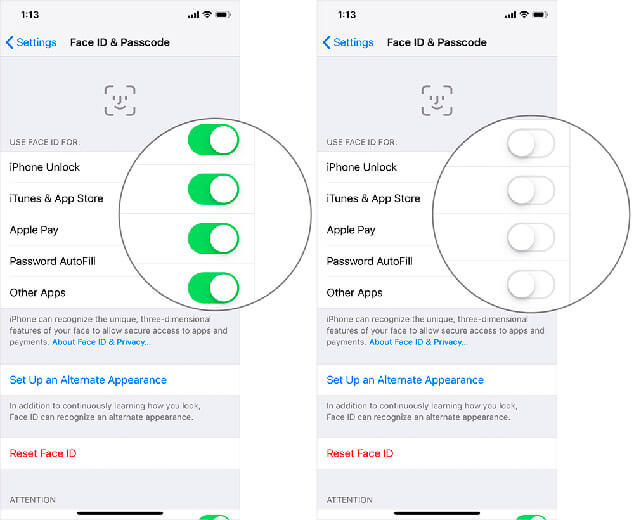
Обратите внимание! В этой же вкладке есть еще два рычажка чуть ниже. Они выделены вкладкой Внимание. Внимательно ознакомьтесь с информацией возле рычагов и под ними. Они отвечают за то, нужно ли вам смотреть на iPhone, когда будет срабатывать Face ID. Я советую оставить их включенными, так как это дополнительная защита. Тем не менее, вы можете убрать их или оставить один из них, на ваше усмотрение.
Если у вас в этом пункте все нормально, значит что-то может быть не так с самим образом Face ID. Возможно, вы решили отрастить бороду, изменили цвет волос и так далее, поэтому ИИ системы перестал вас узнавать. Машины, они такие, что тут поделаешь?
Кстати, при покупке б/у iPhone нужно тоже самостоятельно проводить сброс Face ID и пробную его настройку, даже если ваш продавец уверяет вас, что все работает.
Как произвести сброс Face ID:
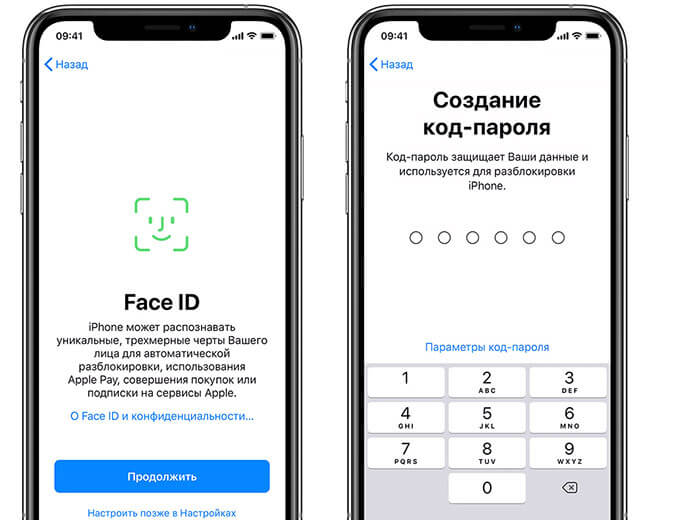
После этой процедуры вам стоит настроить Face ID заново:
После этого вам нужно будет нажать «Далее» и опять пройти сканирование, но уже другого типа. После двух этапов сканирования система оповестит вас об удачной настройке.
4. Вы используете аксессуар, который мешает работе FaceID

Признаки: Face ID показал ошибку входа, при этом на вас были очки, маска или любой другой аксессуар, что перекрывает доступ к сканированию вашего лица
Причины: перекрыт доступ к лицу, сканер Face ID не может распознать вас
Решение: добавить альтернативный вид, снять аксессуар
К сожалению, Face ID не очень приветствует использование солнечных очков, масок, шляп, шарфов и так далее. Поэтому летом можно хорошенько пострадать, пока снимешь очки, посмотришь на экран, наденешь их назад.
Тем не менее, вы можете добавить альтернативный внешний вид в настройках Face ID, чтоб немного упростить себе жизнь.
Как настроить альтернативный вид в Face ID:
5. Камера True Depth перекрыта
Причины: Защитный аксессуар перекрыл доступ к сканеру
Решение: Снять аксессуар
На самом деле, это довольно частая проблема. Иногда пользователи заказывают некачественные стекла/чехлы, устанавливают их и потом приходят жаловаться на нерабочий Face ID. Чтобы этого избежать, нужно пользоваться защитными чехлами и другими аксессуарами, которые разрабатывались именно для вашей модели.
6. Неисправность сканера/датчика Face ID
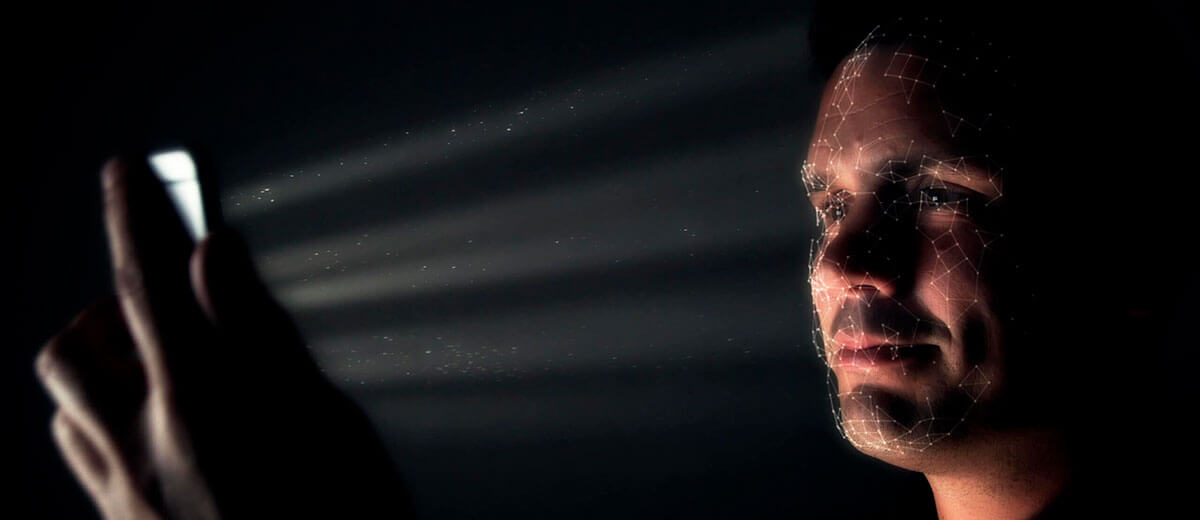
Причины: неисправность одного из компонентов камеры True Depth
Пожалуй, одна из самых печальных причин — это неисправность датчика(ов) Face ID. Если повреждаются они — исправить проблему можно только в сервисном центре Apple да и то не факт. Потому что данная процедура предполагает не только вмешательство мастера, разборку устройства, но и замену датчика, который изготавливается исключительно под каждую модель iPhone.
Восстановить датчик можно, если он мало поврежден или просто есть какие-то проблемы с восприятием информации. Но если что-то из системы камеры разбито, испорчено в ноль — считайте, что вы счастливец, если после похода в сервис все начнет работать как раньше.
Тут даже Apple очень часто опускает руки и просто заменяет устройство на новое. Поломка в действительности очень сложная и неприятная.
7. Попадание влаги

Признаки: Face ID не работает после контакта iPhone с влагой
Причины: воздействие влаги на датчики/внутренние компоненты iPhone
В случае попадания вашего iPhone во влажную среду, нужно обязательно посетить сервисный центр Apple для проведения внеплановой диагностики. Если вы уже заметили, что Face ID не работает — мчитесь в сервисный центр Apple или вызывайте мастера на дом. Чем быстрее будет устранена проблема, чем быстрее мастер сможет приступить к ее устранению — тем больше шансов, что ваш Face ID будет работать исправно.
8. Механическое повреждение датчика Face ID
Причины: падение iPhone
Решение: диагностика и замена датчика Face ID
К сожалению, никто не исключает механические повреждения iPhone. Гарантия их тоже не всегда покрывает, поэтому единственное, что вам остается — обратиться в сервисный центр и надеяться, что датчики не повреждены и эту проблему можно пофиксить.
Итог
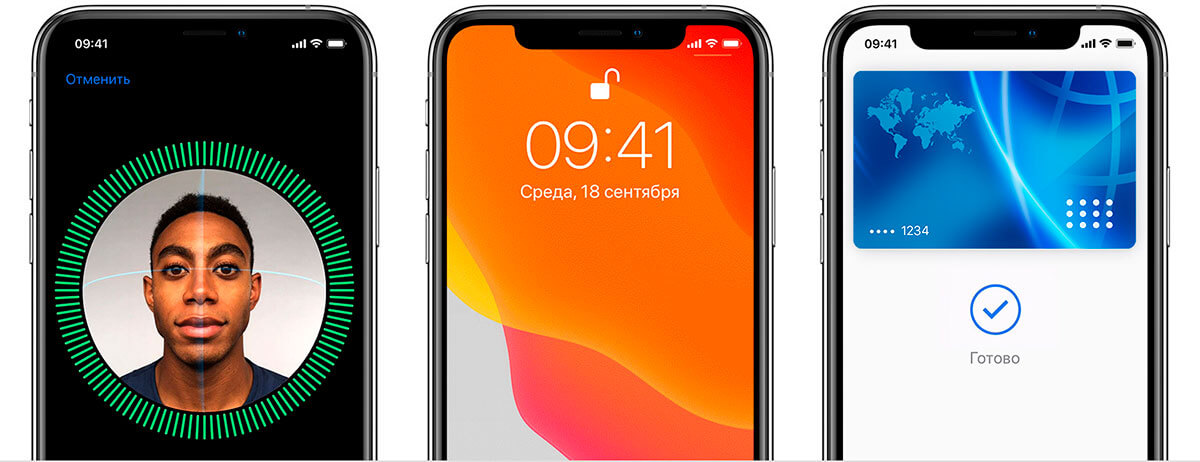
Датчик Face ID — очень прикольная, но хрупкая часть iPhone. Чаще всего он может выходить из строя из-за программного сбоя. Тем не менее, внутренние дефекты тоже не исключены. Поэтому, если вы стали свидетелем многочисленных багов или уронили свой смартфон в воду/на твердую поверхность — пожалуйста, обратитесь в сервисный центр.
Желательно сделать это как можно скорее, чтобы избежать потери функции Face ID на вашем iPhone.
Не работает Face ID на iPhone 11
Компания Эппл любит всевозможнейшие нововведения и смелые эксперименты. Одним из таких является дополнение смартфона датчиком сканирования лица, который гарантирует максимальную защиту аппарата и информации на нем от несанкционированного доступа. Распознавание владельца проходит максимально точно и быстро, а производитель гарантирует безотказную работу модуля вне зависимости от интенсивности его использования. Хотя в ряде ситуаций dot projector полностью или частично перестает выполнять свои функции. Попробуем выявить основные причины этого и поговорим о возможности исправления ситуации своими силами.

Как настроить Face ID при программных неполадках
Первичное появление ошибки Face ID не должно вызывать серьезного опасения. Зачастую в этом случае можно ограничиться обычной перезагрузкой смартфона. Ведь даже самый надежный и современный аппарат не защищен в полной мере от программных сбоев.
Также стоит задуматься об обновлении ОС. Ведь старая программная оболочка может внести определенные коррективы в работу инфракрасного датчика face id. Решается проблема установкой пакета ПО и обновлением системы до актуальной версии. Обязательно необходимо предварительно зарядить смартфон.

Не работает Face ID из-за проблем с настройками и аксессуарами
Проблемы с настройками могут привести к невозможности доступа к телефону, отсутствии возможности совершить оплату в магазине или воспользоваться одним из установленных приложений. Свидетельством подобной неприятности является частая ошибка Face ID на экране.
Для начала достаточно проверить текущие параметры и подкорректировать их при необходимости. Если проблема не проходит, то необходим сброс настроек. Как настроить сканер повторно? Очень просто:
При ношении очков, маски или иного аксессуара функция face id также может срабатывать некорректно. При этом система может попросить опустить или поднять телефон для лучшего сканирования. Хотя распознавание не происходит и в этом случае. Оптимальное решение в такой ситуации – настройка альтернативного вида в соответствующем разделе меню:
Если сканирование не работает из-за использования неоригинального чехла или неправильно приклеенного стекла, то достаточно просто избавиться от мешающего аксессуара. После замены на оригинальную модель проблема разрешится сама по себе, а камера True Depth будет работать в штатном режиме.
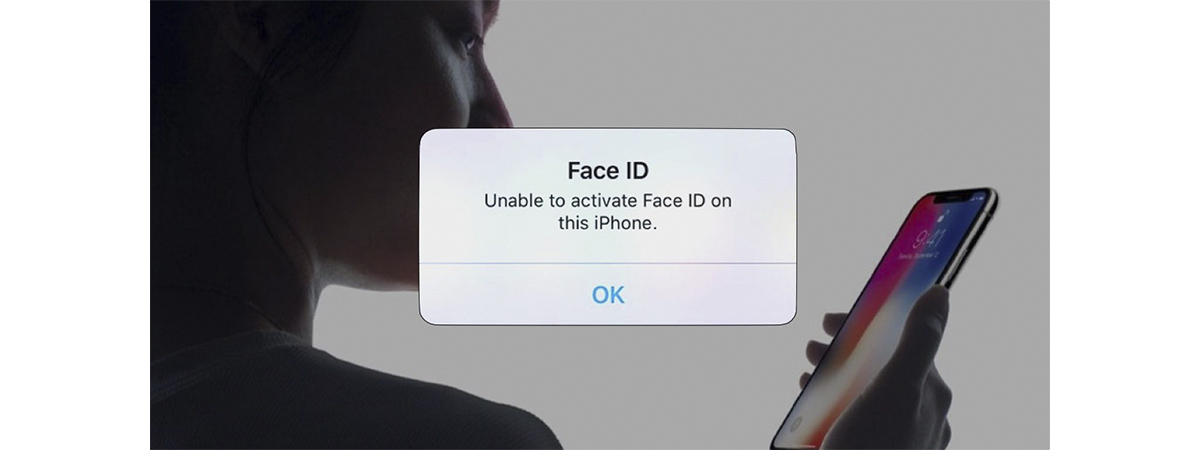
Ошибки при ремонте датчика face id
Многие пользователи при попытке разобраться почему не работает Face ID на iPhone 11 спешат воспользоваться услугами первого попавшегося мастера. Делать этого не стоит. Ведь неквалифицированное вмешательство может привести к еще большим проблемам. Особенно часто возникают жалобы на пробой статического электричества. Возникает он при попытке ремонта с неизвлеченной батареей. В этом случае достаточно малейшего прикосновения к датчику для его пробоя статикой. Для устранения такой поломки требуются серьезные трудовые, временные и финансовые затраты.
Недоступен Face ID из-за влаги или повреждения
Проникновение влаги внутрь смартфона также может привести к выходу датчика Face ID из строя. Зачастую она попадает в модуль через сетку динамика, а ее контакт с платой и внутренними элементами провоцирует короткое замыкание. Хотя и при деформировании корпуса залитие встречается достаточно часто.
Также недоступен face id может быть при физическом воздействии на сам телефон. Речь идет о его ударе или падении с высоты. Модуль при этом перестает реагировать на команды, на камере True Depth четко видны следы повреждений, а размытие фона при ведении портретной съемки становится невозможным. В подобной ситуации следует быть предельно внимательным. Только комплексная диагностика даст возможность точно локализовать поломку и подобрать наиболее подходящий вариант действий для ее устранения.
Основные ответы почему перестал работать сканер Face ID мы получили. Хотя только лишь этим спектр возможных неприятностей не ограничивается. Поэтому при первом намеке на серьезную поломку обратитесь за помощью к профессионалам – мастера СЦ Apple №1 выполнят диагностику и восстановят работоспособность аппарата быстро и профессионально. При этом будет обязательно предоставлена гарантия на 100 дней.