
не работает условное форматирование
Условное форматирование не работает
Приветствую. В таблице есть данные о дате рождения нескольких людей. Есть столбец, ячейки которого.
Условное форматирование
Добрый день! Вопрос абсолютно "чайниковый": как в примере установить условное форматирование.
Условное форматирование
Друзья, помогите пожалуйста! Есть график дежурств личного состава, необходимо создать правило для.
Условное форматирование
Есть вот такое задание. Нужно было добавить переключатели и сделать так, чтобы при включенным.
условное форматирование
Есть таблица в екселе, в ней через условное форматирование выделены ячейки с разными.
5989 / 3186 / 714
Регистрация: 23.11.2010
Сообщений: 10,640
Здравствуйте.
Формула в УФ
=(ДАТАЗНАЧ(M$4)>=$D5)*(ДАТАЗНАЧ(M$4)<=$F5)
в строке 4 даты - это текст, а в столбцах D, F - даты, поэтому не происходит сравнения
Регистрация: 29.10.2016
Сообщений: 104
87844 / 49110 / 22898
Регистрация: 17.06.2006
Сообщений: 92,604
Помогаю со студенческими работами здесь
Условное форматирование
Пожалуйста, срочно нужна помощь( Проблема в условном форматировании. Форматирование в столбце.

Условное Форматирование
У нас есть столбец Пол со значениями М и Ж. Задача: закрасить в столбце Пол клетки красным там.
Условное форматирование
Доброго времени суток! Передо мной стоит задача создать документ Excel, как на видео. И вроде все.
Условное форматирование
Нужно Используя условное форматирование, выделить фамилии, доход у которых больше «20000» -.
Условное форматирование
Доброго времени суток. Есть таблица наименование товара, цена. Подскажите, как с помощью.
Условное форматирование
В ячейки столбца А пользователь вводит определенные даты, а в соответствующие ячейки столбца В -.
Почему не работает условное форматирование в excel
Всем привет.
Настроил правила условного форматирования в 2010 эксель. В зависимости от того какое выбираю значение в выпадающем списке меняется формат ячейки. В 2010 все отлично работает. Но в 2007 экселе почему-то эти правила работают очень криво. (иногда срабатывает, иногда срабатывает, но неправильно). Посмотрите пожалуйста, может я где-то накосячил или можно решить мою задачу(разное форматирование в зависимости от значения в выпадающем списке) проще, чем я сделал. Я не большой спец по экселю.
Прикрепленные файлы
- post_349531.xlsx (14.26 КБ)
Пользователь
Сообщений: 8 Регистрация: 01.01.1970
25.07.2012 09:29:35
Судя по всему это баг экселя 2007. Формат ячеек в итоге меняется, но для этого мне нужно редактировать любую другую ячейку на этом же листе.
Может можно написать какой-нибудь скрипт, который будет обновлять данные на листе автоматически, после того как была выбрано новое значение в выпадающем списке?
Условное форматирование в Microsoft Excel

Условное форматирование в Microsoft Excel – одна из базовых функций, управление которой должны освоить все пользователи, создающие или редактирующие электронные таблицы. С помощью условного форматирования вы можете менять оформление ячеек в зависимости от находящихся в них данных. Это может быть подсветка определенных значений, выделение только некоторых или цветной градиент, переходящий от меньшего к большему числу. Настраивается все это вручную, о чем и пойдет речь далее.
Правила выделения ячеек
«Правила выделения ячеек» отвечают за выделение только тех ячеек, которые соответствуют условию. Условие выбирает сам юзер, как и его диапазон.
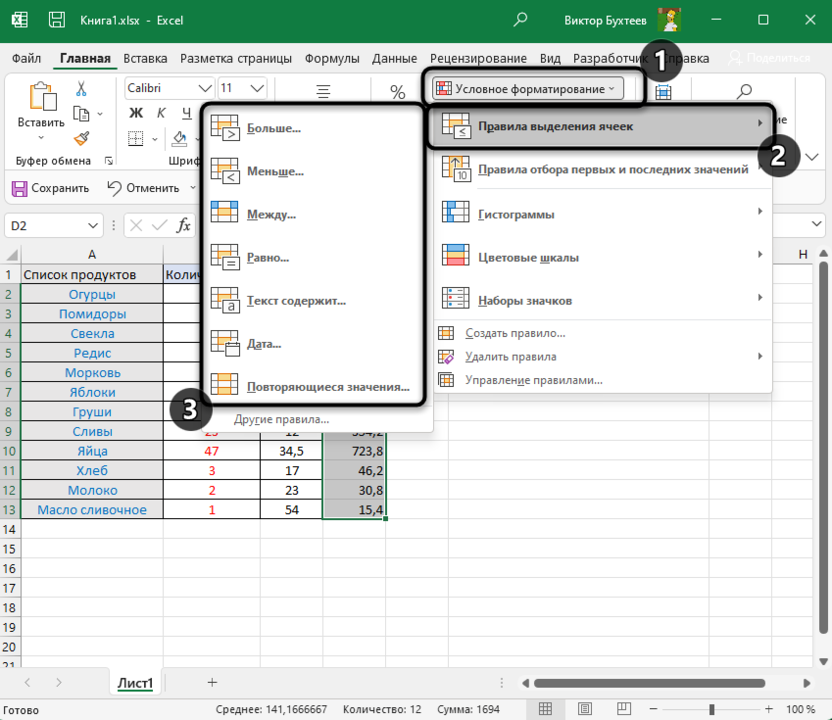
- Выделите группу ячеек, к которой хотите применить правило, разверните меню «Условное форматирование» и наведите курсор на «Правила выделения ячеек». Названия всех правил соответствуют их действию. Например, при выборе «Больше» правило затронет только те клетки, значение в которых будет больше указанного. Точно так же работают и остальные варианты.
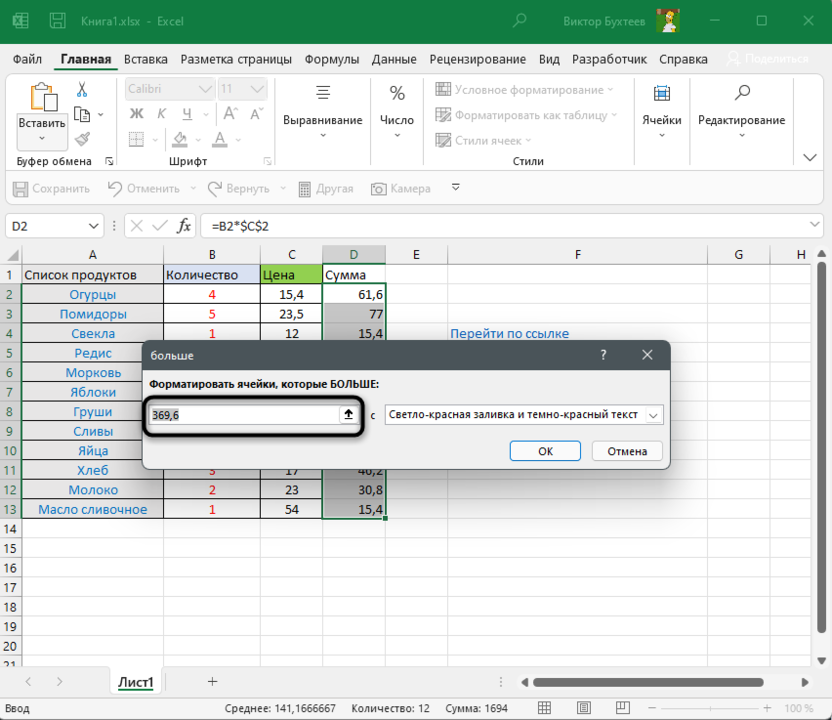
- После выбора укажите само число, от которого и должно отталкиваться правило.
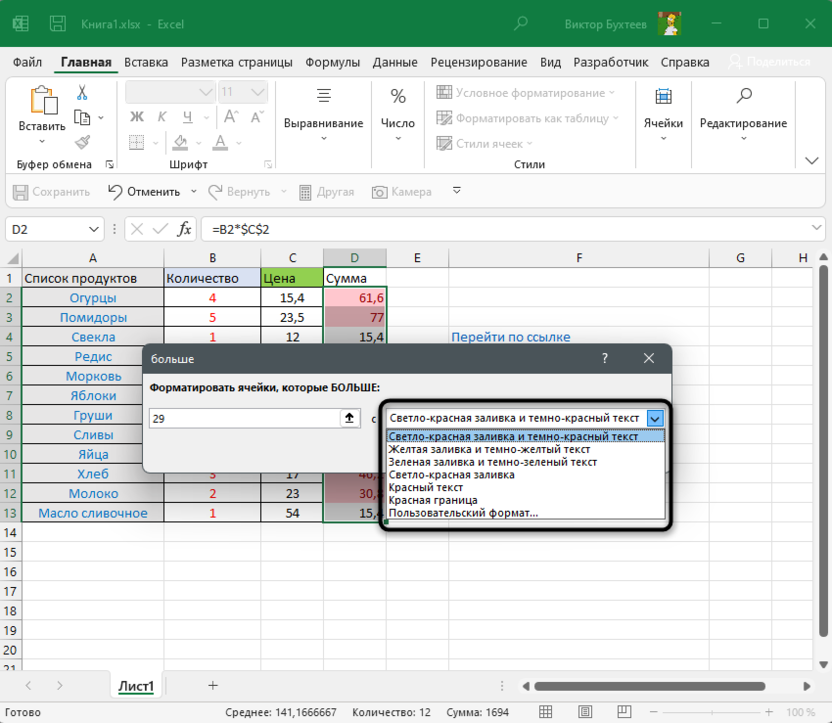
- Затем разверните список с вариантами подсветок и выберите подходящую. Если среди них нет подходящего цвета, всегда можно нажать на «Пользовательский формат» и выбрать другую заливку или цвет текста.
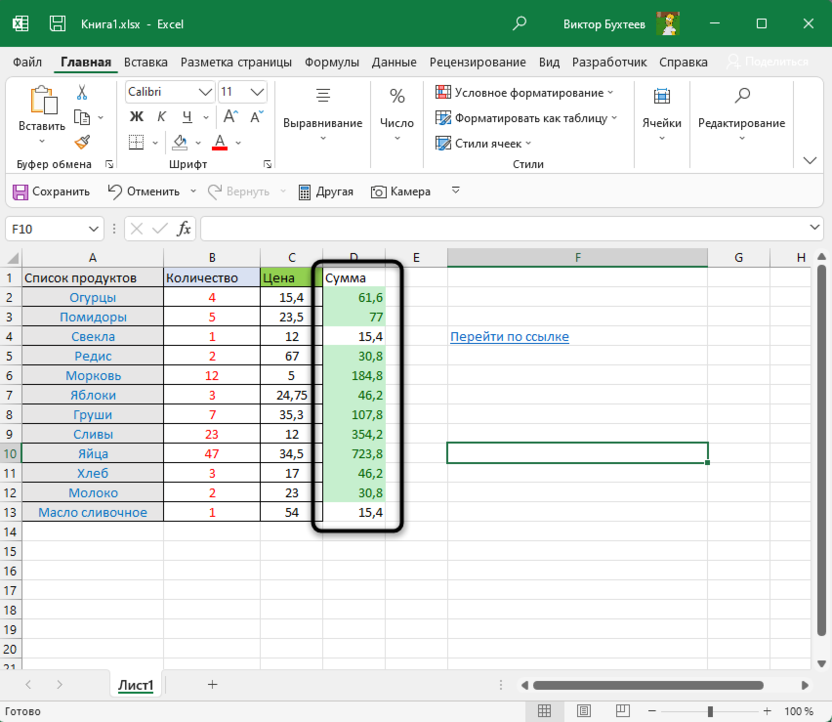
- Как только изменения вступают в силу, вы сразу же видите результат условного форматирования. При этом правило имеет динамический режим работы, то есть при изменении значения в ячейке изменится и ее подсветка (если она подпадает под действие правила).
- Если в меню выбора типа правила указать вариант «Другие правила», откроется новое окно, в котором вы можете более детально разобраться с форматированием, выбрать подходящий тип и задать условие. При этом ниже сразу же отобразится образец, от которого стоит отталкиваться при настройке.
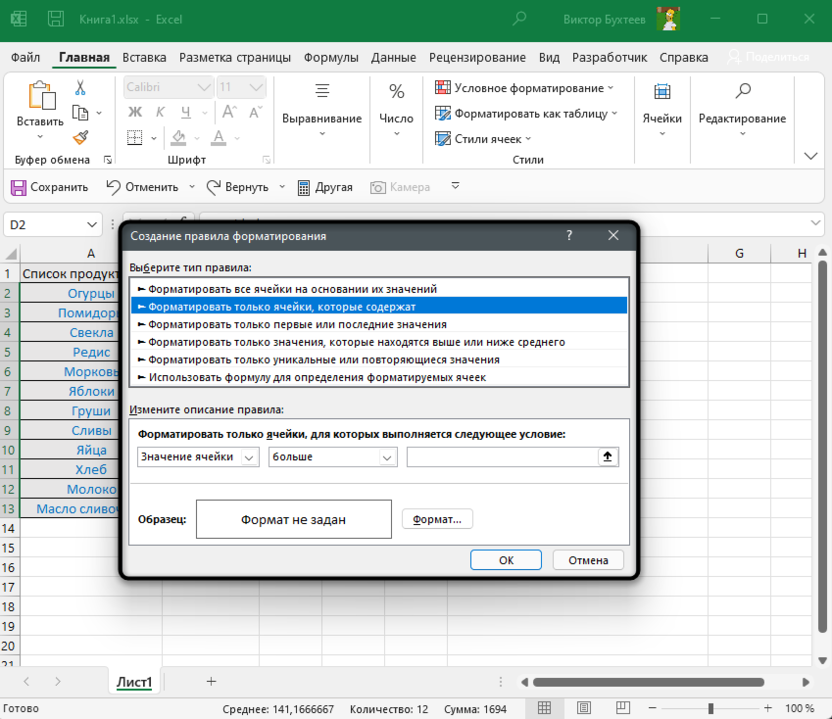
С этим правилом все понятно – оно выделяет только конкретные ячейки из списка, попадающие под заданное пользователем условие. Удобно, когда нужно найти в диапазоне определенные числа, дату или текст.
Комьюнити теперь в Телеграм
Подпишитесь и будьте в курсе последних IT-новостей
Правила отбора первых и последних значений
Все числа в выбранном диапазоне ячеек имеют последовательность по возрастанию, которая и используется при выборе правила отбора первых и последних значений. Так, вы можете подсвечивать только самые большие или маленькие числа, те, которые выше либо ниже среднего, или попадающие под 10%.
- Для этого в том же меню условного форматирования наведите курсор на второе правило и ознакомьтесь с его типами. В предыдущем абзаце я уже перечислил их все, поэтому вам остается выбрать только подходящее. Уточню, что под «Первые 10 элементов» подразумевается не их порядок в таблице, а сам результат, записанный в ячейке.
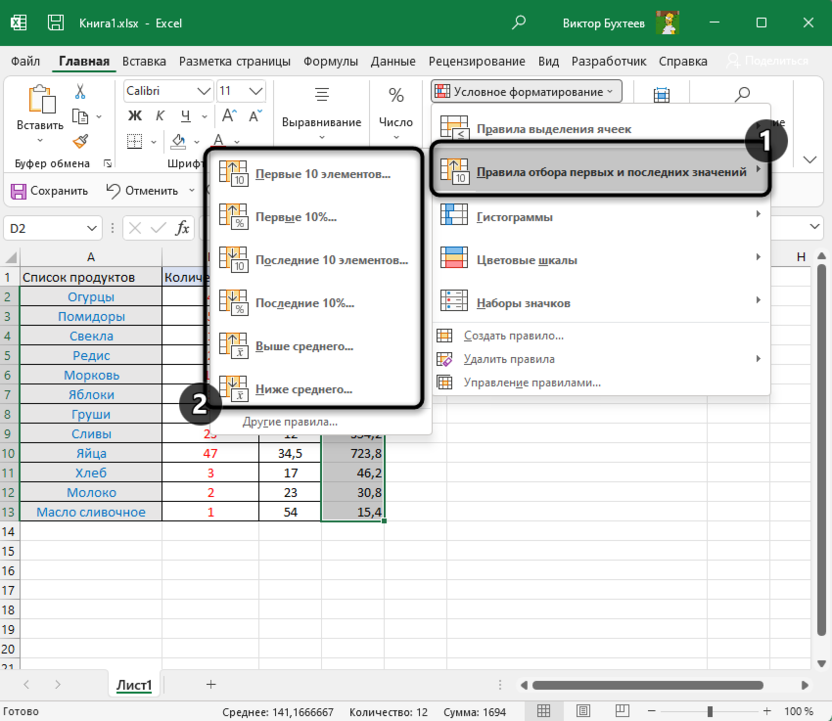
- Хоть правила и называются «Первые 10…», «Последние 10…», количество ячеек для форматирования вы выбираете самостоятельно, указывая подходящий номер в счетчике. После этого нужно развернуть список с вариантами оформления и выбрать среди них подходящий.
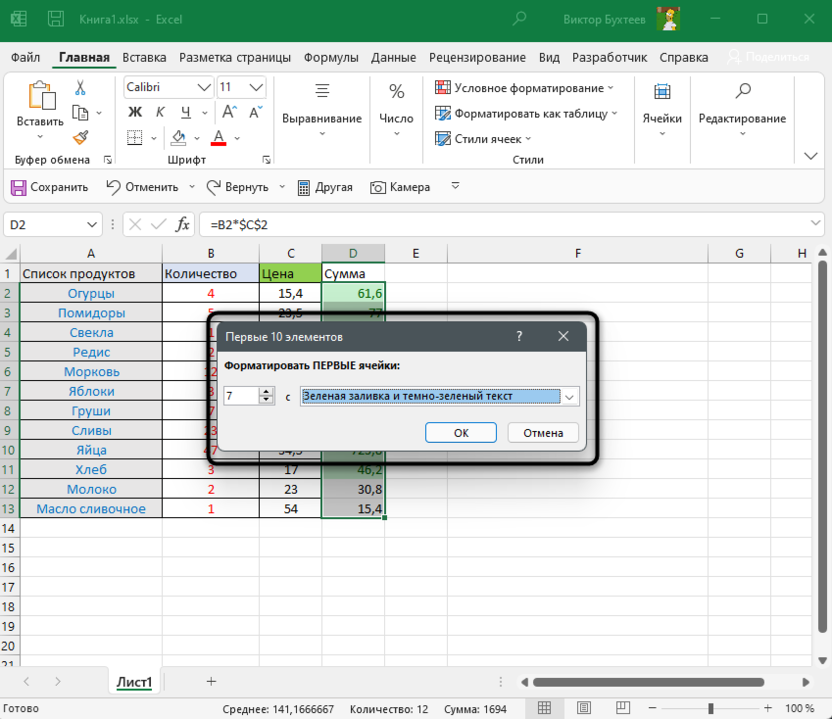
- Я настроил подсветку первых шести элементов, а это значит, что теперь в моем диапазоне будут подсвечены первые 6 самых больших чисел.
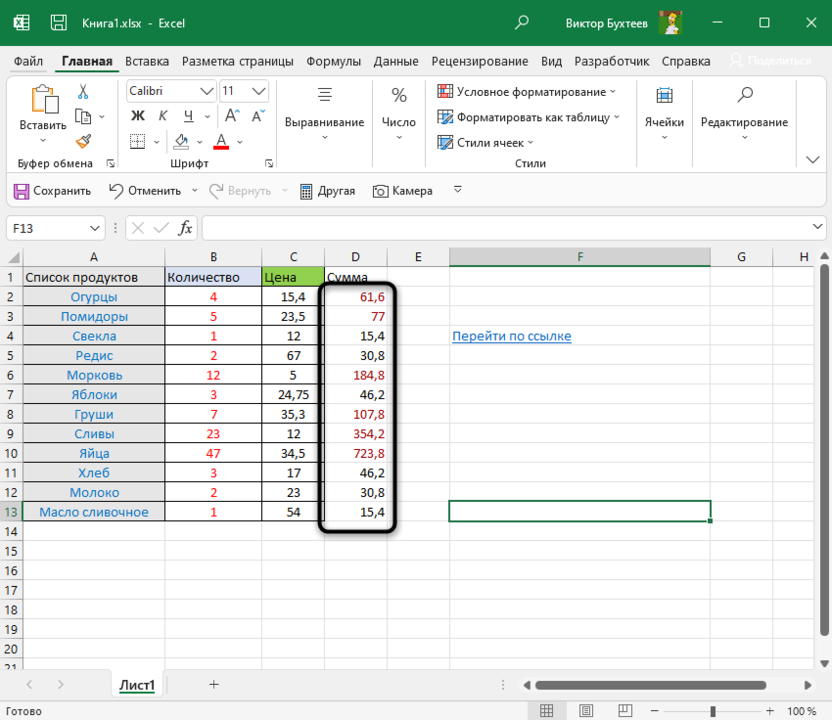
- Вариант «Выше среднего» или «Ниже среднего» не имеет дополнительных настроек, поскольку среднее число из диапазона определяется автоматически. Вам остается выбрать только стиль форматирования.
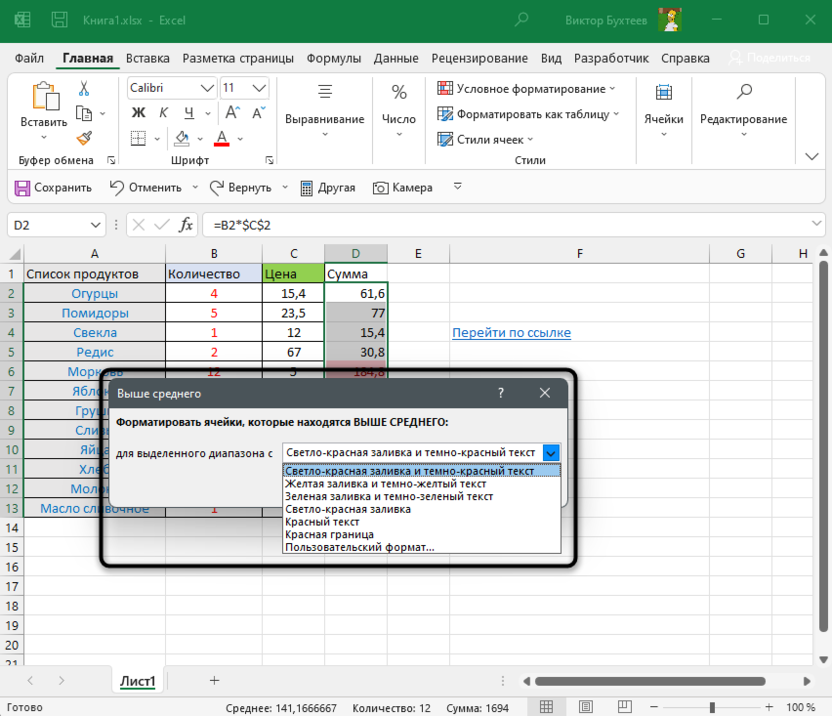
- Как видно на следующем изображении, программа сама определила, какие значения выше среднего в диапазоне, и подсветила их выбранным мною цветом.
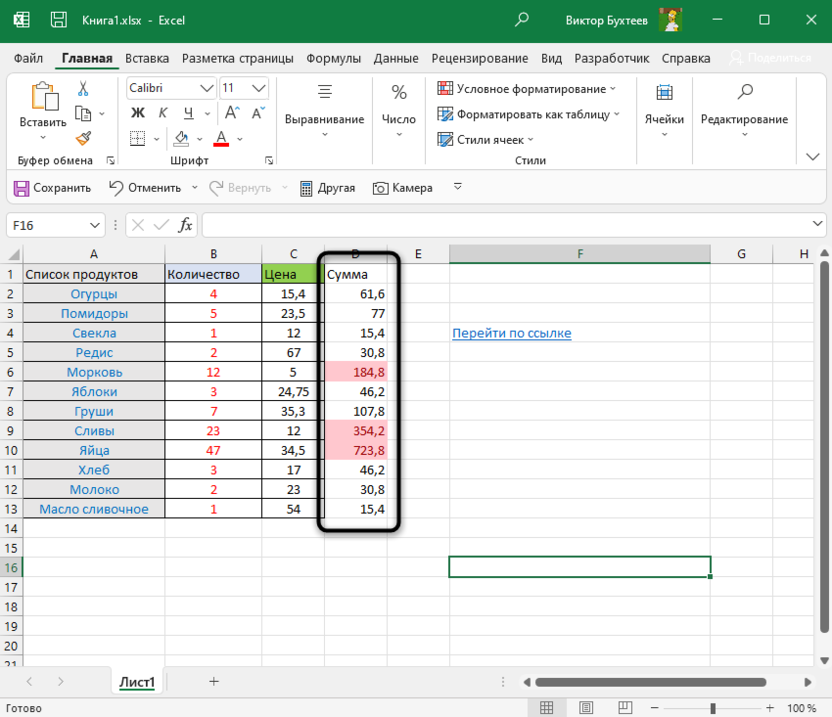
Применяйте данные типы правил, когда нужно выделить максимальные значения в диапазоне, минимальные или только те, которые превышают среднее число. При финансовых операциях или при учете склада такой стиль условного форматирования будет особенно полезен.
Гистограммы
Рассмотрим следующее правило под названием «Гистограммы». Оно имеет два разных типа, обеспечивающих градиентную или сплошную заливку. Гистограммы появятся на всех ячейках, но их размер напрямую будет зависеть от величины значения в диапазоне.
- Наведите курсор на правило «Гистограммы» и выберите подходящий тип оформления. По умолчанию предлагается 12 вариантов.
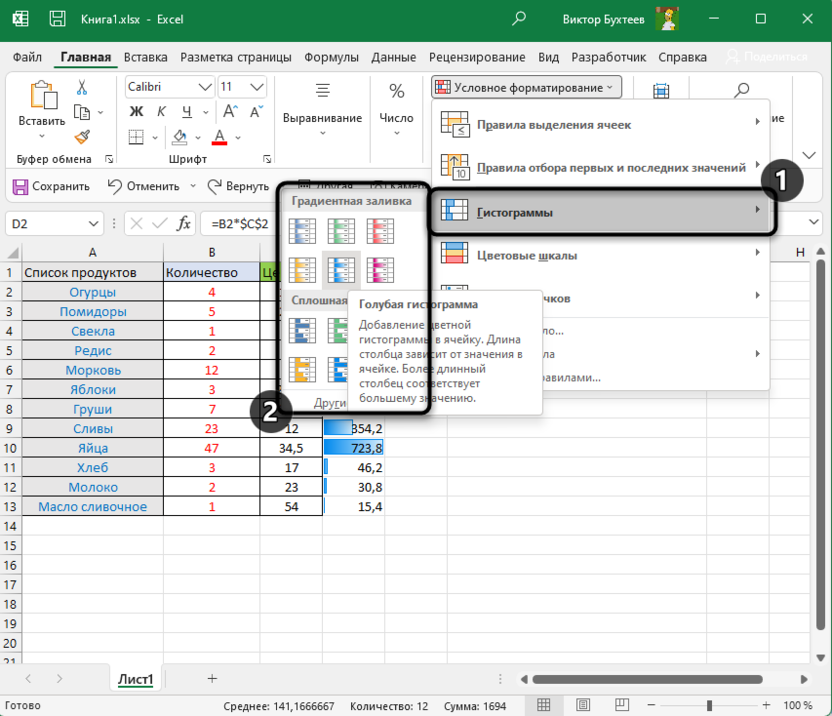
- Никаких дополнительных настроек это правило не имеет, поэтому после применения вы сразу видите сформированные гистограммы – от минимального к максимальному значению диапазона.
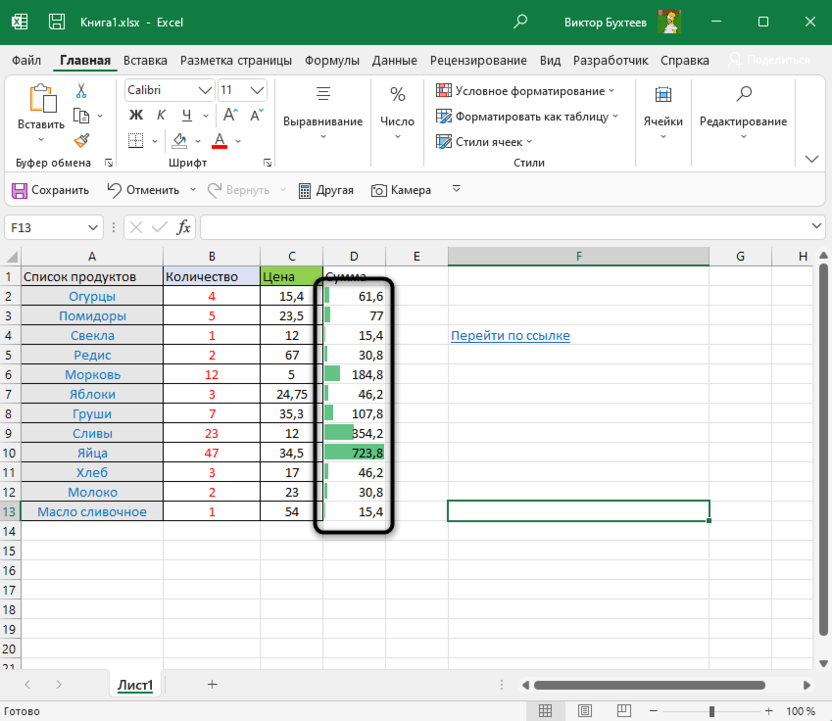
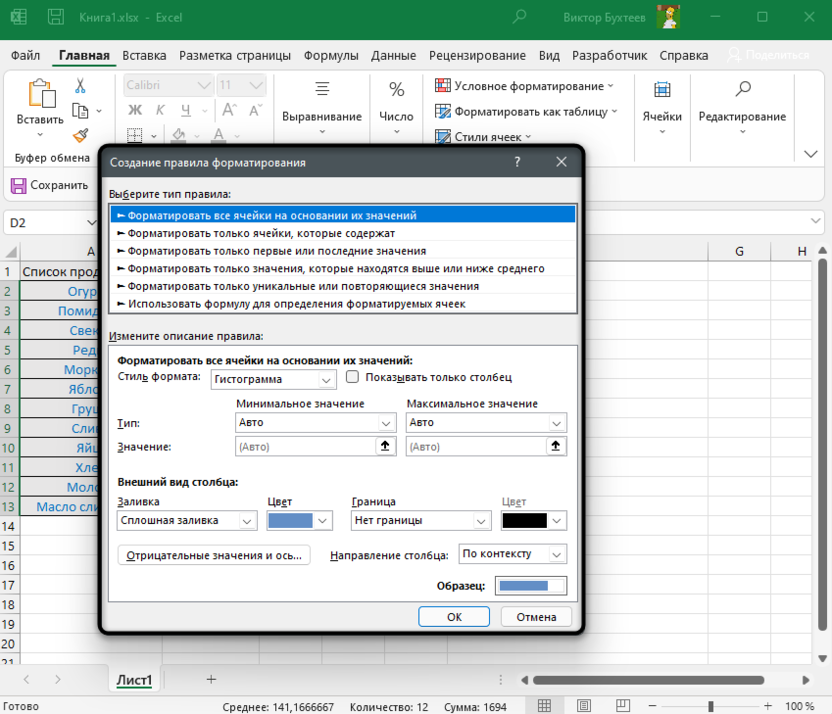
- Если выбрать вариант «Другое правило», то вы самостоятельно сможете настроить, какие значения стоит задеть и какую заливку к ним применить. Настройки интуитивно понятны, поэтому не стесняйтесь и экспериментируйте с различными стилями оформления.
Цветовые шкалы
По своему действию тип условного форматирования «Цветовые шкалы» имеет некоторые сходства с предыдущим правилом, однако обеспечивает совершенно другое оформление ячеек. Шкалы формируются из разных цветов и по градиенту можно быстро найти минимальное и максимальное значение в диапазоне.
- Откройте список всех типов цветовых шкал и выберите среди них подходящий цветовой градиент.
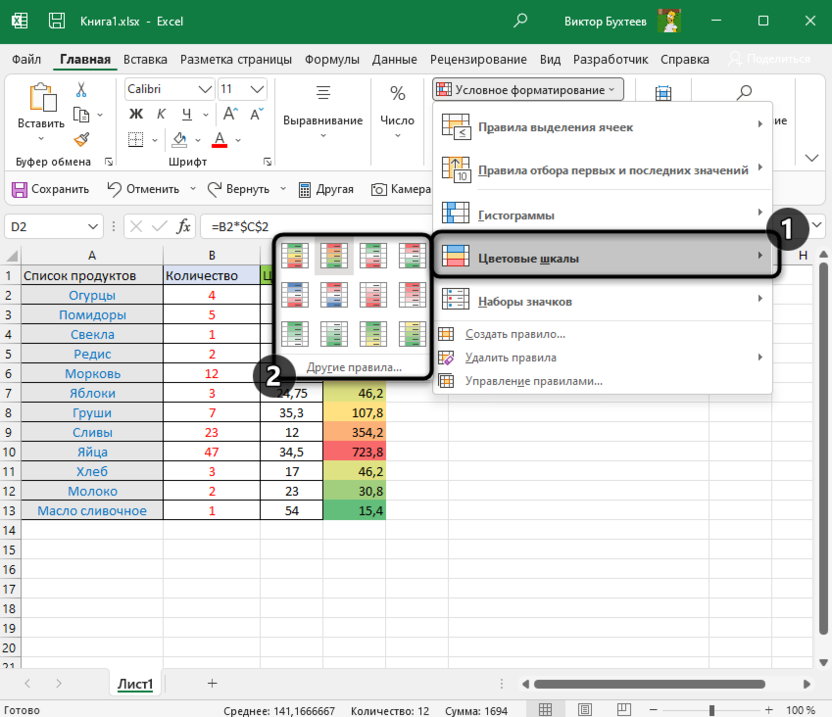
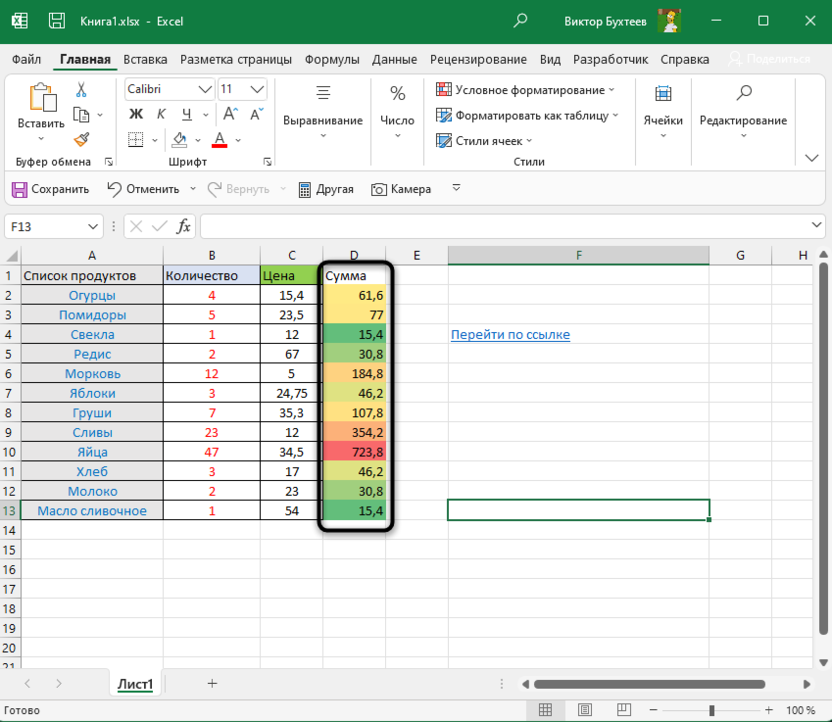
- После его применения вы сразу увидите результат. Я выбрал тип условного форматирования – от зеленого к красному цвету. Зеленым подсвечиваются минимальные значения, а красным – максимальные. Соответственно, чем выше число, тем краснее будет цвет, начиная от классического зеленого и переходя к салатовому, желтому и так далее.
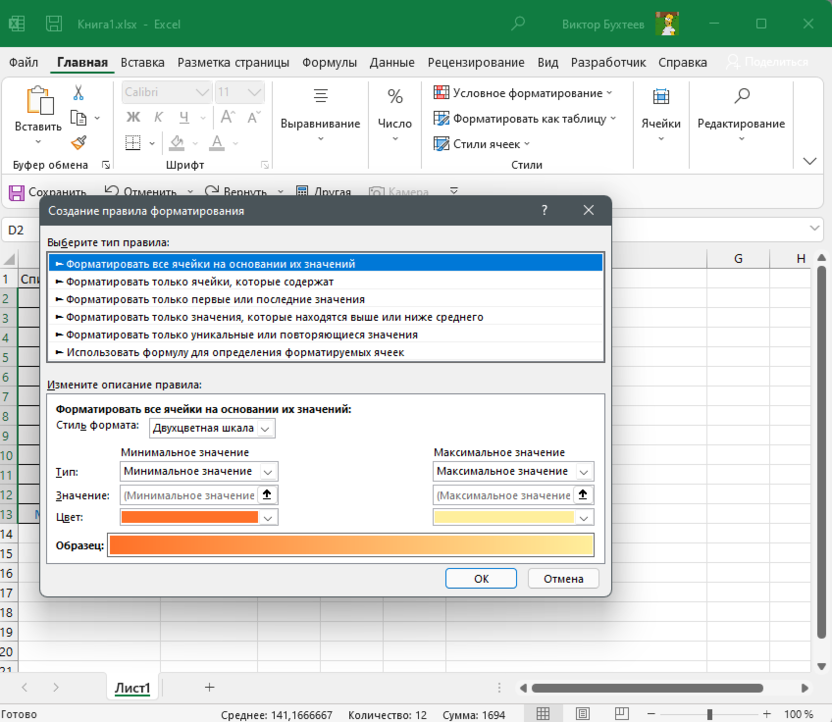
- На предложенных градиентах варианты оформления не заканчиваются. Вы можете открыть уже знакомое окно с другими правилами, самостоятельно выбрать шкалу и цвета для нее.
Наборы значков
Последний тип правил условного форматирования, довольно интересный в плане визуального оформления, связан с добавлением значков для диапазона значений. Например, если число больше среднего, появится зеленая стрелка вверх, а если меньше – красная вниз. Есть критерии оценок в виде шкал, круговых диаграмм и звездочек. Все это позволяет определить динамику роста и узнать другую полезную информацию в таблице.
- Откройте наборы значков и ознакомьтесь со всеми доступными. Присутствуют различные направляющие в виде стрелок, фигуры разных цветов, индикаторы и оценки.
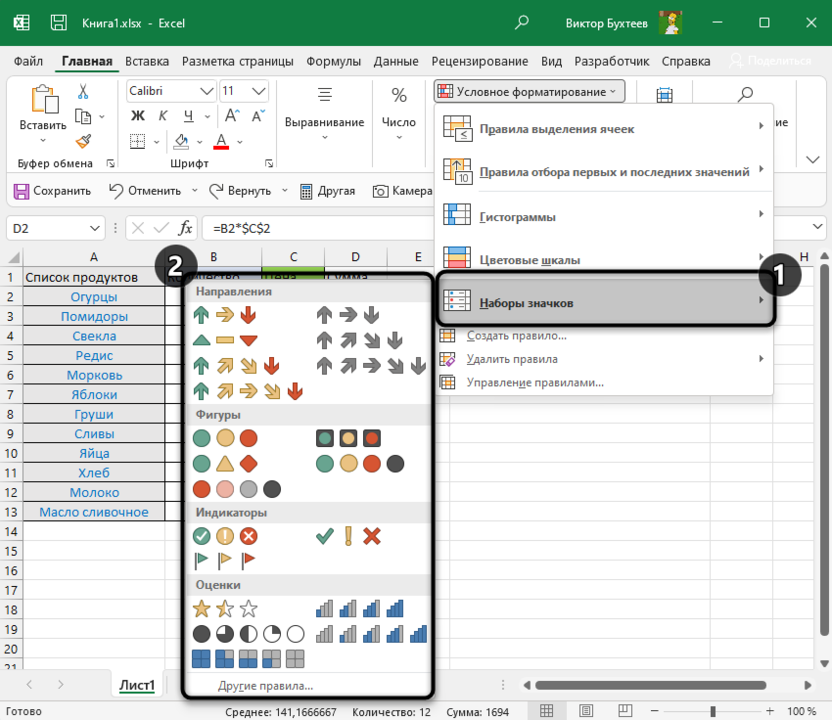
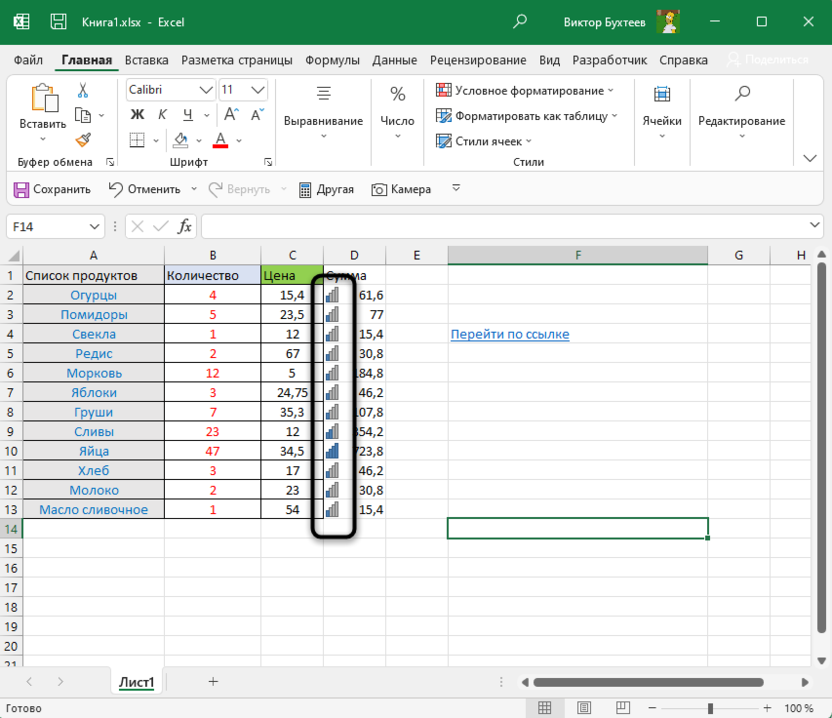
- Настроек для этого правила по умолчанию нет, поэтому при выборе значки сразу же появляются в своих клетках. Я выбрал шкалу с несколькими делениями, которые заполняются в зависимости от величины значения в текущем диапазоне. Вы же можете протестировать абсолютно все наборы значков.
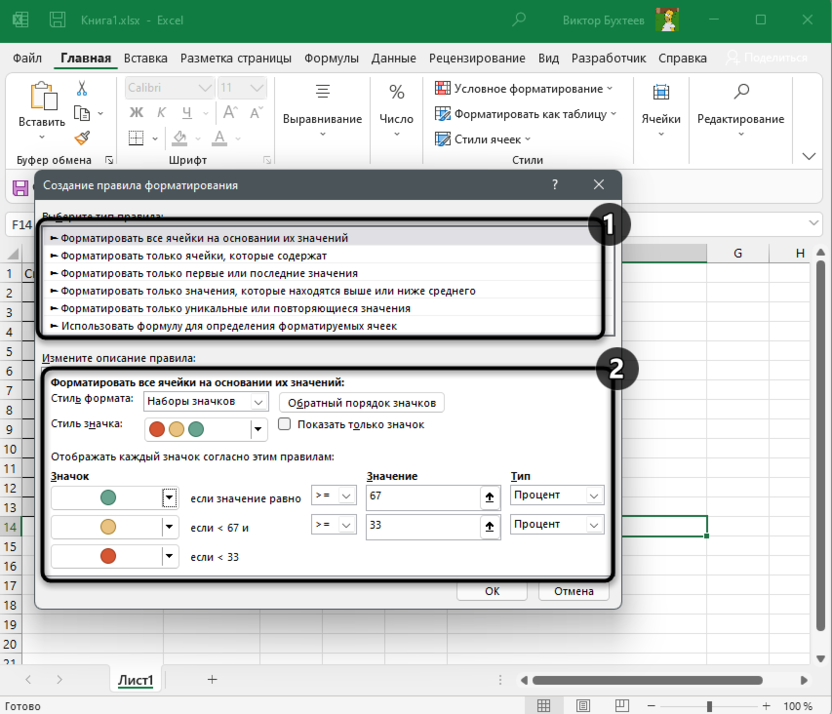
- В окне настройки данного правила обязательно укажите тип, а затем выберите любой из типов значков и условия, при которых они будут появляться. Это позволит игнорировать некоторые значения, которые вы бы не хотели подсвечивать.
Создание своего правила
Окно создания правил условного форматирования уже фигурировало в предыдущих разделах статьи, однако затрагивались только определенные типы. Сейчас вкратце рассмотрим то, как осуществляется создание правила с нуля.
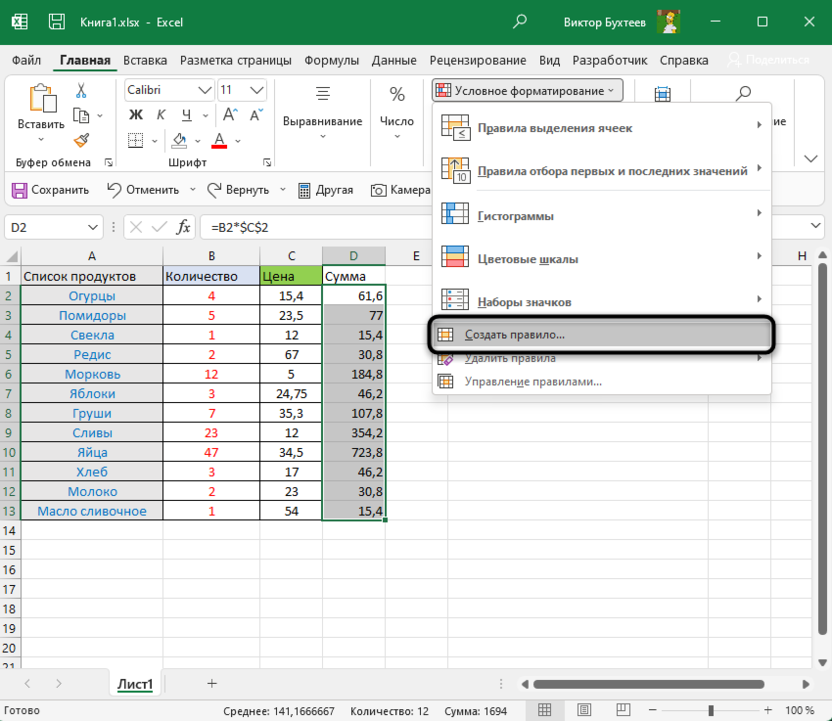
- Разверните «Условное форматирование» и выберите «Создать правило».
- Выберите из списка тип правила под ваши условия. Для этого достаточно ознакомиться с его описанием, чтобы найти подходящее.
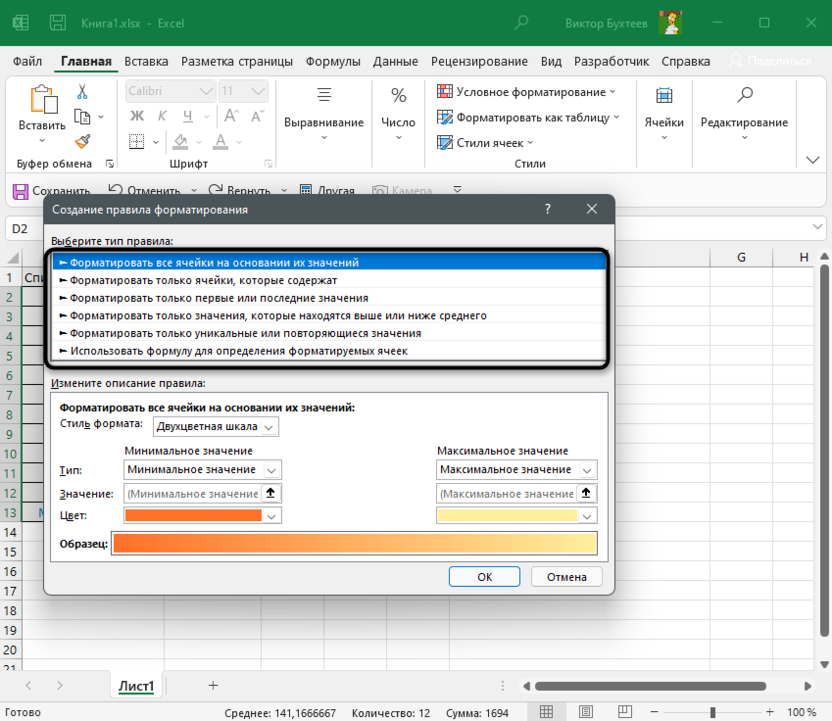
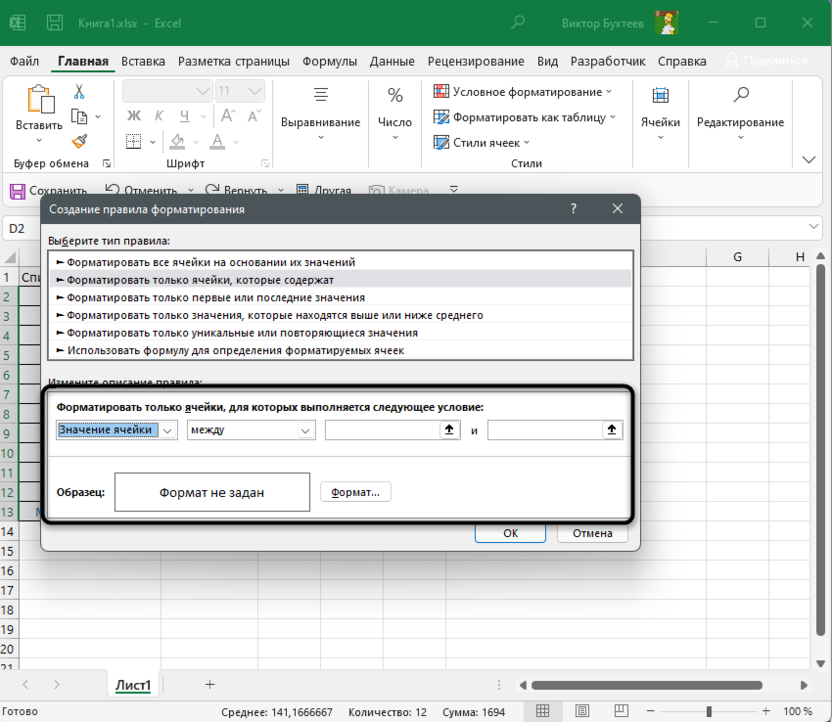
- Затем посмотрите на второй блок с настройками и настройте само условие форматирования. Например, можно указать значение между конкретными числами.
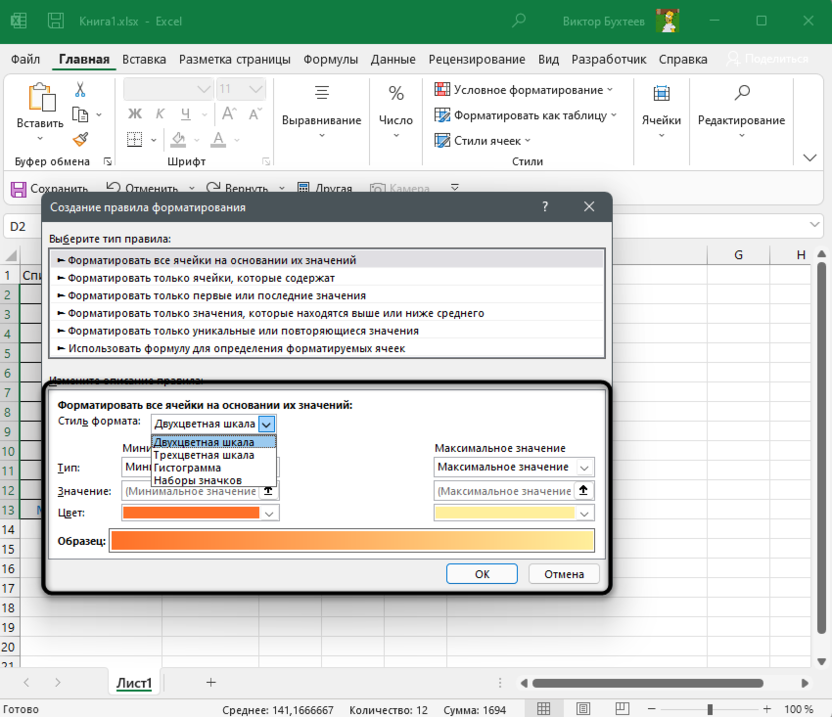
- Для определенных типов форматирования поддерживаются настройки шкалы, градиентов и гистограмм точно в таком же виде, как это было рассмотрено выше.
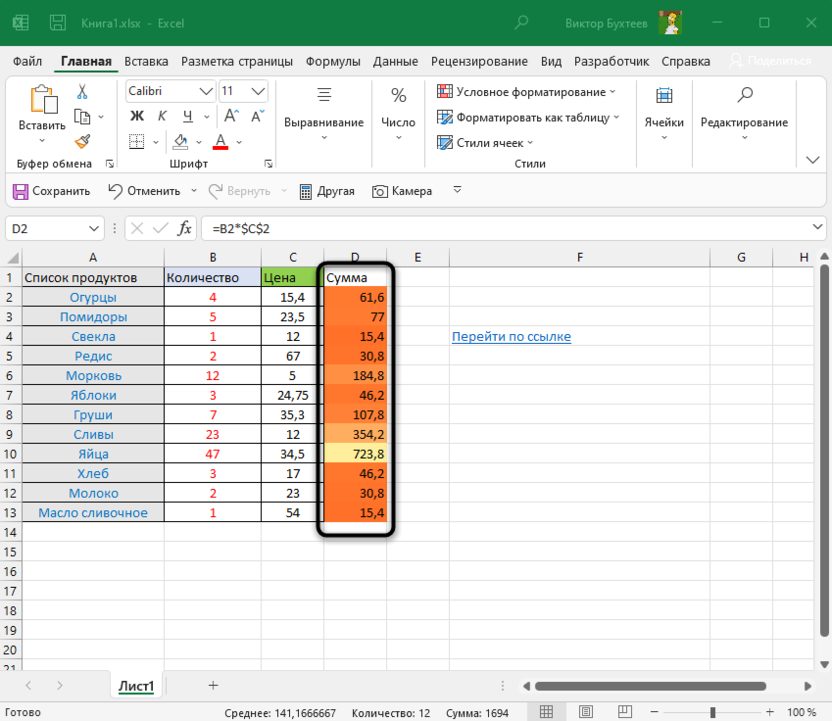
- Примените свое правило и посмотрите, как теперь отображаются выбранные ячейки. Измените значения в некоторых из них для проверки динамики. В любой момент можно вернуться к настройкам и поменять тип условного форматирования.
Подводя итоги, следует отметить, что условное форматирование в Excel – крайне удобная функция, при помощи которой достигается желаемый вид диапазона ячеек с наглядной демонстрацией выбранного условия. Обязательно используйте эту возможность при оформлении таблицы, создавая свои правила или применяя уже существующие.
Проблемы с совместимостью условного форматирования
Средство проверки совместимости обнаружило одну или несколько проблем совместимости, связанных с условным форматированием.
Важно: Прежде чем продолжить сохранение книги в формате файла более ранней версии, необходимо устранить проблемы, которые приводят к существенной потере функциональности, чтобы предотвратить безвозвратную потерю данных или неправильную работу функций.
Проблемы, которые приводят к небольшой потере точности, не всегда обязательно устранять перед сохранением: данные и функциональность не теряются, но книга при ее открытии в более ранней версии Microsoft Excel может выглядеть или работать несколько иначе.
В этой статье
- Проблемы, которые приводят к существенной потере функциональности
- Проблемы, которые приводят к небольшой потере точности
Проблемы, которые приводят к существенной потере функциональности
Некоторые ячейки книги содержат условное форматирование, которое ссылается на значения на других таблицах. Эти условные форматы не будут сохранены.
Что это означает. Начиная с Excel 2007 г., правила условного форматирования могут ссылаться на значения на других таблицах. Эти правила не поддерживаются в более ранних версиях и будут потеряны при Excel 97–2003.
Действия Нажмите кнопку Найти в диалоговом окне Проверка совместимости, чтобы найти все экземпляры этой проблемы. В каждом случае скопируйте исходные данные в новый диапазон ячеек на сайте, содержащий отформатированные ячейки, и обновив правило условного форматирования, чтобы использовать новый диапазон.
Одна или несколько ячеек книги содержат размещение набора значков условного форматирования, которое не поддерживается в более ранних версиях Excel. Такие условные форматы не будут сохранены.
Что это означает. Новые условные форматы были Excel 2007, включая наборы значков. Формат Excel 97–2003 не поддерживает правила условного форматирования, в которые используются наборы значков. Если сохранить файл в этом формате, условное форматирование для ячеев, о которые идет речь, будет отменено в сохраненном файле.
Действия Нажмите кнопку Найти в диалоговом окне Проверка совместимости, чтобы найти каждый экземпляр набора значков. Для каждого экземпляра выберите условное форматирование, которое поддерживается в Excel 97–2003, например форматирование ячейки цветом. После замены всех экземпляров можно сохранить файл в формате Excel 97–2003.
Число условных форматов в некоторых ячейках превышает поддерживаемое выбранным форматом файла. В более ранних версиях Excel будут отображаться только первые три условия.
Что это означает. В Excel 2007 г. и более поздних гг. условное форматирование может содержать до 64 условий, но в Excel 97–2003 будут видеться только три первых условия.
Однако все правила условного форматирования остаются доступными в книге и применяются при повторном ее повторном Excel 2007 г. или более поздней, если они не были изменены в Excel 97–2003.
Что необходимо сделать. В средстве проверки совместимости нажмите кнопку Найти , чтобы найти ячейки, к которым применено условное форматирование с использованием более трех условий, и уменьшите число условий до трех.
Некоторые ячейки относятся сразу к нескольким диапазонам условного форматирования. В более ранних версиях Excel к таким ячейкам будут применены не все правила условного форматирования. Для таких ячеек будет использоваться разное условное форматирование.
Что это означает. В Excel 97–2003 перекрытие диапазонов условного форматирования не поддерживается, и условное форматирование не отображается должным образом.
Однако все правила условного форматирования остаются доступными в книге и применяются при повторном ее повторном Excel 2007 г. или более поздней, если они не были изменены в Excel 97–2003.
Что необходимо сделать. В средстве проверки совместимости нажмите кнопку Найти , чтобы найти ячейки с перекрывающимися диапазонами условного форматирования, и устраните перекрытие диапазонов.
Некоторые ячейки книги содержат условное форматирование, которое не поддерживается более ранними версиями Excel, например гистограммы, цветовые шкалы или наборы значков.
Что это означает. В Excel 97–2003 для определения формата ячейки не используются такие типы условного форматирования, как гистограммы, цветовые шкалы, наборы значков, первые или последние значения, значения выше или ниже среднего, уникальные или повторяющиеся значения и сравнения столбцов таблицы.
Однако все правила условного форматирования остаются доступными в книге и применяются при повторном ее повторном Excel 2007 г. или более поздней, если они не были изменены в Excel 97–2003.
Действия В окте проверки совместимости нажмите кнопку Найти, чтобы найти ячейки с новыми типами условного форматирования в Excel 2007 и более поздних версиях, а затем внести необходимые изменения, чтобы использовать только те типы форматирования, которые поддерживаются в более ранних Excel.
Некоторые ячейки содержат условное форматирование со снятым параметром Остановить, если истина. Более ранним версиям Excel этот параметр не известен, поэтому выполнение будет остановлено после первого истинного условия.
Что это означает. В Excel 97–2003 условное форматирование без остановки при выполнении условия не является параметром. Условное форматирование больше не применяется после первого истинного условия.
Однако все правила условного форматирования остаются доступными в книге и применяются при повторном ее повторном Excel 2007 г. или более поздней, если они не были изменены в Excel 97–2003.
Что необходимо сделать. В средстве проверки совместимости нажмите кнопку Найти, чтобы найти ячейки, содержащие условное форматирование со снятым параметром Остановить, если истина, и нажмите кнопку Исправить для устранения проблемы с совместимостью.
Одна или несколько ячеек в этой книге содержат условное форматирование для несвязанного диапазона (например, первые/последние N, первые/последние N%, выше/ниже среднего или выше/ниже стандартного отклонения). Такое условное форматирование не поддерживается более ранними версиями Excel.
Что это означает. В Excel 97–2003 в несмежных ячейках условное форматирование не отображается.
Однако все правила условного форматирования остаются доступными в книге и применяются при повторном ее повторном Excel 2007 г. или более поздней, если они не были изменены в Excel 97–2003.
Что необходимо сделать. В средстве проверки совместимости нажмите кнопку Найти, чтобы найти ячейки с условным форматированием несвязанных диапазонов, и внесите необходимые изменения, чтобы использовались правила условного форматирования, доступные в предыдущих версиях Excel.
Некоторые сводные таблицы в этой книге содержат условное форматирование, которое может действовать неправильно в более ранних версиях Excel. Правила условного форматирования могут давать другие результаты при использовании сводных таблиц в более ранних версиях Excel.
Что это означает. Результаты условного форматирования, которые вы видите в отчетах Excel 97–2003, будут не одинаковыми, как в отчетах Excel 2007 и более поздних отчетов.
Однако все правила условного форматирования остаются доступными в книге и применяются при повторном ее повторном Excel 2007 г. или более поздней, если они не были изменены в Excel 97–2003.
Что необходимо сделать. В средстве проверки совместимости нажмите кнопку Найти, чтобы найти поля отчета сводных таблиц, содержащие правила условного форматирования, и примените правила условного форматирования, доступные в предыдущих версиях Excel.
Одна или несколько ячеек книги содержат условное форматирование, использующее ссылки на значения, находящиеся на других листах. Такие условные форматы не будут поддерживаться в более ранних версиях Excel.
Что это означает. В Excel 97–2003 условное форматирование, ссылаясь на значения на других таблицах, не отображается.
Однако все правила условного форматирования остаются доступными в книге и применяются при повторном ее повторном Excel 2010 г. или более поздней, если они не были изменены в Excel 97–2007.
Что необходимо сделать. В средстве проверки совместимости нажмите кнопку Найти, чтобы найти ячейки с условным форматированием, которые ссылаются на значения на других листах, и примените условное форматирование без ссылок на значения на других листах.
Одна или несколько ячеек книги содержат условное форматирование, использующее формат "Текст, который содержит", включающий адрес ячейки или формулу. Такие условные форматы не будут поддерживаться в более ранних версиях Excel.
Что это означает. В Excel 97–2007 г. условное форматирование, в которое используются формулы для текста с правилами, не отображается на этом сайте.
Однако все правила условного форматирования остаются доступными в книге и применяются при повторном ее повторном Excel 2010 г. или более поздней, если они не были изменены в Excel 97–2007.
Что необходимо сделать. В средстве проверки совместимости нажмите кнопку Найти, чтобы найти ячейки с условным форматированием, в котором используются формулы для текста с правилами, и примените условное форматирование, которое поддерживается в предыдущих версиях Excel.
Одна или несколько ячеек книги содержат правило, которое не будет поддерживаться в более ранних версиях Excel, так как в его диапазоне есть ошибка в формуле.
Что это означает. В Excel 97–2007 г. условное форматирование, в котором используются правила на основе диапазонов, не может правильно отображаться на экране, если правила на основе диапазона содержат ошибки в формулах.
Что необходимо сделать. В средстве проверки совместимости нажмите кнопку Найти, чтобы найти ячейки, содержащие правила на основе диапазонов с ошибками в формулах, и устраните ошибки.
Одна или несколько ячеек книги содержат размещение набора значков условного форматирования, которое не поддерживается в более ранних версиях Excel.
Что это означает. В Excel 97–2007 условное форматирование с определенным набором значков не поддерживается, а набор значков не отображается на экране.
Однако все правила условного форматирования остаются доступными в книге и применяются при повторном ее повторном Excel 2010 г. или более поздней, если они не были изменены в Excel 97–2007.
Что необходимо сделать. В средстве проверки совместимости нажмите кнопку Найти, чтобы найти ячейки с условным форматированием, которое отображает набор значков, и сделайте так, чтобы условное форматирование не отображало набор значков.
Одна или несколько ячеек книги содержат правило гистограммы, в котором используется параметр "Отрицательное значение". Такие гистограммы не поддерживаются в более ранних версиях Excel.
Что это означает. В Excel 97–2007 г. условное форматирование с правилом грабки данных, использующим отрицательное значение, не отображается на сайте.
Однако все правила условного форматирования остаются доступными в книге и применяются при повторном ее повторном Excel 2010 г. или более поздней, если они не были изменены в Excel 97–2007.
Что необходимо сделать. В средстве проверки совместимости нажмите Найти, чтобы найти ячейки с условным форматированием, содержащим отрицательные гистограммы из-за того, что в диалоговом окне Создание правила форматирования для формата отрицательного значения установлено значение Автоматически (вкладка Главная, группа Стили, Условное форматирование, Создать правило) или в диалоговом окне Настройка отрицательных значений и оси для параметра Параметры оси установлено значение Автоматически или Середина ячейки (вкладка Главная, группа Стили, Условное форматирование, Создать правило, стиль формата Гистограмма, кнопка Отрицательные значения и ось), а затем внесите нужные изменения.
Одна или несколько ячеек книги содержат условное форматирование, использующее ссылки на более чем 8192 несмежных диапазона ячеек. Такие условные форматы не будут сохранены.
Что это означает. В Excel 97–2007 г. условное форматирование, ссылаясь на более чем 8192 неотрывных области ячеек, не отображается на этом сайте.
Однако все правила условного форматирования остаются доступными в книге и применяются при повторном ее повторном Excel 2010 г. или более поздней, если они не были изменены в Excel 97–2007.
Что необходимо сделать. В средстве проверки совместимости нажмите кнопку Найти, чтобы найти ячейки с условным форматированием, ссылающимся на более чем 8192 несмежных диапазона ячеек, и измените число несмежных диапазонов ячеек, на которые ссылается условное форматирование.
Проблемы, которые приводят к небольшой потере точности
Одна или несколько ячеек книги содержат правило гистограммы, в котором используются заливка, границы или направление гистограммы. Такие гистограммы не поддерживаются в более ранних версиях Excel.
Что это означает. В Excel 97–2007 г. условное форматирование с правилом грабки данных, которое использует сплошную цветную заливку или границу либо параметры направления г рубленых полос слева направо и справа налево для г. не отображаются на этом сайте.
Однако все правила условного форматирования остаются доступными в книге и применяются при повторном ее повторном Excel 2010 г. или более поздней, если они не были изменены в Excel 97–2007.
Что необходимо сделать. В средстве проверки совместимости нажмите кнопку Найти, чтобы найти ячейки, содержащие правило гистограммы условного форматирования, в котором используются сплошная цветная заливка или граница или параметры направления столбцов гистограммы слева направо и справа налево, и внесите необходимые изменения.