
Как в Zoom включить камеру
Зум отлично подходит для видеоконференций, где пользователи могут общаться друг с другом, проводить рабочие встречи, онлайн-уроки и т. д. Сам по себе сервис несколько запутанный, так что у многих людей возникает вопрос: «Как включить камеру в Zoom?». Мы разберем эту процедуру для компьютера и телефона.=
Инструкция
При входе в конференцию вас сразу же должны видеть другие пользователи. В дальнейшем показать или скрыть видео получится с помощью иконки в левом нижнем углу программы:
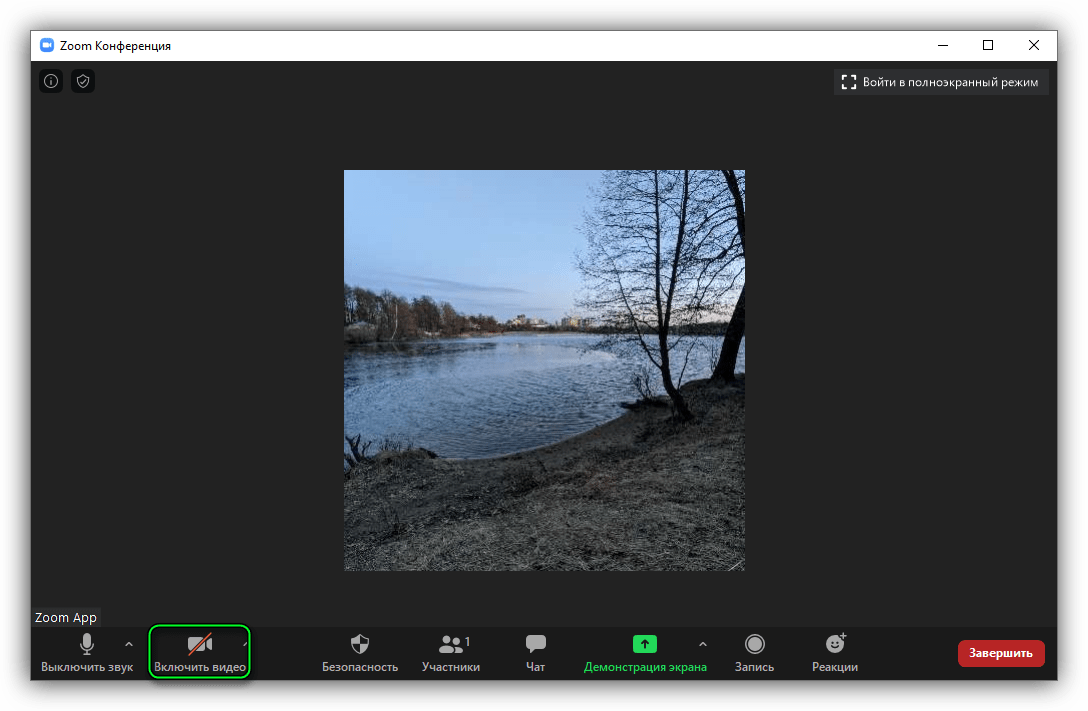
Эта же возможность появляется непосредственно в момент подключения.
Функция «Виртуальный фон» позволяет заменить фон с вашей вебкамеры на любое изображение или видеоролик. Она по умолчанию предусмотрена в Zoom для Windows, Mac OS и iOS. Подробности об использовании функции описаны в отдельных статьях для компьютера и мобильных устройств.
Дополнение
Изначально веб-камера на компьютере или ноутбуке может работать «криво», например, искажать (поворачивать) картинку, либо же вовсе не показываться. Связано это с тем, что программа Зум не была правильно настроена. Ознакомьтесь с нашей статьей, чтобы устранить данный момент. В ней собраны дельные советы, как наладить работу устройства, включить HD-режим (высокое качество), отразить или повернуть изображение и многое другое.
Как включить видео в Zoom
Участники конференции Зум могут видеть друг друга при наличии веб-камеры на компьютере, либо подключившись через ноутбук или мобильное устройство. Общение в таком формате многим пользователям покажется более комфортным. Но не все из них понимают, как включить видео в Zoom. Эту тему мы и разберем по ходу статьи.
Руководство
Проще всего активировать камеру в мобильном приложении для Android и iOS. Достаточно подключиться к конференции и тапнуть по зачеркнутой иконке в левом нижнем углу экрана.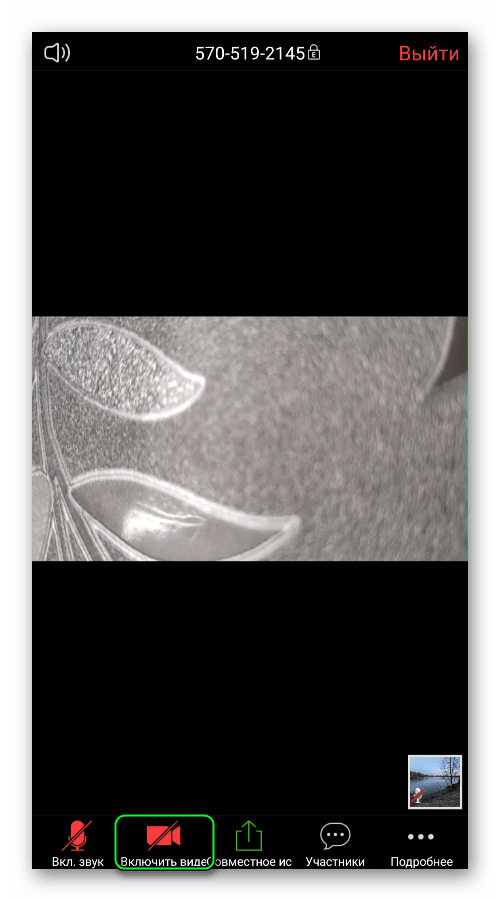 В результате другие участники станут вас видеть. Окошко предпросмотра появится снизу справа. Если нажать на него, то оно развернётся к полному виду. Чтобы отключить камеру, нажмите на иконку с подписью «остн. видео».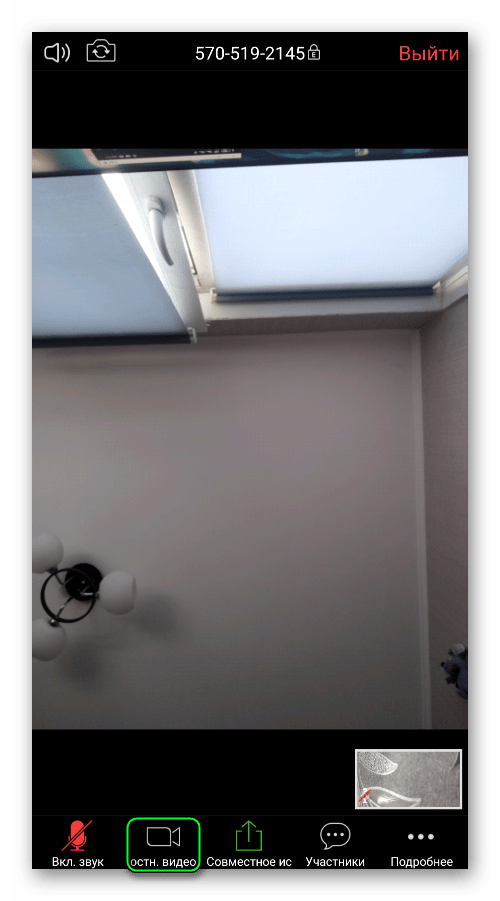
А вот в программе для компьютера в первую очередь стоит все настроить. Для этого:
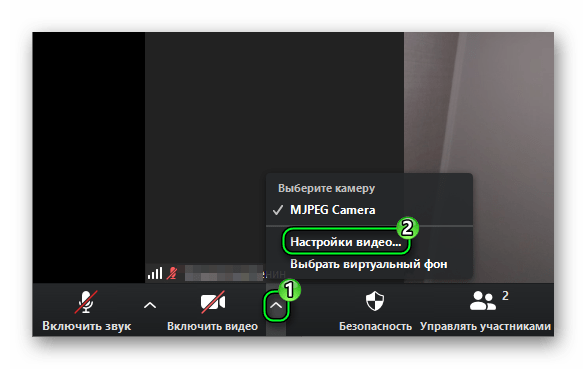
- В окне конференции кликните на «стрелочку» в нижнем левом углу, размещенную рядом с иконкой камеры.
- Выберите пункт «Настройки видео…».
- Убедитесь, что в окне предпросмотра камера работает правильно.
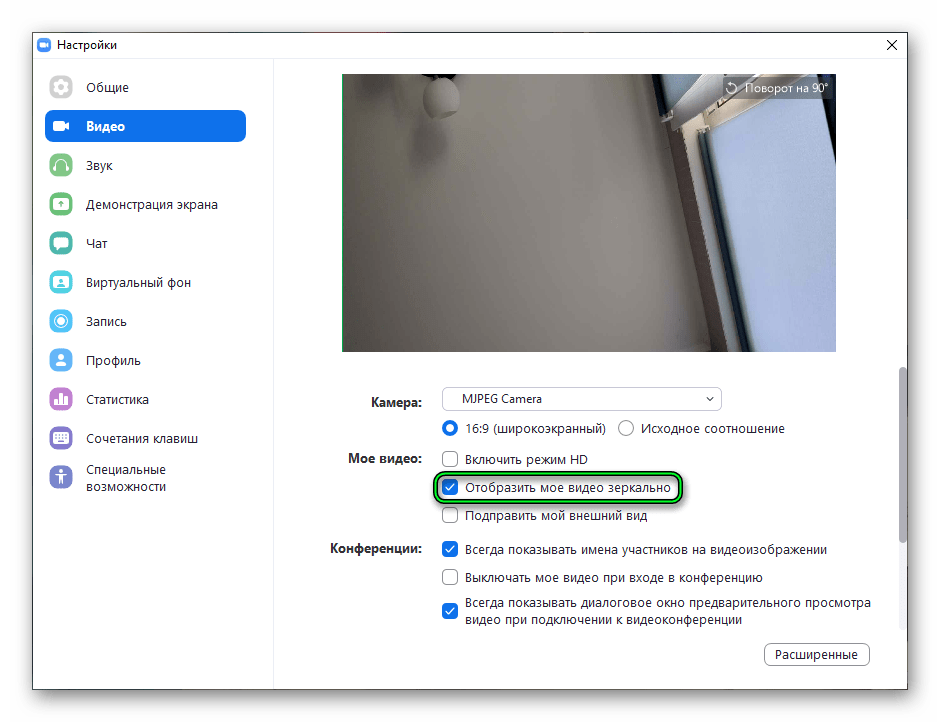
Если картинка перевернутая, то включите «Отобразить мое…».По желанию активируйте:
- «Включить режимHD» – повышение качества, нагружает интернет.
- «Подправить мой внешний вид» – автоматическая обработка лиц с веб-камеры, сглаживание кожи, замазывание акне и т. д.
На этой же странице имеется кнопка «Расширенные». В ней находятся опции для продвинутых пользователей (снижение шума, аппаратное ускорение, выбор графической библиотеки).
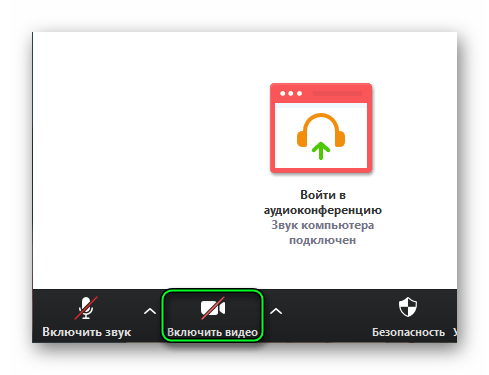
Настройка на этом завершена, самое время включить камеру. Для этого вернитесь к окну конференции и кликните на отмеченную кнопку:
Отключение производится аналогичным образом.
Дополнение
В Zoom предусмотрено большое количество сочетаний клавиш для управления конференцией. Если с ними разобраться, то пользоваться программой станет значительно удобнее. Так вот, для видео предусмотрена одна комбинация:
- Alt + V – Windows и Linux.
- Command(⌘) + Shift + V – Mac OS.
Попробуйте ей воспользоваться, чтобы быстро открыть или убрать камеру. Просто одновременно нажмите на клавиатуре указанные клавиши.
Как включить видео в Зуме: проверяем все настройки!
В том, как включить видео в Зуме, нет ничего сложного. Более того, по умолчанию конференция запускается с уже активированной камерой. Но случаи разные бывают — может и настройки сбились, или мы сами что-то понажимали, а в результате изображения нет, только голос. Как это исправить?
На компьютере
Когда трансляция уже запущена, вы видите перед собой основное окно (в нем должен отображаться эфир, но пока ничего нет), а под ним — черную панель управления. Вот с ней то мы и будем работать.
Как в Зуме включить видео на конференции:
- Смотрим на панель управления, на вторую слева кнопку. Она выполнена в виде иконки “Камера” — перечеркнутой и с подписью “Включить …” внизу.

- Жмем на кнопку “Камера” . Видео заработает сразу же, иконка перестанет быть перечеркнутой, а надпись под ней сменится на “Отключить …”
Таким способом можно включить видео в Зуме на ноутбуке в любой момент, на любом этапе трансляции.
Обратите внимание: необходимые настройки вы можете выполнить и до начала урока / конференции, еще на этапе планирования. Для этого, после авторизации в аккаунте, жмем на “Запланировать …” , а при заполнении формы, в разделе “В…о” , для строки “Организатор” выбираем вариант “Вкл.”
На телефоне
В мобильной и десктопной версиях Зум управление камерой организовано схоже. Поэтому, если заработал только звук, а на экране ничего нет, со смартфона действия будут аналогичны тем, что описаны для компьютера.
Как включить видео в Zoom с телефона:
- Смотрим на окно трансляции, в нижнюю его часть. Здесь, правее кнопки “Микрофон” , есть иконка “Перечеркнутая камера” . Жмем на нее.


- Ждем буквально секунду — система активирует камеру и на экране появится изображение.
И так же, как на компьютере, здесь можно выполнить предварительные настройки. Чтобы включить видео в Зум на телефоне по умолчанию, делаем следующее:
- Открываем раздел “Настройки” в приложении и здесь выбираем “Конференции” .

- Ищем строку “Всегда выключать …” — сейчас ползунок напротив нее находится в положении “Вкл.”. Переводим его в положение “Выкл” .

Готово. Теперь все трансляции по умолчанию будут запускаться с видео.
Что делать, если не включается
Если вы проделали все, что описано в инструкциях, но включить видео в Зуме на ноутбуке не получается, то рекомендуем вам проверить работу камеры. А точнее, взаимодействие с ней компьютера. Для этого через меню “Пуск” (или по кнопке “Win”) открываем раздел “Параметры” . Далее:
- Главная → Конфиденциальность → Камера.

- В разделе “Разрешить доступ к камере …” должна присутствовать надпись “Доступ к камере для этого устройства включен” . Если это не так, жмем на кнопку “Изменить” и предоставляем доступ.

- В разделе “Разрешить приложениям …” (чуть ниже) ползунок должен находиться в положении “Вкл.” . Если это не так, исправляем.

- Снова пробуем включить видео в Zoom на ноутбуке. Теперь все должно заработать.
Надеемся, что приведенные выше были вам полезны. Рекомендуем также ознакомиться и с другими материалами о Зум на этом сайте. Уверены, вы найдете что-то интересное для себя.
Как использовать Zoom без веб камеры

Инструкции
На чтение 4 мин. Просмотров 14.5k. Опубликовано 13.05.2020
На вопрос о том, можно ли без веб-камеры в Zoom общаться с участниками конференции, единогласно можно ответить «да». Платформа изначально разработана для обеспечения видеосвязи в рамках удаленного общения. Однако в базовом функционале Zoom Video Communications также можно найти дополнительные возможности для взаимодействия. Например, белая доска или сообщения.
- Зачем нужна веб-камера в Zoom
- Как общаться в Zoom без веб-камеры
- Способ 1: Аудиозвонок
- Способ 2: Групповой чат
- Способ 3: Демонстрация экрана
- Как совершить видеозвонок без веб-камеры
- Возможные проблемы
Зачем нужна веб-камера в Zoom
Встроенная или подключенная внешняя видеокамера к десктопному устройству позволяет присоединиться к конференции с помощью видеосвязи. Так другие пользователи смогут видеть участника, что значительно упрощает коммуникацию – можно показывать эмоции жестами, демонстрировать предметы. Видеочат помогает увидеть людей, с которыми давно не встречался.
Если на ноутбуке или компьютере отсутствует камера, можно установить отдельное устройство. Приобрести веб-камеру можно в любом магазине цифровой техники. Дополнительно потребуются драйвера – чаще всего идут в комплекте с товаром или скачиваются из интернета автоматически.

Чтобы включить видео во время конференции достаточно кликнуть на иконку камеры в нижней панели. При необходимости перейдите по стрелке в правом верхнем углу и выберите устройство вывода.
К вопросу о том, всегда ли нужна веб-камера для общения в Zoom, – безусловно, нет. Однако без нее невозможно подключить видео.
Как общаться в Zoom без веб-камеры
Далее рассмотрим, можно ли в Zoom без камеры подключиться к конференции. Существует три альтернативных видеозвонку способа взаимодействия с другими пользователями :
- аудиоконференция;
- групповой чат участников;
- доска сообщений.
Отсутствие у одного участника веб-камеры не мешает создать общую видеоконференцию. Остальные пользователи также могут отключить собственную трансляцию или продолжить общение с помощью видео.
Способ 1: Аудиозвонок
Первый вариант решения вопроса о том, можно ли пользоваться платформой Zoom без камеры, – аудиоконференция. В этом случае участник использует только микрофон – другие участники не смогут увидеть, но будут слышать человека.
Для совершения аудиозвонка:
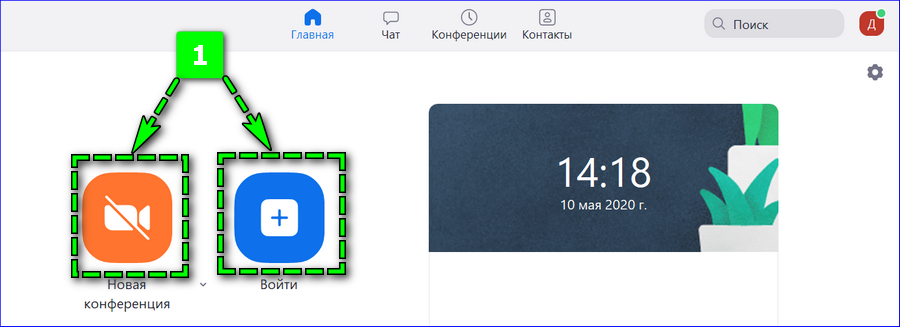
- Создайте новую конференцию по соответствующей ссылке на главной странице платформы или подключитесь к существующей.

- Найдите в нижней панели пункт «Войти в аудиоконференцию» – расположен в левом краю.
- Кликните на кнопку «Войти с использованием звука компьютера».

Процедура подключения микрофона в Zoom завершена. Если остальные участники звонка не слышат, что говорите, кликните на стрелку в правом верхнем углу – «Проверить динамик; микрофон».
Способ 2: Групповой чат

Удаленная коммуникация на платформе Zoom доступна также с помощью стандартных текстовых сообщений. Во время конференции нажмите на иконку «Чат» в нижней панели. Справа отобразится новый раздел, через который можно отправлять и просматривать сообщения группового чата. Для отправки введите текст в нижнем поле и кликните Enter.
При желании можно направить медиафайл с десктопного устройства. Перейдите по иконке «Файл», выберите «Ваш компьютер» и укажите нужный документ.

Обратите внимание, что сообщения увидят все участники чата. Чтобы информацию получил ограниченный круг пользователей, измените параметр «Кому» в групповом чате или создайте сессионный зал.
Способ 3: Демонстрация экрана
Общение без веб-камеры можно сделать интереснее, если перейти к белой доске. Для этого:

- Откройте через нижнюю панель конференции вкладку «Демонстрация экрана».
- Выберите во всплывающем окне «Доска сообщений».
- Подтвердите действие кнопкой «Совместное использование».
На экране отобразится пустое белое пространство – каждый пользователь может вставлять свои комментарии в виде текста, рисунков, отметок. Участники смогут видеть все добавляемые в рамках конференции изображения, не только собственные.
Как совершить видеозвонок без веб-камеры
Принять участие в видеоконференции без веб-камеры в Zoom можно, если использовать камеру с мобильного телефона. Платформу Зоом можно установить на мобильное устройство — на Android или iPhone.
Загрузите приложение на смартфон и войдите в систему с помощью личных данных авторизации Zoom. После чего необходимо:

- кликнуть на ссылку «Новая конференция» на начальной странице;
- запустить трансляцию кнопкой «Начать конференцию»;
- нажать на иконку «Включить видео» в нижней части экрана;
- предоставить доступ к камере и микрофону устройства.

При желании можно в два клика переключить способ показа. Чтобы включить фронтальную или основную камеру, кликните по иконке в левом верхнем углу.
Возможные проблемы

Если не удается запустить видеочат со смартфона, перейдите в основные настройки мобильного устройства. Найдите в перечне параметров «Конфиденциальность» – «Камера». Переместите ползунок вправо рядом с программой Zoom.
Платформа Zoom позволяет удаленно общаться с учениками, сотрудниками, друзьями не только с помощью видеосвязи. В функционале сервиса предусмотрена возможность взаимодействия через сообщения, аудиозвонки или изображений на белой доске. При желании всегда можно подключиться к видеоконференции с помощью камеры телефона.