
Как в Zoom включить, настроить и проверить камеру
Как в Zoom включить камеру, а также правильно её настроить? Этим интересуются практически все участники конференции, столкнувшиеся с сервисом впервые. Трансляция качественного изображения – это неотъемлемая часть любой беседы. Но благо разработчики программы позаботились о всех необходимых опциях, так что для активации нужных режимов достаточно сделать буквально пару нажатий. И об этом мы подробно и с примерами расскажем далее.
Как в Zoom включить камеру
И первым делом нужно разобраться, как включить камеру в Зуме на ноутбуке. Вообще, трансляция изображения активируется автоматически, но только если вы не меняли настройки приложения. В противном случае придется сделать несколько дополнительных действия:
- Во время конференции нажимаем по значку видео, расположенному в нижней панели. Для лучшей навигации он даже подписан, так что вы точно не ошибетесь. Нужно сделать так, чтобы зачеркивание исчезло – в результате картинка будет видна всем участникам переговоров.
- Также можно пойти другим путем, если вы только находитесь на стадии входа в конференцию. И здесь, чтобы камеру подключить с компьютера, необходимо снять галочку с пункта «Не подключать видео».

Хотим заметить, что такая настройка будет применена ко всем беседам, то есть повторно ничего кликать не потребуется.
Как настроить камеру в Zoom
Теперь предлагаем проверить, что всё корректно работает. Для этого спросите у других пользователей, видят ли они вас. Если плохо, то желательно разобраться, как настроить камеру в Зуме. Мы также подготовили пошаговое руководство, с которым рекомендуем вам ознакомиться:
- Открываем программу Zoom и заходим во вкладку «Главная». После чего нажимаем по значку шестеренки, расположенному в углу экрана.
- Здесь переходим в раздел «Видеоизображение» и изменяем требуемые параметры. К примеру, вы можете выбрать устройство захвата, настроить отображение видео и даже активировать опцию улучшения внешнего вида.

Что касается сохранения изменений в программе, то для этого достаточно всего-то закрыть настройки. Ничего применять дополнительно не требуется, а все новые опции будут доступны уже в следующей конференции.
Итак, мы выяснили, как разрешить в Zoom доступ к камере. Как правило, никаких проблем с применением настроек у пользователей не возникает.
Как включить камеру
- ← Можно ли без камеры и микрофона
- Профессиональная версия →
Как работать с Zoom?

Для предоставления услуг онлайн, мы используем приложение для видеоконференций — Zoom. В этой статье мы расскажем, как использовать приложение на онлайн-семинарах, курсах чешского языка, разговорных клубах и других виртуальных встречах.
Что мне нужно для использования Zoom?
- Компьютер (желательно с веб-камерой) или смартфон
- Хорошее интернет-соединение
- В идеале также наушники с микрофоном, для качественной передачи звука
Как зарегистрироваться в Zoom?
- Скачайте приложение Zoom: https://zoom.us/download .
- Вариант А: Вы получили ссылку для входа по имейлу
Если вы получили ссылку для входа на имейл, нажмите на нее и в открывшемся окне нажмите “open zoom.us”.
Вариант Б: Если на имейл пришел числовой идентификационный код (ID) и пароль
Если на имейл вы получили ID и пароль, сначала откройте приложение и нажмите „Join a meeting“. Вы увидите поле, в которое необходимо ввести ID, а затем и полученный пароль. - Если вы хотите присоединиться ко встрече с видео, нажмите “Join with Video”. Лектору всегда приятнее видеть лица участников. Но если по какой-то причине вы не можете присоединиться с видео, нажмите “Join without Video”. Вы можете включить или выключить видео в любой момент онлайн-встречи.
- Подождите, пока организатор разрешит вам войти.
- Нажмите на “Join with Computer Audio”.
На что обратить внимание во время курса/вебинара?
1. Присоединитесь вовремя
Пожалуйста, войдите в систему как минимум за 5 минут до начала, чтобы убедиться, что соединение и звук работают. В случае технических проблем следуйте приведенным выше инструкциям. Если проблема не исчезнет, обратитесь к тому, от кого вы получили ссылку для входа.
2. Введите имя и фамилию
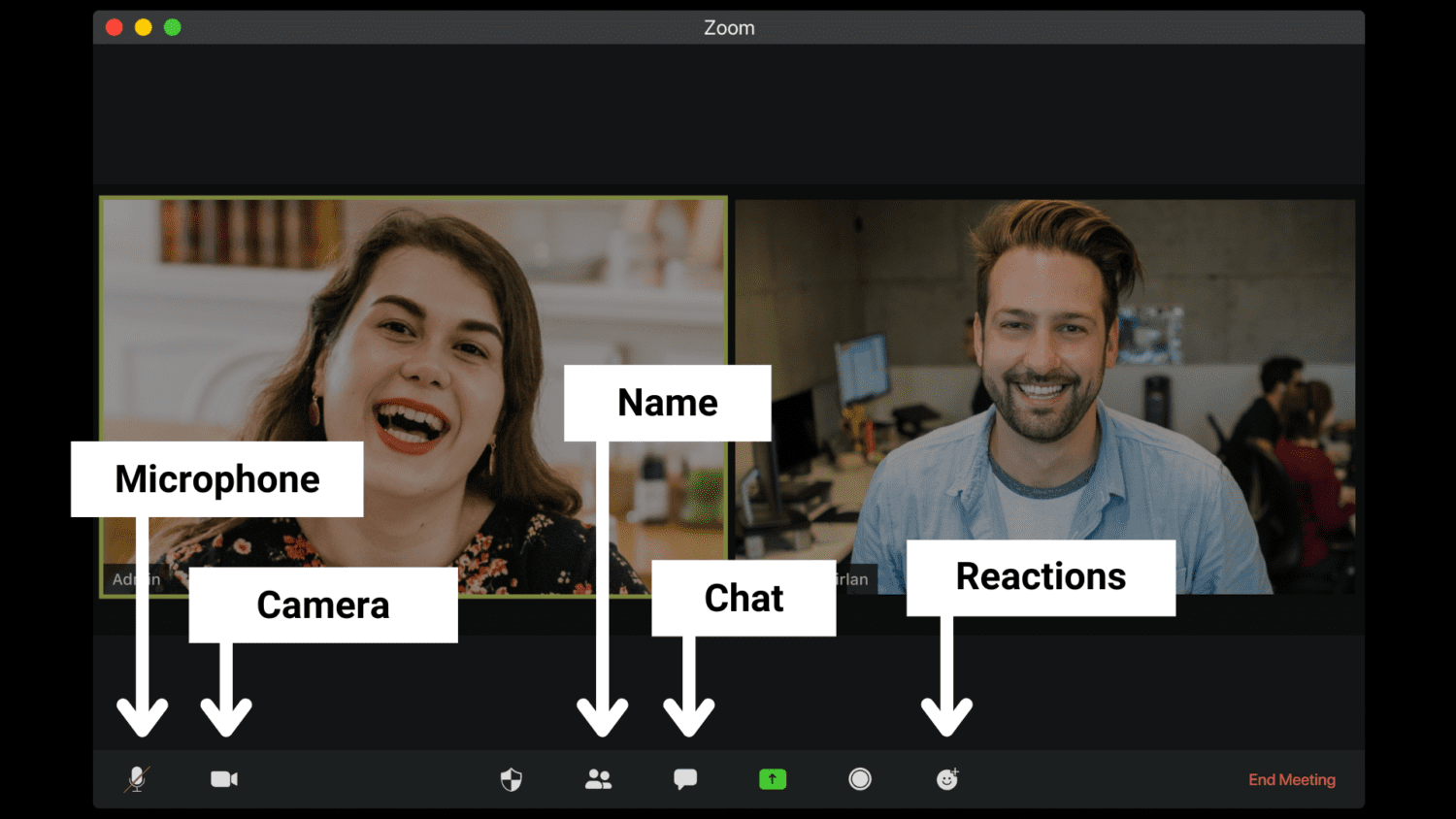
Нажмите кнопку “Participants” на нижней панели. Откроется список всех участников, включая вас. Рядом с вашим именем вы найдете кнопку “Rename”, чтобы изменить свое имя. Введите имя и фамилию латиницей, которую вы указали при регистрации на мероприятие, чтобы мы могли вас идентифицировать.
3. Микрофон
Отключите микрофон в левой части нижней панели, если вы в данный момент не говорите. Особенно это актуально если вы находитесь в шумном помещении. Окружающие шумы, улавливаемые микрофоном, могут мешать лектору и другим участникам. Если вы хотите что-то сказать, пожалуйста проверьте если значок микрофона на нижней панели не перечеркнут. Если да, то нажмите на значок, чтобы включить микрофон.
4. Камера
Вы можете включить или выключить камеру в левой части нижней панели, щелкнув значок камеры. Если у вас плохое соединение, попробуйте выключить камеру.
5. Общение с лектором
Пожалуйста, начинайте говорить только по просьбе лектора. Если у вас есть вопрос или комментарий, напишите в чат, нажав кнопку “Chat” в нижней панели приложения. Вы можете реагировать на вопросы или повествование лектора нажав на “большой палец вверх” или “аплодисменты”. Реакции можно найти в нижней панели под кнопкой “Reactions”.
6. Заметки
Несмотря на то что это онлайн-курс или семинар, мы рекомендуем иметь под рукой бумагу и ручку, чтобы делать заметки.
Мы надеемся, что руководство было для вас полезным, и с нетерпением ждем встречи в Zoom!
Что делать, если не работает камера в Zoom
Zoom — популярное приложение для создания видеоконференций. Программа позволяет общаться с другими людьми в реальном времени посредством видеосвязи. Иногда пользователи сталкиваются с тем, что в Zoom не работает камера. О том, как включить видео в Зум и устранить такие ошибки, узнаете после прочтения данной статьи.

Возможные причины проблемы и простые способы ее решения
Чтобы решить проблему, необходимо сначала выяснить, почему все же не работает камера в Zoom. Причин, почему меня не видят собеседники в Зум довольно много. Однако чаще всего эта ошибка связана с неправильной настройкой либо с отсутствием прав доступа в приложении к использованию определенных аппаратных компонентов компьютера.
Чаще всего Zoom не видит камеру по следующим причинам:
- устройство не работает, так как ранее было отключено в диспетчере задач;
- функция видеозаписи не поддерживается компьютером из-за отсутствия драйверов;
- открыты другие приложения, в которых используется видеосвязь;
- несовместимость текущей версии Zoom и ПО, установленного на компьютер;
- нет интернета для подключения к конференции;
- аппаратные и программные ошибки, системные сбои компьютера или ноутбука.
Если вебка в Зум не включается, сначала убедитесь, что она включена. Запустите любое другое приложение, в котором ведется запись видео. Можно открыть, например, Скайп, Telegram, Discord и любой другой аналогичный сервис. Если реакция у вебкамеры даже здесь отсутствует, вероятнее всего, она просто отключена.
Попробуйте перезагрузить компьютер. Также рекомендуется проверить текущую версию Zoom на наличие обновлений. Закройте работающие программы, которые при работе задействуют видеокамеры. Посетите центр обновлений Виндовс. Не исключено, что ПО, установленное на компьютере, устарело и нужно установить обновленную версию. Также доступ могло заблокировать антивирусное ПО, проверьте его настройки в разделе контроль устройств.
Что делать, если устройство не работает
Если перезагрузка и повторный запуск приложения не помогли, рассмотрим другие способы, позволяющие настроить камеру в Зуме.
Включение в конференции
Пользователи, которые недавно пользуются программой, иногда забывают включить видео, подключившись к конференции. По этой причине, на экране отображаются изображения других пользователей, но ваша вебка при этом не активна. Убедитесь, что вы не забыли ее активировать, иначе видео в конференции не появится.
Для этого обратите внимание на панель инструментов, расположенную в нижней части окошка конференции. Если картинка в Zoom не отображается при подключении, и на ее месте расположено окно черного цвета, нажмите «Включить видео». Сделав это убедитесь, что на экране появилось окошко вашего видеоролика.
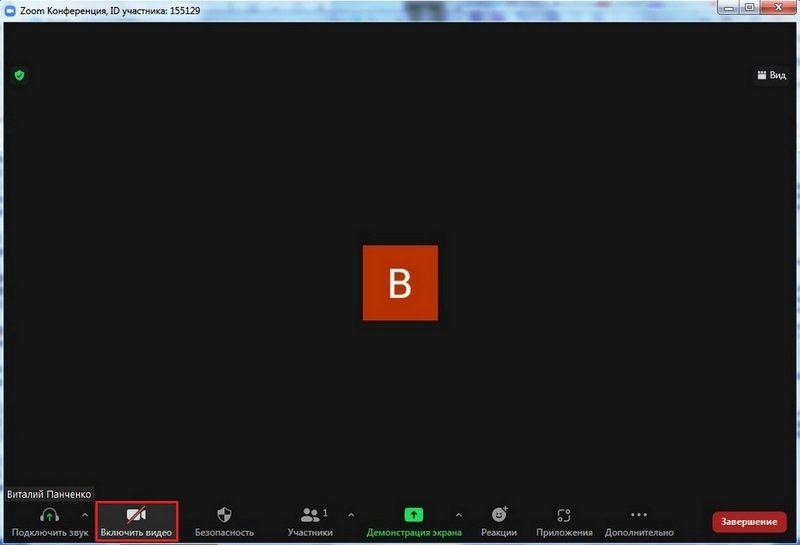
Если не работает камера в Зуме, надо учесть, что в этом приложении есть возможность настроить автоматическое отключение видеосвязи при входе в конференцию.
Как включить камеру при таком варианте:
- Открываем настройки приложения. Для этого нажимаем значок в виде шестеренки вверху справа на экране.
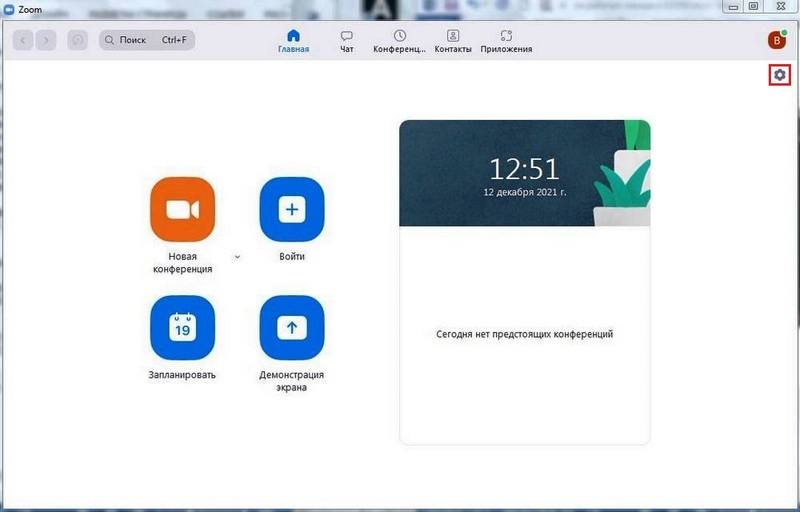
- Находим вкладку «Видео». Снимаем галочку напротив строки «Выключать мое видео при входе в конференцию».
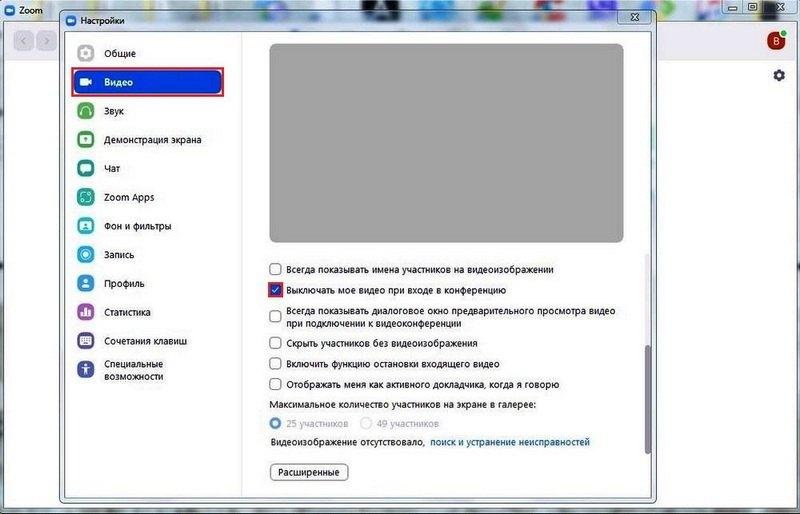
Именно эта опция и есть та причина, из которой возникает вопрос — почему не работает камера. Сняв данную отметку, видео в Zoom будет восстановлено.
Активация через диспетчер устройств
Мы до этого выяснили, как включить камеру в Зуме. Но бывает и так, что она отключена не в самой программе, а на компьютере или на ноутбуке. В этом случае нам может помочь диспетчер устройств.
Рассмотрим, как настроить камеру в этом случае:
- Откройте меню «Пуск», далее найдите «Диспетчер устройств».

- Ищем веб-камеру в списке. Она находится в разделе «Устройства обработки изображений». Находим ее, после этого нажимаем правую кнопку мыши и выбираем команду «Задействовать».

После этого видео в Зуме должно восстановиться. При запуске конференции в этом случае появится экран с изображением. Иногда бывает, что приложение не обнаруживает камеру сразу после этих действий. В этом случае лучше всего перезагрузить ПК и проверить ее работоспособность повторно.
Описанный способ подходит как для Windows 10, так и для ранних версий ОС. При вызове свойств, вы также можете проверить камеру на наличие драйверов. Возможно на компьютере стоит довольно устаревшая версия ОС, из-за чего приложение не обнаруживает камеру.
Итоги
С вопросом, почему в Зуме не работает видео и что делать в этом случае, сталкиваются многие пользователи этого мессенджера. Обычно пользователи просто забывают подключить видео при входе в конференцию. Иногда вебка не включается из-за ошибок Windows. В этом случае надо будет проверить камеру через диспетчер задач.
В Zoom не работает камера – в чём причина и как это исправить
Zoom – одно из самых популярных приложений для видеоконференций, им часто пользуются компании, организующие сотрудникам удалённую работу, преподаватели различных курсов и ведущие вебинаров. При всех плюсах программы её нельзя назвать беспроблемной: периодически случаются какие-нибудь неполадки, зависящие не только от неё самой, но и от системы в целом. В данной статье мы рассмотрим случай, когда отказывается функционировать веб-камера.
Почему Zoom не видит камеру
Если в Zoom не работает (или работает с перебоями) камера, этому может быть несколько причин:
- Система не видит оборудование, не воспринимает подключенное устройство.
- Давно не устанавливались свежие обновления для Windows 7, 8 или 10.
- Произошёл небольшой программный сбой, требуется перезагрузка (особенно часто такое случается, когда вы оставляете приложение работать и долго не используете).
- Сломалась веб-камера.
- Zoom пора обновить.
- Одновременно с Zoom функционируют другие приложения, которым тоже требуется оптическое передающее устройство.
- Вы запретили доступ к вебке, и за этим следит антивирус.
- У вас компьютер или ноутбук от Lenovo (требуется специальное разрешение, вот почему изображение не появляется автоматически).
Настройка камеры на ноутбуке или компьютере
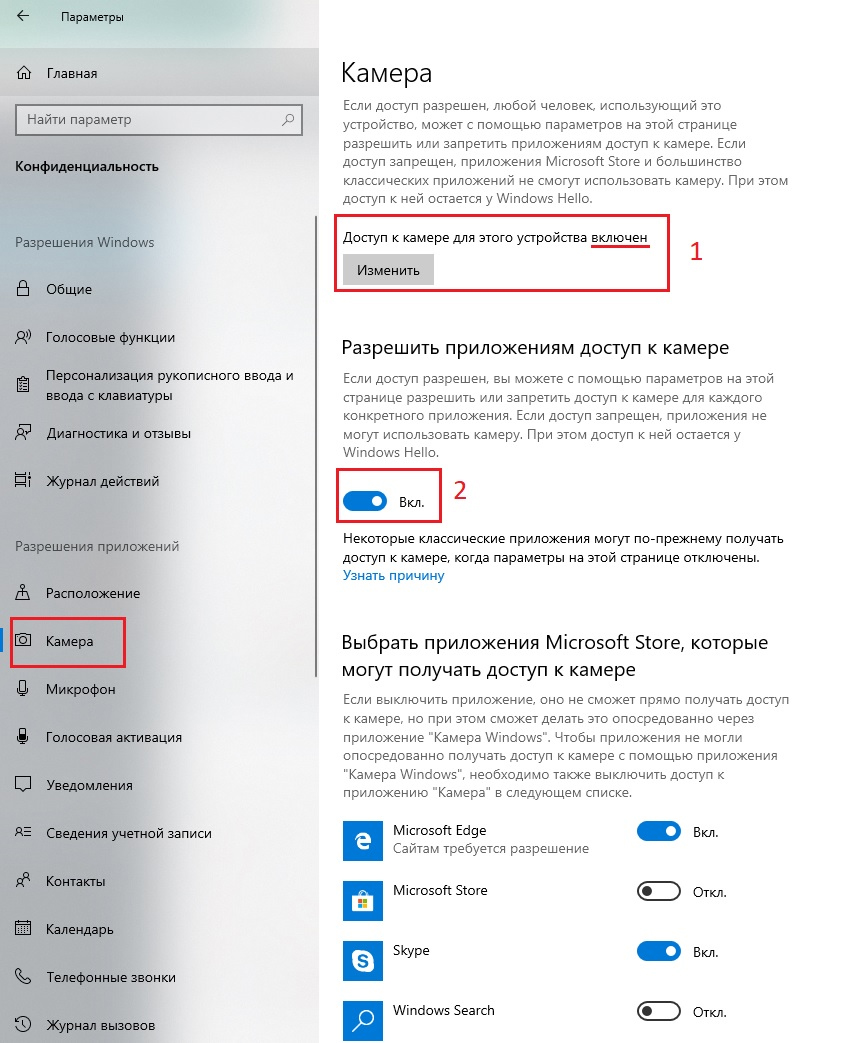
Давайте попробуем разобраться, как включить и настроить видеотрансляцию на ноутбуке или компьютере. Первым делом перезапустите приложение. Если это не помогло, переходите к более серьёзным мерам:
- Попробуйте открыть другую программу с видеочатом и проверить, есть ли изображение. Так вы поймёте, в чём проблема: в камере или программном обеспечении. Проверьте целостность стекла, провода и USB-разъёма.
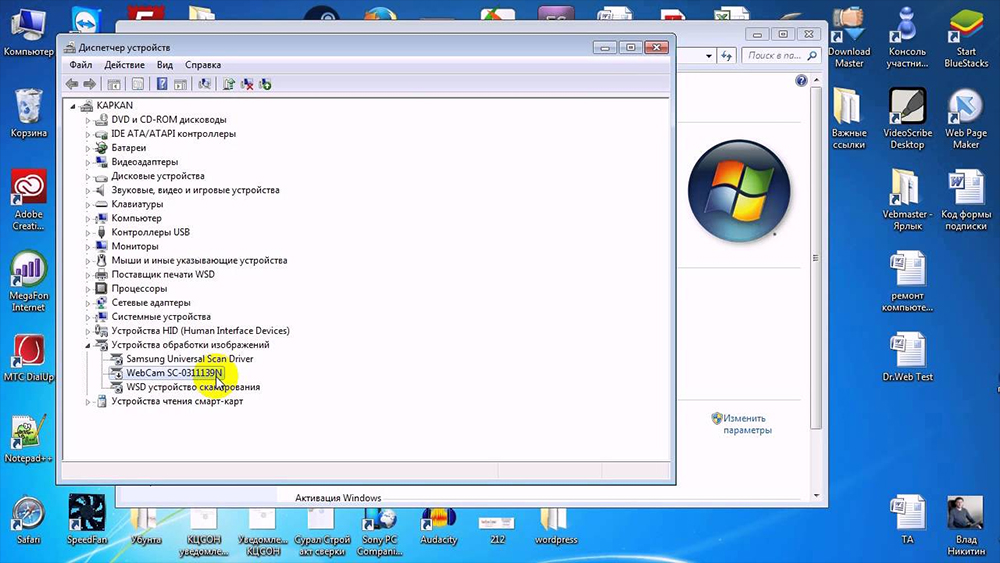
- Нажмите значок «Мой компьютер» правой кнопкой мыши и выберите «Диспетчер устройств». Найдите в списке название вашего оборудования и кликните по нему правой кнопкой мыши. Остановитесь на пункте «Обновить драйверы». Подождите, пока этот процесс завершится, а затем снова выйдите в эфир Zoom и посмотрите, исчезла ли неполадка.
- Запустите ваш антивирус и посмотрите, не запрещали ли вы приложениям использование камеры – такое тоже часто бывает. Отмените данное правило, разрешите доступ к оборудованию.
- Посетите «Центр обновлений Windows» в «Панели управления» и установите все необходимые пакеты. Это может занять много времени, особенно, если вы давно игнорировали уведомления.
- Закройте все чаты, где возможны видеозвонки: WhatsApp, Skype, Viber и т. д. Они могут сосредоточить всё внимание камеры на себе, и тогда она не сработает в «Зуме». Обязательно откройте «Диспетчер задач» (Ctrl+ Alt + Delete) и посмотрите процессы: иногда мессенджеры проявляют самостоятельность и включаются сами.
- Зайдите в «Панель управления» – «Устройства и принтеры», найдите камеру, кликните по ней правой кнопкой и выберите «Удалить». После этого подключите оборудование заново и следуйте инструкции по настройке. ОС должна вновь начать обнаруживать вебку.
- Компьютеры Леново требуют особых указаний по использованию вебки. Нажмите на клавиатуре значок «Виндовс» и впишите в строку Lenovo. Вам нужно приложение Lenovo Vantage – Hardware Setting – Audio And Video. Уберите отметку с пункта, который предлагает отключать камеру.
- Обновите Zoom до актуальной версии. Текущую можно посмотреть в общем списке в «Панели управления».
Если проблема так и не исчезла, стоит обратиться в службу поддержки Зум, сделав скриншоты и описав происходящее максимально подробно. Специалистам могут потребоваться сведения об ОС вашего ПК. Их можно найти по пути: «Компьютер» – «Свойства системы» (вкладка вверху).
Отключение камеры
Бывает и совершенно обратная ситуация: нужно отключить камеру, чтобы присутствующие видели только лектора, но вы не знаете, как это сделать.
Если вы используете скачанное приложение:
- Присоединитесь к видеочату.
- Внизу слева нажмите значок камеры и выключите её.
Если вам дали ссылку на веб-версию:
- В адресной строке, где прописан домен сайта Zoom, нажмите значок замочка.
- Выберите в меню «Настройка сайта».
- Откройте раздел «Разрешения» и выберите «Заблокировать камеру».
Самым простым выходом из положения может стать физическое отключение вебки, если она является съёмным дополнительным оборудованием.