
Как сделать перемещение в 1с
Дата публикации 17.06.2022
Использован релиз 3.0.112
Для перемещения товарно-материальных ценностей (товаров, материалов) с одного склада на другой используется документ «Перемещение товаров, материалов». Документ можно создать на основании документа поступления ТМЦ или как самостоятельный документ.
- Раздел Покупки – Поступление (акты, накладные, УПД) (если документ перемещения создается на основании документа поступления ТМЦ) или раздел Склад – Перемещение товаров, материалов (если документ перемещения создается как самостоятельный документ).
- При создании документа перемещения на основании документа поступления:
- выделите в списке или откройте документ «Поступление (акт, накладная УПД)», которым оформлено в программе получение перемещаемых товаров;
- по кнопке «Создать на основании» выберите «Перемещение товаров, материалов», будет создан и автоматически заполнен по данным документа-основания новый документ «Перемещение товаров, материалов» с видом операции «Передача между складами».
- Заполните или скорректируйте документ «Перемещение товаров, материалов»:
- в поле «Вид операции» выберите (проверьте, что выбрано) «Передача между складами»;
- в поле «Отправитель» выберите (проверьте) склад, с которого перемещаются ТМЦ;
- в поле «Получатель» выберите склад, на который перемещаются ТМЦ;
- в табличной части документа заполните (проверьте, отредактируйте) номенклатуру, количество, счета учета ТМЦ.
- Кнопка «Провести».
- Для вывода печатных форм «Перемещение товаров» или «Накладная на внутреннее перемещение (ТОРГ-13) используйте кнопку «Печать».
- По кнопке посмотрите результат проведения документа (рис. 1).
Подпишитесь на новости
Не пропускайте последние новости — подпишитесь
на бесплатную рассылку сайта:
- десятки экспертов ежедневно мониторят изменения законодательства и судебную практику;
- рассылка бесплатная, независимо от наличия договора 1С:ИТС;
- ваш e-mail не передается третьим лицам;
Как сделать перемещение в 1с
Дата публикации 29.05.2018
У организации может быть два (и более) склада. Отсюда возникает необходимость переместить товары с одного склада на другой.
Для того чтобы оформить перемещение товара между складами в программе, необходимо выполнить следующее:
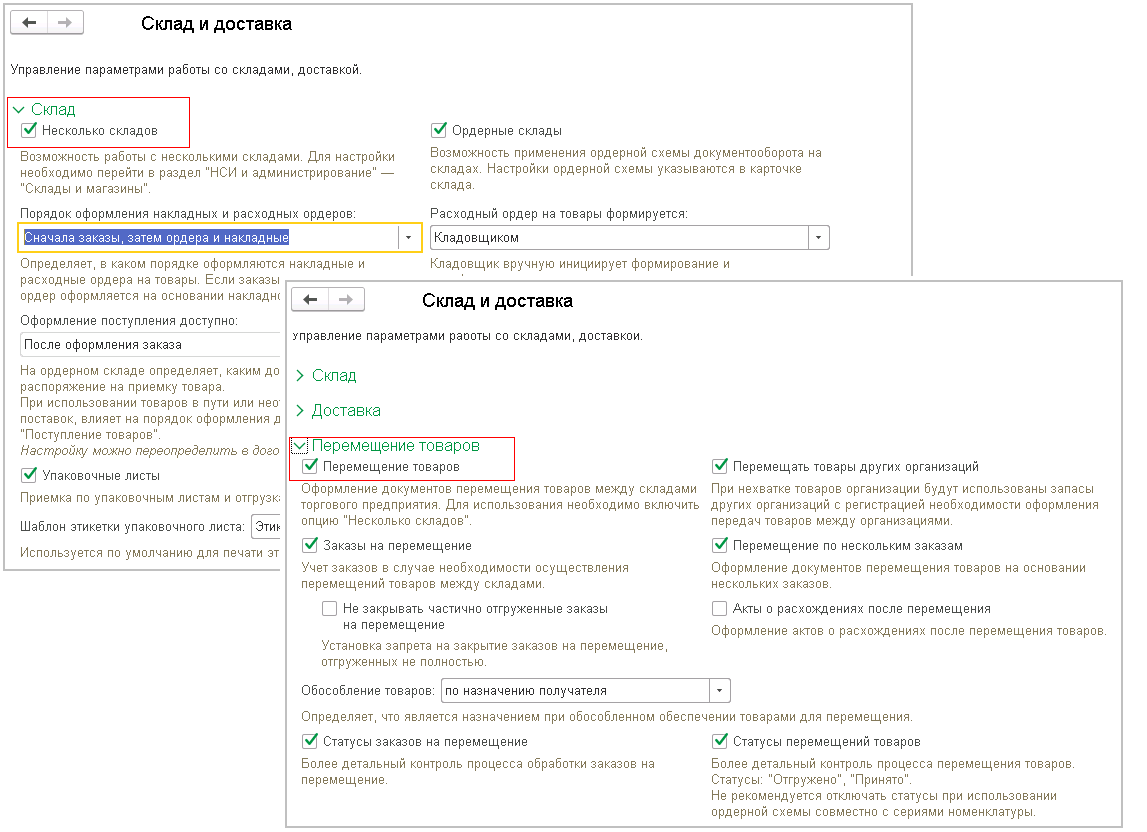
- Меню: НСИ и Администрирование – Настройка НСИ и разделов – Склад и доставка – Склад.
- Установите флажок «Несколько складов» (рис. 1).
- Раскройте раздел «Перемещение товаров» и установите флажок «Перемещение товаров».
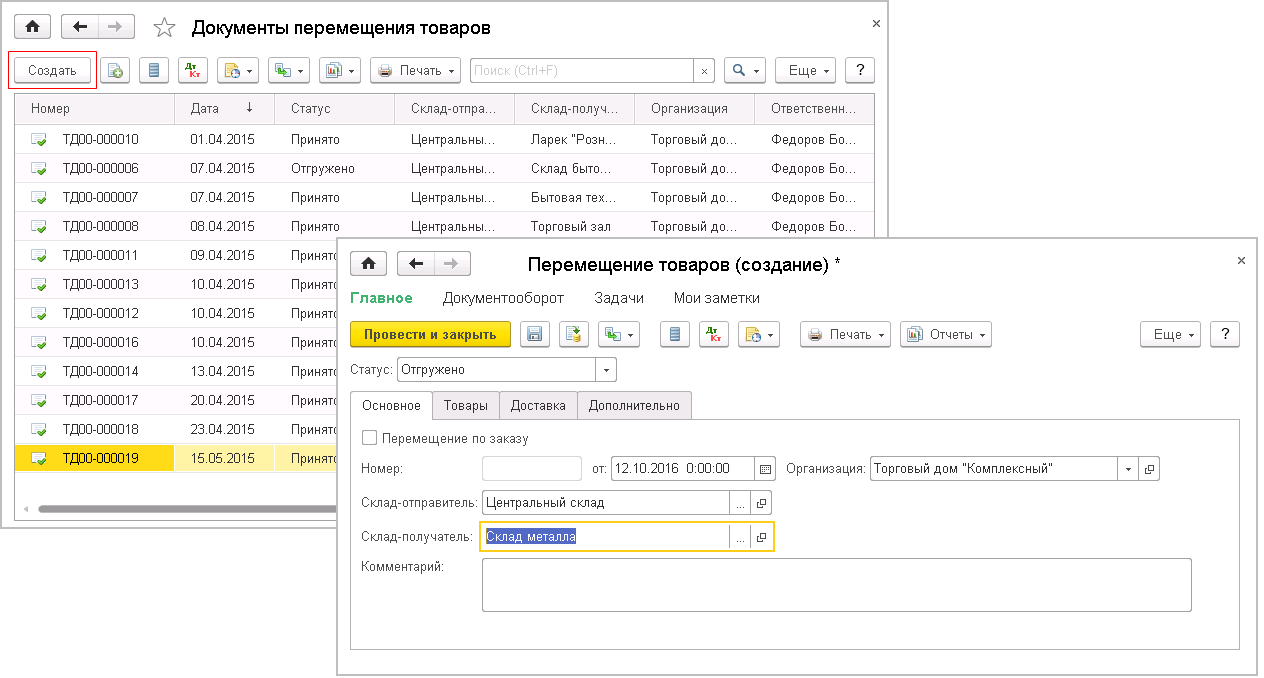
- Нажмите кнопку «Создать» в списке формы «Документы перемещения товаров» (меню: «Склад и доставка» – «Внутреннее товародвижение» – «Внутренние документы») (рис. 2).
- Заполните реквизиты документа «Перемещение товара».
- Кнопка «Провести и закрыть».
Смотрите также
Подпишитесь на новости
Не пропускайте последние новости — подпишитесь
на бесплатную рассылку сайта:
- десятки экспертов ежедневно мониторят изменения законодательства и судебную практику;
- рассылка бесплатная, независимо от наличия договора 1С:ИТС;
- ваш e-mail не передается третьим лицам;
Перемещение товаров в программе 1С Управление торговлей (УТ 11) 11.2 Пошаговая инструкция
Если у вас в компании более одного склада, то практически наверняка вам потребуются операции по перемещению товаров между складами. Рассмотрим, как в управлении программы 1С Управление торговлей версия 11.2 отражаются такие операции перемещения товара с одного склада на другой склад.
Документы о перемещении находятся в разделе «Склад и доставка». Есть два журнала: «внутреннее товародвижение» и «перемещение товаров». По своей сути, это один и тот же журнал. Мы можем убедиться в этом, открыв оба данных журнала. Единственное, что в журнале «перемещение товаров», — уже отобран вид операции «перемещения товаров» и установлен соответствующий заголовок. Мы здесь также можем установить все необходимые флаги и увидим тут же набор документов, который доступен нам в журнале «Внутреннее товародвижение».
Оба этих журнала имеют вкладку «к оформлению», на которой приводятся документы-основания, документы-распоряжения для оформления соответствующих операций. В качестве таких документов-распоряжений выступают обычно заказы – например, заказы на перемещение. Данный документ по своей структуре напоминает сам документ перемещения, но, в отличие от него, не выполняет непосредственно движение товаров по складам, а является документом, планирующим операцию перемещения товаров с одного склада на другой.
В документе «Заказ на перемещение» могут использоваться статусы – например, статусы «к обеспечению», «к выполнению». В зависимости от статуса, документ будет выступать основанием для тех или иных операций. В состоянии «к обеспечению» будет планироваться потребность по складу отправителем, чтобы обеспечить на нем данное количество. По статусу «к выполнению» документ будет являться основанием, документом-распоряжением для оформления операций перемещения товаров.
На вкладке «Товары» заполняется номенклатура, ее количество, которое необходимо переместить.
На вкладке «Дополнительно» указывается подразделение, подготовившее этот документ.
На вкладке «Комментарий» нам доступно поле для произвольного комментария.
И основные два реквизита – это «склад отправителя» и «склад получателя». Это два склада, с одного из которых товар будет перемещаться на другой склад.
Для того, чтобы посмотреть, как отражаются данные операции, мы для начала создадим дополнительно два склада. Для этого мы перейдем в раздел «Нормативно-справочная информация и администрирование». Найдем здесь гиперссылку «Склады и магазины» и создадим 2 розничных магазина.
Первый у нас будет называться «Торговый зал». Это будет розничный магазин. Учетный вид цен здесь у нас будет розничный. Розничный вид цен также будет розничный. Дополнительно никакие флаги устанавливать не будем. Флаг «контролировать обеспечение» у нас уже установлен. Запишем такой магазин.
Создадим еще один розничный магазин. Называться он так и будет — «Розничный магазин». Цены у него также будут учетные — розничный вид цен. На вкладке «Ордерная схема и структура» установим, что у нас будет использоваться ордерная схема при поступлении товаров на данный склад. Ячейки использоваться не будут. На вкладке «основное» также проверим, что установлен флаг «контролировать обеспечение». Запишем такой магазин.
Теперь у нас подготовлено два магазина, и можно рассмотреть операции перемещения товарно-материальных ценностей товаров на данные склады, в данные магазины.
Заказ на перемещение товара в программе 1С Управление торговлей (УТ 11) 11.2
Операции перемещения товаров начнем с создания заказа на перемещение. Для этого мы идем в раздел «Склад и доставка». Открываем журнал «Заказы на перемещение товаров» и создаем первый заказ. Склад-отправитель у нас будет «ордерный склад», склад-получатель – «розничный магазин».
На вкладке «Товары» добавим номенклатуру. Пусть это будет «стол кухонный», характеристика «красное дерево». Началом отгрузки установим сегодняшнюю дату. Количество установим «1 шт.». Окончание поступления также будет сегодняшняя дата.
Даты начала отгрузки и окончания поступления служат для планирования движения товаров по соответствующим складам.
Добавим еще одну позицию. Пусть это будет у нас стол цвета «темное дерево». Даты также будут сегодняшние, и количество «1 шт.». Добавим еще одну позицию. На этот раз у нас будет стол, цвет «красное дерево», дата сегодняшняя, количество «2 шт.» и окончание поступления – дата сегодняшняя.
На вкладке «дополнительно» у нас заполнено подразделение.
На вкладке «комментарий» можно ничего не заполнять.
Такой заказ мы переведем к состоянию «к выполнению», проведем и закроем.
Документ «Перемещение товаров» в программе 1С Управление торговлей (УТ 11) 11.2
Теперь данный заказ может являться основанием для создания документа-перемещения. Для того, чтобы создать такой документ, мы переходим в раздел «Склад и доставка», в журнал «перемещения товаров» и переходим на вкладку «к оформлению». У нас отсутствуют здесь документы-распоряжения для оформления перемещения товаров. Причина может быть только одна – у нас отсутствует в программе зарегистрированные документы в статусе «к выполнению» с заполненными табличными частями «товары», для которых указано, что необходимо товар отгрузить.
Вернемся к нашему заказу. Так как мы статус «к выполнению» ставили, а вот действие, которое необходимо выполнить с товаром, у нас по-прежнему остались «к обеспечению». Я не установил обеспечение «к отгрузке». Выделим все строки и воспользуемся командой «заполнение обеспечения». Здесь нас будет интересовать команда «отгрузить». Действия по данным товарным позициям теперь у нас «отгрузить». Проведем такой заказ покупателя и перейдем еще раз к журналу «Перемещение товаров».
Теперь в качестве документов-распоряжений у нас присутствует товар на перемещение товаров. Выделим данную позицию и оформим команду «оформит по заказам». Программа 1С Управление торговлей 11.2 создала нам документ «перемещение товаров». В качестве основания указано, что документ перемещения создан на основании заказа на перемещение. Склад-отправитель у нас в данном случае – ордерный склад. Склад-получатель – розничный магазин. Организация – торговый дом «Оптовичок».
На вкладке «Товары» подобраны наши товарные позиции вместе с характеристиками, и указано в «заказе на перемещение». Статус устанавливаем «отгружено», и проводим такой документ.
Теперь на основании данного заказа на перемещение и самого перемещения необходимо создать, во-первых, расходный ордер по складу-отправителю, а, во-вторых, приходный ордер по складу-получателю, так как в розничном магазине, у нас ведется схема при поступлении товаров.
Для этого мы идем сначала в раздел «Склад и доставка». В группе «Ордерный склад» нас будет интересовать журнал «Отгрузка». Мы видим, что здесь у нас присутствует «заказ на перемещение». Получателем выступает розничный магазин, и для данного перемещения видим номенклатуру, которую необходимо собрать и отгрузить. Выделив соответствующую позицию, создаем ордер. Программа 1С Управление торговлей (УТ 11) 11.2 спрашивает, создать ордер по выделенному распоряжению либо можно воспользоваться флагом «создать по всем».
Был создан расходный ордер. Можем его открыть, посмотреть и убедиться, что со склада ордерный, получатель — «розничный магазин» по распоряжению были отгружены соответствующие товарные позиции – два стола разного цвета и два стула.
Теперь наше перемещение необходимо перевести в статус «принято», и дополнительно создать приходный ордер в розничном магазине. Для этого мы переходим в раздел «Склад и доставка». В группе «Ордерные склады» нас будет интересовать – журнал «рабочее место приемка». Выберем здесь необходимый нам склад. В данном случае, это будет не ордерный склад, а розничный магазин. И видим, что здесь в качестве документа-основания выступает наш «заказ на перемещение», по которому фигурируют наши 3 позиции – 2 стола разного цвета и стул. На основании такого распоряжения можно создать приходный ордер.
Программа 1С Управление торговлей версия 11.2 заполнила все необходимые реквизиты. Отмечено, что распоряжением является «заказ на перемещение», склад «розничный магазин». Товарные позиции также заполнены. Дополнительно, в верхней части документа, можно указать номер и дату входящего документа, на основании которого оформлялся данный приходный ордер. Проведем и закроем данный документ, и перейдем к заказам на перемещение.
Данный заказ у нас полностью отработан, а именно – отгружен с одного ордерного склада и принят на втором ордерном складе. После того, как я обновил журнал, я вижу, что состояние данного заказа программа 1С Управление торговлей 11.2 уже установила в состоянии «закрыт». Таким образом производится перемещение товаров по ордерным складам.
Перемещение товара по обычным складам (не ордерным) выполняется несколько проще. Не требуется дополнительно создавать складские ордера. В данном случае, я проведу перемещение без использования «заказов на перемещение».
Для этого в журнале «Перемещение товаров» я создам вручную перемещения. Укажу, что склад-отправитель у нас будет основной склад, склад-получатель – «торговый зал».
На вкладке «Товары» дополнительно укажу, что перемещается у меня телевизор Panasonic в количестве 1 шт., и телевизор Sony также в количестве 1 шт. Статус документа можно сразу установить «принято», и такой документ можно провести и закрыть. Таким образом, только что я отразил операцию перемещения товара с основного склада на склад «Торговый зал». На этих складах ордерная схема не используется, поэтому дополнительно создавать складские ордера нет необходимости.
Таким образом, в программе 1С Управление торговлей версия 11.2 производится отражение складских операций по перемещению товара на ордерных и обычных не ордерных складах.
Эти возможности доступны как пользователям локальных версий так и облачных решений, например 1С:Фреш, 1С:Готовое рабочее место (ГРМ). Для покупки коробочных версий или онлайн аренды программы 1С:Управление торговлей 11 (1С:УТ) в облаке обращайтесь по телефонам
+7 499 322 87 87 или на e-mail: ut4u@1c.yar.ru
Как правильно переместить товар между вашими складами в программе 1С: Бухгалтерия 8.3
Обычно, когда вы перемещаете товар, счет самого учета остаётся неизменным. В самом документе меняется лишь признак счета, который показывает расположение товара. Ниже мы с вами сделаем перемещение различных товаров между вашими складами, рассмотрим, как правильно работать с комиссионными товарами.
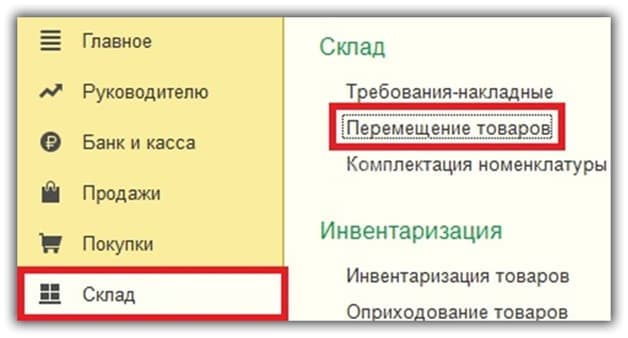
Ниже на картинке указано, в каком пункте можно найти документ перемещение товара.
С одного склада на другой
Обычно заполнение документа с перемещением товара не вызывает никаких трудностей и заполняется довольно быстро. В верхней части обязательно укажите, куда отправляете от кого. В программе 1С вы можете также перемещать весь товар между вашими подразделениями.

На картинке, которая расположена ниже есть вкладка, в ней вам необходимо указать все наименования товара и сколько штук вы перемещаете. Все это можно сделать с помощью кнопки, которая обведена на картинке ниже или добавлять постепенно по одной самостоятельно.
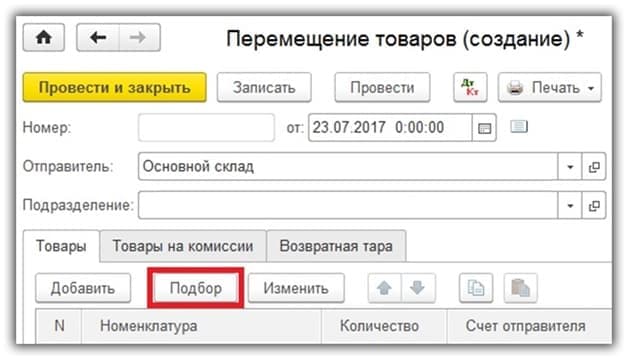
Следом мы с вами видим, что появился подбор товара. В этом документе работать не сложно. На слайде ниже вы можете более подробно рассмотреть, где и что находится. К примеру, когда будем настраивать эту форму мы с вами можем указать, чтобы отразились различные товары, которых в остатке больше нуля.
Если вы два раза нажмете на строчку с товаром, то перед вами появится его количество, которое необходимо переместить.
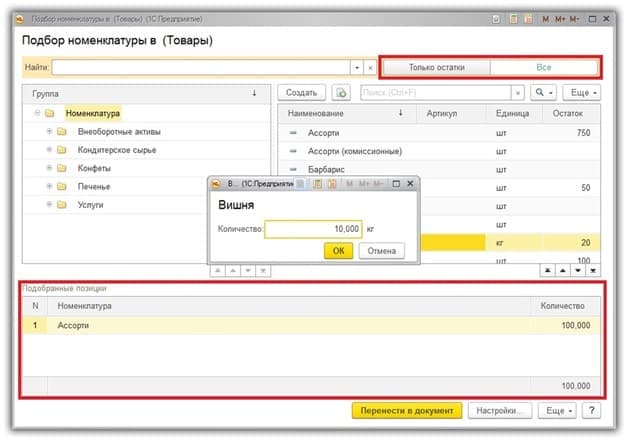
После того, как выберете необходимые наименования товара, они будут указаны в нижней части экрана. Как только вы завершите выбор необходимого вам товара, кликните на кнопку перенесения в нужный вам документ.
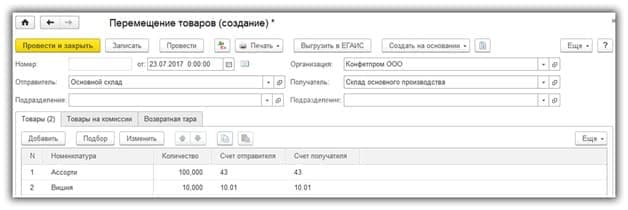
Та часть программы, которая представляет таблицу, заполняется в автоматическом режиме. Туда вносить изменений не нужно. После всех вышеперечисленных действий проводим документ и проверяем правильность.
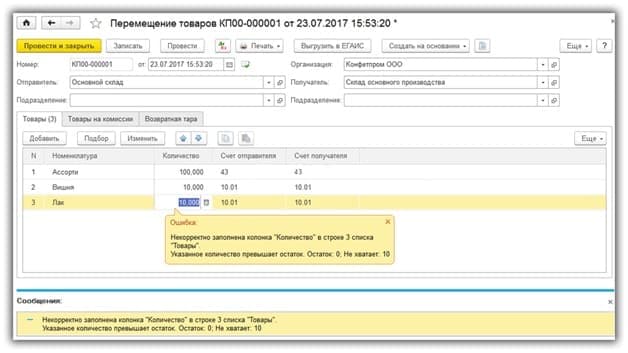
Когда мы с вами добавляли необходимый товар для перемещения, то пользовались кнопкой подбора товара. Добавлять его вручную достаточно небезопасно, так как не всегда помним точное количество и можем совершить ошибку при перемещении. Если вы ошиблись в своих расчетах, и товара в таком количестве нет на складе, то программа 1С покажет ошибку и провести документ вам не позволит.
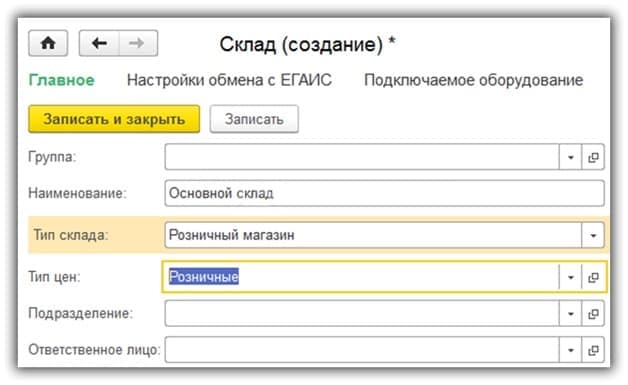
Перемещение на ваш склад розницы.
По сути, алгоритм его такой же, как и в рассматриваемом нами с вами примере. Единственное, что нужно поменять, это тип склада, а именно написать, что это розничный магазин.
Как правильно это сделать указанно на картинке ниже.
Комиссионные товары
Для перемещения этого типа товара используйте вторую по счету вкладку в меню. Заполняется этот документ аналогично предыдущим.
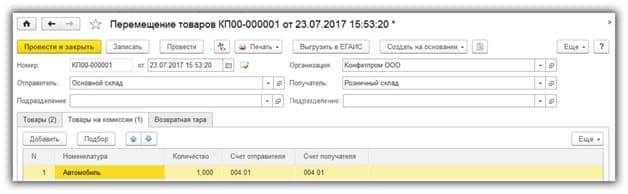
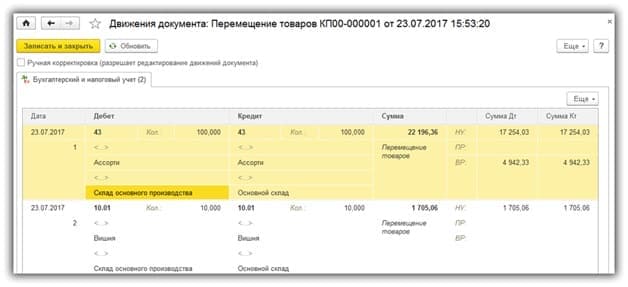
Счета, которые будут принимать участие в движении документа, указаны ниже на картинке.