
Доступ к файлам в iCloud Drive и управление ими
iCloud Drive обеспечивает безопасный доступ ко всем вашим документам с iPhone, iPad, iPod touch, компьютеров Mac и Windows.
После входа в iCloud вы получаете доступ к iCloud Drive. С помощью iCloud Drive можно синхронизировать файлы и папки на всех своих устройствах, предоставлять общий доступ к файлам и папкам друзьям, семье, коллегами и т. д. Для хранения файлов* в iCloud Drive необходимо, чтобы их размер не превышал 50 ГБ, а доступный объем хранилища iCloud не был исчерпан. Если вам нужно больше места в хранилище iCloud, можно перейти на подписку iCloud+. С подпиской iCloud+ можно также совместно использовать пространство хранилища iCloud со своей семьей без предоставления общего доступа к файлам. Подробные сведения о тарифах для вашего региона. * Не храните в iCloud Drive папки приложений, библиотеки и файлы TMP, VMDK, VMWARE, VBOX, VM и PVM.
Доступ к файлам в iCloud Drive
Выполните вход в iCloud с одним идентификатором Apple ID на всех своих устройствах. После этого вы сможете получать доступ к своим файлам в хранилище iCloud Drive несколькими способами.
На компьютере Mac
На компьютере Mac доступ к iCloud Drive можно получить через Finder. При добавлении папок «Рабочий стол» и «Документы» в iCloud Drive все файлы в этих папках будут доступны на всех устройствах, где вы используете iCloud. Узнайте больше о добавлении папок «Рабочий стол» и «Документы» в iCloud Drive.
На iPhone, iPad или iPod touch
На устройстве с iOS 11 или более поздней версии доступ к файлам можно получить из приложения «Файлы».
На сайте iCloud.com
В поддерживаемом браузере войдите на веб-сайт iCloud.com с использованием своего идентификатора Apple ID.
На компьютере с Windows
На компьютере с Windows 10 или более поздней версии, на котором установлено приложение iCloud для Windows, перейти в iCloud Drive можно с помощью проводника.
Работа с файлами iCloud Drive офлайн
Чтобы работать с файлами iCloud Drive без подключения к Интернету, сохраните их локальные копии на своем устройстве.
На компьютере Mac
- Щелкните iCloud Drive в боковом меню любого окна Finder.
- Откройте файл или щелкните его, удерживая клавишу Control, и выберите «Загрузить сейчас».
- Любые изменения, внесенные в файл, будут автоматически отправлены в iCloud Drive при подключении к Интернету.
На iPhone, iPad или iPod touch

- Откройте приложение «Файлы».
- Перейдите к файлу, который требуется сохранить на устройстве.
- Нажмите файл, чтобы загрузить его, или нажмите и удерживайте файл, затем выберите «Загрузить» .
- Любые изменения, внесенные в файл, будут автоматически отправлены в iCloud Drive при подключении к Интернету.
На сайте iCloud.com
- Выполните вход на веб-сайте iCloud.com.
- Откройте iCloud Drive.
- Найдите и выберите необходимый файл.
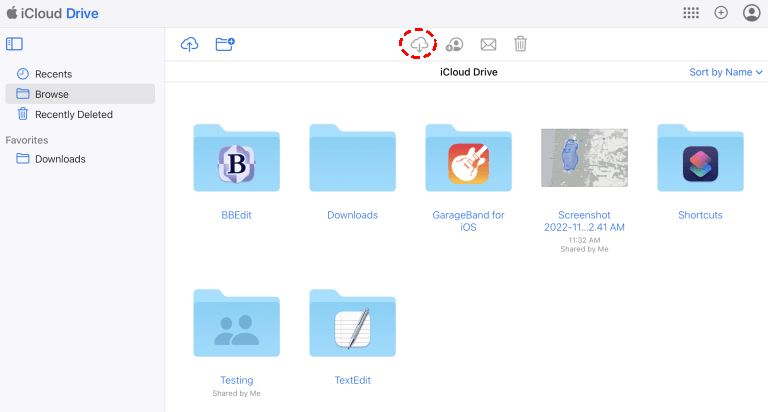
- Щелкните «Загрузить» в верхней части страницы или дважды щелкните нужный файл. Документ будет загружен в папку для загрузок по умолчанию.
- После внесения изменений в файл отправьте сохраненную копию обратно в iCloud Drive на компьютере.
На компьютере с Windows
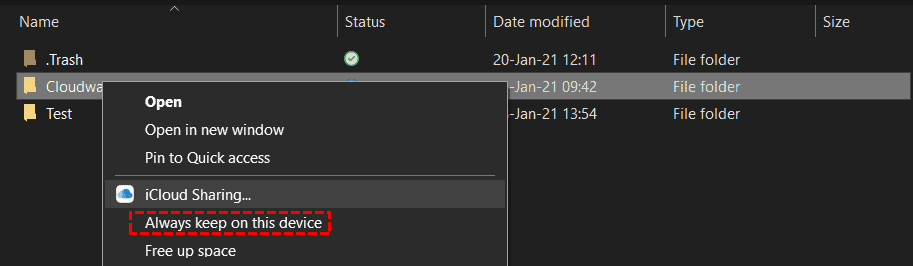
Если вы включили iCloud Drive с помощью iCloud для Windows на компьютере с Windows, вы можете закрепить файл или папку, чтобы всегда хранить их на устройстве. Любые изменения, внесенные в файл, будут автоматически отправлены в iCloud Drive при подключении к Интернету.

Восстановление удаленных файлов
Чтобы восстановить файл, удаленный в течение последних 30 дней, следуйте приведенным ниже инструкциям.
На компьютере Mac
- Щелкните значок корзины на панели Dock.
- Выберите файл, который требуется сохранить.
- Перетащите его на рабочий стол или в другую папку.
Файлы, удаленные из корзины с помощью параметра «Очистить Корзину», восстановить невозможно.
На iPhone, iPad или iPod touch
На сайте iCloud.com
- Войдите на веб-сайт iCloud.com.
- Перейдите в iCloud Drive.
- В правом нижнем углу нажмите «Недавно удаленные».
- Просмотрите список файлов.
Можно также перейти в раздел «Настройки» > «Восстановить файлы». Файлы из разделов «Недавно удаленные» и «Восстановить файлы» удаляются через 30 дней.
На компьютере с Windows
- Перейдите в корзину.
- Перетащите нужный файл или папку на рабочий стол или в другое место.
Дополнительная информация
- Узнайте, как настроить iCloud Drive на всех своих устройствах.
- Узнайте, как искать, открывать, редактировать и сохранять документы или файлы.
- Узнайте больше об iCloud и приложениях, в которых доступно содержимое iCloud.
- Узнайте, как настроить iCloud для Windows, чтобы пользоваться iCloud Drive на компьютере с Windows.
Информация о продуктах, произведенных не компанией Apple, или о независимых веб-сайтах, неподконтрольных и не тестируемых компанией Apple, не носит рекомендательного или одобрительного характера. Компания Apple не несет никакой ответственности за выбор, функциональность и использование веб-сайтов или продукции сторонних производителей. Компания Apple также не несет ответственности за точность или достоверность данных, размещенных на веб-сайтах сторонних производителей. Обратитесь к поставщику за дополнительной информацией.
How to Download from iCloud Drive to Mac/Phone/Windows PC
Have you ever found yourself in a situation where you needed to download files from iCloud Drive but didn’t know where to start? Well, you’re in luck! In this comprehensive guide, we will walk you through the step-by-step process of downloading files from iCloud Drive. Whether you’re using a computer or a mobile device, we’ve got you covered. So, let’s dive in and discover how to effortlessly retrieve your files from iCloud Drive.
Quick Search:
- Introduction
- How to Download from iCloud Drive to Mac
- How to Download from iCloud Drive to Windows PC
- How to Download from iCloud Drive to iPhone/iPad
- How to Download from iCloud Drive to Android Devices
- How to Download from iCloud Drive to Any Devices
- Conclusion
- Frequently Asked Questions (FAQs)
Introduction
iCloud Drive is a cloud storage service offered by Apple that allows you to store and access your files from multiple devices. It seamlessly syncs your files across your Apple devices, ensuring you have access to your important documents, photos, and videos wherever you go. Downloading files from iCloud Drive is a straightforward process, and we’ll guide you through it.
How to Download from iCloud Drive to Mac
On a Mac, iCloud Drive is integrated into the Finder. You can find it in the sidebar under «Favorites» or by selecting «iCloud Drive» from the «Go» menu. Also, you can choose to use iCloud.com to download data.
Method 1: Using the iCloud Drive App
Step 1. Open the iCloud Drive app on your Mac.
Step 2. Navigate to the location where the file is stored.
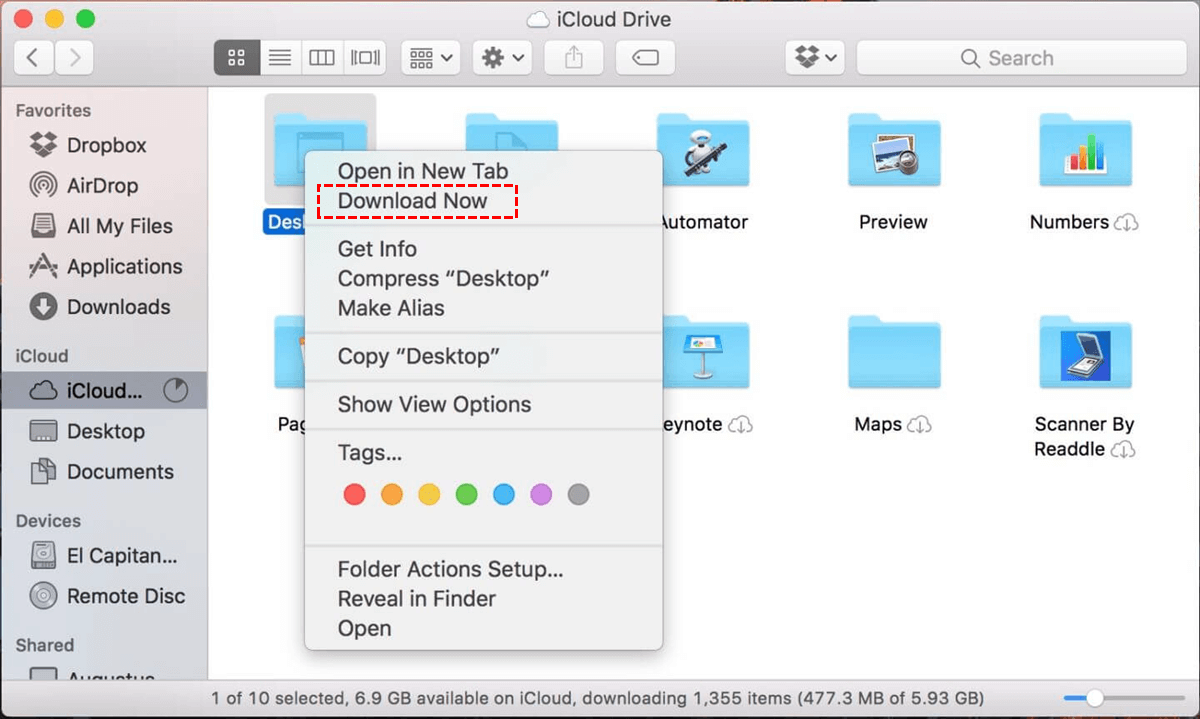
Step 3. Right-click on the file you want to download.
Step 4. Select «Download Now» from the dropdown menu. The file will be saved to your designated downloads folder.
Method 2: Using iCloud.com
Step 1. Open a web browser on your Mac and visit iCloud.com.
Step 2. Sign in to your iCloud account using your Apple ID.
Step 3. Click on the «iCloud Drive» icon.
Step 4. Locate the file you want to download.
Step 5. Right-click on the file and select «Download».
Note: If you’re having trouble signing in to your iCloud account, make sure you have a stable internet connection and double-check your Apple ID and password. You can also try signing in from a different device or web browser.
How to Download from iCloud Drive to Windows PC
To access iCloud Drive on a Windows PC, you’ll need to install the iCloud for Windows application. Once installed, you can access iCloud Drive through File Explorer.
Step 1. Install the iCloud for Windows application from Apple’s website.
Step 2. Launch the iCloud for Windows application.
Step 3. Sign in to your iCloud account using your Apple ID.
Step 4. Select the «iCloud Drive» option.
Step 5. Locate the file you wish to download in the iCloud Drive folder.
Step 6. Right-click on the file and choose «Always keep on this device».
If you’re experiencing «iCloud Drive not syncing on Windows 10», ensure that you have sufficient iCloud storage available and that your devices are connected to the internet. You can also try restarting your devices or signing out and signing back in to iCloud.
How to Download from iCloud Drive to iPhone/iPad
iCloud Drive is built into the Files app on iOS devices. You can find it on your home screen or within the «Apps» section of the Files app. Also, you can visit iCloud.com to download iCloud data.
Method 1: Using the Files App
Step 1. Open the Files app on your iPhone or iPad.
Step 2. Tap on «Browse» at the bottom of the screen.
Step 3. Select «iCloud Drive» from the «Locations» section.
Step 4. Navigate to the folder containing the file you want to download.
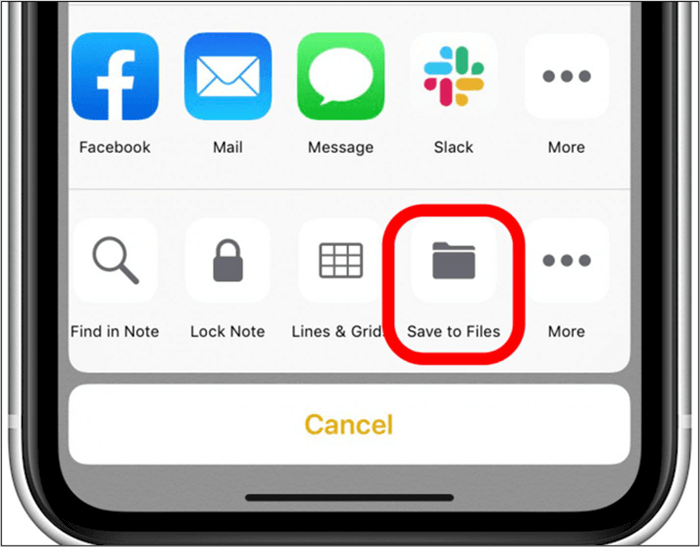
Step 5. Tap and hold on the file. Step 6. In the contextual menu, select «Save to Files».
Step 7. Choose the desired location for the file and tap «Save».
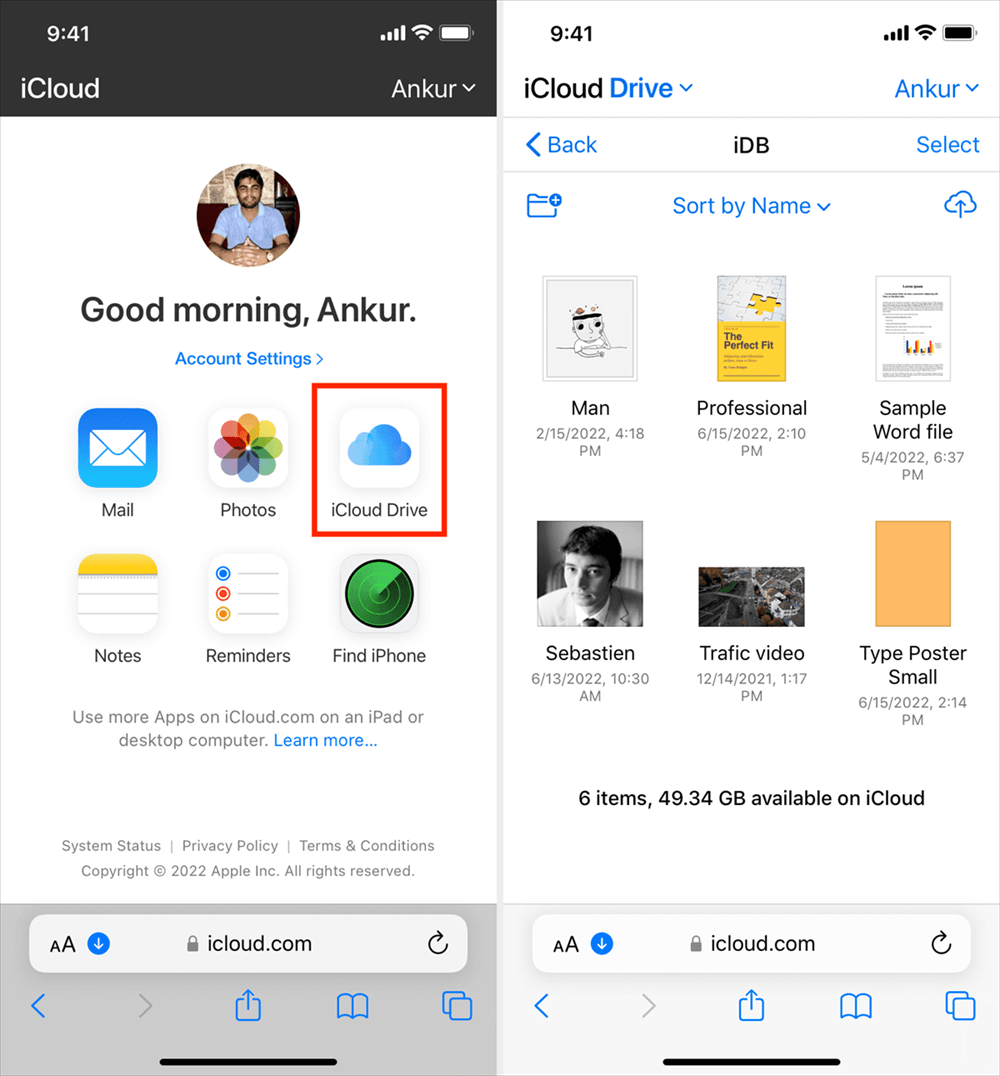
Method 2: Using iCloud.com on Safari
Step 1. Open Safari on your iPhone or iPad and visit iCloud.com.
Step 2. Sign in to your iCloud account using your Apple ID.
Step 3. Tap on the «iCloud Drive» icon.
Step 4. Find the file you wish to download.
Step 5. Tap and hold on the file. Then download it to your iPhone or iPad.
How to Download from iCloud Drive to Android Devices
While there isn’t a dedicated iCloud Drive app for Android, you can access your iCloud Drive files through a web browser by visiting iCloud.com.
Step 1. Open a web browser on your Android device.
Step 2. Visit iCloud.com and sign in to your iCloud account using your Apple ID.
Step 3. Tap on the «iCloud Drive» icon.
Step 4. Locate the file you want to download.
Step 5. Tap and hold on the file. Then download it to your Android device.
How to Download from iCloud Drive to Any Devices
Here is a multiple cloud storage manager — MultCloud that can help you manage one or more iCloud Drive or other cloud accounts. Since MultCloud is a web-based tool, you can download data from your iCloud Drive account to any device. In addition to basic file management functions, MultCloud also supports the following core functions to make it easier for you to manage cloud data.
- Cloud Transfer: Seamless cloud migration between different services and accounts (such as iCloud to Google Drive transfer), supporting scheduled migration.
- Team Transfer: Seamless cloud migration between different enterprise storage services, supporting batch migration of sub-accounts.
- Cloud Sync: Real-time sync of data between different services, supporting 10 sync modes.
- Cloud Backup: Important data backup between different services (such as backup iCloud Photos to Synology), supporting version management and data recovery.
- Email Migration: Easily save emails to a flash drive or cloud account.
- Remote Upload: The content in URLs, torrent files or magnet links is automatically parsed to the cloud drive.
So, how to download from iCloud Drive via MultCloud?
Step 1. First, you need to register a MultCloud account. You can use your usual email address to register, or you can directly sign in with your Google or Facebook account.

Step 2. Add iCloud Drive. Enter the MultCloud background interface, click «Add Cloud«, and then select «iCloud Drive» to add. During this process, you will need to grant MultCloud access to iCloud Drive.
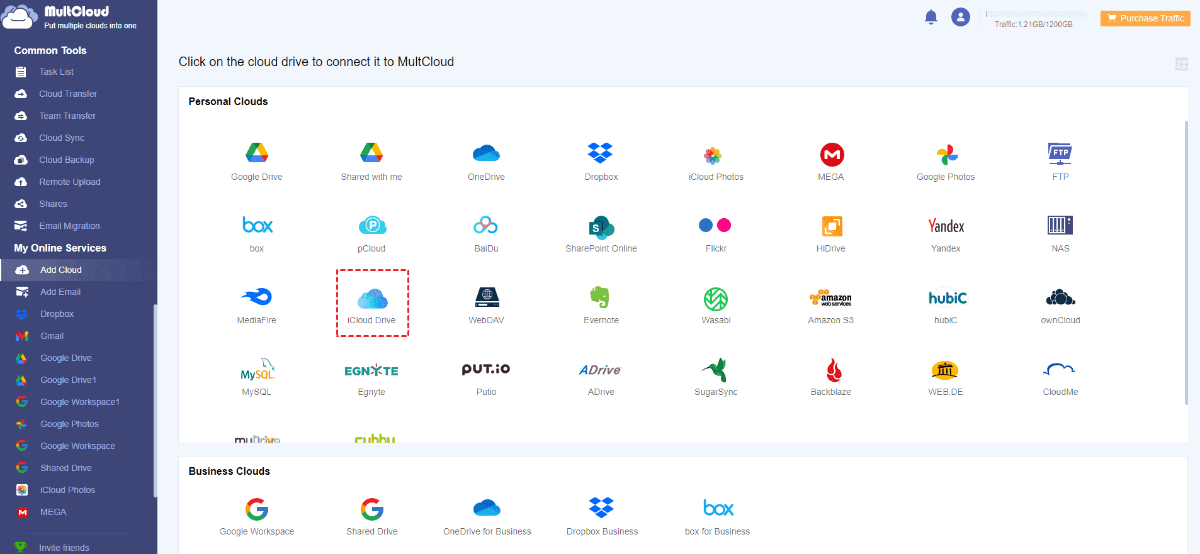
Step 3. After the addition is successful, open iCloud Drive in MultCloud, select the file to be downloaded, and then click the right mouse button to select the «Download» button (you can also select directly from the upper toolbar).
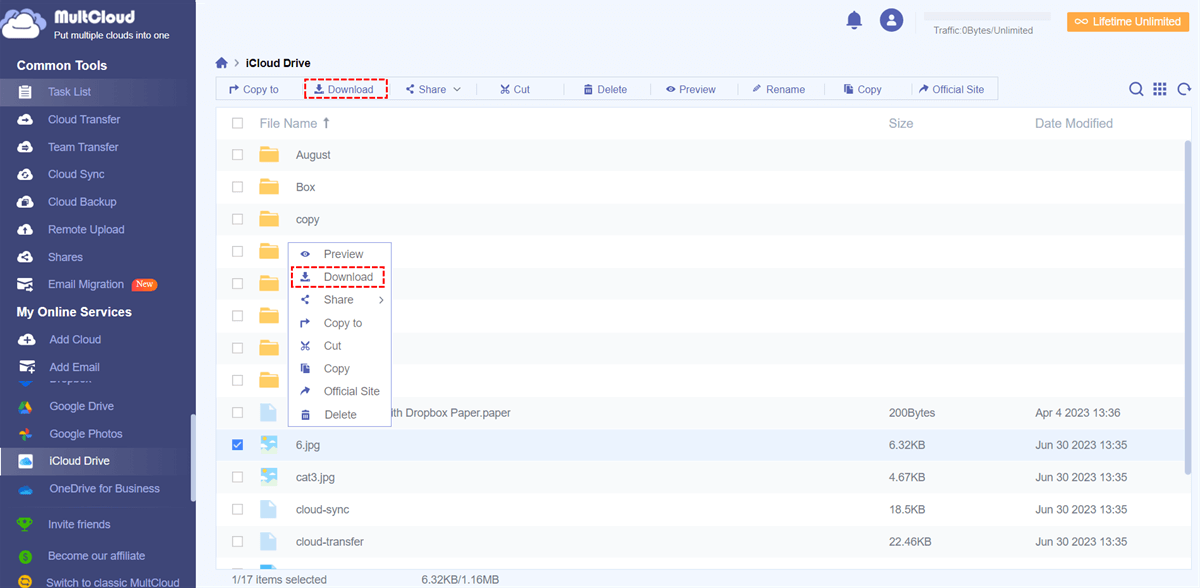
After the file is successfully downloaded, you can view or edit the file directly on your local device. Depending on the device you use and the download path you set, you can download the data in iCloud Drive to any location, such as iPhone, iPad, Mac, Windows, external hard drives or flash drives.
Conclusion
In conclusion, downloading files from iCloud Drive is a simple and convenient process. Whether you’re using a Mac, Windows PC, iPhone, iPad, or even an Android device, you can easily access your files and retrieve them with just a few steps. By following the methods outlined in this guide, you’ll be able to download your important files from iCloud Drive in no time.
Frequently Asked Questions (FAQs)
Q1: Can I download multiple files from iCloud Drive at once? Yes, you can select multiple files and download them together using the methods mentioned in this guide.
Q2: Are downloaded files from iCloud Drive accessible offline? Yes, once downloaded, the files are stored locally on your device and can be accessed offline.
Q3: How do I free up space on my iCloud Drive? To free up space on your iCloud Drive, you can delete files and folders that you no longer need. Be cautious when deleting, as it will remove the files from all your connected devices. Or, you can transfer important data to other clouds, such as transferring from iCloud to Dropbox.
Q4: Can I download files from iCloud Drive on a public computer? Yes, you can access iCloud Drive through a web browser on a public computer by visiting iCloud.com and signing in to your iCloud account.
Q5: Is iCloud Drive secure for downloading and storing files? Yes, iCloud Drive uses encryption and other security measures to protect your files during transfer and storage. However, it’s always recommended to use strong passwords and enable two-factor authentication for enhanced security.
Что такое связка ключей iCloud?
Связка ключей iCloud, все используемые имена пользователей и пароли, кредитная карта, подключение к сети Wi-Fi, сертификат и вся другая ключевая информация, SQLite с 256-битным шифрованием AES для устройств. Это интерфейс, который обеспечивает защиту и синхронизацию в базе данных. Связка ключей iCloud хранит и синхронизирует все ваши пароли для различных веб-сайтов и приложений через iCloud. Пользователи iPhone или iPad могут получить доступ к паролям здесь через раздел Password(Пароль) в приложении Settings(Настройки).
В iOS 14 Apple представляет новое меню Security Advice(Советы по безопасности), в котором отображаются пароли, которые могут подвергнуть риску учетные записи пользователей. Этот раздел содержит пароли, которые легко угадать и которые могут попасть в сеть. Связка ключей iCloud предоставляет пользователям информацию для создания более надежных паролей, разъясняя, какие проблемы возникают с паролями каждой сохраненной там учетной записи. Некоторые из этих функций были включены в iOS 13, но стали более заметными в iOS 14.
Вот несколько примеров предупреждений системы безопасности, которые приходят со связкой ключей iCloud в iOS 14:
- Этот пароль использует строку «123». Использование общих шаблонов упрощает подбор пароля.
- Вы используете этот пароль и на других веб-сайтах. Если одна из этих учетных записей скомпрометирована, риск, связанный с этой учетной записью, также увеличивается.
- Большинство людей используют этот пароль, потому что его легко угадать.
Согласно Apple, эта функция теперь также подтверждает, были ли пароли пользователей причастны к утечке данных. В дополнение к улучшениям связки ключей iCloud Apple также объявила о проекте с открытым исходным кодом, который поможет разработчикам поддерживать надежные пароли, совместимые с популярными веб-сайтами. Компания также добавляет поддержку Touch ID и Face ID в Safari через свой API веб-аутентификации.
Таким образом, после того, как конфиденциальная информация будет защищена в системе связки ключей, ее можно безопасно использовать на всех устройствах, принадлежащих пользователю, без повторного ввода информации. Passwarden предлагает вам надежный доступ к этой ценной компании и безопасную среду при использовании этого инструмента.
Связка ключей iCloud сейчас
Благодаря этому новому устройству связки ключей iCloud, разработанному Apple, наши данные теперь в большей безопасности, чем раньше. Тем не менее, каждая система может иметь определенные уязвимости, у Apple и iCloud также было много проблем с безопасностью в последние годы, и это может произойти снова. Фактически, эти вопросы лежат в основе этих событий. Поэтому лучше принять меры предосторожности, установить Passwarden в качестве дополнительной меры безопасности на связке ключей и наслаждаться безопасным и комфортным опытом.
Лучше принять меры предосторожности, установить Passwarden в качестве дополнительной меры безопасности на связке ключей и наслаждаться безопасным и комфортным опытом.
Выгода от использования Passwarden со связкой ключей iCloud:
- Не теряйте скорость в эти современные информационные века.
- Сохраняйте свои данные быстрее с удивительной функцией автозаполнения!
- Накапливайте пароли, используя облачные характеристики.
Как защитить свой iPhone, фотографии и учетную запись iCloud
В США пользователи iPhone сейчас составляют около 45% всех пользователей смартфонов (по состоянию на январь 2020 года), и почти миллиард пользователей хранят данные с помощью Apple iCloud. При наличии такого огромного количества личных данных попытки взлома являются постоянными, сложными и неизбирательными .
Эта статья была создана, чтобы помочь вам защитить ваши устройства Apple и данные от хакеров. Мы разработали самые эффективные методы обеспечения безопасности ваших устройств и данных, начиная с самого необходимого и переходя к более сложным мерам безопасности.
Что такое iCloud и где хранятся данные моего облака? ��♀️
Apple’s iCloud and other cloud-based storage systems work by storing data somewhere other than your physical device, freeing up quickly-accessible storage space. Most iPhone apps also use cloud-based storage for our private user data, with or without informed consent. Cloud-based data is often stored in a server farm or data centre.
Cloud-based storage allows you to access your data from any device, anywhere with internet access and frees up storage space across your devices. It is this technology that lets you view photos you’ve taken on your iPhone from your iPad’s Photo Stream, and log into your email account from a new computer.
As reliance on iCloud increases, cybersecurity and privacy risks become increasingly complex and increasingly necessary. After all, there’s a lot of data stored in iCloud, making it a goldmine of information for hackers. In the US, iCloud hacking attempts were recorded as one of the most common types of robocall received in November 2019.
Since 2017, Apple have allowed «differential privacy» on iCloud user data. This function allows users to enable or disable data-sharing for analytical purposes. The same iOS 10.3 update also included numerous notifications promoting two-factor authentication (2FA) adoption. Both actions work to keep your iPhone data safer.
Как я могу защитить свои данные?
Jennifer Lawrence, Kirsten Dunst and Kate Upton were among the victims of the notorious Celebgate hacking attacks, which accessed data from iCloud accounts remotely and without permission. Celebrity hacks show these breaches can happen to anyone, Apple already implements numerous safety and privacy protections as defaults (such as 2FA) to make sure your iOS devices and iCloud data is kept safe. Successful hacking attacks are almost always the result of users failing to implement Apple’s security tools properly or phishing.
You can use this article to ensure you’re making the most of Apple’s security features. First, we cover the 12 most important steps to protecting your data which we recommend every iCloud user follows. Once we’ve covered the essentials, we outline a further five safety measures which are slightly more advanced or involved. You may want to consider implementing these steps if you are at particular risk of being hacked, or if your data is particularly sensitive:
12 Easy safety measures everyone should always take to protect their iPhone, Photos, & iCloud data��
Давайте начнем с основ .
1. Beware of phishing attempts
Фишинговые сообщения являются фальшивыми копиями законных мер безопасности. Это электронные письма, текстовые сообщения и звонки, которые вы получаете, утверждающие, что они от Apple, Google или других доверенных компаний, и которые обычно содержат срочные или срочные сообщения, такие как: «НАЖМИТЕ СЕЙЧАС, чтобы убедиться, что ваша учетная запись остается активной!» Поскольку эти электронные письма, сообщения и звонки предназначены для доступа к личной информации, они часто запрашивают учетные данные пользователя. Все это чепуха — и опасно нажимать.
Остерегайтесь любого неожиданного электронного письма, сообщения или телефонного звонка с просьбой предоставить личные данные. Такое электронное письмо может содержать что-то вроде: «Мы недавно обнаружили подозрительную активность в вашей учетной записи iCloud. Используйте эту форму для сброса пароля».
Whenever you see an email asking for credentials, check the URL. If you see any domain other than iCloud.com, or if you notice an insecure certificate when browsing, it’s most likely a phishing attempt. Here’s Apple’s icloud.com, and the secure certificate that you should see on it:
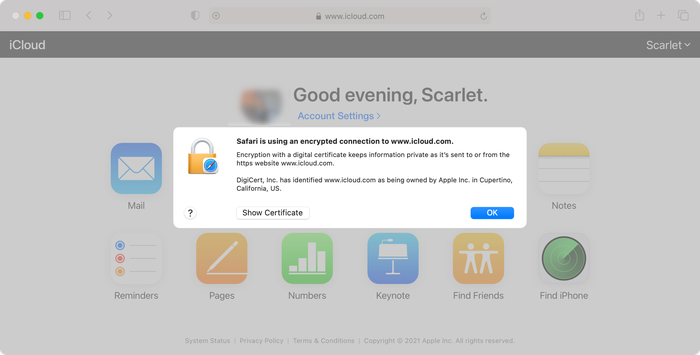
Сообщения и звонки, утверждающие, что они принадлежат Apple, вряд ли будут подлинными, поскольку Apple с большей вероятностью свяжется с вами, отправив уведомление прямо на ваше устройство iOS.
We recommend you always access your iCloud account manually, by opening in a new tab in your web browser and typing in «icloud.com», even if you think a message may be authentic. Always use the official iCloud site to log in, change a password, or check up on warning messages. You can also get in touch with Apple’s security team to report any phishing attempts to them.
Но Apple действительно отправляет законные электронные письма о доступе к iCloud .
. и важно обратить на это внимание. Они, как правило, не содержат ссылок, так как их легко можно спутать с поддельными электронными письмами. Печатать icloud.com или apple.com в вашем браузере всегда будет безопасно.
Apple will automatically email you alerts when a new device is logged into your iCloud account. Pay attention to these — but beware of fake emails trying to trick you into clicking a fraudulent link. The safest approach is to pay attention to the emails and to go to icloud.com directly to address any messages that appear to require action from you.
На момент написания законные уведомления iCloud выглядят так:

Получили сообщение, которое вас действительно беспокоит? �� Смотрите наше руководство о том, что делать, если вы могли быть взломаны .
2. Keep your email address private
Время от времени обнаруживается эксплойт, который может поставить под угрозу ваши данные, просто нажав на ссылку .
Майк Мюррей, эксперт по безопасности из Lookout, охарактеризовал последний такой эксплойт как «самый сложный шпионский пакет, который мы видели на рынке». Он был связан с NSO Group, израильской компанией, которая разрабатывает приложения безопасности для правительств. Через несколько часов Apple выпустила обновление для iOS, которое исправило эту уязвимость.
Что мы можем из этого извлечь? Несмотря на то, что проблема была решена быстро, могут быть обнаружены другие дыры в безопасности. Наличие личного адреса электронной почты — хороший способ избежать целенаправленных или случайных шпионских атак таким способом. Вот три вещи, которые вы можете сделать, чтобы обеспечить конфиденциальность:
- Use a separate email address for purchases, social networks, and promotional messages, and a private, rarely disclosed one for any information you wish to keep secure. Share it only with trusted people.
Регистрация большого количества адресов электронной почты звучит больно . ��♀️
Это не так сложно, как кажется: используя Google, вы можете добавить + в конце своего адреса электронной почты и добавить любой текст после этого. Это позволяет выдавать разные адреса электронной почты, даже если они все ссылаются на один и тот же адрес. Например, электронная почта на james+dontspamme@gmail.com и james+companyspam@gmail.com будет james+companyspam@gmail.com на ту же james@gmail.com запись james@gmail.com . Хорошо, правда?
- Избегайте открытия сообщений, которые выглядят как спам, даже если они прошли ваши фильтры.
- Включите двухфакторную аутентификацию для своей электронной почты (подробнее о 2FA ниже) — рассмотрите возможность использования номера своего мобильного телефона для получения уведомлений о подозрительной активности.
- Зашифруйте свою электронную почту — используйте веб-провайдера электронной почты или настройте Outlook на использование зашифрованных соединений с GPG .
Yahoo!’s 2013 email scandal, in which all 3 billion Yahoo! email accounts were hacked, revealed that email accounts are sometimes not as well protected as you might hope.
If one of your accounts becomes hacked, that weakens all linked accounts. If hackers gain access to your email account, they may try to send a password reset email to your email address using the iCloud login system.
Если у вас есть учетная запись iCloud, связанная с Yahoo! адрес электронной почты, лучше сменить пароль как можно скорее. А еще лучше, просто поменяйте почтовых провайдеров. Извините, Yahoo !. Gmail надежен
3. Update your iPhone passcode
Ваш код доступа iPhone — это цифровой код, который вам предлагается использовать, когда Face ID или Touch ID не работают. Начиная с iOS 9, длина по умолчанию для этого кода составляет шесть цифр, на взлом которого уходит значительно больше времени, чем по умолчанию для предыдущих четырех цифр. Существует 9 999 возможных комбинаций для 4-значного кода доступа против 9 999 999 комбинаций для 6-значного кода доступа.
Чтобы еще больше усилить защиту iPhone, вы можете использовать буквы в дополнение к цифрам в вашем пароле. Используя буквенно-цифровой код из более чем восьми букв и цифр, вы можете быть уверены, что пароль не может быть взломан или угадан — если вы не используете очевидную комбинацию.
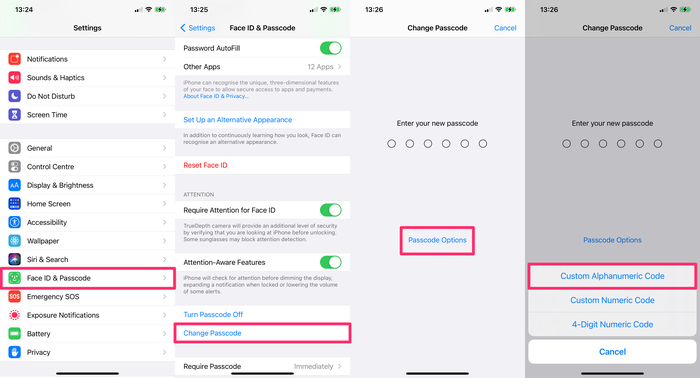
Here’s how to make your iPhone passcode longer and use an alphanumeric passcode:
- Go to Face ID & Passcode or Touch ID & Passcode
- Enter your current passcode
- Tap Change Passcode , enter your passcode again, then select Passcode Options
- Select Custom Alphanumeric Code or Custom Numeric Code
- Enter your new passcode twice to reset
Убедитесь, что вы помните свой пароль, чтобы предотвратить потерю ваших данных! Мы рекомендуем создать буквенно-цифровой код доступа из 8 или более символов.
Сделайте свою жизнь проще с Touch ID или Face ID?
Чтобы сделать использование надежного пароля более практичным, вы можете использовать Touch ID или Face ID. Удобство может немного снизить вашу безопасность: может ли кто-то получить доступ к вашим пальцам или лицу? ��
Если у вас iPhone новее, чем 5s, вы сможете включить это.
4. Use strong passwords across your accounts
Что касается вопроса о паролях и паролях, обязательно используйте безопасные пароли для всех ваших учетных записей.
You also need to make sure to use different passwords across all accounts, particularly when it comes to those accounts with the most valuable data. Hackers often target less protected sites, and then try these passwords out on other accounts owned by the user.
At the very least, keep your iCloud password different from the passwords you use on less secure sites, and make sure it is sufficiently complex.
When choosing a new password, aim to meet the following three criteria:
- Strong: Use a combination of lower and upper case letters, numbers, and special characters. Replace certain letters with numbers or symbols: beardak0tast@arhip , for example.
- Long: the longer a password is, the greater the number of combinations a hacker needs to crack it. Consider using phrases to protect the integrity of your account, which are easy for you to remember as an individual but difficult for existing software to rapidly generate. Ideal passwords are at least 14 characters long.
- Hard to guess: Avoid password terms that include personal information, like your birthday, pet’s name, or a favourite colour, because they’re easy for hackers to guess. Don’t choose a favourite band, your birthplace, or any other relatable guess as your iCloud password. The Telegraph has written on the most commonly used passwords; they’re all worth avoiding!
Если вы не уверены, насколько надежен ваш пароль, есть несколько бесплатных онлайн-инструментов, которые помогут вам:
- password.kaspersky.com
- passwordmeter.com
We don’t recommend putting your actual password into either of them, though. Just put something in of similar complexity.
To change your password you can log into the Apple ID management site. Once there, log in with your iCloud username and password and click «Change Password» under the Security header.
Создав новый пароль, не забудьте сохранить его в надежном месте. Если у вас есть уникальный пароль для каждой из ваших учетных записей, может быть трудно отслеживать, поэтому вы можете использовать менеджер паролей для компиляции и доступа к вашим различным паролям.
Такие инструменты, как 1Password (платный) или KeePass (бесплатный), генерируют случайный текст, который обычно создает очень надежные пароли, и помогает вам безопасно хранить свои пароли и конфиденциальные данные.
The team at 1Password reached out to us to offer 3 months of 1Password for Families for free, using this link. In keeping with our policies, we’re not rewarded in any way for displaying this link, or for any sign-ups that they get through it. We do like the service, though!
Back in 2016, Colin Powell and George W. Bush lost their email data after their accounts was illegally accessed by a hacker. The hacker managed to gain access by guessing the answers to their security questions. Beware!
Many common security questions ask for information that could be public knowledge. For example, many security questions ask for your mother’s maiden name. This information is not exclusively known by you and could be accessed by a hacker.
Чтобы обеспечить безопасность своей учетной записи, используйте более сложные вопросы и ответы на свои секретные вопросы. Выберите альтернативный вопрос, например: «Какой ваш любимый фильм?» Или «Кто ваш любимый автор?». В идеале составьте ответы и запишите готовые ответы в безопасном менеджере паролей. Используя более сложные вопросы безопасности, у вас больше шансов на защиту ваших данных.
5. Activate two-factor authentication (2FA)
Двухфакторная проверка подлинности — это процесс проверки владельца учетной записи, который запускается при каждой попытке нового входа в систему. Apple представила 2FA в 2016 году, и с тех пор мы в Reincubate оказываем поддержку этой функции.
2FA protects the iCloud account even where the password is known to somebody else. As long as a potential hacker doesn’t have access to any of your trusted devices, your iCloud account remains inaccessible.
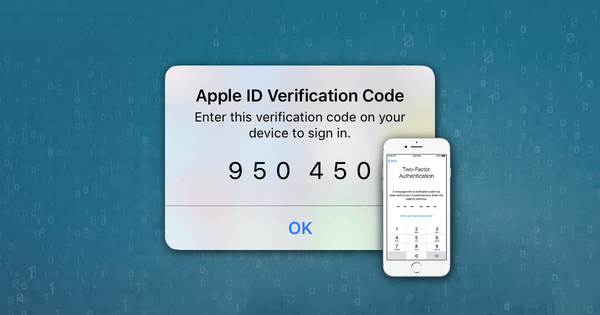
Двухфакторная аутентификация работает следующим образом: когда вы пытаетесь войти в свою учетную запись iCloud, вам отправляется уникальный код. Чтобы завершить процесс входа в систему, вам необходимо ввести как ваш пароль, так и код, полученный на вашем телефоне. Без кода (генерируемого случайным образом в режиме реального времени) любой, кто захочет получить доступ к учетной записи, не сможет войти в нее, даже если у них есть ваше имя пользователя и пароль. Итак, хакеры заблокированы, и вы получите всплывающее окно или текстовое сообщение, предупреждающее вас, если и когда они пытаются войти.
Это то, что вы увидите на устройстве Apple с включенным 2FA при попытке входа из нового местоположения:
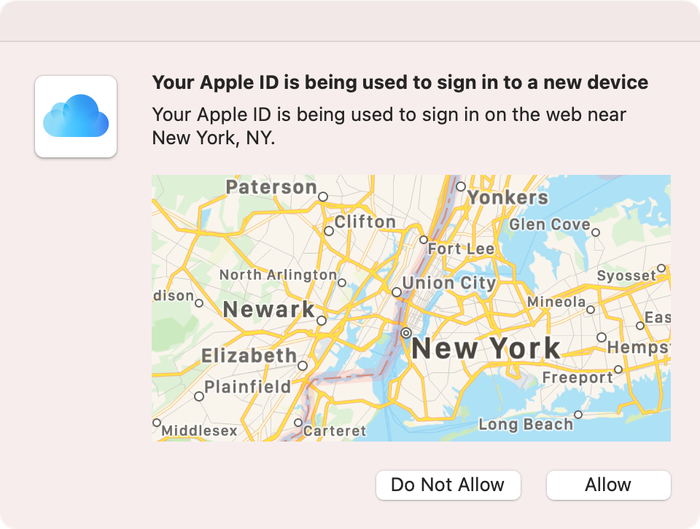
2FA is standard for all new Apple devices. If you use an Apple device that doesn’t use 2FA as a default, here’s how to can enable two-factor authentication for iCloud:
On your iPhone, iPad, or iPod touch with iOS 9 or later:
- Go to Settings
- Click on your name to access Apple ID
- Tap Password & Security
- Tap Turn on Two-Factor Authentication
Мы рассмотрим двухфакторную аутентификацию и ее историю более подробно в нашем руководстве здесь .
Что случилось с двухэтапной проверкой (2SV)? ��
It used to be a thing, but now it’s been superseded by 2FA. 2SV required users to enter a four-digit code which was usually sent by SMS. We fully support it on accounts that still have it enabled. Some non-Apple accounts continue to use 2SV sent via SMS, such as Paypal and Facebook. Incorporating 2SV is better than using no secondary authentication method, but it is a more vulnerable method than 2FA, as these could still be intercepted by SIM hacks.
6. Don’t use unsecured wireless networks (and use a VPN)
Бесплатные точки доступа могут быть удобным способом просмотра веб-страниц, особенно когда вы находитесь в пути. Но они не в безопасности.
Кто бы ни управлял сетью, имеет возможность перехвата или записи трафика, передаваемого по ней. Если вы не знаете, кто работает в сети, и не доверяете им, вы не должны использовать это. Существует также вероятность того, что другие пользователи незащищенных сетей могут атаковать ваше устройство и перехватить ваш трафик или данные.
The safest thing you can do is to avoid accessing the internet using these hotspots. Secured public Wi-Fi connections are safer, but you are still exposed to risks if you use them to access the cloud.
Use a good data plan with your carrier instead, and make sure your home WiFi network is secured.
If you do need Wi-Fi access on the go, invest in a Mi-Fi device, or consider using a VPN to protect your traffic. Bear in mind that using a VPN won’t protect your device from other users on the network.
7. Use «Find My» to secure lost or stolen devices
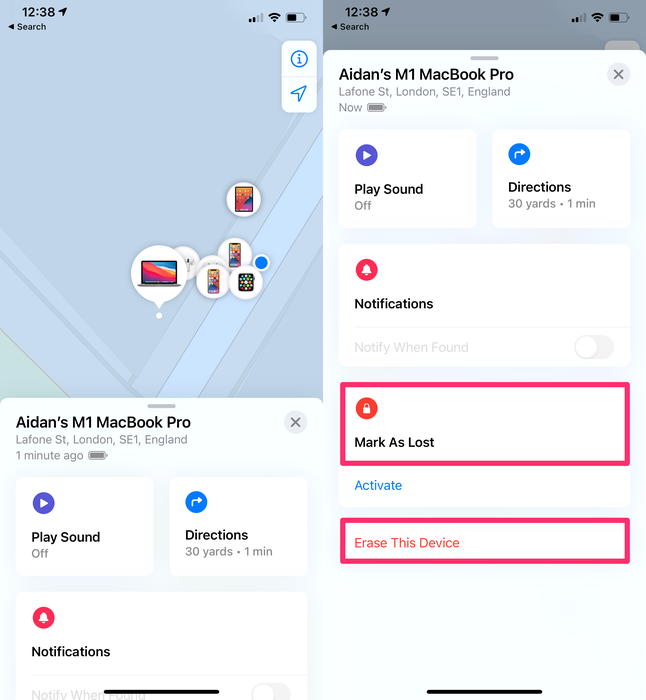
Once activated, this option allows you to get in touch with your lost or stolen iPhone, or to remotely erase it. We’ve covered this in-depth here. You can essentially wipe the data on your iPhone until you recover it.
To wipe your data using «Find My»:
- Go to the Find My app on a linked device
- Under Devices , select the device that is lost or stolen.
- Select Activate under Mark As Lost for that device.
- You can add a contact number to be used by anyone who finds your device.
Another benefit of this feature is that it prevents anyone else from using your iPhone if it’s stolen. It can’t easily be reactivated, so it’s worth a lot less to a potential thief. You can also erase the data from your device using from the Find my app.
8. Enable «Erase Data» on your device
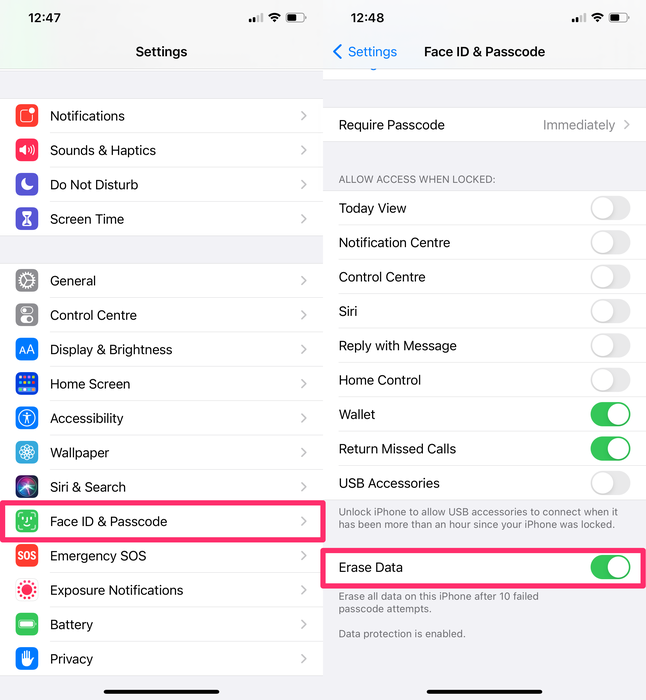
This is one of the most simple methods to prevent your phone from being attacked. If this option is enabled and somebody tries to guess your passcode, your iPhone will wipe itself after 10 failed attempts. Don’t worry: this isn’t something you’re likely to do by accident. There’s a long timeout between failed attempts. It’d take a serious attempt to have someone erase your phone.
To activate this feature:
- Go to Settings on your iPhone
- Tap Face ID & Passcode or Touch ID & Passcode
- Activate the Erase Data option
9. Use local iPhone backups instead of iCloud
If you do enable «Erase Data», you should also create regular backups. An iPhone backup won’t protect your data, but it will ensure that you can access your data in the event of theft or loss. iCloud backups are convenient, but they’re not end-to-end encrypted, meaning it’s at least theoretically possible for them to be remotely accessed.
Регулярные резервные копии настолько важны, что даже для них есть Всемирный день резервного копирования . Несмотря на большую осведомленность, лучшие привычки и более легкие технологии, многие пользователи все еще не создают регулярные резервные копии.
Мы составили полное руководство по резервному копированию вашего iPhone или iPad здесь .
Если вы получаете сообщения « Не удалось выполнить резервное копирование iPhone » или « Не удалось создать резервную копию iPhone », ваш телефон не будет зарезервирован, поэтому если вы потеряете устройство, вы потеряете данные.
Won’t creating a backup make my data less secure?
Да, если не сделано правильно. Риск создания отдельной резервной копии заключается в том, что это еще одна вещь для защиты. Независимо от того, выполняете ли вы резервное копирование с помощью iTunes или iCloud, средства их защиты различны.
Резервное копирование может быть чрезвычайно полезным: беспокоит вымогатель, стирающий ваши данные? Это не проблема, если у вас есть резервная копия. Не знаете, что было на украденном устройстве? Вы можете узнать, есть ли у вас резервная копия.
10. Sign out of iCloud on unused devices and browsers
Все устройства, с которыми вы используете iCloud, подключены к вашей учетной записи iCloud. Устройства, авторизованные здесь, имеют низкоуровневый доступ к вашей учетной записи iCloud и всем данным в ней. Хакеры могут попытаться получить доступ к вашим данным iCloud, добавив дополнительные устройства к вашей учетной записи iCloud.
To view and remove iCloud devices on your device:
- Go to Settings
- Click on your name to access Apple ID
- Scroll down to view the devices connected in your iCloud account.
- To remove a device, select it, then select Remove from account
- If you find and remove any devices you do not recognise, change your iCloud password.
To view and remove iCloud devices from a browser:
- Go to iCloud.com
- Sign in, then go to Settings
- Select My Devices
- Remove any devices you don’t recognise or no longer use.
- If you find and remove any devices you do not recognise, change your iCloud password.
После удаления устройства вы больше не сможете использовать «Найти мое», чтобы найти его.
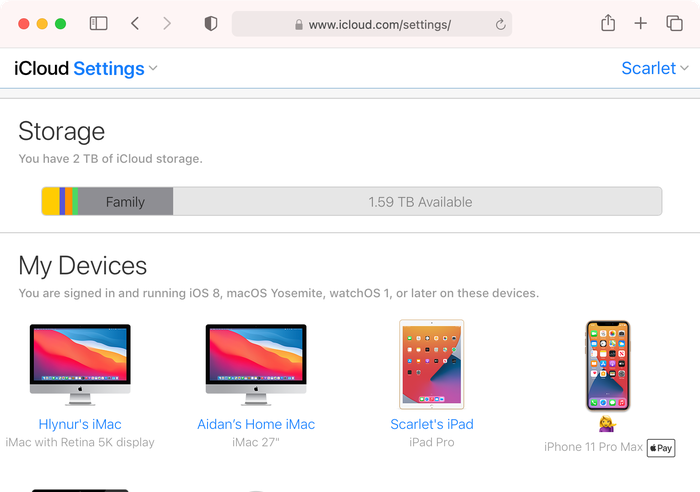
В дополнение к удалению неиспользуемых устройств iCloud, вы также должны обязательно выйти из своей учетной записи iCloud при использовании общего браузера.
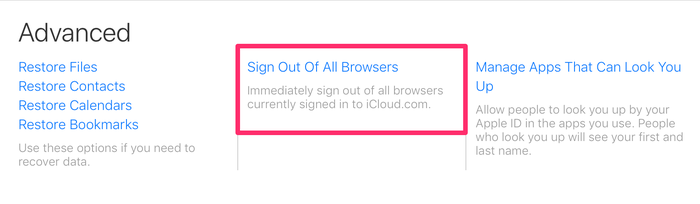
If you logged in to iCloud on a computer that is not your own (such as a work computer or friend’s computer) and forgot to log out, you can log out remotely.
To sign out of iCloud remotely:
- Go to iCloud.com and log in with your username and password.
- Select Account Settings
- Scroll to the bottom of the screen to find the link that says Sign Out Of All Browsers
- Click it and you’ll be signed out of all browsers on any device anywhere in the world where you are signed in to your iCloud account
11. Turn off access to sensitive data for apps that don’t need it
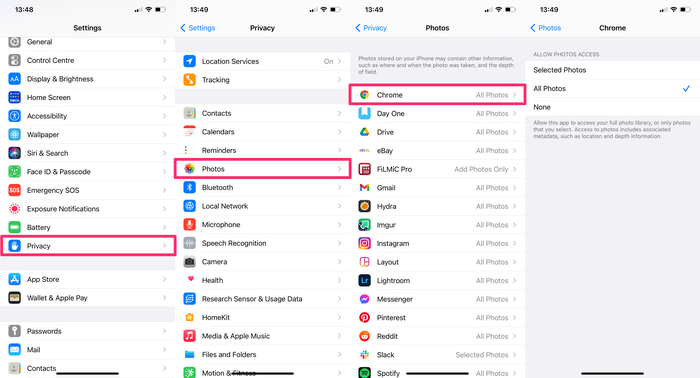
To keep your data private you can also restrict access to apps that don’t need it, for example, access to your contacts, calendar, photos, etc.
To restrict access for apps on your device:
- Go to Settings
- Select Privacy
- Select one of the apps listed, such as Photos
Здесь вы можете просмотреть приложения, которые в настоящее время имеют доступ к этим данным. Переключите переключатель справа, чтобы закрыть доступ к данным для каждого приложения.
12. Secure your lock screen
Вопреки распространенному мнению, Touch ID и Face ID не делают ваш iPhone полностью беззащитным. Вскоре после того, как Apple запустила FaceID, компания по кибербезопасности Bkav создала печатную маску, способную разблокировать iPhone X.
Атаки с помощью блокировки экрана с помощью Touch ID, Face ID или пароля вашего iPhone не очень распространены, так как требуют, чтобы хакер имел прямой физический контакт с вашим телефоном, но это самая простая атака, которую можно предпринять, и, скорее всего, она будет успешной, если ваше устройство не настроен правильно.
Чтобы защитить экран блокировки, удалите доступ к функциям и элементам управления, когда телефон заблокирован. Если вы разрешите доступ к USB-аксессуарам, когда ваш телефон заблокирован, хакер может просто подключить ваш телефон к компьютеру и загрузить ваши данные. Точно так же, если они могут получить доступ к Siri, они могут получить доступ к вашим сообщениям.
Уязвимости экрана блокировки подвергают риску ваши данные, даже если вы активировали Find My
Если вор или хакер может включить режим полета до того, как вы поймете, что у вас нет iPhone, вы не сможете Erase Your Device с помощью функции «Найти меня».
Лучшая защита от физических атак на ваш iPhone — это удаление доступа к различным элементам управления и функциям с экрана блокировки.
To deactivate access from the lock screen:
- Go to Settings
- Select Face ID and Passcode or Touch ID and Passcode
- Enter your iPhone passcode
- Scroll down to the bottom of the screen and disable access to Control Centre
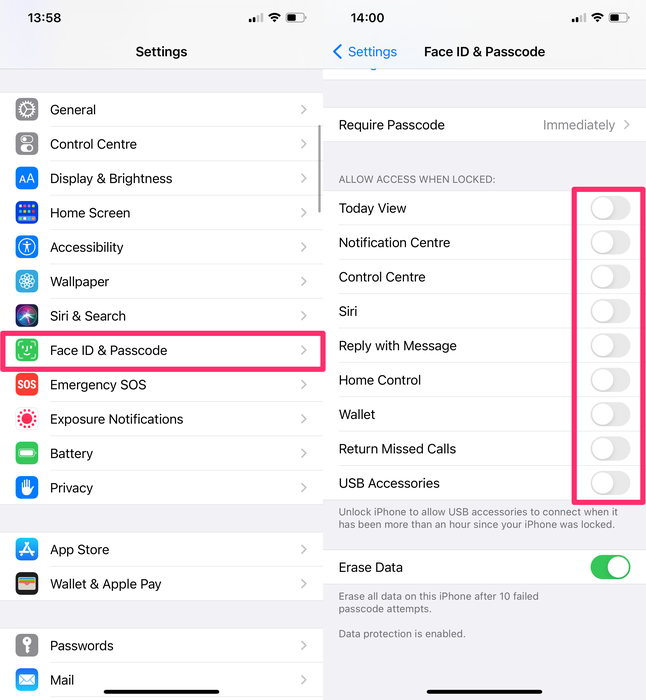
We’ve disabled access to all controls from the lock screen because that’s the safest approach. At a minimum, we recommend you remove lock screen access to all of the following:
- Today View
- Notification Centre
- Control Centre
- Siri
- Reply with Message
- Home Control
- USB Accessories
Еще пять мер безопасности, которые вы можете реализовать
Если вас особенно беспокоит конфиденциальность и безопасность ваших данных, вы можете использовать следующие пять мер безопасности для дальнейшей защиты ваших данных и устройств.
1. Turn off «Personalised Ads»
Ad tracking is used by advertising networks to target ads to you. If you limit this, it restricts tracking of ads across apps. Well, apart from when Google bypass it.
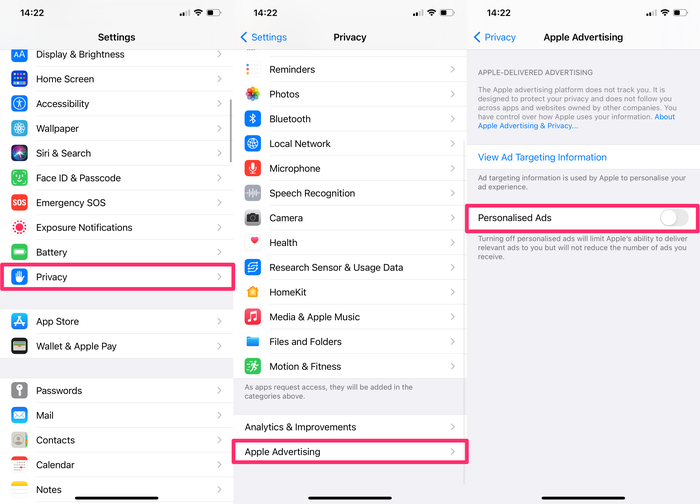
To limit ad tracking on your iOS device:
- Go to Settings
- Select Privacy
- Scroll to the bottom of the screen and select Advertising
- Toggle to turn off Personalised Ads
Вы также можете Reset Advertising Identifier чтобы удалить историю данных, которые уже скомпилированы и использовались для отправки вам целевой рекламы.
2. If you’re a macOS user, consider pair-locking your iPhone
Парная блокировка требует немного технических знаний и не для всех, поэтому мы рассмотрели ее более подробно в другой статье . Короче говоря, он не позволяет вашему iPhone обмениваться данными с другим компьютером.
3. Delete unwanted or sensitive content from Photo Stream or iCloud Photo library
Если у вас есть какой-либо особо конфиденциальный контент в вашей библиотеке фотографий, возможно, имеет смысл вообще не хранить его на вашем смартфоне. Если вы удалили конфиденциальное изображение, убедитесь, что вы удалили его и из «Удаленных». Помните обо всех способах восстановления этих данных .
4. Decrease the time until the iPhone locks itself
Время от времени на улице вырывается айфон. Когда это происходит, iPhone обычно разблокируется, и вор будет иметь доступ ко всему.
Чтобы предотвратить это, используйте более короткий интервал времени для автоматической блокировки iPhone. Чтобы уменьшить количество секунд до активации экрана блокировки телефона, необходимо изменить настройки таймера автоблокировки.
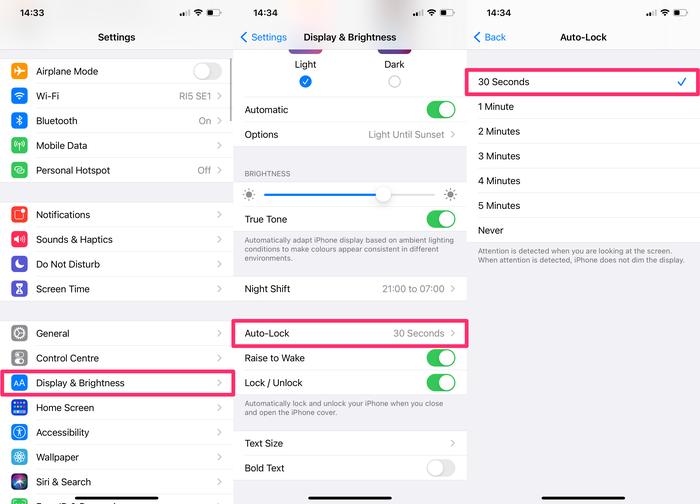
To decrease your phone’s lock time:
- Go to Settings
- Scroll down and select Display & Brightness
- Select Auto-Lock and adjust the time available until the iPhone is locked.
The shortest interval of time is 30 seconds. Activate this option and confirm the action.
5. Encrypt your locally saved data
Если у вас есть конфиденциальные данные на вашем компьютере, лучше всего зашифровать их. В Windows встроен BitLocker , а на Mac — FileVault . Оба великолепны — и бесплатны для использования. Включите их.
Если ваш компьютер украден и у него есть зашифрованный диск, вы можете подать заявление о страховании и забыть о нем, если у вас есть надежный пароль. Приятно не беспокоиться о том, что кто-то получит доступ к вашим данным. Не рискуй!
Вывод
Мы рассмотрели наиболее важные функции безопасности для ограничения несанкционированного доступа к iPhone или iCloud. По мере того, как хакеры и криминалистические компании разрабатывают новые инструменты, риски возрастают, что делает безопасность постоянной борьбой.
As a company, data privacy and security are in our DNA. We built iPhone Backup Extractor to be compatible with all of Apple’s security measures, and we’re committed to ensuring our product is used by legitimate, ethical users. Stay safe!