
Как настроить камеру в Zoom
Основная сфера использования Zoom – запуск видеоконференций с большим количеством участников. Чтобы все могли видеть пользователя, у него должна быть подключена и правильно настроена камера. На мобильных устройствах с этим проблем почти не бывает, а вот в программе для ПК могут возникнуть проблемы. Из нашей статьи вы узнаете, как настроить камеру в Зуме на любых устройствах. Также речь пойдет о функции «Виртуальный фон». А в последнем разделе будут описаны возможные проблемы с видео и способы их решения.
Руководство
Для начала нам нужно попасть на страницу параметров. Проще всего это сделать, когда пользователь вошел в учетную запись на компьютере:
- Кликните на значок рядом с полем «Поиск».
- Появится контекстное меню. В нем нажмите на выделенный пункт:
Если же авторизация еще не пройдена, то данный способ не подойдет. Но есть два других:
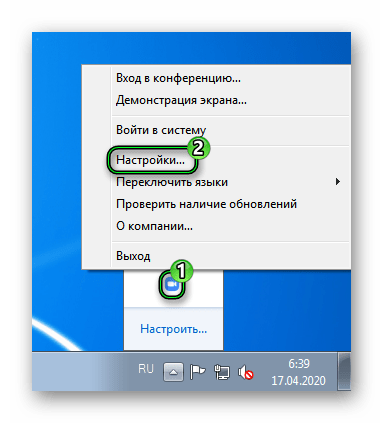
- Для Windows – откройте Зум, затем разверните содержимое системного трея, щелкните правой клавишей мышки на характерную сине-белый значок и выберите пункт «Настройки…».
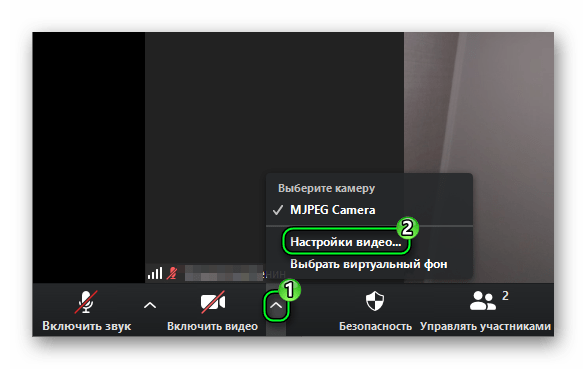
- Для Mac OS или Linux – сначала подключитесь к любой конференции, например, к тестовой, а потом кликните по указанным пунктам.
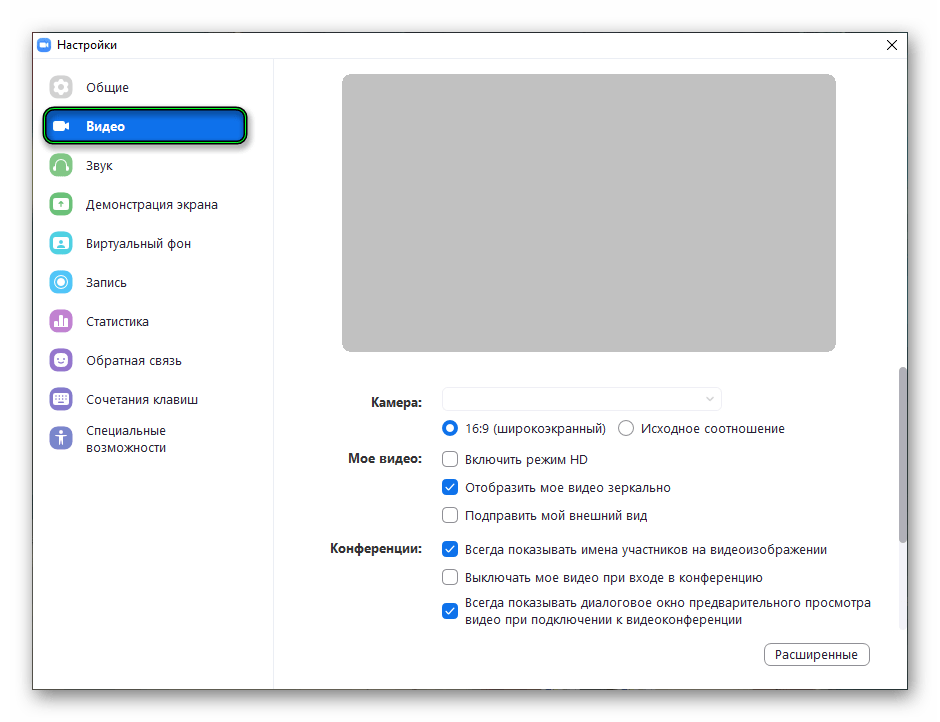
Теперь посетите раздел «Видео».В нем нам интересны следующие опции:
- «Камера» — выбор устройства ввода. Нужно сделать так, чтобы в окошке сверху показывалось видео с вебкамеры. Чуть ниже задается соотношение сторон – исходное или же 16:9 (часть картинки будет обрезаться).
- «Включить режимHD» – повышение качества изображения. При этом требуется более высокая скорость интернета.
- «Отразить мое…» – зеркальное отражение картинки.
- «Подправить мой…» – специальная опция для обработки человека в кадре. Используются различные фильтры и т. д.
- «Выключать мое…» – при входе в конференцию вебкамера будет скрыта. Включить ее нужно будет вручную.
В разделе «Расширенные» находятся параметры обработки видео. Их трогать без особой нужды не рекомендуется.
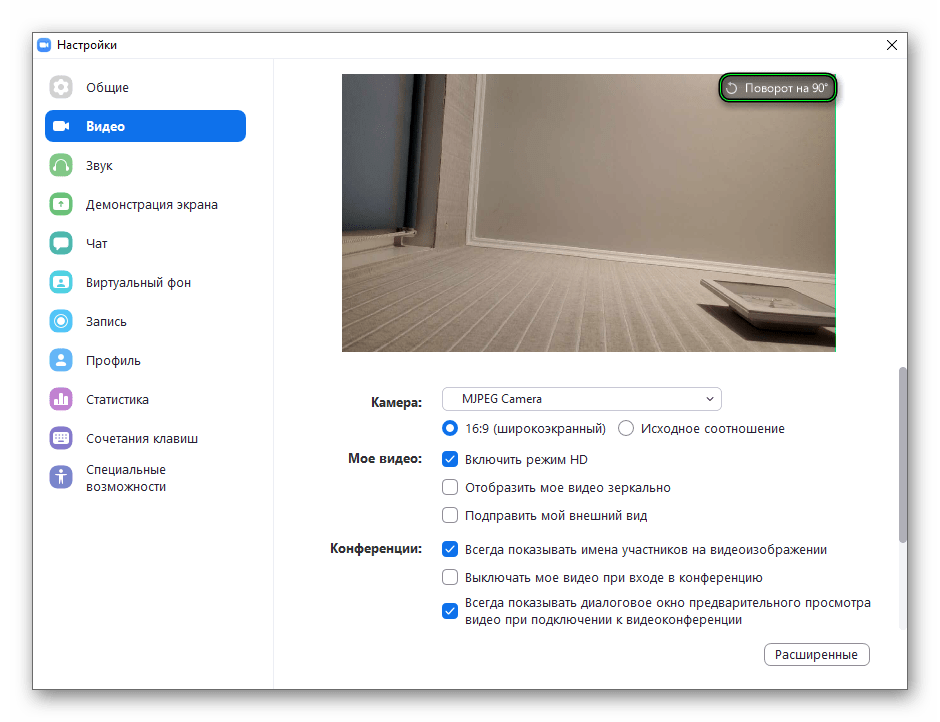
Если картинка в окне предпросмотра показывается некорректно, то попробуйте ее повернуть с помощью соответствующей кнопки в верхнем правом углу:
Мобильные устройства
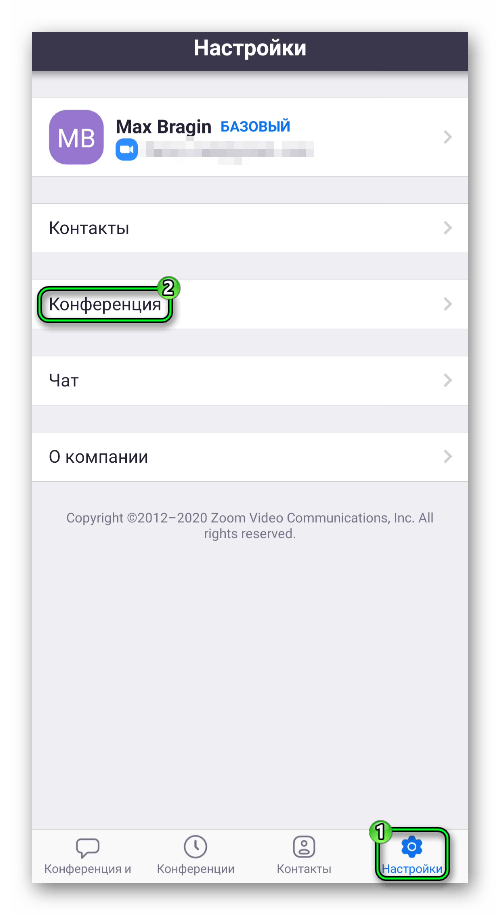
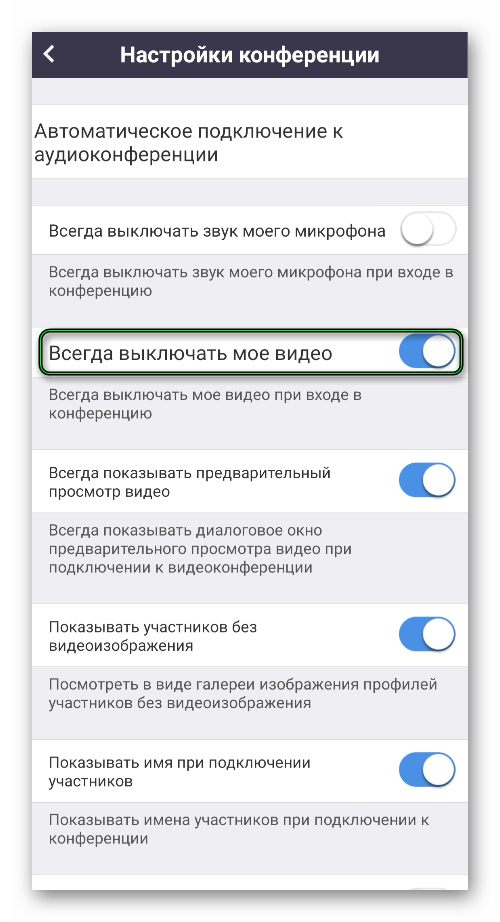
В приложении для Android и iOS как таковых настроек камеры нет. Но есть несколько полезных опций, например, отключение видео при подключении к конференции. Добраться до этого параметра выйдет так:
- Откройте мобильную версию Зум на вашем смартфоне или планшете.
- Тапните по указанным пунктам:
- Здесь активируйте ползунок «Всегда выключать…».
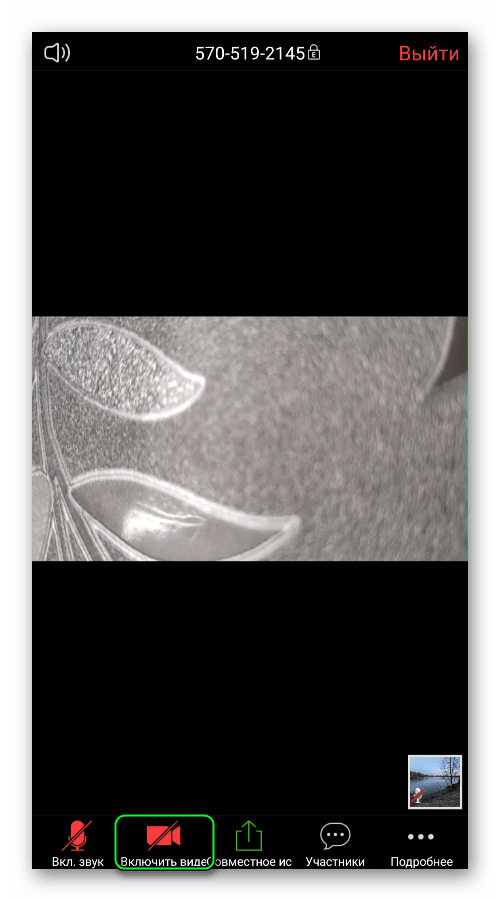
В самой видеоконференции вы можете вернуть картинку, если нажмите на соответствующую иконку:
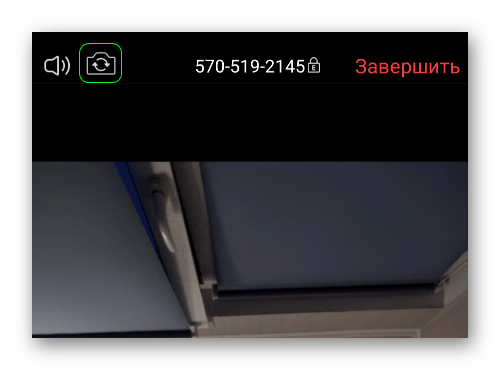
А чтобы сменить отображение с передней камеры на заднюю, тапните на характерный значок в верхнем левом углу:
Виртуальный фон
Функция «Виртуальный фон» заменяет фон на видео с камеры участника с привычной обстановки на любую картинку или же видеоролик. Доступна она как в мобильном приложении, так и в программе для компьютера.
Это очень полезная особенность с большим количеством сценариев использования, например, можно разыграть конференцию так, что она проходит не в обстановке квартиры, а на заброшенном пляже. В общем, огромное количество сценариев.
Подробности по использованию функции «Виртуальный фон» мы расписали в отдельных статьях:
- Для компьютера
- Для мобильного телефона
Решение проблем
Даже когда все правильно настроено, видео может не выводиться. Это относится и к ПК, и к мобильным устройствам. В первую очередь вам стоит проверить, не использует ли в настоящее время другая программа камеру. Если это действительно так, то на время общения в видеоконференции ее следует закрыть.
Следующий момент относится только к приложению для смартфонов и планшетов. Пока вы не разрешите доступ к камере в Zoom, она не будет работать. Вообще это делается на этапе установке приложения, при первом запуске или при подключении к онлайн-встрече.
Но на Айфоне и Айпаде могут понадобиться дополнительные шаги:
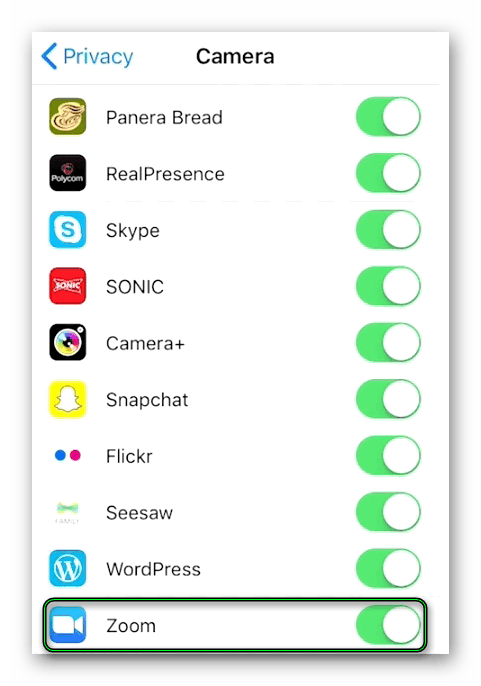
- Откройте системные настройки.
- Посетите раздел «Конфиденциальность».
- Далее, перейдите к пункту «Камера».
- Отыщите в конце списка приложений Zoom.
- Включите соответствующий ползунок, если он отключен.
- Закройте страницу параметров.
Крайняя мера для мобильных устройств – удаление и повторная установка приложения Зум. Вот ссылки на соответствующие инструкции:
- Процедура удаления
- Установка на Android и iOS
Как включить видео в Зуме: проверяем все настройки!
В том, как включить видео в Зуме, нет ничего сложного. Более того, по умолчанию конференция запускается с уже активированной камерой. Но случаи разные бывают — может и настройки сбились, или мы сами что-то понажимали, а в результате изображения нет, только голос. Как это исправить?
На компьютере
Когда трансляция уже запущена, вы видите перед собой основное окно (в нем должен отображаться эфир, но пока ничего нет), а под ним — черную панель управления. Вот с ней то мы и будем работать.
Как в Зуме включить видео на конференции:
- Смотрим на панель управления, на вторую слева кнопку. Она выполнена в виде иконки “Камера” — перечеркнутой и с подписью “Включить …” внизу.

- Жмем на кнопку “Камера” . Видео заработает сразу же, иконка перестанет быть перечеркнутой, а надпись под ней сменится на “Отключить …”
Таким способом можно включить видео в Зуме на ноутбуке в любой момент, на любом этапе трансляции.
Обратите внимание: необходимые настройки вы можете выполнить и до начала урока / конференции, еще на этапе планирования. Для этого, после авторизации в аккаунте, жмем на “Запланировать …” , а при заполнении формы, в разделе “В…о” , для строки “Организатор” выбираем вариант “Вкл.”
На телефоне
В мобильной и десктопной версиях Зум управление камерой организовано схоже. Поэтому, если заработал только звук, а на экране ничего нет, со смартфона действия будут аналогичны тем, что описаны для компьютера.
Как включить видео в Zoom с телефона:
- Смотрим на окно трансляции, в нижнюю его часть. Здесь, правее кнопки “Микрофон” , есть иконка “Перечеркнутая камера” . Жмем на нее.


- Ждем буквально секунду — система активирует камеру и на экране появится изображение.
И так же, как на компьютере, здесь можно выполнить предварительные настройки. Чтобы включить видео в Зум на телефоне по умолчанию, делаем следующее:
- Открываем раздел “Настройки” в приложении и здесь выбираем “Конференции” .

- Ищем строку “Всегда выключать …” — сейчас ползунок напротив нее находится в положении “Вкл.”. Переводим его в положение “Выкл” .

Готово. Теперь все трансляции по умолчанию будут запускаться с видео.
Что делать, если не включается
Если вы проделали все, что описано в инструкциях, но включить видео в Зуме на ноутбуке не получается, то рекомендуем вам проверить работу камеры. А точнее, взаимодействие с ней компьютера. Для этого через меню “Пуск” (или по кнопке “Win”) открываем раздел “Параметры” . Далее:
- Главная → Конфиденциальность → Камера.

- В разделе “Разрешить доступ к камере …” должна присутствовать надпись “Доступ к камере для этого устройства включен” . Если это не так, жмем на кнопку “Изменить” и предоставляем доступ.

- В разделе “Разрешить приложениям …” (чуть ниже) ползунок должен находиться в положении “Вкл.” . Если это не так, исправляем.

- Снова пробуем включить видео в Zoom на ноутбуке. Теперь все должно заработать.
Надеемся, что приведенные выше были вам полезны. Рекомендуем также ознакомиться и с другими материалами о Зум на этом сайте. Уверены, вы найдете что-то интересное для себя.
Как включить видео участников конференции в Zoom
В настоящей статье описаны приёмы, предполагающие включение камер у присоединившихся к организованному через сервис сеансу связи пользователей, то есть на удалённых ПК и мобильных девайсах. О методах активации собственного устройства видеозахвата в Zoom для Windows, Android и iOS рассказано в отдельном материале на нашем сайте:
Подробнее: Включение камеры в Zoom для Windows, Android и iOS
Вариант 1: Windows
Конечно же, в Зум захватываемый камерой того или иного человека видеопоток может стать доступным для просмотра другими участниками сервиса исключительно при желании первого, а позволяющих включить «чужое» видео принудительно функций в системе нет и быть не может. При этом организатору конференции доступна опция «Попросить включить видео», вызов которой через программу Zoom для ПК описан в следующей инструкции.
Обычным участникам конференции для решения рассматриваемой задачи не остаётся ничего иного, как озвучить просьбу об активации камеры тем или иным пользователем в микрофон или направить её в чат.
- Переместившись в конференцию, вызовите список её участников, кликнув по соответствующей кнопке в панели инструментов внизу окна Zoom.

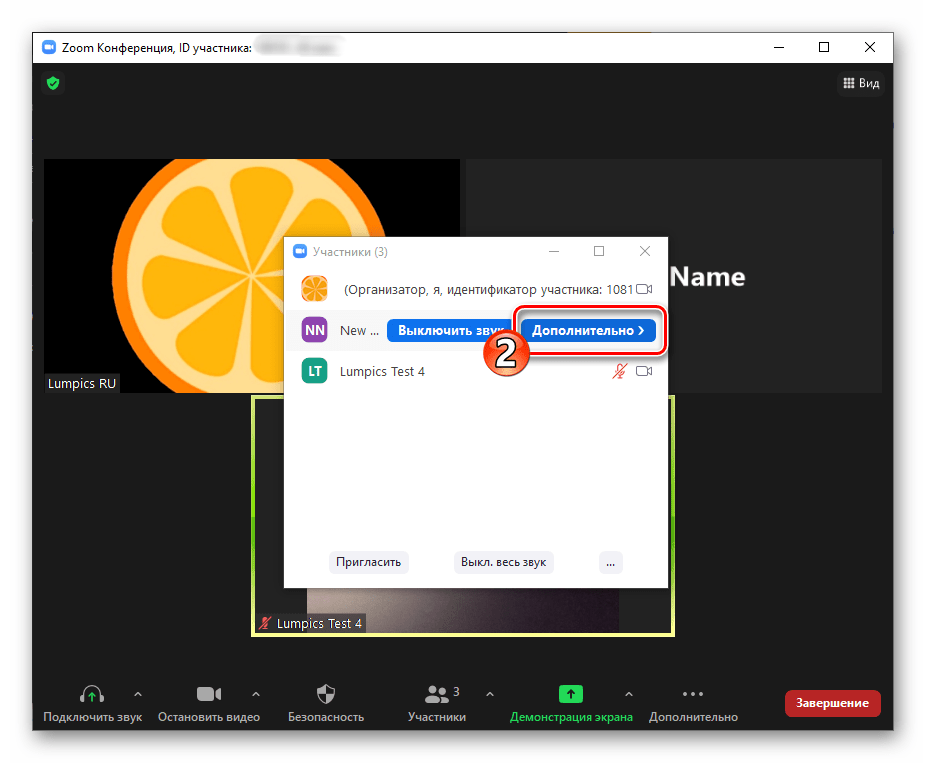
- Наведите указатель мыши на имя пользователя, камера которого должна быть активирована.
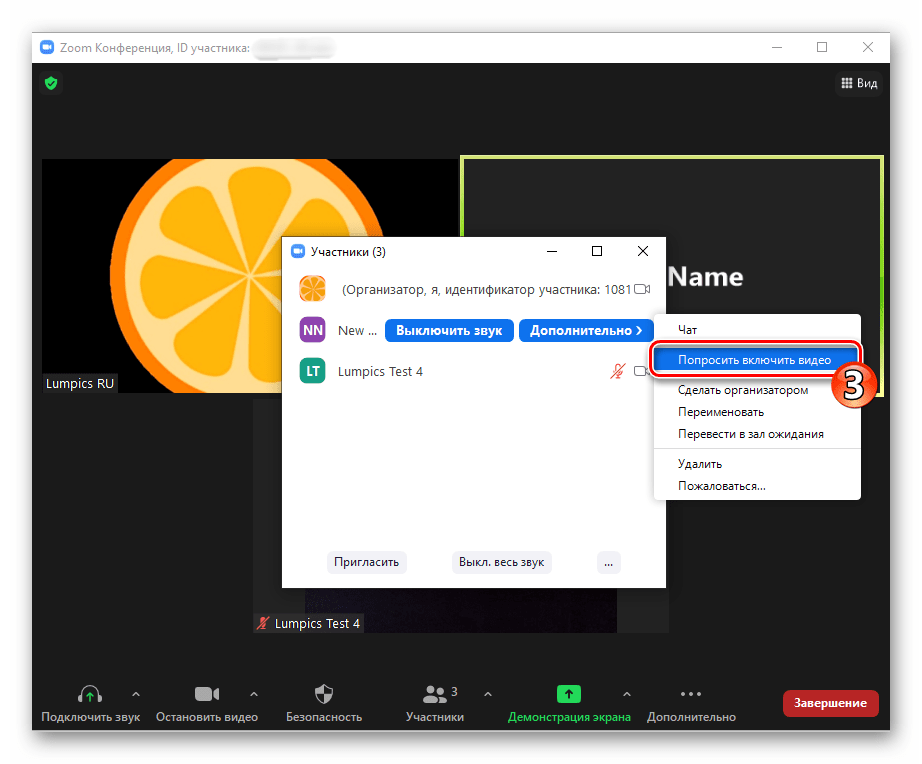
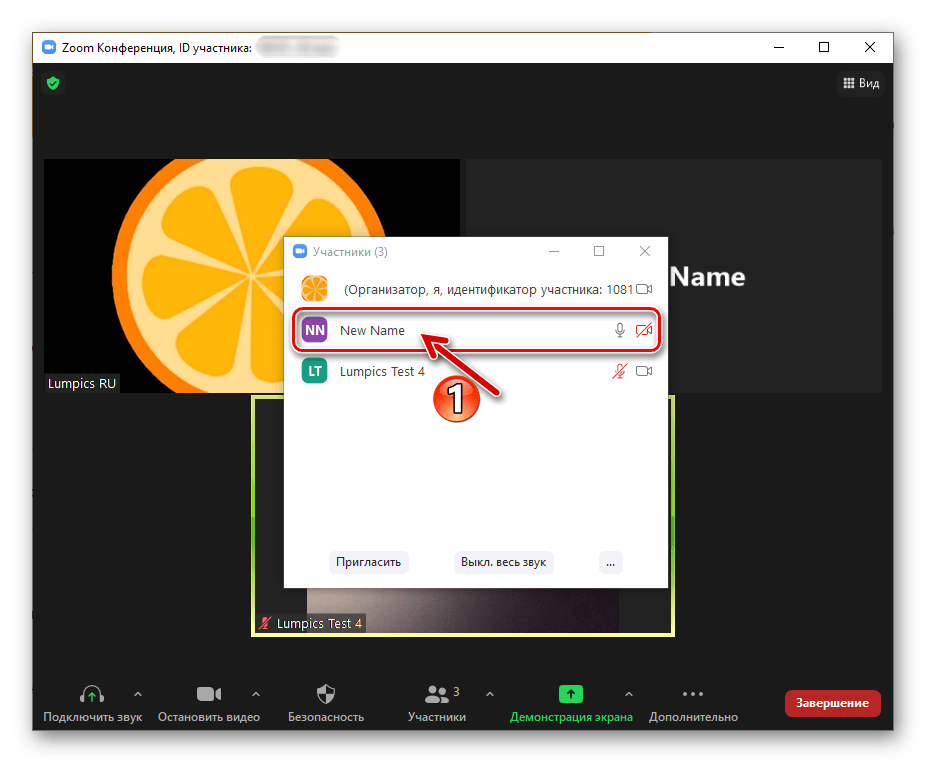 Щёлкните по отобразившейся в области с именем кнопке «Дополнительно».
  В появившемся меню кликните «Попросить включить видео».
  У рассматриваемой опции есть еще один вариант вызова:
- В окне конференции наведите курсор на область с именем того или иного участника.

- Нажмите на отобразившуюся в правом верхнем углу области кнопку «…».

- Щёлкните «Попросить включить видео» в отобразившемся меню доступных действий.

- В окне конференции наведите курсор на область с именем того или иного участника.
- После выполнения одного из описанных выше шагов другой участник сервиса получит уведомление «Организатор попросил вас включить видео» и сможет подтвердить либо отклонить его, нажав на своем девайсе соответственно «Включить моё видео» или «Позже».

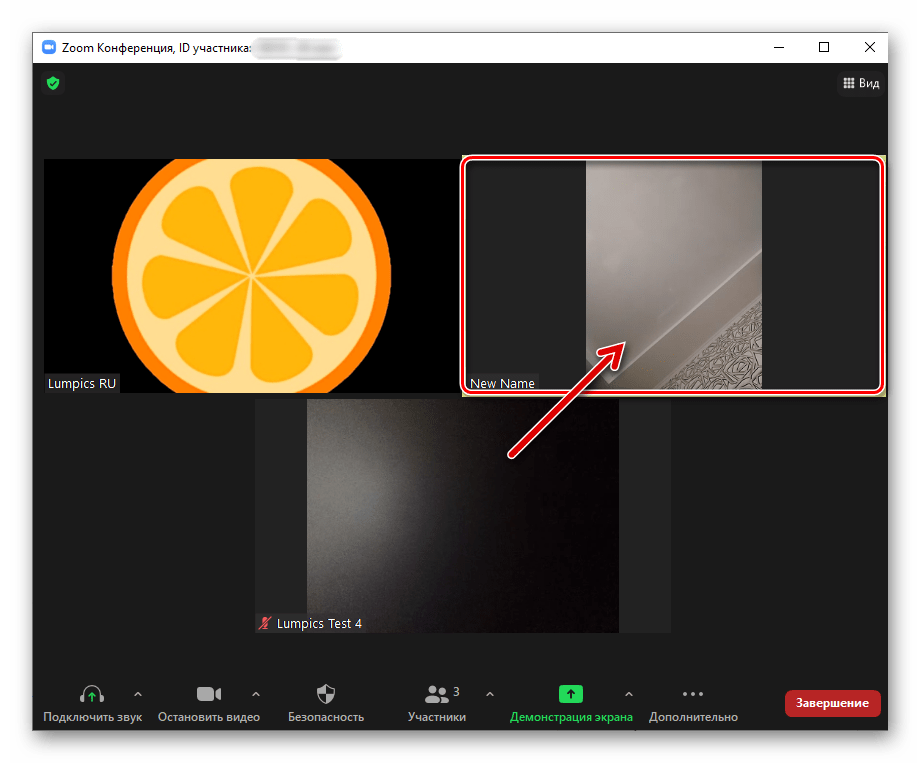
Вариант 2: Android и iOS
В мобильном приложении Zoom опция «Попросить включить видео» работает и вызывается согласно тем же принципам, что и в вышеописанном клиенте на ПК.
-
Находясь на экране онлайн-конференции, тапните по его основной области, чтобы вызвать панель инструментов внизу. Нажмите «Участники» и на следующем экране коснитесь имени пользователя, в адрес которого планируете отправить запрос включения камеры.
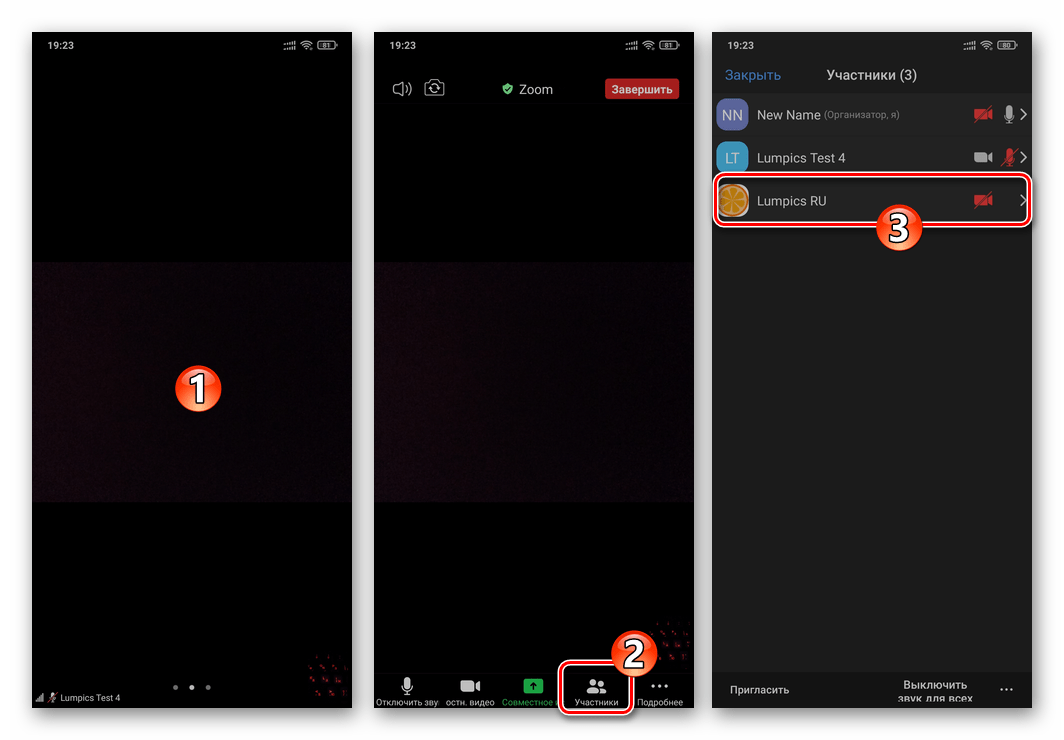

 вы и другие участники организованного через Зум сеанса связи получите доступ к просмотру изображения.
Дополнительно. Удалённое управление чужой камерой
При организации работы с транслируемыми через Zoom видеопотоками помимо функции, предназначенной для «понуждения» организатором конференции того или иного пользователя начать демонстрацию изображения, можно активировать и использовать ещё одну возможность – «Управление камерой». Указанная функция доступна для использования всеми участникам сеанса связи и позволяет удалённо переключаться между устройствами видеозахвата (несколькими веб-камерами на ПК или фронтальной/основной камерой на мобильном девайсе) собеседников.
Шаг 1: Активация опции в профиле Zoom
По умолчанию функция предоставления другим участникам Зум доступа к своим камерам деактивирована в профилях пользователей, поэтому перед получением возможности её использовать необходимо выполнить следующую инструкцию.
Рассматриваемый параметр должен быть включён у обоих участвующих в процессе взаимосвязи лиц — запрашивающего управление камерой и предоставляющего его!
- Откройте любой веб-обозреватель, перейдите по следующей ссылке на официальный сайт Zoom. Официальный сайт сервиса организации онлайн-конференций Zoom


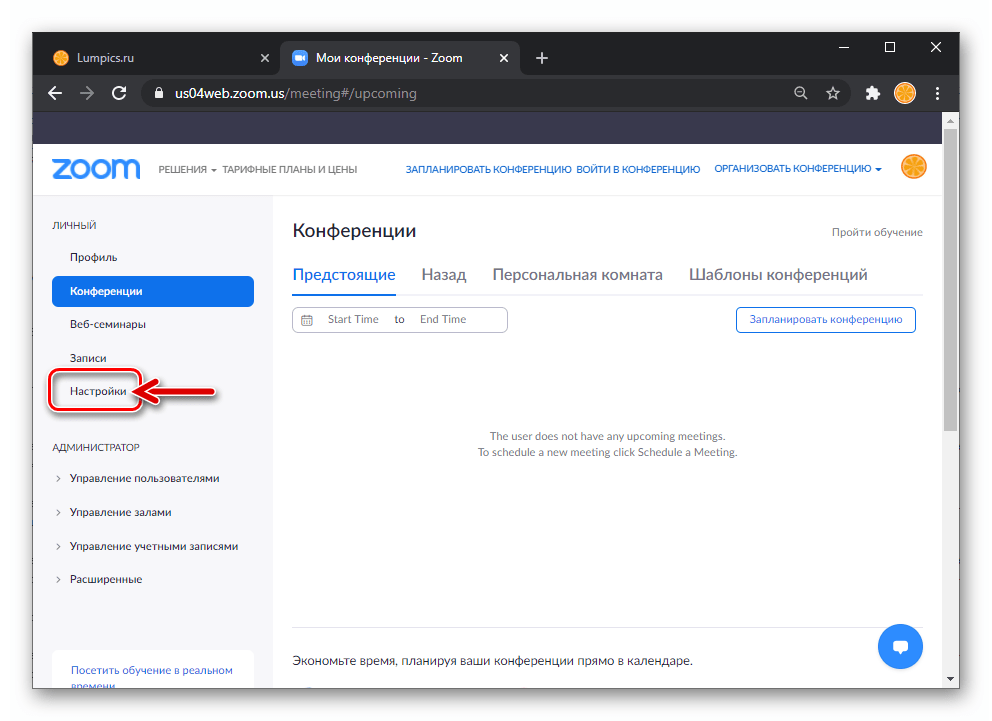
 до блока «На конференции (расширенные)».
 щелчком мыши переведите расположенный справа от неё переключатель в положение «Включено».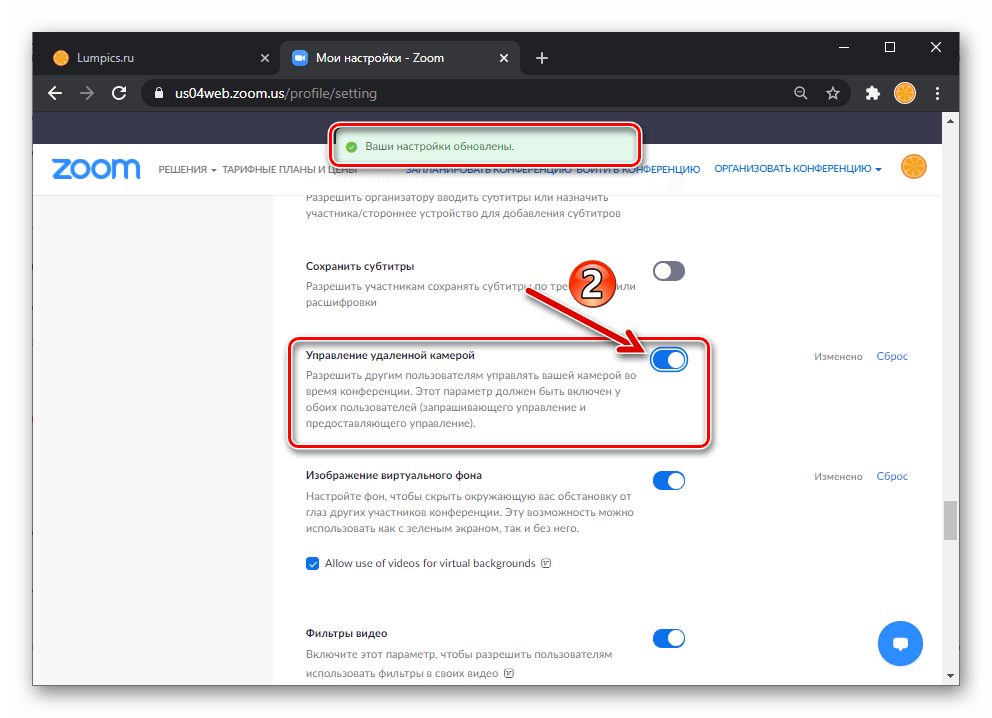
Шаг 2: Использование удалённого управления камерой
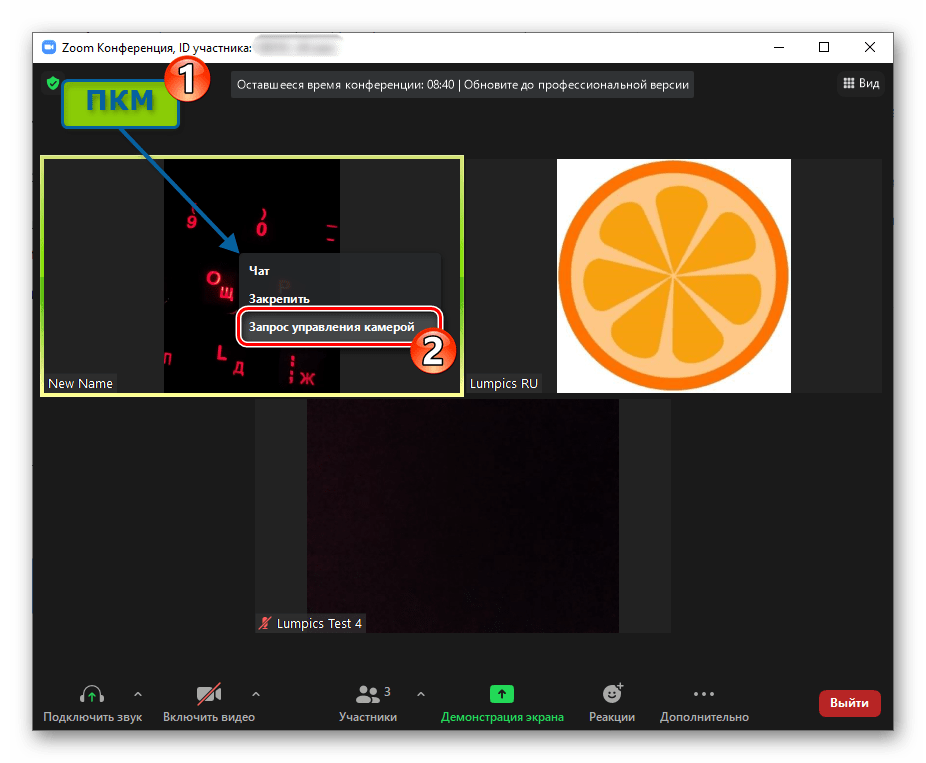
- Присоединившись к конференции в Зум, запросите доступ к камере одного из её участников:
- В Zoom для Windows кликните правой кнопкой мыши в демонстрирующей видео другого пользователя области окна, в появившемся меню выберите «Запрос управления камерой».

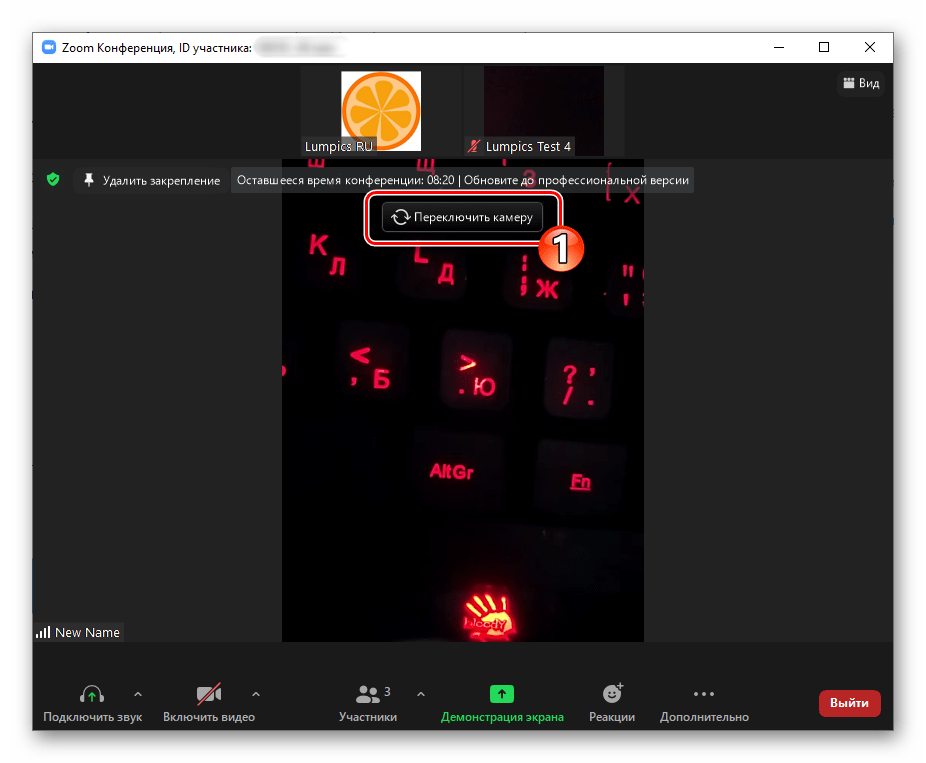 переключать в окне или на экране конференции вашего приложения захватываемые камерами расположенного удалённо устройства видеопотоки.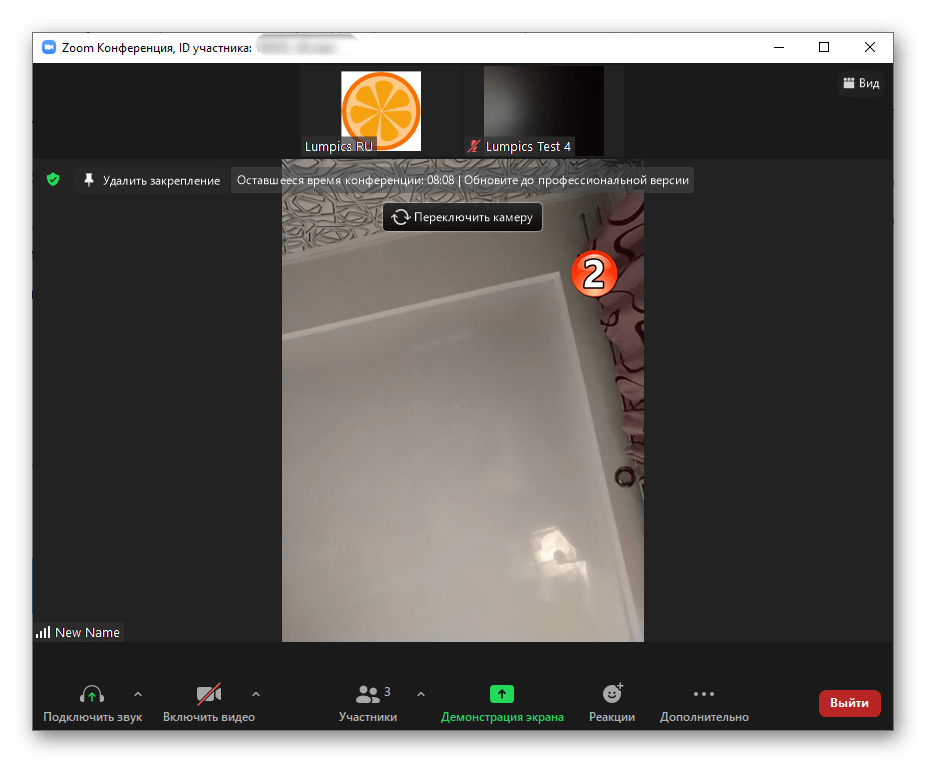
Как включить видео в zoom на телефоне
Если возникли проблемы со звуком
1.Проверьте настройки конференции Zoom
Если Вы являетесь участником, получили приглашение на присоединение, пытаетесь войти через программу на телефоне или с ноутбука, то перед Вами появляется подобная форма авторизации
Обратите внимание на параметры «Не подключать звук» и «Выключить мое видео».
Если активировать их, то после добавления в комнату конференции у Вас автоматически будет отключен микрофон и камера. Вас не увидят и не услышат. Это первая возможная причина — когда пользователь случайно задействует данные опции. Или они остались активны по умолчанию после предыдущей онлайн-встречи.