
Вибрация на клавиатуре: как включить на iOS 16
Одно из скрытых обновлений iOS 16, о котором мало говорят, это добавление виброотклика для клавиатуры. Это обычная фишка, которая уже давно включена в такие приложения. как Google Gboard, но большинство пользователей на iOS используют стандартную клавиатуру. Одна из причин, почему стандартное приложение гораздо лучше — это конфиденциальность набора, ведь сторонние приложения могут использовать отслеживание для слежения за вашим вводом на клавиатуре. Кроме того, это удобство и экономия памяти.
Как включить виброотклик на клавиатуре iOS 16
- Перейдите в установки iPhone.
- Перейдите в настройки звуков и пролистайте вниз.
- Выберите Клавиатура.
- Активируйте виброотклик.
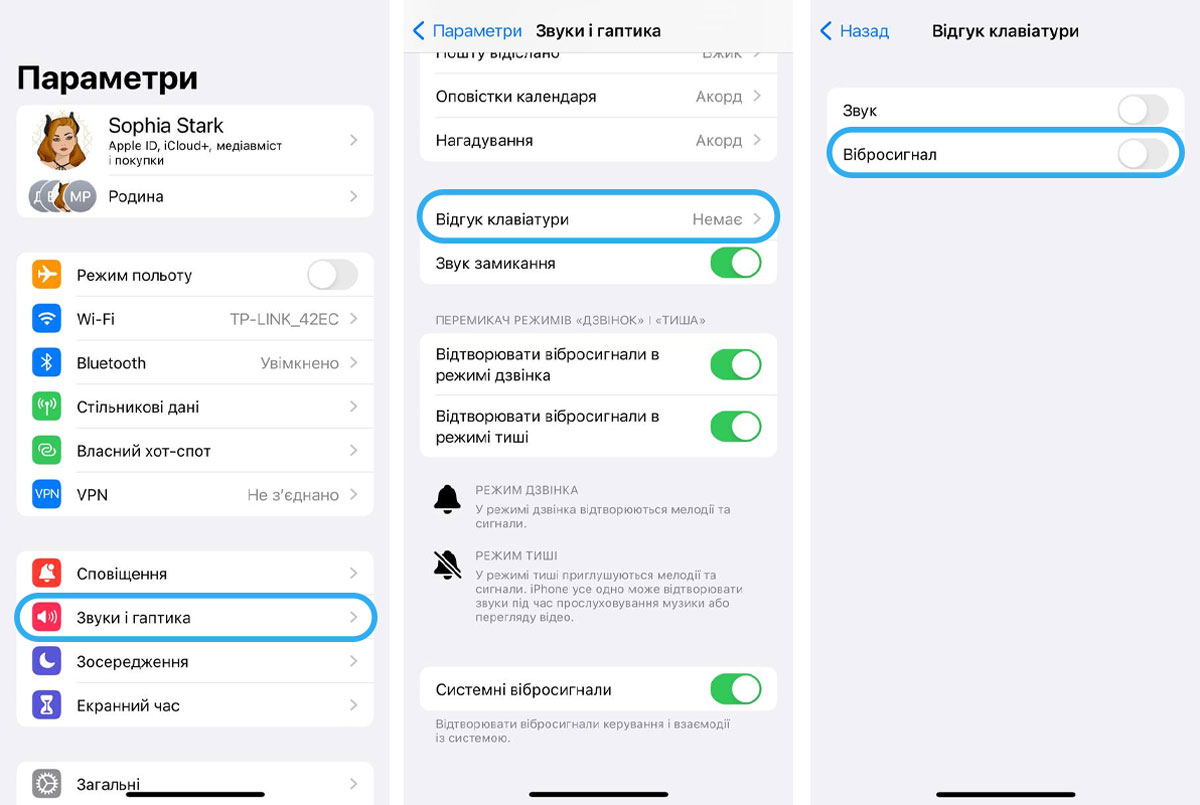
Теперь, при наборе, вы будете получать небольшой виброотклик. Также можно включить звук для клавиатуры, но, в отличие от тактильной отдачи, звук будет выключен если вы перейдете в режим «Не беспокоить».
Это приятная небольшая фишка iOS 16, которая поможет вам лучше взаимодействовать с системой устройства. Чтобы изучить другие фишки, читайте наш блог.
Как включить и отключить вибрацию на iPhone?
В повседневной жизни каждого пользователя смартфонов возникают ситуации, когда нужно отключать звук девайса. Что делать, если Вы не хотите пропустить важный звонок или сообщение, а звук вызова нужно отключить на некоторое время?
На помощь придёт виброрежим айфона — девайс даст нам сигнал вибрацией при поступающем звонке или месседже.
Сегодняшняя статья посвящена тому, как включить и отключить вибрацию на iPhone, а также как грамотно настроить вибро — по интенсивности, установить вибрацию на звонки или сообщения, и так далее.
Для каких устройств подходит статья
Режим переключения телефона на вибрацию предусмотрен на всех мобильных устройствах Apple, начиная с первых моделей. Инструкции в нашей статье даны на основе примеров, сделанных при помощи iPhone 8 Plus. При этом, алгоритм описанных действий будет актуален для следующих моделей айфонов:
- iPhone 5
- iPhone 6/6 plus
- iPhone 7/7 plus
- iPhone 8/8 plus
- iPhone X/Xs/Xr/Xs Max
- iPhone 11/11Pro/11 Pro Max
Установка вибрации: пошаговые действия
Чтобы включить вибрацию на iPhone, нам необходимо активировать этот режим в Настройках. Для этого:
- Заходим в Настройки, пролистываем до вкладки «Звуки, тактильные сигналы» (в разных версиях iOS названия могут отличаться, это может быть вкладка «Звуки»), заходим туда и активируем режим вибрации.
- Нам предложено два варианта — вибрация во время бесшумного режима (как мы выбрали на рисунке 3), или также во время обычных звонков с мелодией. Выбираем тот вариант, который нам подойдет


Готово! Мы сделали первый шаг — активировали вибрацию, в следующей главе разберём, как настроить вибро на iPhone.
Разбираемся с настройками вибрации
Процесс настройки виброзвонка достаточно простой и интересный: Apple предоставляет пользователям возможности выбрать «стиль» вибрации, установить разные вибро-режимы на различные сообщения, заменить надоедливые звуки оповещений с многообразных интернет-ресурсов на вибро-сообщения. Рассмотрим все по порядку.
- Если мы хотим сделать вибрацию для звонков, в этом же меню Звуки, где мы активировали вибро, заходим в пункт Рингтон

- Здесь открываем меню Вибрация, в котором можем выбрать один из предложенных стилей, или рисунков, вибрации


- Если нас не устраивает ни один из вариантов, есть возможность «нарисовать» режим вибрации вручную — касаясь экрана и задерживая палец, а затем отпуская дисплей на тот или иной отрезок времени. Мы можем сохранить и использовать собственный виброрежим


- Соответственно, если нам нужно также отредактировать вибрацию по остальным разделам — сообщения, автоответчик, почту, уведомления календаря и другие оповещения — таким же образом, как было описано выше про режим рингтонов, заходим в нужный раздел, выбираем режим вибрации, и настраиваем его.

Как отключить вибрацию
Как отключить вибрацию на iPhone, если в ней больше нет надобности совсем, или только на некоторое время? Рассмотрим оба варианта.
- Если нам нужно отключить вибрацию совсем, просто заходим снова в Настройки, выбираем пункт «Звуки, тактильные сигналы», и переключаем тумблеры вибрации в пассивное положение (не имеет значения, была ли установлена вибрация только в бесшумном режиме, или также и в режиме мелодии звонка — она будет отключена полностью).

- Если нам необходимо отключить вибрацию на какой-либо определённый период времени (например, на часы важного совещания или сна), мы можем сделать это благодаря опции Бесшумный режим.
- Заходим в Настройки, выбираем графу «Не беспокоить». Затем, выставляем часы, когда режим будет активен в пункте «Запланировано» — все звонки и сообщения будут приглашены, а оповещения придут уже после окончания указанного времени (например, на утро, после пробуждения). Соответственно, вибрация на часы в режиме «Не беспокоить» будет приглушена.


Выводы
Как мы видим, на айфоне предельно просто сделать вибрацию для звонков вместо звука мелодии или параллельно с ней. Мы также легко можем при необходимости убрать вибро полностью, или отключить вибрацию на заданные часы. Надеемся, статья помогла нашим читателям с этими задачами, а также разъяснила, как отрегулировать вибрацию по разным параметрам.
Желаем комфортной работы с Вашими iPhone!
Как в iOS 15 добавить виброотклик клавиатуры из iOS 16
Понравилась опция с вибрацией клавиш при наборе текста из iOS 16. Можно ли попробовать её на своем iPhone без установки тестовой версии новой системы?
Одним из новшеств iOS 16 стало добавление тактильной отдачи при наборе текста через стандартную клавиатуру iPhone. Не все пользователи хотят устанавливать нестабильную сборку системы на свой основной смартфон, но воспользоваться удобной фишкой все же хочется.
Есть способ перенести клавиатуру с виброоткликом на любую из предыдущих версий iOS.
Как добавить клавиатуру с виброоткликом из iOS 16 на любой iPhone
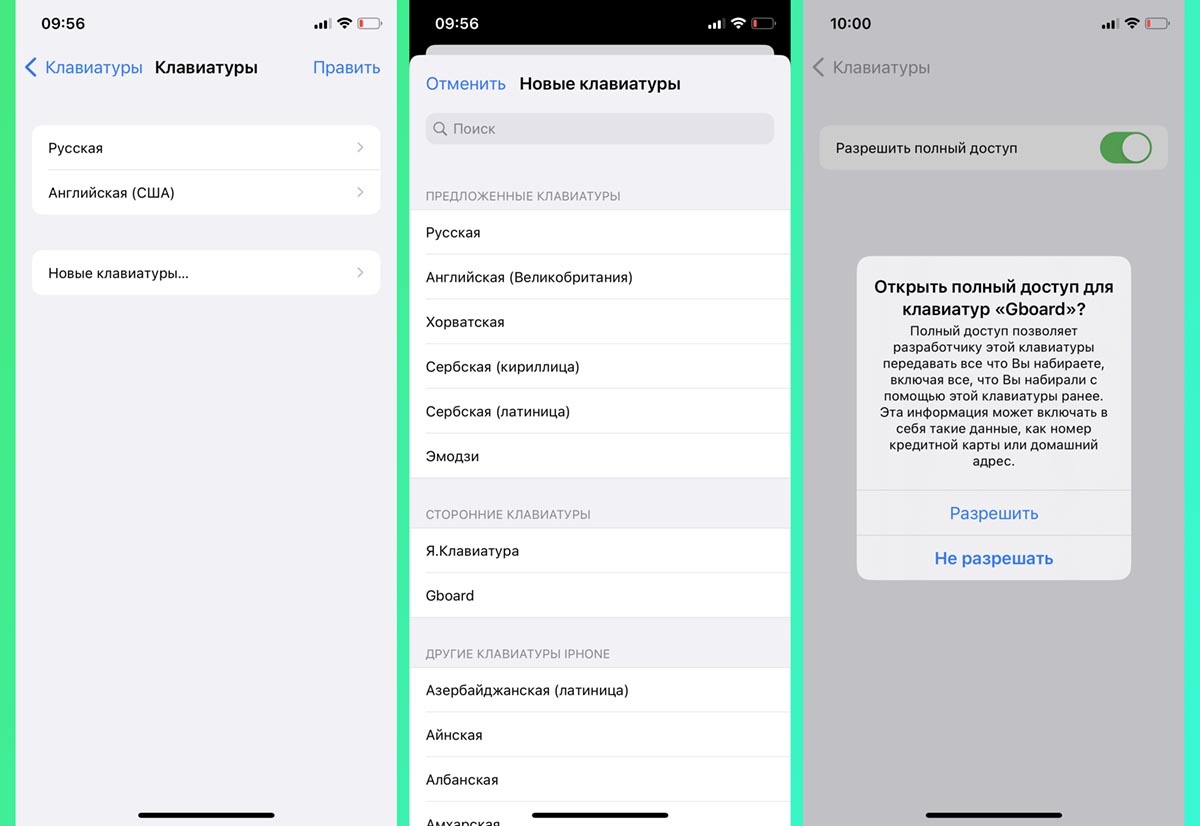
1. Установите подходящую стороннюю клавиатуру из App Store. Нужная нам фишка есть в двух самых популярных приложениях: Gboard и Яндекс.Клавиатура.
2. После установки приложение откройте Настройки – Основные – Клавиатура.
3. Откройте раздел Клавиатуры и нажмите Новые клавиатуры.
4. Выберите добавленное приложение из списка.
5. Откройте параметры для только что добавленной клавиатуры и активируйте тумблер Разрешить полный доступ.
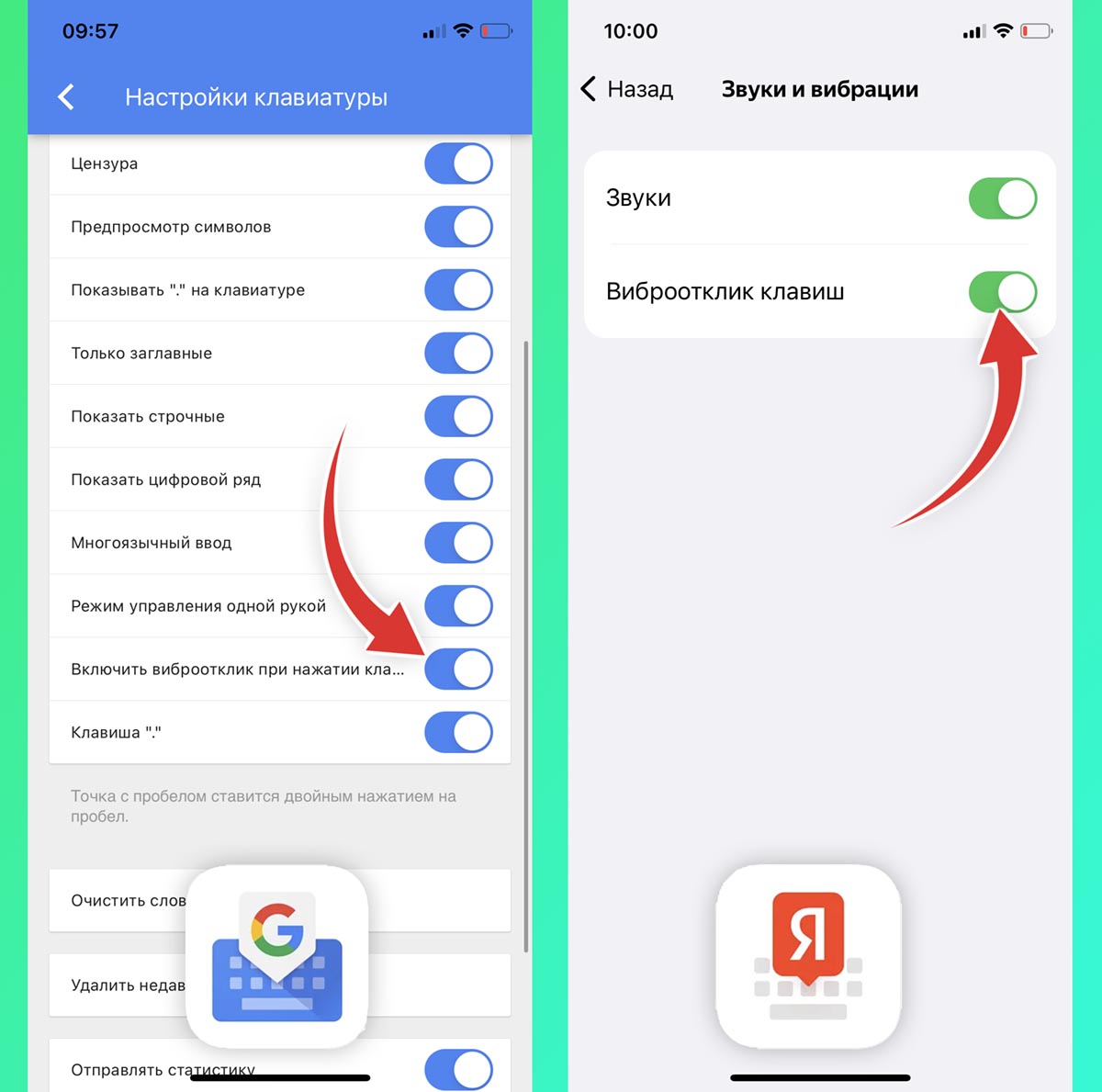
6. Запустите приложение и активируйте опцию Виброотклик при нажатии в параметрах.
7. После этого можете отключить стандартную клавиатуру iOS и пользоваться сторонними клавишами с виброотдачей.
Так вы сможете пользоваться одной из полезных опций iOS 16 на любом смартфоне с более старой версией системы. В качестве бонуса получите возможность ввода символов свайпом на русском языке, который до сих пор не реализовали в Apple.
Как включить тактильный отклик при наборе текста на iPhone?
Хотели бы вы чувствовать мягкую вибрацию при наборе текста на iPhone? Настроить это довольно просто. В этой статье мы как раз и расскажем, как получить тактильную обратную связь при нажатии клавиш в различных версиях iOS.
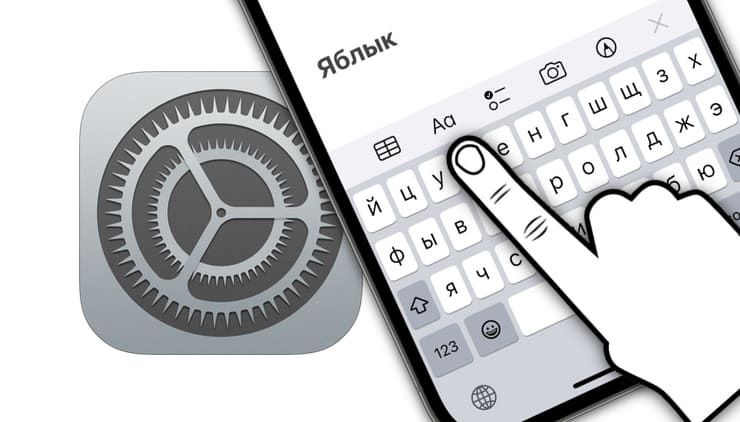
Тактильная обратная связь (вибрация) при наборе текста на iPhone
Телефоны с Android давным-давно получили виброотклик при наборе текста. К тому же, если смартфоне установлен хороший вибромотор, то он обеспечивает мягкую обратную связь при нажатии на виртуальные клавиши. А у айфонов тоже есть отличный фирменный вибромотор, Taptic Engine. Но до недавних пор функция обратной связи при наборе текста попросту отсутствовала в iOS.
Функция, позволяющая включить тактильную обратную связь при наборе текста впервые появилась на iPhone c выходом iOS 16. По умолчанию она отключена, но мы расскажем, как эту возможность активировать.
Как включить тактильную обратную связь (вибрацию) при наборе текста на iPhone в iOS 16 и более новых версиях ПО
1. Откройте приложение «Настройки» на iPhone, работающим под управлением iOS 16 или более новой версии ПО.
2. Коснитесь пункта «Звуки, тактильные сигналы».
3. Прокрутите вниз и выберите «Отклик клавиатуры».
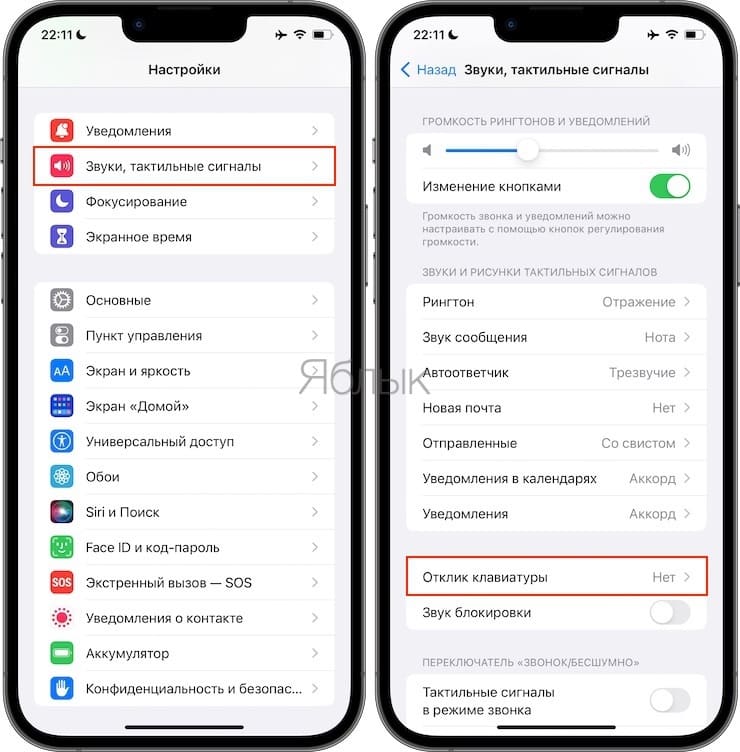
4. Передвиньте вправо переключатель «Тактильные сигналы».
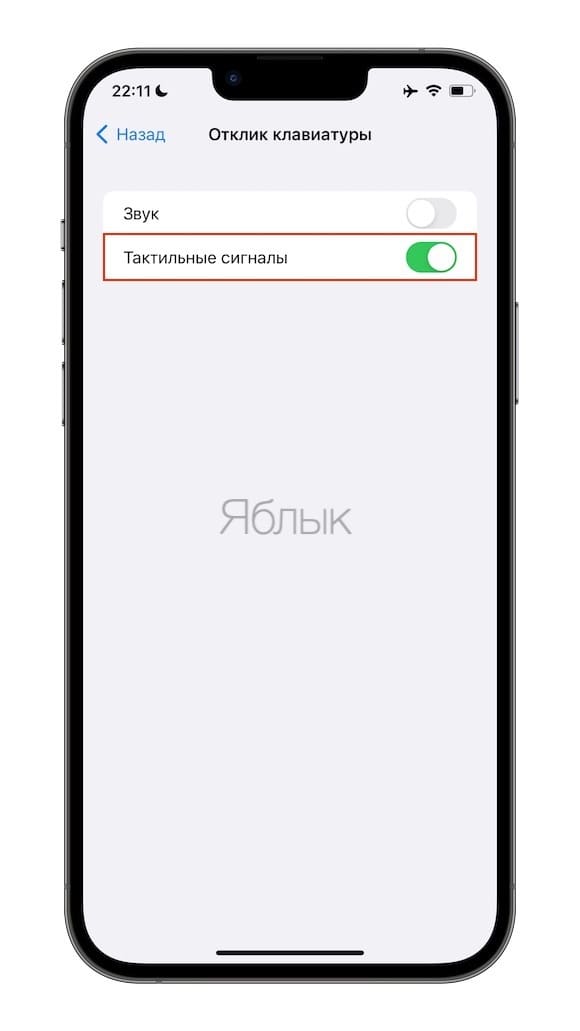
И теперь каждый раз, когда вы что-то печатаете на iPhone, вы будете получать мягкую тактильную обратную связь при нажатии виртуальной клавиши. А если вам надоест такое поведение смартфона, перейдите по тому же пути в меню и установите переключатель «Тактильные сигналы» в положение Выключено.
Как включить тактильную обратную связь (вибрацию) при наборе текста на iOS 15 или более ранних версиях
iOS 15, iOS 14 и предыдущие версии iOS не предлагают встроенного способа включения тактильной обратной связи при наборе текста. Но почему бы в таком случае не воспользоваться сторонними клавиатурами для iOS?
Чаще всего пользователи iOS выбирают Microsoft SwiftKey и Google Gboard в качестве сторонних альтернатив встроенной клавиатуре на своих iPhone.
Вот как с их помощью можно получить тактильную обратную связь при наборе текста на iPhone с любой версией iOS:
1. Скачайте бесплатное приложение SwiftKey или Gboard в App Store.
2. Откройте выбранное приложение клавиатуры и завершите его простую установку.
3. Теперь включите тактильную обратную связь:
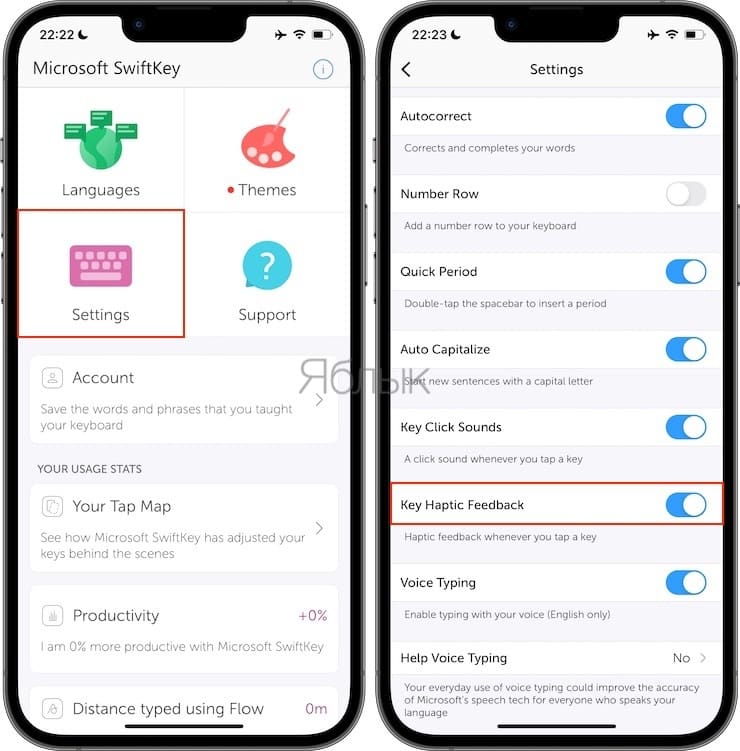
4. В клавиатуре SwiftKey. Откройте SwiftKey и нажмите «Settings». Найдите переключатель «Key Haptic Feedback» и активируйте его.
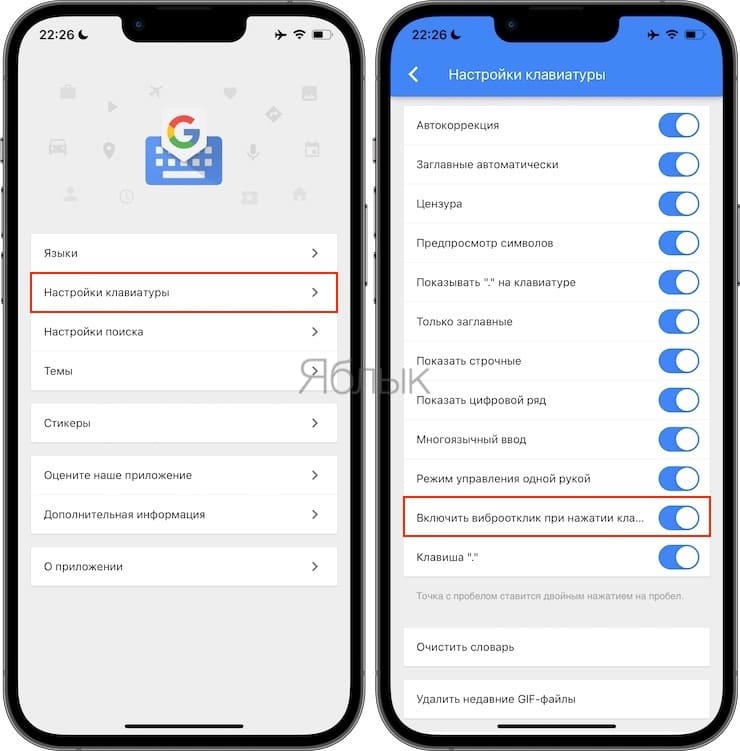
5. В клавиатуре Gboard. Откройте приложение Gboard и коснитесь «Настройки клавиатуры». Установите переключатель «Включить тактильную обратную связь при нажатии клавиш».
Вот и все! Теперь вы можете открыть «Заметки», «Сообщения» или любое другое приложение, в котором есть поле для ввода текста. Нажмите кнопку с изображением глобуса и выберите SwiftKey или Gboard. После этого начните печатать, и вы сразу почувствуете мягкую вибрацию при каждом нажатии клавиш.
Если же вы еще и потратите несколько минут на настройку этих приложений для клавиатуры и попробуете воспользоваться предлагаемыми возможностями на протяжении нескольких дней, то почти наверняка полюбите эти варианты. Какой бы удобной и лаконичной не была обычная клавиатура iOS, альтернативные решения порой могут дать гораздо больше.
�� Смотрите также:
- Как удалять дубликаты из «Контактов» на iPhone.
- Как посмотреть пароль от Wi-Fi сети на iPhone и iPad.
- Автозамена текста на подходящие эмодзи в iMessage: как пользоваться?
�� Мы в Telegram и YouTube, подписывайтесь!