
Автоматическое воспроизведение видео во время слайд-шоу
При доставке презентации видео может потребоваться автоматически воспроизводиться, как только слайд, на который он находится, появится на экране.
Автоматическое воспроизведение видео при отображении слайда в слайд-шоу
- Находясь в обычном режиме, щелкните видео на слайде.
- В разделе Работа с видео, выберите вкладку Воспроизведение.
- Рядом с кнопкой Пуск щелкните стрелку вниз и выберите Автоматически.
- При воспроизведении презентации в режиме слайд-шоу или в режиме докладчика видео воспроизводится автоматически, когда открывается слайд.
Если на слайде еще нет видео, его можно добавить. Дополнительные сведения см. в разделе Добавление и воспроизведение видео в презентации .
Важно: Некоторые старые форматы видеофайлов могут некорректно сжиматься или экспортироваться в Office на компьютерах с Windows RT. Используйте современные форматы, например H.264 и AAC, которые поддерживаются в PowerPoint 2013 RT. Хотите узнать, какая у вас версия Office?
Другой вариант: воспроизведение в последовательности щелчков
Начиная с PowerPoint 2016 доступен еще один вариант воспроизведения видео: Воспроизведение в последовательности щелчков. Если выбран этот параметр, при щелчке в любом месте слайда для перехода к следующему шагу (или при нажатии клавиши ПРОБЕЛ, СТРЕЛКА ВПРАВО или другой клавиши, которая переходит к следующему шагу), видео воспроизводится.
Это улучшение по сравнению с PowerPoint 2013 и более ранних версий, где с параметром On Click вам нужно буквально щелкнуть видео, чтобы заставить его воспроизводиться, так как другие действия (например, нажатие клавиши ПРОБЕЛ или СТРЕЛКА ВПРАВО) не приводят к воспроизведению видео.
Дополнительные сведения о воспроизведении в последовательности щелчков см. в статье Воспроизведение видео автоматически или при щелчке.
Как вставить видео в презентацию
Уместные мультимедийные вставки делают презентацию более динамичной и наглядной. К тому же, вставить видео в презентацию – дело на пару кликов мышью. Больше того, для создания оригинальной видеопрезентации не обязательно владеть компьютером на продвинутом уровне – достаточно одной универсальной программы и нашей пошаговой инструкции к ней. В статье рассказываем, как вставить видео в презентацию PowerPoint (2007, 2013, 2016) и как сделать видеопрезентацию, даже если нет ни малейшего представления о монтаже видеоклипов.
Как вставить видео в презентацию PowerPoint
В разных версиях редактора презентаций PowerPoint отличаются только внешний вид меню и панелей, а порядок действий для вставки мультимедиа везде одинаковый. Ниже разбираем, как добавить видео в презентацию из памяти компьютера и с YouTube.
Добавление видео с компьютера на слайд PowerPoint
- Выберите слайд.
- Перейдите в блок меню Вставка – Видео – Видео на компьютере.
- Выберите видео во всплывающем диалоговом окне.
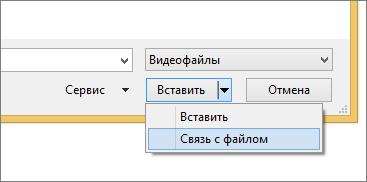
- Нажмите Вставить или кликните на стрелку вниз рядом с кнопкой и выберите подпункт Связь с файлом – для добавления видео через ссылку на него.
Видео для вставки в слайд в PowerPoint актуальной версии должно быть в формате MP4, закодированное в H.264 (или MPEG-4 AVC) со звуковой дорожкой в AAC.
Как вставлять в слайд видео с YouTube (поддерживается в PowerPoint для Microsoft 365 или PowerPoint 2019)
- Выберите слайд.
- Перейдите во Вставка – Видео – Видео из Интернета.
- В диалоговом окне вставьте в специальное поле прямую ссылку на ролик на YouTube.
- Нажмите Вставить.
Как сделать видеопрезентацию
С тем, можно ли вставить видео в презентацию, разобрались, теперь перейдем к еще более интересной теме – созданию видеопрезентаций. Если совсем просто, видеопрезентация – это буквально короткометражный фильм о некотором продукте: товаре, услуге, проекте, о чем угодно, что вам нужно презентовать в выгодном свете. При том, что режиссеры монтажа годами учатся правильно обрабатывать отснятый материал, с Movavi Video Editor вы сможете за вечер создать видеопрезентацию с нуля – без каких-либо базовых знаний и опыта.
Видеопрезентация выглядит более современно и представительно, чем слайдшоу из PowerPoint. К тому же, в Movavi Video Editor вы можете сочетать в одном клипе нарезку видеоматериалов и динамично сменяющиеся картинки с фоновой музыкой или закадровым комментарием.
Начните с малого – попробуйте сделать из презентации видео. Для этого понадобится только разместить на шкале времени в Movavi Video Editor готовые слайды, в виде картинок, добавить интересные переходы, выставить длительность показа каждого и сохранить результат в MP4 либо другом видеоформате.
Более продвинутый вариант – вставлять в презентационный клип не только статичные картинки, но и также видеоматериалы. В Movavi Video Editor есть все, что нужно для работы с сырым видео: инструменты нарезки, замедления, ускорения, переозвучки, – а также собственная обширная библиотека эффектов, переходов, стикеров для реализации практически любых творческих идей.
Краткая инструкция: как сделать видеопрезентацию в Movavi Video Editor
Скачайте и установите Movavi Video Editor.
Откройте программу и импортируйте фото и видеоматериалы в проект, воспользовавшись кнопкой Добавить файлы.
Разместите мультимедиа на шкале времени в нужном порядке, также можете наложить звуковую дорожку или использовать режим записи для добавления закадрового голоса.
Оживите ролик эффектами, переходами, стикерами, субтитрами (вкладки слева).
Используйте меню Сохранить для экспорта готовой видеопрезентации в нужный формат или загрузки ее напрямую на облачный хостинг, в YouTube или Vimeo.
Movavi Video Editor
Крутые видео – это просто
*Бесплатная версия Movavi Video Editor может иметь следующие ограничения в зависимости от сборки: водяной знак на сохраненных видео, возможность сохранить видео продолжительностью не более 60 секунд, возможность сохранить только ½ длины аудио при экспорте проекта в аудиофайл и/или недоступность некоторых дополнительных функций при сохранении видео.
Часто задаваемые вопросы
Можно ли вставить видео в презентацию?
Да, в PowerPoint можно вставлять на слайд видео с компьютера или по ссылке с видеохостингов YouTube и Vimeo. Для этого нужно воспользоваться меню Вставка – Видео.
Какого формата бывают презентации?
Самые распространенные форматы PPTX, PPT, MP4 и WMV. Последние два – видео. Вы можете использовать встроенный в PowerPoint инструмент экспорта презентации в виде видео или воспользоваться более продвинутым редактором для монтажа – Movavi Video Editor. В нем гораздо больше возможностей для работы со слайдами, к тому же, добавлять видеофрагменты проще, равно как и на лету дорабатывать их – обрезать, склеивать, накладывать субтитры, эффекты и пр.
Как сохранить презентацию в формате видео?
Для того, чтобы превратить готовую презентацию в видео и воспроизводить на любом устройстве, нужно открыть PPTX/PPT документ в редакторе и перейти в меню Файл – Экспорт – Создать видео. Экспортировать презентации в видео удобно тем, что проигрыватель с кодеками и поддержкой популярных форматов скорее всего будет на любом устройстве, а вот для открытия PPTX/PPT может понадобиться устанавливать офисный пакет от Microsoft или альтернативные редакторы.
Почему не вставляется видео в презентацию?
PowerPoint поддерживает ограниченный набор форматов видео для вставки в слайды. Если у вас не получается вставить ролик на слайд по инструкциям из статьи, скорее всего его формат не соответствует требованиям редактора. Для успешной вставки нужно выполнить конвертацию видео в поддерживаемый формат, выбрать другой клип или использовать для монтажа видеопрезентации Movavi Video Editor – программа поддерживает импорт мультимедиа и экспортирует результат практически в любом формате.
Вставка и воспроизведение видеофайла с компьютера
PowerPoint для Microsoft 365 PowerPoint для Microsoft 365 для Mac PowerPoint 2021 PowerPoint 2021 для Mac PowerPoint 2019 PowerPoint 2019 для Mac PowerPoint 2016 PowerPoint 2016 для Mac PowerPoint 2013 PowerPoint 2010 PowerPoint 2007 PowerPoint для Mac 2011 Еще. Меньше
В зависимости от используемой версии PowerPoint вы можете вставить внедренное видео (действие по умолчанию) или ссылку на видеофайл, хранящийся на компьютере.
- Вставка внедренного видео удобна, но увеличивает размер презентации.
- При использовании ссылок на видео размер файла презентации не увеличивается, но ссылки могут становиться недействительными. Рекомендуется хранить презентации и видеозаписи, на которые указывают ссылки, в одной папке.
Поддерживаемые форматы видео
В PowerPoint 2016 и более новых версиях рекомендуется использовать MP4-файлы с видео, закодированным в формате H.264 (или MPEG-4 AVC), и звуком в формате AAC.
Внедрение видео, сохраненного на компьютере
- В обычном режиме выберите слайд, в который вы хотите добавить видео.
- На вкладке Вставка щелкните стрелку под кнопкой Видео и выберите пункт Видео на компьютере.
- В окне Вставка видеозаписи выберите видео и нажмите кнопку Вставить.
Создание ссылки на видео, сохраненное на компьютере
Чтобы избежать появления нерабочих ссылок, рекомендуем скопировать видео в одну папку с презентацией, а затем создать ссылку на него.
- В обычном режиме щелкните слайд, в который вы хотите добавить ссылку на видео.
- На вкладке Вставка щелкните стрелку под кнопкой Видео и выберите пункт Видео на компьютере.
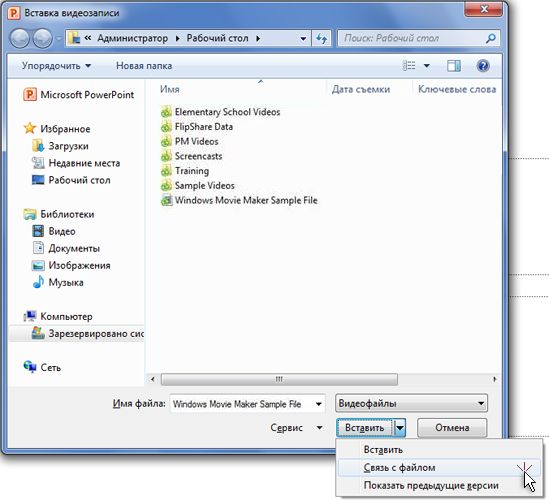
- В окне Вставка видеозаписи выберите нужное видео, щелкните стрелку вниз рядом с кнопкой Вставить и выберите Связь с файлом.
PowerPoint 2016 и более новые версии поддерживают воспроизведение видео с несколькими звуковыми дорожками, а также скрытые и обычные субтитры, внедренные в видеофайлы. Дополнительные сведения см. в статье Создание доступных презентаций PowerPoint.
Поиск места хранения связанного видео
Если на слайде есть видео, и вы хотите узнать, где оно хранится, на вкладке Файл выберите пункт Сведения. В разделе Оптимизация файлов мультимедиа для совместимости будет представлена информация обо всех файлах мультимедиа в презентации, независимо от того, доступны ли они по ссылке или встроены в файл. При наличии ссылок на видео в PowerPoint отобразится гиперссылка Просмотр ссылок. Щелкните ее, чтобы открыть диалоговое окно, в котором показано место хранения всех связанных файлов.
Видео на веб-сайте YouTube
Сведения о том, как вставить видео с веб-сайта YouTube, см. в статье Вставка видео или добавление ссылки на него на сайте YouTube.
Предварительный просмотр видео
При выделении видео на слайде под ним появляется панель инструментов с кнопкой «Воспроизведение/пауза», индикатором выполнения операций, кнопками перехода вперед/назад, таймером и кнопкой громкости. Нажмите слева на этой панели инструментов кнопку Воспроизведение для предварительного просмотра видео.

Автоматическое воспроизведение видео или воспроизведение по щелчку
По умолчанию в режиме слайд-шоу видео воспроизводится в последовательности щелчков. Это означает, что видео воспроизводится, когда вы щелкаете в любом месте слайда для перехода к следующему действию (или нажимаете клавишу ПРОБЕЛ, Стрелка вправо или другие клавиши, выполняющие переход к следующему действию). Этот параметр запуска видео называется В последовательности щелчков.
Однако при желании вы можете включить автоматическое воспроизведение видео при его появлении на экране или воспроизведение по щелчку.
- Выделите область видео.
- На ленте на вкладке Средства работы с видео — воспроизведение откройте список Начало и выберите нужный параметр.
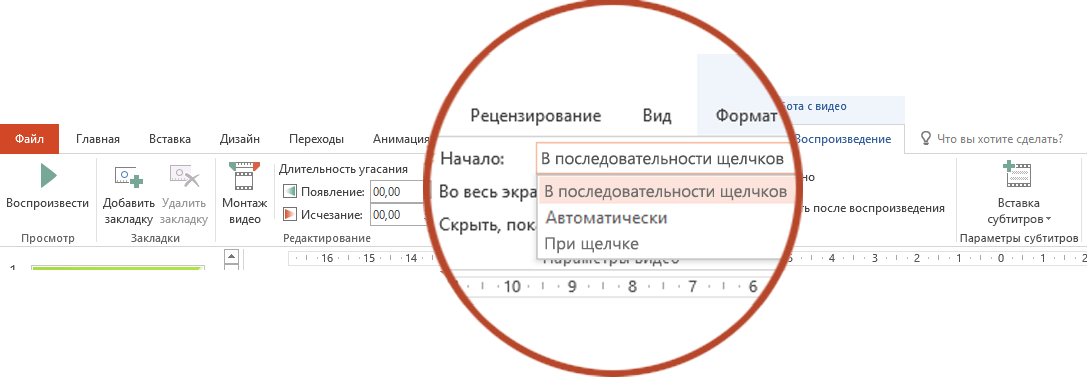
Параметр Описание В последовательности щелчков Это поведение по умолчанию, как описано выше. Видео воспроизводится, когда вы щелкаете в любом месте слайда для перехода к следующему действию. Автоматически Воспроизведение видео начинается автоматически. (Если перед ним есть действия анимации, сначала воспроизводятся они, а затем автоматически начинается воспроизведение видео. Если перед видео на слайде нет других действий анимации, его воспроизведение начинается автоматически.) При щелчке Видео начинается воспроизводиться, только если щелкнуть его.
Дополнительные сведения о параметрах воспроизведения видео в режиме слайд-шоу см. в статье Настройка параметров воспроизведения видео.
Поддерживаемые форматы видео
В PowerPoint 2013 рекомендуется использовать MP4-файлы с видео, закодированным в формате H.264 (или MPEG-4 AVC), и звуком в формате AAC.
Внедрение видео, сохраненного на компьютере
- В обычном режиме выберите слайд, в который вы хотите добавить видео.
- На вкладке Вставка щелкните стрелку под кнопкой Видео и выберите пункт Видео на компьютере.
- В окне Вставка видеозаписи выберите видео и нажмите кнопку Вставить.
Создание ссылки на видео, сохраненное на компьютере
Чтобы избежать появления нерабочих ссылок, рекомендуем скопировать видео в одну папку с презентацией, а затем создать ссылку на него.
- В обычном режиме щелкните слайд, в который вы хотите добавить ссылку на видео.
- На вкладке Вставка щелкните стрелку под кнопкой Видео и выберите пункт Видео на компьютере.
- В окне Вставка видеозаписи выберите нужное видео, щелкните стрелку вниз рядом с кнопкой Вставить и выберите Связь с файлом.
Поиск места хранения связанного видео
Если на слайде есть видео, и вы хотите узнать, где оно хранится, на вкладке Файл выберите пункт Сведения. В разделе Оптимизация файлов мультимедиа для совместимости будет представлена информация обо всех файлах мультимедиа в презентации, независимо от того, доступны ли они по ссылке или встроены в файл. При наличии ссылок на видео в PowerPoint отобразится гиперссылка Просмотр ссылок. Щелкните ее, чтобы открыть диалоговое окно, в котором показано место хранения всех связанных файлов.
Видео на веб-сайте YouTube
Сведения о том, как вставить видео с веб-сайта YouTube, см. в статье Вставка видео или добавление ссылки на него на сайте YouTube.
Предварительный просмотр видео
При выделении видео на слайде под ним появляется панель инструментов с кнопкой «Воспроизведение/пауза», индикатором выполнения операций, кнопками перехода вперед/назад, таймером и кнопкой громкости. Нажмите слева на этой панели инструментов кнопку Воспроизведение для предварительного просмотра видео.
Автоматическое воспроизведение видео или воспроизведение по щелчку
По умолчанию в режиме слайд-шоу видео воспроизводится по щелчку. Однако при желании вы можете включить автоматический запуск видео при его появлении на экране.

- Выделите область видео.
- На ленте PowerPoint на вкладке Работа с видео — воспроизведение откройте список Запуск и выберите пункт Автоматически.
Дополнительные сведения о параметрах воспроизведения видео в режиме слайд-шоу см. в статье Настройка параметров воспроизведения видео.
Важно: Office 2010 больше не поддерживается. Перейдите на Microsoft 365, чтобы работать удаленно с любого устройства и продолжать получать поддержку.
Поддерживаемые форматы видео
В PowerPoint 2010 рекомендуется использовать WMV-файлы.
Внедрение видео, сохраненного на компьютере
- В обычном режиме щелкните слайд, в который вы хотите внедрить видео.
- На вкладке Вставка в группе Клип мультимедиа щелкните стрелку под надписью Видео.
- Выберите Видео из файла, перейдите в папку с нужным видео и выберите его.
- На кнопке Вставить щелкните стрелку вниз и выберите пункт Вставить.
Создание ссылки на видео, сохраненное на компьютере
Чтобы избежать появления нерабочих ссылок, рекомендуем скопировать видео в одну папку с презентацией, а затем создать ссылку на него.
- На вкладке Слайды в обычном режиме щелкните слайд, на который вы хотите добавить видео или анимационный GIF-файл.
- На вкладке Вставка в группе Клип мультимедиа щелкните стрелку под надписью Видео.
- Выберите Видео из файла, перейдите в папку с нужным видео и выберите его.
- На кнопке Вставить щелкните стрелку вниз и выберите пункт Связь с файлом.
Поиск места хранения связанного видео
Если на слайде есть видео, и вы хотите узнать, где оно хранится, на вкладке Файл выберите пункт Сведения. В разделе Оптимизация файлов мультимедиа для совместимости будет представлена информация обо всех файлах мультимедиа в презентации, независимо от того, доступны ли они по ссылке или встроены в файл. При наличии ссылок на видео в PowerPoint отобразится гиперссылка Просмотр ссылок. Щелкните ее, чтобы открыть диалоговое окно, в котором показано место хранения всех связанных файлов.
Предварительный просмотр видео
При выделении видео на слайде под ним появляется панель инструментов с кнопкой «Воспроизведение/пауза», индикатором выполнения операций, кнопками перехода вперед/назад, таймером и кнопкой громкости. Нажмите слева на этой панели инструментов кнопку Воспроизведение для предварительного просмотра видео.
Автоматическое воспроизведение видео или воспроизведение по щелчку
По умолчанию в режиме слайд-шоу видео воспроизводится по щелчку. Однако при желании вы можете включить автоматический запуск видео при его появлении на экране.

- Выделите область видео.
- На ленте PowerPoint на вкладке Работа с видео — воспроизведение откройте список Запуск и выберите пункт Автоматически.
Дополнительные сведения о параметрах воспроизведения видео в режиме слайд-шоу см. в статье Настройка параметров воспроизведения видео.
В PowerPoint 2016 для Mac и более новых версиях рекомендуется использовать MP4-файлы с видео, закодированным в формате H.264 (или MPEG-4 AVC), и звуком в формате AAC.
Чтобы получить правильные инструкции, выберите используемую версию Office:
Как добавить видео в PowerPoint за 6 шагов в 2023 году

Как добавить видео в PowerPoint? Включение коротких видеороликов может быть очень эффективным способом избежать превращения презентации PowerPoint в скучный монолог, который вызывает у вашей аудитории пустые взгляды или зевоту.
Поделившись захватывающей и увлекательной историей, вы можете поднять настроение своей аудитории и сделать даже самые сложные концепции более легкими для восприятия и понимания. Это не только поможет вам установить контакт со слушателями, но и позволит вам произвести неизгладимое впечатление своей презентацией.
Чтобы добиться этого, вы можете выполнить следующие простые шаги, чтобы добавить видео в PowerPoint, сохраняя при этом простоту и воображение.

- Шаг 2: Выберите Вставить видео из… > Нажмите Это устройство.
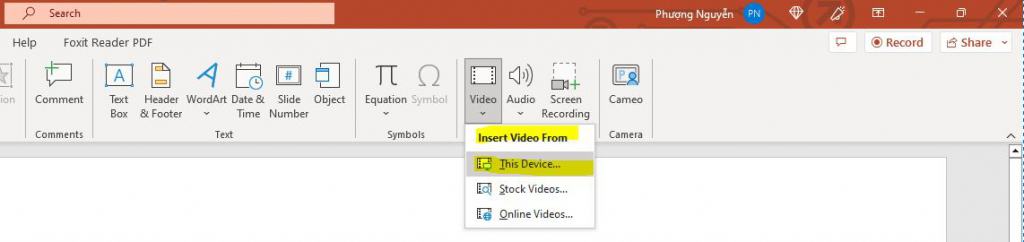
- Шаг 3: Папки на компьютере будет отображаться> Перейдите в папку, содержащую видео, которое нужно вставить, выберите видео и нажмите Вставить.
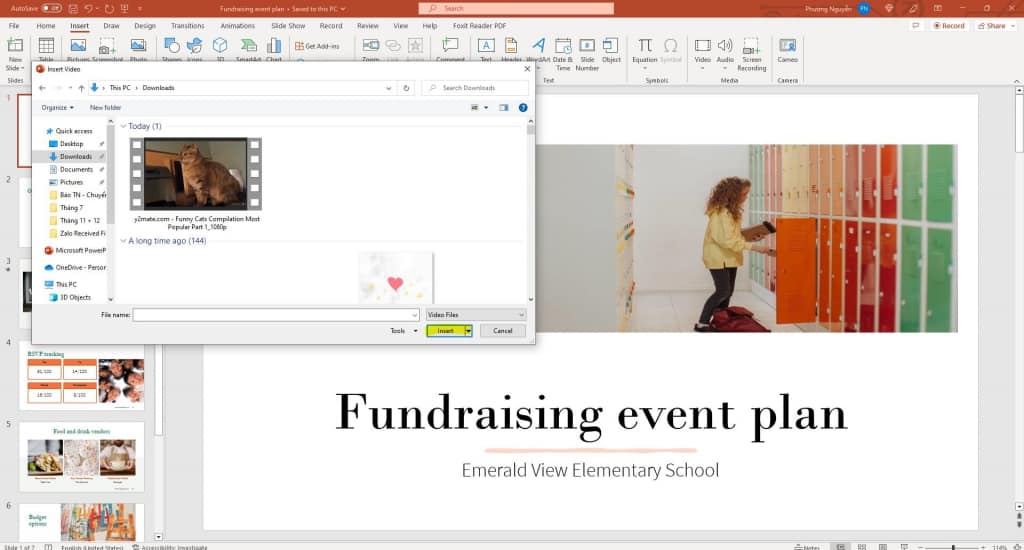
- Шаг 4: После добавления видео вы можете выбрать Вкладка «Формат видео» настроить яркость, рамки для видео или размер, эффекты и т. д.
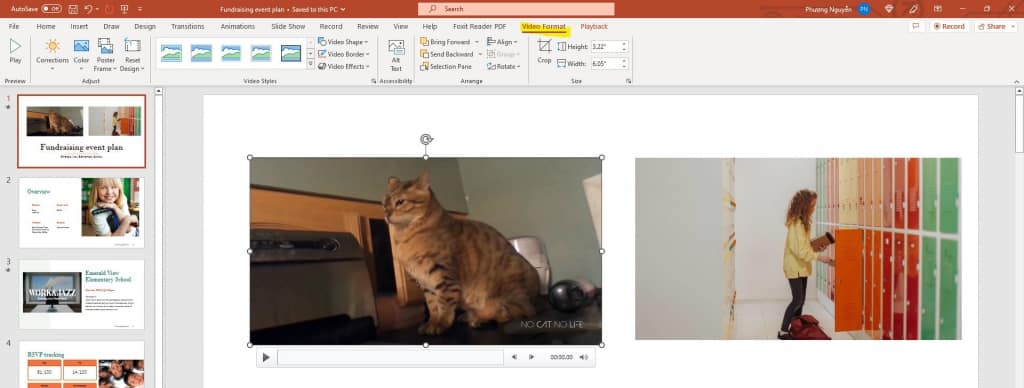
- Шаг 5. Перейдите на вкладку «Воспроизведение», чтобы получить доступ к настройкам воспроизведения видео. рядом с вкладкой Формат видео.
- Шаг 6: Нажмите F5, чтобы просмотреть слайд-шоу.
2/ Добавление онлайн-видео – Как добавить видео в PowerPoint
Прежде чем начать, убедитесь, что у вас есть подключение к Интернету во время презентации, чтобы видео могло загружаться и воспроизводиться плавно. Вот шаги, которые необходимо выполнить:
- Шаг 1: Найдите видео на YouTube*, которое вы хотите добавить в свою презентацию.
- Шаг 2: Откройте презентацию PowerPoint. Выберите слайд, в который вы хотите вставить видеофайлы, и выберите область, которую вы хотите вставить> Щелкните Вставить на вкладке панели > Выберите Значок видео.
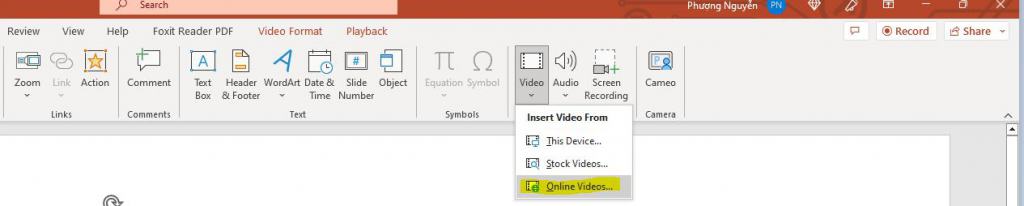
- Шаг 4: Скопируйте и вставьте адрес вашего видео > Нажмите на Вставить кнопку, чтобы добавить видео в презентацию.
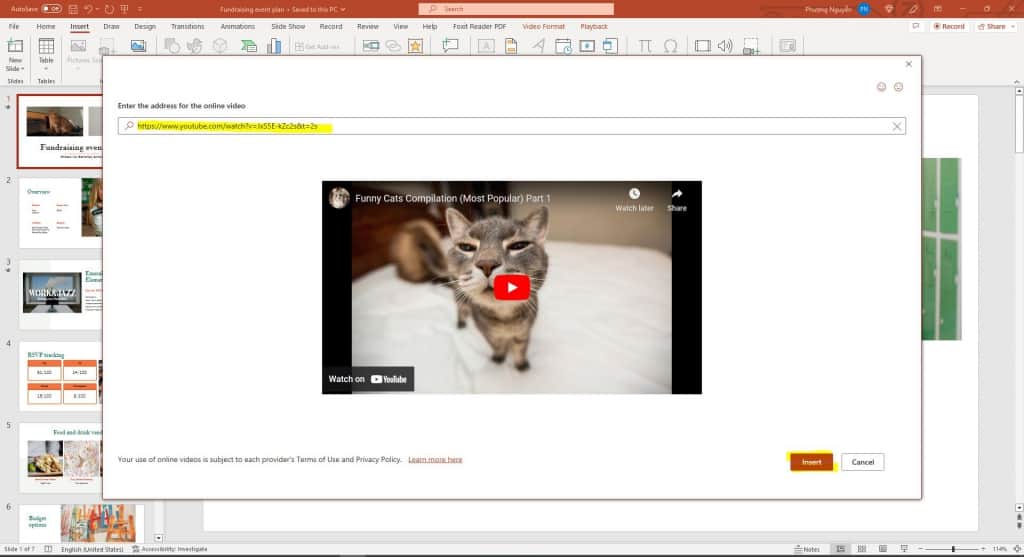
- Шаг 4: После добавления видео вы можете выбрать Формат видео вкладка для настройки яркости, кадров для видео или размера, эффектов и т. д.
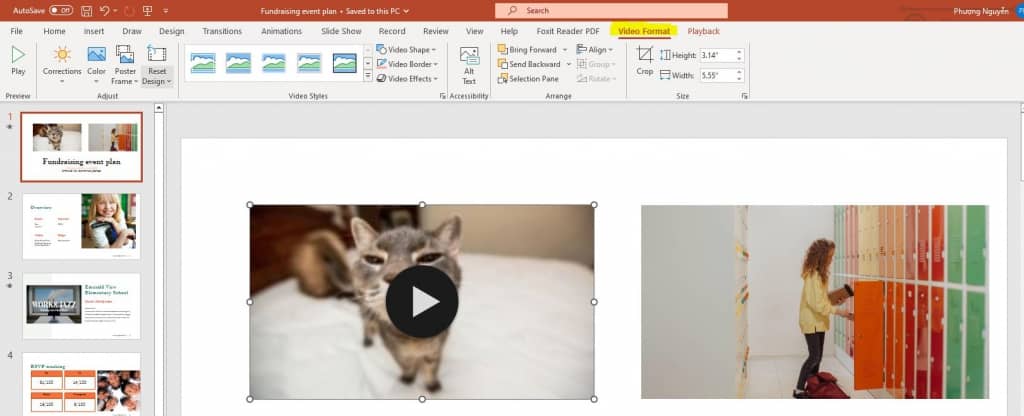
- Шаг 5. Перейдите на вкладку «Воспроизведение», чтобы получить доступ к настройкам воспроизведения видео рядом с вкладкой «Формат видео».. Но с онлайн-видео вы можете только выбрать, когда начать видео.
- Шаг 6: Нажмите F5, чтобы просмотреть слайд-шоу.
*В настоящее время PowerPoint поддерживает видео только с Youtube, Slideshare, Vimeo, Flip и Stream.
Поддерживаемые форматы видео в PowerPoint
PowerPoint поддерживает различные форматы видео, которые можно вставлять или связывать в презентации. Поддерживаемые форматы видео могут различаться в зависимости от используемой версии PowerPoint и используемой операционной системы, но ниже приведены некоторые из наиболее часто используемых форматов:
- MP4 (видеофайл MPEG-4)
- WMV (видеофайл Windows Media)
- MPG/MPEG (видеофайл MPEG-1 или MPEG-2)
- MOV (файл фильма Apple QuickTime): этот формат поддерживается PowerPoint в Mac OS X.
Если вы не уверены, работает ли тот или иной формат видео, вы можете проверить Поддержка Microsoft Office веб-сайт для получения дополнительной информации или обратитесь к меню справки PowerPoint.

Альтернативный способ добавления видео в PowerPoint
Существуют также альтернативные способы добавления видео в презентации. Одной из альтернатив является AhaSlides, которая предоставляет различные функции, помогающие создавать привлекательные и Интерактивная PowerPoint.
Вы можете встроить презентацию PowerPoint в слайд на AhaSlides. Это может быть особенно полезно, если в презентации PowerPoint есть анимация, переходы или другие визуальные эффекты, которые вы хотите сохранить.
Встраивая свою презентацию PowerPoint, вы можете сохранить весь свой исходный контент, при этом пользуясь интерактивными функциями AhaSlides, такими как встраивание видео с Youtube или живые опросы, викторины, вращающееся колесо и Q & A сессии.