
Как сделать структуру документа в MS Word
если сохранить документ как PDF, в созданном автоматически оглавлении названия разделов будут как гиперссылки, а также в этом PDF можно автоматически сделать закладки для упрощения навигации. Подробнее о PDF здесь.
Составление заявки
Закажите издание книги у нас
Сообщение отправлено
Ваше сообщение отправлено. Скоро ответим
Создание структуры документа
Создание структуры документа выполняется в режиме структуры. Войдите в режим через меню «Вид» — «Структура».
В режиме «Структура» устанавливайте курсор на заголовках и определяйте каждому заголовку свой уровень. Ворд будет форматировать заголовки как-то по своему настроению. Не обращайте на это внимание. Форматирование измените потом. В режиме структуры только распределите заголовки по уровням.
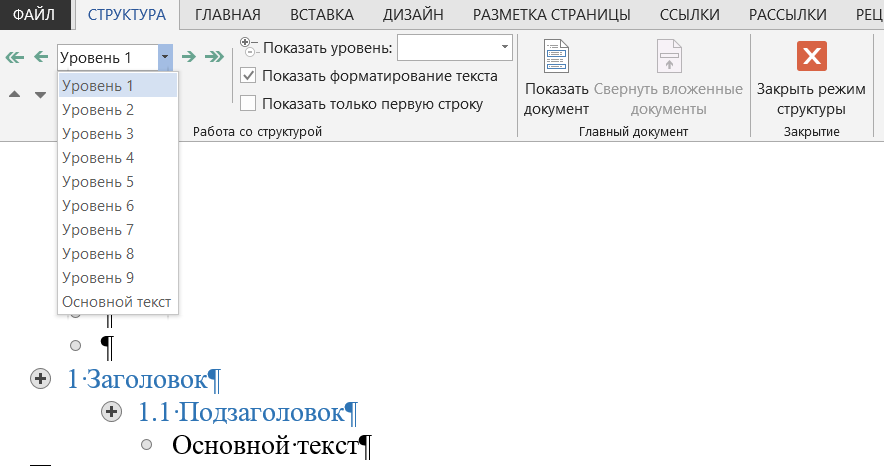
После создания структуры документа закройте режим структуры.
Настройка стилей заголовков
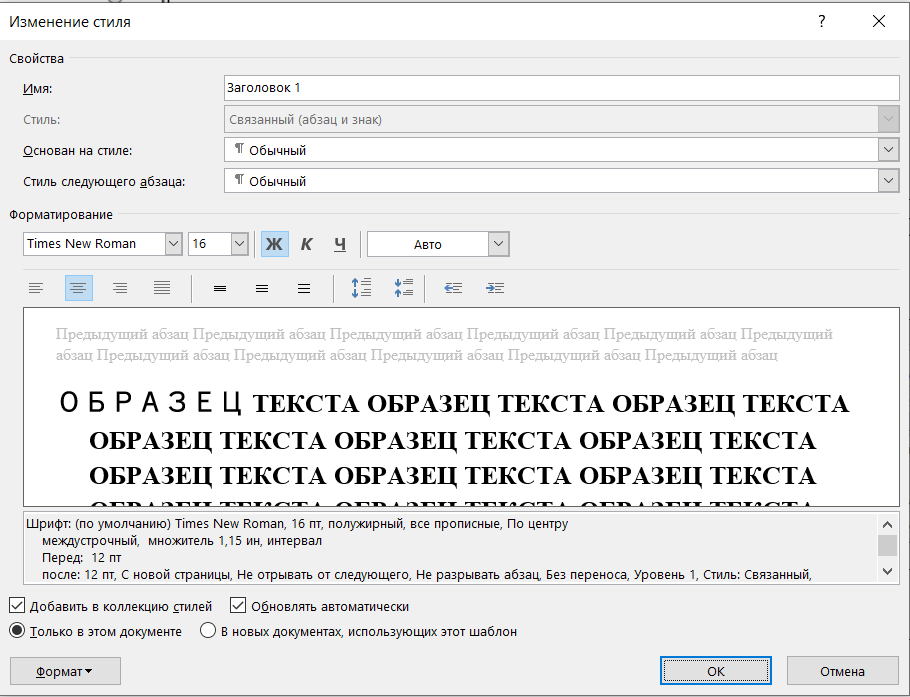
В меню «Главная» — «Стили» настройте по очереди стили заголовков 1-2-3 уровней. Для этого щелкните правой кнопкой мыши по заголовку, выберите «Изменить», задайте настройки, нажмите ОК.

Например, для заголовков первого уровня можно установить следующие настройки.
Составление заявки
Закажите издание книги у нас
Сообщение отправлено
Ваше сообщение отправлено. Скоро ответим
Подробнее о настройках заголовков здесь
Форматирование заголовков с использованием стилей
Откройте Навигация — Заголовки (CTRL+f). Выбирайте по очереди заголовки и назначайте им стили: клик на заголовке в навигации — клик на стиле в меню Стили.
Форматирование заголовков без использования стилей
Этот способ удобен для небольших книг с малым количеством заголовков.
После создания структуры. Откройте Навигация — Заголовки (CTRL+f). Выберите заголовок первого уровня, настройте его формат.
В меню Главная нажмите Формат по образцу. С помощью навигации перейдите на следующий заголовок первого уровня, выделите его полностью. Формат скопируется.
Для лучшего контроля выделения включите непечатаемые символы (Главная — Отобразить все знаки или ctrl+*).
При копировании стилей выделяйте весь заголовок вместе с символом конца строки.
Примеры форматов заголовков
При наборе на формат А4
TNR16, полужирный, все прописные, без абзаца, по центру
TNR16, полужирный, как в предложении, без абзаца, по центру
TNR14, полужирный, как в предложении, абзац как в тексте, по левому краю
TNR14, курсив, как в предложении, абзац как в тексте, по левому краю
3 способа пакетного повышения или понижения уровня заголовков в документе Word

Правильное использование заголовков создает хорошую структуру документа. И говоря о собственности, время от времени менять уровни заголовков неизбежно. Например, при объединении нескольких отдельных документов в один вам придется повышать или понижать некоторые уровни заголовков.По общему признанию, это не высшая математика, чтобы повысить или понизить один уровень заголовка за один раз. Но, когда дело доходит до пакетной обработки, вы должны найти правильный путь к ней. Читайте дальше, чтобы узнать, что вы можете использовать.
Способ 1: повысить или понизить уровень всех заголовков одного уровня
В частности, в длинном документе может быть несколько заголовков одного уровня. Вот способ их группового продвижения или понижения с помощью функции «Найти и заменить».
- Во-первых, нажмите «Ctrl + H», чтобы открыть окно «Найти и заменить».
- Затем поместите курсор в поле «Найти что» и нажмите «Дополнительно», чтобы получить дополнительные параметры.
- Затем нажмите кнопку «Формат» и выберите «Стиль» в раскрывающемся меню.
- В поле «Найти стиль» выберите уровень заголовка, который нужно повысить или понизить, и нажмите «ОК».

- Теперь поместите курсор в поле «Заменить на» и повторите шаг 3.
- Затем в поле «Заменить стиль» выберите уровень заголовка и нажмите «ОК».
- Наконец, нажмите «Заменить все» в поле «Найти и заменить».

Примечание:
- Чтобы продвигать уровни заголовков, вы должныtarт с высшим уровнем. Например, вы должны сначала заменить уровень 3 на уровень 2, а затем уровень 4 на уровень 3.
- Чтобы понизить уровни заголовков, вы должныtarт с самым низким уровнем. Например, вы должны сначала заменить уровень 7 на уровень 8, а затем уровень 6 на уровень 7.
Способ 2: повысить или понизить уровень всех заголовков
- Прежде всего, нажмите «Просмотр», затем выберите «Контур».
- В представлении «Структура» вы нажимаете «Ctrl + A», чтобы выбрать весь документ.

- Затем щелкните одиночную стрелку вправо в «Инструментах структуры», чтобы понизить уровень всех заголовков в документе. Или щелкните одиночную стрелку влево, чтобы повысить уровень заголовка. Каждый щелчок повышает или понижает уровень на один раз. Итак, сделайте один или несколько кликов соответственно.
- Наконец, нажмите «Закрыть вид схемы», чтобы выйти.

Кроме того, вы также можете запомнить ярлыки, чтобы сделать это быстро.
- Сначала нажмите «Ctrl + A», чтобы выбрать документ.
- Затем нажмите «Alt + Shift + стрелка вправо», чтобы понизить уровень, и «Alt + Shift + стрелка влево», чтобы повысить.
Способ 3: запустить макрос
Как видите, метод 2 может отлично сработать, чтобы получить то, что вы хотите. Но для этого требуется пара кликов и переключение между режимами «Контур» и «Макет печати». И даже с ярлыком сначала нужно запомнить комбинацию клавиш.
Впрочем, с макро-способом таких заморочек бы не было. Вы можете указать повышение или понижение в должности одной буквой.

- Прежде всего, нажмите «Alt + F11», чтобы вызвать редактор VBA в Word.
- Далее нажмите «Обычный» и «Вставить».
- Затем выберите «Модуль».
- Дважды щелкните, чтобы открыть новый модуль.
- Вставьте следующие коды:
Sub PromoteOrDemoteParagraph() Dim strRule As String Selection.WholeStory strRule = InputBox("Чтобы повысить уровень заголовка, введите p" & vbNewLine & "Чтобы понизить уровень заголовка, введите d") Если strRule = "p", Тогда Selection.Paragraphs.OutlinePromote Else Selection.Paragraphs.OutlineDemote End If Selection.Collapse wdCollapseStart End Sub
- Затем нажмите кнопку «Выполнить».

- Теперь будет поле ввода. Буква «p» означает продвижение по службе, а «d» — понижение в должности. Введите букву в текстовое поле и нажмите «ОК», чтобы продолжить.

Однократный запуск макроса означает понижение или повышение на один уровень за раз. Итак, повторяйте это, как вам нужно.
Будьте готовы все время
Что касается подготовки к повреждению документа, первое, о чем мы должны подумать, — это создать план регулярного резервного копирования. Он предоставляет нам копию файла, поэтому мы не сильно пострадаем от потери данных. Тем не менее, мost эффективным способом является получение инструмента для восстановить слово, для этого предлагает нам последнюю версию документа.
Урок 44. Уровни структуры
Прежде, чем приступить к созданию оглавления (о чем уже просили рассказать мои подписчики) необходимо понять, что такое «Уровни структуры». Тем более, что непонимание понятия «Уровни структуры», приводит к крупным ошибкам. Например, может «полететь» оглавление, либо ненужные абзацы «полезут» в оглавление.
Я не знаю, обращались ли вы когда-нибудь к диалоговому окну «Параметры оглавления»? И задавались ли вопросом: а что за команда «Уровни структуры»?

На уроке, посвященном созданию оглавления, я подробно расскажу об этом диалоговом окне. Но сейчас я расскажу, что такое Уровни структуры.
Вот вам ссылка на учебный файл этого урока. Откройте файл. Старый знакомый:

- Титульный лист
- Место под оглавление
- Страница первого заголовка первого уровня
- Содержательная часть
- Страница второго заголовка первого уровня
- Содержательная часть
Я уменьшила масштаб, чтобы влезли максимум страниц. Мы можем окинуть взглядом плоды трудов наших.
Теперь вопрос: что мы знаем к настоящему моменту?
- Есть Встроенные стили – Заголовок один из них (Урок 13)
- Есть многоуровневые списки – всего 9 уровней (Урок 23)
- Заголовки определяют структуру документа и могут быть многоуровневым списком (Урок 28)
- Структура документа связана со структурой презентации (Секрет PowerPoint 1 «Создание презентации за 10 минут»).
- Заголовки каждого уровня обязательно отображаются в рабочей области «Область навигации» (Урок 28 раздел «Структура документа»)
- Заголовки вместе с соответствующей содержательной частью можно переместить в «Области навигации» (Урок 28 раздел «Структура документа»)
По окончании урока вы сможете:
- Определить место назначения «Уровни структуры»
- Присвоить и убрать уровень стилю абзаца
- Правильно скопировать и вставить в документ текстовую информацию из Интернета
1. Место назначения «Уровни структуры»
Шаг 1. Открываем «Область навигации» через ленту Вид либо командой с Панели быстрого доступа


Шаг 2. Развернем все заголовки в Области навигации (ПМ в области навигации на заголовке 1.1. → команда Развернуть все из контекстного меню):

И для завершения подготовительного этапа …
Шаг 3. Открываем рабочую область «Стили» (лента Главная → группа команд Стили → кнопка группы):

Шаг 4. Открываем диалоговое окно «Абзац». В уроке 10 я показала, как открыть это окно: (лента Главная → группа команд Абзац → кнопка группы):

Или через контекстное меню (ПМ на абзаце, в нашем случае на первом заголовке второго уровня → команда Абзац):

Выбирайте сами, как вам быстрее работать.
Посмотрели на диалоговое окно «Абзац»?

Я отметила галочками те установки, которые мы можем поменять при помощи ленты Главная группами команд Шрифт и Абзац. А восклицательный знак отметил команду Уровнень структуры. В поле команды написано «Уровень 2». Вспоминаем, что наш текстовый курсор стоит на первом заголовке второго уровня. Напрашивается очень интересный вывод:
| Понять и запомнить! | Номер уровня или отсутствие уровня структуры можно определить в диалоговом окне «Абзац» |
Для заголовков эта команда неактивна, отсюда следует ещё один вывод:
| Понять и запомнить! | Мы не можем поменять номер уровня заголовка в диалоговом окне «Абзац» – команда попросту не активна. |
Шаг 5. Вот, если мы:

- закроем диалоговое окно «Абзац»
- щелкнем ЛМ на первом заголовке второго уровня (вообще-то мы там, но на всякий случай)
- назначим этому заголовку стиль «Заголовок 1» из рабочего окна «Стили»:
Либо воспользуемся кнопкой «Уменьшить отступ» с ленты Главная группы команд Абзац (Урок 26):

Получаем такую картину:

Обратите внимание, что в «Области навигации» заголовок «Уголовный Кодекс Российской Федерации» получил номер «2» и уменьшил отступ. Так вот откуда название этих двух кнопок.

Уменьшение или увеличение расстояния (отступ) от поля до абзаца мы можем видеть только для Области навигации. На уроке 26 мы убедились, что непосредственно в документе мы устанавливаем эти отступы по своему желанию.

- Откроем диалоговое окно «Абзац» любым известным нам способом:
Так как мы присвоили заголовку второго уровня стиль «Заголовок 1», то в диалоговом окне «Абзац» в поле «Уровень» мы видим надпись «Уровень 1». Поле по прежнему неактивно.
А в каком случае поле «Уровень» активно!
2. Уровни структуры для конкретного абзаца
Отмените все действия, которые вы делали в документе. То есть «откатите» документ к первоначальному виду. Либо просто закройте документ без сохранения и вновь откройте его. Сверните все заголовки в области навигации:

Практически во всех больших документах есть вступительная часть, перечень сокращений, которые встречаются в документе, и список литературы.
Для нашего учебного документа я предусмотрела это. Сразу после места под оглавление я создала абзац «Введение»:

А в самом конце документа «Сокращения», «Список литературы», «Перечень нормативных документов»:

Давайте сделаем так, чтобы эти абзацы могли находится в Области навигации. Это позволит нам быстро переходить по всему документу. Ведь предполагается, что у нас большой документ.
| Решаем задачу | Создать стиль абзаца, который может войти в Область навигации |
Вспоминаем Урок 9. Создание собственного стиля.
Шаг 1. Выделяем (Урок 2) абзац «Введение» и форматируем его (лента Главная → группа команд Шрифт → кнопка «Ж», на панели быстрого доступа команда «Абзац с новой страницы» и интервал после абзаца 12 пт):

Шаг 2. Вызываем диалоговое окно «Абзац». Наконец-то поле «Уровень» активно! В диалоговом окне «Абзац»:

- Открываем выпадающее меню поля «Уровень»
- Выбираем команду «Уровень 1»
- Нажимаем ОК:
Посмотрите, что получилось:

Абзац «Введение» попал в Область навигации. А в самом документе напротив абзаца «Введение» появилась серая стрелка, лежащая на боку. Сделаем отметочку в памяти. Но стиль абзаца по прежнему «Обычный».
Шаг 3. Создаем новый стиль, который назовем «Введение». Это можно сделать четырьмя способами:

- Лента Главная → группа команд Стили → кнопка выпадающего меню → команда Создать стиль
- Команда «Стили» на всплывающей панели инструментов
- Кнопка «Создать стиль» в нижней части рабочей области Стили
- Кнопка «Управление стилями» в нижней части рабочей области Стили
От себя замечу, что практически всегда пользуюсь кнопкой «Управление стилями», потому что в ней имеется все, что можно сделать со стилями.
Я воспользовалась первым способом.
Шаг 4. Задаем имя нового стиля:

Вы можете задать любое другое имя. Главное, чтобы вы об этом не забыли.
Шаг 5. Задаем стиль «Введение» трем последним абзацам нашего документа

Все абзацы, которым присвоен стиль «Введение», уютненько расположились каждый с новой страницы.
Что имеем в сухом остатке?
| Понять и запомнить! | 1. Присвоение абзацу одного из девяти уровней обеспечивает место этому абзацу в Области навигации. 2. Один из девяти уровней по умолчанию присвоен каждому из 9 уровней встроенного стиля «Заголовок №» 3. Остальные встроенные стили имеют уровень текста «Основной текст» и в область навигации не попадают (я проверяла) |
3. Вставка текстовой информации из Интернета
За последние два года я все чаще встречаю документы, в которых не понятно по какому принципу определены уровни текста:

В данном документе уровень структуры присвоен даже пустому абзацу.
Шаг 1. Скопируем с моего сайта кусок какого-нибудь заголовка:

Шаг 2. Найдем любое место в нашем документе (я нашла абзац, состоящий из двух предложений и установила текстовый курсор в конце первого предложения):

Шаг 3. Вставим содержимое буфера обмена:

Посмотрите на результат. Абзац «полез» в Область навигации, нумерация заголовков нарушена. А ведь мы скопировали всего два слова с сайта. Поэтому еще раз внимательно просмотрите Урок 16 Буфер обмена.
Шаг 4. Вставим в другое место документа содержимое буфера обмена командой «Сохранить только как текст» (лента Главная → группа команд Буфер обмена → выпадающее меню команды Вставить → команда «Сохранить только как текст»):

Смотрим и убеждаемся, что ничего страшного не произошло:

Я показала вам только одну возможность появления ненужных уровней структуры. Перечислять остальные не буду. Давайте сразу делать всё правильно!
| Понять и запомнить! | Отнеситесь с предельной внимательностью к переносу текстовой информации из других источников |
Теперь вы можете:
- Определить место назначения «Уровни структуры»
- Присвоить и убрать уровень стилю абзаца
- Правильно скопировать и вставить в документ текстовую информацию из Интернета
- Word
- Буфер обмена
- Вставка из буфера обмена
- Диалоговое окно Абзац
- область навигации
- окно Стили
- Стиль абзаца
- Стиль текста
- Стиль текста в Word
- уровень текста
- уровни струтктуры
- уровни текста
- форматирование
Использование области навигации в Word
Чтобы перейти к странице или заголовку в документе Word без прокрутки, используйте область навигации.
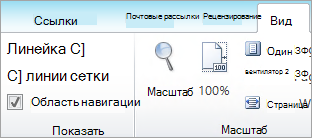
Чтобы открыть область навигации, нажмите клавиши CTRL+F или перейдите на вкладку Вид и выберите Область навигации.
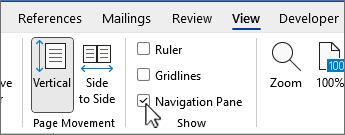
Просмотр заголовков
Если вы применили стили заголовков к заголовкам в документе, они отобразятся в области навигации. Область навигации не отображает заголовки, которые находятся в таблице, текстовых полях, верхних или нижних колонтитулах.
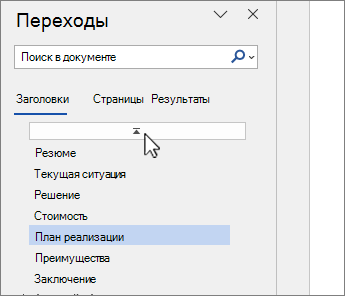
- В области навигации выберите вкладку Заголовки .
- Чтобы перейти к заголовку в документе, нажмите его в области навигации.
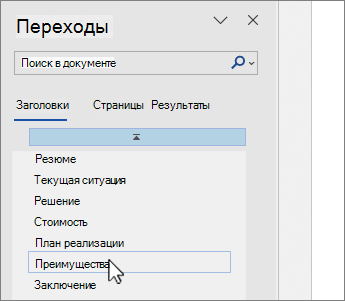
Совет: Чтобы показать или скрыть подзаголовки, щелкните стрелку рядом с заголовком.
Когда вы прокручиваете документ, Word выделяет заголовок в области навигации, чтобы показать вам, где вы находитесь. Чтобы вернуться к началу, выберите Перейти к началу.
Просмотр страниц
Выберите Страницы. Затем выберите эскиз изображения, чтобы перейти на страницу.
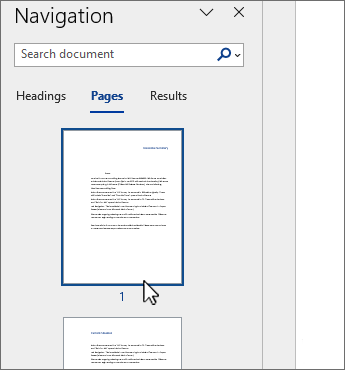
Когда вы прокручиваете документ, Word выделяет текущую страницу в области навигации, чтобы показать вам, где вы находитесь.
Поиск в документе
- В поле «Поиск» вверху области навигации введите искомый текст.
- Выберите результат, чтобы увидеть его в документе, или просмотрите все результаты, щелкнув стрелки вверх и вниз.
Изменение структуры документа
Вы можете перемещать части документа, перетаскивая их в области навигации. Вы также можете изменить уровень заголовков или даже добавить новые.
- В области навигации выберите вкладку Заголовки .
- Выполните одно из следующих действий:
- Чтобы переместить часть документа, выделите заголовок и перетащите его в новое место.
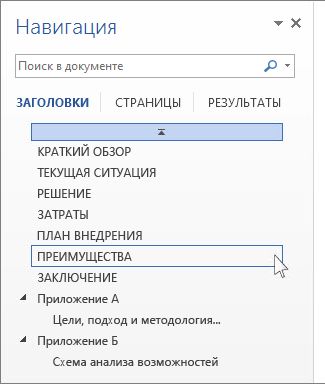
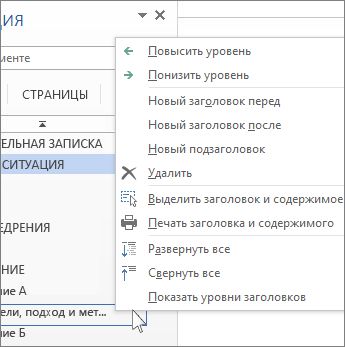
- Чтобы изменить уровень заголовка или добавить новый заголовок, щелкните заголовок правой кнопкой мыши и выберите нужное действие.
Примечание: Если документ содержит защищенные области, перетаскивание области за предел последней защищенной области может быть недоступно.
Чтобы открыть область навигации, нажмите клавиши CTRL+F или выберите Вид > Область навигации.
Просмотр заголовков
Если вы применили стили заголовков к заголовкам в документе, они отобразятся в области навигации. Область навигации не отображает заголовки, которые находятся в таблице, текстовых полях, верхних или нижних колонтитулах.
- В области навигации щелкните вкладку Просмотр заголовков в документе.
- Чтобы перейти к заголовку в документе, нажмите его в области навигации.

Совет: Чтобы показать или скрыть подзаголовки, щелкните стрелку рядом с заголовком.
Когда вы прокручиваете документ, Word выделяет заголовок в области навигации, чтобы показать вам, где вы находитесь.
Просмотр страниц
Щелкните вкладку Просмотр страниц документа. Затем нажмите эскиз нужной страницы, чтобы перейти к ней.
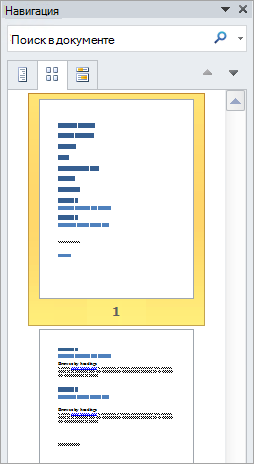
Когда вы прокручиваете документ, Word выделяет текущую страницу в области навигации, чтобы показать вам, где вы находитесь.
Поиск в документе
- В поле «Поиск» вверху области навигации введите искомый текст.
- Щелкните результат, чтобы увидеть его в документе, или просмотрите все результаты с помощью стрелок Следующий результат поиска и Предыдущий результат поиска.
Изменение структуры документа
Вы можете перемещать части документа, перетаскивая их в области навигации. Вы также можете изменить уровень заголовков или даже добавить новые.
- В области навигации щелкните вкладку Просмотр заголовков в документе.
- Выполните одно из указанных ниже действий.
- Чтобы переместить часть документа, щелкните заголовок и перетащите его на новое место.
- Чтобы изменить уровень заголовка, щелкните его правой кнопкой мыши и выберите команду Повысить уровень или Понизить уровень.
- Чтобы добавить заголовок, щелкните Новый заголовок перед или Новый заголовок после.
Примечание: Если документ содержит защищенные области, перетаскивание области за предел последней защищенной области может быть недоступно.
Важно: Office 2007 больше не поддерживается. Перейдите на Microsoft 365, чтобы работать удаленно с любого устройства и продолжать получать поддержку.
Область навигации в Word 2007 называется схемой документа.
Чтобы открыть схему документа, щелкните Вид > Схема документа.

Просмотр заголовков
Если вы применили стили заголовков к заголовкам в документе, они отобразятся в схеме документа. В ней не выводятся заголовки, которые находятся в таблице, надписях или колонтитулах.
- В схеме документа щелкните заголовок, чтобы перейти к соответствующему расположению в документе.
Совет: Чтобы показать или скрыть подзаголовки, щелкните значок «плюс» или «минус» рядом с заголовком.
Когда вы прокручиваете документ, Word выделяет заголовок в схеме документа, чтобы показать вам, где вы находитесь.
Просмотр страниц
Щелкните стрелку рядом с кнопкой Схема документа и выберите Эскизы. Затем нажмите эскиз нужной страницы, чтобы перейти к ней.
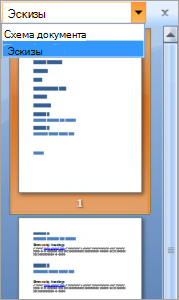
Когда вы прокручиваете документ, Word выделяет текущую страницу в схеме документа, чтобы показать вам, где вы находитесь.