
Курсы javascript
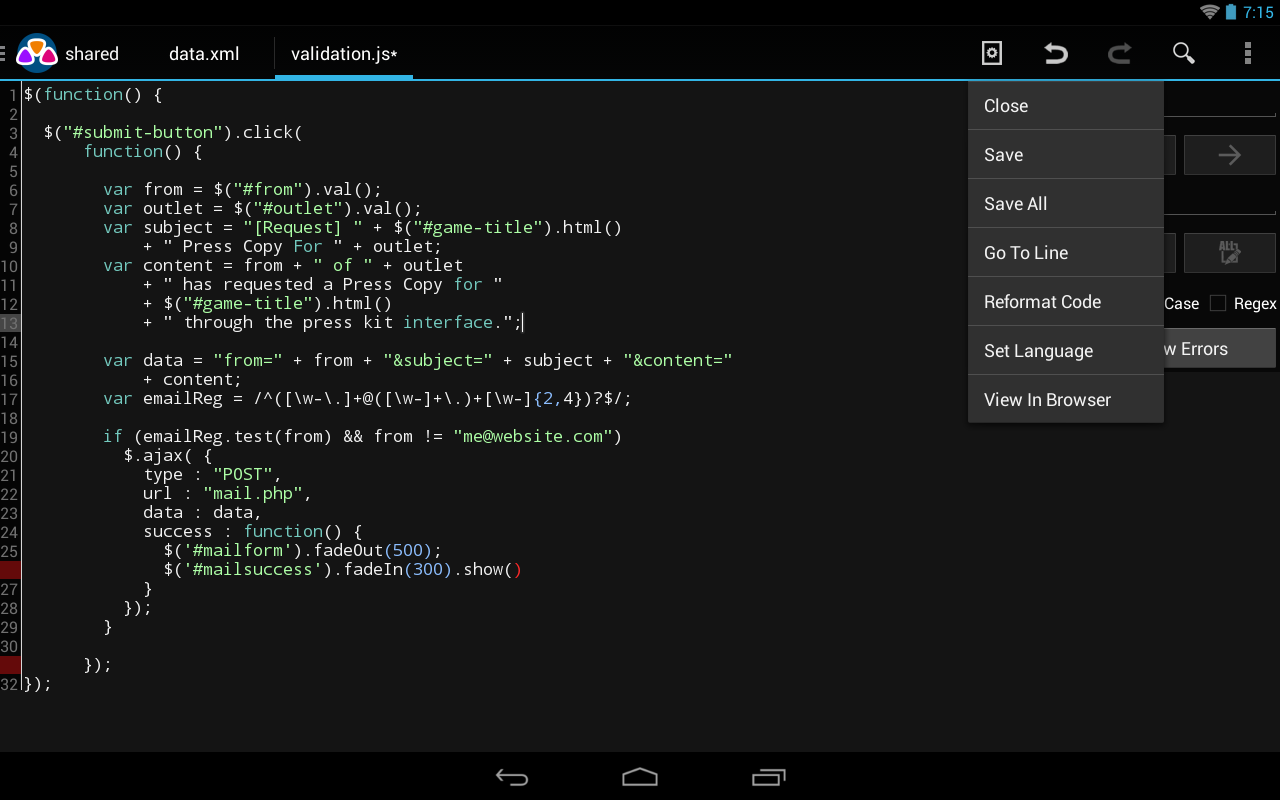
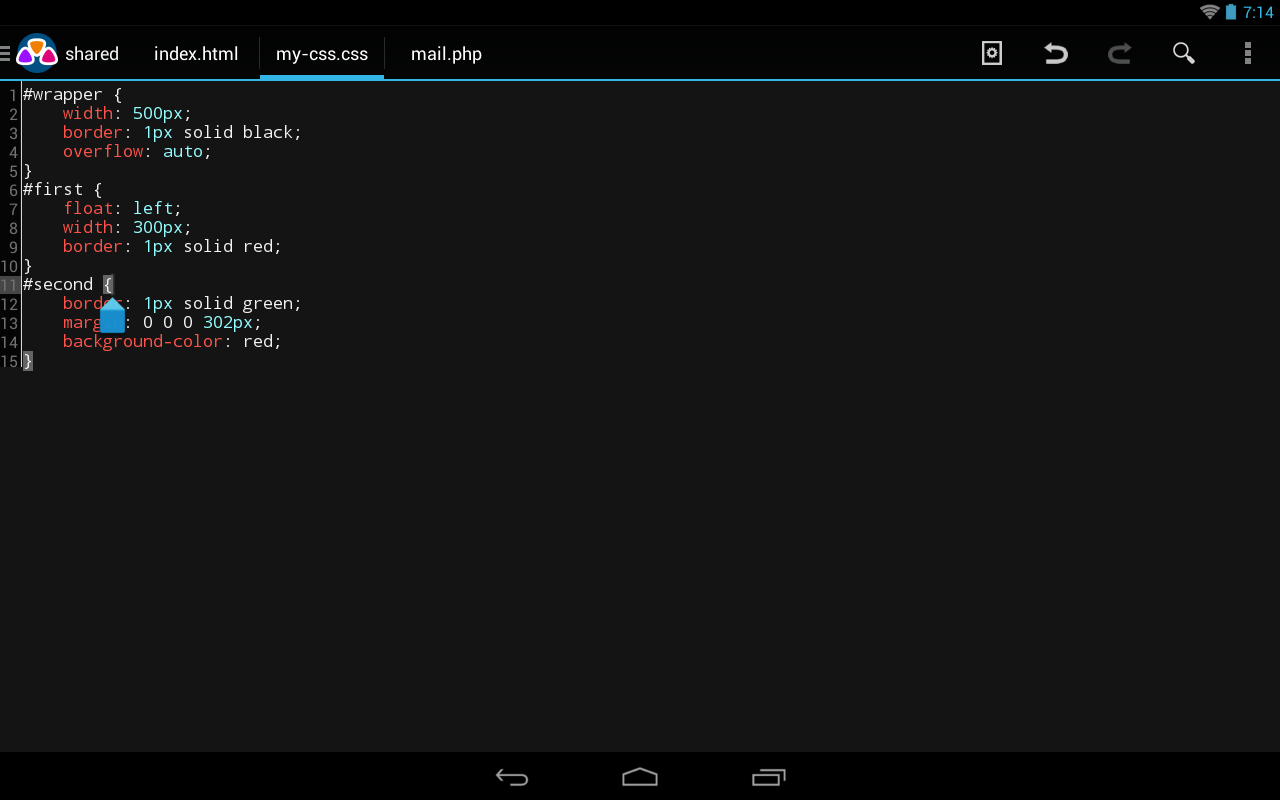
Android Web Developer это IDE/редактор кода для веб разработчиков. Поддерживаются следующие языки и форматы: PHP, CSS, JS, HTML, JSON.
Android Web Developer превратит ваш планешет в полноценное рабочее место, а смартфон, в небольшой компьютер на котором вы всегда сможете вносить правки или исправлять ошибки в ваших удаленных проектах.
Android Web Developer — уникальное приложение для разработки веб сайтов прямо на вашем андроид девайсе. Оно позволяет вам создавать HTML, JS, CSS, PHP, файлы или редактировать уже существующие, так же вы можете работать с удаленными проектами по протоколам FTP, FTPS, SFTP WebDAV, точно так же как вы работаете с вашими локальными файлами.
Отличная программа для желающих научиться программировать!
Прошу так же поддержать одинокого разработчика(меня) хорошими оценками и скачиваниями из google play =)
- Большое количество способов для редактирования вашего удаленного проекта: FTP, FTPS, SFTP, WebDAV
- Подсветка кода
- Автозавершение кода
- Поддержка хардварных клавиатура + горячие клавиши
- Проверка кода на ошибки
- Автоформатирование кода
- Поддержка планшетов
- Нумерация строк
- Быстрый просмотр результата в браузере
- Подсветка текущей строки
- Поиск и замена с возможность использования регулярных выражений
- Отмена/повтор
- Полноэкоранный режим
- Переименование/создание/удаление/копирование и вставка ваших файлов внутри проекта
- и многое другое
Изображения:
| 2.jpg (661.3 Кб, 4 просмотров) | |
| device-2013-12-01-155258.jpg (10.8 Кб, 7 просмотров) | |
| device-2013-12-01-155003.jpg (4.1 Кб, 3 просмотров) |
Как включить вспышку в смартфоне?
В браузере скорее всего никак (нет API). Иначе все бы это использовали) В приложениях можно (с фреймворками по типу ionic или NativeScript) – но там своё API, которое напрямую к системе обращается, и таких вопросов бы явно не возникло))
14 июл 2022 в 19:53
Ассоциация: stackoverflow.com/questions/47921704/…
14 июл 2022 в 22:10
Я б после такого на данный сайт не заходил бы больше ಠ_ಠ
15 июл 2022 в 3:52
1 ответ 1
Сортировка: Сброс на вариант по умолчанию
На основе инфамации по ссылке (ссылается на stackoverflow.com/questions/37848494), которую привёл @EzioMercer.
Можно но есть ограничения:
- cайт должен иметь https
- только Chrome
- только Android
var constraints = < audio: false, video: < facingMode: "environment" // задняя камера. Фронтальная - user >, >; navigator.mediaDevices.getUserMedia(constraints).then(stream => < let track = stream.getVideoTracks().pop(); // непосредственно включение фонарика track.applyConstraints(< advanced: [], >); >); Отслеживать
ответ дан 15 июл 2022 в 1:43
2,493 6 6 серебряных знаков 12 12 бронзовых знаков
Большое спасибо!
15 июл 2022 в 7:00
-
Важное на Мете
Похожие
Подписаться на ленту
Лента вопроса
Для подписки на ленту скопируйте и вставьте эту ссылку в вашу программу для чтения RSS.
Дизайн сайта / логотип © 2023 Stack Exchange Inc; пользовательские материалы лицензированы в соответствии с CC BY-SA . rev 2023.11.15.1019
Нажимая «Принять все файлы cookie» вы соглашаетесь, что Stack Exchange может хранить файлы cookie на вашем устройстве и раскрывать информацию в соответствии с нашей Политикой в отношении файлов cookie.
Вход в почтовый ящик
Для входа в почтовый ящик с мобильного устройства вам нужны только доступ в интернет и любой браузер.
Вход со страницы сервиса Рамблер/почта
Для входа в почтовый ящик откройте в браузере мобильного устройства адрес mail.rambler.ru. В форме входа введите полный адрес вашей почты и пароль от неё. Нажмите кнопку Войти.
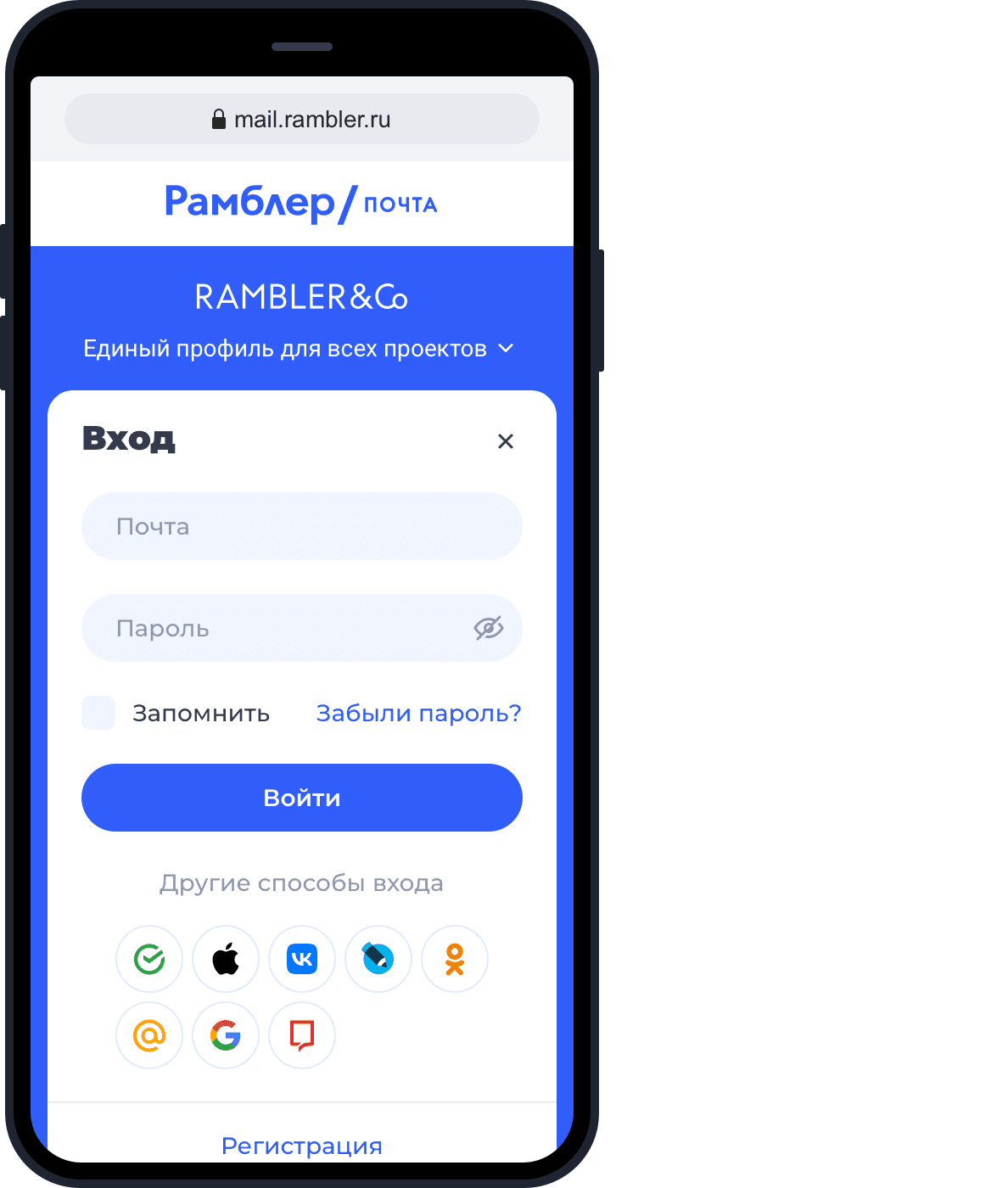

Чтобы не вводить пароль каждый раз при входе в почту, отметьте пункт Запомнить меня. Каждый раз, открывая Рамблер/почту, вы сразу будете попадать в свой почтовый ящик.
В приложении Рамблер/почта пункта Запомнить меня при входе в почтовый ящик нет. Приложение автоматически создает сессию для вашего удобства.
Если у вас не установлено приложение Рамблер/почта для iOS или Android, мы предложим установить его после входа в почту.
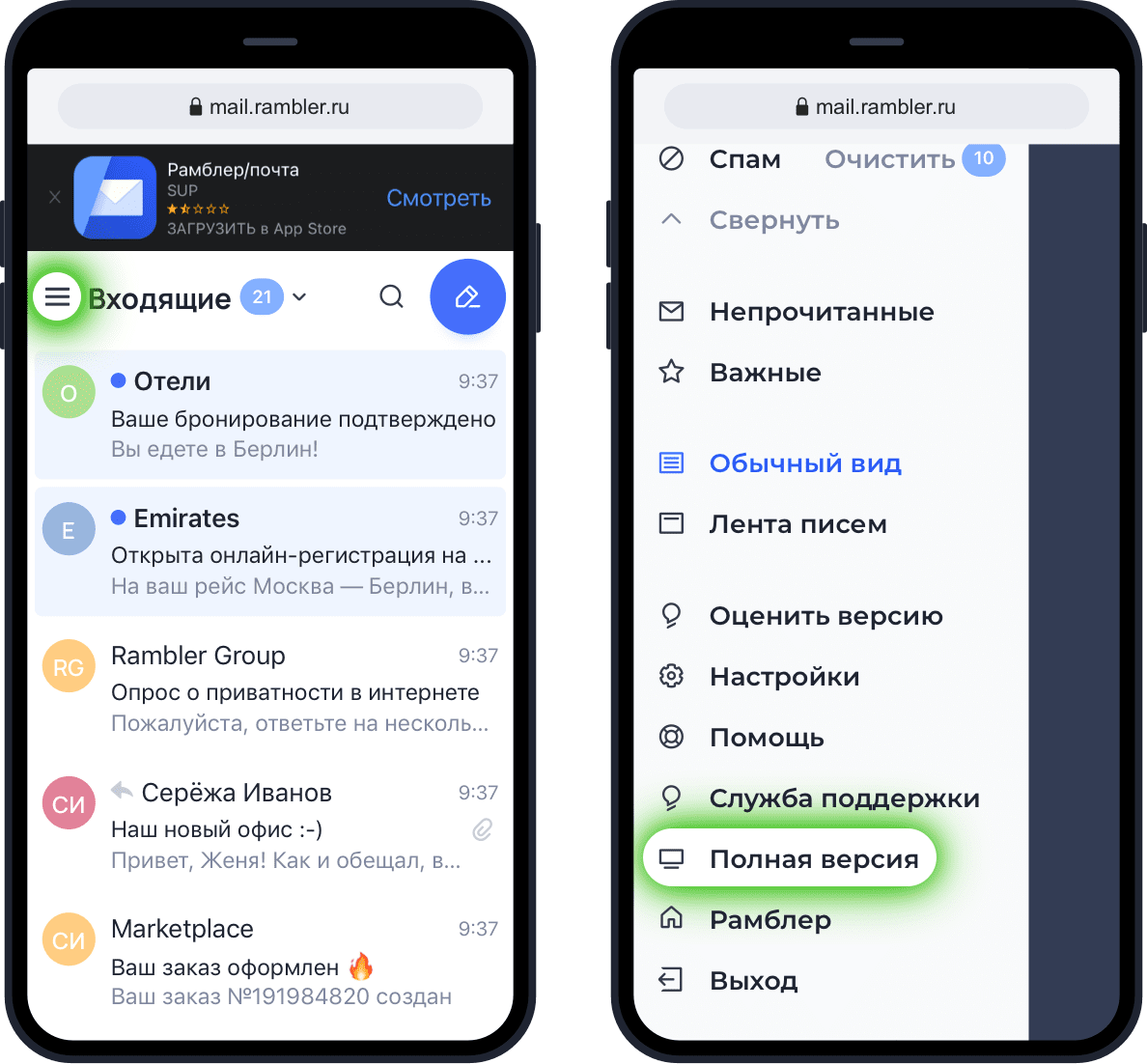
Рамблер/почта определит, с какого устройства вы вошли, и откроет полную или мобильную версию сайта. Чтобы перейти из мобильной версии в полную, в меню слева в конце списка нажмите Полная версия.
Также ваш смартфон может предложить сохранить имя и пароль для входа в почту. Вы можете согласиться, если уверены, что ваш смартфон не попадет к посторонним.
Вход с главной страницы Рамблера
Чтобы открыть свой почтовый ящик с главной страницы Рамблера, справа вверху страницы нажмите на иконку конверта.
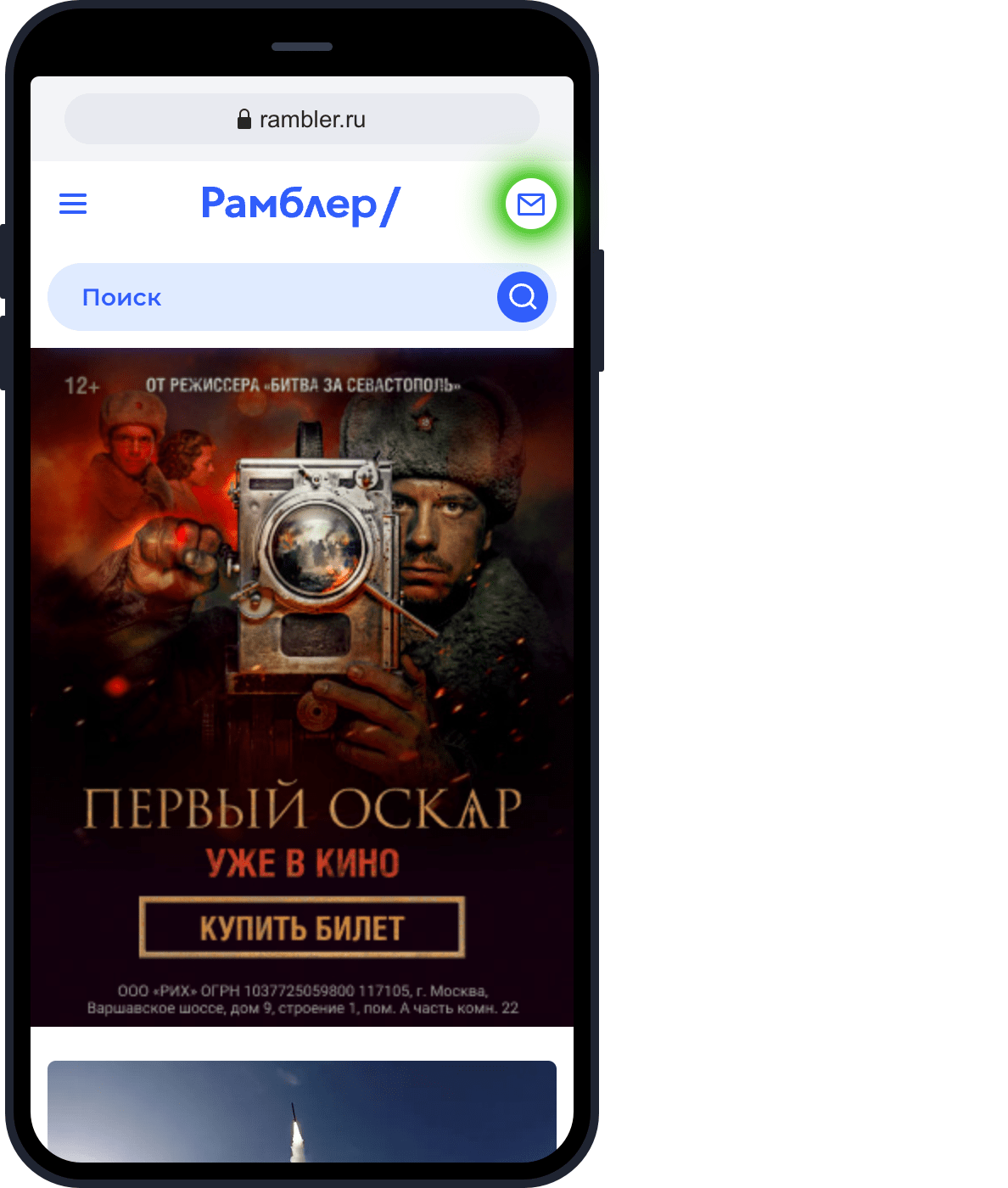
Вы попадете на страницу входа в почтовый ящик. В форме входа укажите полностью адрес почтового ящика, текущий пароль и нажмите Войти.
Вход с других сервисов
Вы можете быстро перейти в свой почтовый ящик с любой страницы Рамблера. В левом верхнем углу страницы есть кнопка меню. Нажмите на нее и в открывшемся меню выберите Почта.
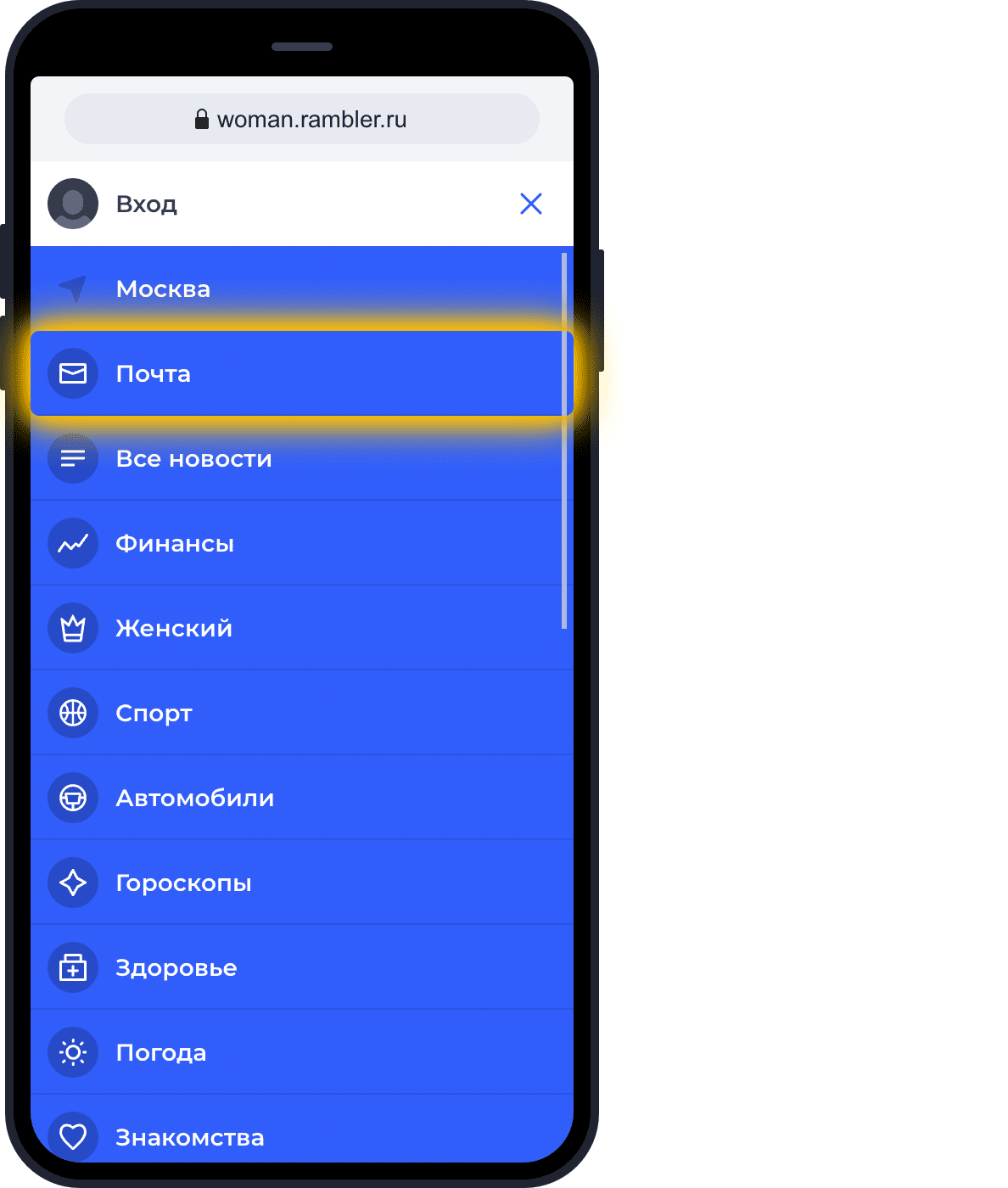
Вы попадете на страницу входа в почтовый ящик. В форме входа укажите полный адрес почтового ящика, текущий пароль и нажмите Войти.
Если при входе в почтовый ящик возникает ошибка Неправильная почта или пароль, эта статья поможет вам решить проблему.
Если у вас возникли вопросы по мобильной версии, пожалуйста, задайте их нам через форму обратной связи, нажав на кнопку Служба поддержки в меню мобильной версии почтового ящика.
[Ноутбук] Как включить подсветку клавиатуры?
Отсканируйте QR-код, чтобы открыть эту страницу на вашем смартфоне.

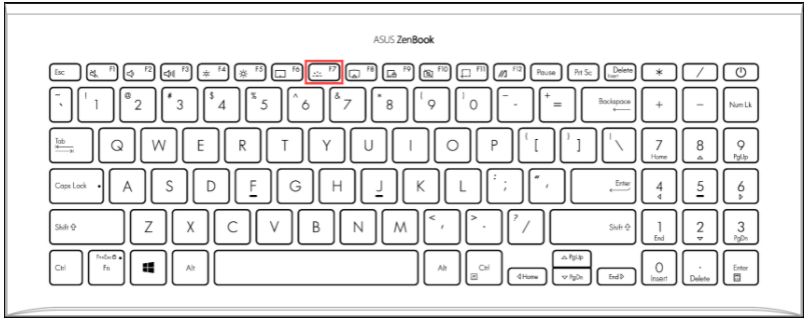
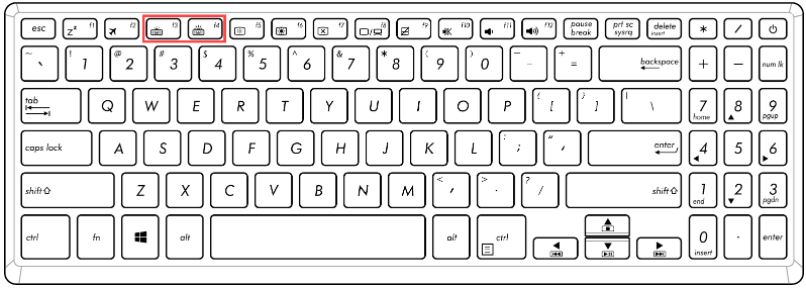
[Ноутбук] Как включить подсветку клавиатуры? Найдите значок клавиатуры с подсветкой на функциональных клавишах: Примечание: Комбинация горячих клавиш на клавиатуре с подсветкой может различаться в зависимости от модели. Дополнительные сведения см. в руководстве пользователя и в главе о горячих клавишах.
- В большинстве моделей ноутбуков функциональной клавишей с подсветкой является клавиша F7. Если она есть на вашей клавиатуре ноутбука, вы можете включить подсветку, одновременно нажав клавиши FN и F7 (клавиши FN + F7). Постоянное нажатие клавиш FN+F7 увеличивает яркость подсветки клавиатуры и в конечном итоге отключает подсветку.
- Примечание: В зависимости от настройки блокировки функциональных клавиш необходимо нажать F1-F12, чтобы активировать указанную функцию горячих клавиш, или нажать FN + F1-F12, чтобы активировать указанную функцию горячих клавиш. Здесь вы можете узнать больше о горячих клавишах клавиатуры ASUS.
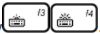
- Для некоторых моделей ноутбуков функциональными клавишами с подсветкой являются клавиши F3 и F4. Если она есть на вашей клавиатуре ноутбука, вы можете включить подсветку, одновременно нажав клавиши FN и F4 (клавиши FN+F4). Постоянное нажатие клавиш FN+F4 увеличивает яркость подсветки клавиатуры; при нажатии клавиш FN+F3 яркость постоянно уменьшается и в конечном итоге отключается подсветка.
- Примечание: В зависимости от настройки блокировки функциональных клавиш необходимо нажать F1-F12, чтобы активировать указанную функцию горячих клавиш, или нажать FN + F1-F12, чтобы активировать указанную функцию горячих клавиш. Здесь вы можете узнать больше о горячих клавишах клавиатуры ASUS.

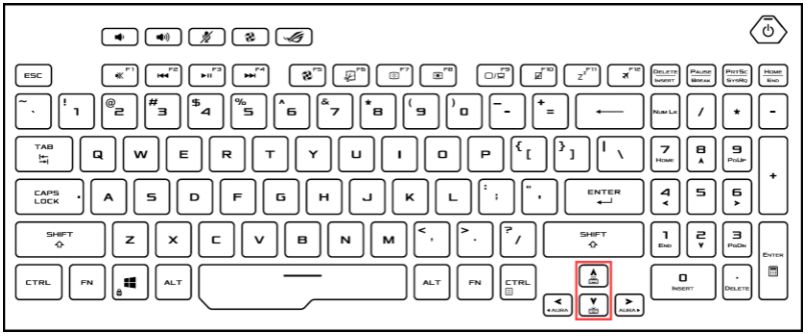
Для моделей игровых ноутбуков это обычно клавиши «Вверх» и «Вниз». Если она есть на вашей клавиатуре ноутбука, вы можете включить подсветку, одновременно нажав клавиши FN и Up (клавиши FN+Up). Постоянное нажатие клавиш FN+Up увеличивает яркость подсветки клавиатуры; при нажатии клавиш FN+Down яркость постоянно уменьшается и в конечном итоге отключается подсветка.
Если вы не можете найти горячие клавиши клавиатуры с подсветкой или в руководстве пользователя отсутствует информация о клавиатуре с подсветкой в главе, посвященной горячим клавишам, возможно, ваш ноутбук не поддерживает функцию клавиатуры с подсветкой.