
Как изменить путь установки программ по-умолчанию?
Если вы давно являетесь пользователем операционной системы Windows и вам периодически приходится устанавливать программы или игры на свой компьютер, вы наверняка могли заметить, что все они имеют свойство устанавливаться в определенную папку. Разумеется, система позволяет выбрать самому конечную директорию, но по умолчанию это, как правило, папка C:\Program Files. На самом деле директорию по умолчанию вы можете поменять на любую другую. Правда, придется поработать с реестром, поэтому если вы переживаете, что можете сделать что-то не так, лучше вообще ничего не менять. Кроме того, есть еще рад причин. В некоторых случаях происходят неполадки при запуске отдельных программ. Так, некоторые пользователи жалуются, что исчезает Windows Media Player и Internet Explorer. А в 64-битных системах может и вовсе «слететь» реестр, что можно устранить разве что переустановкой Windows или восстановлением системы с диска! Поэтому без надобности не меняйте директорию по умолчанию, так как это может привести к неполадкам! Ответственности за это наш сайт не несет.
Изменяем путь установки программ
Первым делом мы должны запустить редактор реестра. Сделать это можно вот каким путем: нажмите на сочетание клавиш WIN+R, после чего появится окно. В после «Открыть» напишите слово regedit и нажмите кнопку ОК или клавишу Enter на клавиатуре.
Таким образом мы запустили редактор реестра. Вот как он выглядит:
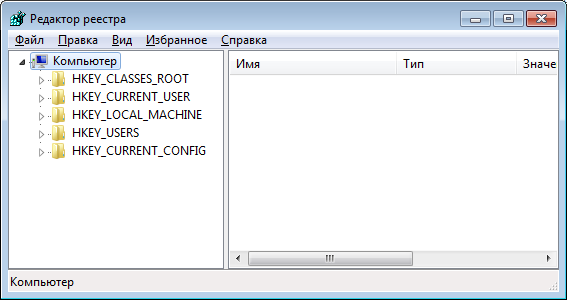
Далее необходимо будет открыть следующий адрес: HKEY_LOCAL_MACHINE — SOFTWARE — Microsoft — Windows — Current Version.
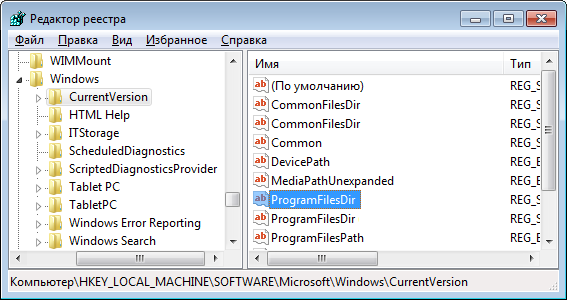
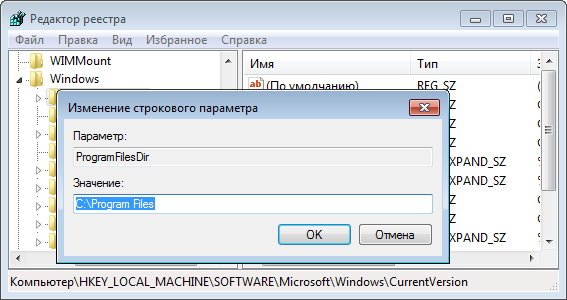
Теперь смотрим в правую часть окна. Здесь есть параметр ProgramFilesDir, а также ProgramFilesDir (x86) в случае, если вы используете 64-битную операционную систему. Кликаете на параметр два раза, после чего прописываете именно ту директорию, которая вам необходима. Например, D:\Program Files.
Комментарии к записи “ Как изменить путь установки программ по-умолчанию? ”
- Фархад3 июля 2020 в 20:19 Пожалуйста помогите. Я поменял путь с диска С на диск Е и у меня теперь не запускается половина программ и даже сам реестр. Что мне делать, я не знаю, восстановить реестр не могу, так как не запускается программа config
Перемещаем папки установки программ и профилей по умолчанию
Начну издалека. Самый хороший вариант установки Windows — это первоначальное разделение жесткого диска на несколько логических дисков (чаще всего их 2). В один из которых устанавливают систему, а в другие всё что понадобится (фильмы, музыку, изображения и т.п.). И правильным будет «отдать» системе максимум 100 ГБ, остальное поделить или оставить на другой диск. Неправильными путями будут являться: оставить для системы около 30 ГБ и не разделять жесткий диск, а «пихать» всё в один. После такого систему нужно будет постоянно чистить и определить что где находится будет затруднительно.
У меня, например, на ноутбуке 500 Гб жесткий диск поделен по 100 и 400 Гб соответственно для ОСи и своих нужд. Это приблизительно конечно, т.к. структура жестких дисков не даст поделить ровно. И даже покупая флешку объемом в 8 Гб Вы получите что то около 7,5 Гб. Но это другая история. Суть Вы уловили.
Но даже если у Вас жесткий диск поделен правильно (под Windows отведено не менее 70ГБ), то всё равно рано или поздно придет время, когда места окажется мало и Windows будет «просить» удалить лишнее. Когда такое бывает у меня с локальным диском где свои данные — меня самого жаба душит чтобы что то удалять из фильмов или программ установщиков. Приходится ухищряться и либо удалять, либо переносить на диски, либо на портативный жесткий чтобы хоть как то сохранить то, что было (привычка знаете ли). Думаю не одному мне такая проблема знакома.
А вот если такое случается с диском, где установлена система, то тут ещё хуже (по крайней мере для меня). Тут становится жалко установленных программ и нужно решать какими «пожертвовать» ради спасения места.
Можно, конечно, почистить что есть с помощью утилит. Очистить всякий мусор в виде временных файлов и папок, корзины, реестра и ещё всё что можно. Но порой и этого недостаточно и места освобождается не так много, но на первое время хватает.
Теперь ближе к сути статьи.
Для тех кто не знает, поясню. Если Вы считаете что то, что Вы «кидаете» на рабочий стол, удаляете файлы и папки в корзину, сохраняете файлы в Мои документы, Музыку, Загрузки и т.п. то от этого в Вашем системном диске с местом ничего не случается — Вы глубоко ошибаетесь. Рабочий стол это не отдельный диск. Это всего лишь «ярлык» с указанием на место в Вашем системном диске. Следовательно, когда Вы загружаете все эти места — Вы загружаете свой диск на котором стоит операционная система.
В этой статье я рассмотрю пару способов как можно сделать, чтобы такие незаметные папки как Программы и Профили были на другом диске. Чем этот способ хорош? Да, Вы можете самостоятельно выбрать папку для сохранения Ваших устанавливаемых программ и игр (притом 90% из них просят указать папку куда будут устанавливаться, а остальные 10% ставятся без спроса), для загрузок музыки, картинок и прочего. Но очень часто бывает такое, что пользователи при установке просто нажимают на кнопку Далее даже не задумываясь что там пишется (ну и попутно ставят себе другие проги от разработчика или тулбары в браузер или ещё что) и в итоге устанавливается всё на системный диск. Если кто то подумает что так и нужно — чтобы игры и программы устанавливались именно в папку Program Files, иначе компьютер умрет и программа не будет работать, то я опровергну эти мысли. Программы не случайно спрашивают куда их устанавливать. Выражаясь проще — им без разницы где будут лежать файлы, главное чтобы в системных файлах и реестре был указан путь к ним.
То же самое и с профилями — зачастую Вы просто не задумываетесь о том, что на рабочем столе есть папка с фильмами или загружаете файлы с интернета в папку Загрузки. А между тем это загружает диск.
И после того как Вам ОСь напишет что места мало Вы начинаете удалять программы и игры (порой нужные), жертвуете ими ради места. А можно было просто посмотреть на рабочий стол или папки с музыкой, картинками, загрузками и прочим.
Вот поэтому я Вам покажу сделать так, чтобы сделать по умолчанию установку программ и игр на другой диск, а так же профилей (в которых, кстати, порой скапливается тоже много мусора в виде временных файлов разных утилит). Сделав это один раз — это останется до переустановки системы.
Как изменить путь для установки программ и игр по умолчанию на другой диск?
Заходим в Редактор реестра (Пуск — Выполнить — вводим regedit ) Сочетание клавиш win + r и вводим regedit

Переходим слева в ветку реестра HKEY_LOCAL_MACHINE\SOFTWARE\Microsoft\Windows\CurrentVersion и справа ищем файлы ProgramFilesDir и ProgramFilesDir (x86) . (последний для 32х разрядных систем).

Если есть оба, даже когда система 64х битная — всё равно меняем оба, кликнув 2 раза и изменив значение с C на D .

Затем переходим по ветке HKEY_LOCAL_MACHINE\SOFTWARE\Wow6432Node\Microsoft\Windows\CurrentVersion и так же меняем эти два файла (или один) как описано выше.

Желательно перезагрузиться после внесения изменений.
Как изменить папку профилей пользователей на другой диск ?
По-умолчанию в Windows профили пользователей располагаются в папке C:\Users (C:\Пользователи), т.е. на системном диске. В ходе работы в ней постоянно создаются и удаляются файлы, и это приводит к фрагментации системного диска, и как следствие — замедление работы системы.
Копируем папку с профилем по-умолчанию, она называется Default и находится в C:\Users , в новое месторасположение D:\Users . Она скрытая.
Затем копируем из C:\Users (C:\Пользователи) папку Public (Общие) в D:\Users .
Заходим в Редактор реестра (как это сделать описано выше) и идем в ветку HKEY_LOCAL_MACHINE\SOFTWARE\MICROSOFT\WINDOWS NT\CurrentVersion\ProfileList . В ней нужно поменять файлы Default , Profile Directory и Public

меняем значение %SystemDrive% на D: . Должно получится так:

Перезагружаемся и смотрим получилось ли.
Ну и для того, чтобы совсем уж освободить место на системном диске, рекомендую почитать статью перемещаем рабочий стол и мои документы .
Установка программ на диск D

vitalist / Виталий Владимирович 28.01.2021, 08:33
Не можно, а нужно! И я объясню почему. В настоящее время стало обыденностью покупать под систему быстрые SSD-диски. К примеру, у меня стоит под системой SSD размером 240 гигабайт. Система загружается и работает очень шустро, не смотря на то, что машинка у меня довольно пожилая. Так вот, чтобы она и дальше работала шустро, надо чтобы было много свободного пространства. Покажу наглядно соотношение свободного и занятоо места на моём SSD:
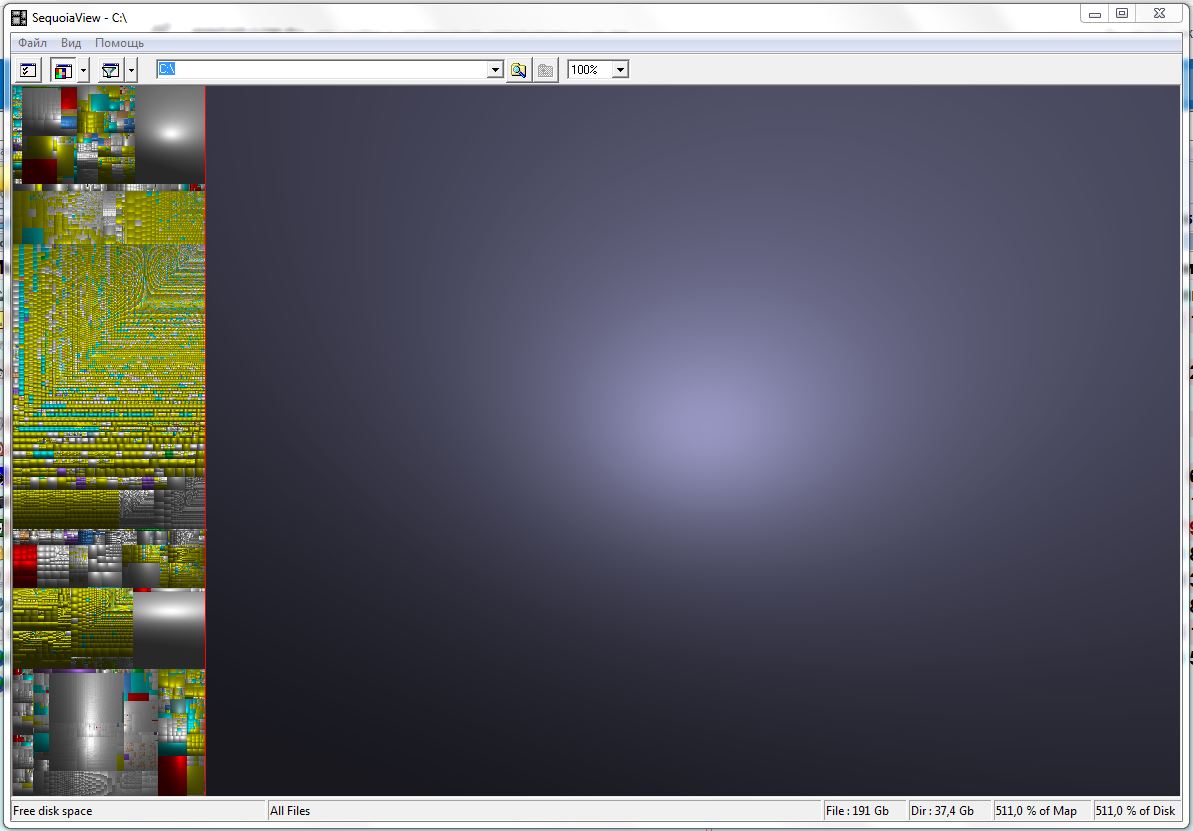
Для этого я запустил программу SequoiaView. Ты сам можешь увидеть соотношение занятого и свободного пространства. При этом я скачиваю достаточно много и папка «Загрузки», в которую всё скачивается, занимает она места (а она у меня находится на диске D:) аж 515 гиабайт:
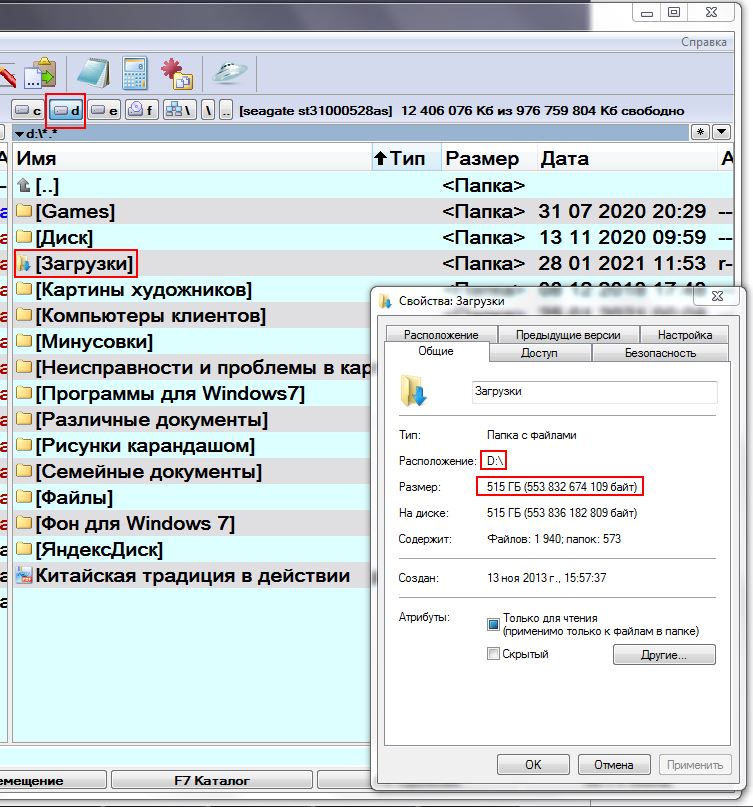
И она никак бы не поместилась на системный диск C:. (Размер диска D: у меня 1000 гигабайт и поэтому на него ещё качать и качать).
Так вот вопрос: как сделать так, чтобы системная папка «Загрузки» прописалась на диске D: или каком то другом? Да очень просто.
Создаёшь на диске D: папку и обзываешь её как хочешь, я, к примеру так и обозвал «Загрузки». Но можно и длюбое другое. Идёшь по пути C:\Users\Имя_Твоей_учётной_записи\Downloads. Кликаешь на папке »Downloads» правой кнопкой мыши и выбираешь «Свойства» — вкладка «Расположение»:
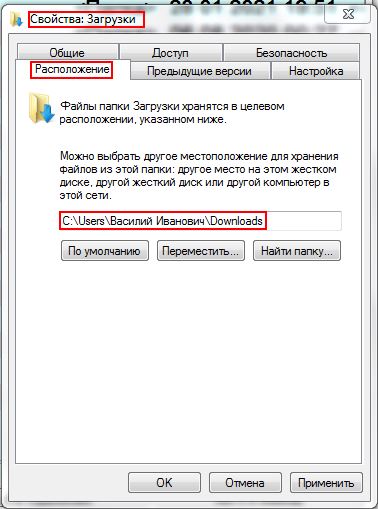
Нажимаешь кнопку «Переместить» и в появившемся окне указываешь ранее созданную на диске D: папку «Зарузки». Далее Применить — ОК. Всё, теперь всё будет скачиваться в эту папку «Зарузки», располагающуюся на на диске D:
В сторонних программах, к примеру торрент-качалке uTorrent надо в её настройках отдельно указывать путь скачивания именно в эту папку, а то там по умолчанию указываются совсем другие пути в профиле именно этой программы. Должно быть так:
Как осуществить установку программ на диск D:, включая каталоги AppData с полной отвязкой от C:?
Меня интересует, есть ли рабочий способ установки программ на другой диск, что бы совсем отвязать их от системного и сохранить адекватную работу программ.
Во первых это экономия места на SSD, во вторых установив программы однажды, можно было бы производить переустановку системы, а потом с лёту запускать программы хранящиеся на D.
Некоторые программы вообще ни в какую не хотят устанавливаться на другие диски, а те проги где можно выбрать путь установки тем не менее хранят что-то на C, как минимум в AppData.
Слышал что-то про редактирование строк реестра для изменения папок по умолчанию.
Так же знаю про способ записи образа всей настроенной системы на диск, для быстрой развёртки системы при переустановке, но это не совсем то. Я смотрю скорее в сторону NO INSTALL и SymLink (Символьные ссылки).
Поделитесь своим опытом, мб кто уже сталкивался с этой темой?
Как вы организуете пространство на рабочем компе и как можно настроить систему всего 1 раз.
П.С.
Спустя время мне всё таки удалось найти метод создания полностью портабельных и к тому же NO INSTALL версий. Огромный тяжелый софт можно установить за 1 секунду, с помощью заранее подготовленного cmd файла, который просто создаёт в нужных местах Symlink и добавляет необходимые записи в реестр. Да, конечно нужно создать и обратный первому файл, который удалит эти внесённые изменения при необходимости.
В результате можно установливать и удалять тяжелую программу раз 10 в минуту.
+ Места не занимает на C, хотя система считает что программа установлена именно там.
Провёл эксперимент над Adobe Illustrator СС 2017, оказалось весьма успешно:)
Создавать такие версии можно, и даже нужно, правда минусом является сложность создания, обоснованная длительностью сего процесса (2-3 часа на переупаковку файлов). Вообще, было бы здорово конечно автоматизировать этот процесс.
- Вопрос задан более трёх лет назад
- 12912 просмотров