
Как настроить микрофон в CS:GO
Микрофон — важная составляющая комфортной и качественной игры в CS:GO. Он позволяет вам лучше коммуницировать с тиммейтами и давать им информацию о местоположении соперников. В матчмейкинге игру без микро особенно сложно представить, так как победа в раунде достигается не только посредством индивидуальной игры, но, а также при помощи стратегии.
Так как микро крайне важен, а качество их сильно отличается, необходимо правильно выполнить его настройку, об этом в нашей статье мы и поговорим.
Как включить микрофон в КС ГО
Для начала нужно проверить подключение устройства, сначала подключение к самому компьютеру, а потом и в нашем любимом шутере. Для этого проверьте плотно ли вставлен шнур питания, в тот ли разъем, работает ли микро вообще.
Далее запускаем CS:GO, переходим в раздел “Настройки звука” и ищем параметр “Микрофон”, — он должен быть активирован. Есть также пункт в настройках голоса “Когда голосовой чат активен”. Убедитесь, чтобы там была отметка “Автоматический передавать мой голос, когда я говорю”. В противном случае, для активации голоса, вам нужно будет зажимать целых две клавиши.
Настройки микрофона в КС ГО
Как выбрать микро
Разработчики не предусмотрели детальную регулировку и настройку микро в КС ГО, поэтому для его управления придется использовать вашу операционную систему. Так, чтобы поменять устройство ввода в КС, нужно зайти в параметры звука Windows. Рассмотрим на примере Windows 11.
Чтобы включить другой микро, вам нужна вкладка “Ввод” в параметрах. Далее выберите ваше устройство ввода. Если же у вас только один микро, то система должна сама распознать новое устройство и выполнить соответствующие настройки.
Как мы убедились, что всё работает складно, далее можно переходить к следующему этапу.
Настройка микрофона через панель управления
В системе можно произвести также более детальную настройку. Для этого, вам необходимо зайти в панель управления, найти вкладку “Звук” и в появившемся окне кликнуть на раздел “запись”.
В списке вы увидите ваш микро, а также шкалу его громкости, которая будет транслировать ваш голос. Так вы сможете определить, работает ли вообще ваше устройство. После того как мы в очередной раз убедились в этом, кликните на микро и выберите “Свойства”.
Теперь вам необходимо перейти во вкладку “Прослушать” и в этом окне вы сможете транслировать свой голос, активировав галочку “Прослушивать с данного устройства”. Опция может не сработать в некоторых случаях, тогда вы можете воспользоваться сторонними сервисами.
Следующая вкладка “Уровни”, где мы с помощью управления ползунками сможем отрегулировать исходящий звук. После завершения всех настроек, нажимаем применить и еще раз тестируем устройство. Как вы убедились, что всё работает корректно, можно закрыть окно и приступить к следующей части.
Настройка микрофона в КС:ГО через диспетчер звука
Чтобы вызвать диспетчер звука, достаточно просто найти его в поиске по системе. Самый популярный аудиодрайвер — Realtek. Он с легкостью найдется у вас в системе, если конечно, установлен.
Здесь вам нужно открыть раздел “Микрофон”, в котором выполнить настройку ряда параметров:
- “Баланс каналов” — ползунок должен стоять посередине;
- “Уровень звука” — должен быть на максимальном значении;
- “Усиление микрофона” — значение должно быть повышено, если плохо слышна ваша речь. Параметр усиливает микрофон, однако также становятся сильнее слышны посторонние звуки.
- “Эффекты микрофона” — эта настройка как раз избавит вас от эха и других шумов. Если качество голоса вас устраивает, параметр трогать не нужно.
Настройка голоса в Steam
Провести предварительную настройку и проверку вашего микрофона можно также с помощью Steam. Для этого зайдите в клиент, после чего перейдите во вкладку “Друзья и чат”, которая находится, как правило, в нижнем правом углу клиента.
Теперь надо проверить микрофон. В клиенте могут стоять “дефолтные значение”, в таком случае всё также может работать. Если в списке вы не нашли своё устройство, значит что-то неладное и ПК его не видит. Настройте подключение и возвращайтесь в данному пункту.
В настройках можно выбрать два ползунка — громкость вывода и ввода. Если регулировать ввод, то вы сможете сразу проследить изменения громкости вашего устройства выше, запустив проверку.
Настройка в самой CS:GO
В самой игре нельзя как-то детально настроить микро в параметрах. Самое главное, чтобы устройство было включено и работало корректно. Дальнейшая же его регулировка производится с помощью консольной стройки, соответственно, при помощи консольных команд.
О таких командах далее в нашей статье.
Настройка микрофона c помощью консоли
Чтобы проверить ваш микро в игре можно использовать пару хитростей, о которых не все знали. Например, зайдя на сервер и, использовав команду voice_loopback 1, можно слышать свой голос. Такие настройки необходимо выполнить предварительно.
Далее, как мы зашли на сервер и активировали опцию, приступаем к следующим командам:
- voice_loopback 1 — опция позволяет слышать свой голос в КС ГО;
- voice_overdrive 1 — команда ослабляет посторонние звуки микрофона во время разговора, где: 1 — базовое значение, 2 — сильное приглушение;
- voice_overdrivefadetime 0.4 — обозначение времени (в секундах), когда посторонние звуки будут приглушены. 0.4 — оптимальное значение;
- voice_maxgain 1-5 — опция отвечает за голоса ваших тиммейтов. Попробуйте разные значение, чтобы определить, при какой настройки, вам комфортнее играть;
- voice_avggain 0.1-0.5 — опция регулирует голосовую волну, исключая резких скачек. Таким образом также можно убрать посторонние звуки;
- voice_fadeouttime 0.1 — команда устанавливает время затихания вашего микрофона. Значение 0,1 — оптимальное.
Теперь ваш микро настроен. Запускайте CS:GO и смело говорите инфу своим тиммейтам, ведь без вашего голоса, вы теряйте шансы на успех в катке.
Как изменить устройство ввода в кс го
Примечание: используется ТОЛЬКО для жалоб на спам, рекламу и проблемные сообщения (например, нападки, оскорбления или грубости).
© Valve Corporation. Все права защищены. Все торговые марки являются собственностью соответствующих владельцев в США и других странах. Часть географических сведений на этом сайте предоставлена geonames.org.
Политика конфиденциальности | Правовая информация | Соглашение подписчика Steam | Файлы cookie
Как Изменить Микрофон В КС:ГО
В некоторых играх общение является одним из самых важных инструментов, необходимых для победы, поэтому вам пригодится умение менять микрофон в КС:ГО. Если вы не можете эффективно общаться со своими товарищами по команде, вы не сможете скоординировать свои усилия. А это обычно заканчивается плохо, особенно против высококомпетентной команды, которая не даст вам права на ошибку.
Когда вы общаетесь со своей командой, сообщение должно быть доставлено быстро. Иначе к тому времени, когда сообщение будет получено, будет уже слишком поздно использовать информацию.
Некоторые виды спорта не позволяют игрокам общаться с помощью голосового чата. Но в КС:ГО такая возможность, безусловно, есть. Без него игра не была бы такой, как раньше. Однако, чтобы общаться в КС:ГО, вам нужна хорошая гарнитура и возможность использовать микрофон внутри игры.
Время от времени в связи с этим возникает проблема, которую необходимо решить, и решение этой проблемы представлено ниже.
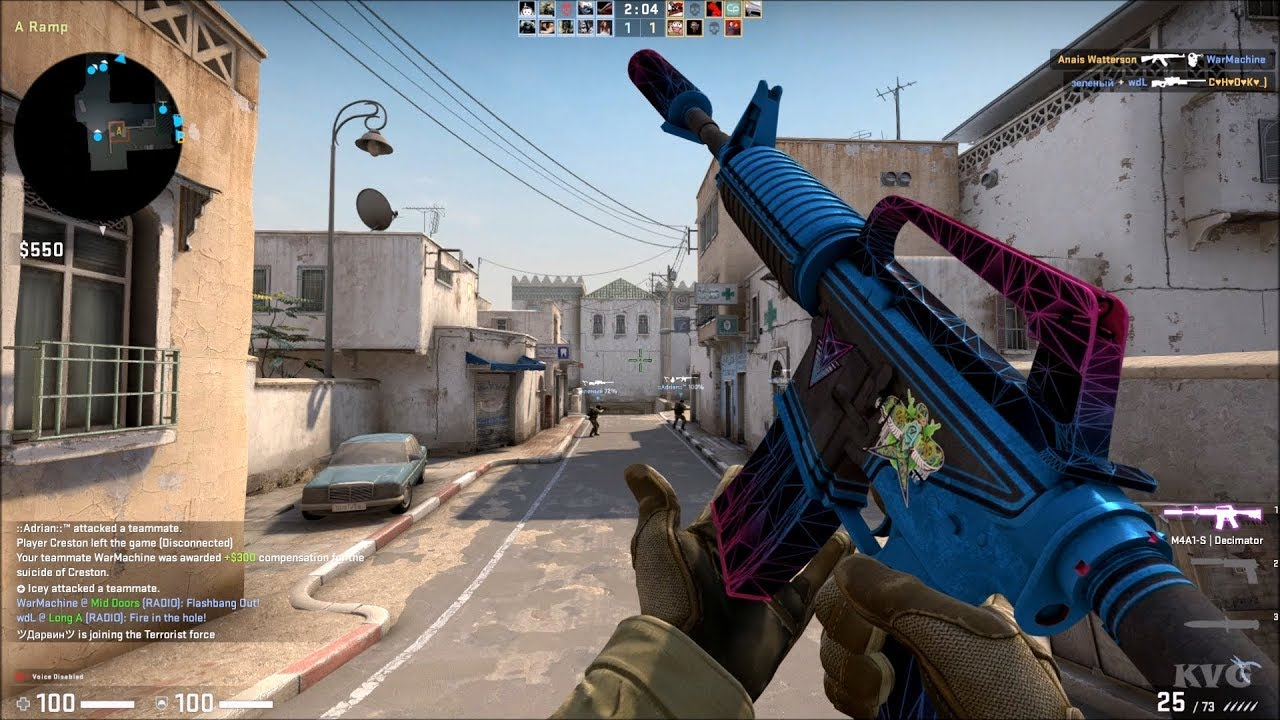
Изменить микрофон в КС:ГО
Изменить микрофон в КС:ГО – внутриигровые настройки, которые необходимо проверить
Когда вы хотите использовать микрофон в КС:ГО, первое, что вам нужно сделать, это перейти в Настройки, найти вкладку Аудио, а затем настроить звук. Опция “Аудиоустройство” позволяет выбрать устройство вывода. Однако устройство ввода необходимо изменить в другом месте.
Вы можете использовать параметр Включить голос, чтобы использовать свой голос при нажатии на клавишу. Убедитесь, что вы выбрали клавишу, которую вам легко нажимать на клавиатуре, поскольку вы будете использовать ее довольно часто.
Настройки Steam – как решить проблему
Когда вы хотите использовать микрофон в КС:ГО, первое, что вам нужно сделать, это перейти в “Настройки”, найти вкладку “Аудио”, а затем настроить звук. Опция “Аудиоустройство” позволяет выбрать устройство вывода. Однако устройство ввода необходимо изменить в другом месте.
Вы можете использовать параметр Включить голос, чтобы использовать свой голос при нажатии на клавишу. Убедитесь, что вы выбрали клавишу, которую вам легко нажимать на клавиатуре, поскольку вы будете использовать ее довольно часто.
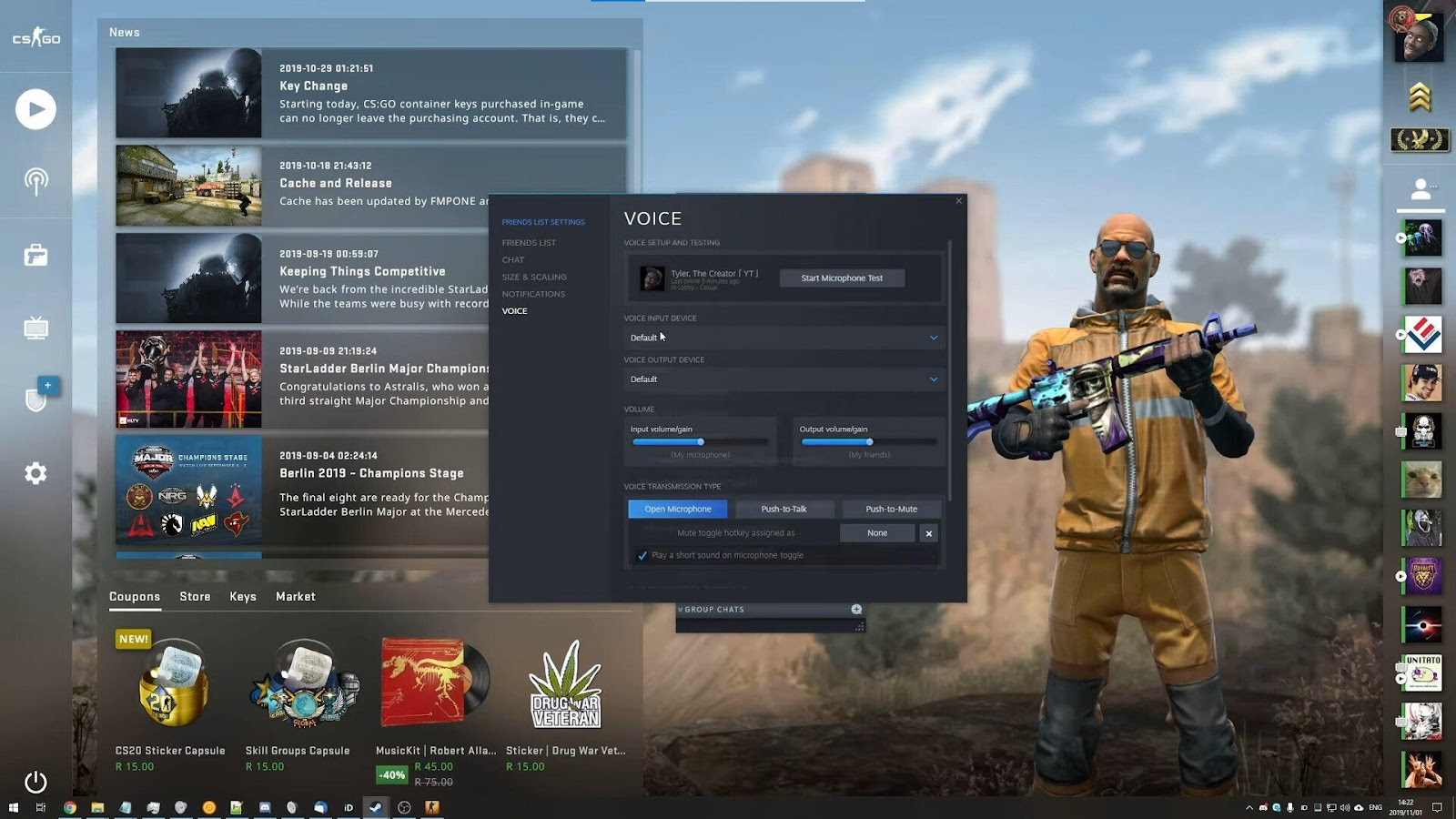
Настройки Steam – как устранить проблему
Для устранения самой раздражающей проблемы, связанной с микрофоном в КС:ГО, вам необходимо открыть свою учетную запись Steam и перейти в список друзей. Вы должны нажать на кнопку Настройки, а затем выбрать вкладку Голос. Единственное, что вам осталось сделать, – это изменить устройство голосового ввода.
Здесь нужно выбрать опцию микрофона, а затем отрегулировать громкость, чтобы случайно не закричать в уши других людей.
Пока вы ничего не изменили, устройство голосового ввода, скорее всего, будет иметь значение Default. Это явно указывает на то, что проблема с микрофоном в КС:ГО возникла именно здесь.
После устранения проблемы вы можете нажать кнопку “Запустить тест микрофона”, чтобы провести тест микрофона. Если он не работает, перезапустите игру и сам Steam, если это необходимо, а затем повторите попытку. Время от времени программа не будет сразу использовать новые настройки и может потребовать перезапуска.
После того как вы все это сделаете, при нажатии клавиши для разговора с людьми в КС:ГО ваши товарищи по команде должны вас слышать. Однако помните, что если они отключили звук, ваш микрофон будет казаться неработающим, даже если он работает очень хорошо.
Для дальнейшей настройки вы можете отрегулировать параметры звука и убедиться, что вы используете наилучшие настройки звука. Это можно сделать в главном меню игры.
Другие соображения
При смене устройства по умолчанию в КСГО для решения проблемы с микрофоном не нужно вносить изменения в файлы игры или аудиослужбу Windows. Также не нужно изменять файлы игры на вкладке “Локальные файлы”, которая теперь находится в разделе “Управление” и называется “Обзор локальных файлов”.
Ничего из этого не нужно менять, чтобы получить доступ к микрофону. Вам действительно нужно настроить аудиовыход на вкладке настроек звука, чтобы убедиться, что все работает гладко с точки зрения громкости и качества звука, но никаких других изменений не требуется. Просто измените устройство по умолчанию в раскрывающемся списке “Устройство голосового ввода”, и все.
Если вы хотите записать свой голос или всю сессию в КС:ГО, в Steam нет вкладки записи. Но есть всевозможные высококачественные программы, которые вы можете использовать для этого, например, OBS Studio.
КРАТКОЕ СОДЕРЖАНИЕ
Время от времени возникает проблема, которую необходимо устранить в связи с вашим микрофоном, и решение этой проблемы представлено ниже.
- Откройте свою учетную запись Steam
- Нажмите на значок “Друзья и чат”, расположенный в правом нижнем углу окна Steam.
- Нажмите на колесико настроек, расположенное в правом верхнем углу окна “Список друзей”. Откроется окно настроек списка друзей
- В окне настроек списка друзей выберите вкладку Голос, расположенную в левом боковом меню.
- После нажатия на кнопку Голос вы увидите несколько выпадающих меню с настройками для устройства голосового ввода и устройства голосового вывода. Ваш микрофон настраивается из Устройства голосового ввода.
Как включить микрофон в CS:GO. Улучшаем качество звука в игре
Подробная инструкция. Без микрофона играть в CS:GO очень сложно, так как писать информацию о противниках в чат слишком долго. Иногда, игра не видит ваш микрофон или использует не тот, который вам реально нужен – часто звук будет идти не с основного устройства, а, например, с web-камеры. В игре очень мало настроек микрофона, поэтому вам потребуется разбираться в параметрах Windows.
Как включить микрофон в CS:GO
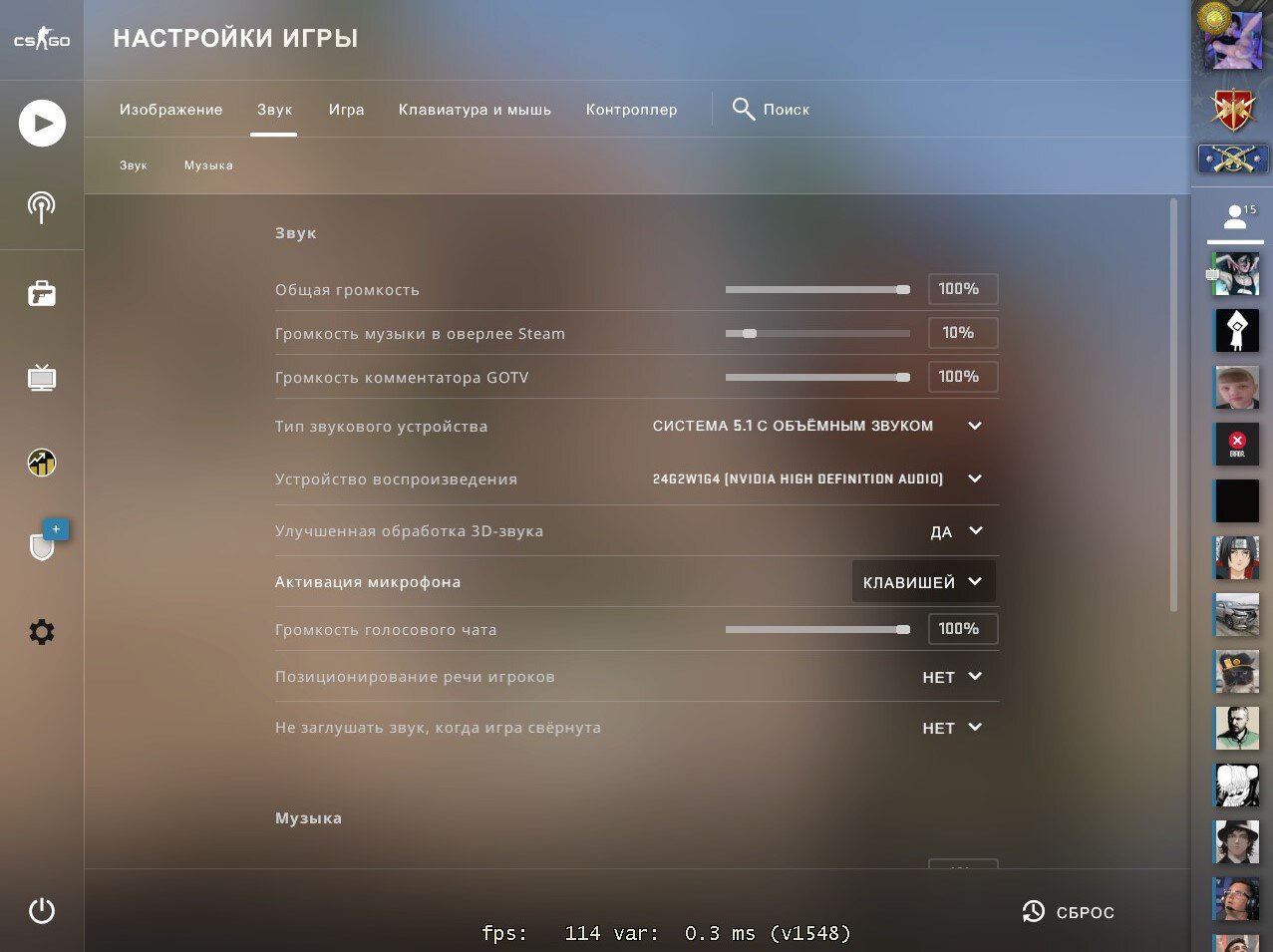
Для начала убедитесь, что в самой игре включена возможность разговаривать. Перейдите в настройки, затем – «Звук», где нужно найти пункт «Активация микрофона». Убедитесь, что у вас стоит активация на клавишу. Затем в настройках управления найдите кнопку, отвечающую за активацию микрофона. По умолчанию это английская «K».
Как выбрать микрофон в CS:GO
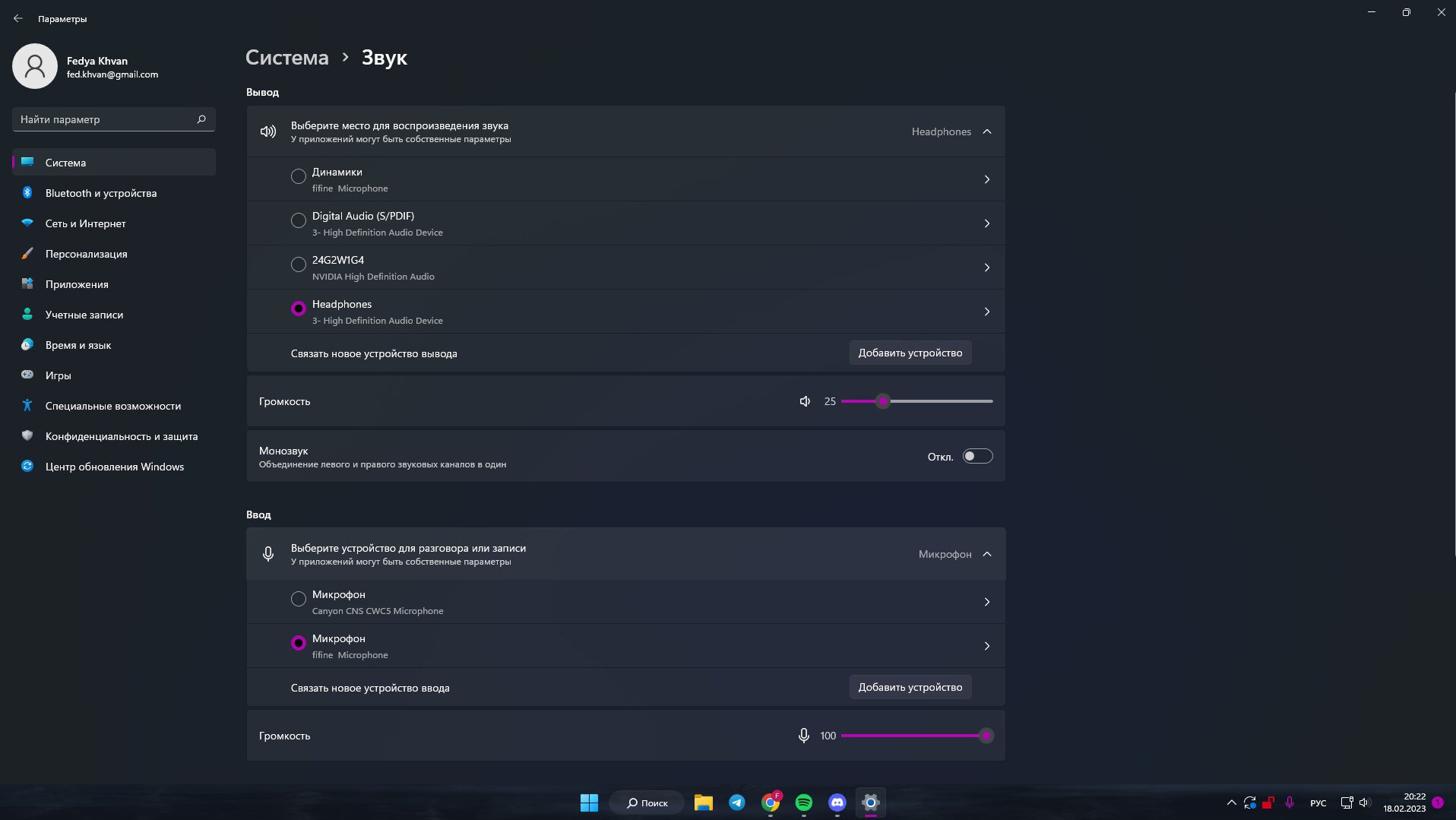
Так как в CS:GO нельзя выбрать микрофон, она использует устройство, выбранное в системе. Перейдите в параметры Windows, в разделе «Система» найдите «Звук». Там пролистайте вниз до пункта «Ввод», где будут показываться все доступные микрофоны. Выберите тот, который вам нужен и нажмите на галочку рядом с ним. После этого перезапустите CS:GO, в ней будет использоваться нужный микрофон. Если звук микрофона все еще не появился в игре, то в настройках Windows также можно будет проверить его работу. Перейдите во влкадку микрофона, после чего нажмите на «Начать тест». После сигнала вам нужно будет сказать что-то в микрофон, после чего запись будет воспроизведена. Как улучшить звук от микрофона в CS:GO Для этого разработчики предусмотрели несколько консольных команд. Зайдите в игру, после чего откройте консоль кнопкой «`».
- voice_loopback 1 – вы будете слышать свой голос во время игры
- voice_overdrive 1 – приглушение посторонних звуков во время использования микрофона
- voice_enable 0 – отключает голоса тиммейтов в игре
- voice_fadeouttime 0.1 – время, в течение которого будет работать микрофон после того, как вы отпустили кнопку
- voice_overdrivefadetime 0.4 – время приглушения посторонних звуков в микрофоне во время нажатия на кнопку разговора
С микрофоном выигрывать матчи и коммуницировать с тиммейтами будет намного легче. После такой настройки вам будет намного комфортнее играть в КС ГО.
Лучшие посты о CS:GO – у нас
- История Dust2 – главной карты в CS. Автор боялся делать сиквел и даже назвал его Dust3
- «Если комментатор не предвзят, у него не будет искры». Поговорили с Пчелкиным о стримах, донатах и мейджоре по CS
- «Не знаю, где бы я был после смерти родителей, если бы не CS». Воодушевляющая история легендарного каэсера
- А сейвы Джейма вообще эффективны? Посмотрели 700 (!) раундов, чтобы разобраться
- Торин – великий журналист. Его напрасно считают клоуном
- Карьера Сизда похожа на курс биткоина. Он мог стать топ-капитаном NAVI, а запомнился арбузом
- Что лучше есть геймерам: можно даже бутеры (но есть нюанс), ужин в два ночи – окей
- Его считали нубом и не брали ни в одну команду. Спустя 10 лет он в финале – и в слезах звонит маме