
Настройка вывода звука по приложению в Windows 10
Начиная с апрельского обновления Windows 10 (версия 1803) позволяет не только настроить разную громкость звука для различных программ, но и выбрать отдельные устройства ввода и вывода для каждой из них.
Отдельные параметры вывода звука для разных программ в Windows 10
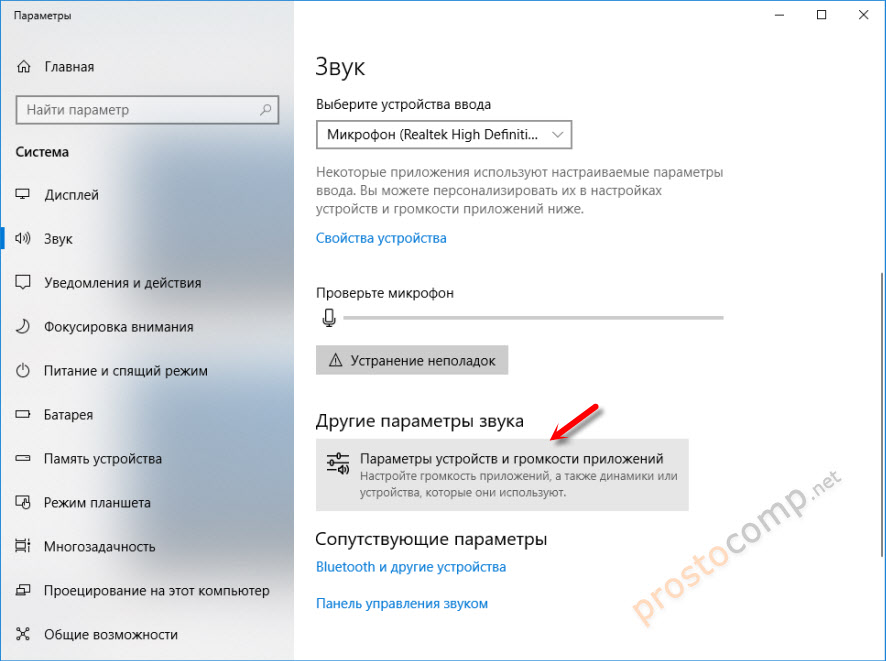
Найти необходимые параметры вы можете, нажав правой кнопкой мыши по значку динамика в области уведомлений и выбрав пункт «Открыть параметры звука». Откроются параметры Windows 10, пролистайте их до конца и нажмите по пункту «Параметры устройств и громкости приложений».

В результате вы попадете на дополнительную страницу параметров устройств ввода, вывода и громкости, которую разберем далее.

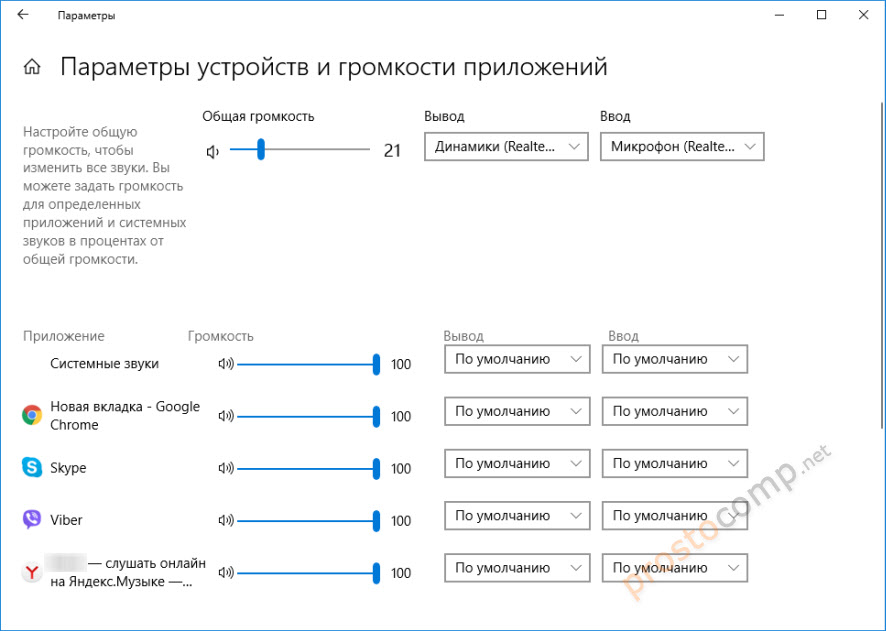
- Вверху страницы можно выбрать устройство вывода и ввода, а также громкость по умолчанию для системы в целом.
- Ниже вы обнаружите список запущенных в настоящий момент приложений, использующих воспроизведение или запись звука, например, браузер или проигрыватель.
- Для каждого из приложений можно задать собственные устройства вывода (воспроизведения) и ввода (записи) звука, а также громкость (причем если раньше для, например, Microsoft Edge этого сделать было нельзя, то теперь можно).
В моем тесте некоторые приложения не отображались, пока я не начинал воспроизводить какое-либо аудио в них, некоторые другие появлялись и без этого. Также, чтобы настройки вступили в силу иногда нужно закрыть программу (воспроизводящую или записывающую звук) и снова её запустить. Учитывайте эти нюансы. Также имейте в виду, что после изменения настроек по умолчанию, они сохраняются Windows 10 и будут использоваться всегда при запуске соответствующей программы.
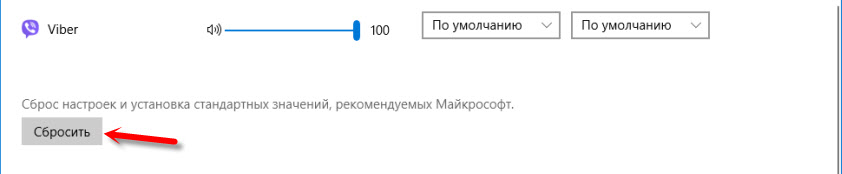
При необходимости вы можете снова поменять параметры вывода и ввода звука для неё или же сбросить все настройки на настройки по умолчанию в окне параметров устройств и громкости приложений (после каких-либо изменений там появляется кнопка «Сбросить»).
Несмотря на появление новой возможности регулировки параметров звука отдельно для приложений, старый вариант, присутствовавший в предыдущей версии Windows 10 также остался: нажмите правой кнопкой по значку динамика, а затем выберите «Открыть микшер громкости».
А вдруг и это будет интересно:
- Лучшие бесплатные программы для Windows
- Как удалить пользователя Windows 11
- В манифесте указана неизвестная структура в Microsoft Store — варианты решения
- Как добавить комментарии, теги и рейтинги к папке Windows
- Не удается войти в учетную запись Windows — как исправить?
- Некоторые параметры задает системный администратор в параметрах электропитания — как исправить?
- Windows 11
- Windows 10
- Android
- Загрузочная флешка
- Лечение вирусов
- Восстановление данных
- Установка с флешки
- Настройка роутера
- Всё про Windows
- В контакте
- Одноклассники
-
Владимир 31.05.2018 в 18:52
Настройка звука в Windows 10. Вывод звука на разные устройства для отдельных приложений
Заметил, что после очередного обновления Windows 10, в параметрах появились новые настройки звука. Кроме обычного, старого окна где можно поменять настройки устройств воспроизведения и записи, теперь открываются «Параметры звука». И там появилась возможность настроить разные устройства вывода и ввода звука для отдельных приложений. И настроить громкость звука для каждой программы отдельно. Такая возможность появилась после обновления до версии 1803 в апреле 2018 года.
Думаю, что многим может пригодится возможность отдельно выставлять уровень громкости для разных проигрывателей, браузеров, системных звуков и т. д. Более того, теперь можно выводить звук на разные устройства одновременно. Например, звук с видеоплеера можно вывести на телевизор, или монитор по HDMI (если у вас, например, к ноутбуку подключен монитор). В это же время можно смотреть видео в браузере, или слушать музыку через проводные, или Bluetooth наушники. А системные звуки, или музыку из другого приложения выводить на встроенные динамики, или подключенные к компьютеру колонки. Windows 10 позволяет все это делать без каких-то сторонних программ.
Я уже все проверил – все отлично работает. Windows 10 автоматически определяет приложения, которые выводят звук и отображает их в настройках. А мы уже можем выбрать отдельные устройства вводы и вывода звука для этого приложения. Ну и изменять громкость.
Параметры звука Windows 10
Начнем с регулировки общей громкости. Это, конечно, совсем для новичков – но пускай будет. В трее нажимаем на иконку звука и изменяем громкость.

В этом же окне будет написано, для какого устройства мы изменяем громкость. Громкость регулируется для устройства, которое установлено по умолчанию. Можно нажать на него и быстро изменить устройство вывода звука по умолчанию.
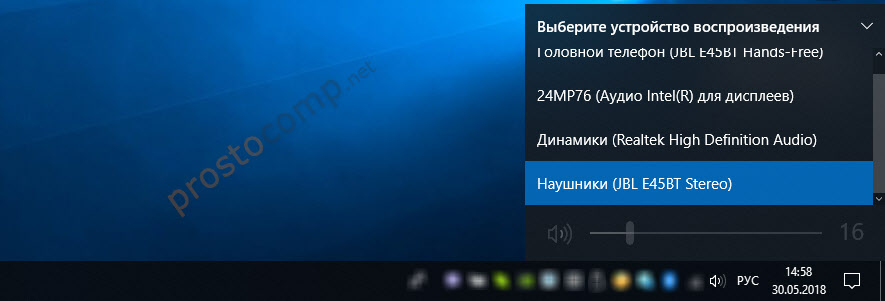
Чтобы открыть настройки, нажмите на иконку правой кнопкой мыши и выберите «Открыть параметры звука».

Откроется окно с основными настройками звука в Windows 10. Там можно изменить устройства ввода и вывода, отрегулировать громкость, проверить микрофон и открыть «Другие параметры звука».
И уже в окне «Параметры устройств и громкости приложений» можно менять настройки громкости приложений, или динамики и микрофоны, которые они используют.
А чтобы открыть старое окно управления устройствами воспроизведения, нужно в параметрах открыть «Панель управления звуком».

Старый «Микшер громкости», кстати, тоже на месте.
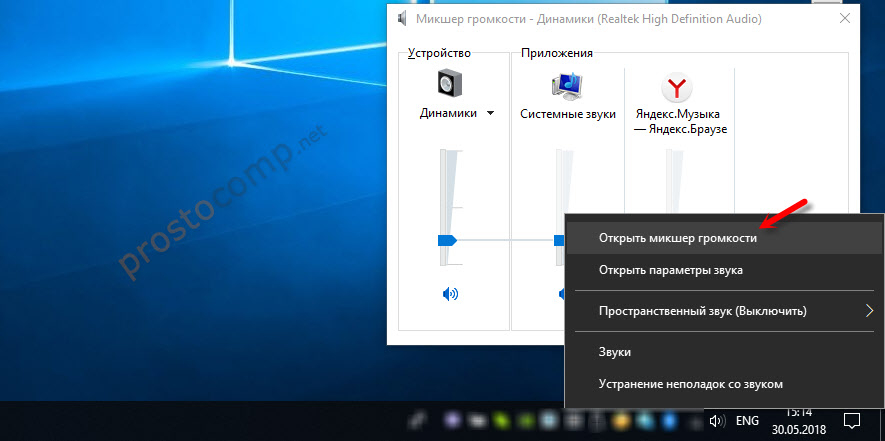
Давайте теперь подробнее рассмотрим новые настройки для разных приложений.
Настройки устройств воспроизведения и громкости для приложений в Windows 10
В параметрах, в разделе «Звук» нажимаем на «Параметры устройств и громкости приложений» (показывал выше) и переходим в окно с расширенными настройками.
Сначала там идут обычные настройки общей громкости и устройств вывода и ввода звука по умолчанию.
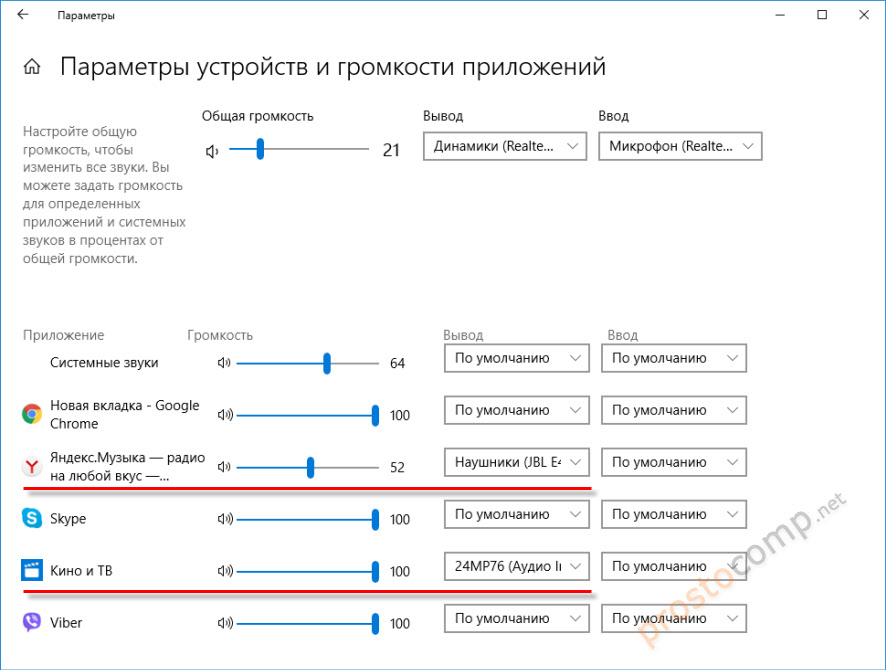
Ниже будет отображаться список приложений, для которых можно изменять параметры звука. Там отображаются приложения, которые воспроизводят, или записывают звук (на данный момент). Для каждого приложения можно изменить громкость, выбрать отдельное устройство вывода звука (динамики, колонки, наушники), или ввода (микрофоны).
На скриншоте ниже вы можете видеть, что я для браузера, в котором слушаю музыку, назначил вывод звука на Bluetooth наушники. А для проигрывателя «Кино и ТВ» выбрал в качестве устройства вывода – динамики монитора (это может быть телевизор), который подключен по HDMI. При этом остальные программы и системные звуки будут работать со встроенными в ноутбуке динамиками (так как они выбраны по умолчанию). Или с колонками, если у вас стационарный компьютер.
- Если нужной вам программы нет в списке, то включите в ней воспроизведение звука. Закройте параметры и откройте их снова. Или закройте и заново запустите программу. Браузеры, например, не отображаются в списке. Но если включить в браузере видео, или музыку, то он станет доступен для настройки.
- Все выставленные вручную настройки автоматически сохраняются, и будут применяться к этим программам в дальнейшем. Вы в любой момент можете изменить настройки звука для программы в параметрах Windows 10.
- Чтобы очистить все настройки, можно нажать на кнопку «Сбросить». Которая находится ниже программ.
После этого будут установлены стандартные значения. - Если выбранное устройство для конкретной программы (например, наушники) будет отключено, то будет использоваться устройство установленное по умолчанию.
Чаще всего, в качестве второго устройства для вывода звука с компьютера, или ноутбука используют именно наушники. В таком случае, вам может пригодится статья: Не работают наушники на компьютере. Почему не идет звук на наушники.
Если у вас возникли какие-то проблемы с настройками звука в Windows 10, то задавайте вопросы в комментариях под статьей.
Настройка звука в виджете на Windows 10
Недавно мы столкнулись с кейсом: наш клиент использовал два разных устройства для наушников и микрофонов. Клиент слышал звук не оттуда, откуда ожидал, и подозревал, что виджет не работает. Все встало на свои места после настройки звука непосредственно на компьютере пользователя. Решили поделиться опытом с вами и сделали инструкцию по настройке звука — пока только в Windows 10. Если вам нужна инструкция для другой ОС, пишите в комментариях к статье, обязательно добавим.
Что делать
В трее есть иконка звука. Нажав на нее — изменяем громкость. В этом же окне написано, для какого устройства мы изменяется громкость. Громкость регулируется для устройства, которое установлено по умолчанию. Можно нажать на него и быстро изменить устройство вывода звука по умолчанию.

Чтобы открыть настройки, нажмите на иконку правой кнопкой мыши и выберите Открыть параметры звука:

Откроется окно с основными настройками звука в Windows 10. В нем можно изменить устройства ввода и вывода, отрегулировать громкость, проверить микрофон и многое другое. Нам нужно открыть Дополнительные параметры звука:

В окне Параметры устройств и громкости приложений можно менять настройки громкости приложений, или динамики и микрофоны, которые они используют:

Сначала идут обычные настройки общей громкости и устройств вывода и ввода звука по умолчанию. Ниже отображается список приложений, для которых можно изменять параметры звука. Это приложения, которые воспроизводят, или записывают звук на данный момент. Для каждого приложения можно изменить громкость, выбрать отдельное устройство вывода звука — динамики, колонки, наушники, или ввода — микрофоны. В данном случае гарнитура используется в Google Chrome, а все остальные приложения используют устройство по умолчанию — колонки и микрофон ноутбука.
Старый интерфейс
Чтобы открыть старое окно управления устройствами воспроизведения, нужно в параметрах открыть Панель управления звуком:
Как изменить вывод звука в Windows 10

Windows 10 позволяет нам подключать серию периферийных аудио- и видеоустройств и иметь возможность выбирать между ними по-разному, в зависимости от того, какие приложения мы используем, или от потребностей в каждый момент. Таким образом, мы можем подключить наш компьютер к музыкальному оборудованию, чтобы наслаждаться любимой музыкой или фильмами, но не во всех случаях.
Для нормального использования Windows с системными динамиками или с несколькими простыми наушниками, которые мы подключили к компьютеру, более чем достаточно. Позволяя нам Windows 10 подключать ряд периферийных устройств, он также позволяет нам устанавливать, когда мы хотим, чтобы звук воспроизводился на этих устройствах.
В отличие от того, что мы могли изначально подумать, метод выбора места, где мы хотим воспроизводить звук, практически такой же, как когда мы делали это с традиционным усилителем, нам просто нужно выбрать аудиовыход и все. Следует учитывать, что каждый выход имеет разную мощность, поэтому, когда мы выбираем устройство вывода, мы должны учитывать эту ситуацию, поскольку громкость, вероятно, будет очень высокой.
Изменить вывод звука в Windows 10

- Процесс выбора места воспроизведения звука нашего оборудования при подключении различных периферийных устройств так же прост, как щелчок по значку громкости.
- При нажатии на значок громкости, расположенный в нижней правой части панели инструментов, полоса громкости и аудиовыход в этот момент отображаются синим цветом.
- Чтобы изменить его, нам просто нужно щелкнуть текущий аудиовыход и выбрать, где мы хотим воспроизводить звук.
Имейте в виду, что этот вариант останется фиксированным до тех пор, пока что мы отключаем устройство или меняем его на другой источник вывода.
Содержание статьи соответствует нашим принципам редакционная этика. Чтобы сообщить об ошибке, нажмите здесь.
Полный путь к статье: Новости Windows » Общие » Руководства и советы » Как изменить вывод звука в Windows 10
Будьте первым, чтобы комментировать