
Как отключить автообновление приложений на Xiaomi Mi A2 Lite и подобных Android смартфонах и планшетах
На Xiaomi приложения сами обновляются, постоянно на экране появляются сообщения о наличии обновлений и вы не знаете где в настройках отключить автообновления? На этой странице вы найдете подробную инструкцию с прикрепленными картинками как отключить автоматическое обновление приложений на Xiaomi Mi A2 Lite и подобных смартфонах и планшетах на операционной системе Android.
Если у вас ограниченный интернет на телефоне Сяоми, то обновления могут расходовать большой объем интернет трафика. Так же при слабом интернете на телефоне автообновление приложений может мешать нормально пользоваться браузером, мессенджером или другим приложением. Если у вас на экране постоянно вылазят сообщения о наличии обновлений и это мешает вам, то информация ниже поможет вам узнать где в настройках Андроид отключается автоматическое обновление приложений и как сделать так, чтоб на экране больше не появлялись сообщения о наличии обновлений. Надеюсь информация поможет вам решить проблему с обновлениями на телефоне.

Давайте посмотрим как Xiaomi Android настроить запрет на автоматическое обновление.
Открываем на телефоне приложение «Play Маркет» нажав на вот такую иконку .
Далее открываем «Меню» плей маркета нажав на три горизонтальные полосочки, смотрите ниже на прикрепленную картинку где выделено красным.
В открывшемся окне выбираем пункт «Настройки» рядом с которым будет шестеренка.
Теперь нам нужно настроить три пункта — пункт «Уведомления», пункт «Скачивание приложения: настройки» и пункт «Автообновление приложений».
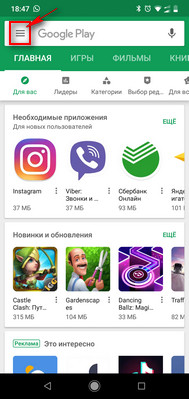
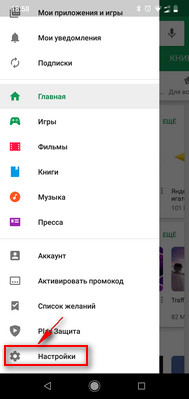
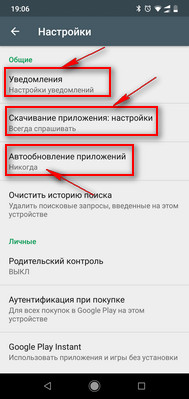
Чтоб приложения сами больше не обновлялись в пункте «Автообновление приложений» выберите «Никогда».
В пункте «Уведомления» уберите все галочки и больше вас не будут беспокоить уведомления о наличии обновлений.
В пункте «Скачивание приложения: настройки» выбираем «Всегда спрашивать». Если выбрать «Только через Wi-Fi», то приложения будут обновляться только когда вы подключены к вай фай сетям.
Надеюсь, информация помогла вам отключить автообновления на Ксиоми. Не забудьте оставить отзыв и указать модель смартфона или планшета к которому подошла или нет инфа выше, чтоб и другим владельцам Андроид устройств осталась от вас полезная информация.
Отзывы о автообновлениях приложений на Xiaomi
Добавить отзыв или поделиться полезной информацией по теме страницы.
ОБНОВИТЬ СТРАНИЦУ С ОТЗЫВАМИ
Автор:Нафиса
03-12-2019
13 час. 07 мин.
Сообщение:
Redmi6A Спасибо, все получилось.
Автор:Татьяна
20-11-2019
01 час. 48 мин.
Сообщение:
Спасибо! Очень помогла для режим с 2
Автор:Xiaomi Йухня
18-11-2019
10 час. 28 мин.
Сообщение:
Если включить Wi-fi и подключить зарядное устройство эта телефон начинает обновляться и ей пофигу на ваши отключения
Автор:Арт
31-07-2019
20 час. 15 мин.
Сообщение:
У меня Xiaomi A2 Lite — всё стало хорошо!
Автор:Володимир
27-07-2019
01 час. 34 мин.
Сообщение:
Супер! Все просто и понятно! У меня тоже Xiaomi A2 Lite. СПАСИБО.
Автор:Антонина
28-01-2019
14 час. 32 мин.
Сообщение:
Спасибо большое. Очень пригодилась Ваша статья.
Автор:Ирина
15-01-2019
15 час. 35 мин.
Сообщение:
Супер! Как все просто и понятно! У меня тоже Xiaomi A2 Lite. СПАСИБО.
Автор:Andrew
20-11-2018
18 час. 08 мин.
Сообщение:
У меня как раз Xiaomi Mi A2 Lite c Android 8.1. Это самое толковое и короткое описание из всех, что мне попались.

Смартфоны с самой лучшей камерой 2023. В рейтинге предоставлены телефоны с самой лучшей камерой на сегодняшний день.

Бесплатно телефон по акции. Бесплатные телефоны, смартфоны сенсорные и кнопочные как брендовых производителей Samsung, iPhone так и малоизвестных.
Оставляя отзывы, Вы помогаете
другим сделать правильный выбор.
ВАШЕ МНЕНИЕ ИМЕЕТ ЗНАЧЕНИЕ.
- Копирование материалов и иной информации с сайта для дальнейшего размещения на других ресурсах разрешена только при наличии прямой (активной) и индексируемой ссылки на сайт www.telefoniy.ru или ссылки на страницу где взята информация!
Спасибо за понимание и удачи вам в ваших делах! - Связаться с администратором сайта
- Владелец сайта telefoniy.ru
- Правила пользования сайтом
- Сайт работает с 2011 по 2023 г.
Как удалить обновления приложений на Android
В создании этой статьи участвовала наша опытная команда редакторов и исследователей, которые проверили ее на точность и полноту.
Команда контент-менеджеров wikiHow тщательно следит за работой редакторов, чтобы гарантировать соответствие каждой статьи нашим высоким стандартам качества.
Количество просмотров этой статьи: 17 507.
В этой статье:
Из этой статьи вы узнаете, как удалить обновления приложений на смартфонах и планшетах на базе Android. Обновления можно удалить только на некоторых телефонах и в некоторых приложениях, тогда как у большинства смартфонов и приложений этой опции нет. Если у вас ее тоже нет, но вы хотите установить старую версию приложения, вам придется сделать это вручную, воспользовавшись сторонним источником. Google не советует устанавливать приложения из сторонних источников, поскольку они могут содержать вредоносные программы, способные навредить телефону.
Метод 1 из 2:
Удаление обновлений

Откройте приложение «Настройки»

. Иконка приложения выглядит как шестеренка. Как правило, найти ее можно на одном из рабочих столов. Если вы установили другую тему на свое устройство, иконка может выглядеть иначе, но она все равно будет называться «Настройки».

Коснитесь опции «Приложения»

в верхней части меню, рядом с иконкой в виде квадратов в сетке. После этого отобразится список всех загруженных и системных приложений.

- Обновления можно удалить лишь на некоторых телефонах и из некоторых приложений, которые были предустановлены на устройстве.

- Если в правом верхнем углу этой кнопки нет, значит, обновления нельзя удалить. Перейдите ко второму методу, чтобы узнать, как удалить приложение и установить его старую неофициальную версию.

Коснитесь Удалить обновления . На экране появится сообщение, в котором вам будет предложено подтвердить ваше желание удалить обновления.

Коснитесь OK в правом нижнем углу сообщения. Так вы подтвердите свое желание удалить обновления для этого приложения.
Как отключить обновления MIUI на Xiaomi

Телефоны производства Сяоми продолжают улучшаться и радовать пользователей новыми функциями и полезными мелочами. Чаще всего смартфон усовершенствуется с помощью обновлений, вот только иногда они замедляют работу девайса и по каким-то причинам не устраивают пользователя. Поэтому многих интересует, как отключить обновления MIUI на Xiaomi, и не навредит ли это устройству?
- Отключение автообновлений MIUI
- Отключение уведомлений об обновлениях MIUI
- Как отключить обновление приложений на Xiaomi
- Полное отключение файла обновления прошивки
- Ответы на популярные вопросы
Отключение автообновлений MIUI

Данный метод подразумевает использование встроенных настроек, в целом прост и не потребует множества времени. Чаще всего телефоны имеют встроенную опцию автообновления, которая активируется сама (обычно ночью).
На самом деле, отключить автоматическое обновление достаточно легко:
- Переходим в «Настройки»;
- Теперь находим «Обновления»;
- Вновь в «Настройки», которые представляют собой мини-меню;
- Убираем галочку возле пункта «Автоматическая загрузка обновлений».
Теперь без вашего ведома никакие процессы происходить не будут, зато могут появляться навязчивые уведомления. Рассмотрим теперь, что делать с ними.
Отключение уведомлений об обновлениях MIUI

Операционная система Android все еще будет требовать новую версию и загружать ее себе, но о постоянных докучающих сообщениях можно забыть. Для этого делаем следующее:
- Открываем «Настройки»;
- Теперь «Все приложения» – «Обновление»;
- Передвигаем несколько ползунков напротив «Уведомлений» в сторону «Выключить»;
- Иногда устройство может потребовать от вас подтверждения, кликаем «ОК». Сделано.
Как отключить обновление приложений на Xiaomi

Это более простая процедура, не затрагивающая никаких системных функций. Причин для отключения может быть несколько: недостаточное количество места на внутренней памяти (как перенести часть приложений на SD-карту), нежелание изменять определенное приложение, неудовлетворение вышедшими новшествами и так далее.
- Переходим в Google Play;
- Выбираем «Меню»;
- Теперь «Мои установленные приложения»;
- Кликаем в правом верхнем углу и попадаем в список автообновленных программ;
- И напоследок выбираем, какой режим нужен: обновление только по Wi-Fi, автоматическое при любых обстоятельствах или полное его отключение.
Это поможет сохранить заряд батареи на более длительное время и у вас появится возможность контролировать остаток свободного места в телефоне.
Полное отключение файла обновления прошивки

Данный вариант в корне замораживает возможные обновления. Таким образом, вы одновременно избавитесь и от надоедающих уведомлений, и о риске автообновления. Пропадает даже возможность зайти в пункт «Обновления», чтобы проверить версию операционной системы.
Для замораживания требуется специальное приложение и обязательное наличие root-прав.
- Скачиваем программу Titanium Backup с Google Play (переходим по ссылке выше), устанавливаем ее, открываем;
- Теперь выбираем процесс «Обновление», он может еще называться «Updater.apk»;
- Теперь просто нажимаем на кнопку «Заморозить». Готово. Как видим, делается все очень быстро и просто.
Ни в коем случае не рекомендуем полностью удалять файл Updater.apk. Он является системным файлом и при его исчезновении возможны сбои в операционной системе.
Ответы на популярные вопросы
Отключил уведомления, но сообщения все равно приходят.
Проверьте, сняли ли вы все галочки с характерных пунктов и повторите попытку.
Как обновить приложение в Google Play?
Зайдите в Google Play и откройте страницу интересующей игры. Рядом с иконкой «Удалить» будет находиться «Обновить». Если возможные обновления отсутствуют – «Открыть».
Отключить нежелательные обновления может практически каждый пользователь. Это позволит оптимизировать работу смартфона, не допустить его загрязнения, чрезмерной нагрузки и зависаний.
Как удалить ненужные приложения на Xiaomi Redmi Note 6 Pro
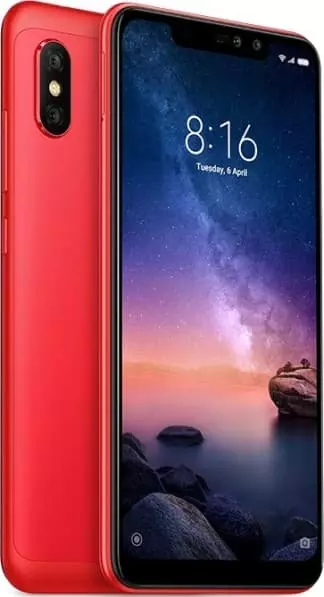
При использовании смартфона люди устанавливают множество программ для решения тех или иных задач. Со временем некоторые из них становятся ненужными, в связи с чем требуется удалить приложение на Xiaomi Redmi Note 6 Pro. Операция выполняется несколькими способами, и процесс деинсталляции напрямую зависит от того, хотите вы избавиться от сторонней программы или же хотите удалить предустановленные приложения.
Удаление сторонних приложений на Xiaomi Redmi Note 6 Pro
Если речь идет о программах, которые пользователь устанавливал на телефон самостоятельно (через Google Play или APK-файл), то можно воспользоваться одним из четырех методов деинсталляции.
Через главный экран
После установки программы ее ярлык появляется на главном экране или в списке приложений. Избавиться от них можно прямо здесь, выполнив пару шагов:
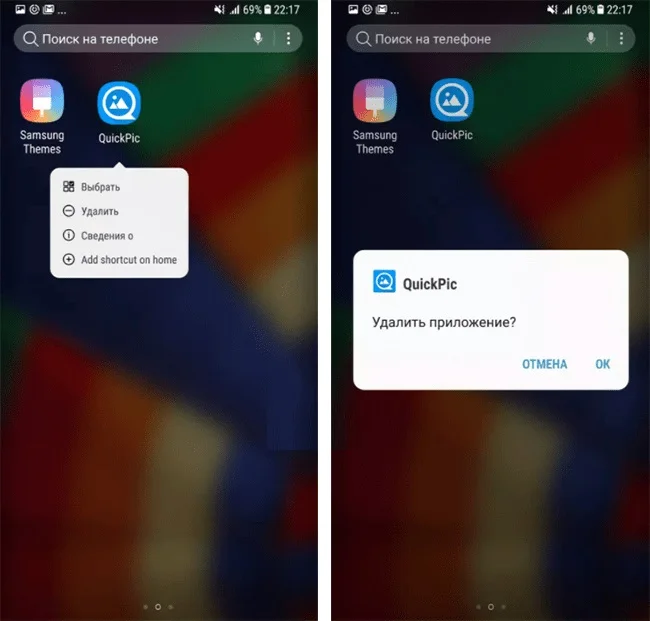
- Зажмите палец на иконке приложения.
- Во всплывающем окне нажмите на кнопку «Удалить».
- Подтвердите деинсталляцию.
В зависимости от версии прошивки пункт удаления появится либо в дополнительном окне, либо пользователю понадобится переместить ярлык на иконку в виде мусорного ведра. После этого все лишние приложения исчезнут.
Через настройки
Этот вариант подходит всем смартфонам на базе операционной системы Андроид, включая Xiaomi Redmi Note 6 Pro. Для деинсталляции требуется:
- Открыть настройки.
- Перейти в раздел «Приложения» (может называться иначе).
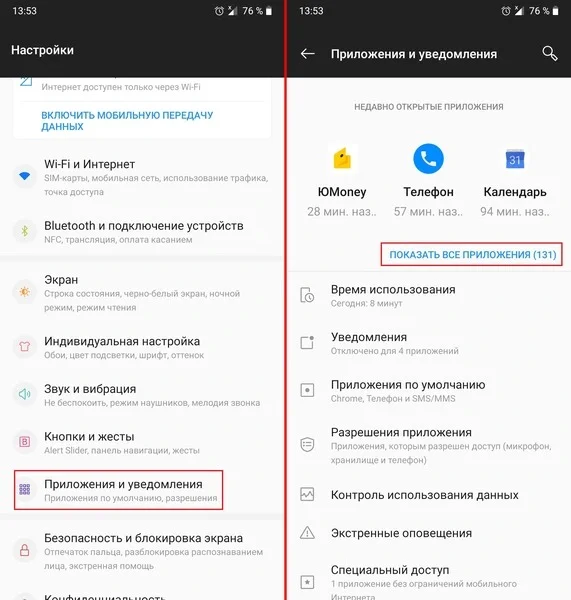
- Выбрать интересующую программу.
- Нажать на кнопку «Удалить».
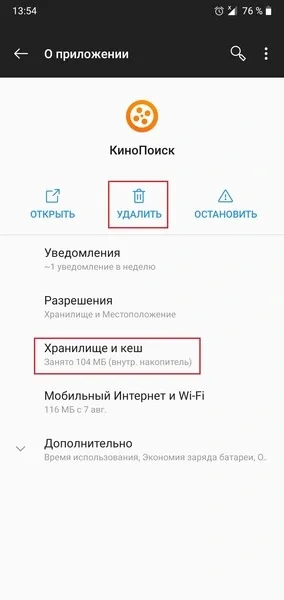
Далее останется подтвердить деинсталляцию, и софт больше не будет вас беспокоить. А если данный способ не приведет к желаемому результату, то воспользуйтесь одним из дополнительных вариантов, рассмотренных ниже.
Через Play Market
Если софт устанавливался через официальный магазин Play Market или вы устанавливали программу, которая есть в магазине, через APK-файл, то удалить ненужные приложения на Xiaomi Redmi Note 6 Pro получится напрямую через Google Play. Для этого понадобится:
- Запустите Play Market.
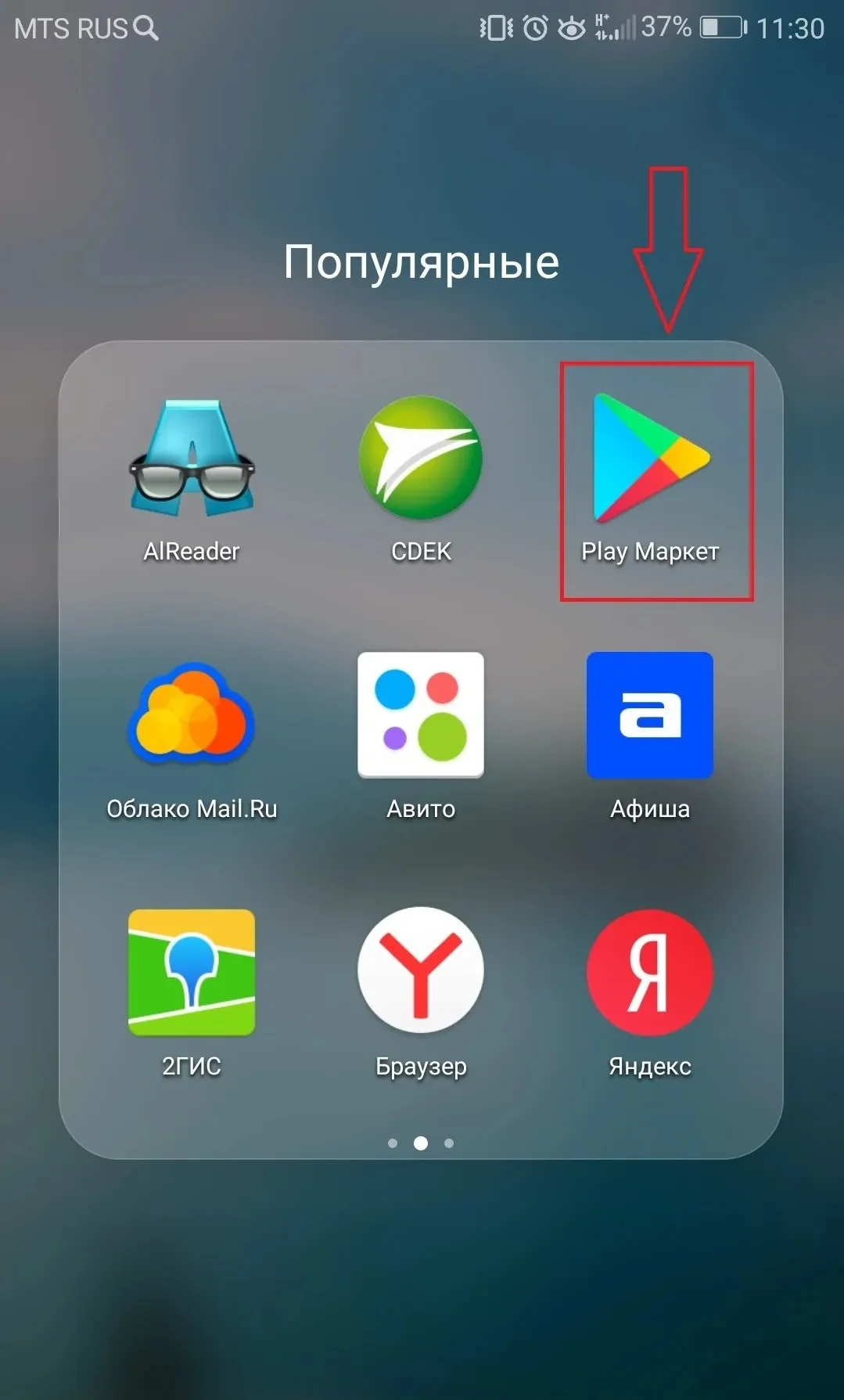
- Откройте список установленных программ или самостоятельно найдите приложение, используя поисковую строку.
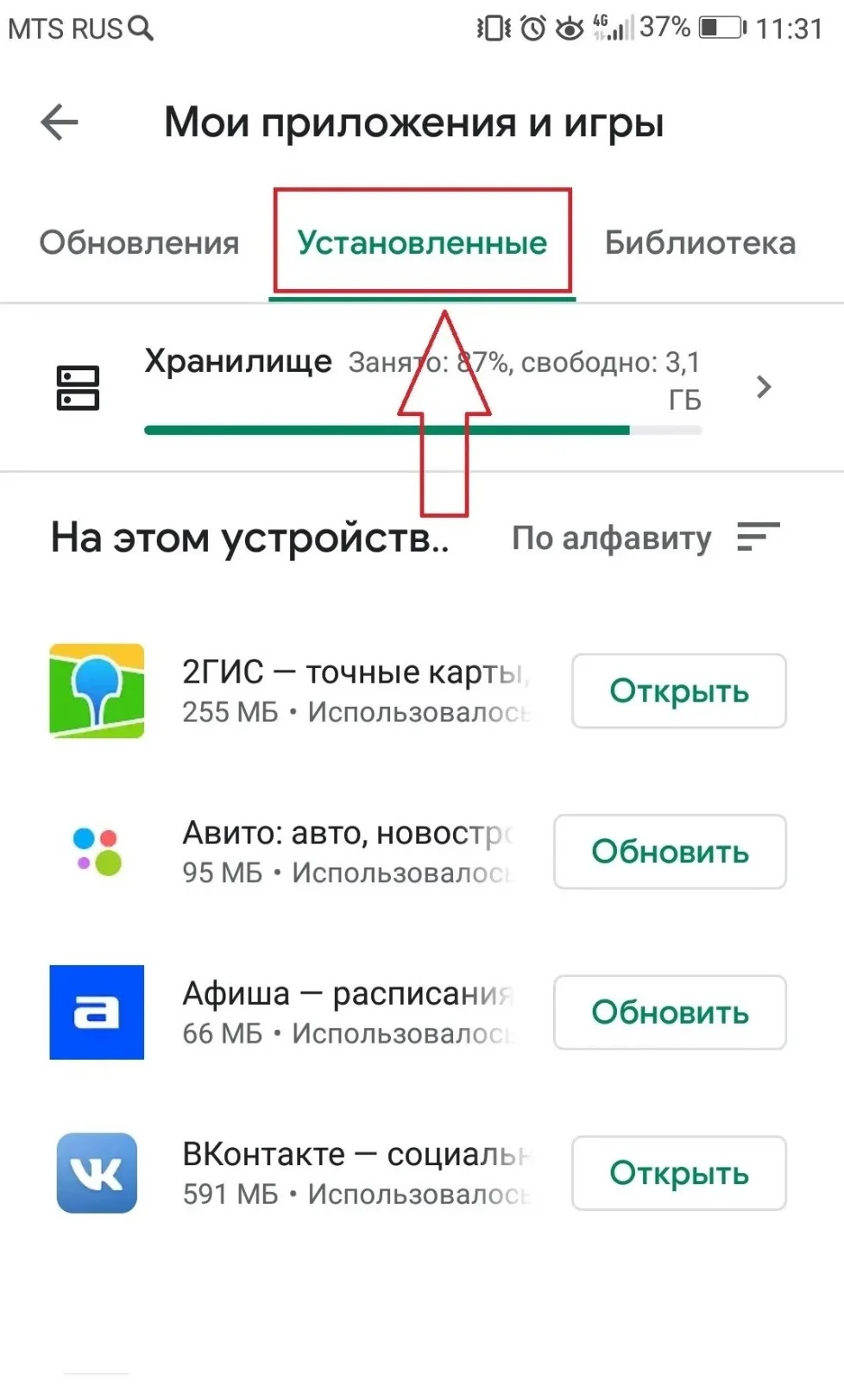
- На странице программы нажмите на кнопку «Удалить».
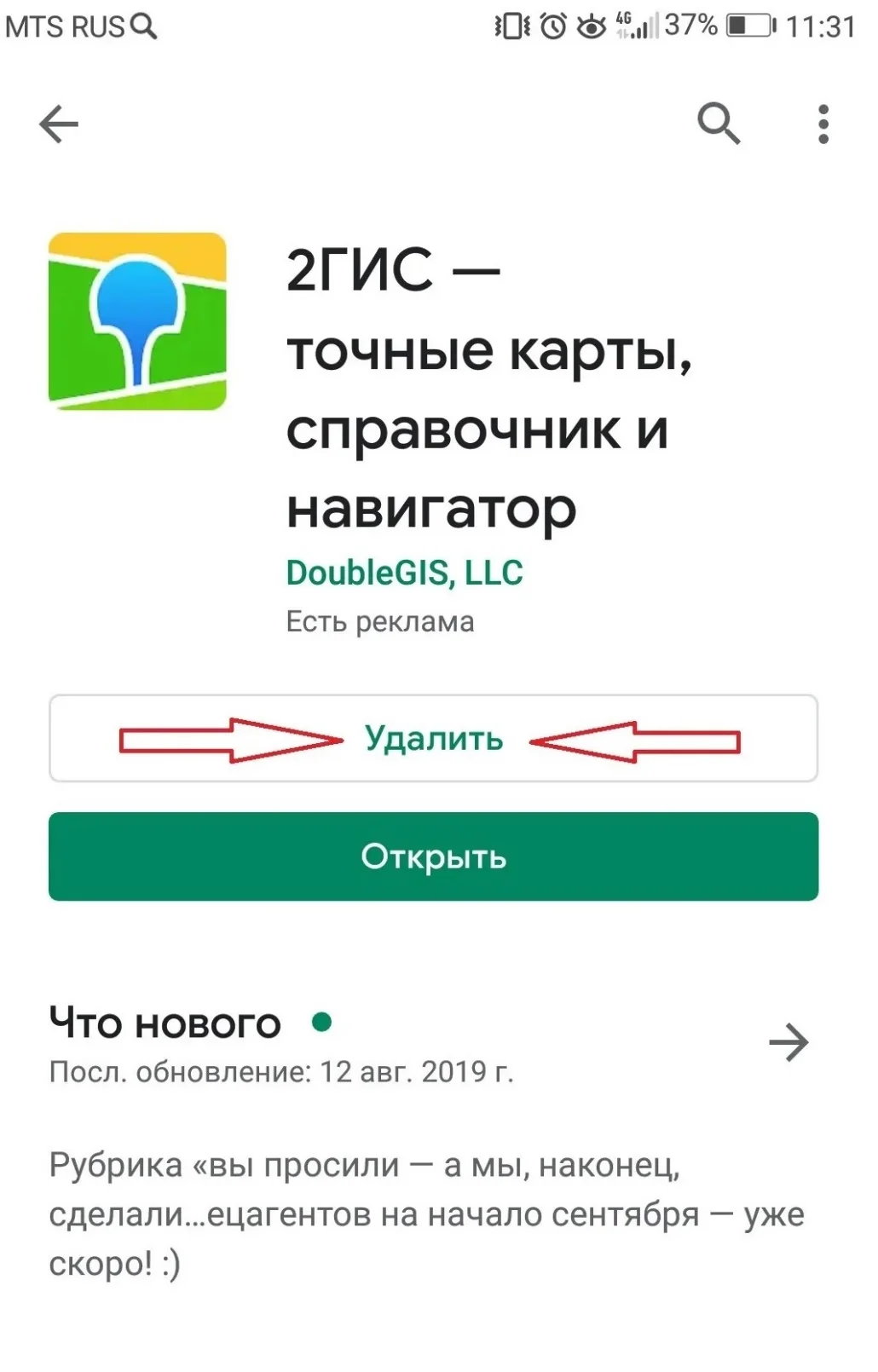
Вне зависимости от того, каким вариантом вы решите воспользоваться, удаление будет происходить одинаково. Важно лишь не перепутать программу, чтобы не избавиться от полезного софта.
При помощи специальных программ
Наряду со стандартными средствами деинсталляции отдельно рассматриваются приложения, предназначенные для удаления других программ. В качестве примера рассмотрим CCleaner, доступный как на ПК, так и на Андроид:
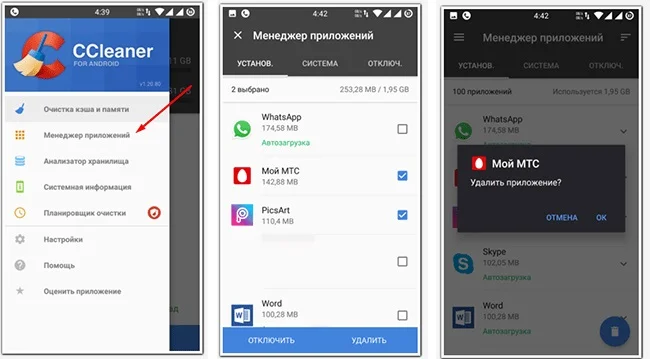
- Запустите CCleaner.
- Перейдите в раздел «Менеджер приложений».
- Отметьте галочками лишние программы.
- Нажмите на кнопку «Удалить».
Также можно воспользоваться любой другой программой, выполняющей функцию деинсталляцию приложений. Во всех случаях процесс удаления будет идентичен.
Удаление стандартных приложений
В отличие от сторонних программ, удалить системные приложения на Xiaomi Redmi Note 6 Pro оказывается заметно сложнее. Это связано с тем, что такой софт разработан создателями смартфона, а его деинсталляция может привести к серьезным сбоям в функционировании устройства. Если вас это не останавливает, то выберите один из двух вариантов дальнейших действий.
Отключение
По умолчанию встроенные приложения не поддаются удалению. Их можно только отключить:
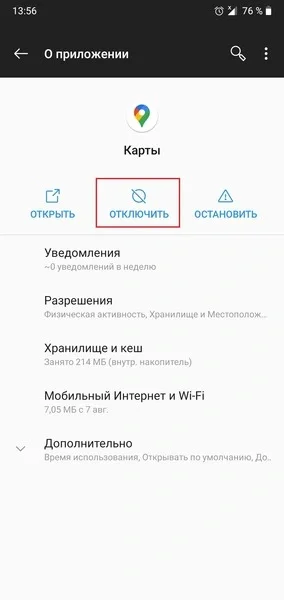
- Зайдите в настройки.
- Откройте раздел с приложениями.
- Выберите интересующую программу.
- Нажмите на кнопку «Отключить».
Суть данной операции заключается в том, что пользователь блокирует работу стандартной программы. Следовательно, она перестает расходовать ресурсы телефона, но при этом остается в его памяти.
Полное удаление
Вариант, позволяющий раз и навсегда избавиться от стандартных программ. Правда, в таком случае владельцу Xiaomi Redmi Note 6 Pro придется освоить несколько не самых простых этапов:
- Скачайте на компьютер Android Debug Bridge (ADB).
- Используя Play Market, установите на смартфон App Inspector.
- Подключите Xiaomi Redmi Note 6 Pro к ПК.
- Распакуйте архив с ADB в корневую папку диска.
- Запустите командную строку с правами администратора.
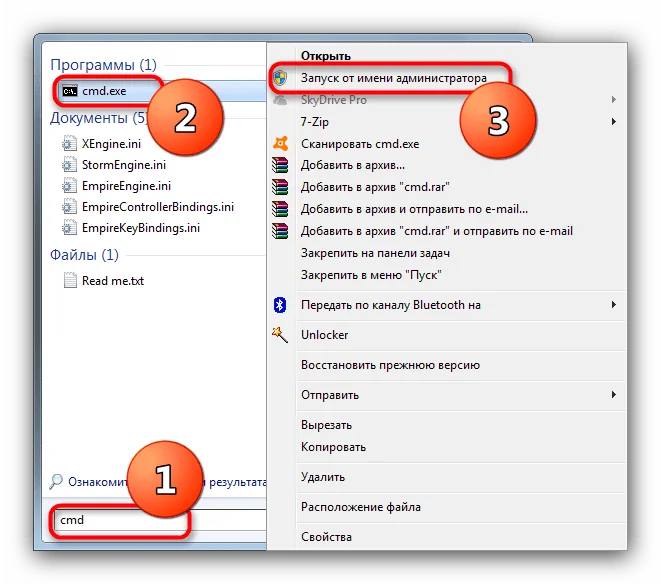
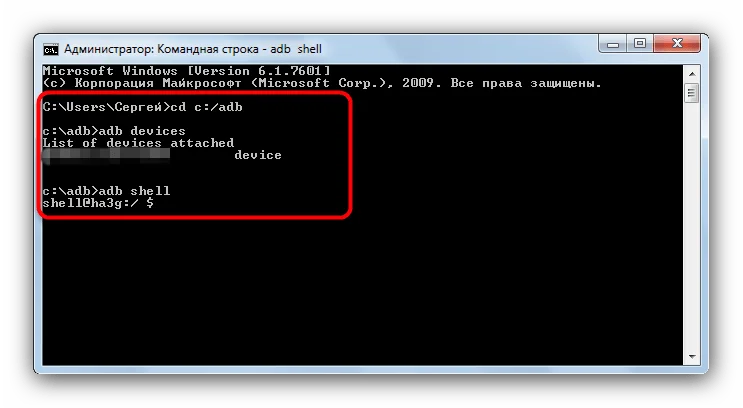
- Поочередно обработайте запросы «cd c:/adb», «adb devices», «adb shell», нажимая на кнопку «Enter» после ввода каждого из них.
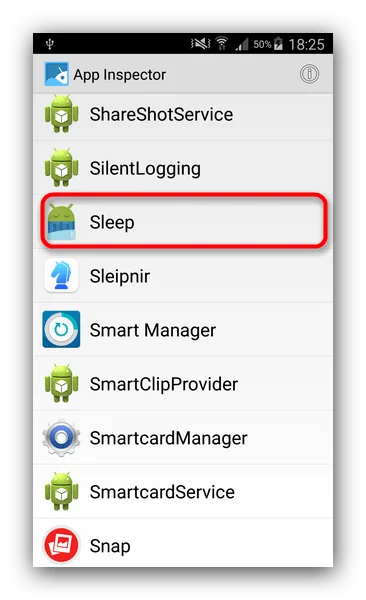
- На смартфоне откройте App Inspector.
- Тапните по названию интересующей программы.
- Скопируйте или запомните информацию, представленную в пункте «Package Name».
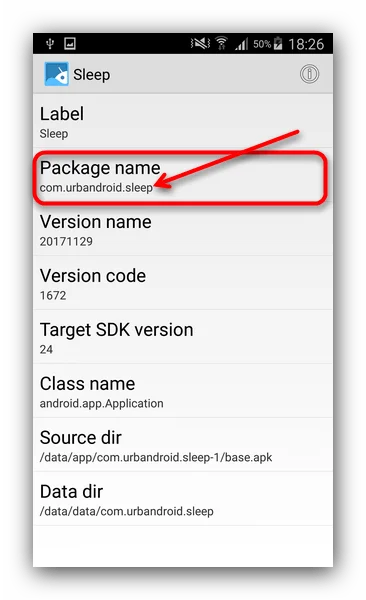
- В командной строке компьютера введите запрос формата «pm uninstall -k —user 0 *Package Name*», где вместо «Package Name» указывается рассмотренная ранее информация.
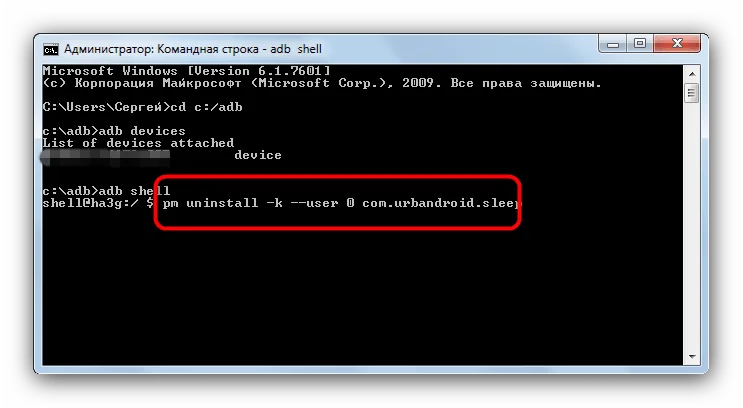
- Нажмите на клавишу «Enter».
Да, этот вариант сложно назвать простым, но зато он является безопасным. К примеру, намного быстрее деинсталляция стандартных приложений выполняется через Titanium Backup, но этот софт требует получения рут-прав. А в предыдущем способе права суперпользователя не нужны, благодаря чему ваш смартфон останется на гарантии и будут работать все имеющиеся программы, включая банковские приложения.
Поделитесь страницей с друзьями: