
Удаление образа диска в Windows 10
Образы дисков на компьютере с Windows 10, как правило, представляют собой файлы в формате ISO, монтируемые системными или сторонними средствами с помощью виртуального привода. Сам по себе процесс извлечения, так или иначе необходимый для фактического удаления образа, напрямую зависит от способа монтирования и используемой вами программы.
Способ 1: Перезагрузка компьютера
Наиболее простой способ выполнения поставленной задачи сводится к простому перезапуску компьютера, что в большинстве случаев приводит к автоматическому извлечению всех накопителей из виртуальных приводов. Сделать это можете через меню «Пуск», «Командную строку» или воспользовавшись кнопками на корпусе, о чем было нами рассказано в другой инструкции на сайте.
К сожалению, не во всех случаях указанное действие приводит к желаемому результату – иногда смонтированный диск возвращается автоматически, так как за это отвечает сторонний софт. Обойти данную проблему можно путем самостоятельного извлечения или через блокировку автоматического монтирования, о чем будет рассказано далее по ходу статьи.
Способ 2: Извлечение диска
В настоящее время каждая версия Windows 10 в полной мере поддерживает монтирование образов средствами стандартного «Проводника», который по совместительству используется для отсоединения дисков. Тут же сразу отметим, что представленный порядок действий в полной мере будет актуален для удаления образов, смонтированных сторонними программами, а также для виртуальных жестких дисков.
- Чтобы выполнить рассматриваемую задачу, с помощью значка «Проводника» на панели задач, иконки на рабочем столе или любым другим способом откройте системную категорию «Этот компьютер». Здесь нужно найти смонтированный ранее образ, кликнуть правой кнопкой мыши и воспользоваться опцией «Извлечь».
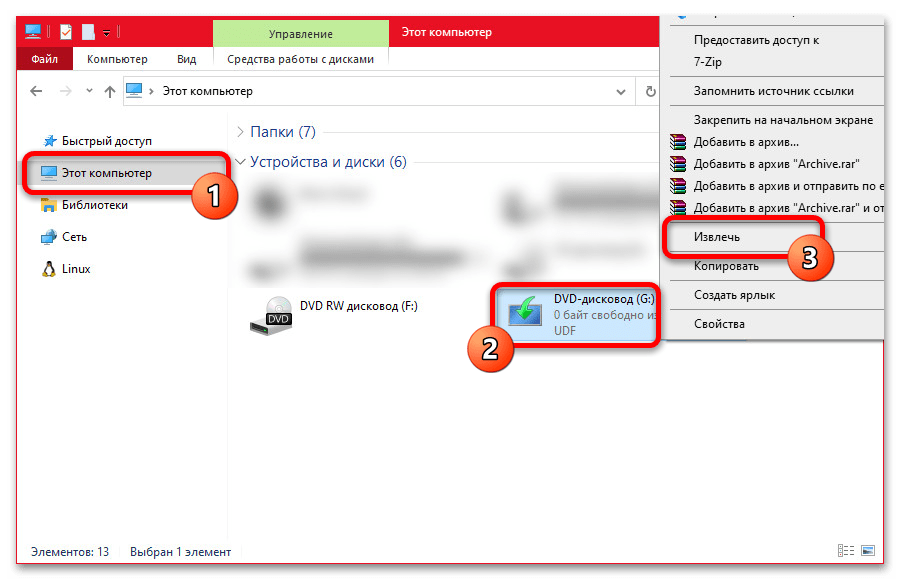
- По завершении виртуальный привод исчезнет со страницы, и образ будет недоступен для дальнейшего использования. Теперь можете найти непосредственно сам файл в формате ISO на компьютере и произвести удаление через меню.
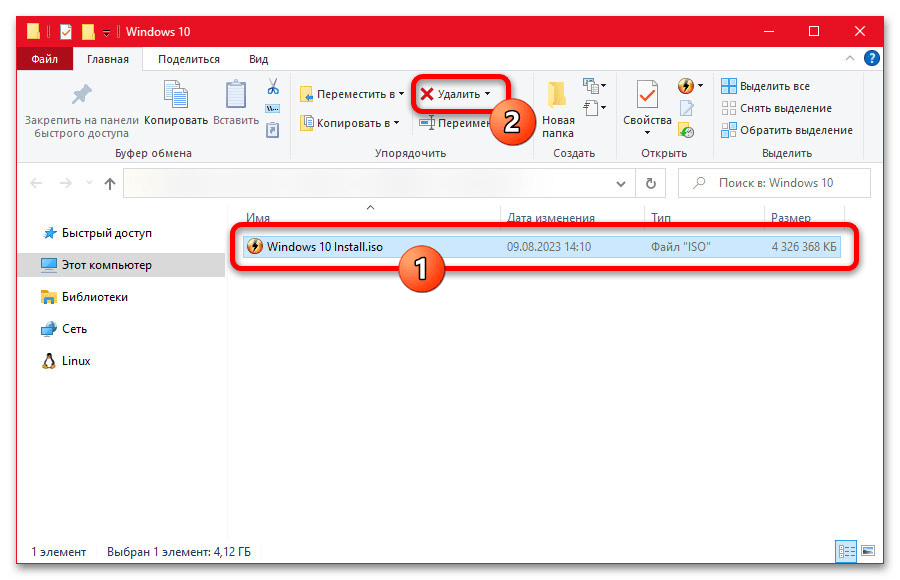
Обратите внимание, что после самостоятельного извлечения даже в случае со сторонними программами образ не будет автоматически монтироваться при запуске компьютера. В связи с этим полное удаление следует производить, только если вы изначально хотели, но не могли удалить файл образа, или просто требуется очистить свободное место.
Способ 3: Параметры софта
При использовании сторонней программы для монтирования образа произвести извлечение можно через ее основной интерфейс. Как нетрудно догадаться, точный порядок действий в этом случае может меняться в зависимости от софта, однако мы ограничимся только наиболее популярным Daemon Tools, чтобы просто продемонстрировать принцип использования.
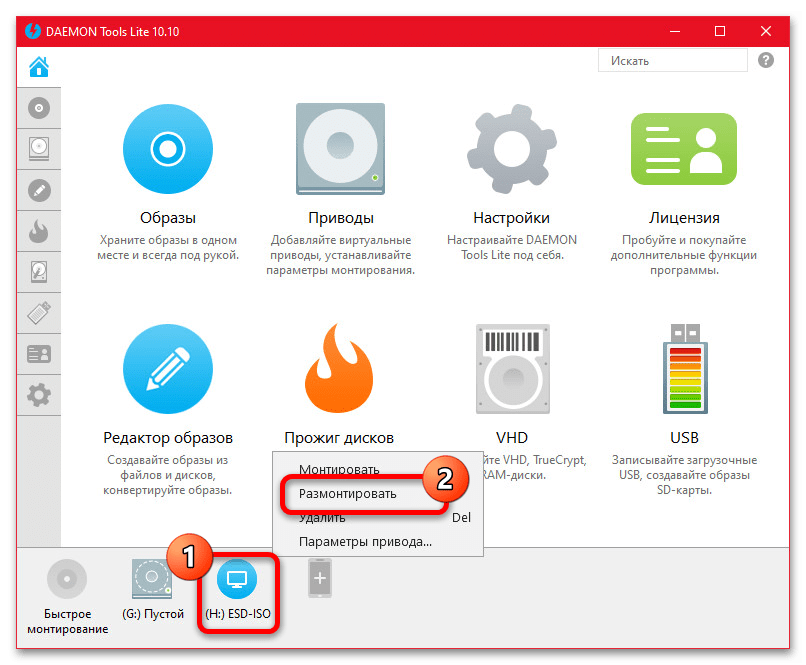
- Сначала необходимо открыть нужную программу с помощью значка, будь то иконка на рабочем столе, в меню «Пуск» или на панели задач, и в нижней части рабочего окна найти смонтированный ранее образ. После этого просто кликните правой кнопкой мыши и воспользуйтесь опцией «Размонтировать» для одного привода или «Размонтировать все приводы» для обработки сразу всех образов.
- Как уже было отмечено ранее, подобные программы в большинстве случаев запоминают последний смонтированный образ и выполняют данную процедуру автоматически при запуске компьютера. Если вам это не нравится или мешает, с помощью боковой панели перейдите на вкладку «Настройки», выберите категорию «Общие» и снимите галочку «Автоматическое монтирование».
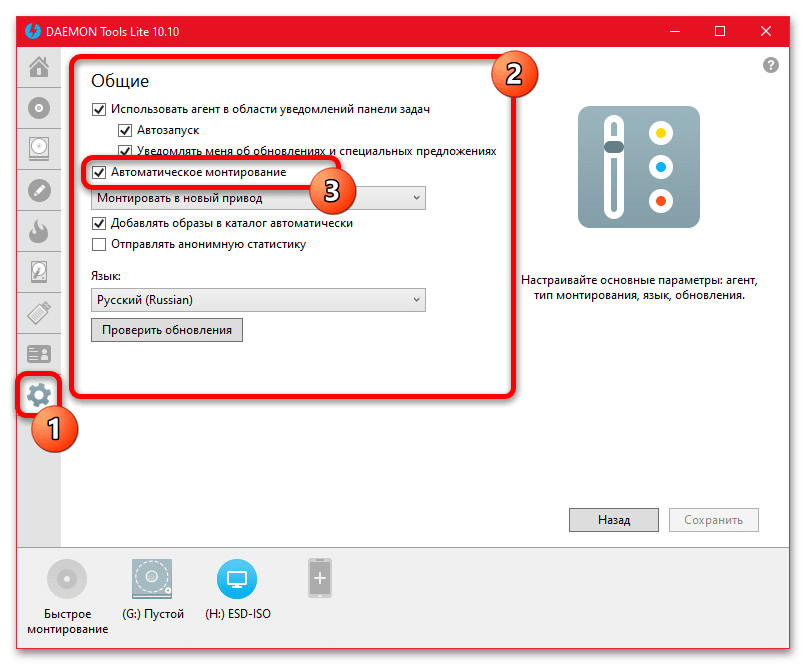
Изменение настроек потребует последующего нажатия кнопки «Сохранить» в нижней части окна, тогда как простое размонтирование не нуждается во вспомогательных действиях. По завершении, так или иначе, можете просто закрыть программу, не забывая про значок в области уведомлений на панели задач Windows, и выполнить удаление оригинального файла образа с компьютера, если нужно.
Вариант 2: Виртуальный диск
Избавиться от виртуального диска, имеющего совершенно другие форматы, нежели смонтированные образы, можно двумя основными способами, воспользовавшись системной утилитой «Управления дисками» или «Командной строкой». В первом случае нужно открыть соответствующее окно через меню «Пуск», найти диск в общем списке, кликнуть правой кнопкой и выбрать «Отсоединить виртуальный жесткий диск», тогда как во втором достаточно будет одной небольшой команды и нажатия клавиши «Enter».
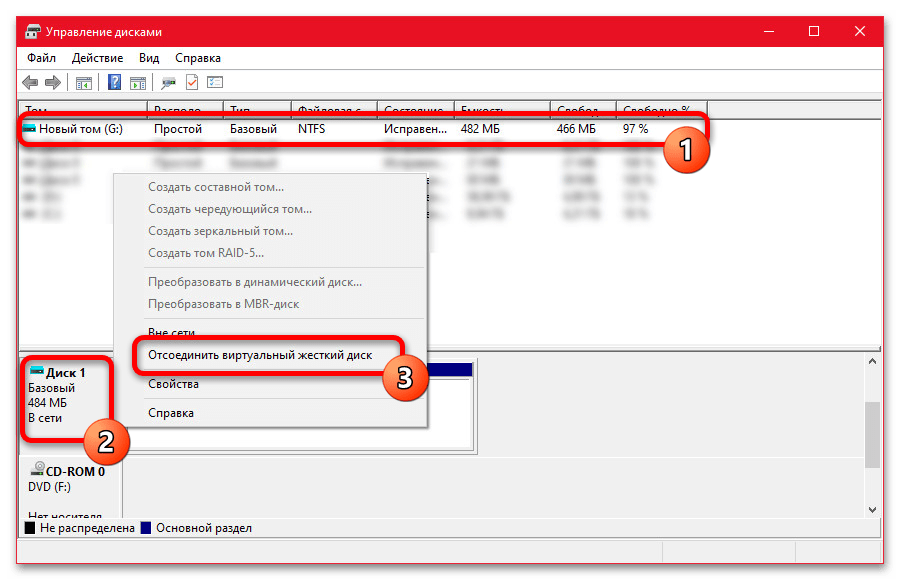
Кроме сказанного, можно также просто открыть «Этот компьютер», щелкнуть правой кнопкой мыши по нужному диску и воспользоваться опцией «Извлечь» по аналогии с рассмотренными ранее образами. Так или иначе, диск моментально станет недоступен, в том числе после перезапуска операционной системы, но при этом сохраненная на нем информация останется на компьютере.
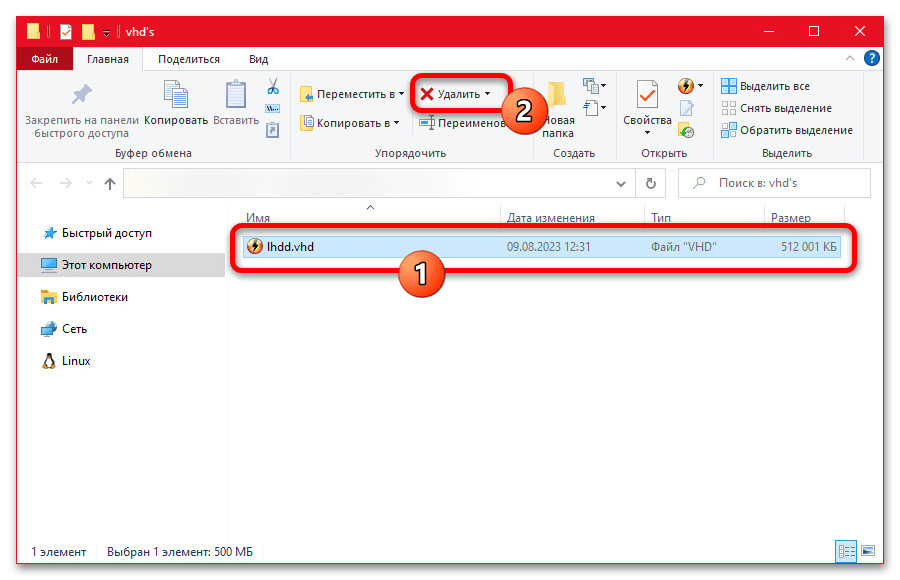
Чтобы полностью избавиться от виртуального диска и тем самым освободить место на логическом томе, необходимо найти соответствующий файл в одном из двух поддерживаемых форматов (VHD или VHDX) и произвести удаление по аналогии с любыми другими данными. В то же время, нужно понимать, что произвести процедуру не получится, если предварительно не было выполнено описанное ранее отсоединение.
Как удалить виртуальный диск в Windows 10
Виртуальный диск обладает такими же возможностями, что и физический накопитель, за исключением того, что его нельзя извлечь из компьютера. Зато можно удалить и тем самым вернуть занятое пространство диску, с которого оно было взято. Есть два способа выполнения этой операции. Выбор зависит от того, какие средства Windows 10 вы использовали для создания виртуального диска.
Удаление через «Управление дисками»
Если вы создавали виртуальный накопитель через «Управление дисками», то и удалять его нужно в интерфейсе этого системного инструмента:
- Кликаем правой кнопкой по меню «Пуск» или нажимаем сочетание Win+X для вызова контекстного меню.
- Выбираем средство «Управление дисками».
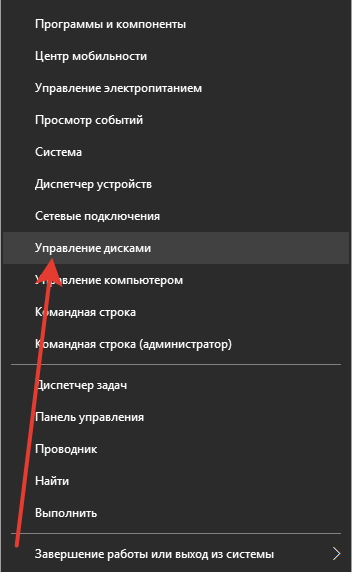
Это системная утилиты для управления всеми дисками, в том числе виртуальными
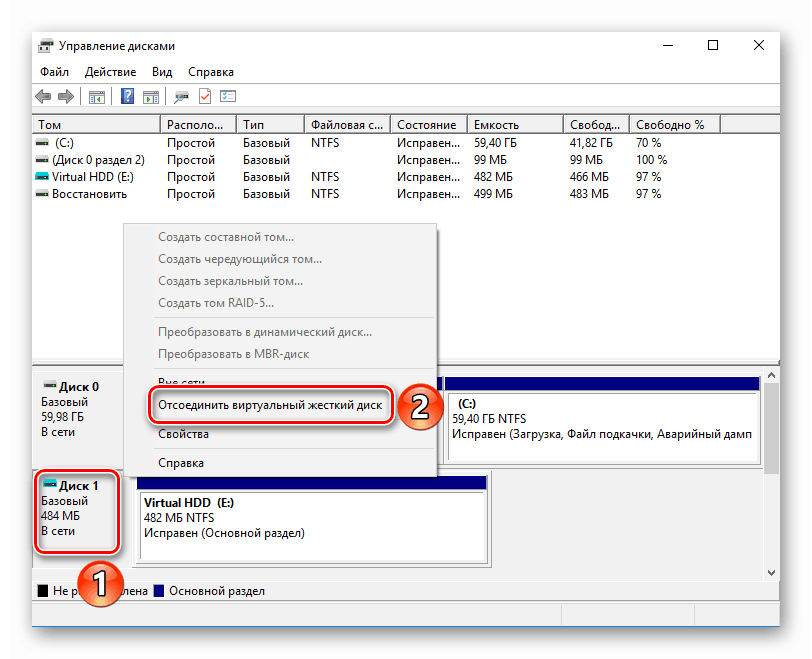
Виртуальный диск легко отключается, но не удаляется сразу
Для подтверждения отключения появится окно. В нём указан путь к файлу диска, который хранится на физическом накопителе. Для отсоединения же нажимаем на кнопку «ОК».
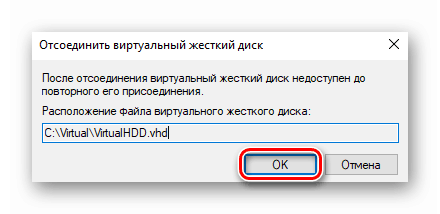
Прежде чем подтвердить отключение, запоминаем путь к файлу
После отключения упоминание о виртуальном накопителе пропадёт из интерфейса инструмента «Управление дисками» и «Компьютера». Однако файл с накопленными данными всё ещё хранится по тому пути, который мы видели в окне подтверждения отсоединения. Переходим в указанный каталог, находим файл с расширением VHD и удаляем его любым доступным способом — клавишей Delete или через контекстное меню.
Прежде чем приступать к удалению, убедитесь, что на виртуальном диске не осталось важных файлов. В процессе отключения накопителя они будут автоматически стёрты.
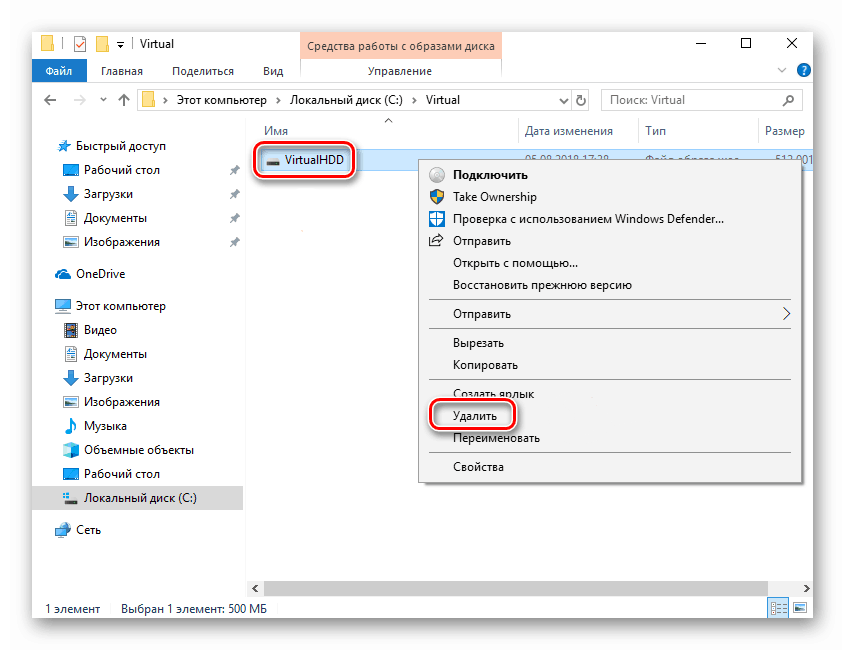
Внутри этого файла хранится содержимое виртуального жёсткого диска
Чтобы окончательно освободить место на физическом накопителе, очищаем корзину. Готово, следов виртуального диска не осталось.
Использование командной строки
Если виртуальный жёсткий диск был создан через командную строку, то и удалять его следует через консоль.
- Открываем поиск Windows 10 и находим командную строку.
- Запускаем консоль от имени администратора.
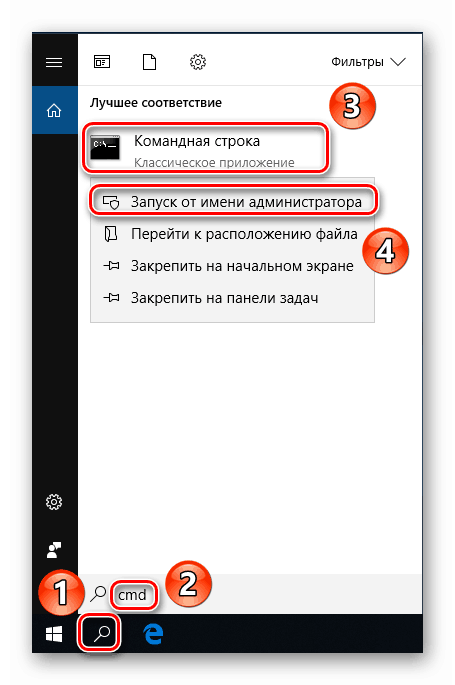
Для удаления виртуального диска нужны права администратора
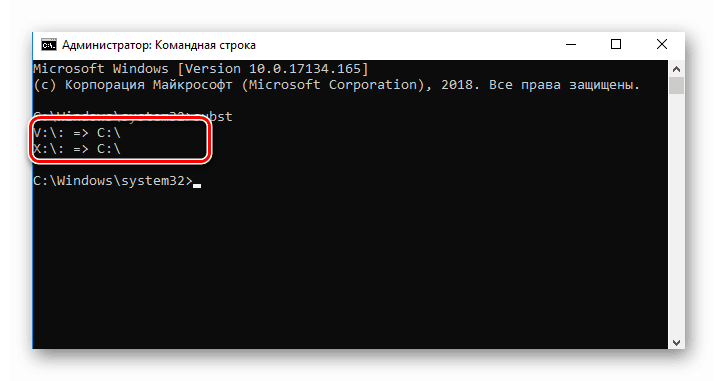
Виртуальные накопители помечены теми же буквами, что и в «Компьютере»
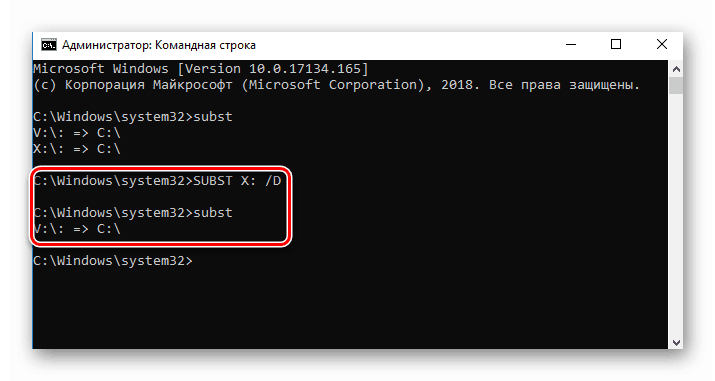
Одной командой мы отключаем виртуальный диск и удаляем файлы
Плюс этого способа в том, что виртуальный жёсткий диск не отключается, а сразу удаляется вместе со всем содержимым.
Как с компьютера удалить Windows 10 полностью?

Читайте в инструкции все способы, как полностью удалить Windows 10. Для этого вам может понадобится загрузочная флешка или специальная программа. Если вам не понравилась «десятка», то для установки другой операционной системы диски придется подготовить. Чтобы работала новая операционная система корректно, файлы должны быть удалены полностью, тогда в реестре не будут возникать ошибки, а все компоненты будут работать корректно. Решить проблему можно несколькими способами: стандартными утилитами и сторонними.
Как удалить Windows 10 с помощью загрузочной флешки или диска
Прежде всего вам необходимо подготовить загрузочную флешку или диск. Для этого скачайте файл установки Windows 10 с официального сайта. Следуя подсказкам мастера создайте загрузочный носитель. После того как он будет готов, необходимо определить, на каком разделе жесткого диска располагается система. Это позволит вам сохранить пользовательские файлы, удалив только системные данные. Откройте панель «Выполнить» при помощи клавиш Win+R . Затем введите в появившейся строке слово: cmd.
Перед вами откроется командная строка, в которой нужно будет поэтапно ввести:
- diskpart ;
- list disk ;
- sel disk 0 ;
- list partition .
После каждой команды необходимо нажимать Enter. Это позволит проверить все разделы диска. Затем посмотрите в конечном списке номер раздела, который по размеру совпадает с системным диском. Запомните его, чтобы правильно задать форматирование.
В BIOS установите загрузку компьютера не с жесткого диска, а со стороннего носителя USB-HDD. Это нужно сделать в разделе Boot. Сохраните изменения. Сразу, как только компьютер выключится, вставьте в него флешку. Запуститься он уже с нее. Теперь вам нужно удалить системный раздел, для этого следуйте инструкции:
- при появлении стартового экрана установки нажмите клавиши Shift+F10 ;
- перед вами откроется командная строка, в которой нужно будет снова поочередно ввести слова: « diskpart », « list disk », « sel disk 0 », « list partition »;
- вспомните, под каким порядковым номером располагался системный раздел и введите комбинацию sel part + номер ;
- после Enter введите del part override .
Таким образом вы полностью удалили текущий системный раздел, не тронув остальные. Теперь вам останется лишь загрузить на жесткий диск новую систему.
Альтернативный путь удаления удалить Windows 10 без командной строки
Если вы не хотите возиться с командной строкой, то есть альтернативный метод. Для него вам также потребуется иметь загрузочный диск или флешку с Windows 10 и выставить приоритет загрузки в BIOS. Затем следуйте инструкции:
- На стартовом экране установки запустите процесс инсталляции операционной системы.
- Этап ввода данных лицензии пропустите, нажав на ссылку «У меня нет ключа».
- Выберите любую версию Windows 10, нажмите «Далее».
- Примите условия лицензии.
- Выберите выборочную установку операционной системы.
- Выделите диск, на котором установлена система, а затем нажмите на ссылку «Настройка».
- Затем выберите вариант «Форматировать», чтобы удалить все данные с выбранного диска.
После этого вы можете установить систему с другого загрузочного диска. Но помните, что пока вы это не сделаете, запустить компьютер вы не сможете.
Удаление Windows 10 с помощью программы Ease US
Посмотреть все 2 фото
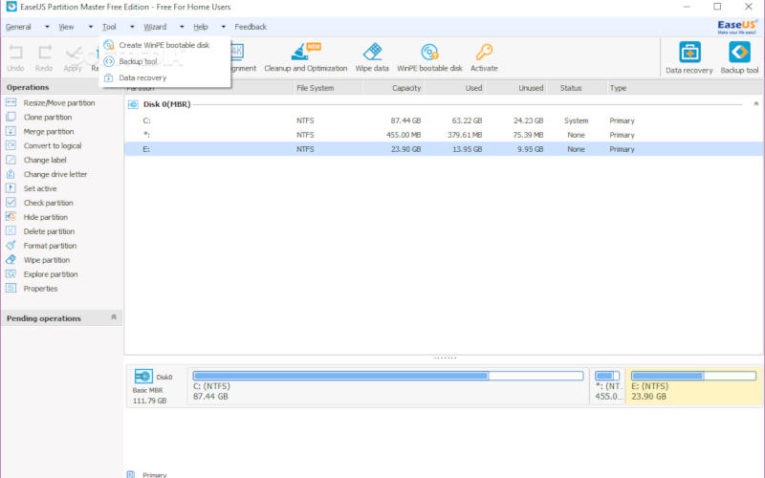
Существуют утилиты, которые способны провести удаление системного раздела без обращения к программам установки. Одной из них является Ease US. Она распространяется с официального сайта разработчика бесплатно. Перед запуском программы проведите подготовку – скопируйте все важные файлы на другой раздел диска или на внешний накопитель. Подготовьте загрузочный носитель для установки другой версии операционной системы.
После запуска проведите следующие действия:
- В главном окне перед вами появится список дисков, выберите в нем системный. Щелкните по нему правой кнопкой мыши и в появившемся списке остановитесь на пункте Delete Partition.
- Вам необходимо выразить согласие на проведение операции, нажав Apply. После этого компьютер выключится, но через несколько секунд на черном фоне экрана появится окно прогресса. Вам необходимо дождаться момента, когда шкала Total Progress станет полностью синей.
Теперь операционная система и другие файлы с выбранного диска полностью стерты. Недостаток программы в том, что она англоязычная. Преимущество этой утилиты – она способна выполнять самые разные функции, очистка дисков от информации – это лишь одна из базовых возможностей.
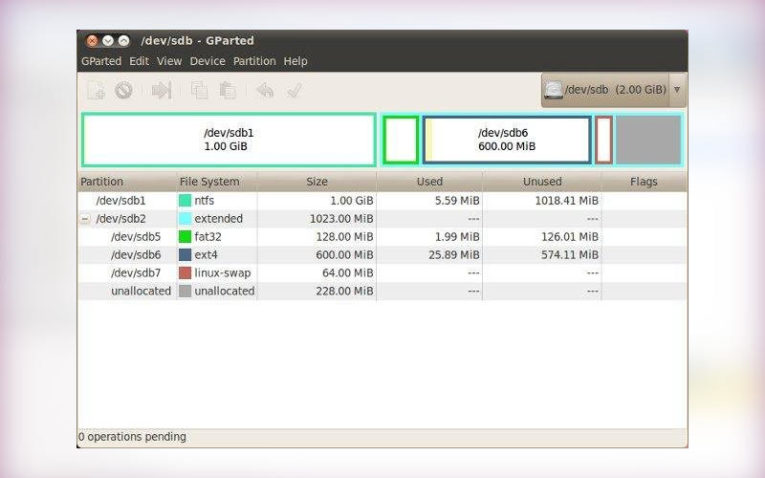
Бесплатная утилита Gparted тоже поможет удалить винду
- Полная инструкция, как установить Windows 10 с флешки или карты памяти
- Как форматировать карту памяти SD, USB-флешку на Windows и телефоне Android
- Как исправить ошибку обновления Windows 10 – все причины и способы
Использовать утилиту Gparted LiveCD сложнее, так как предварительно вам понадобится создать установочную флешку. На нее нужно поместить ISO-образ программы. После того как вы сделаете загрузочный носитель, перезагрузите компьютер. Далее следуйте инструкции:
Parse error: syntax error, unexpected end of file in /home/smartbob/sites/smartbobr.ru/wp-content/plugins/advanced-ads/classes/ad_type_plain.php(121) : eval()’d code on line 10
- После перезагрузки вы увидите список всех подключенных к компьютеру жестких дисков и других носителей. Если этого не случилось, то в настройках BIOS поменяйте место загрузки на USB.
- В окне программы выберите системный раздел, выделите его. Затем в верхней панели управления нажмите на часть Partition. Из списка предлагаемых действий выберите Format to…
- Затем вам нужно будет перейти по стрелке вправо и выбрать подходящую систему для форматирования диска – NTFS. Только в этом случае диск будет пригоден для дальнейшей установки операционной системы Windows.
После завершения процесса вам необходимо будет сменить носитель, чтобы загрузить систему на винчестер.
Что делать, если после установки новой операционной системы остались файлы Windows 10?
Если вы ищете ответ на этот вопрос, то прежде всего вспомните, как вы загружали операционную систему. При предварительно не отформатированном диске старые файлы ОС будут перемещены в папку Windows.old. Удалить ее можно при помощи специальных утилит, которые смогут стереть защищенные файлы. Также вы можете сделать это стандартными средствами операционной системы.
- Вызовите панель «Выполнить» сочетанием клавиш Win+R . В появившемся окне введите cleanmgr .
- Перед вами появится стандартное средство для удаления временных файлов, в его окне выберите диск для очистки, а затем дождитесь завершения сканирования.
- Вы увидите список файлов, которые можно безвозвратно удалить, отметьте маркером «Загруженные файлы программ», а затем щелкните по кнопке «Очистить».
- Теперь вам нужно выбрать из списка пункт «Предыдущие версии ОС».
После того как средство очистки закончит работу, все файлы старой операционной системы будут\ удалены.
Теперь вы знаете, как стереть Windows 10 с жесткого диска полностью. В статье приведены лучшие способы, поделитесь ими с друзьями. Если вы знаете, как провести эту работу иначе, расскажите об этом в комментариях. Там же вы сможете задать вопросы на тему очистки операционной системы.
Удаление встроенных приложений, компонентов и редакций из установочного образа Windows 10

03.06.2020

itpro

Windows 10

комментарий 21
В данной инструкции мы покажем, как удалить из установочного образа Windows 10 (файл install.wim) предустановленные программы, компоненты, а также удалим неиспользуемые редакции Windows. Все операции мы будем выполнять вручную с помощью DISM или PowerShell, но при желании все действия можно автоматизировать с помощью скриптов. На выходе мы получим собственный чистый дистрибутив Windows 10 без лишних дополнений. В нашем образе останутся только нужные современные приложения, компоненты и функции.
Эта статья об очистке и оптимизации установочного образа Windows 10 при его деплое на компьютеры организации в виде чистой установки или апгрейде билда. При апгрейде билда на компьютерах пользователей с помощью SCCM (с Windows 10 1803 до Windows 10 1909) через setup.exe /auto upgrade, мы обнаружили, что у пользователей опять появились удаленные ранее встроенные современные UWP (Metro) приложения.
Примечание: в статье использован образ Windows 10 Build 1909, но это также будет работать и с другими билдами Windows 10 и даже с Windows 8.
Установочный файл install.wim
Когда вы устанавливаете Windows 10на компьютер, на самом деле на компьютер деплоится образ Windows из файла \sources\install.wim (или install.esd ). Если ваш установочный образ Windows 10 хранится в виде ISO файла, смонтируйте его в вириуальный CD привод и скопируете файл E:\sources\install.wim (или install.esd) на локальный диск. Вы также можете скопировать всю директорию, но нам нужен только .wim файл.
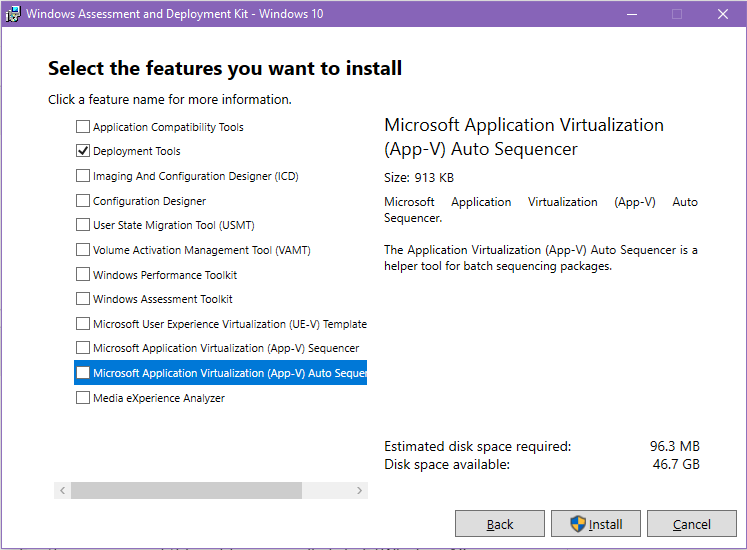
Для внесения изменений в wim файл используется команда DISM. Если вы используете систему старее той, для которой делаете образ, убедитесь, что вы используете последнюю версию DISM. Для работы с install.wim файлами Windows 10 на других версиях ОС вам нужно установить средства развертывания Windows (Windows Assessment and Deployment Kit или Windows ADK). Вы можете скачать ADK здесь: https://msdn.microsoft.com/en-us/windows/hardware/dn913721.aspx Перейдите в конец и нажмите «Download the Windows ADK for Windows 10», на данный момент последняя версия ADK 1903. Вам нужно установить только средства развертывания (Deployment Tools), а не весь набор инструментов ADK.
При выполнении команд рекомендуется использовать полный путь к dism.exe , например ‘C:\Program Files (x86)\Windows Kits\10\Assessment and Deployment Kit\Deployment Tools\amd64\DISM\dism.exe’. Старые DISM могут не работать с более новыми .wim.
Удаление ненужных редакций из дистрибутива Windows 10
По умолчанию в установочном образе Windows 10, который генерирует утилита Windows 10 Media Creation Tool содержаться все доступные редакции Windows. Если вы используете только одну редакцию Windows 10 (как правило это Pro), вы можете удалить другие редакции из установочного образа.
При удалении лишних редакций Windows из установочного образа install.wim версий его размер почти не уменьшается. Удаляются только XML файлы и некоторые метаданные.
Получим список доступных редакций Windows 10 в файле install.wim установочного образа:
Dism /Get-WimInfo /WimFile:»e:\sources\install.esd»
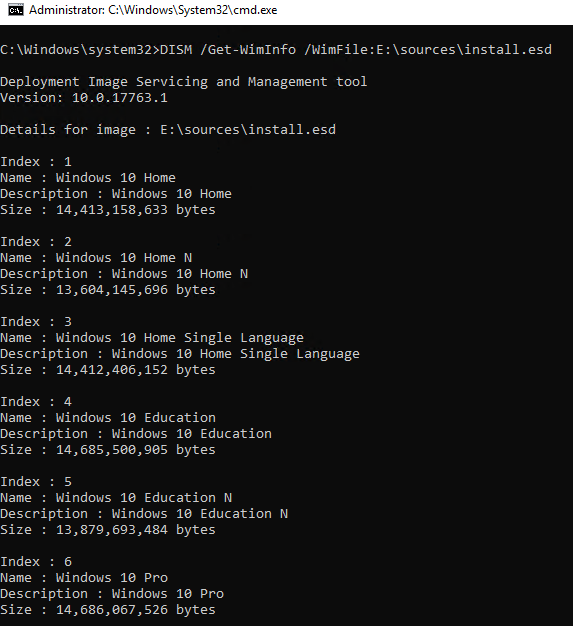
В нашем примере в образе присутствуют 9 редакций: Windows 10 Home, Windows 10 Home Single Language, Windows 10 Education, Windows 10 Enterprise, Windows 10 Pro и т.д. индексами от 1 до 9.
Вы можете экспортировать установочный образ конкретной редакции из ESD файла в WIM образ с помощью команды:
Dism /export-image /SourceImageFile:c:\sources\install.esd /SourceIndex:6 /DestinationImageFile:c:\iso\install.wim /Compress:max /CheckIntegrity

Данная команда создаст файл новый install.wim только с одной редакцией — Windows 10 Pro. Ее индекс в образе изменится на 1.
Получим подробную информацию об оставшемся образе в wim файле:
dism /get-wiminfo /wimfile:c:\iso\install.wim /index:1
Index : 4 Name : Windows 10 Pro Description : Windows 10 Pro Size : 14,754,777,474 bytes WIM Bootable : No Architecture : x64 Hal : Version : 10.0.18363 ServicePack Build : 418 ServicePack Level : 0 Edition : Professional Installation : Client ProductType : WinNT ProductSuite : Terminal Server System Root : WINDOWS Directories : 22541 Files : 96467 Created : 10/7/2019 - 4:05:55 AM Modified : 11/15/2019 - 8:46:50 AM Languages : ru-RU (Default)
Если вам нужно оставить в install.wim несколько редакций Windows, вы можете удалить ненужные версии с помощью параметра /delete-image утилиты DISM.
Например, вы хотите удалить редакции Home и Home Single Language с индексами 1 и 3:
Dism /Delete-Image /ImageFile:c:\sources\install.wim /Index:1 /CheckIntegrity
Dism /Delete-Image /ImageFile:c:\sources\install.wim /Index:3 /CheckIntegrity
Параметр /CheckIntegrity позволяет отменить операции преобразования WIM файла, если команда DISM обнаружит повреждение в его структуре.
Либо можно удалить редакции по их имени:
Dism /Delete-Image /ImageFile:c:\sources\install.wim /Name:»Windows 10 Education» /CheckIntegrity
Также вы можете убрать ненужные версии из установочного образа Windows 10 с помощью PowerShell:
Remove-WindowsImage -ImagePath «c:\sources\install.wim» -Index 2 –CheckIntegrity
Удаление встроенных UWP приложений из установочного образа Windows 10
Также вы можете удалить из установочного образа Windows 10 все предустановленный UWP приложения. Это полезно для ускорения установки ОС, сохранения места на диске. Также вы избавитесь от ненужных виджетов и вашим пользователям будет проще разобраться с системой
Мы покажем, как удалить встроенные UWP приложения из установочного файла install.wim с помощью DISM или PowerShell.
Создайте на диске каталог C:\mount. Смонтируйте в это каталог установочный WIM образ Windows:
dism.exe /mount-wim /wimfile:c:\iso\install.wim /mountdir:c:\mount /index:1
Обратите внимание, я использовал /index:1, т.к. предварительно очистил образ от ненужных редакций Windows как описано выше. Вы можете указать индекс нужного вам образа.

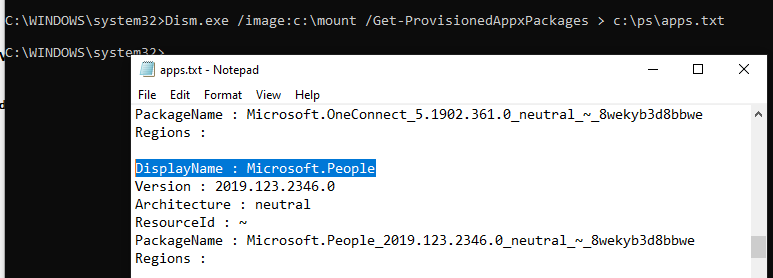
После того, как WIM файл смонтирован, вы можете вывести список предустановленных в нем пакетов современных приложений. Я перенаправил вывод команды в текстовый файл для более удобной работы с текстом
Dism.exe /image:c:\mount /Get-ProvisionedAppxPackages > c:\ps\apps.txt
Каждое приложение будет выглядеть примерно так:
DisplayName : Microsoft.BingWeather Version : 4.25.20211.0 Architecture : neutral ResourceId : ~ PackageName : Microsoft.BingWeather_4.25.20211.0_neutral_~_8wekyb3d8bbwe
Теперь самое интересное – удаляем все приложения, которые вам не нужны. К сожалению, такие приложения как Edge, Cortana, Contact Support и некоторые другие удалить невозможно, но эти приложения можно отключить уже внутри системы через групповые политики. Рекомендую также оставить приложения калькулятора (Microsoft.WindowsCalculator), просмотра фото (Microsoft.Windows.Photos), Microsoft.VP9VideoExtensions, так как старых версий этих программ в Windows 10 уже нет. Также лучше не трогать Microsoft.WindowsStore, иначе восстановить его будет сложно.
Вы можете удалять приложения по-одному или все вместе.
Чтобы удалить современное приложение из смонитрованного образа, нужно указать его имя (PackageName). Удалим приложение BingWeather:
dism.exe /image:c:\mount /Remove-ProvisionedAppxPackage /PackageName:Microsoft.BingWeather_4.25.20211.0_neutral_~_8wekyb3d8bbwe

Аналогичным образом удалите все ненужные встроенные приложения.
Когда вы закончите удалять приложения, размонтируйте образ и сохраните изменения (рассмотрено чуть ниже).
Также вы можете удалить предустановленные приложений из установочного образа Windows 10 с помощью готового PowerShell скрипта:https://gallery.technet.microsoft.com/Removing-Built-in-apps-65dc387b
Плюс этого метода в том, что вам не нужно ничего монтировать, всё что нужно это просто указать путь к .wim файлу и запустить скрипт. Минус заключается в том, что, если что-то пойдет не так, ошибку будет найти сложнее, будь она связана с DISM или с самим скриптом.
Запустите PowerShell с правами администратора и выполните:
.\removeapps.ps1 -pathtowim c:\Windows10\sources\install.wim -selectapps $true
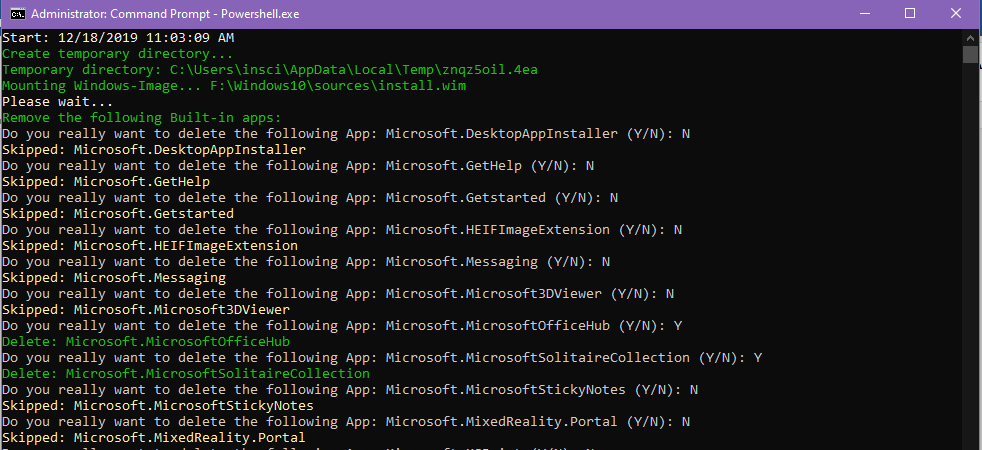
Вам выведет построчно каждое приложение и у вас будет выбор удалить его (Y) или оставить (N)
После того как вы отметите все приложения, скрипт удалит их. В отличии от работы с dism, вам не нужно будет сохранять изменения в .wim файле – они сохранятся скриптом.
Если вы хотите удалить все приложения, уберите с конца команды selectapps $true, это удалит все приложения, которые можно удалить.
Также при работе с PowerShell может возникнуть ошибка, так как стандартно в системе запрещено выполнение скриптов.

Для её решения введите в консоли PowerShell:
Set-ExecutionPolicy -ExecutionPolicy Unrestricted
Отключаем и удаляем ненужные компоненты и функции в дистрибутиве Windows 10
С помощью DISM вы можете удалить (или установить) определенные компоненты из установочного образа Windows 10.
Получим список предустановленных компонентов в смонтированном установочном образе Windows 10 с помощью DISM:
Dism.exe /image:c:\mount /Get-Capabilities
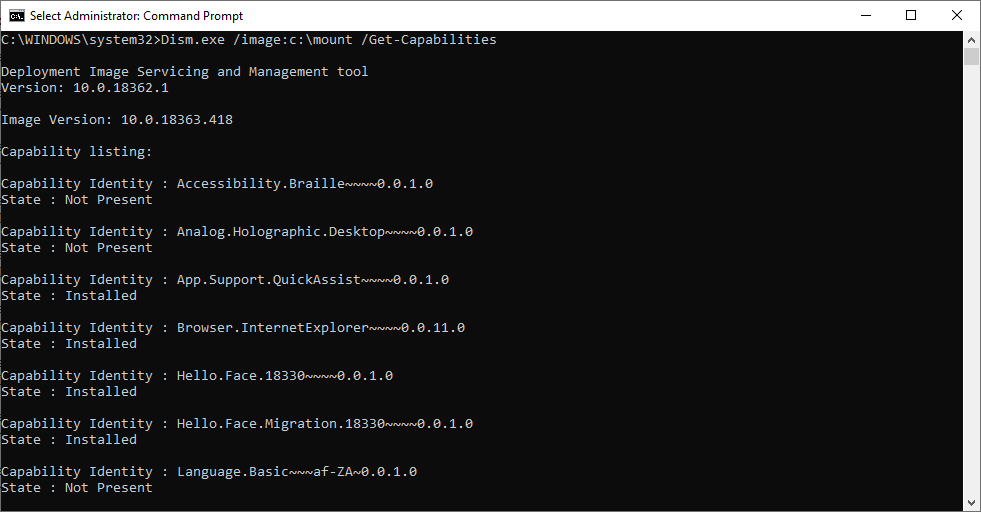
Компонент может быть установлен (Installed), или отключен (Not Present).
Также можно вывести список всех компонентов Windows в образе с помощью PowerShell (в этом примере с помощьюфиьтра мы выведем только установленные компоненты Windows):
Get-WindowsCapability -Path c:\mount|?
В Windows 10 1909 предустановлены следующие компоненты:
App.Support.QuickAssist~~~~0.0.1.0 Browser.InternetExplorer~~~~0.0.11.0 Hello.Face.18330~~~~0.0.1.0 Hello.Face.Migration.18330~~~~0.0.1.0 Language.Basic~~~en-US~0.0.1.0 Language.Basic~~~ru-RU~0.0.1.0 Language.Handwriting~~~ru-RU~0.0.1.0 Language.OCR~~~en-US~0.0.1.0 Language.OCR~~~ru-RU~0.0.1.0 Language.TextToSpeech~~~ru-RU~0.0.1.0 MathRecognizer~~~~0.0.1.0 Media.WindowsMediaPlayer~~~~0.0.12.0 OneCoreUAP.OneSync~~~~0.0.1.0 OpenSSH.Client~~~~0.0.1.0
Вы можете удалить установленный компонент по его имени. Удалим компонент распознавания лица Hello.Face:
Dism.exe /image:c:\mount/Remove-Capability /CapabilityName:Hello.Face.18330~~~~0.0.1.0
Также вы можете включить компоненты в образе. Например, установим все инструменты администрирования RSAT:
Get-WindowsCapability -Path c:\mount |? | Add-WindowsCapability -Path c:\mount
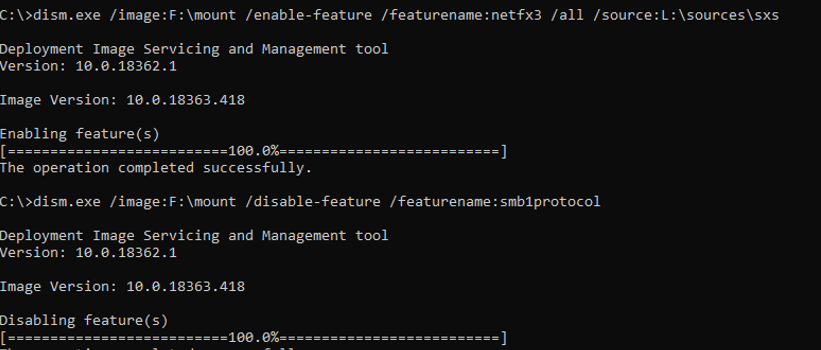
Аналогичным образом можно включить/отключить другие компоненты. Например, включим .NET 3 и отключим SMB1:
dism.exe /image:C:\mount /enable-feature /featurename:netfx3 /all /source:E:\sources\sxs
dism.exe /image:C:\mount /disable-feature /featurename:smb1protocol
Оптимизация установочного образа install.wim после изменений
После того, как вы внесли изменения в установочный образ Windows 10 нужно выполнить его оптимизацию и очистку с помощью параметра /cleanup-image.
Удалите предыдущие версии компонентов с помощью параметра ResetBase:
Dism /Image:C:\Mount /cleanup-image /StartComponentCleanup /ResetBase
Проверьте образ на ошибки с помощью Dism /ScanHealth.
DISM /Image:C:\Mount /Cleanup-Image /ScanHealth
Осталось отмонтировать образ и сохранить изменения в WIM файле:
dism.exe /unmount-wim /mountdir:c:\mount /commit
Если вы передумали, используйте ключ /discard в конце команды вместо /commit, чтобы отменить изменения
Для экономии места можно дополнительно сжать install.wim в формат install.esd командой:
Dism /Export-Image /SourceImageFile:c:\iso\install.wim /SourceIndex:1 /DestinationImageFile:c:\iso\install.esd /Compress:recovery
Теперь осталось скопировать ваш install.wim (install.esd) в ваш установочный образ Windows. Вам нужно скопировать только wim файл, другие файлы обновлять не нужно.
Чтобы запаковать образ обратно в iso, можно использовать бесплатную портейбл программу Folder2ISO или другие подобные программы.
 Предыдущая статья Следующая статья