
Как полностью удалить OBS Studio на Mac
Технический эксперт по написанию текстов, который умеет писать сообщения об устранении неполадок в любой проблеме Mac и помог многим читателям спасти свои компьютеры Mac.
OBS, или Open Broadcaster Software, также работает как средство для производства прямых трансляций с открытым исходным кодом, которое поддерживается большим сообществом разработчиков со всего мира. Но теперь многие пользователи хотят удалить OBS на Mac или ПК с Windows. Почему они хотят узнать способы удаления?
Это программное обеспечение OBS является бесплатным, поэтому, вероятно, многие пользователи любят загружать и устанавливать его на свои компьютеры. Многие вещатели или «блогеры» любят использовать это приложение, когда ведут прямую трансляцию или записывают видео. Эта платформа также является полезным инструментом, с помощью которого вы можете легко вести прямую трансляцию на многих популярных потоковых сайтах, таких как Twitch, YouTube и даже Facebook.
Однако, несмотря на то, что это довольно полезно, многие пользователи по-прежнему сталкиваются с проблемами при использовании приложение ОБС. И большинство из них считают несправедливым и раздражающим, что в таком замечательном программном обеспечении отсутствуют инструменты редактирования для улучшения их видео.
Часть 1. Как полностью удалить OBS с Mac?
Сначала мы хотим представить вам ручной и автоматический способы удалить OBS Studio на Mac.
Ручной способ сильно отличается от более простого автоматического способа (о котором мы поговорим позже). Этот процесс требует много вашего времени, усилий и терпения. Поэтому, если вы все еще заинтересованы, обязательно прочитайте и выполните все шаги, которые мы предоставим вам ниже:
- К вашей Dock, найдите приложение OBS и щелкните его правой кнопкой мыши, затем выберите Выход
- Теперь иди к вашему Finder, откройте Активностьмонитор, а затем щелкните категорию Приложения
- Затем щелкните правой кнопкой мыши OBS or OBS Studio и ДвигаемсявКорзину
- Вернитесь в Finderи найдите файлы/кэши, связанные с OBS в папке ~/Library , такие как » ~/Library/Application Support/obs-studio
- Теперь выберите все файлы, которые поставляются с приложением OBS, и удалите их все.
- Вернитесь в Корзинуи затем выберите Очистить корзину
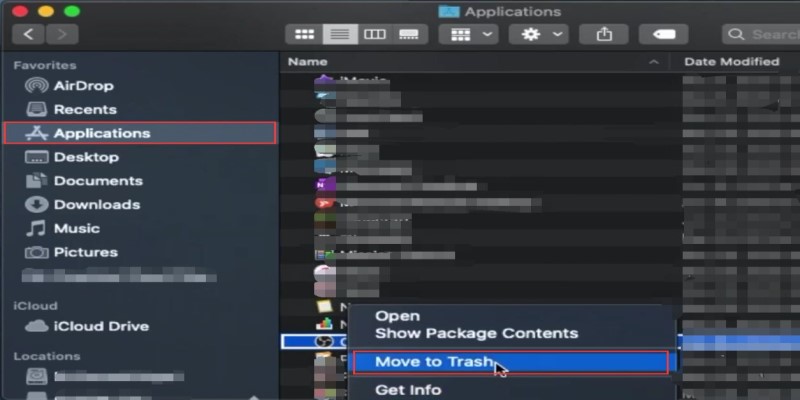
Приложение OBS очень полезно, особенно для тех, кто живет, развлекая других людей в своих прямых трансляциях, но время от времени с ним все равно могут возникать проблемы.
И такие проблемы нельзя просто игнорировать — именно поэтому многие пользователи хотят удалить приложение. Таким образом, они могут освободить место для своего устройства, а также решить проблему, с которой они сталкиваются в указанном приложении.
Но как ты можешь удалить OBS на Mac легко и без особых усилий? К счастью для вас, мы знаем специальный инструмент, который поможет вам удалить OBS studio всего за несколько кликов — iMyMac PowerMyMac.
Его App Uninstaller может помочь вам быстро удалить приложение полностью без остатков, чтобы вы могли сэкономить время на поиск файлы, связанные с OBS на вашем Mac один за другим. Для полного удаления программного обеспечения требуется всего несколько кликов.
Если вы хотите узнать, как автоматически удалить OBS на Mac с помощью PowerMyMac, выполните следующие действия прямо здесь:
- На вашем Mac загрузите и установите приложение PowerMyMac.
- Откройте приложение и выберите Деинсталлятор приложений
- Выберите SCANи подождите, пока он закончится
- После завершения процесса сканирования просмотрите список и найдите приложение OBS.
- Нажмите OBS/ OBS Studio и затем выберите ЧИСТКА

Если вам нужен мощный инструмент, который поможет вам удалить OBS Studio на Mac, а также другие связанные с видео или приложения для редактирования файлов, вы всегда можете выбрать этот мощный деинсталлятор приложений. Это также может помочь вам оптимизировать использование и производительность вашего компьютера, чтобы он работал быстрее и плавнее.
Часть 2. Как полностью удалить OBS из Windows?
Как удалить OBS Studio на ПК с Windows? Просто следуйте простым шагам ниже, чтобы полностью удалить его:
- Откройте свой Проводник и затем нажмите Вид
- Выберите Опции , а затем нажмите кнопку Изменить папка и параметры поиска
- Нажмите Вид вкладка и под Фильтр настройки нажмите « Показать папки со скрытыми файлами и диски ”, Затем нажмите OK
- Продолжайте, удалив приложение OBS Studio с вашего компьютера.
- К вашей Меню Пуск , введите OBS, затем щелкните правой кнопкой мыши его значок, выберите Больше , а затем выберите Открыть расположение файла
- Удалите всю папку приложения OBS, содержащую все его составляющие.
- Перейдите на Локальный диск С > Пользователи и щелкните имя своего компьютера
- Нажмите App Дата категорию и выбрать роуминг
- Удалите папку с пометкой obs-студия
- Затем очистите свой Переработка бункер
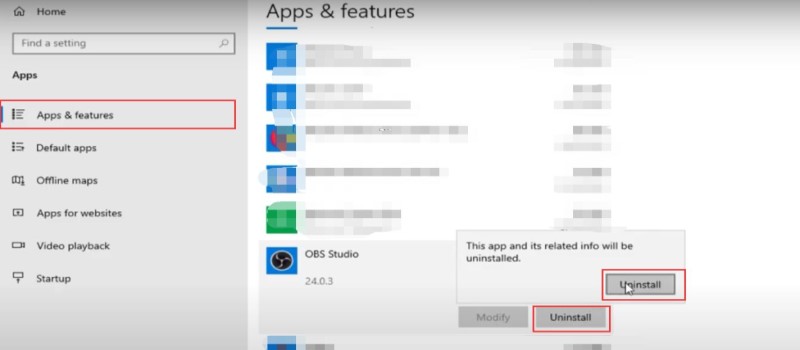
Часть 3. Почему OBS использует весь мой процессор?
OBS — это программное обеспечение для редактирования видео, которое специально создано для вещателей и влиятельных лиц в Интернете или для тех, кого большинство людей называют «влоггерами», чтобы улучшить представление своего видео для своих зрителей. Это программное обеспечение для захвата видео и аудио в реальном времени, которое создает сцены, включая захваты окон, изображения, текст, окна браузера, веб-камеры и многое другое.
Но большинство пользователей склонны удалять OBS на Mac или ПК с Windows через некоторое время, потому что они думают, что ему все еще не хватает инструментов редактирования, которые могут помочь улучшить их прямые трансляции и видео, или, что наиболее важно, OBS использует большую часть их ЦП, занимая слишком много. пространство на своем устройстве, из-за чего их компьютер может внезапно зависнуть или зависнуть. Вот почему многие пользователи стремятся удалить OBS Studio, чтобы они могли решить проблемы, с которыми они сталкиваются.
И причина, по которой OBS использует большое количество процессоров, заключается в том, что OBS записывает любой экран в режиме реального времени. Таким образом, загрузка ЦП будет увеличиваться в зависимости от количества пикселей, записанных в каждом кадре при записи экрана.

Часть 4. Вывод
С помощью этой статьи теперь вы можете легко узнать как удалить ОБС студию на Mac или ПК с Windows либо с помощью ручных способов, либо с помощью специального инструмента очистки, такого как Деинсталлятор приложений приложения PowerMyMac.
Если вы используете ручной метод, вам нужно будет убедиться, что вы готовы потратить много времени и усилий, а также набраться терпения, потому что процесс может занять больше времени. Но если вам нужен более простой и быстрый способ, вы всегда можете использовать программное обеспечение PowerMyMac. Гораздо проще и безопаснее удалить приложение OBS на вашем компьютере Mac.
Рейтинг: 4.7 / 5 (на основе 59 рейтинги)
Question / Help delete all fiels
Если ты использовал установщик, ты можешь удалить программу с помощью ярлыка в меню Пуск или через Панель управления> Программы> Программы и компоненты> Удаление программы.
Если ты загрузил OBS как zip файл, тебе придется удалить папку с установленной программой самостоятельно.
Настройки сохраняются отдельно в %appdata%\OBS вместо папки установки программы.
If you used the installer, you should be able to uninstall using the shortcut in your Start Menu or through Control Panel > Programs > Programs and Features > Uninstall a program.
If you downloaded OBS as a zip file, there is no uninstaller and you can delete the installation folder yourself.
Settings are stored separately in %appdata%\OBS instead of the program’s installation folder.
Как удалить обс, если она совсем не хочет удалятся?
Короче так, бывало что удаленный файл заново не скачивался, писал та папка в которую я хочу сесть (игра), уже занята. Я находил эту папку и просто удалял. Игры благополучно скачивалась.
Сейчас я удалил обс, просто там всего накрутил и с багами она что ли была. Скачал инсталлятор, ну я подтверждаю, принимаю все такое, и когда она хочет уже установится (во-второй раз, в-первый я ее удалил), она пишет папка занята. Хи-хи, ха-ха говорю я представляя себя большим гением, сейчас я тебя удалю)))
Зашел в КЛИНЕР, а он как потом оказалось, не полностью удалил обс, хотя писал что найду все корешки и удалю.
Нахожу папку обс-студио в ней папка.Папка под названием data нажимаю удалить (подробности на прикрепленных фоточках) пишет операция не может быть завершена, она где-то открыта. Но я не много умный (люблю на фл-студио музыку посочинять, игры посоздавать (какие там игры, змейки да пиксели одни), вообщем это не к теме.
Я открываю папки дальше, последняя. Пишу удалить, он пишет, что это папка используется в скайп.
Правда, я раньше использовал в скайпе обс, после этого обс стал глючить (до этого я делал хорошие стримы). Нажимаю виндовс+R, печатаю resmon.exe (посмотрел на ютуб), но обс там как запущенной нет, но есть скайп. Если я скайп остановлю, я смогу удалить эту папку с обс. Если есть вопросы пишите.
ЗАРАНЕЕ СПАСИБО
spoiler
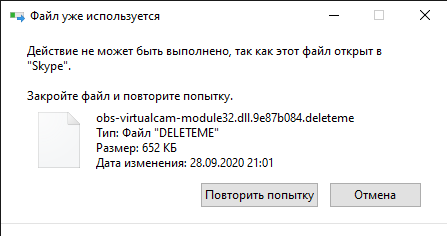
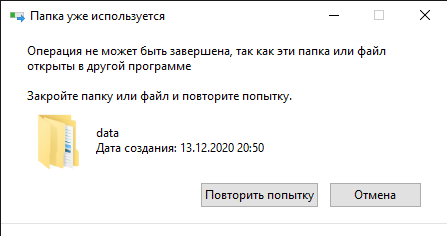
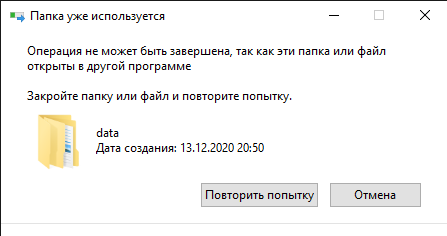
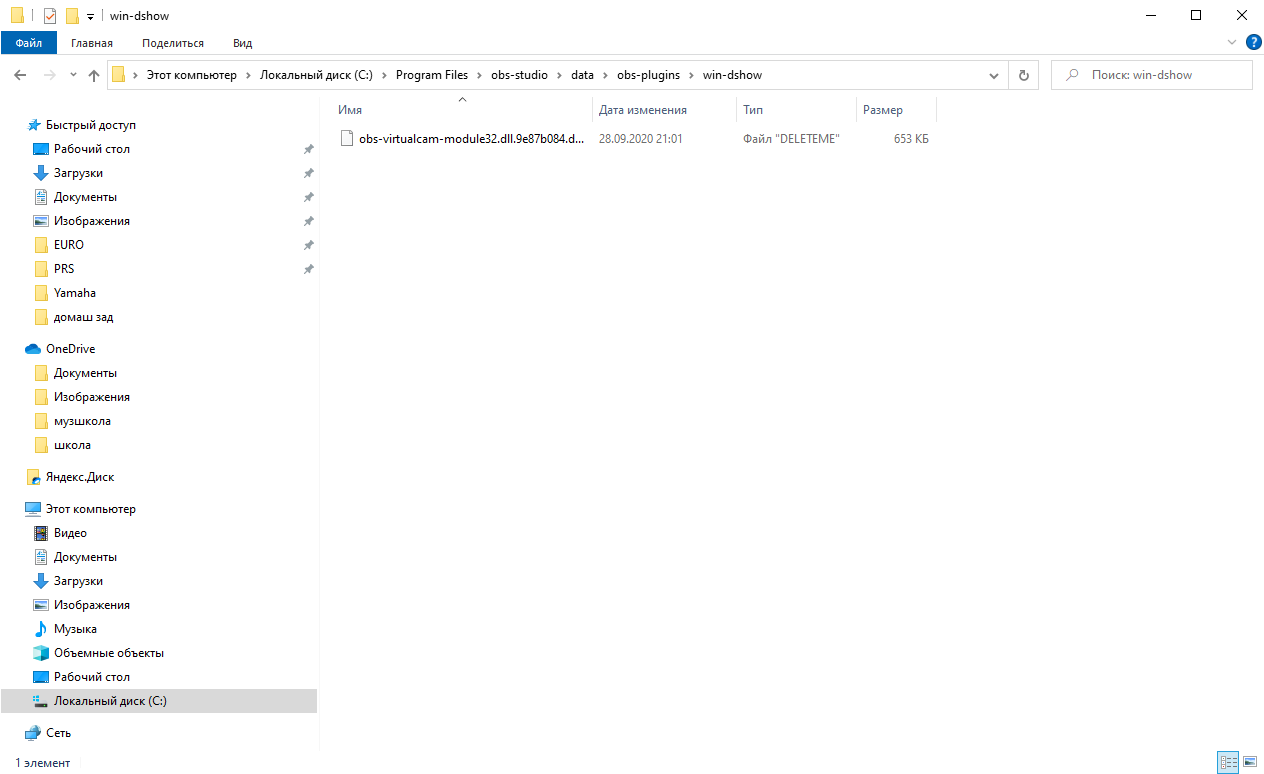
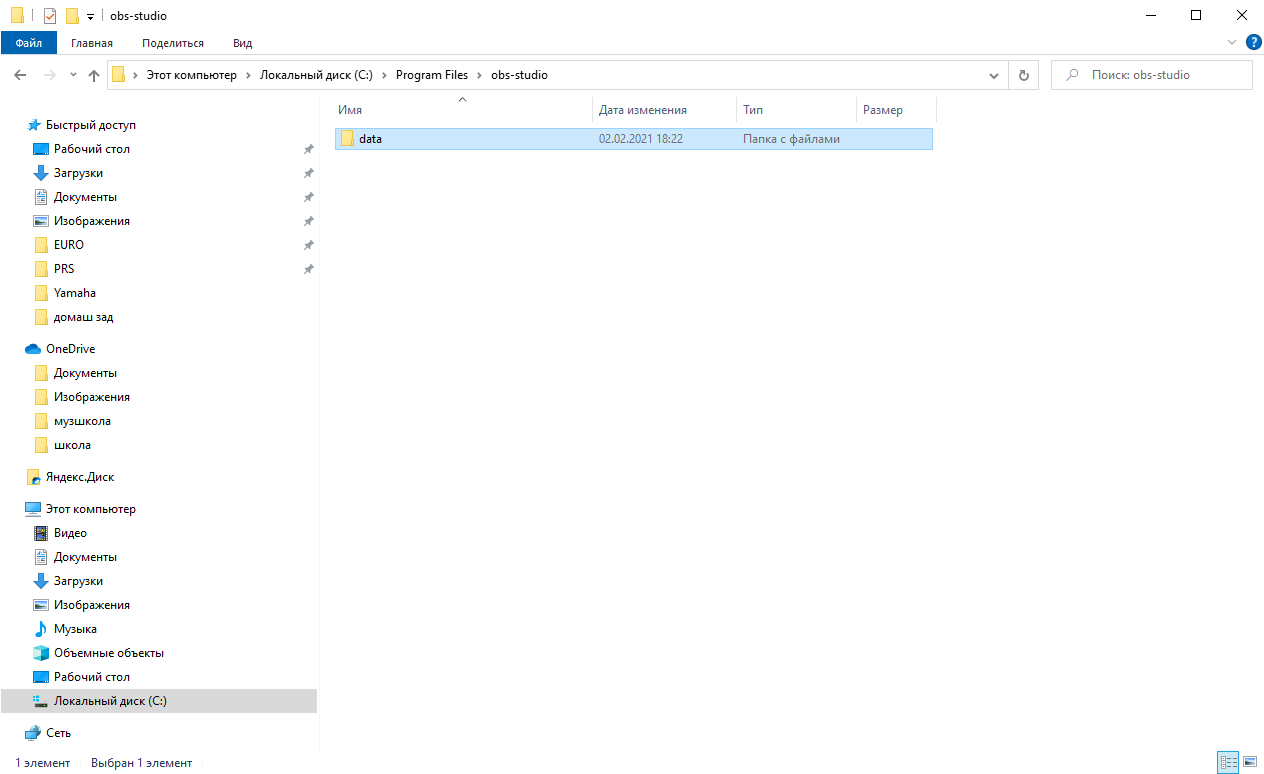
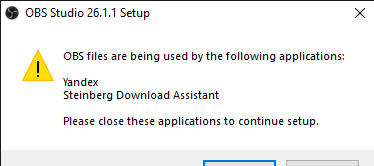
Если я удалю скайп не нужный, то он больше не будет сдерживать обс и смогу обс удалть?
- Вопрос задан более двух лет назад
- 943 просмотра
Комментировать
Решения вопроса 2

Hemul GM @HemulGM Куратор тега Windows
Delphi Developer, сис. админ
А пробовал удалять через «Программы и компоненты», как все нормальные люди?
Ответ написан более двух лет назад
Нравится 4 2 комментария
Skrillex3594 @Skrillex3594 Автор вопроса
Ну я пробовал игры так удалять, все равно оставались папки, думал что клин все полностью удалит
Hemul GM @HemulGM Куратор тега Windows
Skrillex3594, могут оставаться файлы конфигурации и файлы настроек (это 2-3мб) и всё. Т.е. остается то, что создано с твоим участием. Всё, что принадлежало программе было удалено, а если там остались файлы, то они скорее всего заняты и помечены на удаление при перезагрузке. А ты, всё, грубо говоря, сломал, поздравляю.
1. Не используй всякие клинеры. Никогда. От них больше вреда, чем пользы.
2. Не удаляй вручную программы или тем более просто папки программ, т.к. это скорее всего лишь часть данных. Ни один клинер не может точно знать, что и где создала программа во время установки. Только деинсталлятор самой программы это знает, а помимо этого, могут быть уникальные скрипты, которые выполняются при удалении, которые никогда не повторит клиенр. Например, регистрация классов или интеграция с оболочкой ОС.
3. Всё было бы нормально, если бы ты просто удалил OBS через штатные средства и перезагрузил компьютер. После перезагрузки, уже можно удалять папки и файлы, которые могла оставить программа.
Как сбросить настройки ОБС по умолчанию?
Как сбросить настройки ОБС и откатить систему к «заводскому» значению? Есть нехитрый способ, который позволит вернуть первоначальные параметры – впоследствии вы можете самостоятельно отрегулировать те или иные показатели или воспользоваться специальным мастером для автоматического настраивания. Готовы?
Есть ли такая функция
Сбросить настройки OBS по умолчанию не сложно – не переживайте, вам не придется вспоминать, какие параметры стояли после первого запуска программы. Мы не будем менять ничего вручную – есть специальная опция отката к заводским показателям.
Можно ли поставить и убрать ограничение ФПС в КС:ГО? Узнай ответ в этой статье
Сейчас расскажем, как сбросить настройки ОБС по умолчанию, но сначала отметим – простого удаления приложения будет недостаточно. Даже если вы полностью сотрете программу, внутренние логи останутся – после повторной установки сервис автоматически считает сохраненные ранее параметры.
Поэтому забудем об удалении – лучше воспользуемся реальным действенным способом. Итак, как сбросить настройки OBS быстро и безопасно?
- Откройте программу;
- Найдите кнопку «Файл» на верхней панели слева;
- Нажмите на значок «Открыть папку настроек» ;

- Автоматически откроется новая директория, где лежит файл global.ini , а также папки l ogs, basic, plugin_config и profiler_data;
- Возвращаемся к запущенному приложению и закрываем его (важно не свернуть, а закрыть);
- Полностью выделяем содержимое и кликаем по значку «Удалить».

Теперь вновь открываем программу и видим «чистый лист»! По умолчанию запустится мастер-помощник и вы сможете воспользоваться системными подсказками. Или закройте мастер и выставьте нужные параметры самостоятельно.
Делаем хромакей в ОБС вместе — здесь
Если по каким-то причинам вы не можете воспользоваться нашей инструкцией, сбросить настройки в OBS можно вручную – просто найдите папку с параметрами самостоятельно. По аналогии, нужно удалить содержимое полностью – тогда настройки перезапишутся, вы сможете открыть приложение как в первый раз!
- На Windows нужная директория лежит здесь – C:Users/USERAppData/Roamingobs-studio (если вы не меняли путь установки по умолчанию);
- На macOS ищите папочку по этому пути – ~/Library/Application Support/obs-studio.
Рассказали, как сбросить ОБС – это проще, чем кажется! Если вам хочется полностью обнулить программу и перенастроить сервис иначе, дерзайте! За несколько секунд можно убрать все выставленные параметры, чтобы заменить их новыми.