
Как отзеркалить картинку в css
Для отражения элемента в CSS можно использовать свойство transform. Данное свойство имеет различные функции трансформаций и позволяет изменять элементы: вращать, передвигать, наклонять, масштабировать — или комбинировать данные виды трансформаций.
Чтобы отразить элемент необходимо использовать свойство transform с функцией трансформации scale() с отрицательными значениями:
- transform: scale(-1, 1) — отражение по горизонтали
- transform: scale(1, -1) — отражение по вертикали
- transform: scale(-1, -1) — одновременное отражение по горизонтали и вертикали
Как отзеркалить объект


Главная » Программа Realtime Landscaping Architect » Видео-уроки » Урок 20 — зеркальное отражение объектов в программе Realtime landscaping architect
16 декабря 2016
Урок 20 — зеркальное отражение объектов в программе Realtime landscaping architect
С помощью инструмента Mirror (Зеркальное отражение) можно сделать зеркальную копию объекта или группы объектов относительно оси отражения.
Данный инструмент находится на верхней панели во вкладке Main (Главная) ландшафтной программы Realtime landscaping architect.
Чтобы «отзеркалить» объекты, необходимо выделить один или несколько объектов, нажать инструмент Mirror.

Уроки Realtime landscaping architect на русском. Инструмент Mirror — зеркальное отражение объектов. Сайт флокус — flokus.ru
После чего, нам необходимо построить ось отражения. Для этого щелчком мыши добавляем стартовую точку, перемещаем мышь в нужном направлении и добавляем конечную точку. После этого объекты скопируются зеркально относительно данной линии.

Добавляем ось отражения в программе Realtime landscaping architect. Уроки по ландшафтной программе на сайте флокус — flokus.ru
Например, нам нужно разместить идентичный цветник с другой стороны дорожки зеркально, мы выделяем растения, далее выбираем инструмент отражения и добавляем прямую по центру дорожки. Наш цветник отразится зеркально с другой стороны дорожки.

Зеркальное отражение объектов в программе Realtime landscaping architect. Уроки по ландшафтной программе на сайте флокус — flokus.ru
Если есть необходимость выйти из инструмента Mirror (Зеркальное отражение), необходимо нажать кнопку Esc на клавиатуре.
Про полное зеркальное отображение всего проекта говорилось в Уроке 9 по программе realtime landscaping architect.
Поворот и отражение текстового окна, фигуры, wordArt или рисунка в Word
Word для Microsoft 365 Outlook для Microsoft 365 Word для Microsoft 365 для Mac Outlook для Microsoft 365 для Mac Word 2021 Outlook 2021 Word 2021 для Mac Outlook 2021 для Mac Word 2019 Outlook 2019 Word 2019 для Mac Outlook 2019 для Mac Word 2016 Outlook 2016 Word 2016 для Mac Outlook 2016 для Mac Word 2013 Outlook 2013 Word 2010 Outlook 2010 Еще. Меньше
Примечание: Если вкладки Формат фигуры, Средства рисования или Средства рисования не видите, убедитесь, что вы выбрали текстовое поле, фигуру или wordArt. Для открытия вкладки Формат может потребоваться дважды щелкнуть объект.
Поворот на любой угол

- Выберите объект, который нужно повернуть.
- Выберите маркер поворота сверху объекта и перетащите его в нужном направлении.
- Чтобы выполнять поворот с шагом в 15 градусов, перетаскивайте маркер поворота, удерживая нажатой клавишу SHIFT.
- При повороте нескольких фигур каждая из них поворачивается по отдельности относительно своего центра.
Поворот на точный угол
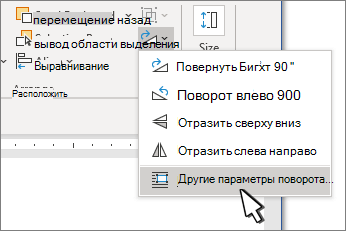
- Выберите объект, который нужно повернуть.
- Перейдите в формат фигуры, Средства рисования или Средства работы с рисунками >Формат.
- Выберите повернуть, а затем выберите Дополнительные параметры поворота.
- В открывающейся области или диалоговом окне введите угол поворота объекта в поле Поворот. Вы также можете использовать стрелки, чтобы повернуть объект точно так, как хотите.
Поворот на 90 градусов
- Выберите объект, который вы хотите повернуть.
- Перейдите в формат фигуры, Средства рисования или Средства работы с рисунками >Формат.
- Выберите повернуть, а затем:
- Чтобы повернуть объект на 90 градусов вправо, выберите повернуть вправо на 90°.
- Чтобы повернуть объект на 90 градусов влево, выберите повернуть влево на 90°.
Переворачивание объекта
Вы можете зеркально отразить объект или перевернуть его вверх ногами с помощью переворачивания.
- Выберите объект, который нужно повернуть.
- Перейдите в формат фигуры, Средства рисования или Средства рисования >Формат, выберите Повернуть, а затем:
- Чтобы перевернуть объект вверх ногами, выберите отразить сверху вниз.
- Чтобы создать зеркальное отражение объекта (кроме объекта WordArt), выберите отразить горизонтали.
Зеркальное отражение текста WordArt или фигуры
- Выберите wordArt или фигуру, которые нужно зеркально отобразить. Дополнительные сведения см. в теме Вставка wordArt.
- Выберите Формат фигуры или Средства рисования Формат.
- Выберите параметр Текстовые эффекты
 >3D Rotation >параметров поворота 3D.
 - В области Поворот 3-Dустановите для поворота X180°.
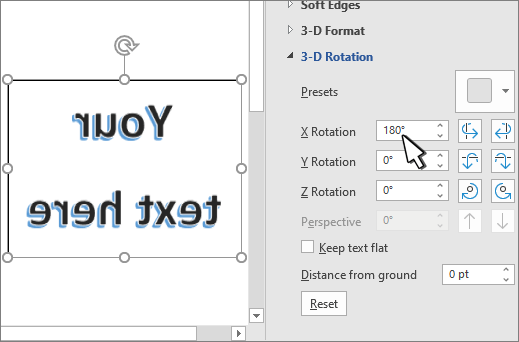
Примечание: Чтобы повернуть текст в фигуре,
Поворот на любой угол
- Выберите объект, который нужно повернуть.
- Выберите маркер поворота сверху объекта и перетащите его в нужном направлении.
Примечание: Чтобы выполнять поворот с шагом в 15 градусов, перетаскивайте маркер поворота, удерживая нажатой клавишу SHIFT.
Поворот на точный угол
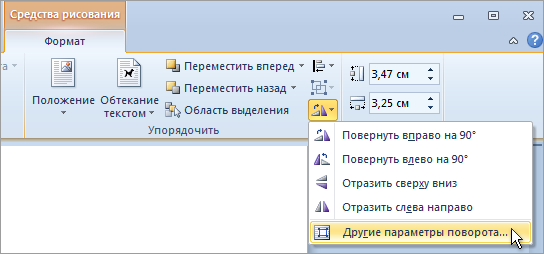
- Выберите поворот объекта.
- В группе Средства рисования(или Средства рисования, если вы поворачиваете рисунок) на вкладке Формат в группе Упорядочивать выберите повернуть ,а затем выберите Дополнительные параметры поворота. Если вкладка Работа с рисунками, Средства рисования или Формат не отображается, выделите рисунок. Для открытия вкладки Формат может потребоваться дважды щелкнуть рисунок.
- В открывшейся области или диалоговом окне введите требуемую величину угла поворота объекта в поле Поворот. Вы также можете использовать стрелки, чтобы повернуть объект точно так, как хотите.
Переворачивание объекта
Вы можете зеркально отразить объект или перевернуть его вверх ногами с помощью переворачивания.
- Выберите объект, который нужно повернуть.
- В группе Средства рисования(или Средства рисования, если вы поворачиваете рисунок) на вкладке Формат в группе Упорядочивать выберите повернуть исделайте следующее:
- Чтобы перевернуть объект вверх ногами, выберите отразить сверху вниз.
- Чтобы создать зеркальное отражение объекта (кроме объекта WordArt), выберите отразить горизонтали.
Если в разделе Средства рисования или Работа с рисунками не отображается вкладка «Формат», выделите надпись, фигуру, объект WordArt или рисунок. Для открытия вкладки Формат может потребоваться дважды щелкнуть объект.
Зеркальное отражение текста WordArt или фигуры
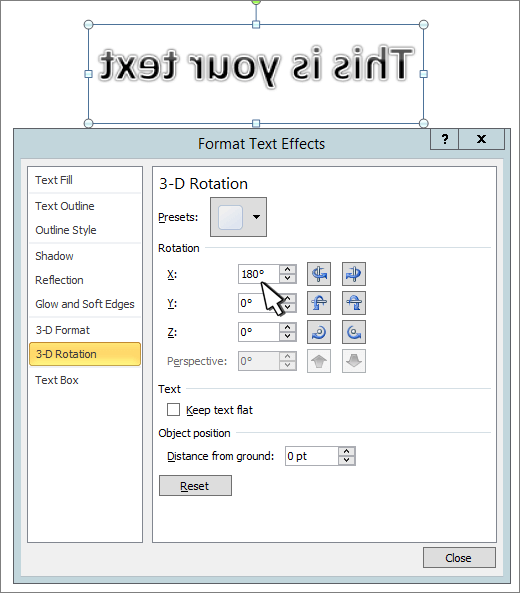
- Выберите wordArt или фигуру, которые нужно зеркально отобразить. Дополнительные сведения см. в теме Вставка wordArt.
- Выберите Средства рисования >формат .
- Выберите Параметры поворота >3D Rotation >3D Rotation (Параметры поворота 3D).
- В области Поворот 3-Dустановите для X180°.
Поворот на любой угол
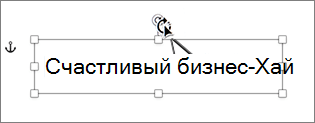
- Выберите объект, который нужно повернуть.
- Выберите маркер поворота сверху объекта и перетащите его в нужном направлении.
- Чтобы выполнять поворот с шагом в 15 градусов, перетаскивайте маркер поворота, удерживая нажатой клавишу SHIFT.
- При повороте нескольких фигур каждая из них поворачивается по отдельности относительно своего центра.
Поворот на точный угол
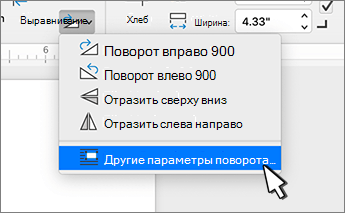
- Выберите объект, который нужно повернуть.
- Перейдите в формат фигуры или Формат рисунка >повернуть.
- Выберите Дополнительные параметры поворота.
- В открывающейся области или диалоговом окне введите угол поворота объекта в поле Поворот. Вы также можете использовать стрелки, чтобы повернуть объект точно так, как хотите.
Поворот на 90 градусов
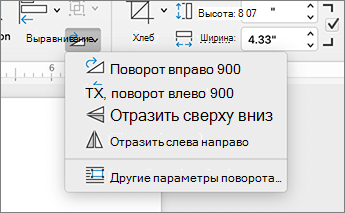
- Выберите объект, который вы хотите повернуть.
- Перейдите в формат фигуры или Формат рисунка .
- Выберите повернуть, а затем:
- Чтобы повернуть объект на 90 градусов вправо, выберите повернуть вправо на 90°.
- Чтобы повернуть объект на 90 градусов влево, выберите повернуть влево на 90°.
Переворачивание объекта
Вы можете зеркально отразить объект или перевернуть его вверх ногами с помощью переворачивания.
- Выберите объект, который нужно повернуть.
- Перейдите в формат фигуры или Формат рисунка .
- Выберите повернуть, а затем:
- Чтобы перевернуть объект вверх ногами, выберите отразить сверху вниз.
- Чтобы создать зеркальное отражение объекта (кроме объекта WordArt), выберите отразить горизонтали.
Зеркальное отражение текста WordArt или фигуры
- Выберите wordArt или фигуру, которые нужно зеркально отобразить. Дополнительные сведения см. в теме Вставка wordArt.
- Выберите Формат фигуры >Формат области.
- В области Поворот 3-Dустановите для поворота X180°.
Поворот на любой угол
- Выберите объект, который вы хотите повернуть.
- Выберите маркер поворота сверху объекта и перетащите его в нужном направлении.
Отзеркалить объект без mirror. Возможно ли?

Без модификатора миррор :

С модификатором миррор:
Если знаете как еще можно сделать второй кросовок отзеркаленый другим способом, скажите пожалуйста.
- Вопрос задан более года назад
- 160 просмотров
Комментировать
Решения вопроса 0
Ответы на вопрос 1
VoidVolker @VoidVolker
Dark side eye. А у нас печеньки! А у вас?
У вас просто не совпадают центры объектов, из которых состоит кроссовок — поэтому они и отражаются относительно разных точек. Отцентрируйте все объекты или объедините их в один и тогда зеркалиться будет нормально.
Ответ написан более года назад
Нравится 1 6 комментариев

Eduard @edos164 Автор вопроса
это я понял, а в каком смысле объеденить их в один?
VoidVolker @VoidVolker
Дык в прямом.
Eduard @edos164 Автор вопроса
VoidVolker @VoidVolker

Не знаю насколько хорошо автор вопроса знаком с блендером, поэтому объясню подробно из того что знаю.
Для объединения объектов нужно выбрать все необходимые с зажатой клавишой Shift (Shift+ПКМ (версия 2.79), Shift+ЛКМ (версия 2.93))потом комбинация клавиш Ctrl+J объединяет объекты в один.
Указать центр объекта: Ctrl+Shift+Alt+C (версия 2.79) или во вкладке Объект -> Задать центральную точку (версия 2.93)
Ещё вариант создать копию объекта с помощью комбинации Shift+D, после изменить масштаб на минусовой по той оси на которой хотите отразить(например: S+X и ввести значение которое нужно указать, в нормальном случае это будет -1), главное не забыть применить изменение (Ctrl+A -> Масштаб), а потом вывернуть нормали вершин наружу (в режиме редактирования: Ctrl+N (версия 2.79), Alt+N -> Во внешнюю сторону или Меш -> Нормали -> Во внешнюю сторону (версия 2.93)
Или можно попробовать применить все трансформации и попробовать миррор.
Если без миррора, то есть один костыльный способ, шифт д скопировать геометрию, затем отзеркалить по оси Y или X
Объединение объектов в 1 можно с помощью сочетания шифт j