
BlueStacks App Player 4.260.0 внедрил Samsung Galaxy Store и профили игровых смартфонов
BlueStacks — это полноценный и бесплатный эмулятор Android’a для компьютеров, разработанный компанией Bluestack Systems, Inc. Новая версия программы исправляет сбой с игрой Call Of Duty Mobile, а также добавляет новую темную тему и улучшения боковой панели инструментов.
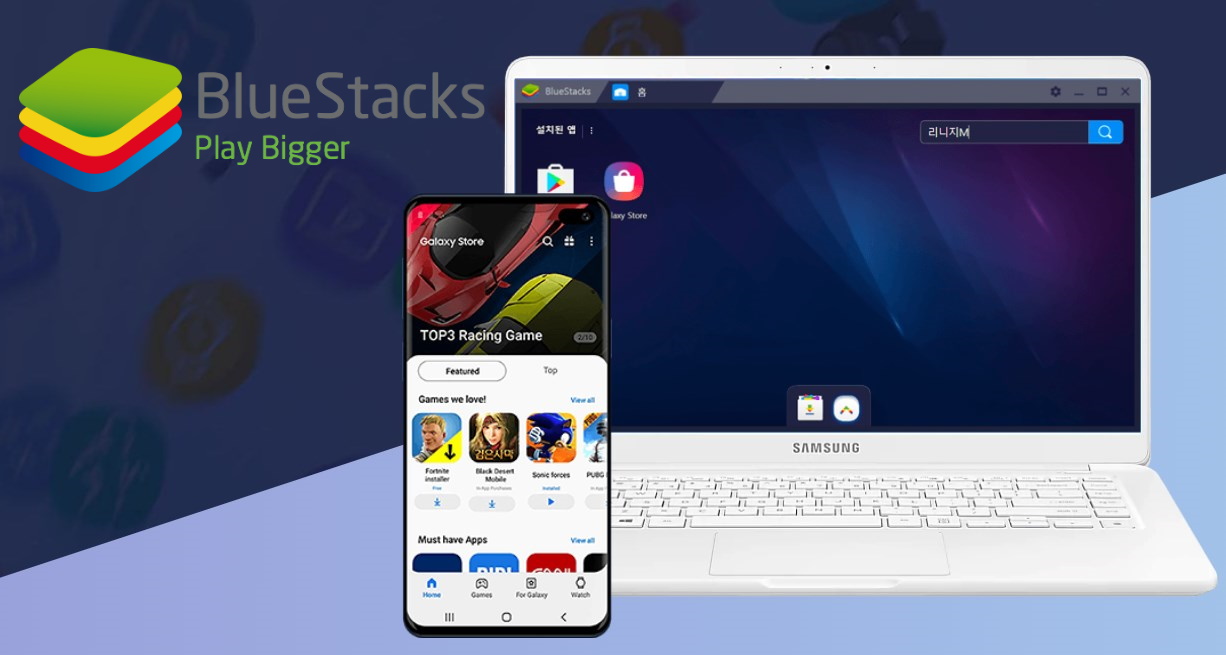
В основе программы лежит технология под названием LayerCake, обеспечивающая корректную среду для запуска ARM-приложений для Android на операционной системе Windows.
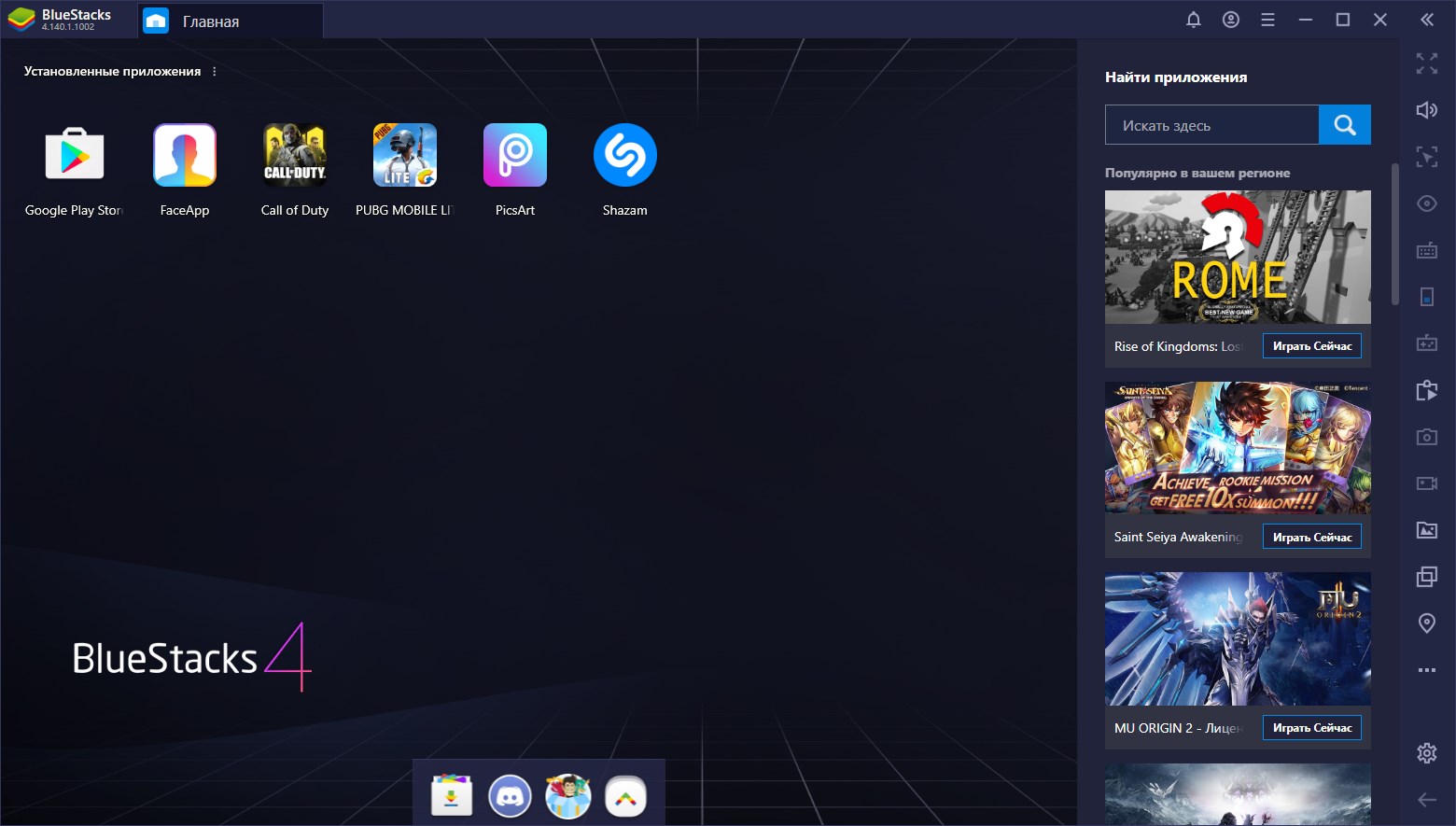
После запуска BlueStacks, в ней уже будет десяток предустановленных приложений, которые представляют собой самые популярные игры и приложения для работы с соцсетями и в интернете: Angry Birds, Facebook, Twitter, YouTube, Drag Racing, Instagram, Google Photo.
Эмулятор BlueStacks позволяет запускать вообще любые приложения — для этого достаточно авторизоваться в Google Play и скачать программу оттуда.
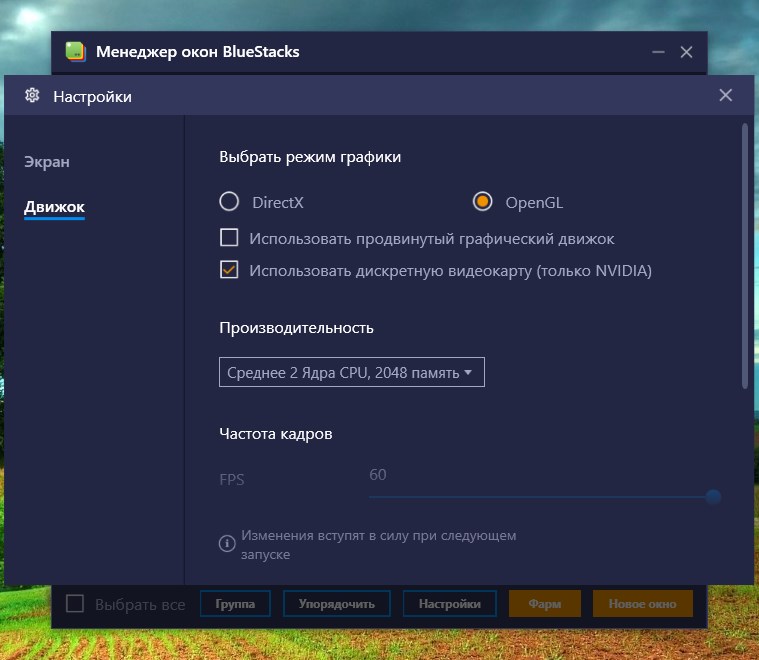
Что характерно, эмулятор позволяет запускать даже производительные 3D игры как в оконном, так и в полноэкранном режиме.
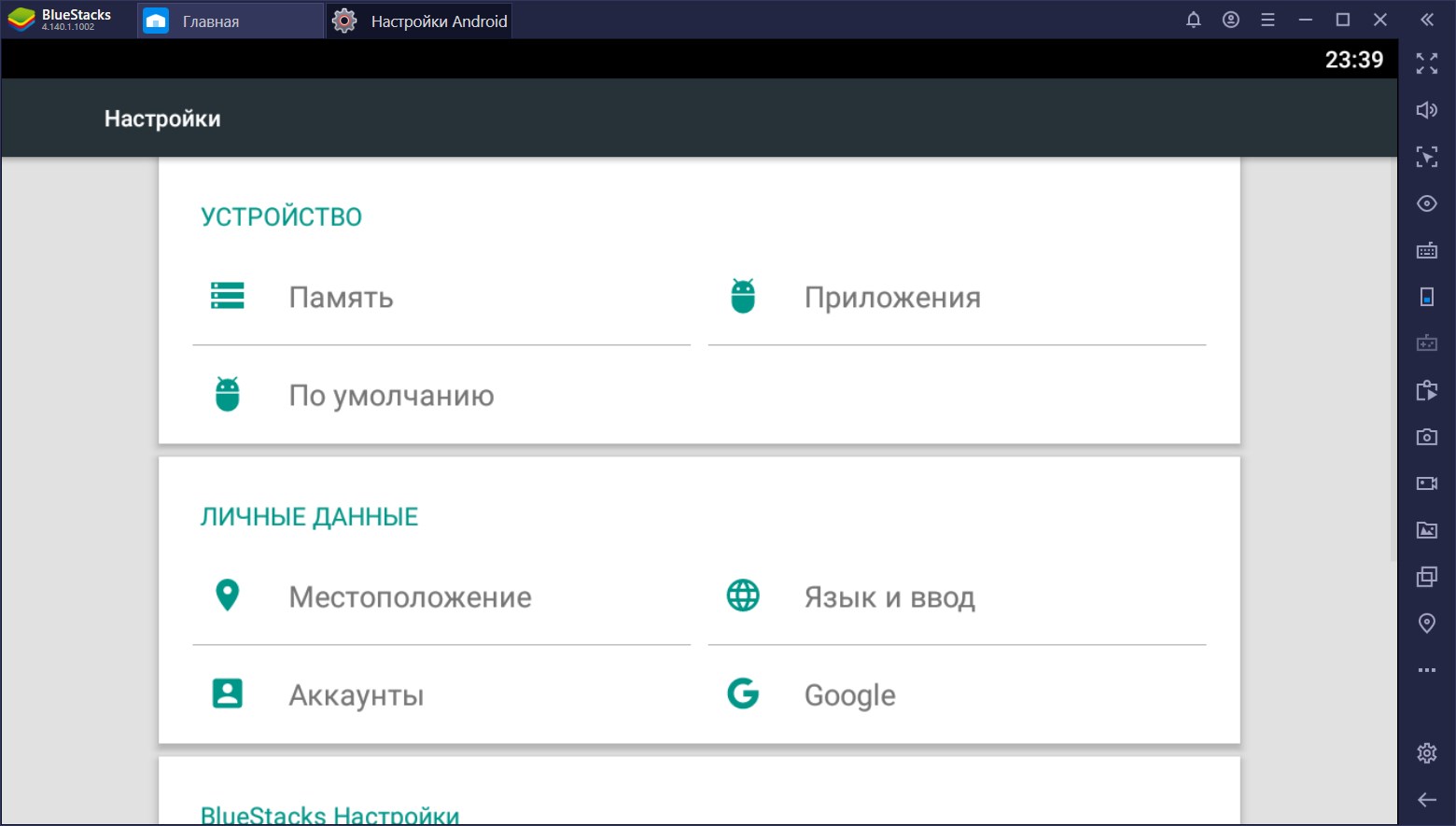
После синхронизации программы через BlueStacks Cloud Connect с вашим смартфоном или планшетом, пользователю станет доступна отправка сообщений, видео и фотосъемка и даже звонки.
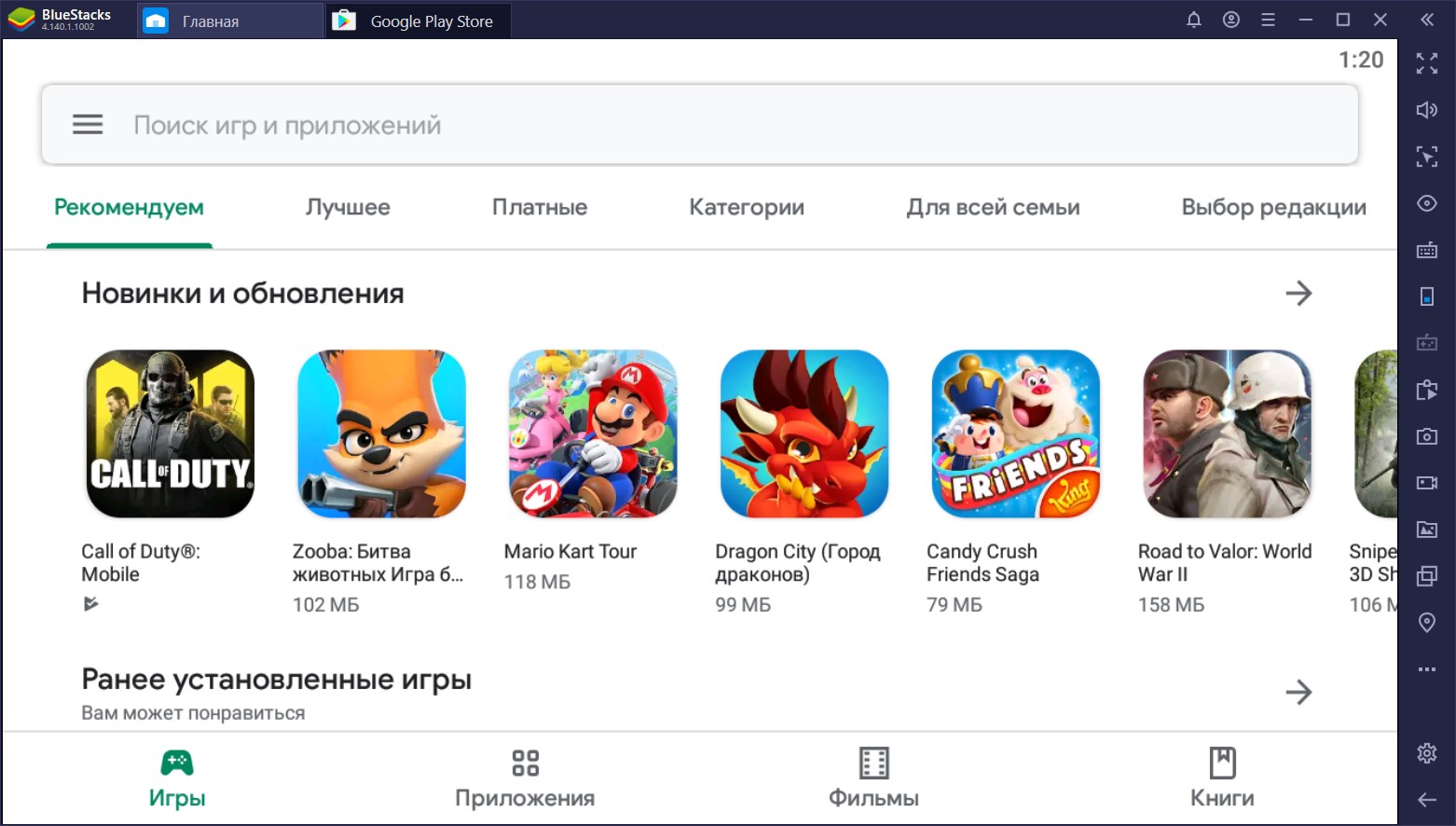
Удобный и простой пользовательский интерфейс утилиты переведен на 12 мировых языков, включая русский, так что освоить программу сможет почти каждый без особых проблем.
| Программа: | BlueStacks App Player |
| Разработчик: | BlueStacks |
| Лицензия: | Freeware (бесплатная) |
| Размер программы: | 510 МБ |
| Поддержка версий Windows: | 7/8/8.1/10 |
| Поддержка русского языка: | Есть |
Мониторинг улучшений BlueStacks App Player 4.260.0.1032:
- Добавлен Samsung Galaxy Store.
- Появилось автоматическое скрытие уведомлений на рабочем столе.
- Каждый сделанный снимок экрана будет сохранен как файл PNG.
- Было добавлено несколько новых профилей смартфонов и планшетов.
- Теперь можно скрыть игры, которые открываются в отдельном окне.
- Добавлено точное масштабирование в Rise of Kingdoms.
- Расширенный вид своего списка в Marvel Strike Force в портретном режиме.
- Видео в Instagram больше не будут воспроизводиться в обратном порядке или перевернутыми.
Как работает
BlueStacks?
Играйте в любимые игры для Android на ПК, выполнив 3 простых действия:
Скачайте и установите BlueStacks 4
Загрузите игру с Google Play Store в BlueStacks
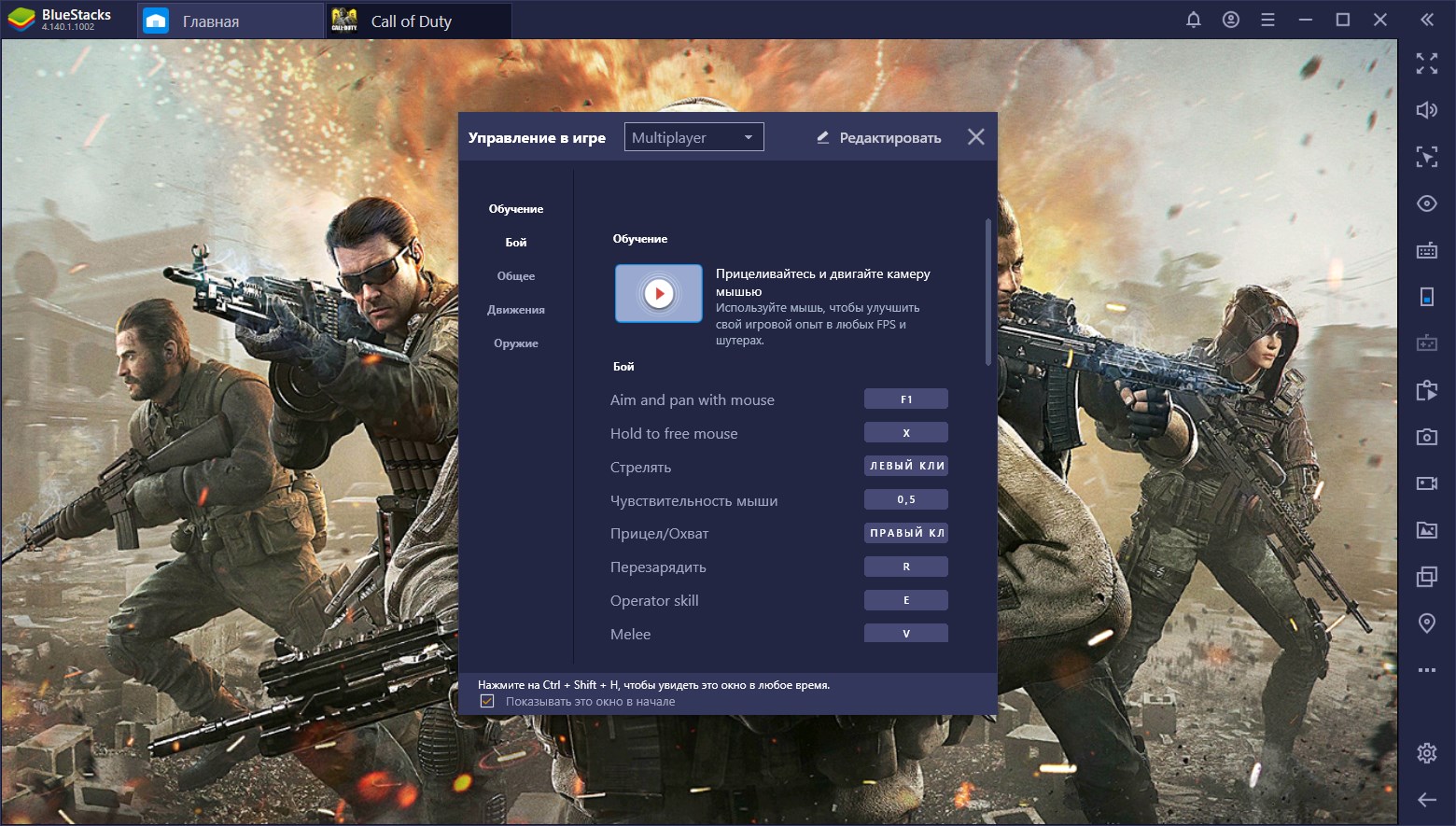
Используйте уникальное встроенное управление для игр или настройте персональное в конфигураторе кнопок
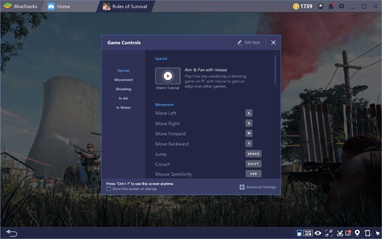
Почему BlueStacks 4 является самой популярной игровой платформой для Android на ПК?
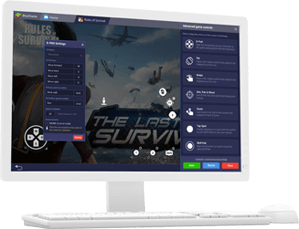
Новый и улучшенный конфигуратор кнопок
Обновленный функционал конфигуратора позволит настроить управление клавиатурой и мышью гораздо быстрее и проще.
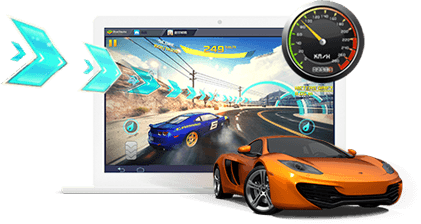
Высокая производительность игр
BlueStacks 4 разработан на основе Android N и в 6 раз быстрее самого мощного смартфона на базе Android. Перестаньте наблюдать бесконечную загрузку и постоянные лаги, просто играйте с нами.
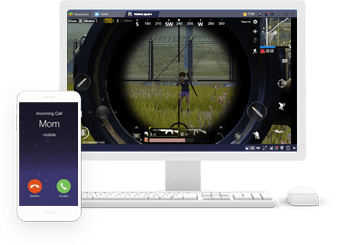
Улучшенный геймплей
Высокая производительность, большие окна и более точное управление меняет подход к игровому процессу в мобильных играх. Вы не упустите лут и не испортите игру случайным касанием своего экрана. Вас на отвлекут случайные звонки или сообщения. Навсегда исчезнет проблема низкого заряда батареи.
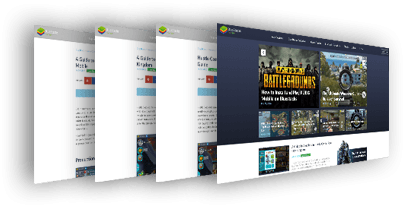
Гайды и обзоры от BlueStacks
Мы заботимся о своих игроках и заинтересованы в их достижениях. Именно поэтому вы найдете информацию о лучших игровых стратегиях для ваших любимых приложений на просторах нашего блога.
BlueStacks App Player 5.13.220.1002 x64
Я думаю вы знаете, что большое количество программ и игр выходит именно для мобильных устройств, зачастую мы бы с вами не отказались иметь их на своем персональном компьютере. Именно для этой цели и был разработан данный эмулятор, который способен помочь вам запускать на Windows платформе приложения и игры под Android, загружаться они будут непосредственно с Google Play, скачать BlueStacks App Player можно с нашего сайта.
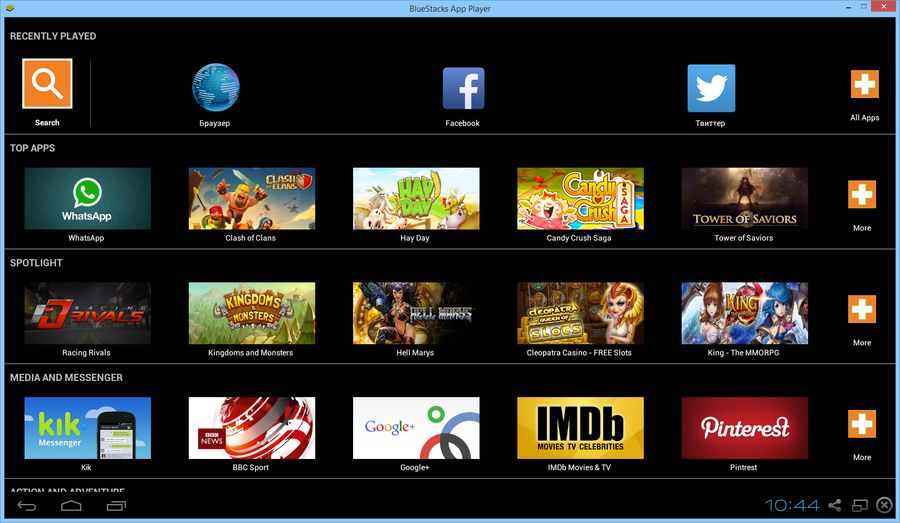
Разберем немного подробнее, перед вами эмулятор, предназначенный для воспроизведения всех возможностей Android в Windows, имеет ряд преимуществ, например, то, что после его установки не требуется никакой настройки. Таким образом, даже если вы новичок в использовании эмуляторов, вы сможете без особых проблем играть в приложения Андроид на компьютере с операционной системой Виндовс.
Раньше очень известна была версия BlueStacks 2 и BlueStacks 4 они также распространялись бесплатно и давали большое количество фишек своим пользователям, теперь перед вами 5 версия, которая стала намного интереснее.
- Через простой интерфейс вы можете загрузить абсолютно все приложения, доступные для мобильных устройств под управлением операционной системы Android.
- Одна из особенностей этой программы — практически полное отсутствие проблем совместимости с большинством мобильных приложений.
- Однако всегда есть приложения, при запуске которых могут возникнуть проблемы, которых разработчики стараются избежать.
- Запускать BlueStacks можно на Windows 7, Windows 10, насколько помнится даже на Windows XP можно было запускать программу, есть положительные тесты работы с Виндовс 8 и Виндовс Виста.
У вас также есть возможность устанавливать приложения вне Google Play Store с помощью установочного файла. То есть, вы можете загрузить APK-установку через браузер, а затем запустить ее, чтобы получить к ним доступ, даже если их нет в магазине. Это точно такой же процесс, как и в телефонах Android, только в среде компьютера.
Если верить разработчикам, то эмулятор работает достаточно стабильно, плюс вам ничего не надо будет покупать, работать можно будет только с бесплатными приложениями. Со стандартным эмулятор его конечно сравнивать нельзя, он работает намного быстрее. В общем если вам хочется установить приложения от Android на Windows, рекомендую попробовать BlueStacks.
Язык: Multi + на Русском
Размер: 2.37 GB
Скачать BlueStacks App Player 5.13.220.1002 x64 бесплатно
Как звонить по Ватсапу с компьютера
Голосовые и видеовызовы – одна из важнейших функций WhatsApp, благодаря которой мессенджер стал самым популярным в мире. По этой причине разработчики делают на ней особый акцент, постоянно улучшая качество связи и внедряя новые «фишки», например, групповые звонки на 8 участников. Но это все относсится к мобильному приложению. А вот с клиентом мессенджера для ПК дела обстоят совсем иначе. Давайте разберемся, как звонить по Ватсапу с компьютера.
Как звонить по Ватсапу с компьютера
В настоящий момент официальный клиент WhatsApp для ПК и ноутбуков сильно ограничен по своей функциональности. То же самое касается и веб-версии, запускающейся из браузера. Ими невозможно пользоваться без постоянного подключения к мобильному приложению, то есть смартфон или планшет обязательно должен быть под рукой. Но самый неприятный сейчас момент – это отсутствие функции голосовых и видеозвонков в WhatsApp с компьютера. Позвонить другому человеку не получится, даже если у вас есть микрофон и веб-камера.
Правда, есть один альтернативный способ, о котором хотелось бы упомянуть. Рассмотрим его чуть подробнее.
В Ватсап Веб видеозвонок с компьютера тоже невозможен.
Помощь стороннего приложения
Действительно, звонки в компьютерном клиенте полностью отсутствуют, пользователю предлагаются только переписки. Но на ПК и ноутбуках с Windows можно запустить полноценную (мобильную) версию Ватсапа. Для этого понадобится программа-эмулятор, которая создает виртуальное Android-устройство со всеми возможными функциями.
В качестве примера был выбран бесплатный и удобный в использовании эмулятор BlueStacks. Рассмотрим системные требования программы, особенности установки, настройки, скачивания WhatsApp и звонков. Для удобства восприятия разобьем дальнейшее повествование на несколько логических блоков.
Можно ли звонить по WhatsApp с компьютера? В официальном клиенте такая возможность не присутствует. В таком случае, единственный разумный вариант – использовать возможности эмулятора мобильной операционной системы.
Системные требования и установка Блюстакса
На официальном сайте проекта есть информация о рекомендуем характеристиках «железа» и операционной системы для комфортного использования эмулятора. Системные требования таковы:
- Операционная система – Windows 7 и выше.
- Центральный процессор – двухъядерный процессор, желательно наличие аппаратной виртуализации (VT).
- Видеокарта – подойдет даже встроенная с обновленными драйверами.
- Оперативная память – не менее 2 ГБ.
- Свободное место на диске – не менее 5 ГБ.
- Наличие прав администратора.
Если очень упростить, то Блюстакс выйдет запустить даже на сильно устаревших ПК.
Если с этим проблем не возникает, и система соответствует требованиям, тогда приступаем к установке. Для претворения задуманного в жизнь:
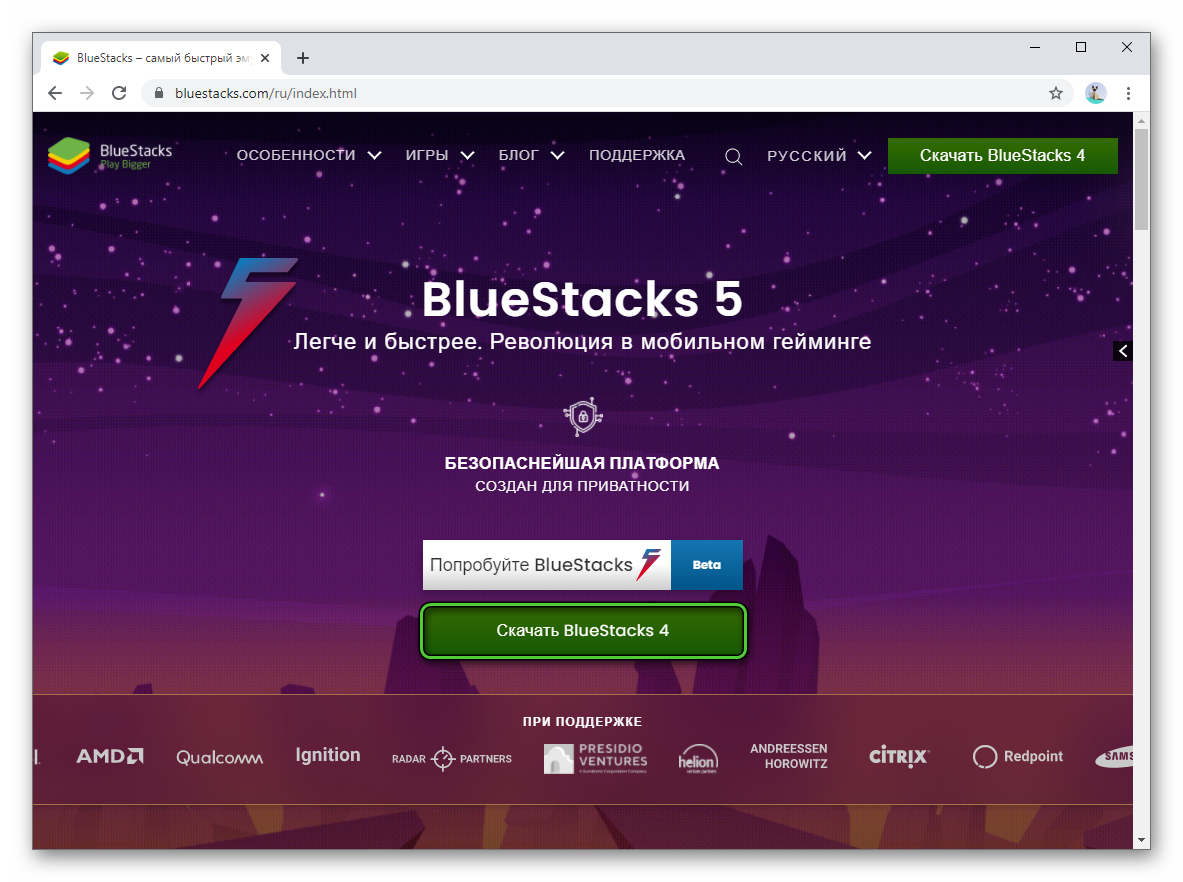
- Переходим на официальный сайт программы.
- Кликаем по кнопке загрузки.
- Запускаем полученный exe-файл.
- Никакие настройки изменять не нужно, так что просто нажимаем на кнопку «Установить сейчас».
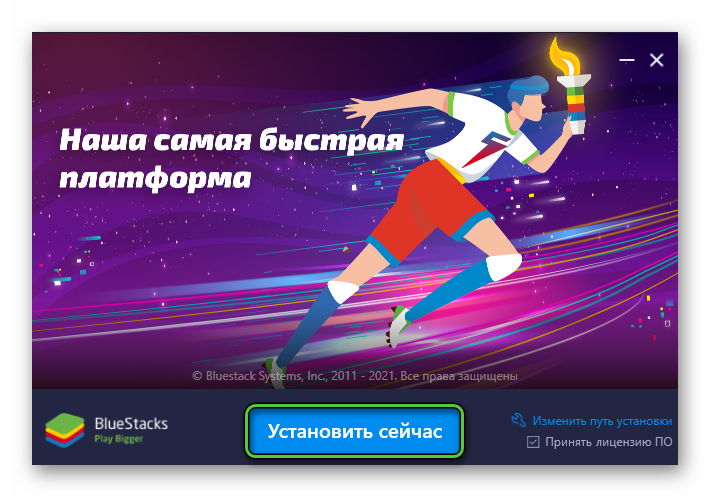
- Сначала пойдет скачивание программы с сервера разработчика. Затем – распаковка в память компьютера. Просто запаситесь терпением.
- По завершении этой процедуры эмулятор запустится. Примите во внимание, что во время первого запуска он подстраивается под вашу систему, и это может затянуться.
В дальнейшем вы сможете запускать Блюстакс с помощью ярлыка на рабочем столе. Там же будут появляться все ярлыки мобильных приложений, которые вы установите, для быстрого доступа. Это относится и к мессенджеру Вацап.
Скачивание WhatsApp и использование функции звонков
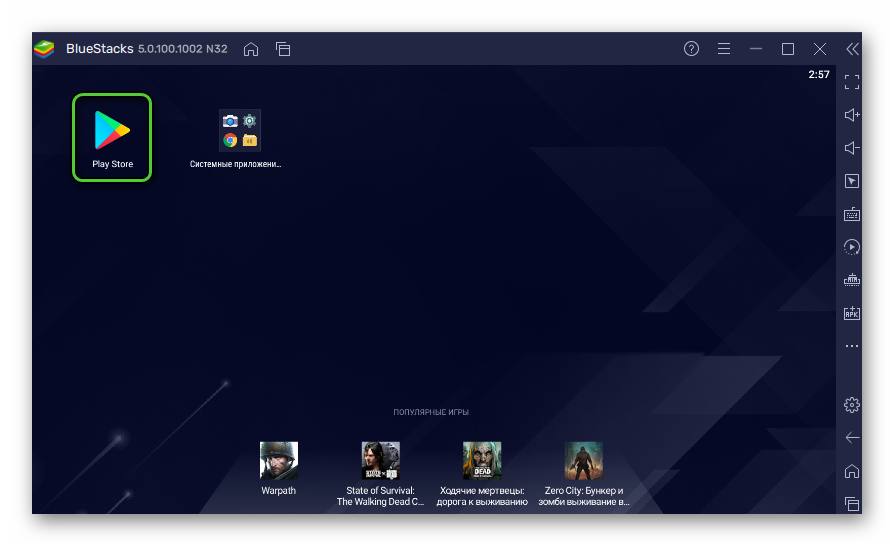
Вас будет приветствовать минималистичный интерфейс эмулятора. В первую очередь нужно загрузить мессенджер WhatsApp. Это привычная процедура для всех владельцев техники с Android, ведь используется магазин «Play Маркет». Правда, здесь он может называться Play Store. Кликните по его иконке в окне программы.Вас попросят войти в аккаунт Google. Вы можете использовать старый аккаунт или же создать новый. В конце будет нужно принять условия авторизации.
Подходит «учетка» от Gmail и YouTube, поскольку это сервисы Google.
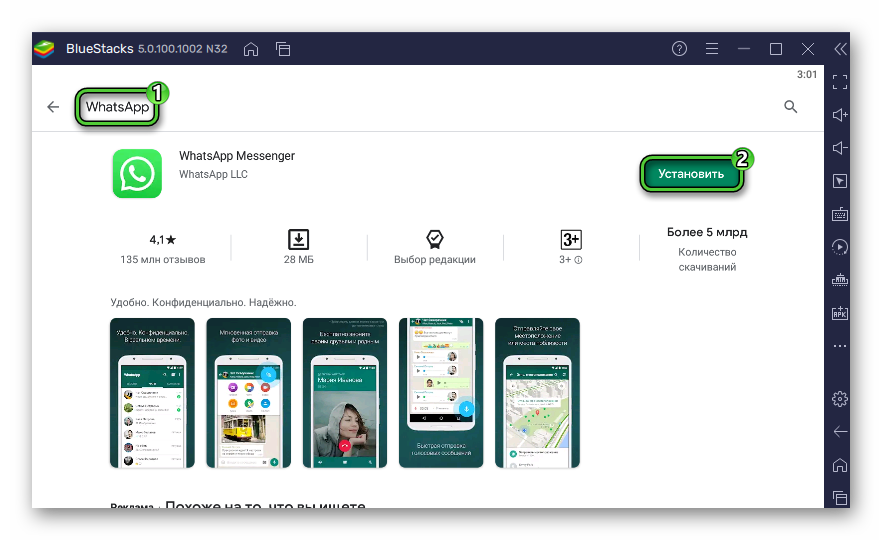
Отобразится стандартный интерфейс магазина. Активируйте область поиска в верхней его части и введите туда запрос WhatsApp, а затем нажмите на клавиатуре Enter для поиска. На странице результатов кликните по кнопке «Установить» напротив названия мессенджера.
Запустить его можно на той же страницы или с ярлыка на рабочем столе. Иногда эмулятор попросить вас изменить настройки отображения. Просто нажмите на кнопку Apply and Restart и подождите его перезагрузки.
Для звонков в Ватсапе с компьютера нужно зайти в свою учетную запись. Делаем следующее:
- Нажимаем на кнопку «Принять и продолжить».
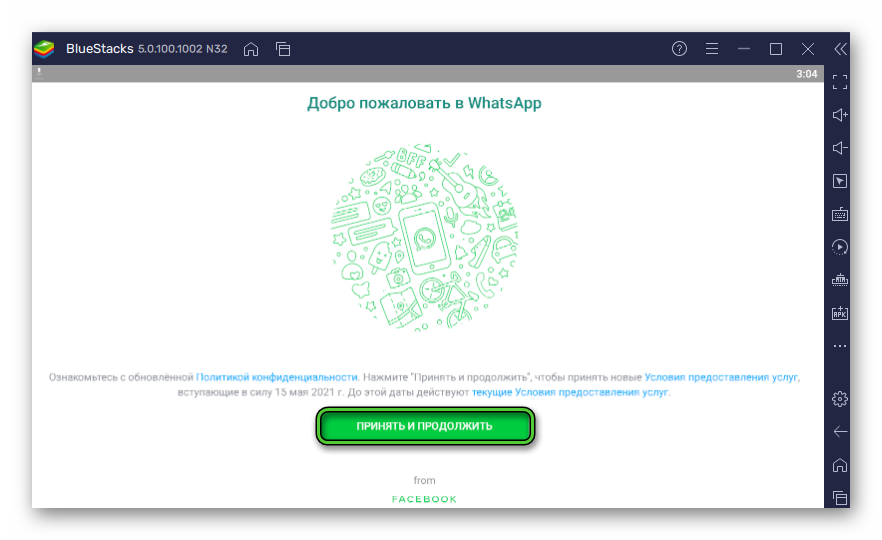
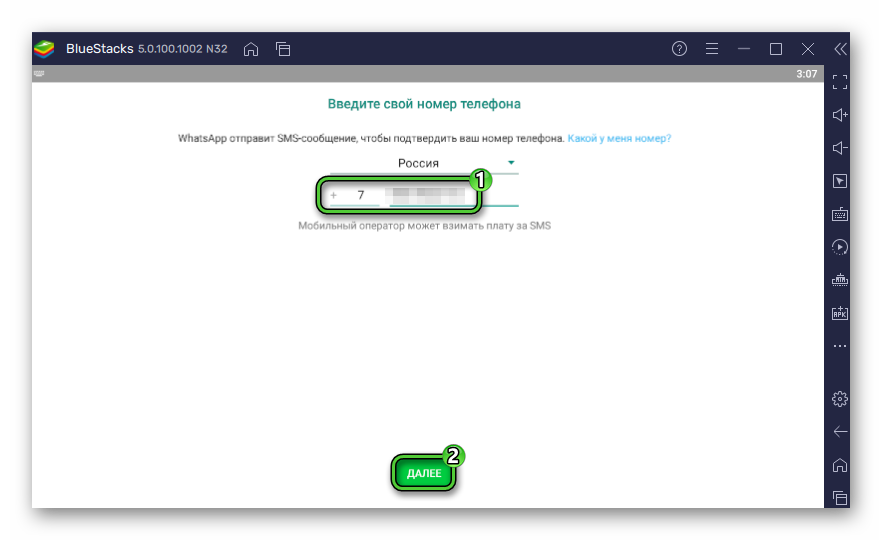
- В выпадающем списке выбираем страну проживания, если это требуется.
- Вводим в пустое поле номер, привязанный к учетной записи.
- Нажимаем кнопку «Далее», а затем на «ОК».
- Система попытается отправить СМС-код для подтверждения номера. Ждем его и вводим в соответствующее поле. При необходимости заказываем звонок с помощью опции «Позвонить мне».
- Соглашаемся с предложением восстановить часть персональной информации и ждем завершения процедуры.
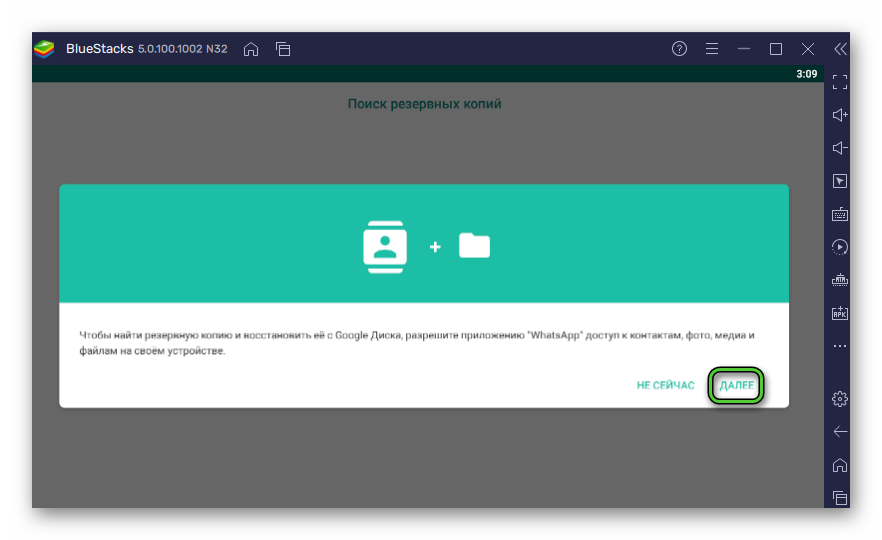
- Предоставляем все необходимые разрешения и настраиваем профиль (имя и аватар).
Финальный шаг в этой версии WhatsApp – видеозвонок с компьютера или голосовой звонок. Для этого:
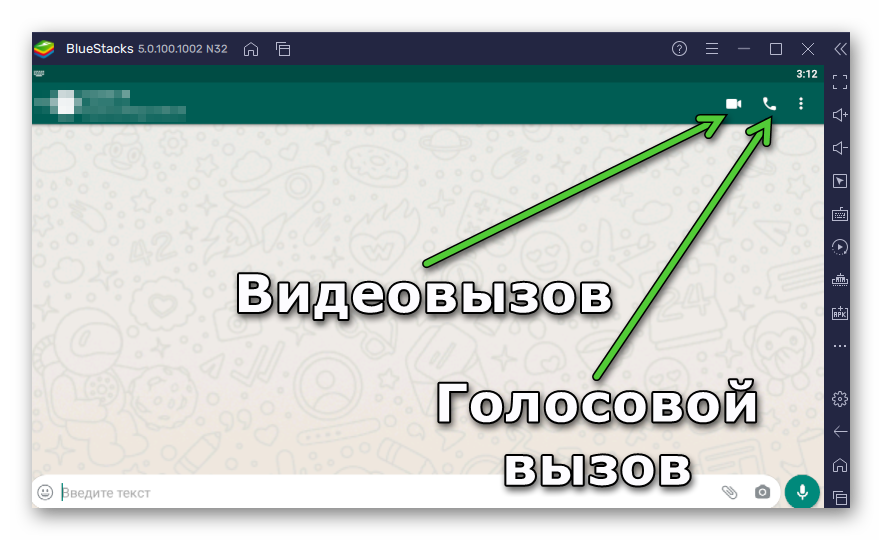
- Переходим во вкладку «Чаты» после завершения авторизации.
- Пролистываем список диалогов до нахождения нужного пользователя и открываем переписку с ним.
- В окне чата кликаем по иконке в виде телефонной трубки в правом верхнем углу программного интерфейса.
- Ждем, пока встроенные алгоритмы установят зашифрованное соединение.
Как только вы услышали гудки, осталось дождаться, пока пользователь поднимет трубку. Учтите, что для общения вам нужна гарнитура с микрофоном, а также выдать разрешение Блюстаксу на доступ к периферийным устройствам.
Теперь вы знаете, как позвонить через Ватсап с ноутбука иди компьютера. Давайте посмотрим, как обстоят дела с видеоконференциями.
WhatsApp – видеозвонок с компьютера
Как мы уже сказали, просто так позвонить пользователю Ватсапа с ПК не получится. Даже скачай вы версию мессенджера для компьютера, ограничения системы бы не позволили вам это сделать. В таком случае, единственный разумный вариант – использовать возможности эмулятора мобильной операционной системы.
Альтернативные клиенты мессенджера для ПК не существуют. Пользователь может выбирать только версию эмулятора, мы взяли BlueStacks только в качестве примера. Также очень популярна программа Nox App Player.
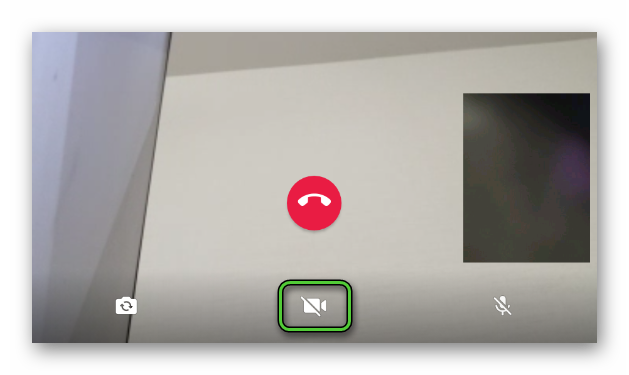
До этого на картинке вы видели, какая иконка отвечает за голосовую связь, а какая – за видеовызов. При этом камеру можно в любой момент включить или же наоборот выключить. За это действие отвечает выделенная иконка:
Аналогичным образом вы можете организовать групповой звонок. В одном разговоре могут участвовать до 8 человек, включая инициатора. Естественно, вам не обойтись без веб-камеры, подключенной к ПК, или интегрированной, в случае использования ноутбука.
Примечательно: для штатной работы эмулятора с периферийными устройствами, нужно дать соответствующее разрешение в эмуляторе. Тогда видеоконференция пройдет без сучка и задоринки.
Если с видеозвонками все более или менее понятно, тогда двигаемся дальше по статье.
Преимущества WhatsApp при совершении звонков с ПК
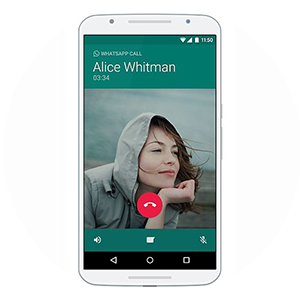
На самом деле, особых преимуществ нет. Официальная ПК-версия функционально урезана, так что встроенными возможностями позволить пользователю не получится. Если использовать эмулятор, то это дополнительные трудности и временные затраты. В теории, если у вас очень хорошие микрофон и камера, то во время разговора они могут звучать и показывать картинку чуть лучше телефонного уровня, но это далеко не так. Больше преимуществ назвать, увы, не выйдет.
Тогда давайте посмотрим на неполадки, с которыми чаще всего сталкиваются пользователя при попытке создать видеозвонок в Ватсап на компьютере.
Ошибки и проблемы при совершении видеозконка с ПК или ноутбука
В Сети и на официальном сайте проекта масса топиков, описывающих разные неполадки при использовании доступного функционала. Рассмотрим особенности каждой группы подробнее. Для удобства восприятия разобьем дальнейшее повествование на несколько логических блкоов.
WhatsApp сбрасывает звонок
Если встроенные алгоритмы не устанавливают соединение с выбранным вами пользователем, на то есть несколько причин:
- Нестабильное интернет-соединение.
- На ноутбуке активирован режим экономии заряда батареи.
- Конфликт программ, использующие периферийные устройства.
Для начала проверьте работоспособность интернета. Беспроводного или оптоволоконного подключения, настройки роутера или позвоните в службу поддержки провайдера, чтобы выяснить ситуацию на линии.
Отключите в настройках режим экономии заряда батареи, а также методом проб и ошибок отключите часть ПО, которое блокирует работу Ватсапа или не дает работать встроенным алгоритмам системы.
Если с этим все понятно, тогда двигаемся дальше.
Не работают звонки
Если видеозвонки просто не работают, есть несколько вариантов, почему так происходит:
- Отсутствует активное подключение к сети Интернет.
- Неверные автоматические или пользовательские настройки маршрутизатора, точки доступа или модема мобильного интернета.
- Соединение с пользователем блокируется антивирусным ПО.
- Собеседник находится на территории страны, где подобный функционал отсутствует в версии Ватсапа.
Не звука
Если вы не слышите пользователя на том конце провода, или он вас, проверьте работоспособность динамиков и микрофона. Вероятны два вида проблемы – механическая неисправность или программный сбой. В первом случае, проверьте работоспособность записывающего устройства, активировав в стороннем ПО. Если это программная неполадка, перезагрузите систему или проверьте наличие более свежих драйверов.
WhatsApp не видит контакты из телефонной книги
Если это так, то возможных причин несколько:
- Номер абонента был введен неправильно на смартфоне с номером телефона, привязанным к учетной записи пользователя.
- Собеседник не установил мессенджер или недавно удалил копию.
- Контакт заблокировал вашу активность (черный список).
Проверьте, можете ли вы отправлять ему текстовые или любые другие сообщения, а также правильность введенного номера телефона. По необходимости повторите процедуру добавления нового человека в аналог адресной книги на смартфоне.