
Как звонить в Telegram?
Прежде чем мы ознакомимся с функционалом мессенджера и узнаем как совершать звонки в мессенджере, давайте убедимся, что Вы прошли регистрацию в приложении. Создать аккаунт в telegram очень просто: скачиваем приложение, вводим свое имя и номер телефона, получаем смс-сообщение с кодом для подтверждения работы номера, и на этом все! Ваш аккаунт готов к работе, а это значит, что теперь мы точно разберемся как звонить.
Учимся звонить в telegram
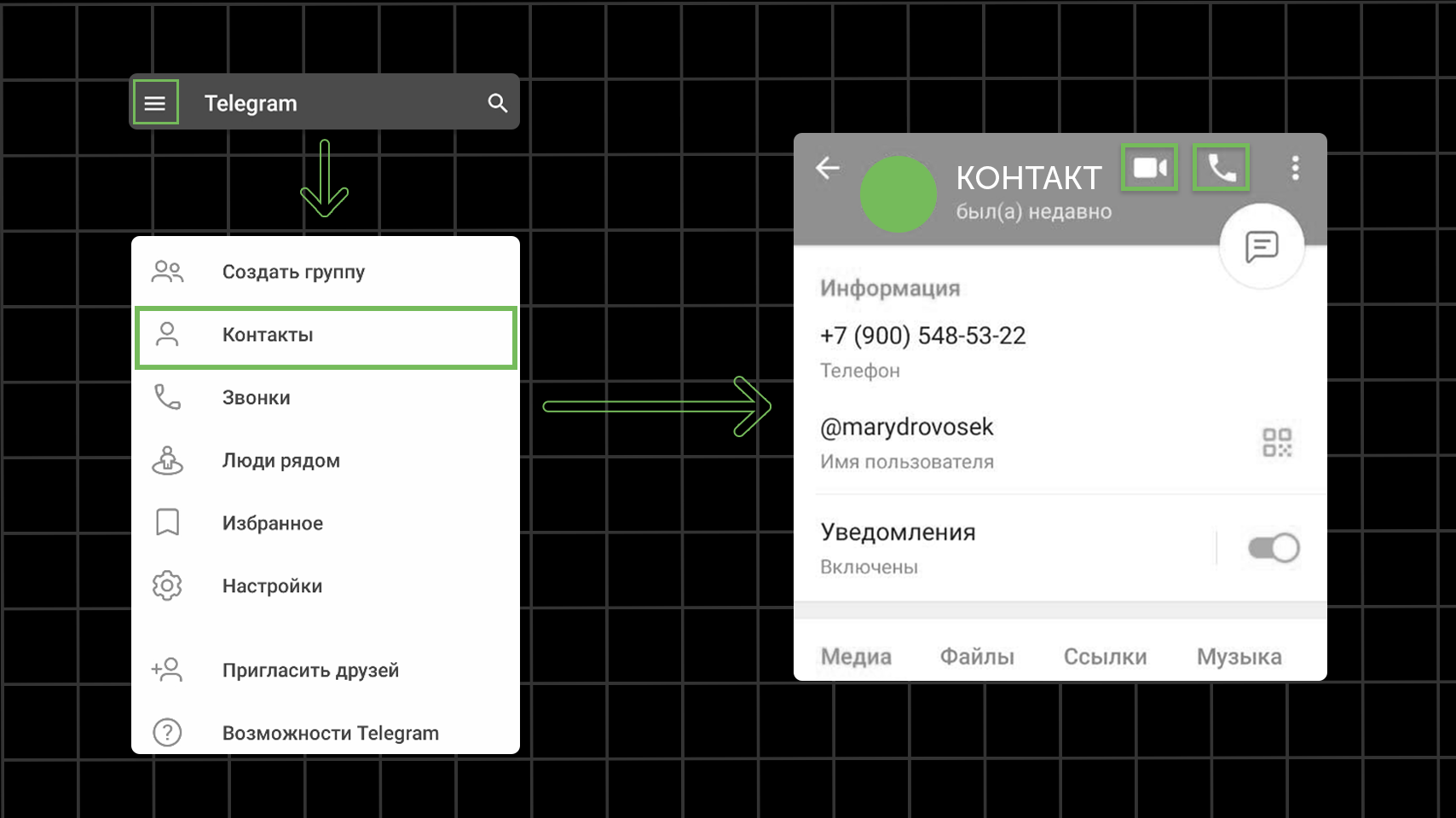
Итак, самое время разобраться, как же все-таки воспроизвести звонок в приложении Telegram.
Для начала открываем приложение и переходим в раздел “чаты”. В правом верхнем углу экрана находится значок записной книжки. Используя его, Вы сможете перейти в список контактов и выбрать необходимого собеседника. Нажимаем на выбранный контакт и переходим в диалог с собеседником. Чтобы воспроизвести звонок в диалоговом окне необходимо нажать на имя или же фото собеседника. Выполнив этот пункт перед Вами появятся контактные данные и прочая дополнительная информация о Вашем собеседнике.
Для того, чтобы осуществить звонок, Вам первоначально необходимо принять решение о его формате: вызов по аудио- или же вызов по видеосвязи? Для того, чтобы произвести звонок по аудиосвязи, нажмите на значок телефонной трубки, для совершения вызова по видеосвязи, нажмите на значок камеры. Готово! Вас можно поздравить, ведь теперь Вы уже можете самостоятельно звонить в мессенджере Telegram.
Я следую инструкции, но звонок все равно не проходит! Что я делаю не так?

Если выполнив простые пункты, описанные выше, Вам по какой-то причине не удалось дозвониться до собеседника, возможно, причина кроется в следующих факторах:
В первую очередь, убедитесь, что Ваше интернет-соединение стабильно. Ведь звонки в Telegram осуществляются лишь при помощи wi-fi или же мобильного интернета.
Если звонок не проходит и при стабильно работающем интернете, возможно, проблема кроется вовсе не на Вашей стороне. Например, Вы можете столкнутся с подобной ситуацией, если Ваш потенциальный собеседник находится вне интернет-зоны, если он подключил временную функцию “не беспокоить” или же вовсе внес Ваш контакт в черный список. В таком случае, скорее всего, лучшим вариантом выяснить причину будет использование другого вида связи с собеседником
Что, если я не хочу получать звонки в Telegram?
Если Вы не готовы принимать звонки в Telegram, Вам стоит изменить некоторые настройки Вашего аккаунта. Как это сделать?
Вариант 1.
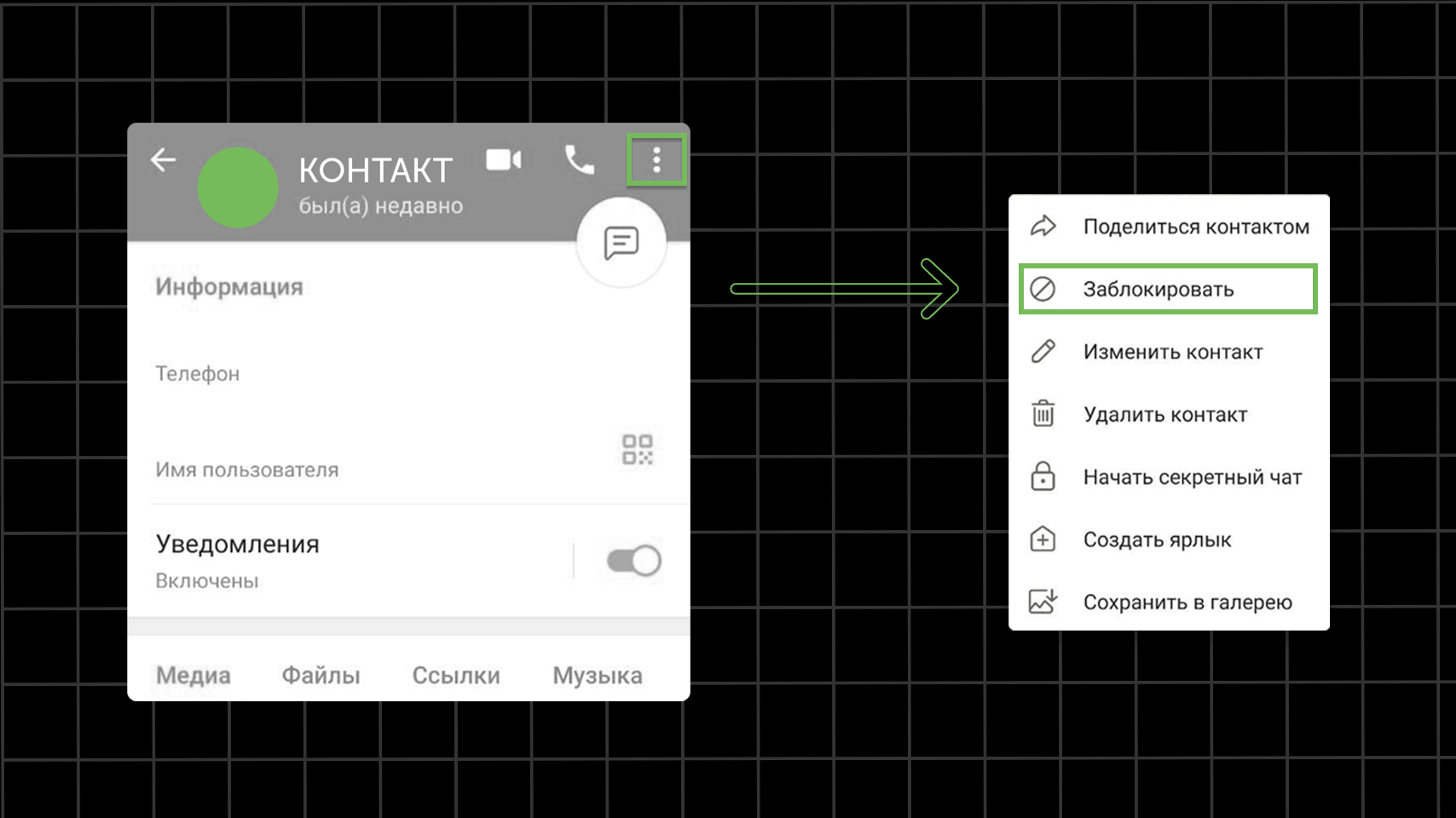
Если Вы хотите ограничить доступ к телеграм звонкам лишь от отдельного пользователя, выполните следующие пункты.
Вам нужно, в первую, очередь выбрать контакт, звонки от которого Вы бы не хотели получать (напоминаю, что контакт находится посредством выполнения следующих шагов: “чаты” → значок контактной книжки в правом верхнем углу → выбор контакта). Перейдя в диалоговое окно, нажмите на фото собеседника, чтобы открыть информацию о контакте.
Чтобы отключить звонки, сначала нажмите на три точки в середине экрана. Они находятся правее кнопок вызова, о которых говорилось ранее. Нажав на эти три кнопки, Вы увидите ряд дополнительных функций. Чтобы абонент больше не смог Вам звонить и писать, нажмите на вариант “заблокировать
пользователя”. Готово! Теперь Вы не будете получать звонки от этого пользователя.
Вариант 2.
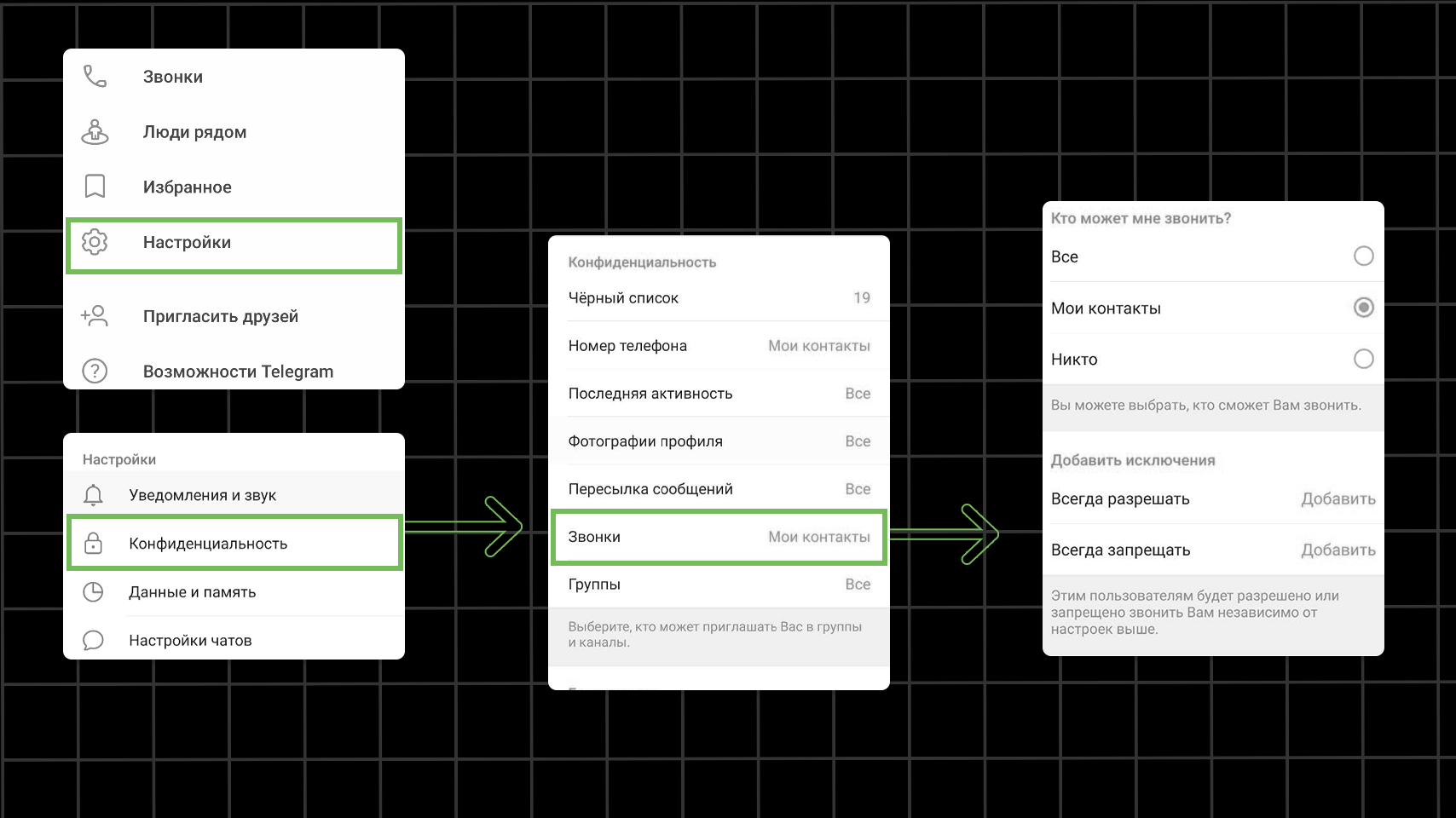
Если Вы хотите ограничить звонки от от незнакомцев или же вовсе от всех контактов, есть и другой, более радикальный способ.
В приложении перейдите в раздел “Настройки” и выберите пункт “Конфиденциальность”. Перед Вами откроется целый ряд функций, которые смогут оградить Вас от активности посторонних лиц с Вашим аккаунтом. Однако в этой статье мы все же сфокусируемся лишь на звонках.
Во-первых, Вы можете обратить внимание, что в верхней части экрана находится тот самый черный список, о котором говорилось в предыдущем варианте ограничениях нежелательных звонков. Вы можете редактировать этот список и через настройки, если это более предпочтительно и удобно для Вас. Однако вернемся к нашему Варианту 2.
Итак, в разделе “Конфиденциальность”, обратите внимание на подпункт “Звонки” и нажмите на него. Здесь Вы можете изменить настройки согласно Вашим личным предпочтениям. Например, в верхней части экрана в пункте “Кто может мне звонить”, Вы можете выбрать один из вариантов: Все/Мои контакты/Никто. Вы также можете добавить исключения при выборе категоричных вариантов.
Таким образом, изменив настройки по собственным пожеланиям, Вы сможете лучшим образом отфильтровать список контактов, которые смогут совершать звонки. Более того, Вы можете регулярно обновлять эти настройки на случай, если Ваши предпочтения по получению звонков от известных и малоизвестных контактов претерпят изменения.
В заключение

Полагаю, что Вы убедились, что воспроизводить звонки в приложении Telegram не требует особого труда. Мессенджер обладает широким функционалом, который позволяет не только беспроблемно связываться с другими пользователями посредством аудио и видео-звонков, но и сохранять свое личное пространство, блокируя нежелательные звонки.
Если Вы узнали о подобных возможностях приложения лишь сейчас, поспешите изменить настройки согласно Вашим предпочтениям.
Долой звонки от недоброжелателей!
Как звонить в Телеграмме на смартфоне и компьютере
Давайте разберемся как звонить с телефона на телефон, с компьютера на компьютера и с телефона на компьютер и обратно!
Данный функционал является наверное единственным препятствием для многих, кто еще не перешел на мессенджер от Дурова. И вот, наконец можно наблюдать действенные подвижки в сторону прорыва! Разработчики приложения начали тестировать голосовые звонки в Телеграмм. 2017 год, с рядом обновлений данная функция появилась во всех смартфонах Android и Iphone, исключая старые версии конечно) И теперь предлагаем разобраться как все это работает?
Как позвонить в Телеграмм со смартфона?
Звонки с телефона на любое другое устройства теперь совершить на столько просто, на сколько отправить простое сообщение. Разберемся?
Звонки на Android
- Открываем част с человеком которому хотим позвонить и нажимаем на вертикальные 3 точки;

- Появляется меню и в нем есть кнопка позвонить, жмем на нее;

- Либо можем воспользоваться способом 2, открываем чат и нажимаем на аватар пользователя, которому хотим звонить. Открывается дополнительное окно и там будут трубочки — одна наверху жмем на нее:
 И одна рядом с номером, нажимаем не нее, всплывает меню и нажимаем на telegram call.
Так! Как звонить на Андройде разобрались, что с Айфоном?
Звонки на Iphone
- Открываем диалог с тем, с кем хотим пообщаться голосом, и нажимаем на Аватар;

- Открываем дополнительное окно и в нем жмем на трубочку;

- Либо жмем на номер под фото и в доп меню нажимаем «Позвонить через Telegram»

- Важно! Не забываем про настройки доступа к микрофону, они могут быть отключены. Включаем их через Настройки > Конфиденциальность > Микрофон:


Как позвонить в Телеграмм на компьютере?
Немного истории: 15 мая с обновлением 1.1 для Виндовс компьютеров и 2.98 для Mac Телеграмм функцию звонков в десктопную версию приложения. И сегодня мы разберемся как делать в Телеграмм звонки на компьютере и настраивать их.
- Нажимаем на значок телефона в нужном чате;

- Ожидаем ответа;
- Данные по вызову будут показываться в верхней части окна;

- В левой половине: включение и отключение микрофона, время звонка;

- В правой половине: кнопка завершения звонка.
Обзор интерфейса
- Кнопка для совершения вызова располагается в верхнем меню окна контакта, рядом со значком поиска по чату;

- Во вкладке аккаунта мы можем увидеть новый пункт «Calls»в котором будут показаны последние входящие и исходящие вызовы;

- В настройках добавился пункт «Phone calls privacy». В нем можно выбрать от кого будут приниматься вызовы и настроить черный список.


Интересно:

Для того чтобы проверить зашифрованно ли соединение, Вы можете нажать во время разговора на кнопку телефона рядом с иконкой поиска, тогда в окошке соединения отобразится ряд смайлов. Если у Вас и человека с которым вы говорите они совпадают, то соединение зашифрованно.
Как звонить в Телеграмме
Иногда требуется сделать звонок без использования обычной телефонной линии и причина может быть не только в нулевом балансе или плохой телефонной связи. Многие пользователи используют мессенджеры для звонков родственникам, друзьям или коллегам по работе, которые живут в других частях мира и всё это совершенно бесплатно. За последние несколько лет появились десятки приложений, позволяющих обойти голосовую линию и воспользоваться преимуществами постоянно существующего Интернет-соединения. Эта функция доступна и в телеграмме, давайте поближе разберемся как звонить в телеграмме на разных устройствах.
Платно или нет
Для того, чтобы позвонить в телеграмме необходимо лишь иметь подключение к мобильной сети или Wi-Fi, при помощи которых разговоры в телеграмме доступны абсолютно бесплатно.
Как звонить с телефона
Голосовые звонки в телеграмме использовать очень просто – это сможет сделать каждый. Первым делом стоит проверить наличие обновления Telegram. Если обновлений нет, то приложение обновлено до последней версии, в противном случае необходимо его обновить во избежание проблем со звонками. Далее мы разберемся как звонить с Android-устройства и iPhone.
Android
- После того как приложение успешно обновлено, необходимо его запустить. Открывается главное меню с контактами, в котором следует выбрать пользователя. В нашем случае это будет пользователь с именем «Name».

- Далее открываем контакт и нажимаем на три точки в правом краю сверху.

- Затем открывается меню, в нем нажимаем «Позвонить».

- После выполнения всех пунктов произойдет звонок в телеграмме.

Видео
iPhone
Алгоритм звонков на айфоне аналогичен андройду. Заходим в приложение, выбираем пользователя и следуем инструкциям:
- В открытом диалоге нажимаем на аватарку.

- После чего открывается меню. Здесь нажимаем на телефонную трубку.

- Далее программа требует подтверждения, чтобы звонок прошел именно в телеграмме, а не по сети. Если всё прошло успешно, то телеграмм начинает вызов.

Звонки с компьютера
Telegram также хорошо работает и на компьютере с любой операционной системой. Для этого следует войти в свой аккаунт на официальном сайте или скачать оттуда же программу на компьютер.

Важно отметить, что для звонков на компьютере необходимо приобрести микрофон с наушниками или стереосистемой для того, чтобы поддерживать связь. В случае с ноутбуком этого не требуется, потому что обычно в нем уже встроен микрофон и динамики.
Web-версия
Звонки только-только набирают свои обороты в телеграмме и в Web-версии звонки пока недоступны.
Desktop-версия
- После успешной авторизации в свой аккаунт выбираем нужный контакт в главном меню и кликаем на телефонную трубку, которая расположена справа вверху.

- Далее у пользователя, к которому поступает вызов из телеграмма на компьютере отображается исходящий звонок в своем устройстве, независимо от того компьютер это или телефон.

Как отключить звонки в телеграмме
Многие пользователи хотят отключить звонки или избавиться от назойливых «поклонников». Сейчас поговорим и разберемся как можно отключить вызовы в телеграмме.
Для блокировки аудиозвонок существует два способа, первый из которых это занесение пользователя в черный список.
С помощью черного списка
Настройки конфиденциальность
Второй способ включает в себя блокировку звонков от пользователей из адресной книги в телеграмме. Настройка на всех устройства проходит идентично, рассмотрим на примере телефона:
- Для начала открываем шторку слева, которая открывается при помощи свайпа от левой части дисплея. Здесь открываем «Настройки».

- В открывшемся меню выбираем «Конфиденциальность».

- Во вкладке «Конфиденциальность» выбираем «Звонки».

- В этом меню можно выключить звонки или добавить в исключения пользователей, которым будет разрешено делать звонки.

Не работают звонки (возможные причины)
- Об этом уже говорилось ранее, однако если всё же возникли проблемы, то первой проблемой может быть устаревшая версия приложения. Для этого необходимо перейти в Google Play или App Store и проверить, если ли обновления.
- Еще одной причиной может стать деактивация звонков. Если не удается позвонить, то попросите позвонить вашего друга, у которого активированы звонки.
- Также невелика возможность того, что вы находитесь в черном списке или же у пользователя закрыт доступ на вызовы, поэтому звонок недоступен.
В общем то это основные причины и их устранения. Теперь вы знаете как можно настроить вызовы и звонить в телеграмме на всех устройствах.
Рекомендуемые сервисы для Telegram:
- Godlikes — Качественные подписчики по специальной цене! Стоимость 1-го подписчика всего 5,5 рубля! ⚡️ 5 дней контроля отписок!
- Morelikes — Накрутка просмотров: 128 руб. за 100 шт., подписчиков: боты от 0.74 руб , живые подписчики от 3.36 руб. за 1 шт.
- Bosslike.ru — ⚡️⚡️⚡️ Бесплатные подписчики и просмотры ⚡️⚡️⚡️
- Mrpopular — подписчики от 0.14 руб ⚡️; просмотры от 0.09 руб ⚡️
Как звонить с Telegram на любые номера?
Все мы привыкли звонить друг другу через мессенджеры, в том числе общаться в Telegram по рабочим вопросам. Но иногда без номера телефона не обойтись: его нужно сообщить коллегам, партнерам или, скажем, привязать к мобильному банку. А есть решения, которые шагнули еще дальше: вы можете получить дополнительный мобильный номер, экономить на роуминге и получить все преимущества IP-телефонии у себя в телефоне, не скачивая никаких дополнительных приложений, а просто используя Telegram. Ниже я расскажу, как это работает.
2.8K показов
10K открытий
Как экономить на связи в роуминге и внутри страны.
Представьте, что можно звонить через Telegram на мобильные и городские номера по всему миру, из любой точки, при этом сохраняя все удобство использования мобильного номера. Это весьма актуально, если к номеру привязан вход в интернет-банк или он указан на визитной карточке.
Telme — новый сервис голосовой связи, позволяющий вызывать телефонные номера и принимать вызовы прямо из приложения Telegram. Telme позволяет пользователям без дополнительных расходов всегда оставаться на связи, где бы они ни находились: и в командировке, и в отпуске, и в путешествии. Для качественной работы сервиса нужен только доступ к интернету. Как и в случае со звонками через Telegram, для общения через Telme достаточно услуг широкополосной передачи данных операторов мобильной связи или подключения к WiFI-сетям. Разбираемся, в чем его основные «фишки».
Во-первых, дополнительный номер это удобно!
Сервис виртуальной телефонии Telme, как и любая другая IP-услуга, работает поверх сети интернет: если ваш смартфон подключен к мобильной сети местного оператора (и активирована передача данных) или сети Wi-Fi, вы сможете совершать любые звонки и отправлять SMS с его помощью.
Вообще виртуальные номера поверх IP – не новая идея для рынка, но новая для платформы Телеграмм. Telegram заявляет, что планирует запуск подобной услуги. Тинькофф еще только тестирует услугу доступа к телефонии из своего приложения без использования SIM-карт. Многие начинают интересоваться этой темой. Так в чем же фишка?
Бонусы в поездках
Почему не использовать для звонков из-за рубежа роуминг своего мобильного оператора или ту же travelSIM? Давайте честно посмотрим на плюсы и минусы.
Ведь кроме возможностей оставаться на связи у этих способов есть и недостатки. Например, туристические SIM-карты практически всегда предоставляют иностранный мобильный номер (это приемлемо для двухнедельной поездки, но гораздо менее удобно, если вы живете в другой стране или ведете бизнес из-за рубежа). Как правило, вызовы на номера туристических карт очень дорогие. Кроме того, такие SIM-карты легко потерять, сломать, забыть перед поездкой, а восстановить доступ к ним как правило невозможно. Обычно это все же услуга одноразового применения.
Остаемся в плюсе
Если вы пользуетесь роумингом от российской мобильной компании, то в этом случае прощаться с привычным номером не придется. Удобно. Но обратная сторона медали это дороговизна услуг. В сентябре были опубликованы данные, согласно которым базовые услуги зарубежного роуминга у российских операторов связи подорожали на 5–40%, а стоимость опций — на 40–60%. Если бегло изучить тарифы “большой четверки”, то в среднем стоимость звонка из-за рубежа в Россию обойдется в 40-60 руб. за минуту разговора и даже больше.
С виртуальным номером ситуация совершенно иная: поскольку вы получаете российский телефонный номер, тарификация будет производиться по ценам операторов РФ. Как будто вы звоните не из Батуми в Москву, что стоило бы в роуминге от 40 до 150 рублей за минуту в зависимости от оператора, а находитесь внутри страны. Соответственно, стоимость минуты разговора составит всего 45-50 копеек. Это как минимум стократная экономия. Это становится возможным, так как оператор не несет затрат на оплату услуг зарубежных роуминговых партнеров. Кроме того, на номера в коде 8-800 звонки с виртуального мобильного номера вообще бесплатны. Теперь представьте, во сколько может обойтись разговор со страховой компанией или службой поддержки вашего банка из-за границы с традиционной мобильной SIM-карты и виртуальной. Посчитали?
И еще один бонус: сервис Telme позволяет свободно обмениваться SMS, что полезно для онлайн-регистраций и подтверждений.
Получается, что Telme лишен всех перечисленных минусов для туристических и стандартных мобильных сервисов: SIM-карта для его работы не требуется, а чего нет, то и потерять нельзя. Номер вы получаете российский, при этом услуги связи остаются доступными: базовый тариф стоит 500 руб. в месяц и уже включает 100 минут звонков по России.
Виртуальный номер внутри страны
Telme может пригодиться не только тем, кто по разным причинам много путешествует и находится за рубежом. Вы можете пользоваться сервисом также и внутри России. Например, для того, чтобы подключить второй мобильный номер. Дело в том, что вторая SIM-карта не всегда поддерживается моделью телефона, а если их все-таки две, то и этого количества может быть недостаточно для ваших задач.
Примеров множество: например, виртуальный мобильный номер можно подключить для регистрации в сервисах, которые требуют двухфакторной авторизации. Такой номер не будет привязан симкартой к конкретному мобильном устройству, может использоваться одновременно на всех устройствах, на которых осуществлен вход в телеграмм-аккаунт. Номер может быть использован и как рабочий. Также виртуальный номер от Telme используют и для авторизации в банковских приложениях.
Как подключить Telme
Вся процедура регистрации проходит в Telegram: не нужно даже устанавливать мобильное приложение. Подключение происходит быстро и просто через бота в Telegram https://t.me/Telmebot. Вы регистрируетесь в нем и получаете виртуальный мобильный номер. Потребуется идентификация личности через Госуслуги, так как это предполагает процедура выдачи номера по законам РФ.
Впрочем, занимает процедура считанные минуты — она не требует явки в офис и проводится дистанционно. После регистрации вы сразу сможете использовать выгодные тарифы местных операторов РФ для звонков как на городские номера, так и на номера мобильных сетей.
Telme является современной альтернативой роумингу, travel SIM-картам, а кроме того, помогает экономить на связи в пределах России. Интерес пользователей к подобным сервисам растет от месяца к месяцу, так как реалии нашей жизни все время стимулируют нас к поиску еще более удобных, практичных и надежных сервисов связи, которые будут под рукой в любой ситуации. Какие бы ни были ваши мотивы: экономия, удобство в поездках или желание сэкономить на роуминге – вы можете просто попробовать.