
Как навсегда запретить обновление iOS
Нежелание некоторых пользователей обновлять свои iPhone и iPad вполне очевидно. Несмотря на усилия, которые Apple прикладывает к тестированию апдейтов, некоторые из них содержат ошибки, нарушающие работу совместимых устройств. Мы уже рассказывали о том, как остановить обновление iOS, даже если загрузка апдейта уже началась, и заодно упомянули о том, как гарантированно пресечь вероятность установки апдейта. Однако включенный как бы между делом совет пришелся по вкусу читателям, и поэтому мы решили посвятить ему отдельный материал.
Существует несколько путей установить запрет на дальнейшее обновление iOS. Мы предлагаем самый быстрый и наиболее удобный, на наш взгляд, способ. В этом нам, как ни странно, поможет бета-профиль, для получения которого не понадобится даже регистрироваться в программе предварительного тестирования.
Как установить бета-профиль
Чтобы навсегда запретить поиск, загрузки и последующую установку обновлений на iPhone, iPad или iPod Touch, необходимо установить на устройство бета-профиль tvOS 12.1.2. Да-да, никакой ошибки здесь нет.
- Перейдите по этой ссылке и скачайте действующий бета-профиль на свое устройство;

- Подтвердите установку и дождитесь, пока устройство перезагрузится;

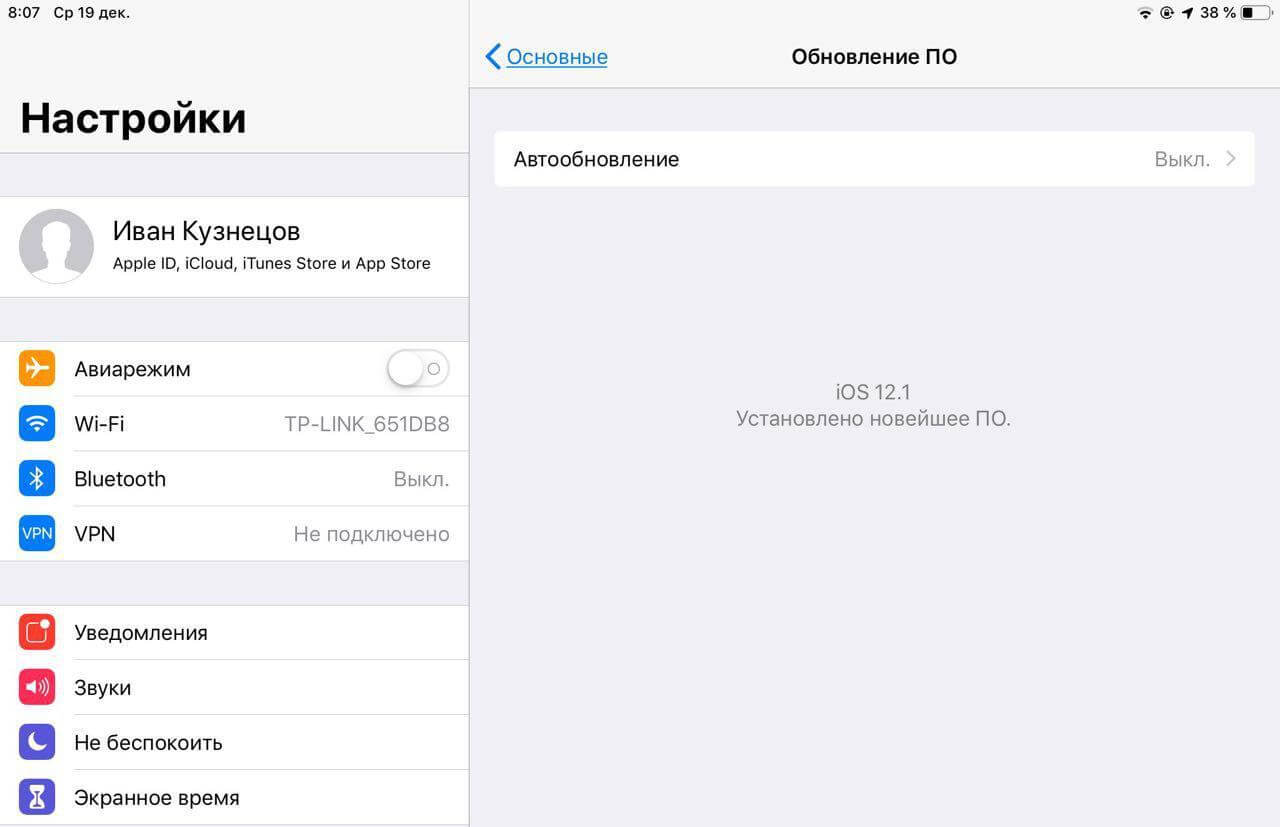
- По завершении перезагрузки система больше не будет предлагать вам установку последующих апдейтов. При попытке выполнить поиск обновления на экране будет появляться характерная надпись, свидетельствующая о том, что на вашем устройстве установлено самое актуальное ПО.
Как удалить бета-профиль
При необходимости разрешить дальнейшие обновления устройства, вы можете удалить установленный бета-профиль.
- Для этого перейдите в «Настройки» — «Основные» — «Профиль»;

- Откройте вкладку tvOS 12 Beta Software Profile, нажмите «Удалить профиль» и подтвердите действие вводом пароля.

Еще больше полезных и эксклюзивных материалов, которые не выходят на основном сайте, вы найдете на нашей странице в «Яндекс.Дзен».
Наши соцсети
Новости, статьи и анонсы публикаций
Свободное общение и обсуждение материалов
Лонгриды для вас

В watchOS 10 появились два новых циферблата с собачкой Снупи и Palette с огромным выбором цветов. При этом устанавливать вотчфейсы не от Apple до сих пор нельзя. Рассказываем, как поставить новые циферблаты, и разбираемся, почему на Apple Watch нет сторонних решений.

SberPay позволяет платить с кредитки, поддерживает офлайн- и онлайн-режимы, а ещё по нему начисляется кэшбек. Получается, что Apple Pay в России реально стал просто не нужен

Одна галочка на сообщении, отсутствие аватарки и невозможность добавить контакт в групповой чат — это признаки, что вас заблокировали в Телеграме. Но есть еще несколько способов понять, что вас занесли в черный список
Обновление приложений на устройствах Apple вручную
Вы можете отключить автоматические обновления и обновлять приложения вручную. Либо вы можете включить автоматические обновления, чтобы вам не приходилось обновлять каждое приложение вручную.
Обновление приложений вручную
На iPhone и iPad приложения из App Store по умолчанию обновляются автоматически. Если возникает проблема, вы можете обновить приложение вручную.
Обновление приложений на iPhone или iPad вручную
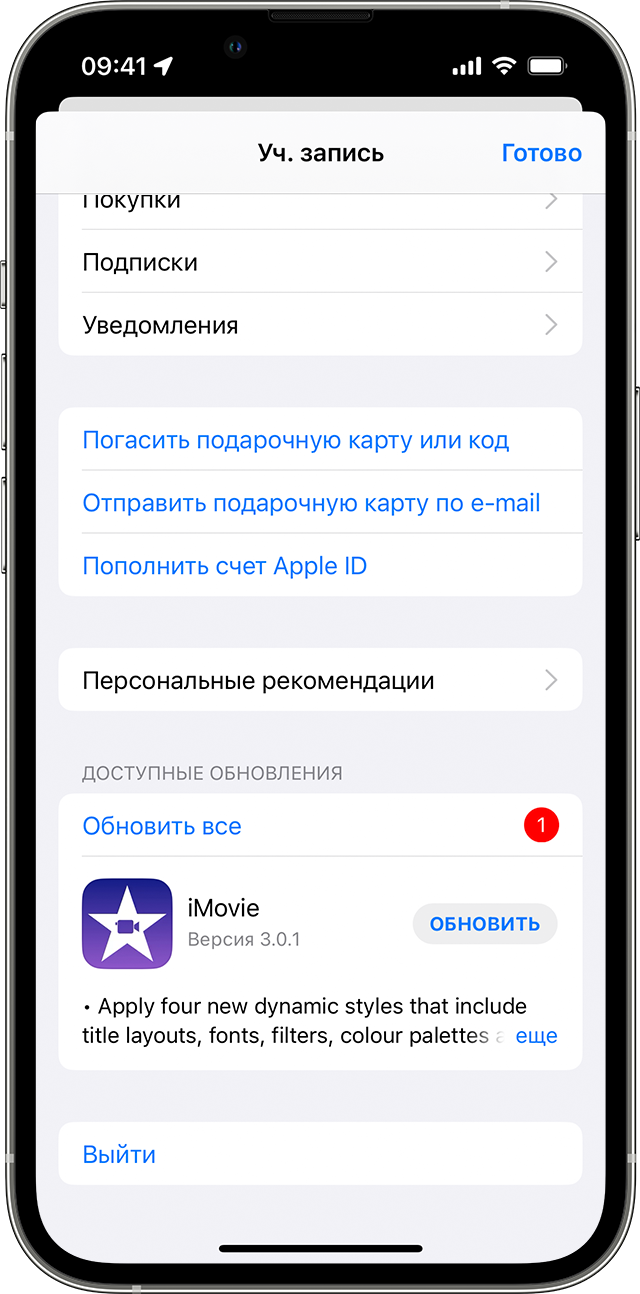
- Откройте приложение App Store.
- Нажмите значок профиля в верхней части экрана.
- Прокрутите для просмотра ожидающих обновлений и примечаний к выпуску. Нажмите «Обновить» рядом с приложением, чтобы обновить только его, или нажмите «Обновить все».
Обновление приложений на компьютере Mac вручную

- Откройте приложение App Store.
- В боковом меню нажмите «Обновления».
- Нажмите «Обновить» рядом с приложением, чтобы обновить только его, или нажмите «Обновить все».
Если вы установили на компьютере Mac приложение не из App Store, за помощью в обновлении обратитесь к разработчику приложения.
Обновление приложений на часах Apple Watch вручную
- Откройте приложение App Store и прокрутите вниз.
- Нажмите «Учетная запись».
- Нажмите «Обновления».
- Нажмите «Обновить» рядом с приложением, чтобы обновить только его, или нажмите «Обновить все».
Включение и выключение автоматического обновления
Если вы предпочитаете обновлять вручную все приложения, можно отключить автоматическое обновление. После выключения этой функции вы будете получать уведомления от App Store каждый раз, когда становится доступно обновление для одного из ваших приложений.
Включение и выключение автоматического обновления на iPhone или iPad
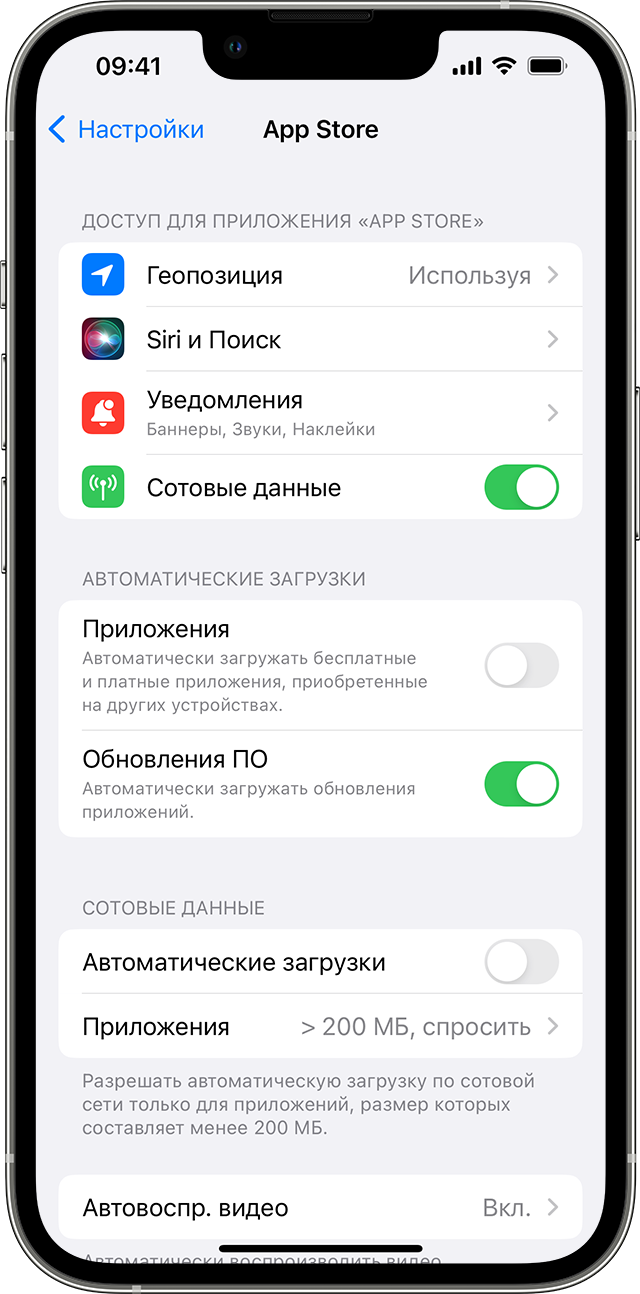
- Откройте приложение «Настройки».
- Нажмите App Store.
- Включите или выключите параметр «Обновления ПО».
Включение и выключение автоматических обновлений на компьютере Mac
- Откройте приложение App Store.
- В строке меню вверху экрана выберите App Store >> «Настройки».
- Установите или снимите флажок «Автоматические обновления».
Включение и выключение автоматических обновлений на часах Apple Watch
- Выберите «Настройки» > App Store.
- Включите или выключите параметр «Автообновление».
Или откройте приложение Watch на устройстве iPhone, прокрутите до пункта App Store и нажмите его, затем включите или выключите параметр «Автообновление».
Включение и выключение автоматических обновлений на Apple TV HD или 4K
- Выберите «Настройки» > «Приложения».
- Установите или снимите флажок «Автообновление приложений».
Информация о продуктах, произведенных не компанией Apple, или о независимых веб-сайтах, неподконтрольных и не тестируемых компанией Apple, не носит рекомендательного или одобрительного характера. Компания Apple не несет никакой ответственности за выбор, функциональность и использование веб-сайтов или продукции сторонних производителей. Компания Apple также не несет ответственности за точность или достоверность данных, размещенных на веб-сайтах сторонних производителей. Обратитесь к поставщику за дополнительной информацией.
Как навсегда заблокировать обновления iOS [Протестировано бесплатно]
Многие пользователи хотят заблокировать обновления OTA iOS 14, 15 или 16 просто потому, что они не хотят иметь дело с ошибками, которые приходят с первоначальным выпуском новой версии.
OTA — это короткая форма Over-the-Air. Эти обновления предоставляются на устройства пользователей через официальные каналы загрузки. По умолчанию обновления OTA настроены на автоматическую загрузку и установку.
Тем не менее, вы можете отключить эту функцию, конечно. Тем не менее, давайте теперь поговорим о том, как вы можете выполнять эту работу.
- Метод 1: Используйте iCareFone для полной блокировки обновлений iOS (БЕСПЛАТНО)
- Method 2: Отключение обновлений iOS с помощью официального метода
- Метод 3: блокировка обновлений iOS путем установки профиля
- ВОПРОСы об обновлениях iOS
Метод 1: Используйте iCareFone для полной блокировки обновлений iOS (БЕСПЛАТНО)
Лучший способ заблокировать обновления OTA — это Tenorshare iCareFone. Это универсальный инструмент, который имеет множество функций для всех пользователей iPhone. Это топовый блокировщик OTA iOS 14/15/16.
Кроме того, это также мощный инструмент управления данными / резервного копирования iOS, который может помочь вам создавать резервные копии / управлять вашими данными iOS более простым способом.
Тем не менее, вот как вы можете навсегда заблокировать обновления OTA с помощью iCareFone.

- Загрузите и установите Tenorshare iCareFone на свой пк. Подключите iPhone к ПК. Если вы подключаете его к этому компьютеру в первый раз, нажмите «Доверять этому компьютеру».
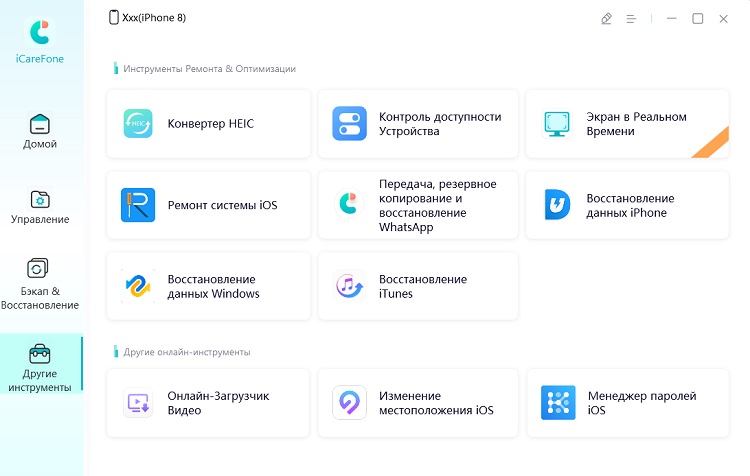
Выберите «Дополнительные инструменты» на левой панели, затем выберите «Блокировать обновления iOS».
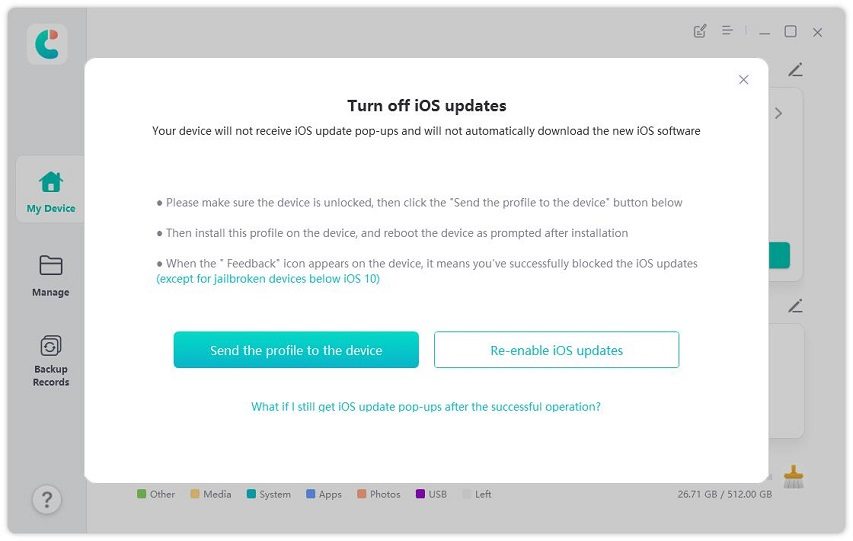
Прочитайте инструкцию, затем нажмите «Отправить профиль на устройство».
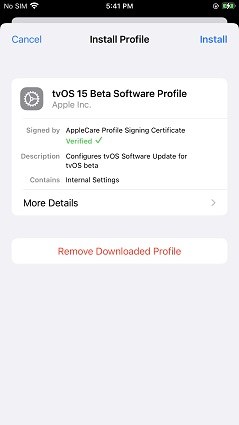
Установите профиль на своем устройстве. Вы можете найти профиль через: Настройки — VPN & Device Management — профиль программного обеспечения tvOS 15 Beta.
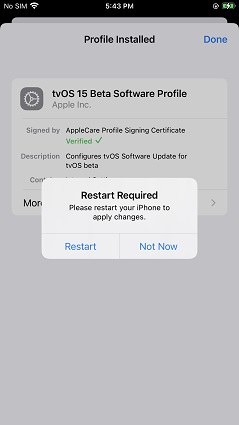
Вам будет предложено перезагрузить устройство, нажмите «Перезагрузить», чтобы сделать это сейчас.
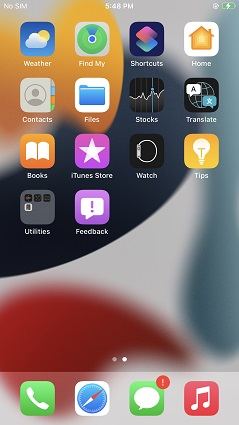
Теперь вы перестанете получать обновления iOS OTA. (Примечание: вы увидите значок отзыва на экране вашего устройства)
Метод 2: Отключите обновления iOS с помощью официального метода
Однако этот метод имеет некоторые недостатки. Но прежде чем мы поговорим об этом, давайте расскажем вам, как включить его в первую очередь.
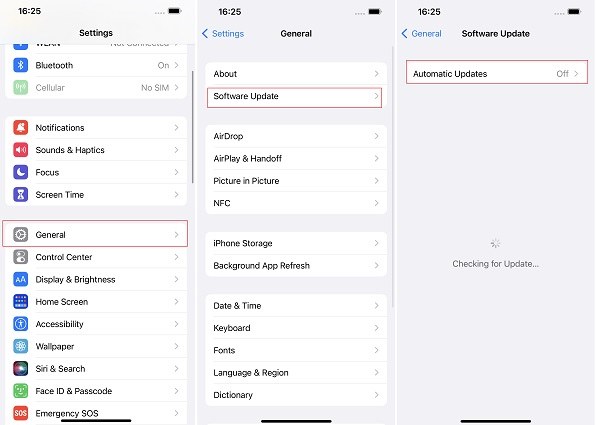
- Откройте программу «Настройки» на iPhone.
- Перейдите в раздел Общие > обновление программного обеспечения > автоматическое обновление.
- Отключите оба переключателя с надписью «Загрузить обновления iOS» и «Установить обновления iOS».
- Недостатком этого шага является то, что вы по-прежнему будете получать уведомления об обновлениях. Таким образом, всякий раз, когда вы делаете что-то потрясающее на своем телефоне, напоминание об обновлении может просто появиться между ними.
Метод 3: Блокировка обновлений iOS путем установки профиля
Чтобы заблокировать обновления OTA iOS 13, 14, 15 или 16, вы также можете скачать бета-профиль вручную и установить его на свой телефон.
Этот метод по существу такой же, как предлагает Tenorshare iCareFone, только намного сложнее. Вам придется вручную искать бета-профили, загружать их на свой ПК и устанавливать их. Вам может быть интересно, как работает этот блок обновления профиля OTA. Ну, давайте сразу расскажем.
Чтобы выполнить этот метод, выполните следующие действия.
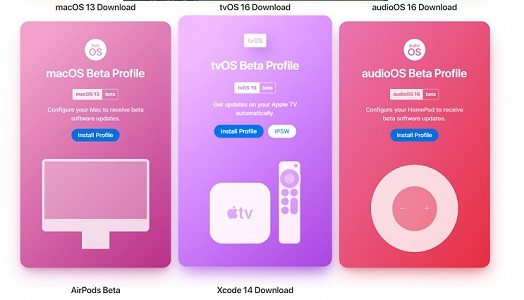
- Перейдите в betaprofiles.com, который является официальным сайтом Apple для разработчиков для загрузки бета-версии программного обеспечения для устройств Apple.
- Выберите tvOS из списка устройств и дождитесь начала загрузки.
Часто задаваемые вопросы об обновлениях iOS
Вот 4 главных вопроса об установленных обновлениях iOS OTA.
1. Могу ли я навсегда заблокировать обновления iOS?
совершенно. Если вы используете метод 1 (iCareFone) или метод 3, упомянутый в этом блоге, вы сможете навсегда заблокировать обновления iOS.
2. Могу ли я перейти на более старую версию программного обеспечения после обновления?
Если Apple по-прежнему подписывает версию, которую вы хотите установить, вы можете загрузить и установить ее на свой iPhone. Однако, если версия больше не подписана, вы не сможете установить ее на свой iPhone.
3. Почему люди устанавливают профили tvOS, чтобы остановить обновления iOS?
Потому что tvOS основана на iOS, а их профили взаимозаменяемы. Таким образом, если вы загрузите профиль tvOS, вы сможете установить его на свой iPhone.
4. Достаточно ли хорош встроенный метод остановки обновлений?
Это зависит от того, что вы ожидаете.
Например, если вы хорошо относитесь к всплывающим окнам, которые появляются на вашем экране с просьбой обновить, вы можете быть в порядке со встроенной функцией отключения обновлений. Или лучше использовать iCareFone, если вы не можете терпеть бесконечные всплывающие окна обновления.
Заключение
Здорово. Вот как вы блокируете обновления iOS на iPhone и не беспокоитесь об обновлениях OTA.
Опять же, если вы ищете лучший способ заблокировать обновления iOS, Tenorshare iCareFone — лучший способ.
Обновление 2022-07-06 / Обновление для Советы для iOS-устройств
Как в iPhone остановить обновление iOS, даже если ее загрузка уже началась?
Компания Apple уже долгое время ведет довольно прямолинейную политику в вопросе обновления iOS на мобильных устройствах. Любое обновление, не зависимо от числа нововведений, в обязательном порядке должно быть установлено на всех совместимых устройствах. По словам разработчиков, всё это делается для защиты iOS от различного рода уязвимостей и минимизации ошибок.
Однако зачастую пользователи хотели бы избежать этой навязчивой процедуры. На самом деле сделать это можно, даже в случае, если обновление уже запущено!
Пользователь имеет возможность отменить процедуру обновления новой версии iOS на любой стадии её загрузки. Если же она уже завершилась, а на экране при этом отобразился индикатор состояния установки, остановить ее, к сожалению, не получится.
Остановка загрузки обновления iOS в iPhone
Если Вы хотите остановить загрузку новой версии операционной системы iPhone и таким образом запретить его последующую установку, требуется узнать стадию, на которой находится процедура обновления.
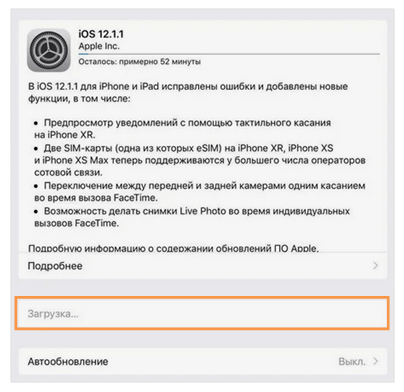
1. Переходим в «Настройки» → «Основные». Переходим в раздел «Обновление ПО», где обращаем внимание на надпись «Загрузка…»
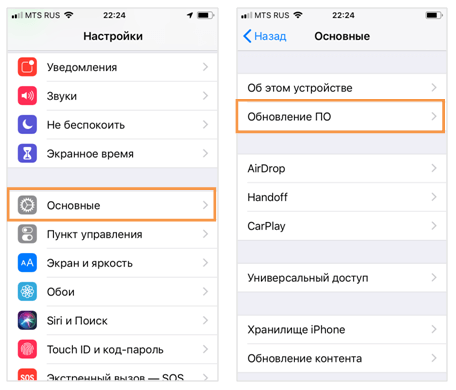
2. Возвращаемся в пункт «Основные», далее переходим в «Хранилище»;
3. Пролистываем вниз перечень установленных программ до тех пор, пока на найдём пункт с обновлением iOS;
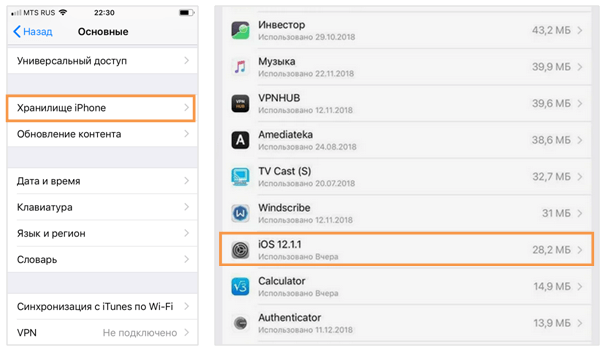
4. Открываем эту вкладку, затем выбираем «Удаление обновления».
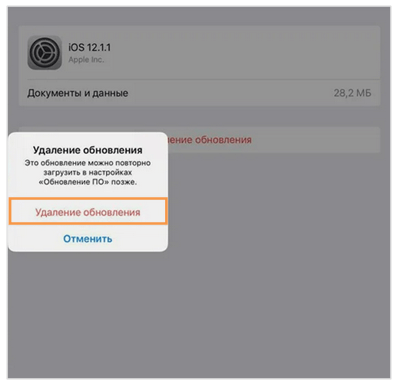
Итак, при возвращении в меню настроек «Обновление ПО» (см. п. 1) Вы увидите, что актуальная версия iOS еще не загружена.