
Добавление панели инструментов
Область применения:Visual Studio Visual Studio для Mac  Visual Studio Code
В этом пошаговом руководстве показано, как добавить панель инструментов в интегрированную среду разработки Visual Studio.
Панель инструментов — это горизонтальная или вертикальная полоса, содержащая кнопки, привязанные к командам. В зависимости от его реализации панель инструментов в интегрированной среде разработки может быть перепозиционирована, закреплена на любой стороне основного окна интегрированной среды разработки или выполнена, чтобы оставаться перед другими окнами.
Кроме того, пользователи могут добавлять команды на панель инструментов или удалять их из него с помощью диалогового окна «Настройка «. Как правило, панели инструментов в VSPackage настраиваются пользователем. Интегрированная среда разработки обрабатывает все настройки, а VSPackage отвечает на команды. VSPackage не должен знать, где находится команда физически.
Дополнительные сведения о меню см. в разделе «Команды», «Меню» и «Панели инструментов».
Создание расширения с помощью панели инструментов
Создайте проект VSIX с именем IDEToolbar . Добавьте шаблон элемента команды меню с именем ToolbarTestCommand. Сведения о том, как это сделать, см. в разделе «Создание расширения» с помощью команды меню.
Создание панели инструментов для интегрированной среды разработки
- В Панели инструментовTestCommandPackage.vsct найдите раздел «Символы». В элементе GuidSymbol с именем guidToolbarTestCommandPackageCmdSet добавьте объявления для панели инструментов и группы инструментов, как показано ниже.
Панель инструментов
Область применения: Visual Studio Visual Studio для Mac Visual Studio Code
Окно панели элементов отображает элементы управления, которые вы можете добавлять в проекты Visual Studio. Чтобы открыть панель элементов, выберите Вид>Панель элементов в строке меню или нажмите клавиши CTRL+ALT+X.
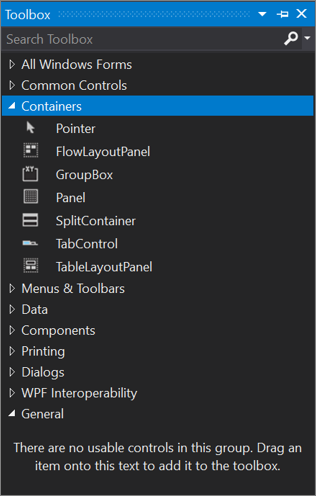
Можно перетаскивать различные элементы управления на поверхность используемого конструктора, а также изменять размер и положение элементов управления.
Панель элементов отображается вместе с представлениями конструктора, например представлением XAML-файла или проектом приложения Windows Forms. На панели элементов отображаются только те элементы управления, которые можно использовать в текущем конструкторе. Вы можете выполнить поиск в пределах панели элементов, чтобы отфильтровать отображаемые элементы.
Для некоторых типов проектов панель элементов не содержит никаких элементов.
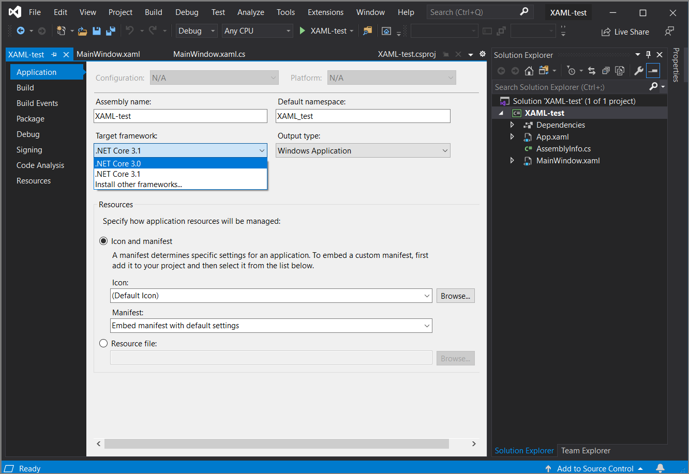
Целевая версия .NET проекта также влияет на набор элементов управления, отображаемых на панели элементов. При необходимости вы можете изменить требуемую версию .NET Framework на страницах свойств проекта. Выберите узел проекта в обозревателе решений, а затем в строке меню выберите Проект>Свойства имя_проекта. На вкладке Приложение выберите нужное значение в выпадающем списке Целевая платформа.
Управление окном панели элементов и элементами управления в нем
По умолчанию панель элементов свернута в левой части Visual Studio. Чтобы отобразить ее, наведите на нее курсор. Вы можете закрепить панель элементов, щелкнув на панели инструментов значок Закрепить, чтобы она оставалась открытой. Вы также можете открепить окно панели элементов и перетащить его в любое место на экране. Чтобы закрепить, открепить или скрыть панель элементов, щелкните ее правой кнопкой и выберите нужное действие.
Если панель элементов больше не отображается как свернутая в левой части интегрированной среды разработки Visual Studio, можно добавить ее обратно, выбрав Окно>Сбросить макет окна в строке меню.
Вы можете изменить порядок элементов на вкладке Панель элементов или добавить собственные вкладки, используя следующие команды в контекстном меню:
- Переименовать элемент. Переименование выбранного элемента.
- Представление списка. Отображение элементов управления в вертикальном списке. Если этот флажок не установлен, элементы управления размещаются горизонтально.
- Показать все. Отображение всех возможных элементов управления (не только тех, которые можно использовать в текущем конструкторе).
- Выбрать элементы. Открывает диалоговое окно Выбор элементов панели элементов, в котором можно указать элементы, отображаемые на панели элементов. Вы можете показать или скрыть элемент, установив или сняв его флажок.
- Сортировать элементы по алфавиту. Сортировка элементов по имени.
- Сброс панели. Восстановление параметров и элементов по умолчанию для панели элементов.
- Добавить вкладку. Добавление новой вкладки на панель элементов.
- Вверх. Перемещение выбранного элемента вверх.
- Вниз. Перемещение выбранного элемента вниз.
Создание и распространение пользовательских элементов управления панели элементов
Вы можете создать для панели элементов пользовательский элемент управления с помощью шаблона проекта на основе Windows Presentation Foundation или Windows Forms. Затем этот пользовательский элемент управления можно предоставить коллегам или опубликовать в Интернете с помощью установщика элементов управления панели элементов.
Следующие шаги
Перейдя по следующим ссылкам, вы узнаете о некоторых доступных вкладках панели элементов.
- Панель элементов, вкладка «Данные»
- Панель элементов, вкладка «Компоненты»
- Вкладка «HTML», панель элементов
См. также
Добавление панели инструментов в окно инструментов
Область применения:Visual Studio Visual Studio для Mac Visual Studio Code
В этом пошаговом руководстве показано, как добавить панель инструментов в окно инструментов.
Панель инструментов — это горизонтальная или вертикальная полоса, содержащая кнопки, привязанные к командам. Длина панели инструментов в окне инструментов всегда совпадает с шириной или высотой окна инструмента в зависимости от того, где закреплена панель инструментов.
В отличие от панелей инструментов в интегрированной среде разработки, панель инструментов в окне инструментов должна быть закреплена и не может быть перемещена или настроена. Если VSPackage написан в неуправляемом коде, панель инструментов можно закрепить на любом краю.
Дополнительные сведения о добавлении панели инструментов см. в разделе «Добавление панели инструментов».
Необходимые компоненты
Начиная с Visual Studio 2015, пакет SDK Visual Studio не устанавливается из центра загрузки. Она включена в качестве необязательной функции в настройке Visual Studio. Пакет SDK для VS можно установить и позже. Дополнительные сведения: Установка пакета SDK для Visual Studio.
Создание панели инструментов для окна инструментов
- Создайте проект VSIX с именем TWToolbar команды меню с именем TWTestCommand и окном инструментов с именемTestToolWindow. Дополнительные сведения см. в разделе «Создание расширения с помощью команды меню» и создание расширения с помощью окна инструментов. Перед добавлением шаблона окна инструментов необходимо добавить шаблон элемента команды.
- В TWTestCommandPackage.vsct найдите раздел «Символы». В узле GuidSymbol с именем guidTWTestCommandPackageCmdSet объявите панель инструментов и группу инструментов, как показано ниже.
Добавление панели инструментов в окно инструментов
- В TWTestCommandPackageGuids.cs добавьте следующие строки.
public const string guidTWTestCommandPackageCmdSet = "00000000-0000-0000-0000-0000"; // get the GUID from the .vsct file public const int TWToolbar = 0x1000; using System.ComponentModel.Design; this.ToolBar = new CommandID(new Guid(TWTestCommandPackageGuids.guidTWTestCommandPackageCmdSet), TWTestCommandPackageGuids.TWToolbar); Проверка панели инструментов в окне инструментов
- Выполните сборку решения и запустите отладку. Должен появиться экспериментальный экземпляр Visual Studio.
- В меню «Вид» или «Другие окна» щелкните «Тестовый инструментWindow«, чтобы отобразить окно инструмента. Вы увидите панель инструментов (она выглядит как значок по умолчанию) в левом верхнем углу окна инструментов, чуть ниже заголовка.
- На панели инструментов щелкните значок, чтобы отобразить сообщение TWTestCommandPackage Inside TWToolbar.TWTestCommand.MenuItemCallback().
См. также
Окно панели элементов не активна в Visual Studio

во время начала пользования vs они были активны, а потом резко перестали, в чем может быть проблема? спасибо
Отслеживать
2,730 1 1 золотой знак 11 11 серебряных знаков 30 30 бронзовых знаков
задан 5 фев 2022 в 8:22
user345961 user345961
так vs code или visual studio? это немного разные вещи.
5 фев 2022 в 8:28
просто visual studio
– user345961
5 фев 2022 в 8:41
Вы создали новое приложение или это случилось с текущим, в котором раньше работало?
5 фев 2022 в 8:49
в текущем, и в новых их тоже нет
– user345961
5 фев 2022 в 8:54
чудес не бывает. Возможно, студия обновилась, может ещё что то сделали.
5 фев 2022 в 9:03
0
Сортировка: Сброс на вариант по умолчанию
Знаете кого-то, кто может ответить? Поделитесь ссылкой на этот вопрос по почте, через Твиттер или Facebook.
-
Важное на Мете
Похожие
Подписаться на ленту
Лента вопроса
Для подписки на ленту скопируйте и вставьте эту ссылку в вашу программу для чтения RSS.
Дизайн сайта / логотип © 2023 Stack Exchange Inc; пользовательские материалы лицензированы в соответствии с CC BY-SA . rev 2023.11.15.1019
Нажимая «Принять все файлы cookie» вы соглашаетесь, что Stack Exchange может хранить файлы cookie на вашем устройстве и раскрывать информацию в соответствии с нашей Политикой в отношении файлов cookie.