
Проблемы с входом через Google
Вы можете зарегистрироваться в Spotify через аккаунт Google.
Войти через Google
Если вы зарегистрировались с помощью Google или подключили Google к Spotify
Если вы не подключили аккаунт Google к Spotify
Подключение аккаунта Spotify к Google
- Войдите в аккаунт Spotify обычным способом.
- В разделе Безопасность и конфиденциальность выберите Способы входа.
- Добавьте к ним Google.
Не получается войти через Google?
Придумайте пароль от аккаунта Spotify, и вы сможете входить с помощью адреса электронной почты.
- Откройте страницу сброса пароля.
- Введите адрес электронной почты вашего аккаунта Google.
- Проверьте электронную почту. Там должно быть письмо со ссылкой для сброса пароля.
Вам больше не нужно нажимать кнопку «Войти через Google». Вы сможете входить с помощью своего адреса электронной почты Google и нового пароля.
Отключение Google
Отключиться можно на странице Настройка способов входа.
Примечание. Если вы зарегистрировались через Google, перед отключением нужно установить пароль.
Если это не помогло, обратитесь к этой статье.
Похожие статьи
- Не получается сбросить пароль
- Удаление аккаунта и данных
Была ли эта информация полезной?
Восстановление Google-аккаунта — аккаунт не найден, но не может быть зарегистрирован?
Привет!
Нужно восстановить Google-аккаунт adasyryssa. При попытка получаю это — аккаунт не найден, но и не может быть зарегистрирован. Можно ли вообще восстановить, какие идеи?
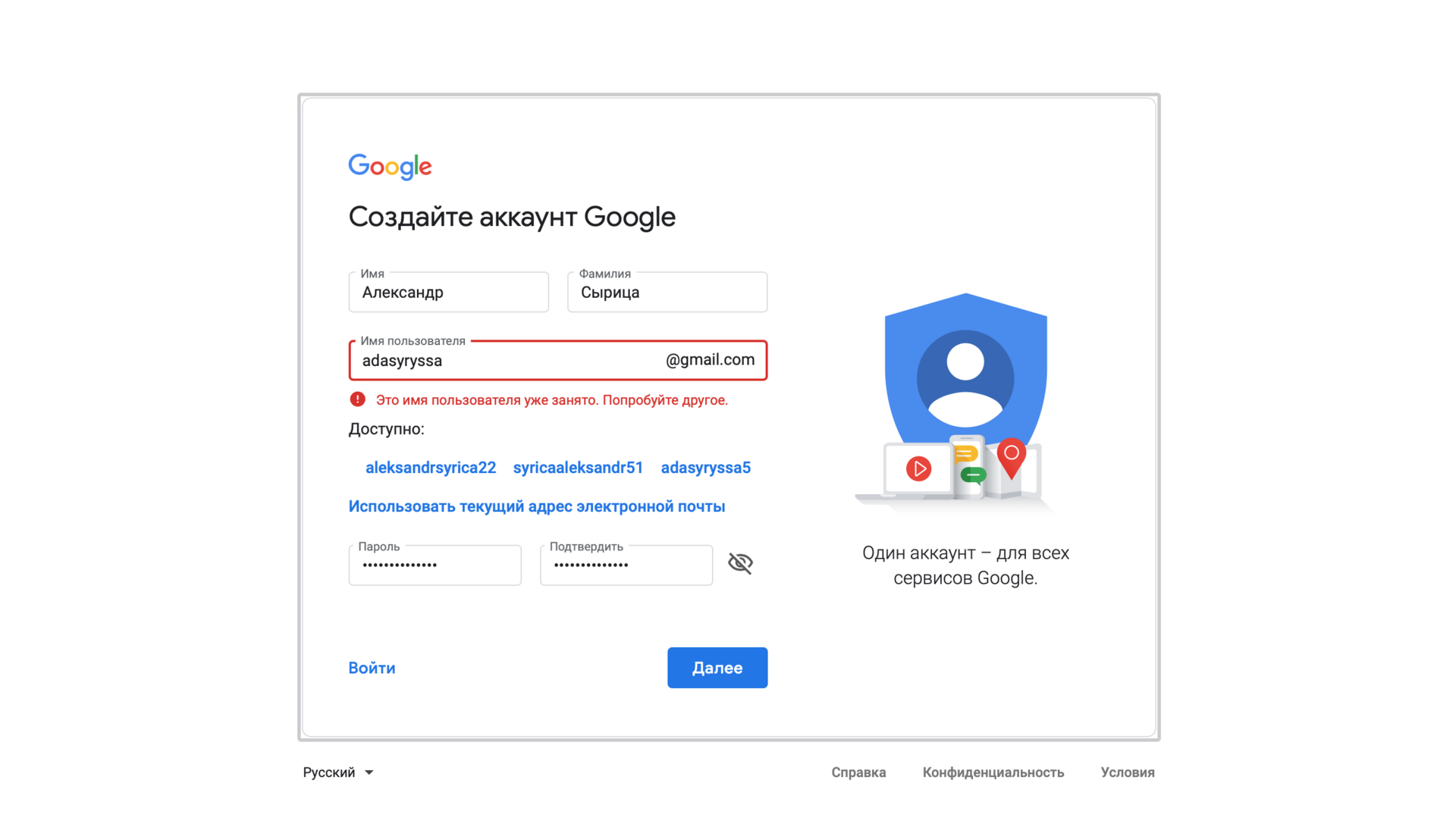
- Вопрос задан более трёх лет назад
- 3532 просмотра
2 комментария
Простой 2 комментария

Модератор @TosterModerator
Для комментирования ответа жмите линк «Комментировать» под ответом
Не нужно писать комментарий в форме для ответа
Оповещения о такой реплике не поступит автору ответа
Не нужно засорять секцию ответов «спасибовсем», «решено» и тп
Как войти в аккаунт Google на смартфоне или планшете Samsung Galaxy
В этой статье вы узнаете, как войти в аккаунт Google на смартфоне или планшете Samsung Galaxy, если он у вас уже есть.
Если аккаунта еще нет, зарегистрируйте его.
1. Чем вход в аккаунт Google отличается от регистрации
Регистрация аккаунта — это бронирование уникального имени, по которому вас будут узнавать сервисы Google. Во время регистрации создается новый аккаунт.
Вход в аккаунт — это добавление ранее созданного аккаунта на устройство. Для добавления вы должны знать электронную почту и пароль, которые указали при регистрации.
2. Для чего входить в аккаунт Google
Вы сможете скачивать приложения из Google Play, а также получите быстрый доступ к своей электронной почте, контактам и календарю. Смартфон или планшет Galaxy автоматически синхронизирует данные всех аккаунтов, которые на него добавлены.
3. Как войти в аккаунт Google
- Подключитесь к интернету.
- Откройте «Настройки».
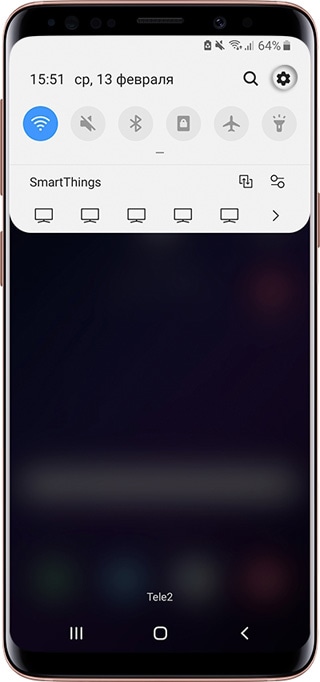
- Выберите пункт «Учетные записи и архивация» или «Облако и учетные записи». Если такого пункта нет, перейдите к следующему шагу.
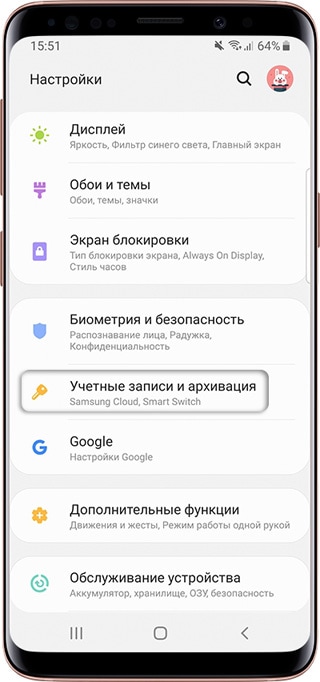
- Выберите пункт «Учетные записи».
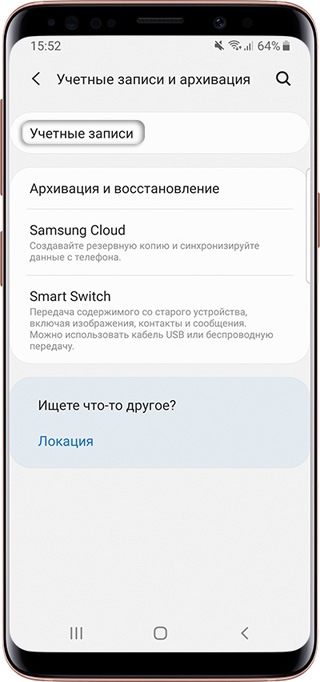
- Выберите пункт «Добавить учетную запись».
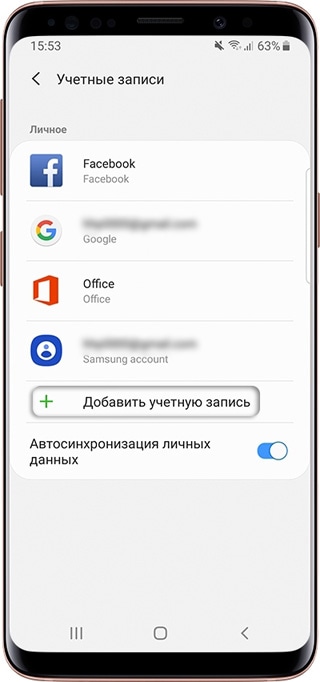
- Выберите пункт «Google».
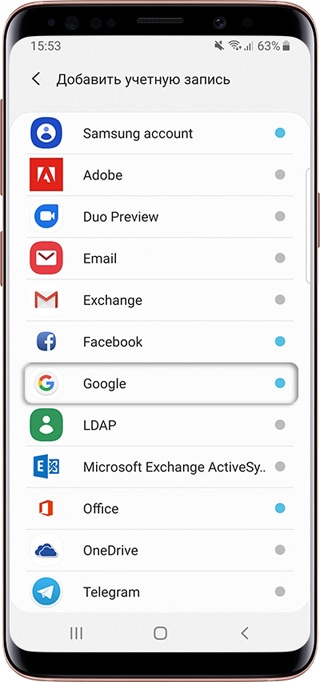 Если на устройстве стоит защита паролем или отпечатком, потребуется его ввести.
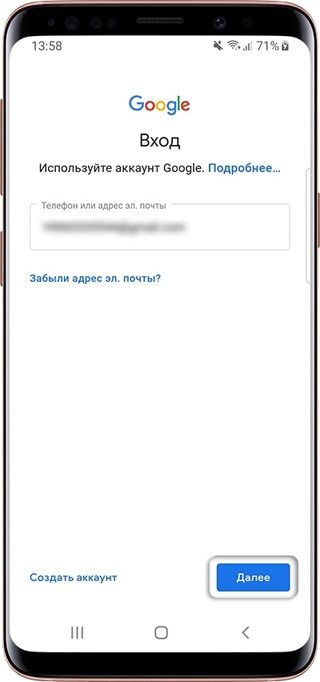
 - Введите адрес электронной почты нажмите «Далее».
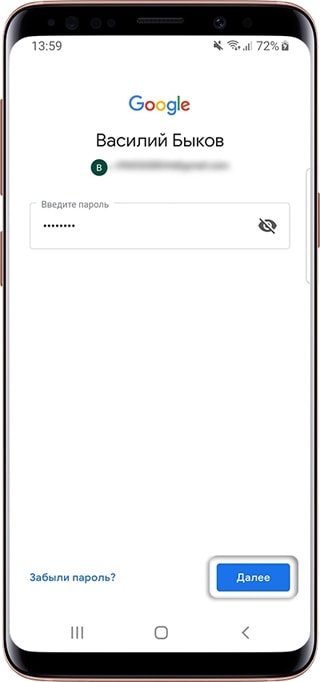
- Введите пароль от аккаунта нажмите «Далее».
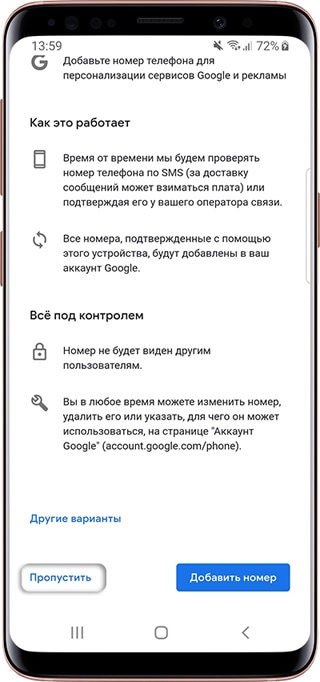
- Появится предложение привязать аккаунт к номеру телефона. Нажмите «Пропустить». Вы сможете добавить номер позже.
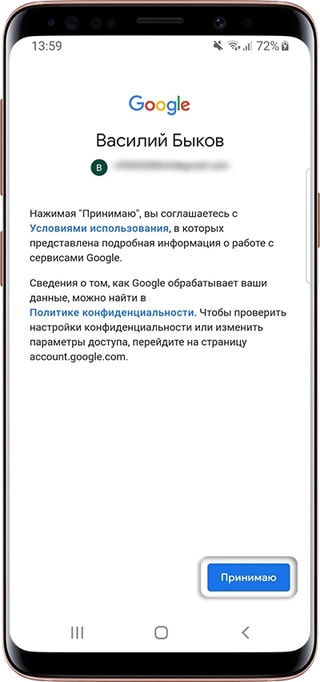
- На следующем экране появятся условия использования аккаунта. Просмотрите и нажмите «Принимаю».
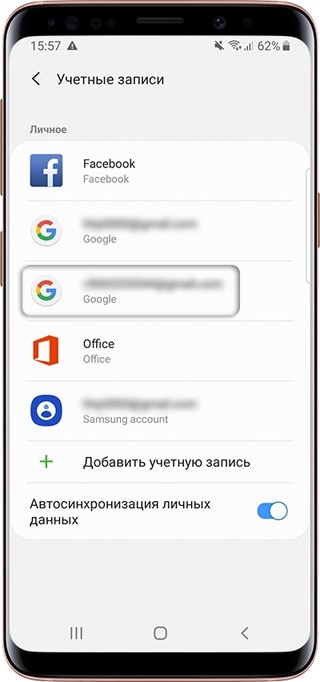
- Готово, аккаунт добавлен.
4. Что делать, если появляется ошибка «Не удалось войти в аккаунт»
Ошибка означает, что возникли проблемы с интернет-соединением. Чтобы ее устранить:
- Убедитесь, что на устройстве установлены правильные дата, время и часовой пояс.
- Перезагрузите мобильное устройство.
- Подключитесь к другому источнику интернета (другой Wi-Fi или мобильный интернет).
- Попробуйте войти в аккаунт еще раз.
Мне пришло уведомление от Google: почту пытались взломать. Это повод для паники?
11 октября неизвестные злоумышленники пытались взломать почтовые аккаунты Google по меньшей мере двух десятков общественных деятелей и журналистов независимых изданий. Им всем пришло соответствующее предупреждение от компании: «Возможно, спецслужбы пытаются украсть ваш пароль».
Что делать, если пришло такое сообщение? Паниковать?
Паниковать, конечно, ни в коем случае не надо. Такое уведомление еще не обязательно означает, что ваши данные оказались в руках злоумышленников. Возможно, это только попытка взлома — и она неудачная. Возможно, это вообще ложная тревога — и уведомление пришло вам по ошибке. Но есть и другой вариант: у кого-то появился доступ к вашему аккаунту.
И что же делать?
Первое, что нужно сделать, — сменить пароль. И новый пароль обязательно должен быть надежным — о том, как его придумать, можно узнать из наших карточек. Google также советует установить обновления для операционной системы, скачать новую версию браузера, обновить плагины и офисные приложения вроде Word. Если вы забудете эти советы — ничего страшного: вместе с уведомлением о попытке взлома вам придет напоминание от Google. Есть еще одна полезная рекомендация, которую подсказал нам читатель: в правом нижнем углу страницы почты Gmail есть информация о последних действиях в вашем аккаунте. Там надо кликнуть на ссылку «Дополнительная информация», а потом нажать «Выйти из всех остальных сеансов».
А каким образом обычно пытаются взломать аккаунт?
Мы точно не знаем, потому что существует несколько способов атаки. Например, фишинг: злоумышленник подсовывает вам фейковую страницу для ввода пароля — и вы отдаете ему ключи от аккаунта собственными руками. Иногда атака происходит через вредоносные программы: скажем, вы кликаете по ссылке в письме — и на ваш компьютер автоматически устанавливается программа, способная передать пароль от почты злоумышленнику. Не исключен вариант, при котором взломщик попытается запустить восстановительную процедуру со своего компьютера — притвориться, будто хозяин аккаунта забыл пароль и теперь пытается получить новый. В таком случае хакеру понадобится отвечать на контрольные вопросы вроде девичьей фамилии матери, но если он работает по заданию государства, то такие данные он достанет без труда.
Как защититься?
Первое, что всегда советует Google, — установить двухфакторную аутентификацию. Вы наверняка слышали это словосочетание; ничего страшного в нем нет. Оно всего лишь означает требование предъявить два доказательства того, что вы — это вы, для получения доступа к аккаунту. Одним таким доказательством является пароль, а в качестве второго Google по умолчанию предлагает использовать код из SMS. Подобным образом устроено, например, ваше взаимодействие с большинством интернет-банков.
Включить двухфакторную аутентификацию можно в настройках своего аккаунта Google, это очень просто. Теперь раз в месяц Google будет просить вас помимо пароля ввести еще и код из SMS — и, что самое главное, он будет делать это всякий раз, когда вход в аккаунт производится с нового устройства. Таким образом, злоумышленник, пусть даже и узнавший ваш пароль, не сможет получить доступ к вашей почте и другим сервисам.
Ок! Теперь я в безопасности?
Не совсем. Если у вас есть основания предполагать, что содержимое вашего аккаунта может быть интересно чиновникам, и вы хотели бы этого избежать — двухфакторной аутентификации с привязкой к SMS будет недостаточно. Вспомните недавние истории, когда у оппозиционеров Георгия Албурова и Олега Козловского «угоняли» их аккаунты в мессенджере Telegram, перехватив SMS-сообщения с дополнительными кодами для входа.
Поэтому придется еще немного покопаться в настройках двухфакторной аутентификации в Google-аккаунте и выбрать иной способ получения дополнительного пароля — отличающийся от SMS-сообщения, которое можно перехватить.
А что, разве это возможно?
Конечно. Самый простой способ — скачать на смартфон Authenticator, приложение самого Google, которое генерирует одноразовые пароли. Есть и сторонние, не гугловские приложения того же назначения. Кроме того, можно купить специальный брелок (USB-токен, простые модели стоят 15–20 долларов). Он похож на флешку и работает так: если брелок вставлен в компьютер, можно спокойно войти в свой Google-аккаунт, а если нет — нельзя. Так что злоумышленник без брелока не сможет завладеть вашей почтой. Существуют токены, которые работают через Bluetooth или NFC — это удобно, если у вашего устройства нет USB-разъема.
Если я воспользуюсь этими средствами, все будет в порядке?
Не совсем. Штука в том, что двухфакторная аутентификация не вполне защитит вас от фишинга. Потому что злоумышленник может подделать не только поле для ввода логина и пароля, но и поле для ввода дополнительного кода. И вы можете, не заметив, передать ему всю связку ключей.
Есть способ уберечься от фишинга?
Да. Google советует использовать браузер Chrome со специальным расширением, которое будет сообщать о фишинговых страницах и предупреждать пользователей, применяющих один и тот же пароль для разных аккаунтов. Правда, это расширение защищает только пароли от Google-аккаунтов.
Где еще почитать про безопасность в интернете?
Читайте карточки «Медузы»:
Материал подготовлен при участии Леонида Волкова, основателя Общества защиты интернета
- Телеграм
- Фейсбук
- Твиттер