
Ваше подключение не защищено в Google Chrome

Компания Google заботится о сохранности пользовательских данных, и в популярном браузере Chrome имеется несколько уровней защиты. При переходе на сайт, он анализируется встроенным в браузер фаерволом, после чего пользователю показывают содержание страницы или ошибку.
Одной из распространенных ошибок, с которой можно столкнуться при переходе на сайт через Google Chrome, является сообщение: «Ваше подключение не защищено». Возникать подобная ошибка может при подключении ко всем сайтам через Google Chrome или к одному. Способов устранения такой проблемы несколько, и мы их рассмотрим ниже.
Проблемы с браузером Google Chrome
Если браузер Google Chrome сообщает, что подключение пользователя не защищено, велика вероятность, что причиной тому являются неправильные настройки или потенциально опасные расширения. Убедиться, что проблемы связаны с браузером можно, если запустить Google Chrome в режиме Инкогнито, и перейти на проблемный сайт. Для запуска браузера в режиме Инкогнито, нажмите в правом верхнем углу на три точки и выберите соответствующий пункт.
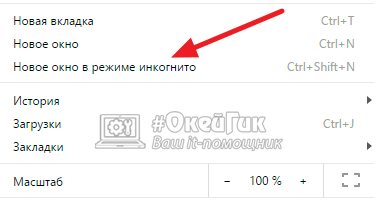
Если в режиме Инкогнито на сайт зайти получилось, а в обычном режиме проблема сохраняется, можно попробовать сделать следующее.
На Windows:
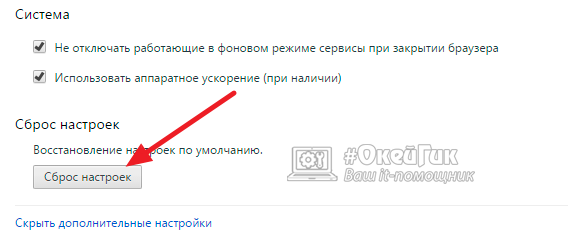
- Перейдите в настройки браузера Google Chrome и выберите пункт «Расширения» в левом меню. Далее отключите все запущенные расширения, даже те, безопасность которых не вызывает сомнений, например, расширения антивирусов. После этого закройте браузер и запустите его снова и попробуйте перейти на желанный сайт.
- Если отключение расширений не помогло, попробуйте полностью сбросить настройки браузера, нажав на соответствующую кнопку.
На Android:
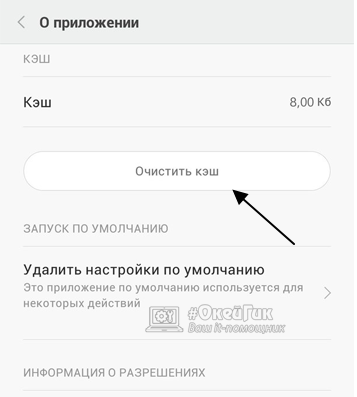
- Перейдите в «Настройки» на устройстве;
- Далее выберите пункт «Приложения» или «Все приложения», в зависимости от локализации;
- Отыщите Google Chrome и нажмите в нем на кнопки «Стереть данные» и «Очистить КЭШ».
В большинстве случаев описанные выше действия помогают избавиться от сообщения, что подключение не защищено. Если исправить проблему не удалось, переходите к следующему пункту инструкции.
Неправильно выставленное время и дата
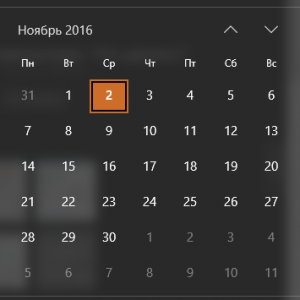
Во время подключения к сайту в интернете, может возникнуть конфликт у браузера с сервером, на который уходит запрос, из-за разного времени. Обычно компьютеры автоматически выставляют время, основываясь на информации из интернета. Но если данная опция отключена и неправильно выставлены дата и время на компьютере (возможно, вследствие сброса времени системой), может появляться ошибка о незащищенном подключении.
Обратите внимание: С последними обновлениями Google Chrome, введена отдельная ошибка, которая указывает на конфликт при подключении из-за неправильной настройки системных часов. Тем не менее, если браузер давно не обновлялся, возникнет стандартная ошибка о незащищенном соединении.
Вирусы и антивирусы

Есть вероятность, что доступ к определенному сайту блокируют вирусы, попавшие на компьютер. Чтобы исключить данный вариант, рекомендуется провести полную проверку компьютера на наличие Malware, Adware и стандартных вирусов. Кроме того, нужно проверить файл Hosts, чтобы в нем не было лишних записей.
Иногда, наоборот, антивирусы являются причиной появления ошибки «Ваше подключение не защищено» в Google Chrome. Чаще всего это связано с тем, что в них включена защита протокола https или сканирование SSL. В такой ситуации нужно зайти в настройки антивируса и отключить указанные выше опции. Если найти опции не удается, попробуйте полностью отключить антивирус и перейти на сайт, чтобы убедиться, связана ли с ним проблема.
Другие способы устранить ошибку «Ваше подключение не защищено»
Если ни один из советов выше не помог, приведем еще несколько способов, которые могут помочь избавиться от ошибки «Ваше подключение не защищено» в Google Chrome:
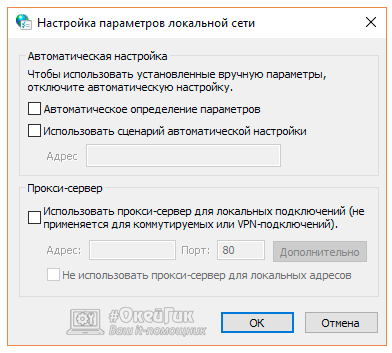
-
Проверьте настройки локальной сети. Для этого перейдите в «Панель управления», выберите пункт «Свойства браузера» и далее в открывшемся окне перейдите на вкладку «Подключения». В нижней части вкладки нажмите на кнопку «Настройка сети» и в открывшемся окне снимите все галочки (если они имеются), после чего нажмите «ОК».
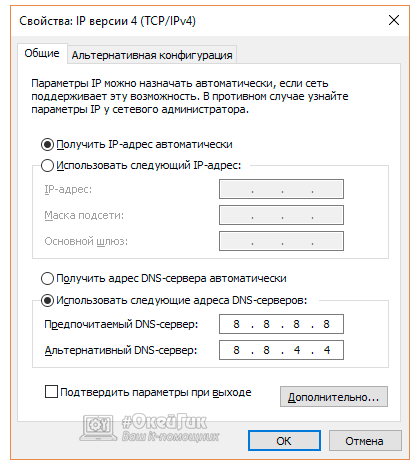
Если ни один из советов выше не помог избавиться от проблемы, не исключено, что она связана с самим сайтом. Попробуйте зайти на него с другого устройства (подключенного к другой точке доступа). Если не получится, значит, в ошибке виноват сам сайт.
«Ваше подключение не защищено» в Google Chrome
«Ваше подключение не защищено» – в Google Chrome данная ошибка относится к довольно распространенным. Возникает она, когда пользователь посещает интернет-страницу, которую браузер воспринял как потенциально опасную. Соответственно, связано все именно со встроенным в Хром антивирусом. Но далеко не всегда он работает корректно, и иногда сайты блокируются неправильно. Что же делать в таких ситуациях?
Решение
Для начала вам стоит проверить, корректно ли выставлены на компьютере или ноутбуке время и дата. Как ни странно, именно по этой причине может появляться данный сбой. На всякий случай мы рекомендуем включить автоопределение для обоих параметров. Делается это следующим образом:
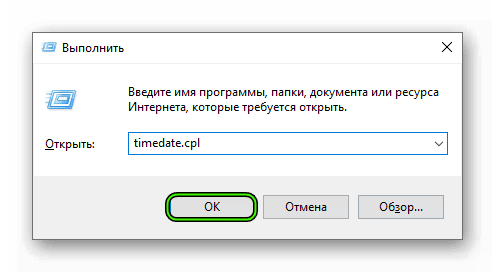
- Запустите диалоговое окно «Выполнить» путем нажатия на клавиатуре комбинации Win + R .
- Выполните с его помощью команду timedate.cpl.
- В открывшемся окне кликните ЛКМ по вкладке «Время по Интернету».
- После этого нажмите на кнопку настройки.
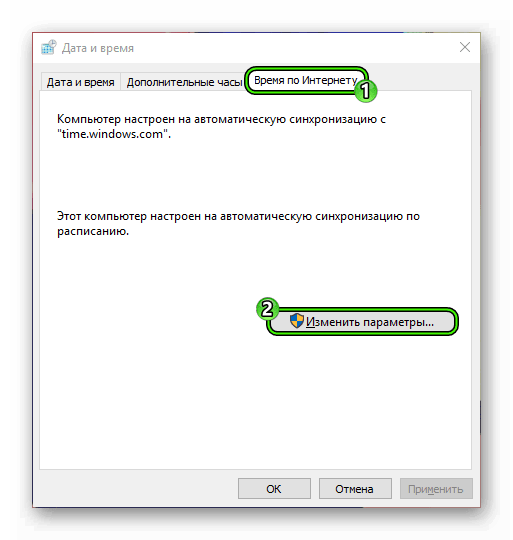
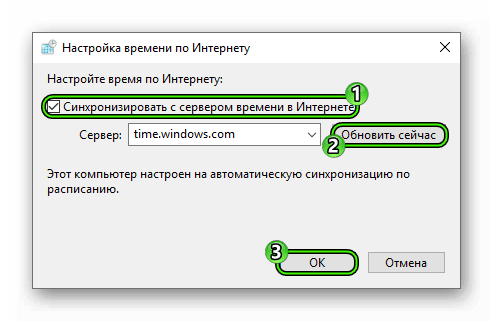
- Активируйте единственную опцию.
- Затем поочередно нажмите на кнопки «Обновить сейчас» и «ОК».
- Закройте все окна с настройками времени и даты.
- Попробуйте вновь открыть страницу с ошибкой.
Если этот вариант не сработал, то стоит воспользоваться обходным методом.
Иногда вам стоит просто обновить веб-браузер до последней версии. Ведь использование старого Хрома нередко сопряжено с разного рода сбоями и проблемами с интернет-серфингом, что касается и открытия страниц.
Обходной метод
Навсегда отключить ошибку «Подключение не защищено» в Google Chrome невозможно. Выйдет только временно ее обойти для отдельной интернет-страницы по предложенной нами инструкции:
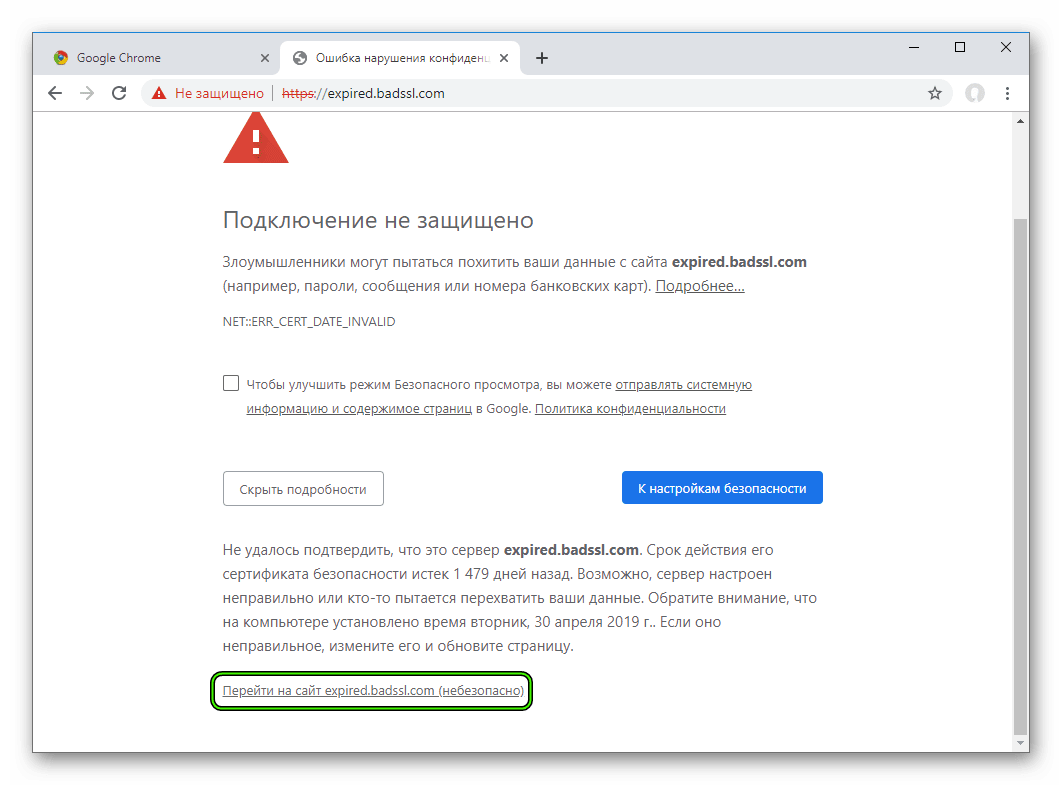
- На странице с ошибкой кликните по кнопке «Дополнительные».
- Теперь нажмите на надпись «Перейти на сайт…».
- Дождитесь загрузки содержимого.
В настоящий момент это наиболее эффективный вариант, что делать, когда в Гугл Хроме пишет «Ваше подключение не защищено». Ведь вы сразу же получаете доступ к заблокированному браузером интернет-ресурсу. Но стоит понимать возможные риски, ведь не просто так изначально доступ к нему был закрыт. На таких сайтах не стоит что-либо скачивать или вводить какие-либо свои данные (пароли, почтовые адреса, номера банковских карт и так далее). Всегда помните, что безопасность в Сети превыше всего.
Как исправить ошибку «Ваше подключение не защищено»
Важно убедиться, что веб-сайты, которые вы просматриваете, безопасны. Есть несколько способов проверить это. Один из них – проверить в браузере в адресной строке наличие символа с замком. Но также в браузере может показываться сообщение «Ваше подключение не защищено». Если вы игнорируете сообщения с подобной ошибкой, то вы подвергаете риску свою онлайн-информацию.
Чтобы помочь вам оставаться в безопасности в Интернете, мы объясним причины, по которым на вашем экране может появиться ошибка “Ваше подключение не защищено”, и как ее исправить.
Что означает ошибка «Ваше подключение не защищено»?
Сообщение с ошибкой «Ваше подключение не защищено» обозначает, что соединение не является безопасным. Это означает, что если вы не используете антивирус или шифрование, ваше устройство может стать «золотой жилой» для хакеров.
Чтобы получить доступ к веб-сайту, ваш браузер должен выполнить проверку цифровых сертификатов, установленных на сервере, чтобы убедиться, что сайт соответствует стандартам конфиденциальности и безопасен для дальнейшего использования. Если Ваш браузер обнаружит что-то неладное с сертификатом, он попытается предотвратить ваш доступ к этому сайту. Именно в этот момент вы увидите сообщение “Ваше подключение не защищено».
Эти сертификаты также называются сертификатами инфраструктуры открытых ключей или удостоверениями личности. Они предоставляют доказательства того, что открываемый сайт действительно является тем сайтом, за который он себя выдает. Цифровые сертификаты помогают защитить вашу личную информацию, пароли и платежную информацию.
Когда ваше соединение не защищено, то обычно это происходит из-за ошибки в сертификате SSL.
Что такое ошибка SSL-соединения?
Сертификат Secure Sockets Layer (SSL) предназначен для обслуживания веб-сайтов через защищенные соединения HTTPS. HTTPS – это барьер безопасности, используемый для безопасной авторизации соединений и защиты данных. Ошибка SSL-соединения возникает тогда, когда у вашего браузера нет безопасного способа для открытия запрашиваемого сайта. Когда браузер увидит, что соединение не является безопасным, он попытается остановить вас от доступа к этому веб-сайту.
Существует несколько различных причин возникновения ошибки SSL-соединения:
- Сертификат отсутствует или срок его действия истек
- Ваш браузер не обновлен
- Ваш антивирус или настройки даты и времени отключены
- Ошибка сервера
Если сообщение вызвано ошибкой на сервере, то вам придется подождать, пока владелец этого сервера не исправит данную ошибку.
Как ошибка «Ваше подключение не защищено» выглядит в разных браузерах
Когда вы получите подобное сообщение об ошибке, оно приведет вас на новую страницу. Некоторые браузеры используют простые сообщения, в то время как другие используют коды и предупреждающие знаки.

Google Chrome
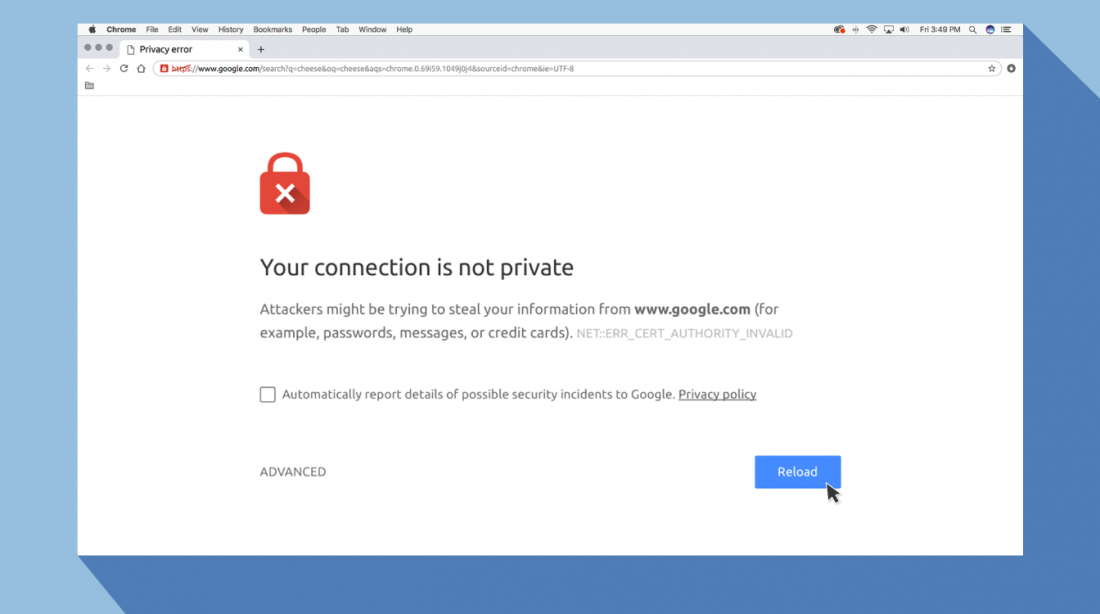
Когда вы получите данное сообщение об ошибке в Google Chrome, оно приведет вас на страницу под названием Ошибка конфиденциальности. На ней браузер покажет большой красный восклицательный знак и сообщение «Ваше подключение не защищено». Он предупредит вас, что злоумышленники могут попытаться украсть ваши пароли, сообщения или кредитные карты. Сообщение даст вам возможность вернуться на предыдущую страницу, перейти к дополнительным настройкам или попытаться продолжить работу на сайте.
Кроме того, страница будет иметь код ошибки. Вот некоторые из наиболее распространенных:

- NET::ERR_CERT_COMMON_NAME_INVALID
- NET::ERR_CERT_AUTHORITY_INVALID NTE::ERR_CERTIFICATE_TRANSPARENCY_REQUIRED
- NET::ERR_CERT_DATE_INVALID
- NET::ERR_CERT_WEAK_SIGNATURE_ALGORITHM
- ERR_CERT_SYMANTEC_LEGACY
- SSL certificate error
- ERR_SSL_VERSION_OR_CIPHER_MISMATCH.
Mozilla Firefox
В Mozilla Firefox данное сообщение выглядит аналогично, но звучит несколько иначе: «Ваше подключение не безопасно». В нем сообщается, что владелец сайта неправильно его настроил. Также у вас есть возможность вернуться назад или перейти к дополнительным настройкам.
Наиболее распространенные коды ошибок, которые вы можете увидеть в Firefox:

- SEC_ERROR_EXPIRED_CERTIFICATE
- SEC_ERROR_EXPIRED_ISSUER_CERTIFICATE
- SEC_ERROR_UNKNOWN_ISSUER.
- SEC_ERROR_OCSP_INVALID_SIGNING_CERT
- MOZILLA_PKIX_ERROR_MITM_DETECTED
- MOZILLA_PKIX_ERROR_ADDITIONAL_POLICY_CONSTRAINT_FAILED
- SSL_ERROR_BAD_CERT_DOMAIN
- ERROR_SELF_SIGNED_CERT
Safari
Если вы – пользователь браузера Safari, то вы получите сообщение на новой странице с фразой о том, что данное соединение не является защищенным, и что открываемый веб-сайт может выдавать себя за тот сайт, к которому вы хотели бы получить доступ, чтобы украсть вашу личную или финансовую информацию.

Microsoft Edge
Если вы используете Microsoft Edge, то вы увидите сообщение, которое выглядит почти идентично сообщению Google Chrome с восклицательным знаком и сообщением “Ваше подключение не защищено». Если сертификат не соответствует домену, к которому вы пытаетесь подключиться, то вы увидите тот же код.
Наиболее распространенные коды ошибок, которые вы можете увидеть в Microsoft Edge:
- NET::ERR_CERT_COMMON_NAME_INVALID
- DLG_FLAGS_INVALID_CA
- DLG_FLAGS_SEC_CERT_CN_INVALID
- Error Code: 0
Как исправить ошибку «Ваше подключение не защищено»
Существует несколько различных способов исправить или обойти это сообщение об ошибке.
1. Перезагрузите страницу
Конечно, это кажется самым простым решением, но иногда перезагрузка страницы позволяет устранить сбои, связанные с тайм-аутом браузера, Интернет-соединения и т.д. Попробуйте заново набрать адрес сайта в адресной строке браузера (возможно, ранее была опечатка).
2. Попробуйте режим инкогнито
Следующее, что вы можете попробовать, это включить режим инкогнито и попытаться получить доступ к тому же веб-сайту. Если веб-сайт действительно имеет проблемы с безопасностью, то он не должен работать, как только вы переключитесь в режим инкогнито, потому что этот режим позволяет просматривать сайт без сохранения истории или кэша. Если браузер по-прежнему говорит «Ваше подключение не защищено», то вы должны попробовать очистить свой кэш.
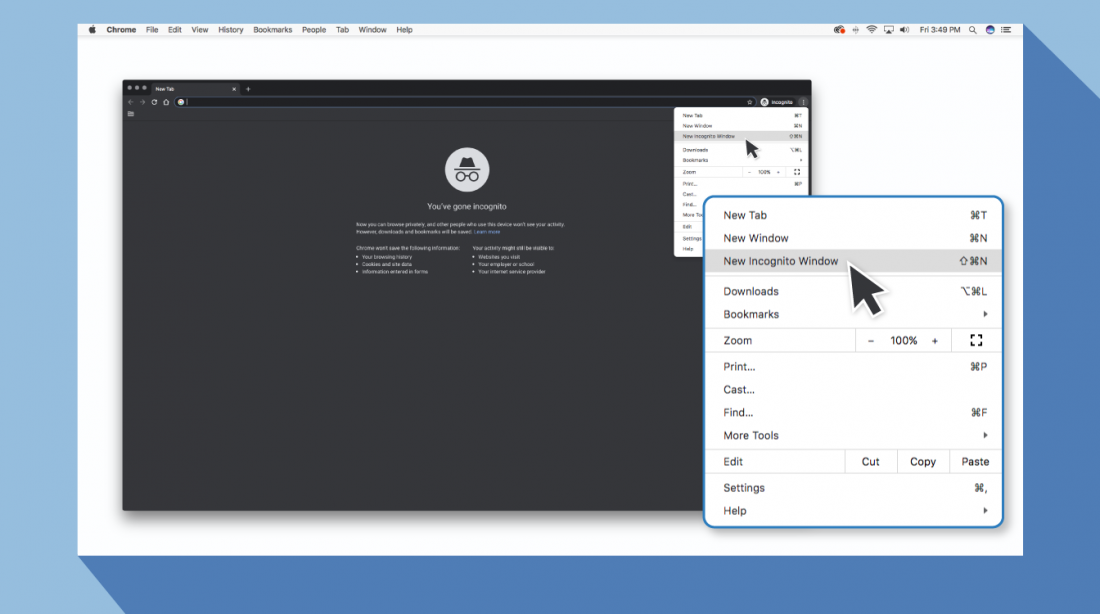
Чтобы в браузере Chrome открыть вкладку в режиме инкогнито, в правом верхнем углу нажмите на кнопку с тремя точками, после чего в выпадающем меню выберите пункт «Новое окно в режиме инкогнито» (того же самого можно добиться нажатием клавиш Ctrl + Shift+N).
3. Проверьте дату и время
Дважды проверьте правильность даты и времени на вашем компьютере. Если они не совпадают с браузером, может возникнуть ошибка SSL-соединения.
Как проверить дату и время на Mac
1. Перейдите в меню Apple в верхнем левом углу экрана
2. Нажмите на System Preferences
3. Здесь выберите Date & Time
4. Проверьте, что дата и время указаны верно
Как проверить дату и время в Windows
1. Правой кнопкой мыши нажмите на дате и времени в панели задач (как правило, в правом нижнем углу экрана)
2. В выпадающем меню выберите «Настройка даты и времени»
3. Проверьте, что дата и время указаны верно
4. Очистите кеш и куки в вашем браузере
Во время просмотра веб-страниц ваш компьютер хранит файлы «куки» (cookie), которые собирают данные и занимают много места на жестком диске. Когда ваш компьютер пытается обработать всю эту информацию, он может начать работать медленнее.
Попробуйте зайти в настройки и очистить кеш и куки в вашем браузере. Удаление всей этой информации ускорит ваши соединения.
5. Обратите внимание, какой используется Wi-Fi
Вы можете получить данное сообщение с ошибкой при использовании публичного Wi-Fi, который не является безопасным. Некоторые публичные Wi-Fi имеют плохую конфигурацию и не работают по протоколу HTTPS. Если вы не уверены в безопасности вашего соединения, найдите другую сеть Wi-Fi или подождите, пока вы не сможете безопасно просматривать сайты у себя дома.
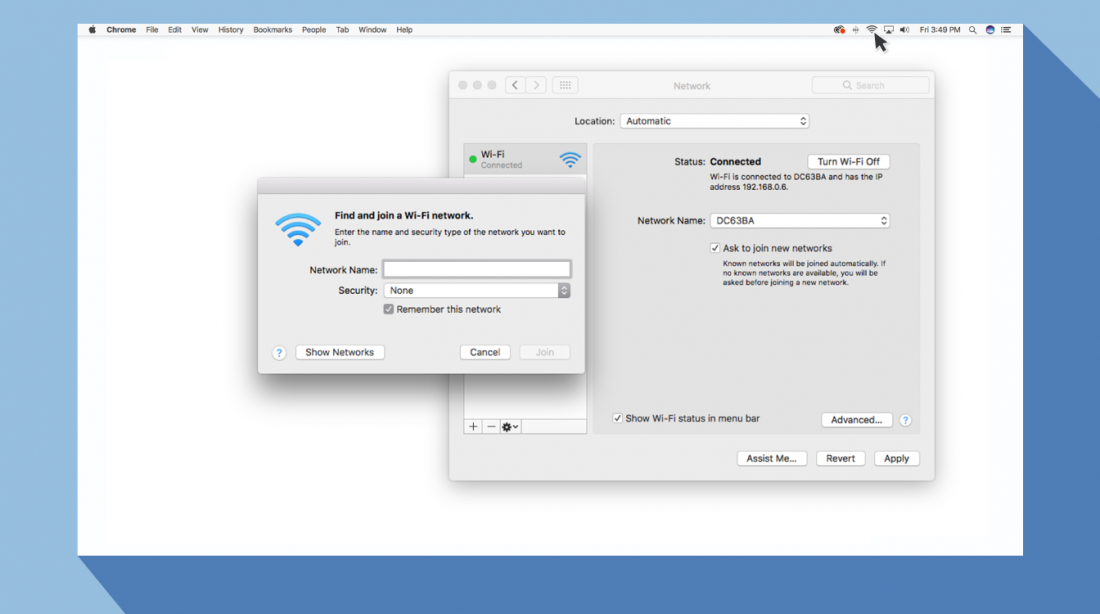
Лучший способ защитить ваши данные при соединениях через публичный Wi-Fi, — это использовать виртуальную частную сеть (VPN). VPN помогает скрыть ваш трафик и защитить вашу онлайн-личность во время обмена зашифрованными данными с удаленным сервером.
6. Проверьте ваш антивирус или файервол
Если у вас имеется антивирус, установленный на вашем устройстве с Mac или Windows, вы также можете получать сообщение об ошибке, поскольку антивирус или файервол переопределяет вашу сеть. Проверьте наличие этой проблемы, временно отключив функцию сканирования SSL.
7. Действуйте осторожно
Если вы все еще видите сообщение «Ваше подключение не защищено», но при этом вам необходимо обязательно открыть требуемый сайт, то делайте это с максимальной осторожностью. Ваш браузер показывает вам это сообщение и советует не продолжать по уважительной причине.
Решив продолжить, Вы можете подвергнуть свою личную информацию и платежную информацию риску быть скомпрометированными. Время и деньги, связанные с этим риском, не стоят того.
Если вы выполните наши рекомендации, то сможете исправить или обойти сообщение об ошибке «Ваше подключение не защищено». Помните, что вы получаете это сообщение в результате того, что веб-сайт, к которому вы пытаетесь получить доступ, не считается безопасным. Если вам не удастся устранить проблему, то игнорируя ее, вы, конечно, сможете открыть требуемый сайт и найти то, что вы ищете, но при этом вы также будете рисковать вашей персональной информацией. Существует программное обеспечение, такое как антивирус Panda Dome, которое вы можете использовать для защиты своей цифровой жизни. Ваша онлайн-информация имеет большую ценность, поэтому будьте разумны при поиске в Интернете, чтобы ваша информация не оказалась в чужих руках.
«Ваше подключение не защищено» в Google Chrome, как отключить это сообщение?
В этой статье мы расскажем, что означает надпись «Ваше подключение не защищено» в Google Chrome, как отключить эту строку и что делать при возникновении подобной проблемы. Мы рассмотрим причины возникновения трудности и способы решения – эта информация пригодится всем пользователям браузера, которые хотят обезопасить себя от возникновения подобных ошибок.
Описание проблемы
Для начала рассмотрим, что означает строка «Подключение не защищено» в Гугл Хром. Браузер заботится о безопасности пользователей и сохранности данных – каждое соединение тщательно проверяется на нескольких уровнях защиты. По определенным причинам встроенный фаерволл может счесть содержимое страницы вредоносным и закрыть доступ к сайту.
Мы расскажем, что делать, если ты видишь иконку Хром «Подключение к сайту не защищено» и как исправить ошибку.
Причины возникновения ошибки и их решение
Если Google Chrome пишет, что подключение не защищено стоит обратить внимания на некоторые очевидные факторы, приведем тебе список самых популярных.
Доступность самого ресурса
Возможно страница на сайте уже не существует или заблокированы:
- Попробуй открыть искомый ресурс с другого устройства;
- Если проблема повторится, стоит задуматься, не внесен ли сайт в список заблокированных – тогда придется воспользоваться прокси или ВПН-сервисами.
Системное время
Часто ошибка возникает по причине несоответствия времени на ПК и данных браузера. Исправить ее можно так:
- Кликни на часы на пусковой строке ПК;
- Введи точное время и сохраните его.
Обрати внимание, что последние версии браузера самостоятельно распознают сбой – проблема может возникнуть у пользователей старых версий.
Устаревшая версия
Еще один ответ на вопрос, как убрать «Ваше подключение не защищено» в Хроме – попробовать переустановить или обновить браузер его до последней версии через официальный сайт разработчика.

Что еще может помочь
- Открой браузер и нажмите на значок настроек;
- Выбери пункт «Дополнительные инструменты»;
- Нажми на «Удаление данных о просмотренных страницах»;
- Выбери пункты «Файлы куки и другие данные сайтов» и «Изображения и другие файлы, сохраненные в кэше»;
- Удали их. Подробнее про то, как очистить кэш в Хроме вы можете прочитать в другой нашей статье.

- Открой меню управления браузером – три вертикальные кнопки на верхней панели;
- Нажми значок настроек;
- Выбери пункт «Восстановление по умолчанию».

- Попробуйте отключить антивирус и вновь зайти на искомый сайт;
- Если соединение завершилось удачно, внесите адрес ресурса в список разрешенных адресов в антивирусе.
Что делать, если в Гугл Хром пишет «Ваше подключение не защищено», если ты перепробовал все предыдущие способы и они не помогли? Попробуй еще вот это:
- Нажмите на кнопку «Дополнительно» в окне ошибки;
- Выберите строку «Перейти на сайт».

Обратите внимание, что пользоваться этим способом рекомендуется только с проверенными ресурсами. Не вводите личные и платежные данные!
Вот и всё! Надеемся наша статья помогла тебе справиться с этой ошибкой и впредь, когда она появится, ты сможешь ее решить без проблем!
Ещё по теме
Как переустановить
Как добавить карту в Google Pay?
Темная тема — первый взгляд
История браузера Яндекс
Как закрепить строку в таблице Гугл?
Как в Firefox импортировать закладки
Ваше подключение не защищено — как отключить : 2 комментария
- Тимур13.07.2019 в 22:12 Ни слова об отключении.
Все, абсолютно все описанные вами способы — косвенные, и точно не дают прямого ответа по отключению этого «недостатка» браузера.
Вопрос прямой — как отключить это сообщение. НЕ исправить сайт, не зайти с оболочки защищающей браузер, а убрать, отменить это сообщение, ведь по факту браузер делает пересылку (редирект). Следовательно, нужно отменить сам механизм проверки сайтов. И вот если этого нельзя сделать, вопрос становится глобальным — НУЖЕН ли мне и многим другим, такой браузер.
- Pitronic19.05.2020 в 09:18 Присоединяюсь, с какого перепугу браузер должен брать роль антивируса, у меня антивирус уже есть.