Форумы для гитаристов
У нас самая большая гитарная тусовка

В связи с текущими событиями на форуме вводятся новые правила. Ознакомление обязательно.
- Форумы для гитаристов »
- Гитара »
- guitar.studio »
- Тема: Как транслировать электрогитару через дискорд ?
Страницы: [1] Вниз
Автор Тема: Как транслировать электрогитару через дискорд ? (Прочитано 21768 раз)
0 Пользователей и 1 Гость просматривают эту тему.
Страницы: [1] Вверх
- Форумы для гитаристов »
- Гитара »
- guitar.studio »
- Тема: Как транслировать электрогитару через дискорд ?
Форумы для гитаристов

У нас самая большая гитарная тусовка
В связи с текущими событиями на форуме вводятся новые правила. Ознакомление обязательно.
- Форумы для гитаристов »
- Гитара »
- guitar.studio »
- Тема: Вывод звука с Guitar Rig 6 в Discord
Страницы: [1] Вниз
Автор Тема: Вывод звука с Guitar Rig 6 в Discord (Прочитано 4646 раз)
0 Пользователей и 1 Гость просматривают эту тему.
Страницы: [1] Вверх
- Форумы для гитаристов »
- Гитара »
- guitar.studio »
- Тема: Вывод звука с Guitar Rig 6 в Discord
Как передавать системные звуки и музыку в Discord
Современное общение в онлайн сетях предполагает не только ведение диалогов. В интернет сети каждый обладает полной свободой, и может выстраивать индивидуальное понимание коммуникации с другими пользователями. В данной статье мы предлагаем рассмотреть вопрос трансляции музыки через Discord, с пошаговым алгоритмом действий.
Что представляет собой Дикорд
Дискорд является достаточно распространенным программным обеспечением, его основная функциональность направленна на голосовое и текстовое общение пользователей. Система «ПО» является иерархической, реализация каналов осуществляется посредством серверов. Каждому пользователю системы предоставляется полная свобода на создание площадок, на которых он может проводить обсуждения любых тематических вопросов с другими пользователями программы.
Музыкальные трансляции
Порой пользователи утомляются от ежедневных бесед, а голоса частых гостей беседы могут даже надоедать. Разработчиками программного обеспечения была предусмотрена данная проблема, они создали дополнительную опцию, позволяющую пользователям создавать музыкальные трансляции на своих серверах.
Вспомогательное ПО
Для создания музыкальных трансляций, понадобится вспомогательное «ПО» — Virtual Audio Cable. Скачать его можно по «ССЫЛКЕ«, либо самостоятельно найти в сети.
Алгоритм установки:
- Загружаем дополнительное «ПО» по ссылке выше;
- Распаковываем архив;
- В папке из распакованного архива находим установочный файл (Setup.exе), и открываем его с подтверждением администраторских прав;
- Далее в открывшемся окне жмем на кнопку установить драйвера;
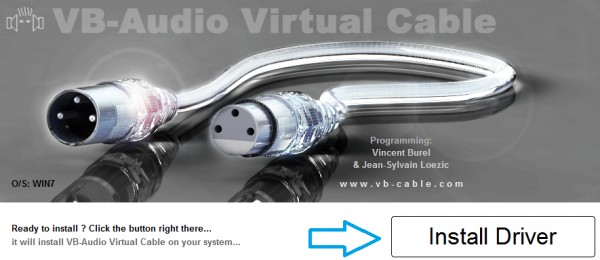
- После окончания установки необходимо перезагрузить ПК;
- После перезагрузки запускаем программу «VBCABLE_ControlPanel.exe».
Алгоритм настройки:
- Запускаем Дискорд;
- Переходим в раздел настроек;
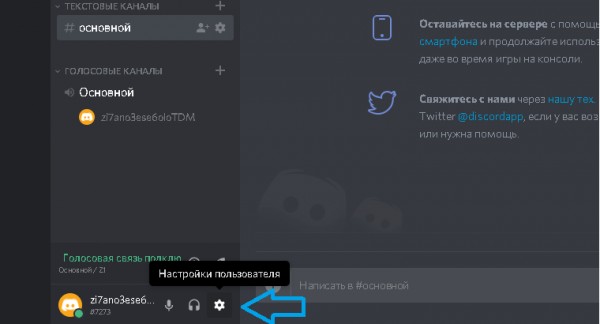
- В меню настроек находим пункт «Голос и видео», в опциях устройств ввода и вывода устанавливаем параметры «Cable»;
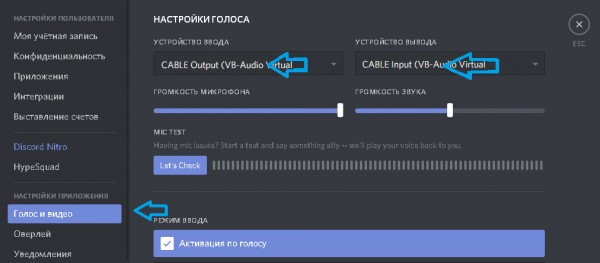
- Чтобы качество звука было максимально хорошим, рекомендуется устанавливать значение битрейта для звуковых каналов на максимум;
- Теперь окно настроек нужно закрыть, и перейти в настройки устройств воспроизведения на ПК;
- В меню настроек устройств воспроизведения выбираем «Cable», и задаем ему значение «по умолчанию»;
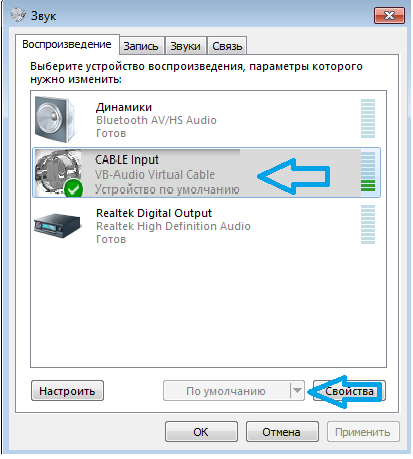
- В меню настроек устройств записи, выполняем аналогичный алгоритм действий;
- Запускаем на своем ПК воспроизведение музыки.
Итог
Опция воспроизведения музыки в Дискорде, дает возможность создавать своеобразные радиотрансляции, с приемом заявок на музыкальные треки, поздравительными сообщениями и т.п. С хорошей фантазией, такому простой функции, можно найти множество интересных применений.
Трансляция системных звуков в Discord на компьютере
Если вы перешли к чтению этой статьи из-за необходимости трансляции музыки в Discord, ознакомьтесь с отдельной инструкцией на нашем сайте, посвященной именно этой теме. Сейчас же речь пойдет исключительно о передаче системных звуков при общении с другими пользователями в программе.
Подробнее: Методы трансляции музыки в Discord
Шаг 1: Настройка параметров Discord
Начнем с базовой проверки настроек самого Дискорда, которую нужно осуществить еще до трансляции звуков. Ничего сложного в этом нет и часто даже не требуются никакие изменения, поскольку все ограничивается проверкой правильности выбранных по умолчанию настроек.
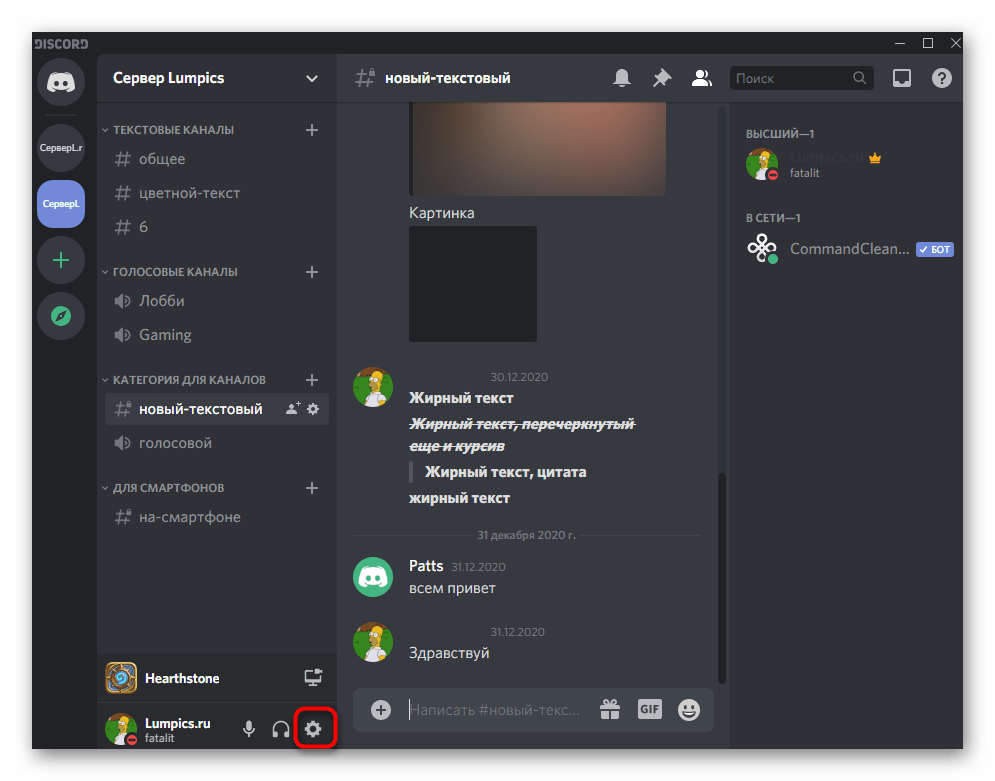
- Запустите программу и нажмите по значку в виде шестеренки, чтобы открыть окно «Настройки пользователя».
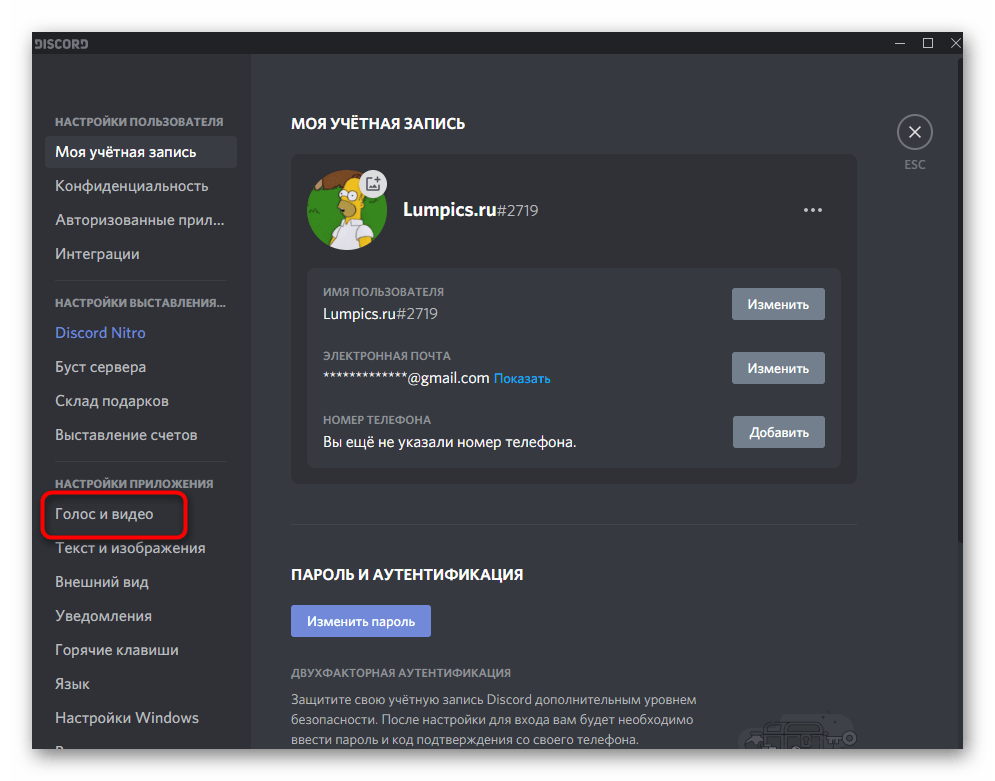
- В нем перейдите к разделу «Голос и видео».
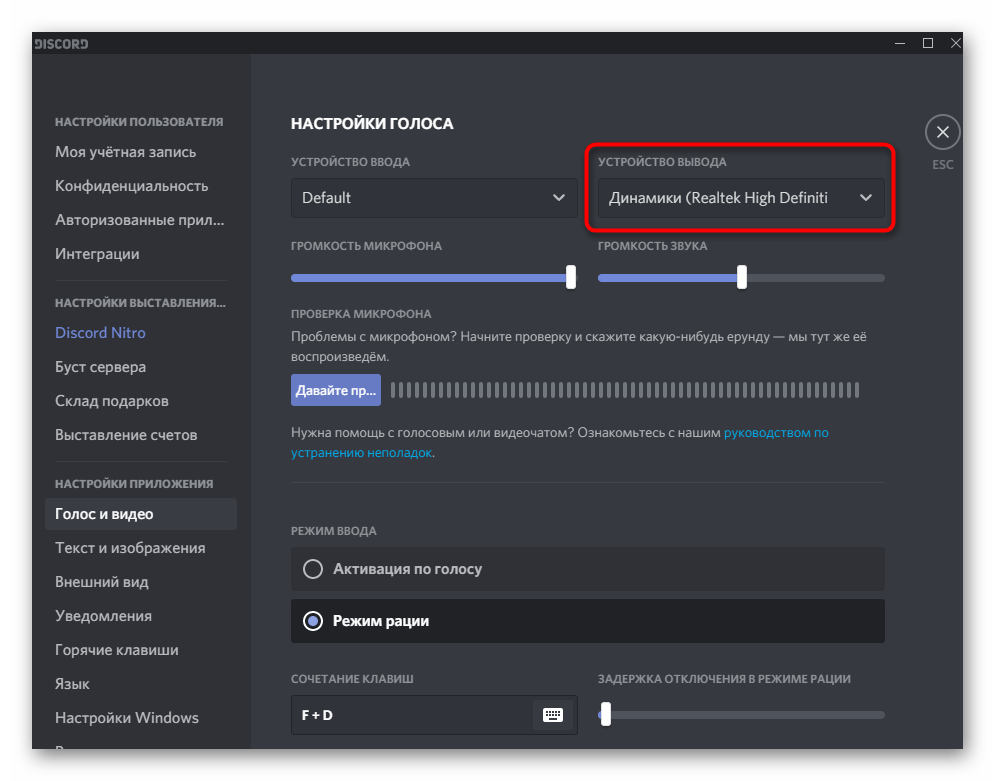
- Разверните список «Устройство вывода» и выберите там тот динамик, который используется вами для прослушивания звуков в операционной системе. Дискорд всегда выбирает установленное по умолчанию устройство, а о его определении и редактировании мы поговорим в следующем шаге.
- Ниже находится ползунок с названием «Громкость звука», регулирование которого позволяет установить оптимальную громкость, не зависящую от выставленной в самой Windows. Не стоит делать слишком тихо, поскольку юзеры, прослушивающие ваши системные звуки, не смогут сделать их громче.
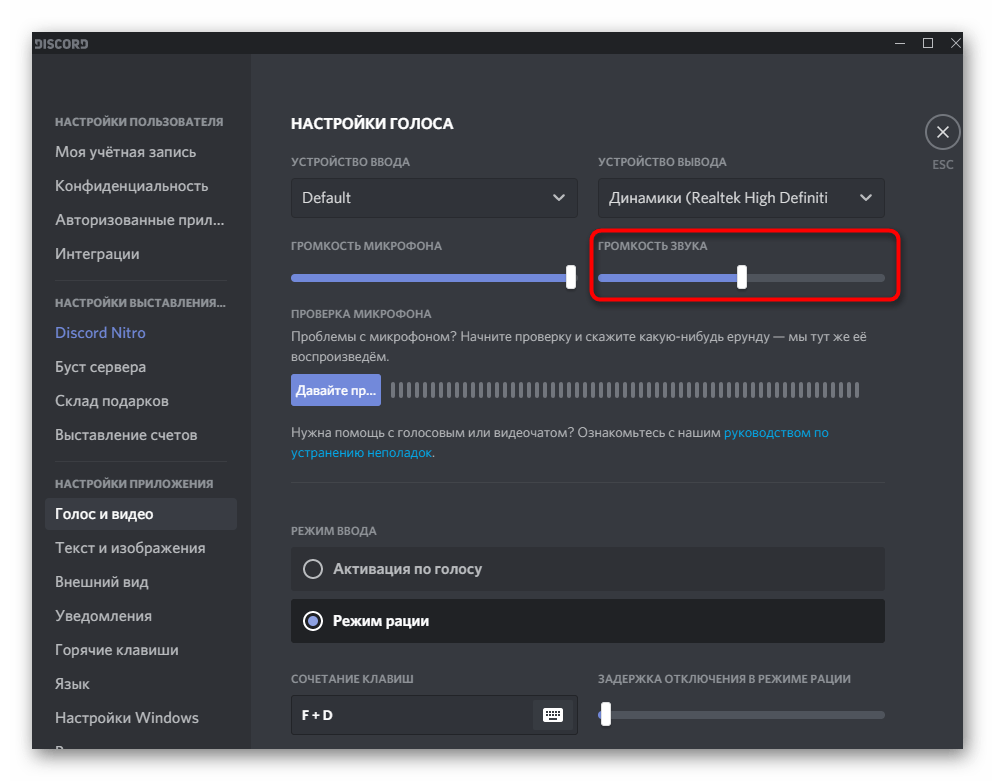
На этом проверка завершена, а необходимость вернуться в данной меню появится только в случае когда изменяются системные параметры устройств воспроизведения. Теперь вы уже знаете, где выбирается используемый динамик, поэтому сложностей при редактировании возникнуть не должно.
Шаг 2: Проверка системных параметров звука
Функциональность ОС позволяет выбрать одно из подключенных устройств (динамики или микрофон), которое будет использоваться для воспроизведения звуков. Соответственно, все сопровождение передается на указанное оборудование и программа его прослушивает. Если по умолчанию выбран не тот динамик, куда транслируются звуки, собеседник в Дискорде их просто не услышит, поэтому заранее проверьте параметры, выполнив следующую инструкцию.
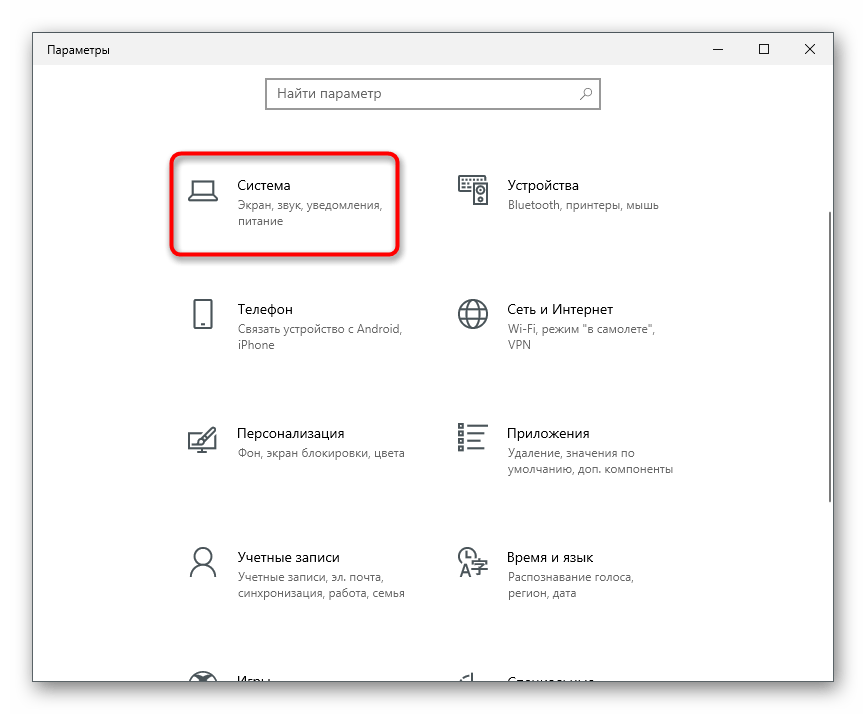
- Откройте «Пуск» и перейдите в приложение «Параметры», нажав по значку шестеренки.

- Щелкните по плитке «Система».
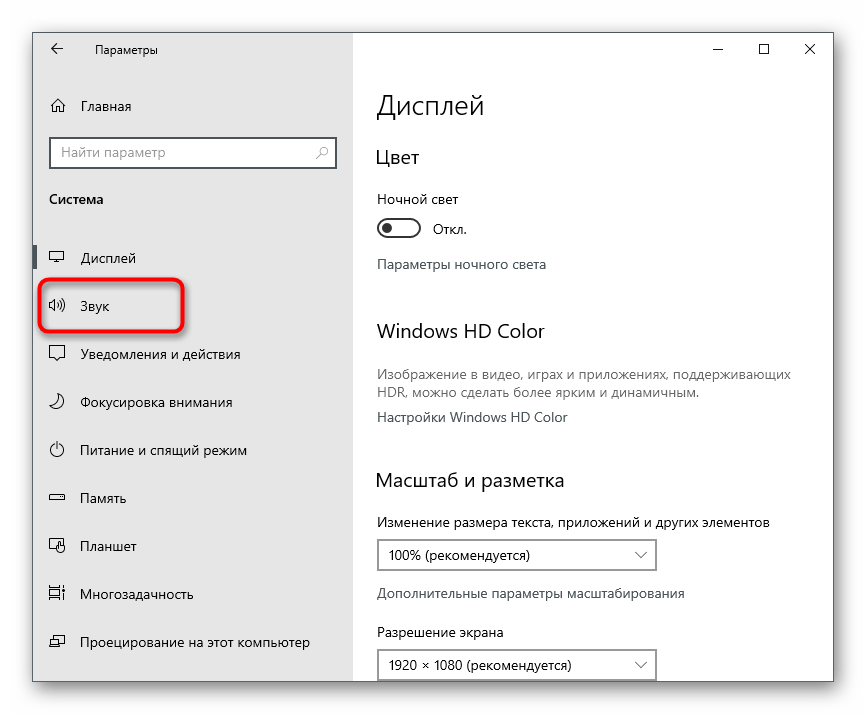
- На панели слева вас интересует раздел «Звук».
- В блоке «Сопутствующие параметры» найдите строку «Панель управления звуком» и кликните по ней.
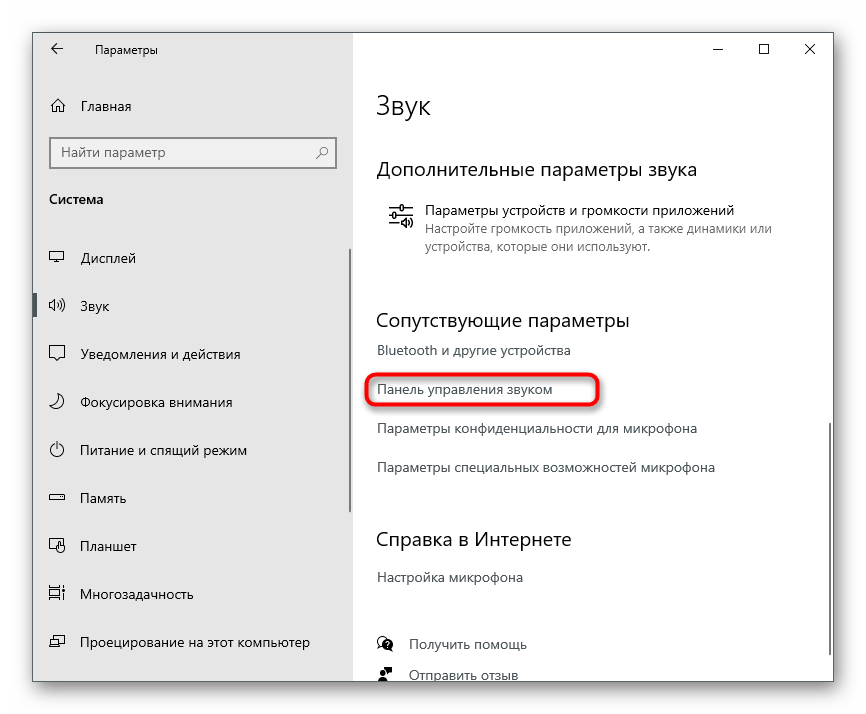
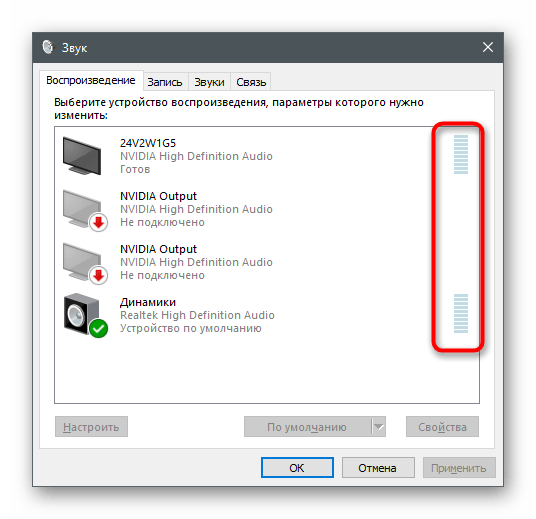
- Новое окно откроется на вкладке «Воспроизведение», где вы сразу можете увидеть динамическую шкалу с отображением громкости воспроизведения, если сейчас включена музыка или запущено какое-либо видео. Это поможет определить, какое из устройств используется для захвата.
- Если требуемое не отмечено дефолтным, кликните по строке ПКМ и из контекстного меню выберите соответствующий пункт, назначающий оборудование в качестве основного.
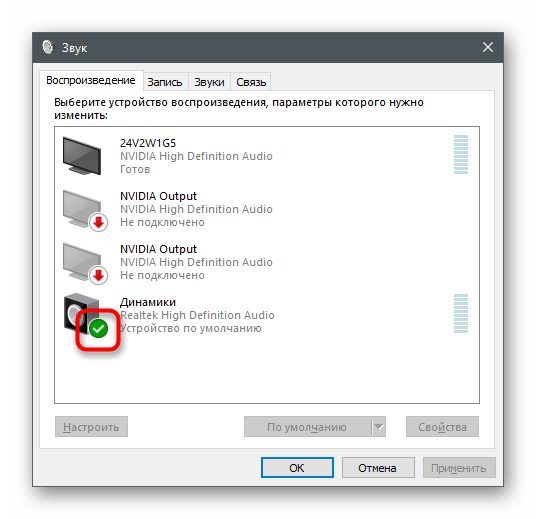
Вы можете вызывать данное меню для переключения используемого устройства воспроизведения, если не хотите слышать звуки операционной системы самостоятельно, но желаете передать их другим пользователям в Discord, выбрав соответствующие настройки. Детальнее об этом речь идет уже в упомянутой статье про трансляцию музыки.
Шаг 3: Трансляция звуков в Discord
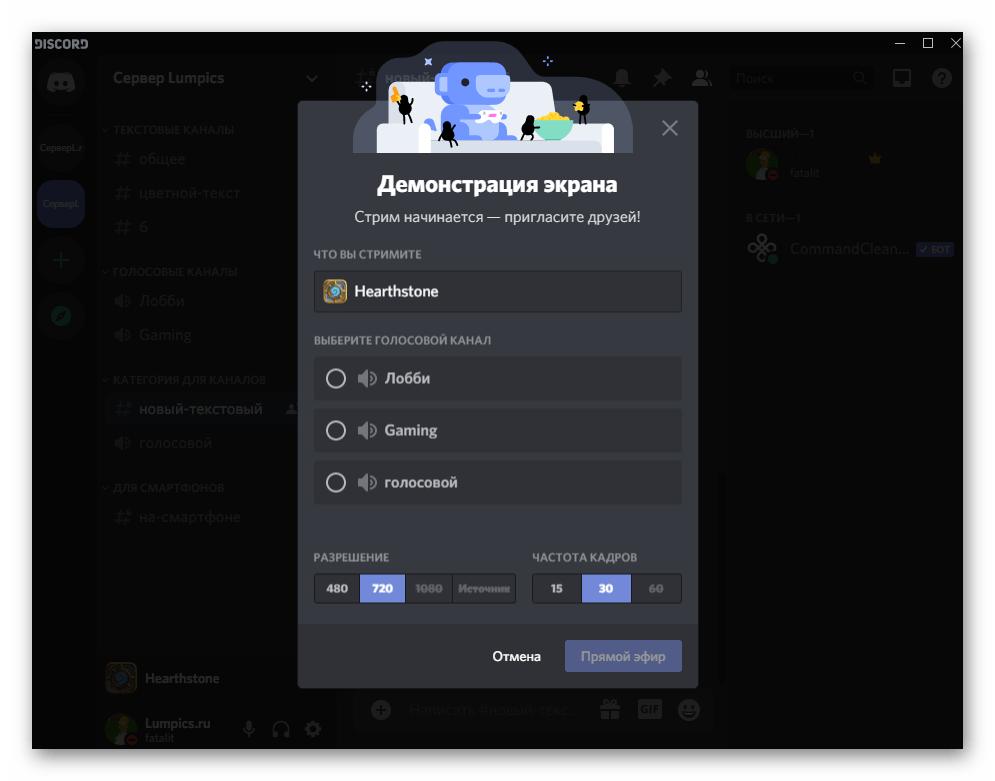
Завершающий шаг руководства — трансляция звука при аудиозвонке пользователю или в групповом чате на голосовом канале. Если все было настроено правильно при помощи предыдущих советов, никакие дополнительные действия не понадобятся, однако отметим возможность быстрого переключения оборудования. Информацию о том, как запустить трансляцию или начать демонстрацию экрана, вы узнаете в других наших материалах по ссылкам ниже.
Все остальные действия доступны для изменения в любой момент, в чем вы и сможете убедиться далее.
- Если речь идет о трансляции, начните ее так, как это было показано в упомянутой выше статье или подключитесь к голосовому каналу для дальнейшего общения.
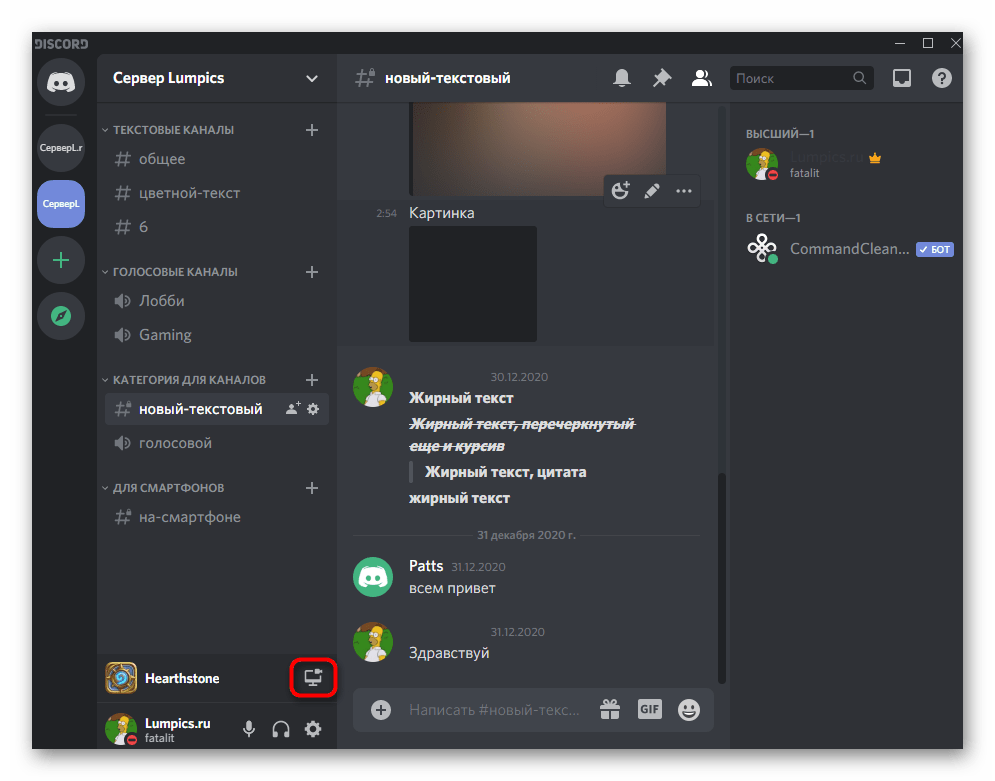
- Параметры выбирайте в соответствии со своими требованиями.
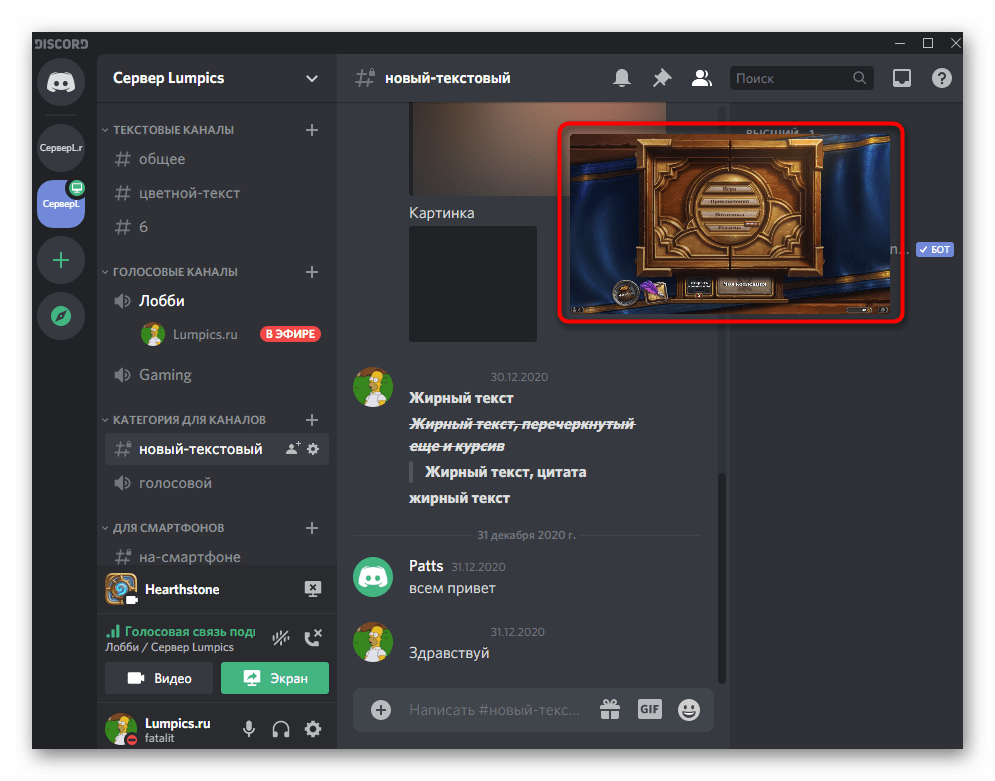
- Нажмите по небольшому экрану трансляции, чтобы отрыть ее в полном формате и увидеть доступные параметры редактирования.
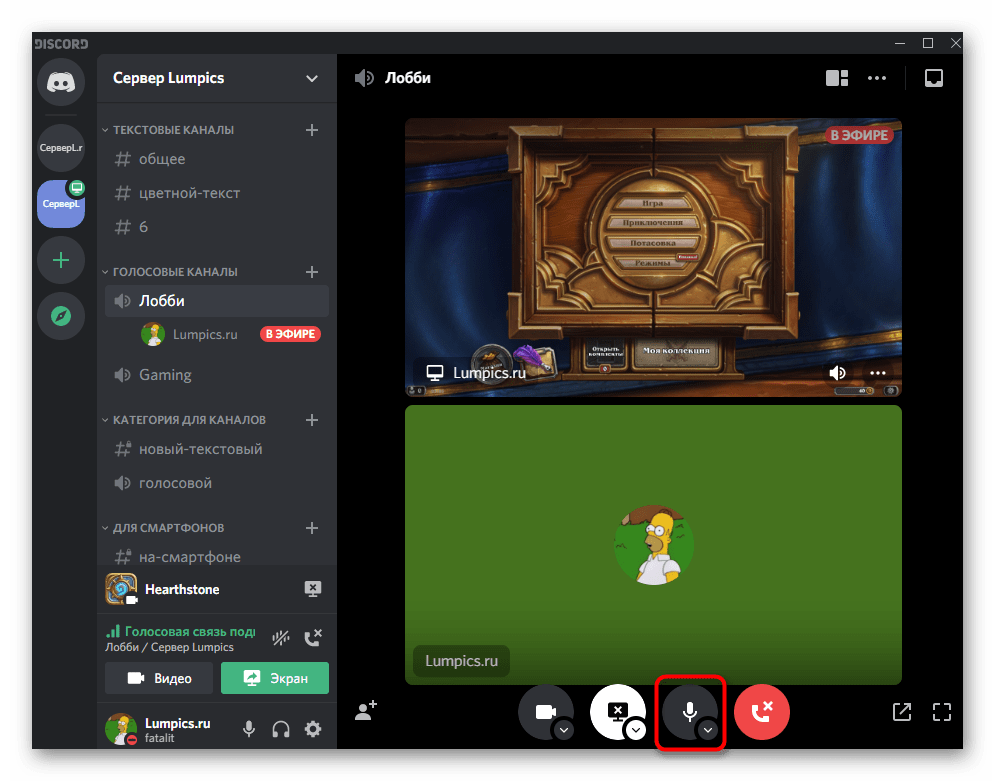
- Кликните по стрелке вниз, находящейся рядом с изображением микрофона.
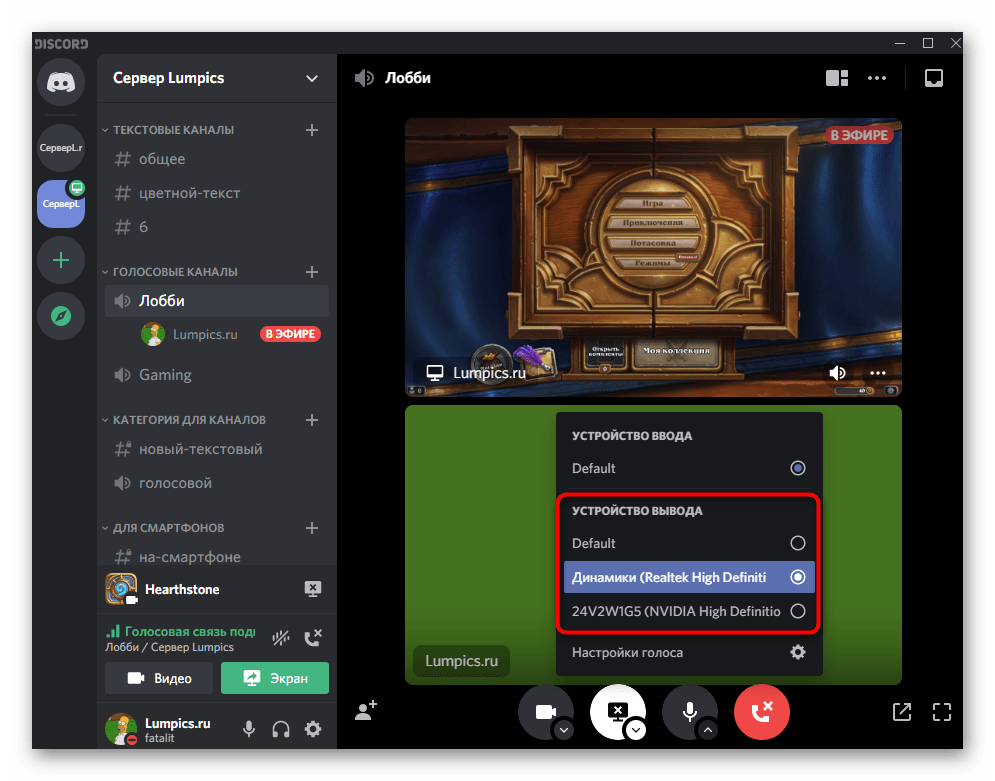
- Появится список с блоком «Устройство вывода», где отметьте маркером то оборудование, которое хотите использовать для передачи звука.
- Изменить устройство вывода можно и при личном общении с пользователем, для чего понадобится начать звонок.
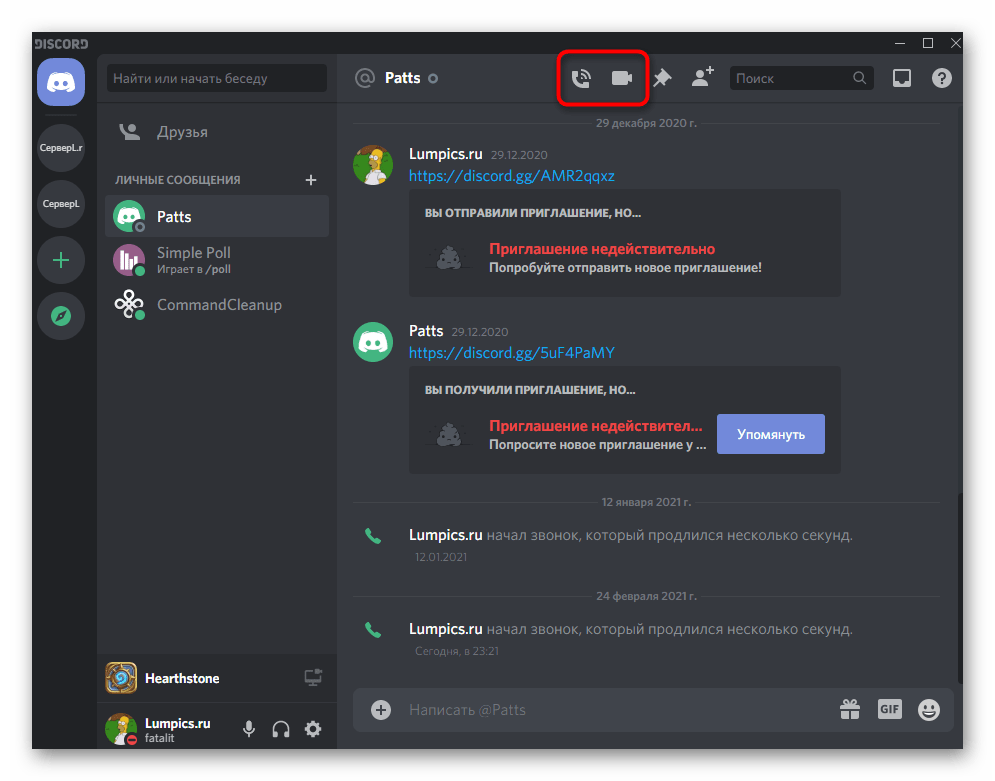
- Нажмите ту же кнопку со стрелкой возле микрофона.
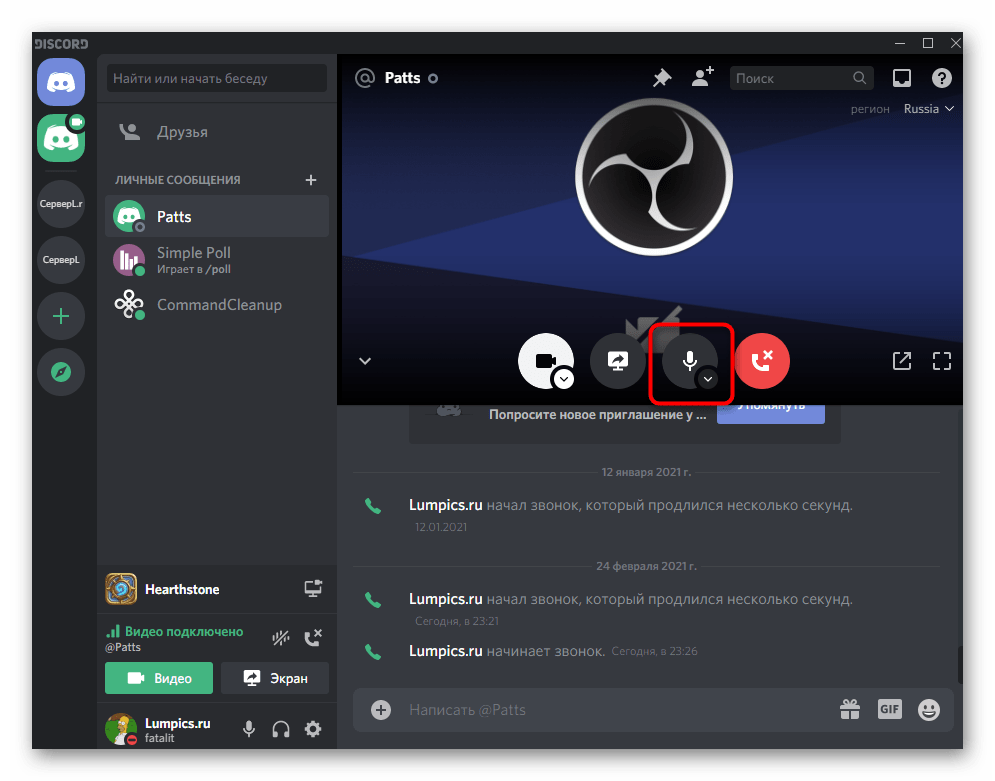
- Из контекстного меню выберите желаемое оборудование, используемое для трансляции системных звуков.