
Как транслировать звук с компьютера в Discord
В мессенджере Discord собран поистине мощный и разнообразный функционал. Здесь можно настраивать персональный тип профиля, создавать свои сервера, и приглашать на них разных ботов для управления, стримить, и конечно, использовать звуковые настройки. В этой статье расскажем, как в Дискорде транслировать звук с компьютера. Эта опция пригодится для демки, или просто для прослушивания и трансляции своей музыки в голосовом чате.
Как в Discord транслировать звук с компьютера
Изначально и по умолчанию данная функция в мессенджере отключена. Так что первое, что потребуется выполнить – активировать ее. Для этого воспользуйтесь настройками приложения:
- В нижней части окна отыщите свой никнейм, и рядом с ним шестеренка, нажмите на нее.
- Слева откроется меню, где нужно перейти в раздел «Голос и видео».
- Для того чтобы звуки с ПК транслировались, рядом с надписью «Приглушение приложений» передвиньте ползунок в крайнее положение вправо.
- Мессенджер будет транслировать звуки одновременно с вашими словами.

Если в какой-то ситуации это окажется не слишком удобной опцией, потребуется более тонкая настройка. Для этого в том же разделе меню «Голос и видео» используйте параметры настроек:
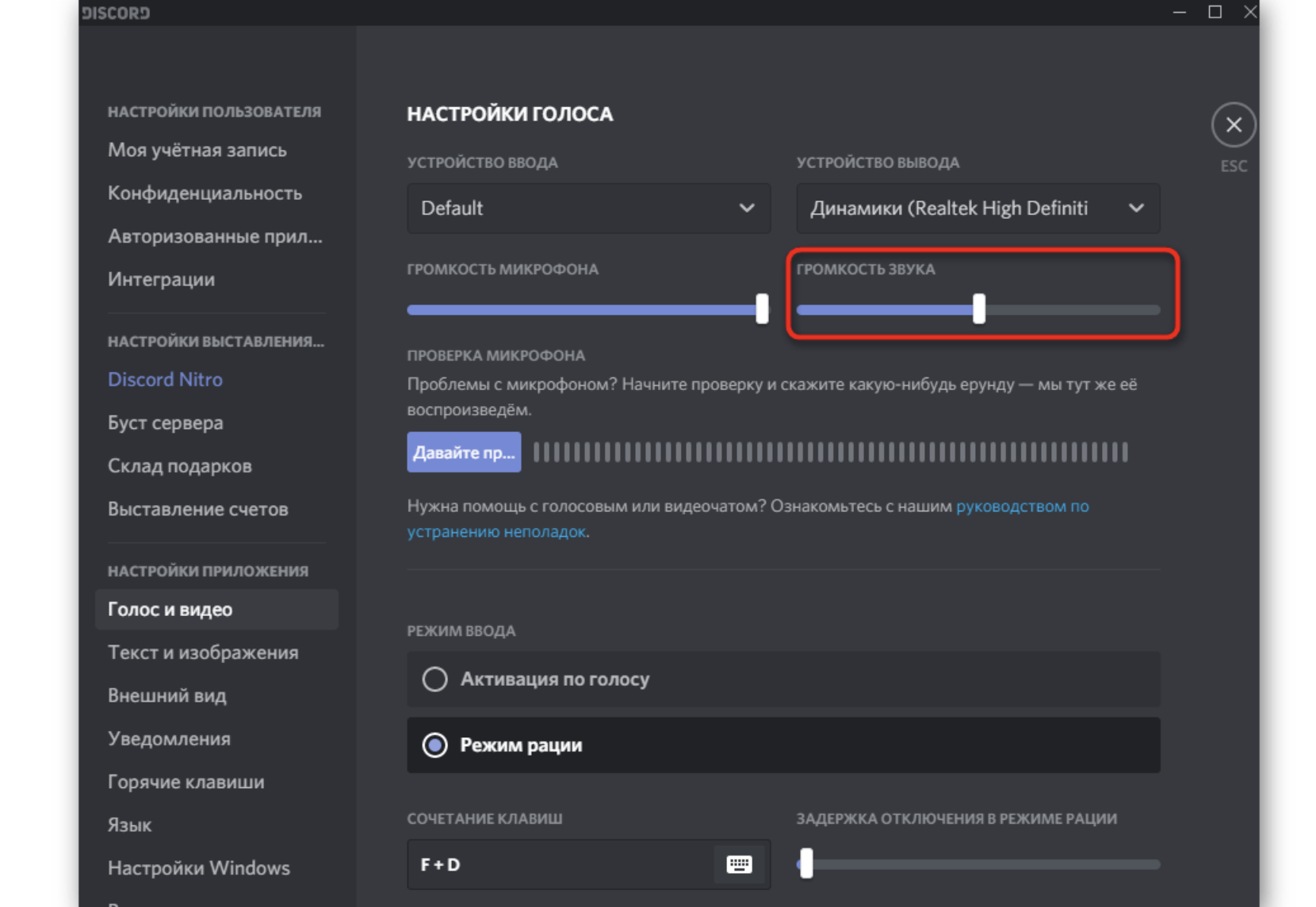
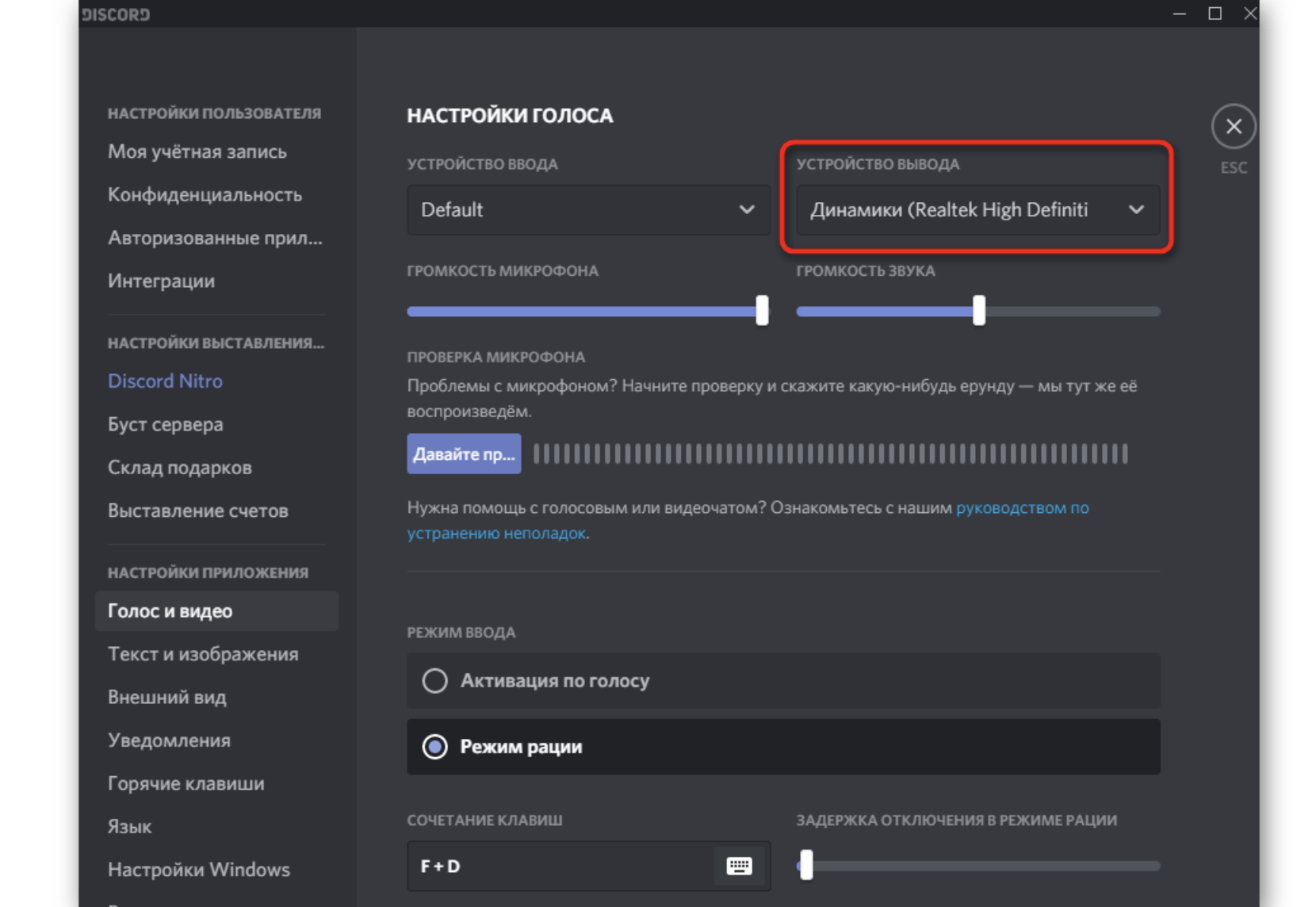
- Разверните список «Устройство вывода». Здесь выберите динамик, который будет использован вами для звуковой передачи.
- На этой вкладке находится ползунок «Громкость звука». Его регулировка позволяет установить тот уровень громкости, который вам требуется.
- В случае отсутствия воспроизведения системных звуков, можно переключить ползунок на пункте «Использовать старую звуковую подсистему». Далее перезагрузите программу, чтобы сохранились ваши установки.
Обратите внимание! Трансляция звуков в мессенджере зависит от выставленных настроек, их можно отрегулировать и прописать для них правила.
Вообще здесь большой арсенал настроек. Помимо описанных можно использовать задание условий, при которых настройки будут выполняться. Так вы сможете выбрать следующие варианты:
- Когда говорит сам пользователь.
- В момент приема речи собеседника.
- Вообще не применять созданное правило.
- Применять настройки по заданным параметрам всегда.
Можно ли транслировать музыкальные звуки в Дискорде
Возможность передачи системных звуков дает пользователям еще один инструмент, котоыйй позволяет вести трансляцию музыки в чате. Ее воспроизведение вы можете включить на внешних носителях, или использовать сторонние приложения. Как вариант. Вы можете использовать программу «Virtual Audio Cable», которая после установки в операционной системе ПК создает виртуальный плеер. С ней достаточно просто работать:
- Нажмите правой кнопкой мыши на изображение динамика. Находится в нижней левой части экрана компьютера.
- В открывшемся окне выберите «Устройства воспроизведения».
- В списке устройств выберите необходимый.
- Откройте Дискорд, в настройках в пункте «Голос и видео» выберите тип виртуального проигрывателя.
Впрочем, транслировать музыку на ПК с Дискорда можно через музыкального бота. Однако не всегда у них полноценная работоспособность, и не все опции в них имеются. Так что, если остановитесь на таком способе, то перед скачиванием проверьте, какие функции у него есть, и может ли он транслировать звуки.
Частые вопросы:
- Как в Discord включить звук на демке
- Как включить звук в стриме в Дискорд Онлайн
- Как включить звук при демонстрации экрана в Дискорд Онлайн
- Как включить звук на телефоне в Discord
Трансляция аудио в Discord
Подскажите люди сведущие какой-нибудь адекватный метод пускать произвольные звуковые дорожки параллельно с голосом в Discord.
Я периодически мастерю настолки и при игре в живую иногда включаю на фоне эмбиент окружения или использую звуковые эффекты, но последнее время зачастую играем в дискорде и через roll20 и этого инструмента не хватает. Какие есть адекватные способы пустить звук из аудиоплеера к примеру в поток с микрофона?
481 открытие
8 комментариев
Написать комментарий.
virtual audio cable, или использовать какого-нибудь музыкального бота
Развернуть ветку
А вот насчет музыкальных ботов, до поры до времени были годные Rhythm и Groovy, но ютуб им прозрачно намекнул, что пора закрываться. Еще пользовался 24/7, но на фри версии с ним были какие-то траблы (если кто использует, было бы интересно узнать как он сейчас). На данный момент на своем использую FredBot, но тот имеет свойство лагать (по крайней мере на ютуб ссылках).
Развернуть ветку
я попробовал влететь в VAC но он порядком не интуитивный, надо сидеть курить мануал, а мне было лень
Развернуть ветку
Насчет VAC, есть саундборд Resanance. Он как раз работает через VAC. Еще и бесплатный. Там был видеогайд по установке, мож можно и плеер приколхозить.
https://resanance.com/
Soundboard software for free. Originally made as a Discord soundboard but now works with any…
resanance.com
Развернуть ветку
Soundpad. Загружаешь туда аудиофайлы, можно настраивать громкость, хоткеи и прочее
Развернуть ветку
Если просто для эмбиента, бота закинь на севрак и заставляй проигрывать музыку через приватный чат, который игроки не видят. Если нужны ещё и звуки, тут посложнее, но однозначно нужен будет второй бот, но там просто так звуки не найдешь.
Развернуть ветку
Vexera is the best multi-purpose Discord bot!
Развернуть ветку
куча ботов для дискорда есть даже сейчас с рабочим ютубом + если боты не устраивают есть саундпад
Как включить звук в Дискорде и транслировать музыку?
Как включить звук в Дискорде, чтобы слышать собеседника и общаться с ним? Как активировать системные сообщения и включить музыку? Подробно рассмотрим эти важные вопросы – составили инструкции, собрали полезные советы.
Как активировать настройки
Связь в Дискорде на высшем уровне – разработчики сделали все, чтобы пользователям было удобно общаться между собой. Не в последнюю очередь к этому относятся параметры микрофона и громкости. Давайте же поговорим о том, как включить все нужные опции.
- Войдите в приложение и нажмите на шестеренку снизу слева;
- Найдите на панели слева вкладку «Голос и видео» ;
- Выберите верные устройства в разделах «Ввод» и «Вывод» ;
- Подвиньте оба ползунка в строках «Громкость» до нужного значения – следите, чтобы они стали синими (не серыми);
- Проверить работоспособность микрофона поможет одноименная кнопка – произнесите несколько слов, чтобы услышать их онлайн.

Аналогичным образом можно ответить на вопрос, как включить звук в Дискорде на телефоне.
Небольшой совет: настоятельно рекомендуем вам активировать опции эхо- и шумоподавления для улучшения качества работы.

Ответ на вопрос, как отключить звук в Дискорде, будет элементарным. Возвращайтесь в меню выше и полностью отключайте микрофон, динамики и громкость. Готово!
Важно! система автоматически запросит разрешение на работу с микрофоном и камерой при установке и первом запуске приложения. Этим вы сможете включить передачу звука в Дискорде. Если вы не давали подобных разрешений, при открытии меню «Голос и видео» соответствующее оповещение появится на экране – и вы сможете дать положительный ответ.
Системные оповещения
А теперь поговорим о том, как передавать звук с компьютера в Discord – то есть, о системных сигналах. По умолчанию эта опция в мессенджере отключена – но некоторые пользователи хотят знать, как активировать сторонние оповещения. Ваше желание – закон, рассказываем.
- Откройте приложение и авторизуйтесь при необходимости;
- Нажмите на шестеренку снизу слева, чтобы открыть настройки;

- Перейдите на вкладку «Настройки приложения» в меню слева;
- Найдите раздел «Голос и видео» ;
- Пролистайте открывшуюся страницу до вкладки «Приглушение приложений».

Подробно остановимся на этой опции. Она позволяет передавать системные звуки в Discord – вы сами двигаете процентную шкалу и выбираете, насколько будет снижена громкость оповещений из других программ, когда кто-то говорит. Если показатель стоит на нуле – эффект полностью отключен.
Возвращаемся к найденным параметрам:
- Передвиньте тумблер по шкале до нужного момента;
- Посмотрите ниже – вы увидите две опции «Когда я говорю» и «Когда другие говорят» ;
- Дективируйте тумблеры напротив этих строк (они станут серыми) – так вы выключите действие эффекта приглушения в обе стороны.

Как выводить звук в Дискорд с компа – разобрались. Переходим к следующему пункту повестки дня – рассмотрим совместную работу с другими пользователями.
Демонстрация экрана
Большинству пользователей рано или поздно может понадобиться функция, позволяющая демонстрировать собеседнику экран. Нет смысла работать подобным образом без звукового сопровождения! Давайте посмотрим, как включить звук с компьютера в Дискорде.
- Начните звонок собеседнику;
- Нажмите на иконку камеры в верхней части экрана, чтобы включить видео;
- Переместитесь ниже – на панели под изображением вы увидите значок в виде монитора со стрелкой;
- После того, как вы смогли включить демонстрацию экрана вновь возвращаемся выше – на панели сверху появится нужная нам одноименная иконка;
- Щелкните тумблером, чтобы активировать звукопередачу.
Вы узнали, как включить звук на демке в Дискорде для собеседника. Но это не все, что стоит знать о настройках мессенджера! Движемся дальше.
Включаем трансляцию музыки
Встроенной возможности передавать музыку в мессенджере нет – поэтому придется воспользоваться сторонним программным обеспечением. Мы остановим свой выбор на приложении Virtual Audio Cable , это специальная программа для звуков в Дискорде – плеер вы выбираете сами.
- Загрузите Virtual Audio Cable с официального сайта – это бесплатно и запустите установку утилиты;
- Теперь кликните по значку громкости в трее и перейдите к списку устройств воспроизведения;
- Найдите там иконку «Line 1» и жмите правой кнопкой мыши, выберите значение «По умолчанию» ;

- Повторите те же действия во вкладке «Запись» ;

- Откройте выбранный плеер и войдите в настройки;
- Найдите вкладку «Воспроизведение», далее – «Устройство» ;
- Ищите в списке уже знакомое значение «Line 1» ;
- Открывайте настройки мессенджера, переходите на вкладку «Голос и видео» ;
- Жмите на кнопку «Устройство ввода» и щелкайте по иконке «Line 1» .
Готово! Вы сможете не только воспроизводить звуки в Discord, но и включить любимые композиции. Совсем несложно, справится любой.
Возможные проблемы
В процесс эксплуатации любой может столкнуться с трудностями. Мы рассмотрели наиболее вероятные причины, по которым отсутствует звуковое сопровождение. И нашли решение!
- Убедитесь, что вы не забыли включить громкость на компьютере/телефоне (и вышли из беззвучного режима);
- Проверьте, не подключены ли наушники – через провод или по Bluetooth;
- Удостоверьтесь, что микрофон/гарнитура подключен через верный разъем. Проверьте целостность проводов и входных отверстий;
- Убедитесь, что установлена последняя версия драйверов, а мессенджер не требует обновления;
- Наконец, попробуйте перезагрузить компьютер и переустановить приложение.
Вы узнали, как происходит отключение звука в Дискорде, сможете самостоятельно включить громкость и системные оповещения. Настраивайте музыку и наслаждайтесь общением и играми – мы всегда готовы помочь советом!
Как транслировать, передавать звук в дискорд (discord)
Помимо того, что приложение Discord является довольно приятным приложением для голосового и текстового чата, оно может предложить вам и до 9 ваших ближайших друзей одинаково потрясающий опыт обмена видео и экранами.
Благодаря совместному использованию экрана и видеосвязи мы увидели возможность использовать их бок о бок без проблем. Вместо того, чтобы прыгать повсюду, чтобы переключаться с одного на другое, они доступны одновременно, когда у вас включен видеозвонок! Прежде чем мы углубимся, давайте подготовим все и будем готовы к работе.
Начиная
На странице настроек пользователя вы найдете удобную вкладку «Голос и видео», где вы можете настроить параметры голосового и видеочата.
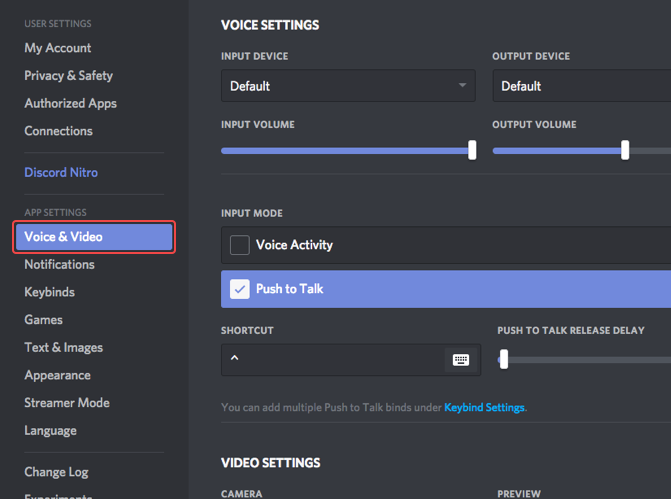
Если у вас есть видеоустройство, вы сможете выбрать его из выпадающего списка параметров камеры:

В случае холодных ног, вы можете нажать удобную кнопку «Test Video», чтобы убедиться, что все в порядке и ваши волосы сделаны прямо перед первым контактом с друзьями.
Примечание для пользователей приложения браузера: вам может потребоваться включить доступ к камере в вашем браузере, чтобы успешно использовать устройство. Вы получите это удобное всплывающее окно, если Discord чувствует проблемы там …

Просто нажмите кнопку «Разрешить», которая появится, и вам будет удобно зайти сюда.
Добавить друзей, промыть, повторить
Теперь, когда мы готовы к работе и готовимся к съемке, следующий шаг – открыть личный или групповой DM с людьми, с которыми мы смотрим видеочат. Вы можете начать видеозвонок прямо здесь. Проверьте значок видео вверх в заголовке рядом с текстовым полем поиска:

Все вещицы и гаджеты
Теперь, когда мы здесь – есть несколько различных частей, которые нужно маневрировать, чтобы получить максимальную отдачу от наших личных разговоров. Давайте разберемся с этим:


- Обмен видео / экрана: эти значки переключат ваш основной вид с видеовызова на общий экран. Вы можете горячей замены между двумя середине звонка! При выборе общего доступа к экрану вы получите несколько вариантов того, что именно вы хотите отправить своим друзьям:

Вы можете выбрать, каким из ваших экранов вы хотите поделиться (да, даже для нескольких мониторов), или даже конкретное окно приложения!
Примечание: Вы можете переключаться между представлениями приложения и экрана, снова щелкнув значок общего доступа к экрану, когда уже используется общий доступ к экрану. В основном, используйте эту кнопку, чтобы сделать что-нибудь для совместного использования экрана, когда … Вы готовы поделиться экраном.
- Развернуть вниз: во время видеовызова вы можете расширить вид вниз, чтобы видео занимало максимальную высоту, установленную для Discord.
- Видеозапись: при щелчке пользователя в обычном режиме он становится в фокусе, оставляя выделение справа. Нажав на конкретное окно, вы увеличите их фид в главном окне.
- Настройки пользователя. Подобно значкам рядом с вашим аватаром в левом нижнем углу приложения, вы также можете получить доступ к функциям вкладки самонаведения и пользовательских настроек в окне видео.
- Переключение в полноэкранный режим: при нажатии на этот значок видеовызов расширяется до полного экрана независимо от того, какой вид вы используете. В полноэкранном режиме, щелкнув либо по селектору вида, либо по иконке свертывания, вы вернетесь в обычный вид. Вы также можете нажать Esc, чтобы сделать это!
Мы также знаем, что многозадачность является важной частью видеосвязи. Если вы переключитесь на другие DM или серверы во время видеовызова, видеопоток отобразится в режиме «картинка в картинке», который вы можете перетаскивать по экрану для максимального удобства:
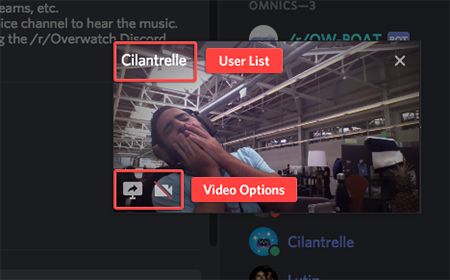
Вы сможете получить доступ к параметрам видео, щелкнув значки в левом нижнем углу плавающего видео. Чтобы вернуться к текущему вызову, щелкните список имен пользователей в видео слева вверху.
Sound Hook / Звук Поделиться
И СЕЙЧАС …. вы также можете поделиться своим аудио, пока вы делитесь экранами!
Когда вы открываете общий доступ только к определенному окну, вам нужно включить переключатель звука, чтобы сработала функция обмена звуком! (Если вы не видите переключателя, функция недоступна для этого приложения!)

Если у вас возникли проблемы с обменом любимыми мелодиями с друзьями, попробуйте выполнить следующие действия:
- Дважды проверьте свои антивирусные (AV) программы на случай, если ваш AV пометит наше приложение! Если Discord не помечен в вашей AV-программе, попробуйте временно полностью отключить AV и посмотрите, поможет ли это!
- Проверьте свои настройки звука и попробуйте выполнить некоторые общие действия по устранению неполадок, следуя инструкциям здесь
- Переустановите приложение полностью, используя отличные советы в этой статье!
А если все вышеперечисленное не сработало, сделайте несколько снимков экрана с настройками общего экрана и голосовой связи, сообщите нам, с какими приложениями вы хотите поделиться звуком, и отправьте эту информацию команде, чтобы узнать подробности на https: / /dis.gd/contact!
Примечание. В настоящее время эта функция доступна только в клиенте Windows для настольных ПК! Он недоступен в macOS, браузере или мобильном клиенте!
Это оборачивает все прелести совместного использования экрана в Discord.