
Как запретить обновление конкретного приложения на Android устройстве (Обновлено: или всех приложений сразу)
Разработчики приложений для мобильных устройств постоянно совершенствуют свои детища, но иногда слишком рьяные попытки улучшить их приводят к прямо противоположному результату.
Поэтому нам зачастую приходится пользоваться старыми версиями программ, которые нас, в отличие от обновленных, устраивают целиком и полностью. Однако, операционная система Android постоянно норовит обновить устаревшие по её мнению приложения, регулярно предлагая нам скачать новые версии из Play Маркет или делая это самостоятельно. Как этого избежать?
С некоторых пор в Android появилась возможность отключать автоматическое обновление конкретного приложения, установленного на вашем устройстве.
Для этого вам нужно открыть приложение Play Маркет, перейти в раздел «Мои приложения», выбрать нужную вам программу и открыть её страницу. В открывшемся окне нажмите на кнопку меню в виде вертикального троеточия и уберите отметку напротив пункта «Автообновление»:
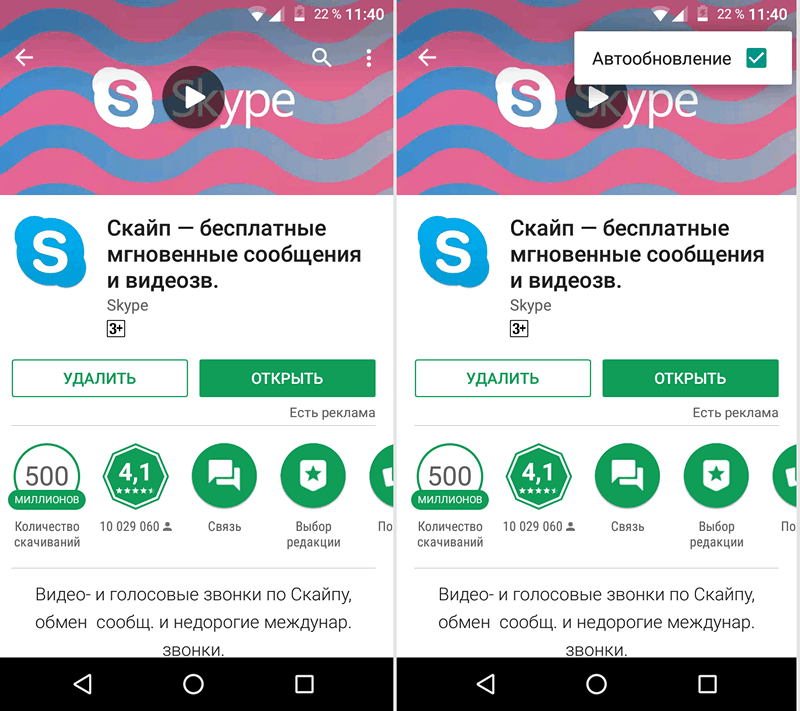
Всё. Теперь приложение не должно будет автоматически обновляться на вашем устройстве. Тем не менее всегда существует риск того, что вы случайно обновите его вместе с другими приложениями, установленными на вашем устройстве. Как избежать этого?
Как запретить обновления для конкретного приложения, установленного на Android устройстве
Для того, чтобы Play Маркет не предлагал больше устанавливать обновления для конкретного приложения и автоматически не обновлял его вам нужно будет удалить подпись разработчика из его APK файла, подписать APK файл новым ключом и установить его.
Для неопытного пользователя всё это звучит непонятно, но делается оно очень просто:
1. Найдите APK файл нужной вам версии приложения. Скачать APK файл нужной вам версии можно либо на этом ресурсе, либо на различных тематических форумах.
По сути APK файл представляет собой обычный zip-архив, в котором размещен код приложения, изображения, которые вы видите на экране во время его работы, тексты переводов на различные языки, и цифровую подпись его издателя. Первое, что нам нужно сделать — это удалить цифровую подпись.
2. Для этого откройте APK файл в приложении 7zip или любом другом архиваторе или приложении, умеющем работать с Zip-архивами, и удалите имеющуюся внутри него папку с наименованием META-INF, в которой, собственно, и расположена эта подпись:
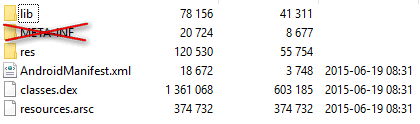
Возможно, что предварительно вам придется сменить у файла расширение c apk на zip, а затем, после удаления подписи, вернуть его обратно.
3. Если вы скачивали APK файл и удаляли их него подпись на своем ПК или ноутбуке, то теперь вам нужно будет скопировать его на свое Android устройство.
4. Установите на свое Android устройство бесплатное приложение ZipSigner, установочный APK файл которого доступен для скачивания по этому адресу.
5. Запустите ZipSigner и откройте в нем APK файл, который нам нужно подписать новой подписью.
Для этого нажмите на кнопку «Выбрать файл» и в открывшемся окне проводника перейдите к местоположению APK файла, который мы будем подписывать и выберите его.
С помощью кнопки «Конечный» вы можете задать имя, которое получит подписанный файл.
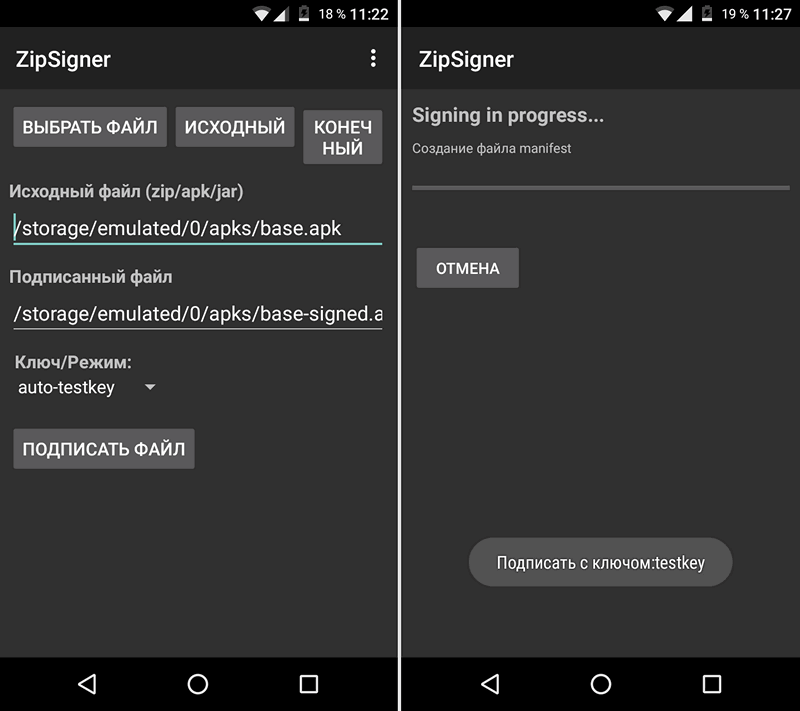
5. Нажмите на кнопку «Подписать файл» и дождитесь окончания процедуры подписи.
6. Выйдите из приложения ZipSigner и откройте любой менеджер файлов, в котором вам нужно будет просто запустить свежеподписанный APK файл чтобы установить его на ваш смартфон или планшет.
По окончанию установки вы сможете пользоваться приложением как обычно, и Google Play Маркет не будет больше предлагать вам обновить его или установить из онлайн-магазина Google более свежую версию.
Напомню также, что вы можете получить переподписанное Android приложение и с помощью еще одной бесплатной программы: App Cloner, которая умеет делать копии приложений. Полученную с помощью него копию вам нужно будет оставить на смартфоне, а оригинал, при желании, удалить. При этом копия с помощью Google Play Маркет обновляться не будет.
Добавлено:
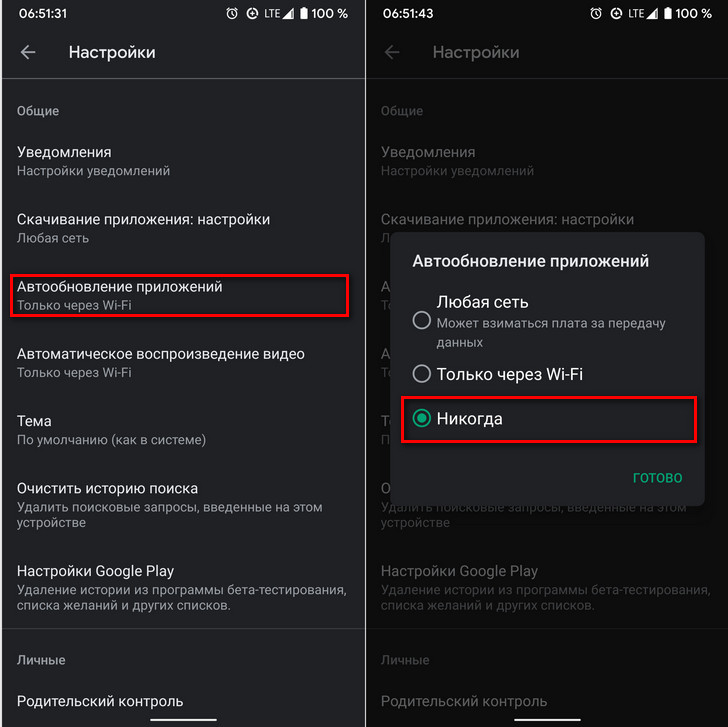
Если вы решили не обновлять приложения на своем устройстве вообще, то вы можете запретить обновления сразу для всех приложений. Для этого:
1. Запустите Play Маркет
2. Коснитесь значка профиля в верхнем правом углу приложения и в открывшемся меню выберите «Настройки»
3. Выберите «Настройки подключения» -> «Автообновление приложений»
4. В открывшемся меню поставьте отметку напротив пункта «Отключить» или «Никогда»
Похожие материалы:
- Как сменить телефонный номер в Viber и не потерять все данные
- Как включить возможность делать скриншоты в Telegram для Android
- Как включить Android смартфон или планшет с неисправной кнопкой включения
- Как включить режим плавающего окна в приложении Телефон Google на любом Android устройстве
- Как задать приложение, которое ассистент Google использует для будильников и таймеров по умолчанию на Android устройствах
- Советы Android. Скачать Full HD видео с Youtube, Facebook, Vimeo и еще около 20 различных сервисов можно с помощью KeepVid
Как отключить обновление вкладок Google Chrome

В последних версиях Google Chrome по умолчанию включена функция сна (приостановки) и выгрузки неактивных вкладок, приводящая в результате к тому, что при возврате на вкладку по прошествии некоторого времени она перезагружается. Такого рода перезагрузку вкладок можно отключить несколькими способами.
В этой инструкции подробно о том, как отключить обновление вкладок Google Chrome при повторном переходе к ним как встроенными средствами браузера, так и с помощью расширений, специально предназначенных для этой цели.
- Отключение приостановки и перезагрузки вкладок в настройках Chrome
- Расширения для управления выгрузкой вкладок
Отключение перезагрузки вкладок Chrome в настройках браузера
Первые вариант, возможно, не самый удобный, но не требует установки каких-либо сторонних расширений или программ и позволяет отключить автоматическое обновление конкретных вкладок, которые были не активны.
Сделать это можно, используя следующие шаги:

- В Google Chrome в любой момент времени перейдите на страницу chrome://discards (вы даже можете добавить её в закладки).
- Откроется страница со списком открытых в текущий момент времени вкладок.
- В столбце «Auto discardable», нажав на «Toggle» отключите автоматическую выгрузку вкладок, которые всегда нужно оставлять загруженными и не обновлять при переходе на них.
- Закройте вкладку «Discards».
Готово, но, как было отмечено выше, способ может оказаться не самым удобным: если вы закроете вкладку, а затем снова перейдёте на тот же сайт в новой вкладке, все описанные действия придётся повторить вновь.
Расширения для отключения автоматического обновления неактивных вкладок Chrome

Более продвинутый вариант — The Great Suspender, это расширение доступно на русском языке и позволяет:
- Перевести все вкладки в режим сна или вывести из него (Приостановить все вкладки или Возобновить все вкладки).
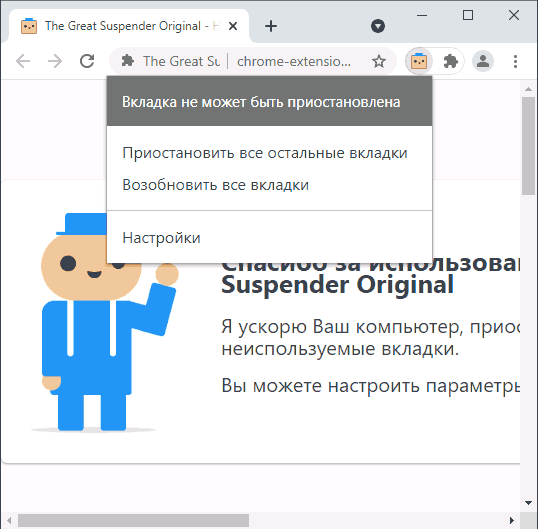
- В разделе настроек настроить автоматическое поведение: включить время, после которого вкладки выгружаются, установить отметки, запрещающие выгрузку (и, как следствие — обновление) закреплённых вкладок, вкладок, содержащих несохраненные данные пользовательского ввода, проигрывающие аудио, активные вкладки в отдельных окнах Chrome.

- Дополнительно вы можете отключить спящий режим для всех вкладок при питании от сети, либо вручную задать адреса сайтов, выгрузка вкладок которых запрещена.
- В расширении есть и расширенные функции, такие как управление состоянием открытых вкладок сочетаниями клавиш.
Это не все доступные варианты расширений в магазине Chrome для рассматриваемой задачи, но одни из самых популярных и с хорошей репутацией на момент написания этой статьи.
А вдруг и это будет интересно:
- Лучшие бесплатные программы для Windows
- Некоторые параметры задает системный администратор в параметрах электропитания — как исправить?
- Как удалить Галерею в Windows 11
- Диск разработки в Windows 11
- DISM Ошибка 50 — причины и варианты решения
- PhoneExperienceHost.exe — что это и как отключить?
- Windows 11
- Windows 10
- Android
- Загрузочная флешка
- Лечение вирусов
- Восстановление данных
- Установка с флешки
- Настройка роутера
- Всё про Windows
- В контакте
- Одноклассники
-
Боб 04.05.2021 в 08:23
- Злой юзверь 25.05.2023 в 19:34
- Dmitry 26.05.2023 в 09:38
Как отключить функцию обновления по запросу в Chrome для Android
Пользователи Google Chrome на Android могли заметить, что когда они перетаскивают веб-страницу вниз, она автоматически обновляется. Эта функция полезна, если вы хотите быстро обновить веб-страницу. Основным недостатком этого является то, что если вы вводите какую-либо информацию на веб-странице, и она случайно обновляется, информация также исчезает.
Google предоставил способ отключить оттягивание для обновления в меню флагов. После отключения перегрузка веб-страницы не приведет к ее обновлению.
Флаги Chrome содержат набор функций, которые все еще находятся на стадии тестирования. Они не включены в стабильную сборку, но доступны в меню «Флаги».
Действия по отключению оттягивания для обновления:
Чтобы отключить «потяните для обновления», вам необходимо посетить меню Chrome: // flags в браузере Chrome.
- Введите «chrome: // flags» в браузере Chrome на телефоне Android.
 См. Также: « Переместить адресную строку в нижнюю часть Chrome для Android».
 - Это откроет страницу меню флагов Chrome, которая содержит несколько функций, которые находятся на стадии тестирования.

- На странице вручную выполните поиск «Android с эффектом потяни для обновления». Вы также можете использовать опцию «Найти на странице» для автоматического поиска, нажав на 3 точки в правом верхнем углу экрана. Нажмите «Найти на странице» для автоматического поиска.
- В «Android с эффектом потянуть для обновления» нажмите кнопку «Отключить».
- Выберите «Всегда» и нажмите кнопку «ЗАПУСТИТЬ СЕЙЧАС», чтобы отключить функцию обновления по запросу. Кнопка RELAUNCH NOW перезапустит Chrome и применит изменения.
См. Также: Включение привязки прокрутки для предотвращения переходов по страницам в Chrome
Примечание . Иногда вам нужно принудительно закрыть браузер Chrome, чтобы изменения вступили в силу. Если вы не видите изменения, принудительно закройте приложение и снова запустите его.
Эта функция может оказаться бесполезной для тех, кому необходимо регулярно обновлять веб-страницы и не использовать браузер Chrome для заполнения каких-либо форм. Если пользователь посещает веб-страницы, на которых постоянно требуется вводить информацию, эту функцию можно отключить, чтобы избавиться от раздражающего случайного обновления веб-страницы.
Нет необходимости отключать эту функцию, однако, если вас раздражает случайное обновление страницы, вам следует отключить функцию извлечения для обновления.
Оптимальные настройки приватности Chrome на Android
Как настроить приватность и безопасность браузера Google Chrome на Android, чтобы защитить личную информацию в интернете. Алгоритм действий для оптимальных настроек.
Kaspersky Lab

Изменить настройки
Как настраиваем
Что настраиваем?
Изменить настройки
Проверьте настройки учетной записи Google
показать все
Защитите свой Google-аккаунт
Если вы используете Chrome с учетной записью Google, приватность и безопасность данных в браузере напрямую зависят от ее защиты. Поэтому помимо параметров браузера Chrome мы рекомендуем проверить настройки аккаунта Google.
Как защититься от вредоносных сайтов и программ
показать все
Включите автоматическое обновление Chrome
Зачем: чтобы ваша защита всегда была актуальной.
Google добавляет в Chrome новые функции и устраняют уязвимости, поэтому важно использовать последнюю версию приложения. Убедитесь, что на вашем устройстве с Android включена автоматическая установка обновлений.

- Откройте Play Маркет.
- Нажмите на свой аватар в правой части строки поиска.
- Перейдите в раздел Настройки, затем в Настройки подключения.
- Нажмите Автообновление приложений.
- Выберите, когда будут загружаться обновления: при подключении к любой сети или только через Wi-Fi.
- Нажмите Готово.
Неудобство: автоматически будут обновляться все приложения, а не только Chrome, что может привести к высокому расходу трафика.
Используйте режим инкогнито
Зачем: чтобы не оставлять следов.
Обычно Google Chrome сохраняет информацию о посещенных страницах, введенные пароли, разрешения, файлы cookie и некоторые другие данные сайтов. Если вы хотите скрыть эту информацию, например когда пользуетесь чужим смартфоном, включите режим инкогнито. В этом случае Google Chrome удалит все пароли, историю браузера и данные сайтов сразу после того, как вы закроете все окна программы, запущенные в режиме инкогнито.
Чтобы включить режим инкогнито на устройстве с Android:

- Нажмите на три точки в правом верхнем углу экрана.
- Выберите Новая вкладка инкогнито.
Абсолютная защита твоей жизни онлайн. Встречай новый Kaspersky!
Как спрятаться от Большого Брата
показать все
Отключите синхронизацию аккаунта
Зачем: чтобы информация о вашей активности в Интернете не хранилась на серверах Google.
Chrome позволяет синхронизировать историю просмотров, расширения, современные веб-приложения, пароли и другие данные вашей учетной записи на всех устройствах, где выполнен вход в аккаунт Google. Например, добавив сайт в закладки на устройстве Android, вы сможете найти его в соответствующем разделе на компьютере. Для этого Google сохраняет на серверах вашу личную информацию, включая посещенные страницы, интересующий вас контент, открытые вкладки, адреса и другие важные сведения. Если конфиденциальность для вас важнее и вы не хотите отправлять личную информацию Google, вы можете выключить синхронизацию.
Чтобы заблокировать синхронизацию в Google Chrome:
- Нажмите на три точки в правом верхнем углу экрана.
- Выберите Настройки.

- Перейдите в раздел Синхронизация.
- Отключите опцию Синхронизировать все.

- Чтобы удалить с устройства на базе Android всю информацию о вашей учетной записи (например, если вы вошли в аккаунт на чужом смартфоне), выберите Выйти из аккаунта и отключить синхронизацию. В появившемся окне установите отметку Удалить данные Chrome с этого устройства и нажмите Продолжить.

При этом отслеживание может продолжать работать на других устройствах — например, если вы включали ее в Chrome на компьютере.
Чтобы удалить всю сохраненную информацию и полностью выключить эту функцию:

- Откройте страницу Данные из синхронизации Google Chrome.
- Войдите в свой аккаунт.
- Прокрутите страницу вниз, нажмите Удаление данных и подтвердите свой выбор.
После этого Google удалит информацию вашей учетной записи со своих серверов, и синхронизация будет отключена на всех устройствах.
Неудобство: вы не сможете получить доступ к паролям, закладкам и другим данным аккаунта Google с другого устройства.
Если вы не хотите отключать синхронизацию полностью, вы можете выбрать, что именно хотите синхронизировать. Для этого:

- Нажмите на три точки в правом верхнем углу экрана.
- Выберите Настройки.
- Перейдите в раздел Синхронизация.
- Отключите опцию Синхронизировать все и уберите отметки у пунктов, которые вы не хотели бы синхронизировать.
Отключите сбор данных для повышения конфиденциальности и улучшения работы Chrome
Зачем: чтобы Google не получал дополнительную информацию об использовании браузера.
Пользователи могут автоматически передавать Google адреса посещенных страниц, поисковые запросы, просмотренный контент, отчеты об ошибках браузера и другую информацию. Google заявляет, что это помогает улучшить работу его продуктов, исправлять баги и повысить защиту от угроз. Однако в таком случае ваша информация о работе в Chrome будет храниться на серверах компании. Если конфиденциальность для вас важнее, вы можете отключить синхронизацию сервисов Google.

- Нажмите на три точки в правом верхнем углу экрана.
- Выберите Настройки.
- Перейдите в раздел Сервисы Google.
- Отключите функции:
- Заполнять поисковые запросы и URL автоматически
- Помогать повышать производительность и улучшать функции Chrome
- Помогать улучшить просмотр страниц и поиск
Запретить Chrome отслеживать местоположение
Зачем: чтобы компания Google не знала, где вы находитесь.
Chrome может получить доступ к службам геолокации телефона, чтобы учитывать ваше местоположение при поиске и показе рекламы и контента. Например, если вы захотите забронировать стол в ресторане, то в первую очередь увидите в выдаче заведения поблизости. Для этого Chrome передает вашу геопозицию на серверы Google, что уменьшает вашу приватность и создает риск утечки. Если приватность для вас важнее, вы можете заблокировать Chrome доступ к этой информации:

- Зайдите в Настройки на своем устройстве на базе Android.
- Перейдите в раздел Приложения и уведомления.
- Выберите Разрешения приложения.
- Нажмите Местоположение.
- Найдите в списке приложений Chrome.
- Выберите Запретить и подтвердите свое решение.
Неудобство: результаты поиска могут быть менее точными.