
Использование функции «Экранное время» на iPhone, iPad или iPod touch
С помощью функции «Экранное время» можно в режиме реального времени получать доступ к отчетам, в которых показано, как долго вы проводите с iPhone, iPad или iPod touch. Также можно устанавливать различные ограничения для тех аспектов, которыми требуется управлять.
Функция «Экранное время» позволяет узнать, сколько времени вы и ваши дети проводите в приложениях, на веб-сайтах и других ресурсах. Таким образом вы можете принимать более рациональные решения о том, как использовать устройства, и при необходимости устанавливать ограничения. Узнайте, как использовать средства родительского контроля для управления устройством ребенка.
Включение функции «Экранное время»
- Перейдите в раздел «Настройки» > «Экранное время».
- Нажмите «Включить Экранное время», а затем снова нажмите эту кнопку.
- Выберите «Это мой [устройство]» или «Это [устройство] моего ребенка».
После включения функции «Экранное время» вы увидите отчет об использовании устройства, приложений и веб-сайтов. Если это устройство вашего ребенка, вы можете настроить функцию «Экранное время» и задать параметры прямо на его устройстве или сделать это на своем с помощью функции «Семейный доступ». После настройки устройства ребенка функцию «Семейный доступ» можно также использовать для просмотра отчетов и настройки параметров прямо со своего устройства.
Функция «Экранное время» также позволяет задать специальный код-пароль для защиты заданных параметров, чтобы только вы могли добавлять время и вносить изменения. Обязательно выберите код-пароль, отличающийся от того, который используется для разблокировки вашего устройства. Чтобы изменить или отключить код-пароль на устройстве вашего ребенка, перейдите в раздел «Настройки > Экранное время» и нажмите имя своего ребенка. Затем нажмите «Изменить код-пароль Экранного времени» или «Выключить код-пароль Экранного времени» и подтвердите изменения с помощью Face ID, Touch ID или кода-пароля устройства.

Установка кода-пароля для функции «Экранное время»
Вы можете установить код-пароль, чтобы только вы могли менять параметры функции «Экранное время» и выделять дополнительное время, когда исчерпываются лимиты приложений. Используйте эту функцию, чтобы установить ограничения конфиденциальности и контента для устройства своего ребенка. Действия по настройке код-пароля для функции «Экранное время» зависят от того, используется ли функция «Семейный доступ».
Если вы управляете учетной записью ребенка с помощью функции «Семейный доступ»
- Перейдите в меню «Настройки» и выберите функцию «Экранное время».
- Прокрутите вниз и выберите имя ребенка в разделе «Семья».
- Нажмите «Включить Экранное время», затем нажмите «Продолжить».
- Настройте функции В покое, Лимиты приложений и Контент и конфиденциальность в соответствии со всеми ограничениями, которые необходимо установить для ребенка, или нажмите «Не сейчас».
- Нажмите «Использовать код-пароль», а затем при появлении запроса введите код-пароль. Введите код-пароль повторно для подтверждения.
- Введите идентификатор Apple ID и пароль. С их помощью можно сбросить код-пароль, если вы забудете его.
Если вы не управляете учетной записью ребенка с помощью функции «Семейный доступ»
- Убедитесь, что настраиваете устройство ребенка.
- Перейдите в меню «Настройки» и выберите функцию «Экранное время».
- Нажмите «Включить Экранное время».
- Выберите вариант «Это [устройство] моего ребенка».
- Настройте функции В покое, Лимиты приложений и Контент и конфиденциальность в соответствии со всеми ограничениями, которые необходимо установить для ребенка, или нажмите «Не сейчас».
- Нажмите «Использовать код-пароль», а затем при появлении запроса введите код-пароль. Введите код-пароль повторно для подтверждения.
- Введите идентификатор Apple ID и пароль. С их помощью можно сбросить код-пароль, если вы забудете его.

Просмотр отчета и установка ограничений
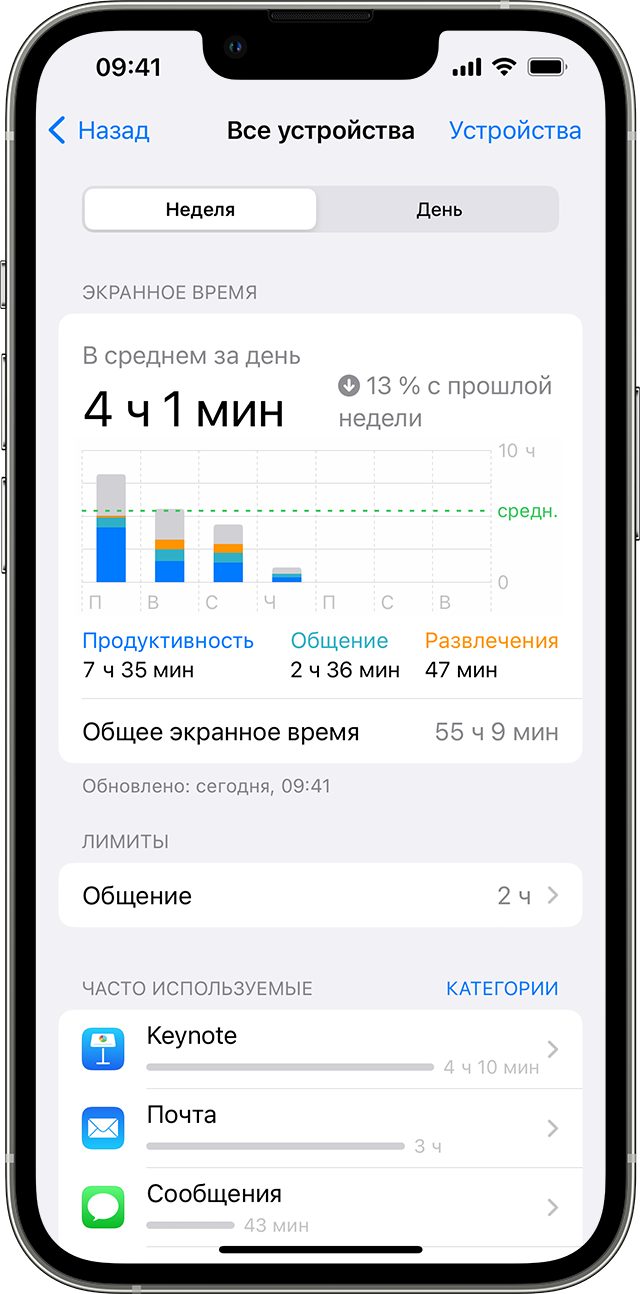
Функция «Экранное время» предоставляет отчет об использовании устройства, открытых приложениях и посещенных веб-сайтах. Чтобы просмотреть отчет, перейдите в меню «Настройки > Экранное время» и нажмите «См. всю активность» под графиком. Здесь вы можете просмотреть сведения об использовании, задать ограничения для приложений из категории «Часто используемые» и посмотреть, сколько раз вы брали устройство в руки или получали уведомления.
Если на вашем устройстве включен параметр «Учет на всех устройствах», вы можете просматривать сведения об общем использовании всех устройств, на которых выполнен вход с помощью вашего идентификатора Apple ID и пароля.
Управление параметрами функции «Экранное время»
Перейдите в раздел «Настройки» > «Экранное время». Затем нажмите «См. всю активность», выберите категорию из списка ниже и установите ограничения. Функция «Экранное время» позволяет управлять следующими параметрами:
В покое
В периоды, запланированные для режима «В покое» с помощью приложения «Настройки», доступны только телефонные вызовы и разрешенные вами приложения. Режим «В покое» применяется ко всем устройствам, на которых включена функция «Экранное время». А за 5 минут до его запуска вы получаете напоминание. Если вы установили код-пароль для функции «Экранное время», для режима «В покое» будет отображаться дополнительный параметр — «Блокировка в покое». Если выбран этот параметр, при нажатии кнопки «Попросить больше времени» после перехода в режим «В покое» можно ввести код-пароль, чтобы разрешить использование приложения на протяжении 15 минут, одного часа или целого дня. В учетной записи ребенка можно один раз нажать кнопку «Еще 1 минута» или кнопку «Попросить больше времени», чтобы отправить в учетную запись родителя запрос на утверждение.
Лимиты приложений
С помощью параметра «Лимиты приложений» можно задавать ежедневные ограничения для категорий приложений. Например, в рабочее время можно сделать доступными только приложения из категории «Производительность», но не из категорий «Социальные сети» и «Игры». Значения параметра «Лимиты приложений» сбрасываются каждый день в полночь. Вы можете удалить их в любое время.
Ограничения общения
Управляйте кругом лиц, с которыми могут общаться ваши дети в течение всего дня и в режиме «В покое». Эти ограничения применяются к контактам в приложениях «Телефон», FaceTime, «Сообщения» и iCloud. Здесь также можно выбрать контакты, которые будут доступны на часах Apple Watch, подключенных с помощью функции «Семейная настройка», и управлять ими. Связь с известными номерами экстренных служб, указанными вашим оператором сотовой связи на iPhone или Apple Watch, всегда разрешена. Для использования этой функции необходимо включить контакты iCloud.
Разрешенные всегда
Доступ к определенным приложениям может требоваться даже в период действия режима «В покое» или при выборе лимита «Все приложения». Приложения «Телефон», «Сообщения», FaceTime и «Карты» разрешены по умолчанию, но при необходимости для них также можно установить ограничения.
Ограничения конфиденциальности и контента
Вы сами решаете, какой тип контента может отображаться на вашем устройстве. Блокируйте нежелательный контент, покупки и загрузки, а также настройте параметры конфиденциальности в разделе «Ограничения конфиденциальности и контента».
Если вы не можете изменить время или часовой пояс на своем устройстве Apple
В настройках даты и времени на устройстве можно задать автоматическую корректировку при смене часового пояса и переходе на летнее время. Узнайте, что делать, если устройство неверно отображает дату, время или часовой пояс либо не выполняет переход на летнее время автоматически.
Автоматическая установка даты и времени
Функция автоматической установки даты и времени может быть недоступна для вашего устройства.* Выполните следующие действия, чтобы убедиться, что ваше устройство может автоматически устанавливать время и часовой пояс.
На устройстве iPhone или iPad
- Убедитесь, что на устройстве установлена последняя версия ОС iOS или iPadOS.
- Включите функцию «Автоматически» в меню «Настройки» > «Основные» > «Дата и время». Эта функция автоматически устанавливает дату и время в соответствии с часовым поясом. Этот параметр неактивен?
- Если появляется сообщение о том, что доступна обновленная информация о часовых поясах, перезапустите устройство и все объединенные с ним в пару часы Apple Watch.
- Разрешите устройству использовать текущее местоположение для определения часового пояса. Для этого выберите «Настройки» > «Конфиденциальность и безопасность» > «Службы геолокации» > «Системные службы» и включите параметр «Установка часового пояса».
- Проверьте, правильно ли отображается часовой пояс на устройстве. Для этого выберите «Настройки» > «Основные» > «Дата и время» > «Часовой пояс».
На компьютере Mac
- Убедитесь, что компьютер Mac подключен к Интернету.
- Откройте настройки «Службы геолокации» Прокрутите список приложений и сервисов до конца, затем нажмите кнопку «Подробнее» рядом с пунктом «Системные службы». Убедитесь, что включен параметр «Часовой пояс и настройка параметров системы».
- Откройте настройки «Дата и время» и убедитесь, что включены параметры автоматической установки времени и даты, а также автоматической установки часового пояса.
- Перезапустите компьютер Mac.
На Apple TV
Для выполнения этих шагов на устройстве Apple TV HD или Apple TV 4K должна быть установлена ОС tvOS 10 или более поздней версии. Если у вас более старая версия tvOS или более старая модель Apple TV, вы можете установить часовой пояс вручную.
- Убедитесь, что устройство Apple TV подключено к Интернету.
- Выберите «Настройки» > «Основные» > «Часовой пояс». Если появляется сообщение о том, что доступна обновленная информация о часовых поясах, перезапустите Apple TV, чтобы получить обновление.
- Если сообщение не появляется, нажмите и удерживайте кнопку «Назад» или кнопку меню на пульте Apple TV, чтобы перейти на экран «Домой». Подождите несколько минут, затем вернитесь к экрану «Настройки» > «Основные» > «Часовой пояс». Если на этот раз сообщение отображается, перезапустите устройство, чтобы получить обновление.
Установка даты и времени вручную
Если устройство по-прежнему отображает неверную дату, время или часовой пояс, то вместо использования функции «Автоматически» введите каждый параметр вручную. Допустим, на устройстве установлена iOS 9 или более ранней версии, а правительство страны или региона приняло решение о смене часового пояса или переходе на летнее время.
На устройстве iPhone или iPad
- Выберите «Настройки» > «Основные» > «Дата и время».
- Отключите функцию «Автоматически». Этот параметр неактивен?
- Установите часовой пояс или дату и время:
- Нажмите «Часовой пояс» и выберите город с нужным часовым поясом.
- Или же нажмите дату, чтобы изменить дату и время.
На компьютере Mac
Откройте настройки «Дата и время» Теперь можно установить время, дату и часовой пояс вручную.
На Apple TV
- Выберите «Настройки» > «Основные» > «Часовой пояс».
- Убедитесь, что функция «Автоматически» выключена, затем выберите часовой пояс.
Подробнее о настройках времени
- Если после синхронизации с компьютером на устройстве отображается неправильное время, то убедитесь что параметр «Дата и время» правильно настроен на компьютере Mac.
- Не рекомендуется вручную корректировать настройки времени для изменения поведения программ (например, таймеров в играх).
- Узнайте о настройках времени Apple Watch, в том числе о том, как настроить на устройстве 24-часовой формат и установить на циферблате более позднее время.
* Возможность включения или выключения автоматической установки может быть доступна не для всех операторов или не во всех странах и регионах. Если на устройстве используется код-пароль для функции «Экранное время» или установлен корпоративный профиль с ограничением функциональных возможностей устройства, то переключатель функции «Автоматически» будет затемнен или заблокирован.
Как запретить менять время на iphone
8 лучших способов обойти экранное время на iPhone
20 октября 2022
| Спонсоров |
Функция экранного времени iPhone — чрезвычайно удобная мера безопасности. Вы можете следить за любой программой, запущенной на вашем смартфоне. Эта опция позволяет ограничить использование вашего устройства. Родители обычно используют эту опцию, чтобы ограничить доступ своих детей ко всем веб-сайтам и приложениям iPhone.
Несмотря на то, как полезно это звучит, бывают ситуации, когда это может привести к неприятностям. Что произойдет, если вы потеряете свой пароль? Это означает, что ваш телефон теперь также заблокирован. Но есть обходной путь. Другой — манипулировать экранным временем.
Итак, как взломать экранное время ? Ниже показаны восемь лучших решений вашей проблемы.
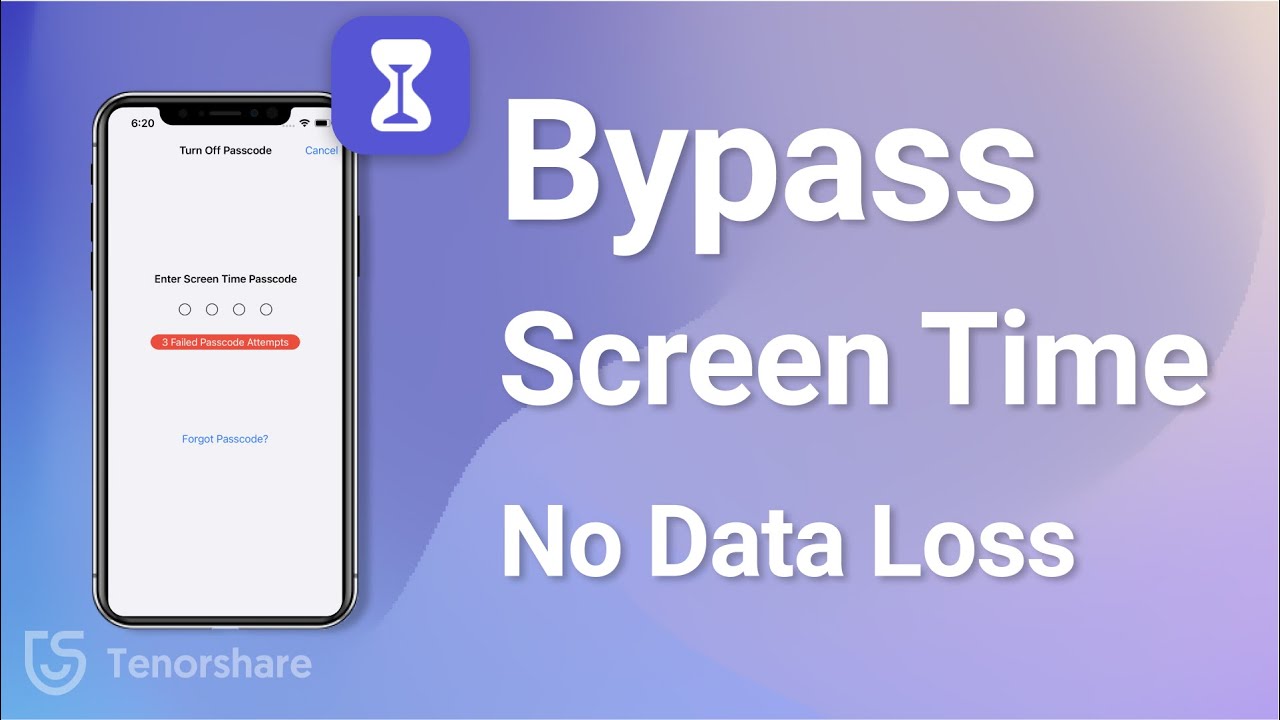
8 лучших способов взломать экранное время на iPhone
Как всем известно, iPhone, iPad и iPod touch имеют функции Screen Time. Это позволяет вам отслеживать, сколько времени вы тратите на свой смартфон ежедневно, создавать ограничения на использование приложений или накладывать ограничения на контент. Это отлично подходит для людей, которые хотят контролировать использование гаджетов детьми или сократить время их использования. Но что, если ваши дети нашли способ обойти ограничение экранного времени или если вы забыли код доступа к экранному времени вашего устройства и теперь заблокированы?
В этой статье мы рассмотрим некоторые из лучших лайфхаков, которые ваши дети могут использовать, чтобы получить максимальную отдачу от экранного времени, чтобы вы могли принять соответствующие меры предосторожности, чтобы остановить их. Вы даже можете обмануть свое собственное экранное время, используя эти методы, если это необходимо. Оставайтесь с нами!
Теперь не беспокойтесь об этом. В этой статье будут представлены несколько методов, которые помогут вам решить проблему. Один из лучших взлом пароля экранного времени is Теноршер 4ukey .
Взломайте экранное время одним щелчком мыши с помощью Tenorshare 4uKey
Tenorshare 4uKey — лучший вариант, если вы ищете простой хак, который упрощает взлом экранов. Эта программа сделает процедуру простой и несложной в целом.
Tenorshare 4uKey безупречно работает на iOS, iPad и многих других приложениях. Использование этой программы является лучшим выбором для обойти экранное время на айфоне . Действия, которые вы должны предпринять, чтобы использовать эту программу для взлома экранного времени iPhone, перечислены ниже. Теперь также поддерживаются новейшие iPhone 14 и iOS 16.
- Первым и самым важным шагом является загрузка и установка программного обеспечения Tenorshare 4uKey на устройство.
- Затем необходимо нажать кнопку «Пуск», чтобы запустить приложение.
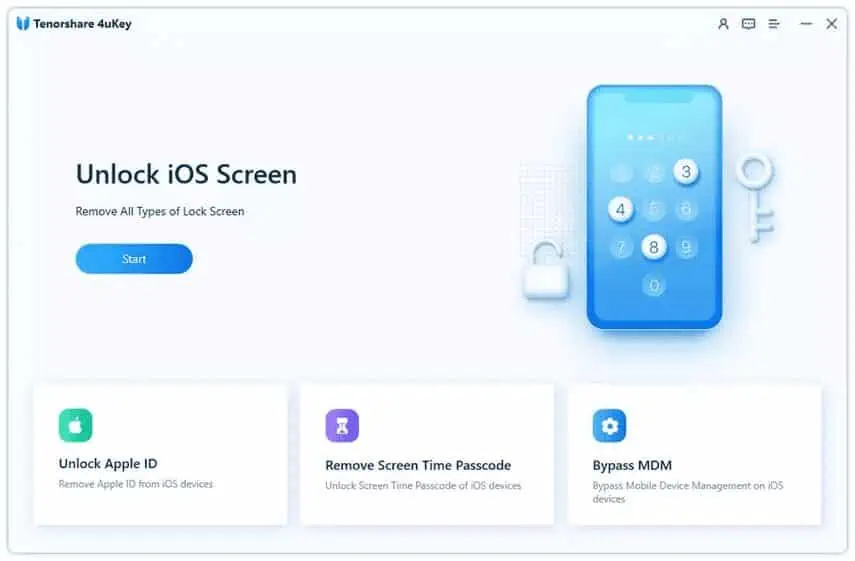
- Теперь подключите iPhone к компьютеру или устройству, на котором работает Tenorshare 4uKey, через молниеносный провод.
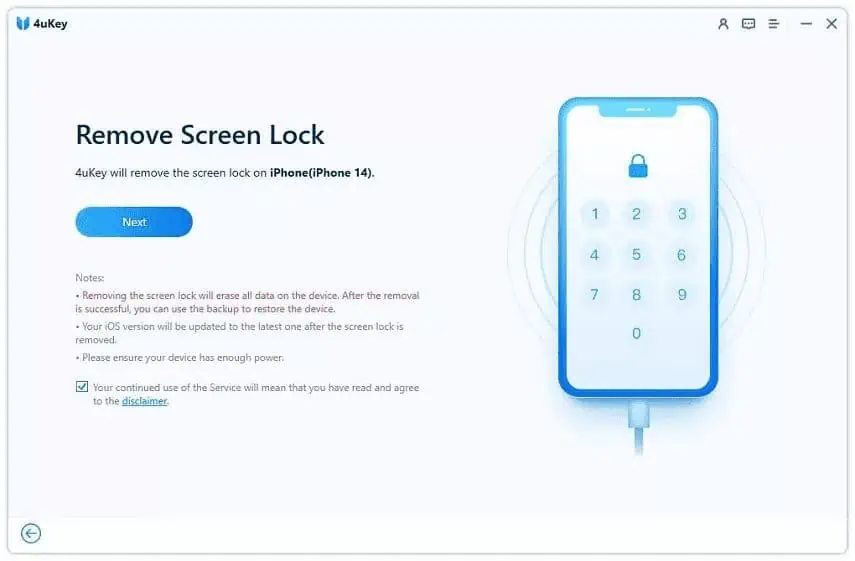
- Затем необходимо будет загрузить пакет прошивки, который является программным обеспечением. Это поможет в полной процедуре взлома пароля экранного времени.
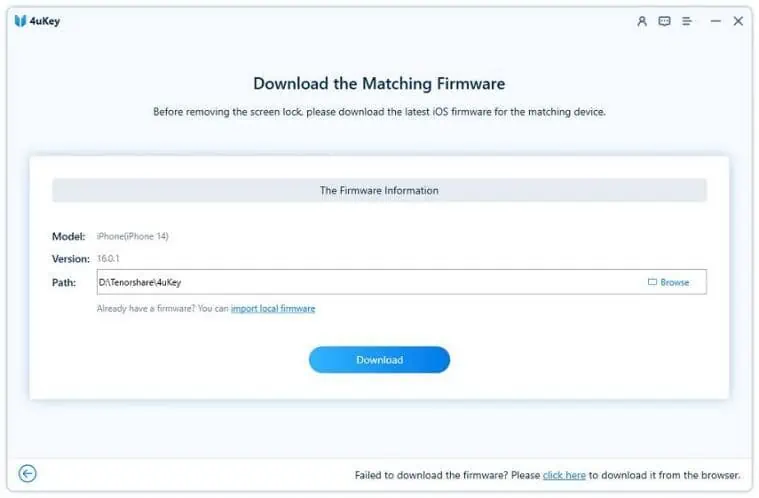
- Теперь удалите пароль из экранного времени, следуя инструкциям программы Tenorshare 4uKey.
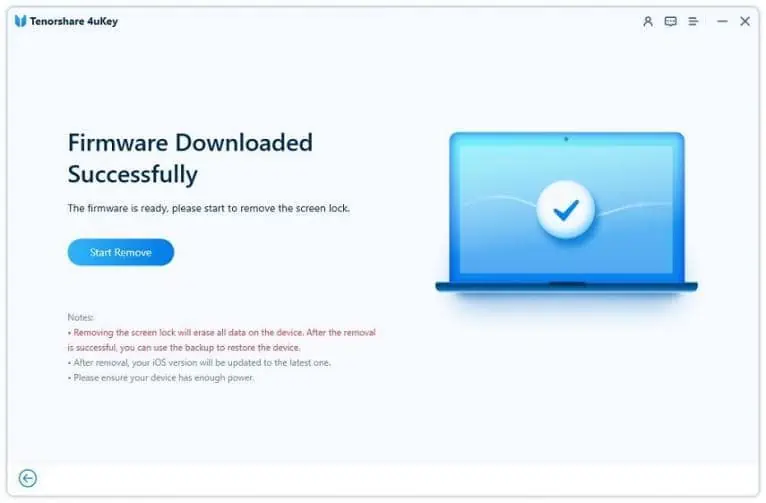
- Вы можете обойти ограничение времени экрана вашего iPhone после завершения этого процесса, который займет всего от 5 до 10 минут.
Обход ограничений времени экрана с помощью удаления и переустановки приложений
Самый простой способ обойти ограничение времени экрана — удалить и переустановить программы. Вот как это сделать:
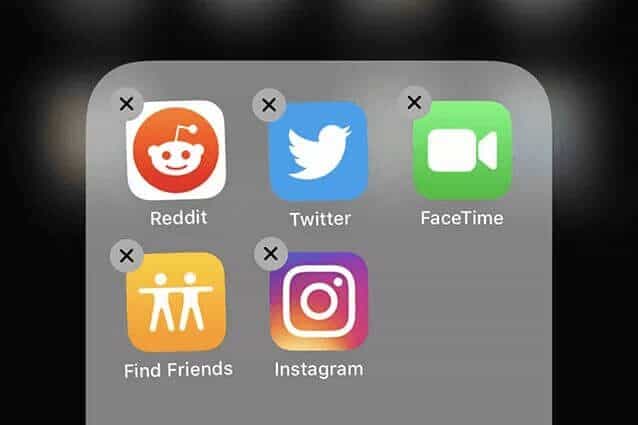
- Перейдите к программе, которую вы хотите удалить.
- Удерживайте значок, пока он не начнет вибрировать.
- Значок приложения имеет крестик в левом верхнем углу.
- Чтобы удалить приложение, нажмите крестик.
- Чтобы повторно загрузить программу после удаления, зайдите в App Store и введите ее название.
Программа теряет ограничения по экранному времени, когда вы ее удаляете. В результате переустановка предлагает новое начало. Это еще один способ предотвратить работу этой техники:
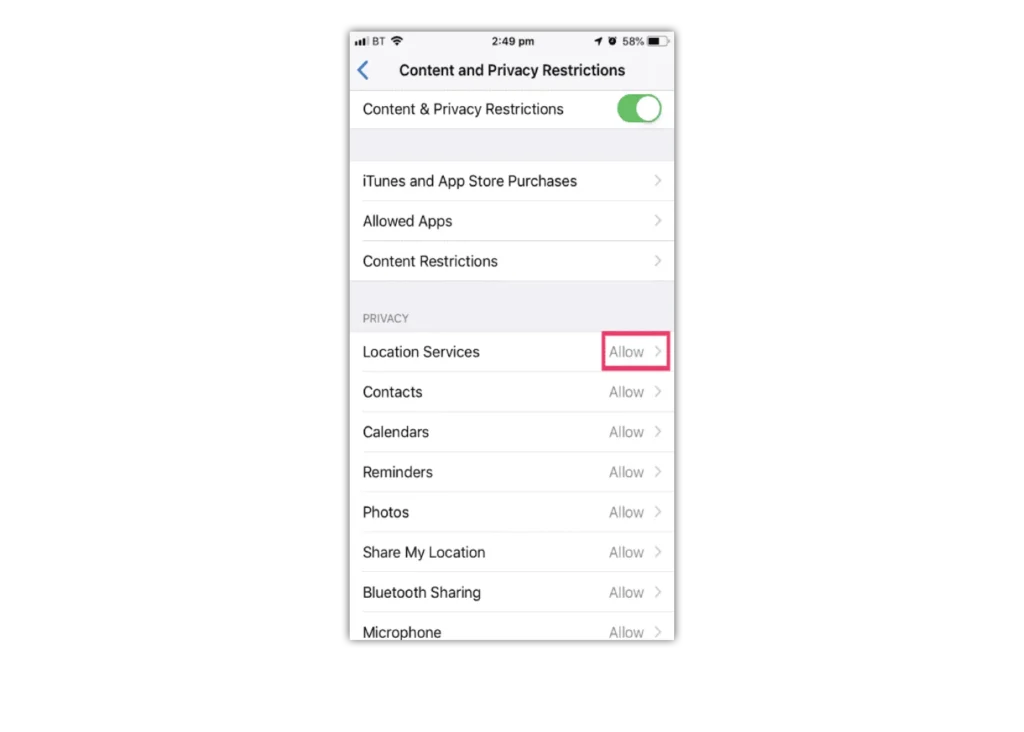
Службы определения местоположения > Системные службы > Службы определения местоположения > Экранное время > Ограничения содержимого и конфиденциальности
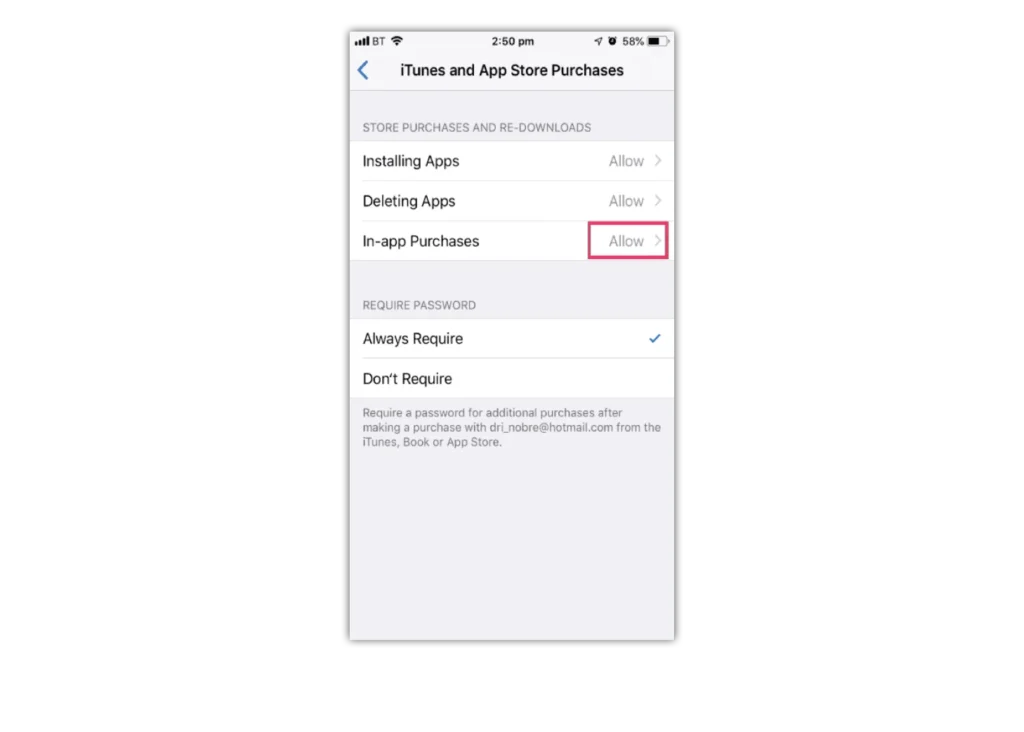
Покупки в приложении, удаление приложений и установка приложений — это три варианта, которые у вас есть. Отключите каждый из этих вариантов.
Смотрите Youtube через iMessages
Как удалить пароль экранного времени? Вы не сможете использовать некоторые программы, включая YouTube, на неопределенный срок, если на вашем устройстве включено время экрана. Тогда, как я могу удалить ограничение времени экрана? Из-за ошибки iPhone ваши дети могут обойти ограничения по времени использования экрана, используя приложение «Сообщения» для посещения веб-сайта YouTube. Таким образом, люди могут просматривать предпочитаемые ими видео, используя приложение для общения, чтобы посетить самый популярный веб-сайт с видео в Интернете.
Простая блокировка страницы YouTube в режиме «Экранное время» на вашем iPhone решит проблему. После этого YouTube не сможет загружать какие-либо материалы на ваш iPhone. Далее показано, как это сделать на вашем устройстве.
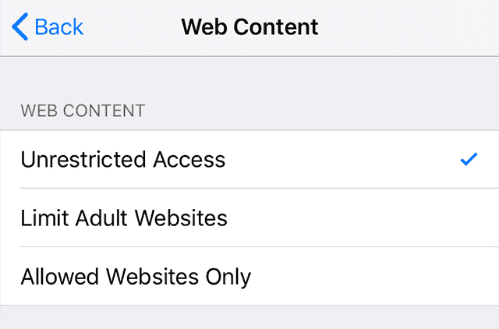
Шаг 1: Перейдите в «Настройки» > «Экранное время» > «Контент и ограничения конфиденциальности» > «Ограничения контента» > «Веб-контент» на iPhone и выберите «Ограничить веб-сайты для взрослых».
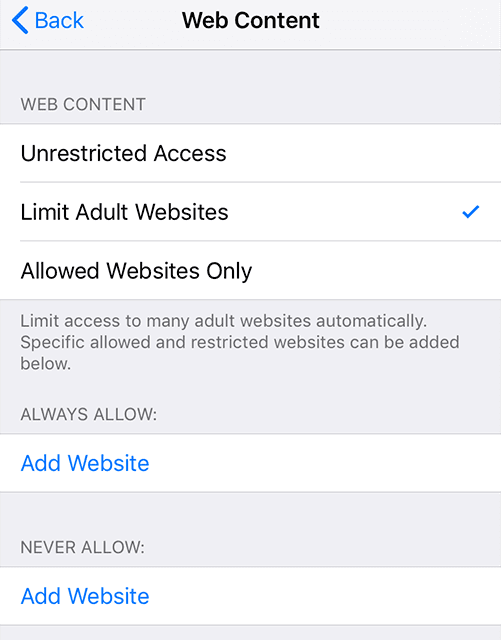
Шаг 2: Чтобы добавить веб-сайт для блокировки на вашем iPhone, нажмите «Добавить веб-сайт» в разделе «Никогда не разрешать».
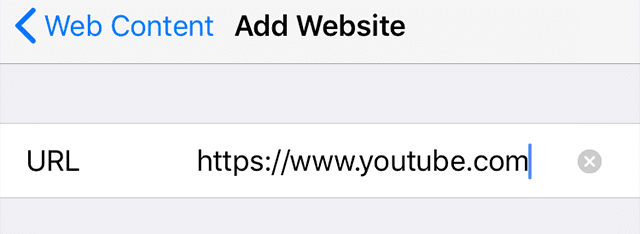
Шаг 3: Введите «YouTube» в форму и нажмите «Готово». Теперь на вашем iPhone будет ограничен доступ к YouTube, и ваши дети не смогут получить к нему доступ даже через приложение «Сообщения».
Измените время телефона, чтобы обойти ограничения приложений
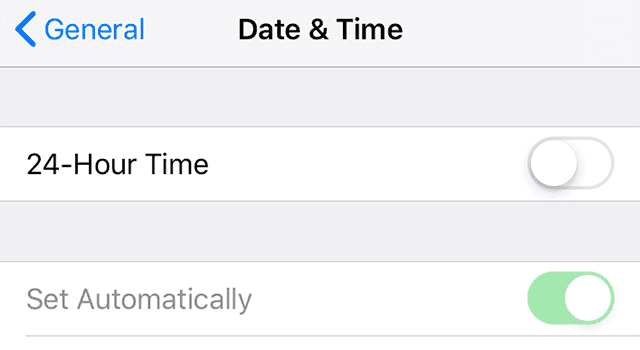
Шаг 1: Выберите параметр «Установить автоматически» в разделе «Настройки» > «Основные» > «Дата и время».
Шаг 2: Отключите параметр «Настройка часового пояса» в меню «Настройки» > «Время экрана» > «Ограничения содержимого и конфиденциальности» > «Службы определения местоположения» > «Системные службы».
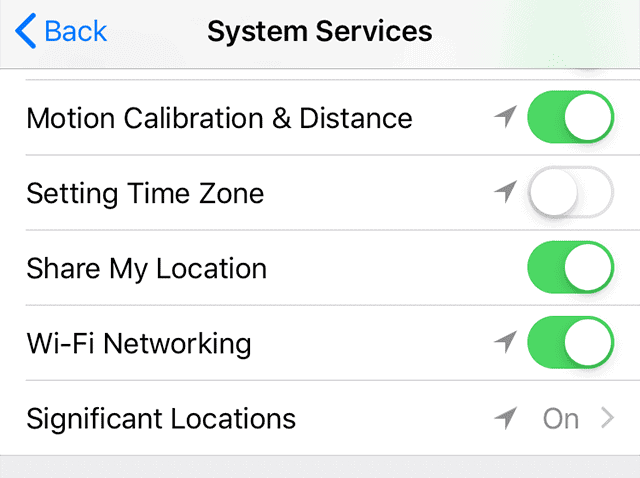
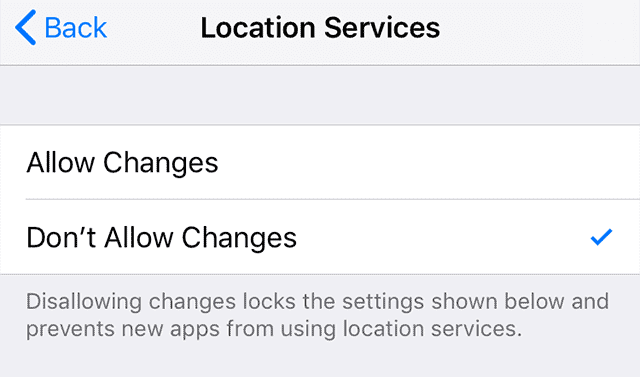
Шаг 3: Вернитесь к экрану и установите флажок «Не разрешать изменения». Ваши дети больше не смогут изменять часовой пояс на вашем iPhone.
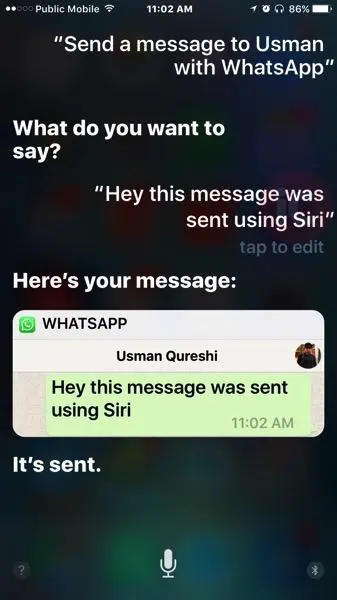
Отправить сообщение через Siri
Отправка сообщений также может быть запрещена функцией «Экранное время». Однако с помощью Siri можно обойти это ограничение. Чтобы сократить экранное время, выполните следующие действия:
- Запросите текстовое сообщение от Siri.
- Сообщите всю необходимую информацию, включая имя получателя.
- Отправьте сообщение сейчас.
Взломать экранное время, записав видео
Использование возможности записи видео на iPhone, которую легко активировать с панели уведомлений, — один из лучших способов взломать экран Пароль времени. Если вы включили эту функцию, вы можете быстро восстановить ее позже, просмотрев записанное видео активности экрана, если кто-то введет правильный код доступа к экранному времени.
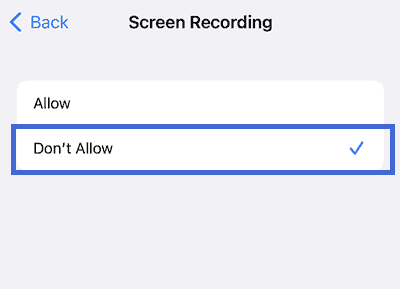
- Вы можете немедленно отключить функцию записи экрана, чтобы помешать этой уловке:
- Выберите «Контент и ограничения конфиденциальности» в разделе «Настройки» > «Экранное время».
- Оттуда выберите «Запись экрана» > «Ограничения контента». Отключите запись экрана, выбрав «Не разрешать».
Взломать экранное время через сброс настроек
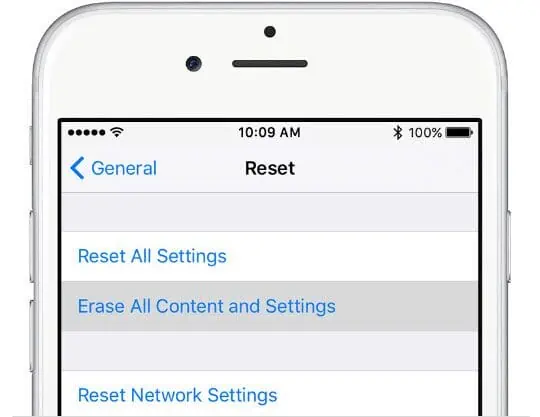
Использование Factory Reset является дополнительной стратегией. Хотя это может стереть все ваши данные, это эффективный способ. Шаги для сброса к заводским настройкам перечислены ниже.
- Стереть все содержимое и настройки можно найти в разделе «Настройки»> «Основные»> «Сброс».
- Стереть все содержимое и настройки должны быть выбраны.
- Введите пароль еще раз для подтверждения, затем дождитесь завершения процесса.
Отправка сообщений через приложение «Контакты»
Контакты — еще один отличный способ узнать, как обойти код доступа 2022 к экранному времени. Поскольку приложение «Контакты» предлагает возможность обмена сообщениями и может использоваться для обхода экранного времени, ваши дети могут отправлять сообщения с его помощью. Просто запретите приложение «Контакты», и ваши дети не смогут получить к нему доступ. Процедура следующая.
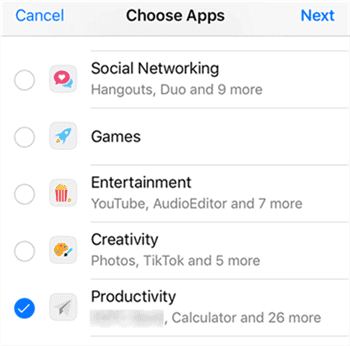
Шаг 1: Откройте «Настройки», выберите «Экранное время», затем нажмите «Ограничения приложений», затем «Добавить ограничение». Выберите категорию «Производительность», затем нажмите «Далее» вверху.
Шаг 2: Выберите 1-минутное ограничение времени для приложения «Контакты» и нажмите «Добавить» вверху.
Когда ваши дети впервые используют приложение «Контакты», они могут делать это только в течение одной минуты, прежде чем приложение будет заблокировано.
Выводы
Есть несколько способов управлять временем экрана на iPhone. Однако эти методы можно предотвратить с помощью нескольких простых настроек. Например, вы можете ограничить Siri, отключить запись экрана, отключить удаление и установку приложений и ограничить URL-адреса YouTube.
Но при использовании Tenorshare 4uKey ограничений нет. Инструмент можно использовать для обхода любых ограничений экранного времени.
Apple iPhone и iPad
Вы можете включить ограничения, чтобы запретить вашим детям использовать определенные функции, социальные сети или игровые приложения на iPhone или iPad. Это включает в себя блокировку доступа к iTunes и ограничение откровенного контента и покупок в приложении. Вы также можете ограничить доступ к камере и обмен фотографиями.
Что мне нужно?
Устройство iPhone или iPad, Apple ID и пароль
Ограничения, которые вы можете применить

Доступ к приложениям

Доступ через браузер

Покупка в приложении

Неподходящий контент

Потоковая передача мультимедиа

онлайн игры

Родительский контроль

Обмен данными

Поделиться местоположением

Социальная сеть

Таймер
Пошаговая инструкция
Как включить экранное время
Используйте «Экранное время», чтобы устанавливать ограничения конфиденциальности контента и управлять покупками в приложении.
Чтобы настроить Экранное время:
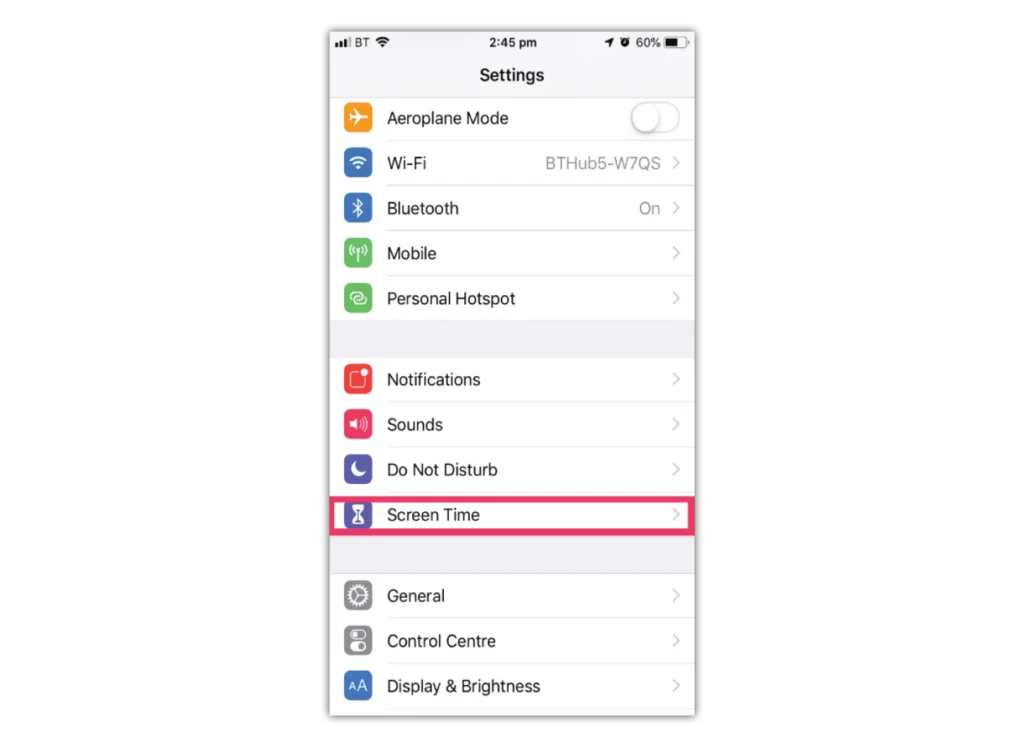
Шаг 1 – Зайдите в «Настройки» и нажмите «Экранное время».
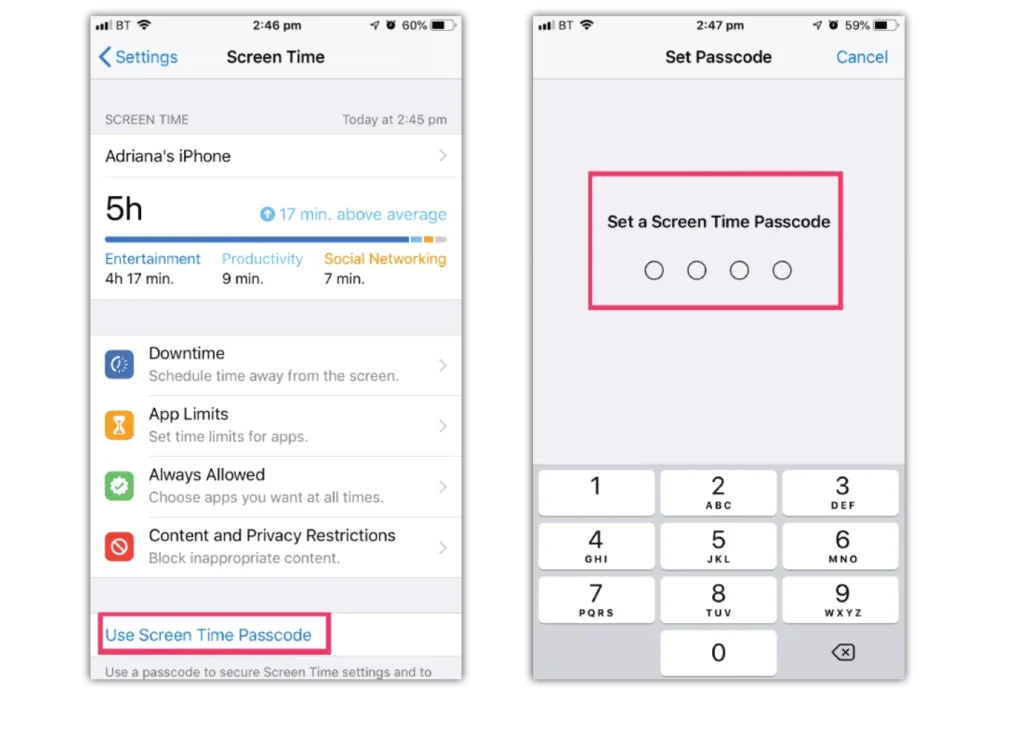
Шаг 2 – Нажмите «Продолжить», затем выберите «Это мое [устройство]» или «Это [устройство моего ребенка]».
Если это общее устройство, и вы хотите, чтобы настройки не менялись, нажмите «Использовать пароль для экранного времени».
Затем повторно введите пароль для подтверждения.
Если это детское устройство, вы можете следовать инструкциям, пока не дойдете до пункта «Родительский пароль» и не введете пароль. Повторите вход для подтверждения.
Ограничить контент
Шаг 1 – Нажмите «Ограничения контента и конфиденциальности». Если потребуется, введите свой пароль, после чего вы сможете включить «Контент и конфиденциальность».
Шаг 2 – После того как вы настроили свой код, в этом разделе вы можете управлять покупками в приложении, доступом к приложениям и автоматически фильтровать контент веб-сайта, чтобы ограничить доступ к контенту для взрослых в Safari и приложениям на вашем устройстве.
Где управлять покупками в приложении
Нажмите «Покупки в iTunes и App Store». Выберите параметр и установите для него значение «Не разрешать».
Обратите внимание, что вы также можете изменить настройки пароля для дополнительных покупок в iTunes и App Store или Книжном магазине. Выполните шаги 1–3, затем выберите «Всегда требовать» или «Не требовать».
Управляемый доступ
Управляемый доступ позволяет заблокировать iPhone или iPad в приложении. Это может быть полезно для детей, поскольку они не смогут выйти из этого конкретного приложения и не смогут получить доступ к другим приложениям и настройкам.
Чтобы включить управляемый доступ:
Шаг 1 – Перейдите в «Настройки», нажмите «Специальные возможности», затем прокрутите вниз и нажмите «Гид-доступ».
Шаг 2 – Коснитесь переключателя «Гид-доступ», чтобы он стал зеленым.
Шаг 3 – Запустите Гид-доступ, трижды нажмите боковую кнопку (питание). Если эта функция включена, кнопки и сенсорный экран будут отключены.
В этом разделе вы также можете установить пароль, ограничение по времени и включить функции автоматической блокировки.
Чтобы выключить его, трижды коснитесь боковой кнопки.
Шаг 4 – Вы можете изменить параметры, которые появятся в левом нижнем углу экрана, что позволит настроить параметры приложения, в котором вы или ваш ребенок.
Функции: Кроме того, вы можете легко включить управляемый доступ, дав команду Siri, которую Siri сделает за вас автоматически.