
Как отменить изменения в WordPress с помощью ревизий?
Что делать, если вам нужно отменить изменения, которые вы внесли в свой пост в WordPress. С помощью функции «Редакция» вы можете это сделать. Фактически, ревизия позволяет вам отменить любые изменения, которые вы внесли в свои сообщения. В этой статье мы научим вас использовать ревизию для отмены изменений в WordPress.
Что такое ревизия в WordPress?
В WordPress встроена система, которая сохраняет историю каждого сообщения. WordPress временно сохранит созданный вами черновик. Эта функция называется «Автосохранение», и она будет происходить каждые 60 секунд, которые вы тратите на написание / создание сообщения, а предыдущие сохранения будут заменены последней версией.
С другой стороны, WordPress будет сохранять ваши страницы и сообщения всякий раз, когда вы нажимаете «сохранить», «обновить» и «опубликовать». В отличие от метода сохранения по умолчанию, они будут сохранены и сохранены в вашей базе данных.
Вы можете видеть все изменения, внесенные в ваши сообщения, и при необходимости отменить их.
Когда мы используем ревизию?
Отменить изменения в WordPress можно несколькими способами. Написание высококачественного контента может потребовать нескольких правок. При редактировании контента с помощью «Отменить» вы можете немедленно отменить изменения. Но как только вы закроете редактор, вы больше не сможете использовать эту функцию. В подобных случаях вы можете использовать функцию ревизии, чтобы отменить свои изменения.
Кроме того, с помощью этой функции вы можете вносить изменения в свои черновики, выбирать лучший из них и планировать дату публикации.
Еще одно использование редакции – это когда у вас есть несколько авторов для вашего сайта. В таких случаях вы можете увидеть весь контент и изменения, внесенные каждым автором и редактором.
Как отменить изменения в записях WordPress с помощью ревизии?
Есть несколько способов отменить изменения в WordPress. Установка плагинов для резервного копирования, таких как BackupBuddy, или использование phpMyAdmin для восстановления баз данных, или выполнение этого вручную с помощью FTP. Это три из множества способов, которыми вы можете воспользоваться. Но в этой статье мы поговорим о самом простом способе отменить изменения в WordPress, который очень прост и покажет вам различные варианты на выбор.
В WordPress вы можете увидеть исправления во вкладке «Документ» в правой части страницы.
Когда вы входите на новую страницу, нажав на «Редакции», вы войдете на определенную страницу, чтобы увидеть сохраненные редакции сообщения.
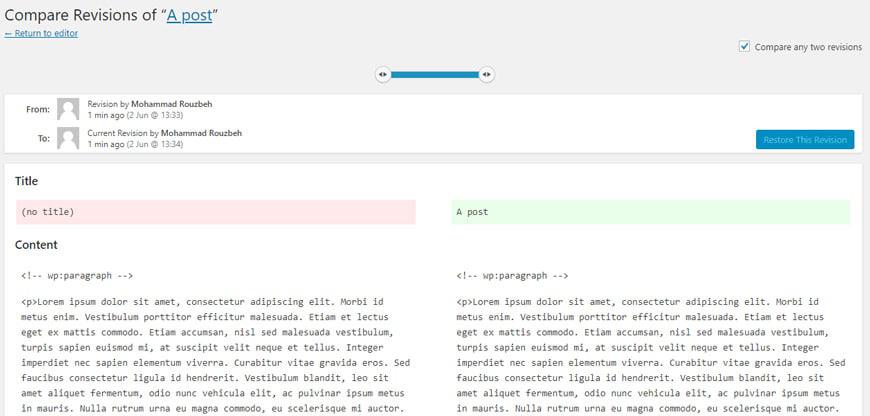
Вы также увидите последнюю версию сообщения рядом с исходным и опубликованным сообщением. Если вы хотите получить доступ к другим ревизиям, вам нужно будет щелкнуть либо «следующий», либо «предыдущий».
Разница между содержимым выделена зеленым и розовым цветами. Кроме того, вы можете увидеть вверху страницы, кто применил эти изменения и кто был автором. Также отображается дата сохранения редакции.
WordPress даже указывает, будет ли ревизия сохранена по умолчанию или как черновик.
Еще одна функция, представленная в этом разделе, – это возможность сравнивать две версии друг с другом. В правом верхнем углу страницы вы увидите опцию «сравнить любые две версии». При включении этой опции будут отображаться две версии. Однако вы можете изменить их на версии, которые хотите сравнить. Затем вы можете сравнить их друг с другом.
Если вы хотите выбрать конкретную ревизию для замены исходного содержимого, вы можете легко сделать это, нажав «Восстановить эту ревизию» или «Восстановить это автосохранение». Эти две опции появятся в зависимости от того, была ли ваша редакция сохранена автоматически или как черновик. Если вы выберете любой из них, эта версия будет выбрана как исходное содержимое, и вы даже сможете сохранить ее как черновик.
Имейте в виду, что при этом исходный контент не будет удален. Фактически, он будет сохранен в разделе ревизий вашего WordPress.
Как отменить изменения в старых версиях WordPress?
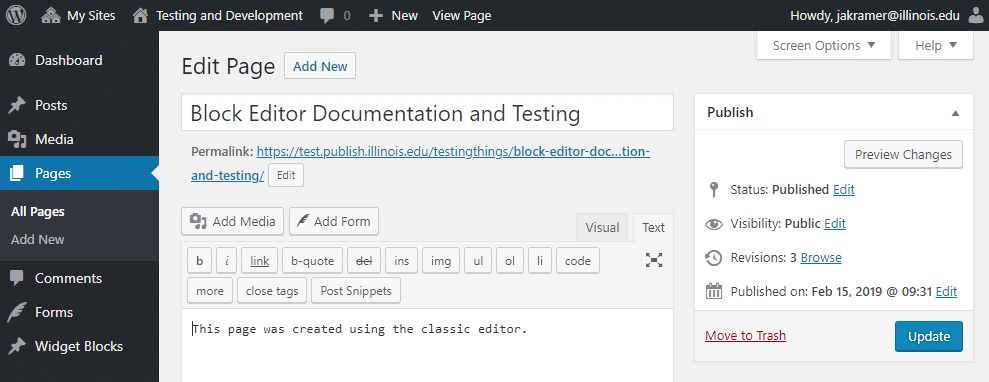
Если вы используете предыдущие версии WordPress (до версии 5.0). Вы можете увидеть опцию редакции на странице редактирования сообщений в разделе «Опубликовать» с правой стороны. Нажав на «Обзор», вы попадете на страницу редакции. За исключением этой части, все остальные функции такие же, как в версии 5.0 или выше.
Как отменить изменения в WordPress

Это случается со всеми нами, использующими WordPress: вы пишете потрясающий пост, но потом что-то происходит, и вы получаете неудовлетворительную версию. Или вы делаете ошибку. Возможно, кто-то отредактировал вашу публикацию, и вы не хотите, чтобы эти изменения вступили в силу. Существует множество сценариев, когда пользователь WordPress просто хочет вернуться в прошлое и создать другой пост. К счастью, есть способ отменить изменения в WordPress. Читайте дальше, чтобы узнать, как это сделать.
Редакции сообщений WordPress
Как вы, наверное, заметили, в WordPress есть функция автосохранения ваших постов. Следовательно, даже если вы не нажмете «Сохранить» или «Опубликовать», сделанные вами изменения, какими бы незначительными они ни были, будут автоматически сохранены. Редактор WordPress автоматически сохраняет все, что вы вставляете, каждые 60 секунд. Старые автосохранения заменяются более новыми версиями. Эти автосохраненные версии сохраняются как пост-редакции в базе данных WordPress, и их столько же, сколько добровольных пользовательских сохранений или автосохранений, сделанных WordPress.
«Это слишком много, не так ли?» — вероятно, подумаете вы. Но подумайте еще раз. Именно эти ревизии постов позволяют вам отменить изменения, которые вы внесли в пост, и помогают правильно его настроить.
Функциональность Post Revision идеально подходит для редакторов сообщений с несколькими авторами. Это позволяет редактору точно видеть, какой автор внес какие изменения, когда и где.
Работа Post Revisions заключается в том, что вы показываете разные версии вашего сообщения и позволяете переключаться между ними и, возможно, отменять изменения, которые вам не подходят. Таким образом, вы можете настроить все правильно и получить идеальный окончательный вариант.
Как использовать пост-редакции
Чтобы получить доступ к этой функции, вам нужно войти в свою серверную часть, перейти в раздел «Все сообщения» и выбрать сообщение, для которого вы хотите просмотреть версии.
После того, как вы откроете сообщение в своем редакторе, вы увидите количество редакций, отображаемое в мета-поле «Опубликовать» в правой части редактора. Нажмите «Обзор», чтобы получить доступ к ревизиям.
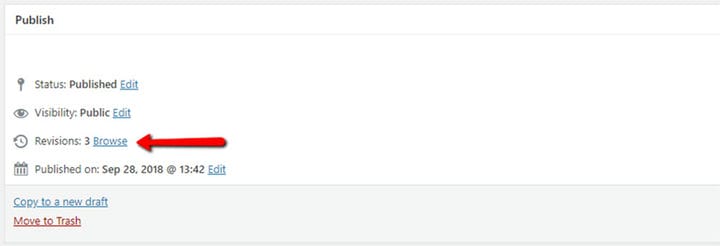
Кроме того, вы можете выбрать отображение изменений под областью редактирования сообщения. Для этого перейдите в «Параметры экрана» и установите флажок «Ревизии».

Проверка ваших версий постов
Теперь на экране версий сообщений отображается последняя версия вашего сообщения. Вверху есть прокрутка, которую вы можете использовать для отображения различных версий поста. Изменения в каждой версии будут выделены и легко узнаваемы. Сверху отображается имя пользователя, внесшего изменения, а также время внесения изменений.
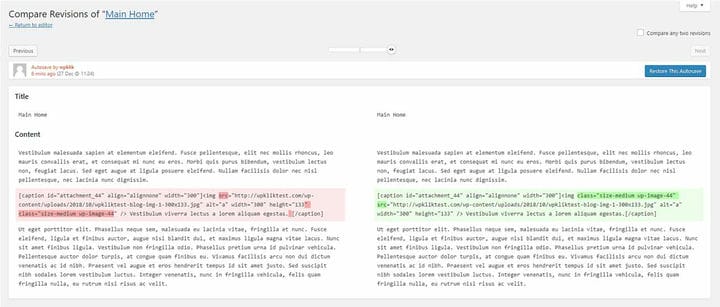
Другой способ перемещаться между различными версиями сообщений — использовать кнопки «Предыдущий» и «Следующий». Вы также можете установить флажок «Сравнить любые две версии». Это добавляет дополнительную кнопку к полосе прокрутки, которую вы используете для навигации по ревизиям. Вы можете перетаскивать каждую кнопку в нужном направлении для получения более подробной информации об истории версий и изменениях между двумя версиями.

Восстановление редакции
После того, как вы определили версию, которую хотите использовать, и решили, какие изменения в своем сообщении WordPress вы хотите отменить, вы можете нажать «Восстановить эту версию» или «Восстановить это автосохранение». Теперь это будет ваша текущая версия сообщения, и вы можете сохранить ее как черновик.

Post Revisions — это удивительная функция WordPress, которая помогает вам отменять изменения в сделанных вами сообщениях, находить идеальную версию вашего сообщения и перемещаться между всеми изменениями, внесенными несколькими авторами.
Кроме того, вы также можете ограничить публикацию ревизий определенным количеством ревизий или даже полностью отключить ее. Тем не менее, мы должны сказать, что не поощряем это, поскольку может наступить время, когда вам будет жизненно необходимо вернуться к одной из старых версий или отменить изменение, внесенное в сообщение. Все совершают ошибки, но это не значит, что мы должны в конечном итоге зацикливаться на них, не так ли?
Мы надеемся, что эта статья оказалась для вас полезной. Если вам понравилось, пожалуйста, не стесняйтесь проверить некоторые из этих статей!
WordPress. Как обратить последние изменения, сделанные в записях/страницах (Управление редакциями)



Из этого туториала Вы узнаете, как обратить последние изменения, сделанные в записи WordPress.
В WordPress есть встроенная возможность, которая позволяет обратить изменения и вернуться к более ранней версии записи. Эта возможность называется Редакции (Revisions) или Редакции записи (Post Revisions).
При создании записи многие могут допустить ошибку. Иногда Вам жаль, что Вы удалили то, что Вы написали ранее. Редакции позволят Вам вернуться назад во времени и обратить изменения.
Включение Редакций
По умолчанию редакции не активны на сайте WordPress. Для активации редакций, откройте файл wp-config.php, который находится в корневой папке сайта WordPress, используя FTP или файловый менеджер контрольной панели хостинга. Добавьте следующий код перед комментарием «That’s all, stop editing! Happy blogging» (примерно на строке 72):
define('WP_POST_REVISIONS', true );
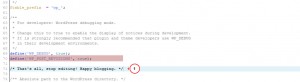
Не забудьте сохранить изменения в файле.
Управление редакциями
Для того чтобы обратить последние изменения, сделанные в записи, Вам необходимо сделать следующее:
- Откройте нужную запись в админ панели WordPress.
- В правом верхнем углу в редакторе записей нажмите на вкладку Опции отображения ( Screen Options ) и поставьте галочку напротив опции Редакции (Revisions) (обратите внимание на скриншот ниже):
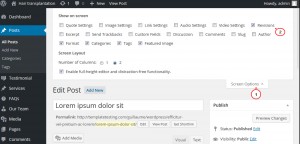 Вы сможете увидеть список обновлений записи в секции Редакции (Revisions), которая будет отображаться в редакторе записи: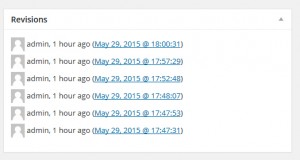
- Нажмите на любую из редакций из списка и Вы будете перенаправлены в редактор редакций:

- Окно редакций записи покажет Вам наиболее поздние редакции записи с Лентой прокрутки (scrollbar) вверху. Передвигая кнопку на ленте прокрутки, Вы переместитесь на другие редакции записи. Изменения, сделанный в каждой редакции будут подчеркнуты зелёным и розовым.
- Вверху Вы можете видеть пользователя, который внёс изменения, время внесения изменений и прочую информацию. WordPress также уведомит Вас, если редакция автоматически сохранена или является черновиком.
- Вы можете также использовать кнопки Следующий (Next) и Предыдущий (Previous) для того, чтобы перемещаться между редакциями, или использовать опцию Сравнить две редакции (Compare any two revisions).
- Для восстановления редакции, просто нажмите на кнопку Восстановить эту редакцию (Restore This Revision ) или Восстановить это автосохранение (Restore This Autosave). WordPress восстановит выбранную редакцию в качестве текущей редакции записи. Вы можете сохранить её в качестве черновика или опубликовать.
Это конец данного туториала. Теперь Вы знаете, как управлять редакциями и обратить последние изменения в записи WordPress.
Вы можете также ознакомиться с детальным видео-туториалом ниже:

Эта запись была размещена в WordPress туториалы и помечена как page, post, revert, revision, WordPress. Добавьте в закладки постоянную ссылку.
Редакции записей на WordPress, их настройка и предназначение
Всем привет! Сегодня я продолжаю рассказывать про оптимизацию базы данных сайта на WordPress для повышения его производительности. Каждый раз, когда вы сохраняете страницу или запись, в базе данных сохраняется её редакция (ревизия). Это происходит как в черновиках, так и в уже опубликованных записях, которые обновляются.

Отслеживание изменений и сохранение резервной копии может быть полезно в том случае, если вам потребуется вернуться к предыдущему состоянию контента. Это очень полезная функция, но тем не менее она влияет на производительность вашего сайта на WordPress.
Сохранение ревизий на сайте с большим количеством статей значительно сократит его производительность из-за снижения скорости обращения к базе данных. Тысячи новых строк в базе данных приводят к увеличению её размера, занимая больше места на сервере. И далеко не факт, что эти редакции когда-нибудь пригодятся.
Управление редакциями на WordPress
Управление редакциями доступно в режиме редактирования записи или страницы. Система просмотра сохранённых редакций разделяет экран на две части и позволяет наглядным образом увидеть все изменения:
- красный текст слева показывает, что было удалено,
- зелёный текст справа показывает, что было добавлено.
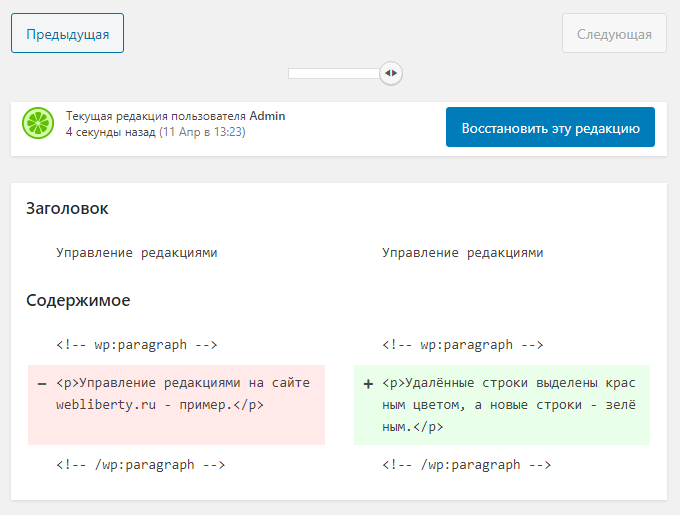
Здесь можно просматривать, сравнивать и восстанавливать редакции. Чтобы переключаться между редакциями, перетаскивайте ползунок влево или вправо, либо используйте кнопки «Предыдущая» и «Следующая».
Редакция — это сохранённая копия вашей записи или страницы, которая периодически создаётся по мере её обновления.
Сравнить две разные редакции можно, отметив галочкой дополнительную настройку «Сравнить любые две редакции» — она появляется, если редакций больше двух. Чтобы восстановить выбранную редакцию, нажмите кнопку «Восстановить эту редакцию».
Как удалить редакции WordPress из базы данных
Сохранение ревизий даёт возможность откатить изменения к предыдущему состоянию и подстраховывает авторов от потери контента. Но если статья давно опубликована, то незачем хранить её промежуточные версии, правда? Как мы уже выяснили, это влияет на производительность сайта и приводит к снижению свободного места на сервере.
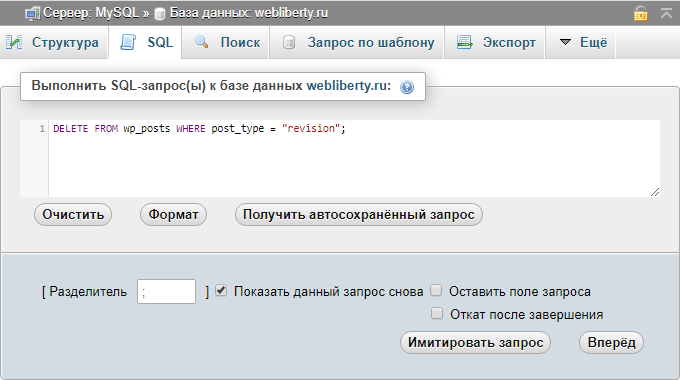
Опытные пользователи могут удалить редакции WordPress через phpMyAdmin. Для этого откройте панель phpMyAdmin и перейдите на вкладку SQL в верхнем меню. Отсюда вы можете вручную выполнять SQL-запросы к базе данных. Вам необходимо ввести следующий код запроса:
DELETE FROM wp_posts WHERE post_type = "revision";Если префикс таблиц базы банных отличается от wp_ , то вам потребуется изменить его в SQL-запросе, иначе запрос вернёт пустой результат и ничего не произойдет. Для выполнения запроса нажмите кнопку «Вперёд» и все редакции WordPress будут удалены.
Перед изменениями обязательно сделайте резервную копию базы данных!
Обратите внимание, что удалятся только предыдущие редакции страниц и записей, их текущие опубликованные версии не пострадают. Также помните, что удаление редакций не повлияет на их сохранение для новых записей и страниц.
Как ограничить количество редакций на WordPress
Если вы не желаете полностью отказываться от сохранения редакций, но при этом хотите немного сократить размер базы данных, то воспользуйтесь ограничением их количества. Для этого откройте файл wp-config.php своего сайта на сервере и найдите:
define('DB_COLLATE', '');И сразу после этой строки добавьте новую:
define('WP_POST_REVISIONS', 2);В этой строке 2 — это количество редакций, которые будут сохраняться в базе данных. Укажите любое число и сохраните изменения в файле. Изменение этого значения ограничит количество редакций (по умолчанию сохраняются все редакции).
Как отключить редакции записей на WordPress
Чтобы полностью отключить ревизии на WordPress, необходимо поступить аналогичным образом, только в файле wp-config.php добавить следующую строку:
define('WP_POST_REVISIONS', false);Кроме того, в официальном каталоге WordPress есть хорошие плагины для управления редакциями, удаления ревизий и оптимизации базы данных. Порекомендовать один из таких плагинов не смогу, т.к. привык делать всё вручную, поэтому ориентируйтесь на отзывы. Удачи и до новых встреч!