
Точки пересечения графиков в Excel
Как найти точки пересечения графиков в Excel? Например, есть графики, отображающие несколько показателей. Далеко не всегда они будут пересекаться непосредственно на поле диаграммы. Но пользователю нужно показать те значения, в которых линии рассматриваемых явлений пересекаются. Рассмотрим на примере.
Строим графики с точками пересечений
Имеются две функции, по которым нужно построить графики:
Выделяем диапазоны данных, на вкладке «Вставка» в группе «Диаграммы» подбираем нужный тип графика. Как:
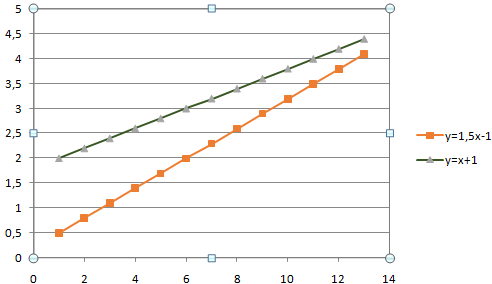
- Нужно найти точки пересечения графиков со значением Х, поэтому столбчатые, круговые, пузырьковые и т.п. диаграммы не выбираем. Это должны быть прямые линии.
- Для поиска точек пересечения необходима ось Х. Не условная, на которой невозможно задать другое значение. Должна быть возможность выбирать промежуточные линии между периодами. Обычные графики не подходят. У них горизонтальная ось – общая для всех рядов. Периоды фиксированы. И манипулировать можно только с ними. Выберем точечную диаграмму с прямыми отрезками и маркерами.
Для данного типа диаграммы между основными периодами 0, 2, 4, 6 и т.д. можно использовать и промежуточные. Например, 2,5.
Находим точку пересечения графиков в Excel
В табличном редакторе Excel нет встроенной функции для решения подобной задачи. Линии построенных графиков не пересекаются (см. рисунок), поэтому даже визуально точку пересечения найти нельзя. Ищем выход.
Первый способ. Найти общие значения в рядах данных для указанных функций.
В таблице с данными таковых значений пока нет. Так как мы решали уравнения с помощью формул в полуавтоматическом режиме, с помощью маркера автозаполнения продолжим ряды данных.
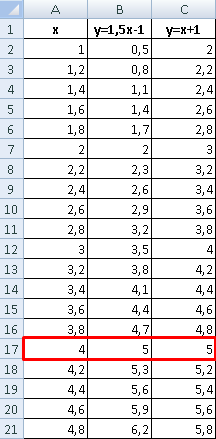
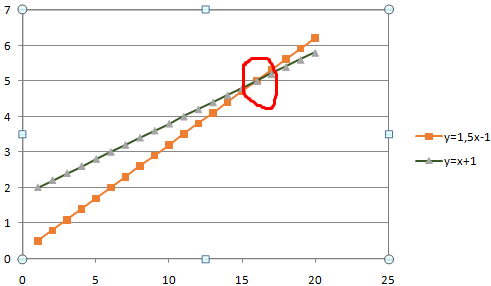
Значения Y одинаковые при Х = 4. Следовательно, точка пересечения двух графиков имеет координаты 4, 5.
Изменим график, добавив новые данные. Получим две пересекающиеся линии.
Второй способ. Применение для решения уравнений специального инструмента «Поиск решения». Кнопка вызова инструмента должна быть на вкладке «Данные». Если нет, нужно добавить из «Надстроек Excel».
Преобразуем уравнения таким образом, чтобы неизвестные были в одной части: y – 1,5 х = -1; y – х = 1. Далее для неизвестных х и y назначим ячейки в Excel. Перепишем уравнения, используя ссылки на эти ячейки.
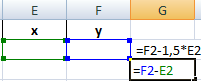
Вызываем меню «Поиск решения» — заполняем условия, необходимые для решения уравнений.
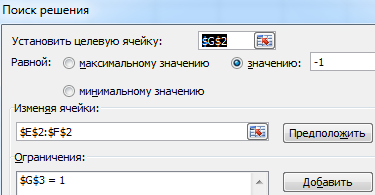
Нажимаем «Выполнить» — инструмент предлагает решение уравнений.
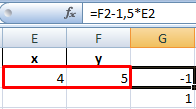
Найденные значения для х и y совпадают с предыдущим решением с помощью составления рядов данных.
Точки пересечения для трех показателей
Существует три показателя, которые измерялись во времени.

По условию задачи показатель В имеет постоянную величину на протяжении всех периодов. Это некий норматив. Показатель А зависит от показателя С. Он то выше, то ниже норматива. Строим графики (точечную диаграмму с прямыми отрезками и маркерами).
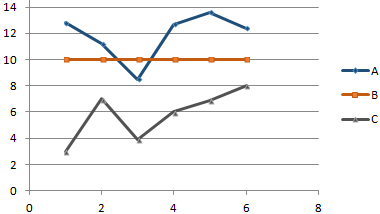
Точки пересечения имеются только у показателей А и В. Но их точные координаты нужно еще определить. Усложним задачу – найдем точки пересечения показателя C с показателями А и В. То есть в какие временные периоды и при каких значениях показателя А линия показателя С пересекает линию норматива.
Точек у нас будет две. Их рассчитаем математическим путем. Сначала найдем точки пересечения показателя А с показателем В:
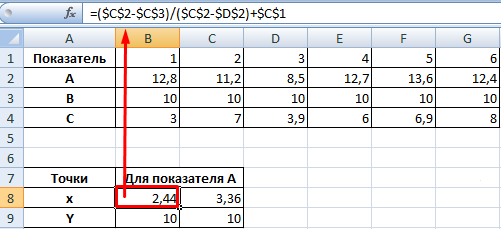
На рисунке видно, какие значения использовались для расчета. По такой же логике находим значение х для второй точки.
Теперь рассчитаем точки, найденных значений по оси Х с показателем С. Используем близкие формулы:
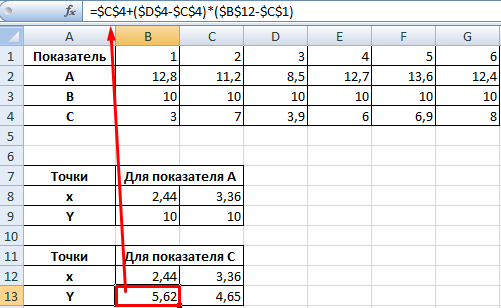
На основе новых данных построим точечные диаграммы на том же поле (где наши графики).
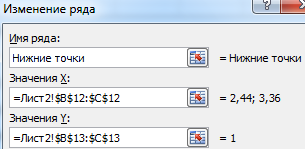
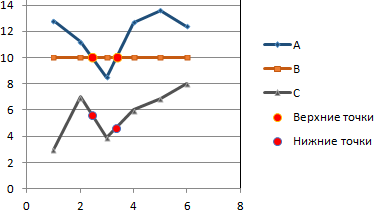
Получается такой рисунок:
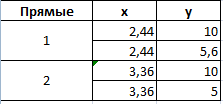
Для большей информативности и эстетики восприятия добавим пунктирные линии. Их координаты:
Добавим подписи данных – значения показателя C, при которых он пересечет линию норматива.
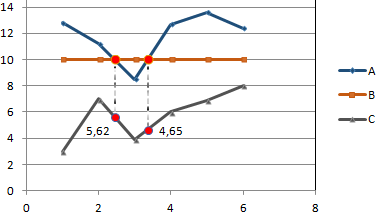
Можно форматировать графики по своему усмотрению – делать их более выразительными и наглядными.
- Excel Formula Examples
- Создать таблицу
- Форматирование
- Функции Excel
- Формулы и диапазоны
- Фильтр и сортировка
- Диаграммы и графики
- Сводные таблицы
- Печать документов
- Базы данных и XML
- Возможности Excel
- Настройки параметры
- Уроки Excel
- Макросы VBA
- Скачать примеры
Изменение маркеров данных на графиках, а также точечных и лепестковых диаграммах
Примечание: Мы стараемся как можно оперативнее обеспечивать вас актуальными справочными материалами на вашем языке. Эта страница переведена автоматически, поэтому ее текст может содержать неточности и грамматические ошибки. Для нас важно, чтобы эта статья была вам полезна. Просим вас уделить пару секунд и сообщить, помогла ли она вам, с помощью кнопок внизу страницы. Для удобства также приводим ссылку на оригинал (на английском языке) .
Если у вас линейная, точечная (xy) или лепестковая диаграмма, вы можете изменить вид маркеров данных, чтобы их проще было различать.
На графике (линейной диаграмме), представленном на этой смешанной диаграмме, показаны круглые маркеры данных вместо обычных квадратных.
Дополнительные сведения о том, как создавать диаграммы таких типов, см. в статьях типы диаграмм в Office и Создание диаграммы от начала и до конца.
- На линейной, точечной или лепестковой диаграмме выполните одно из указанных ниже действий.
- Чтобы выделить все маркеры данных в ряду данных, щелкните один из маркеров.
- Чтобы выделить один маркер данных, щелкните его дважды. Откроется панель Работа с диаграммами с дополнительными вкладками Конструктор, Макет и Формат.
- На вкладке Формат в группе Текущий фрагмент нажмите кнопку Формат выделенного фрагмента.
- Щелкните Параметры маркера и в разделе Тип маркера выберите вариант Встроенный.
- В поле Тип выберите подходящий тип маркера.
Примечание: Если вы выбираете в качестве маркера рисунок, необходимо также выполнить действие 6, чтобы выбрать изображение.
Примечание: Этот параметр недоступен для маркеров-изображений. Убедитесь, что выбранное изображение подходит по размеру для вашей диаграммы.
Совет: Чтобы заполнить маркер данных изображением, выберите вариант Рисунок или текстура, а затем в разделе Вставить из выберите вариант Файл, Буфер обмена (если скопировали туда изображение) или Картинки, чтобы выбрать нужное изображение.
Примечание: Не удается изменить параметры по умолчанию для параметры маркера. Тем не менее можно сохранить как шаблон, которые можно применить при создании другой диаграммы на диаграмме. Сохранение диаграммы как шаблонаДополнительные сведения, см.
покупка
Как добавить одну точку данных в линейную диаграмму Excel?
В общем, в Excel легко добавить две серии данных в одну диаграмму. Но теперь вам нужно добавить только одну точку данных в существующую линейную диаграмму в Excel, как решить эту проблему? Решение, приведенное ниже, облегчит вашу работу.
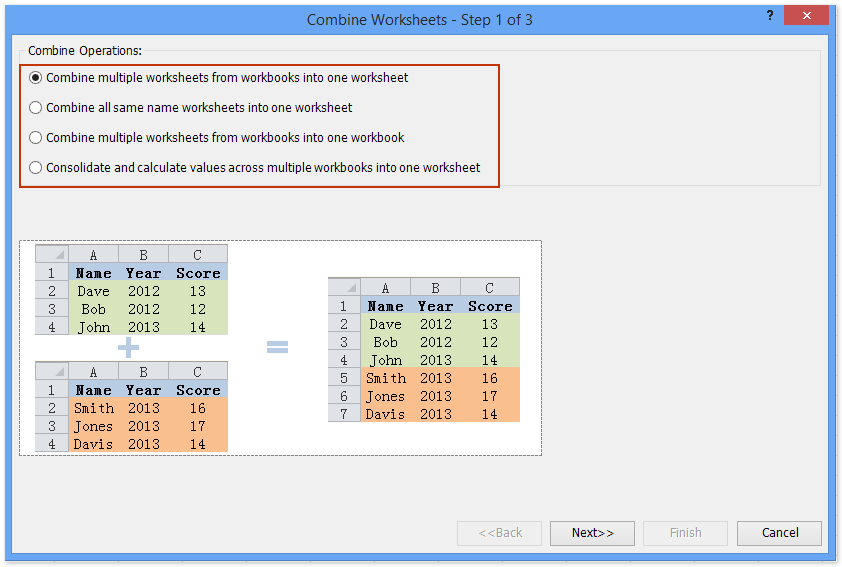
Добавить одну точку данных в линейную диаграмму Excel
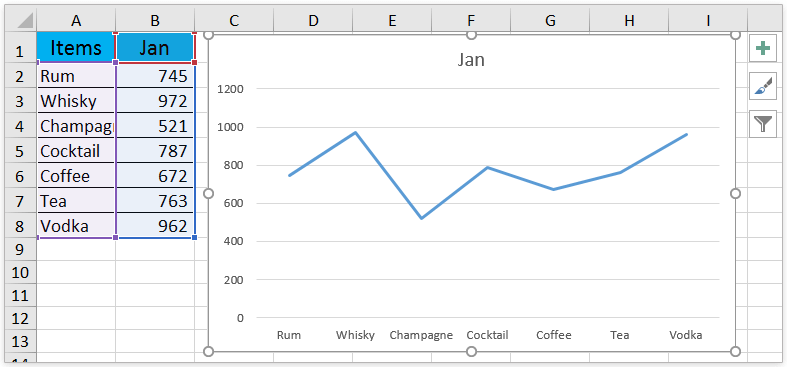
Например, вы создали линейную диаграмму в Excel, как показано на скриншоте ниже. Вы можете добавить одну точку данных на линейную диаграмму следующим образом:
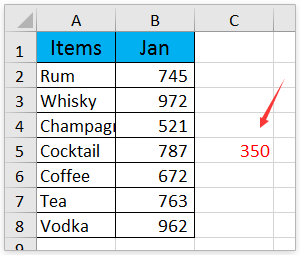
1. Рядом с исходными данными введите указанную точку данных, которую вы добавите на диаграмму. Смотрите скриншот:
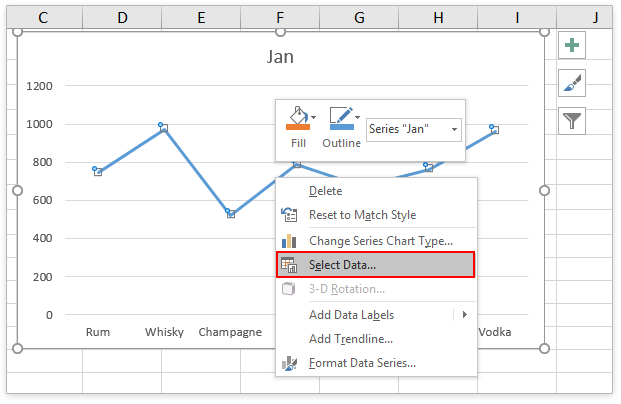
2. Щелкните линейную диаграмму правой кнопкой мыши и выберите Выберите данные из контекстного меню. Смотрите скриншот:
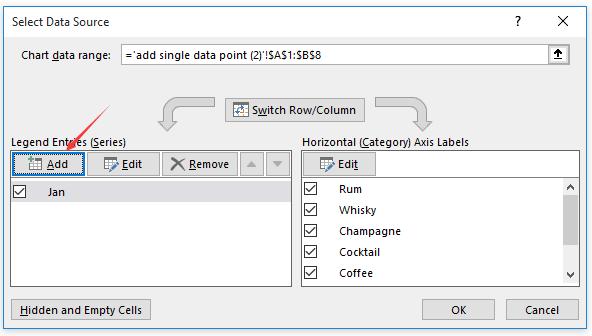
3. В диалоговом окне «Выбор источника данных» щелкните значок Добавить в Легендарные записи (серия) раздел. Смотрите скриншот:
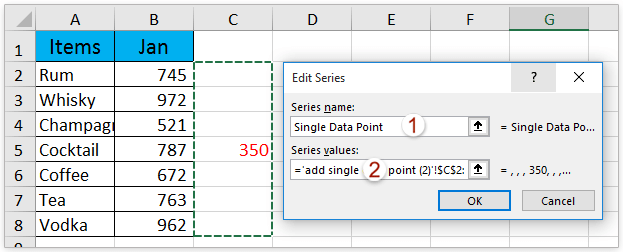
4. Появится диалоговое окно Edit Series. пожалуйста (1) назовите единственную точку данных в Название серии коробка, (2) укажите весь столбец, включая одну точку данных, как Значения серии, и (3) нажмите OK кнопку, чтобы закрыть оба диалоговых окна. Смотрите скриншот:
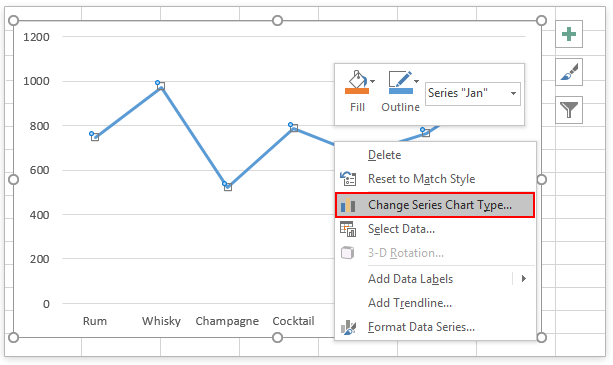
5. Щелкните правой кнопкой мыши линию на диаграмме и выберите Изменить тип диаграммы серии из контекстного меню. Смотрите скриншот:
6. В диалоговом окне «Изменить тип диаграммы» под Все диаграммы вкладку, пожалуйста, нажмите линия на левой панели щелкните Линия с маркерами значок, а затем нажмите OK кнопка. Смотрите скриншот: 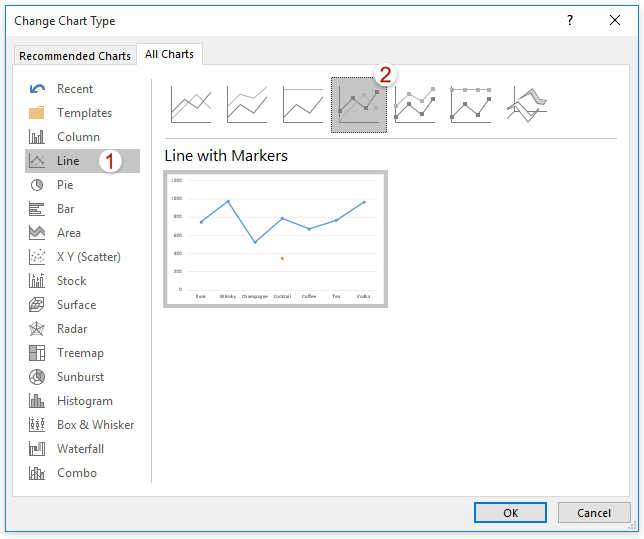
Внимание: Если вы используете Excel 2010 или более ранние версии, щелкните диаграмму правой кнопкой мыши и выберите Изменить тип диаграммы из контекстного меню, а затем щелкните, чтобы выбрать Линия с маркерами в появившемся диалоговом окне и, наконец, щелкните значок OK кнопка. Смотрите скриншот: 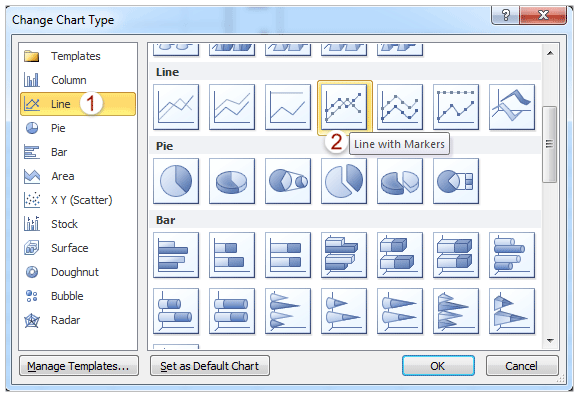
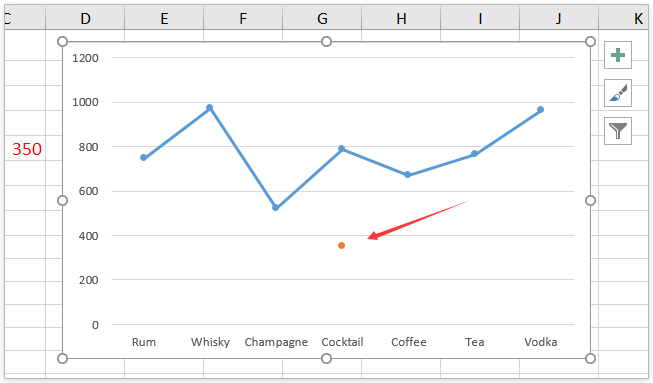
Теперь вы увидите, что одна точка данных добавлена к линейной диаграмме. Смотрите скриншот:
Как на графике в excel отметить точку
Имеется файл со статистикой продаж. На графике необходимо отметить точкой дату (содержится в отдельном столбце), которая обозначает какое-либо значимое событие (например, акция).
Каким образом на линии графика с соответствующим городом можно разместить точку, обозначающую дату события?
Имеется файл со статистикой продаж. На графике необходимо отметить точкой дату (содержится в отдельном столбце), которая обозначает какое-либо значимое событие (например, акция).
Каким образом на линии графика с соответствующим городом можно разместить точку, обозначающую дату события? mlader
К сообщению приложен файл: 7564175.xls (21.0 Kb)
Имеется файл со статистикой продаж. На графике необходимо отметить точкой дату (содержится в отдельном столбце), которая обозначает какое-либо значимое событие (например, акция).
Каким образом на линии графика с соответствующим городом можно разместить точку, обозначающую дату события? Автор — mlader
Дата добавления — 02.06.2014 в 13:47
Группа: Друзья
Ранг: Старожил
Сообщений: 1394
Замечаний: 0% ±
Excel 2010
В Вашем файле нет графика.
Держите вариант с допстрокой.
В Вашем файле нет графика.
Держите вариант с допстрокой. Russel
К сообщению приложен файл: 9424822.xls (32.5 Kb)
Сообщение В Вашем файле нет графика.
Держите вариант с допстрокой. Автор — Russel
Дата добавления — 02.06.2014 в 14:11
Группа: Пользователи
Ранг: Новичок
Сообщений: 19
Замечаний: 20% ±
Excel 2007
Спасибо.
Так я уже пробовал шаманить, таблица превращается в кашу. Я хочу визуализировать данные, отбирать города по автофильтру для сопоставления, чтобы график перестраивался в процессе. В этом случае либо все пустые значения будут торчать, либо их не будет. Да и в виде точки оно как-то нагляднее. Без допстроки это как-то можно сделать?
Спасибо.
Так я уже пробовал шаманить, таблица превращается в кашу. Я хочу визуализировать данные, отбирать города по автофильтру для сопоставления, чтобы график перестраивался в процессе. В этом случае либо все пустые значения будут торчать, либо их не будет. Да и в виде точки оно как-то нагляднее. Без допстроки это как-то можно сделать? mlader
Сообщение Спасибо.
Так я уже пробовал шаманить, таблица превращается в кашу. Я хочу визуализировать данные, отбирать города по автофильтру для сопоставления, чтобы график перестраивался в процессе. В этом случае либо все пустые значения будут торчать, либо их не будет. Да и в виде точки оно как-то нагляднее. Без допстроки это как-то можно сделать? Автор — mlader
Дата добавления — 02.06.2014 в 15:18
Группа: Друзья
Ранг: Старожил
Сообщений: 1394
Замечаний: 0% ±
Excel 2010
Цитата mlader, 02.06.2014 в 15:18, в сообщении № 3
Да и в виде точки оно как-то нагляднее.
Столбик легко можно превратить в точку на графике.
Цитата mlader, 02.06.2014 в 15:18, в сообщении № 3
Без допстроки это как-то можно сделать?
На сколько я знаю, только макросом, как именно — не подскажу, не умею.
Цитата mlader, 02.06.2014 в 15:18, в сообщении № 3
Да и в виде точки оно как-то нагляднее.
Столбик легко можно превратить в точку на графике.
Цитата mlader, 02.06.2014 в 15:18, в сообщении № 3
Без допстроки это как-то можно сделать?
На сколько я знаю, только макросом, как именно — не подскажу, не умею. Russel
Цитата mlader, 02.06.2014 в 15:18, в сообщении № 3
Да и в виде точки оно как-то нагляднее.
Столбик легко можно превратить в точку на графике.
Цитата mlader, 02.06.2014 в 15:18, в сообщении № 3
Без допстроки это как-то можно сделать?
На сколько я знаю, только макросом, как именно — не подскажу, не умею. Автор — Russel
Дата добавления — 02.06.2014 в 15:22
Группа: Админы
Ранг: Местный житель
Сообщений: 19059
Замечаний: ±
Excel 365 & Mac Excel
Не уверена, что правильно поняла.
Вариант с доп. столбцом
Не уверена, что правильно поняла.
Вариант с доп. столбцом Pelena
К сообщению приложен файл: 6933408.xls (38.0 Kb)
Сообщение Не уверена, что правильно поняла.
Вариант с доп. столбцом Автор — Pelena
Дата добавления — 02.06.2014 в 18:10
Группа: Пользователи
Ранг: Новичок
Сообщений: 19
Замечаний: 20% ±
Excel 2007
Pelena, вот это красота! Именно то, что нужно! Но, черт возьми, как? Хочу повторить в лабораторных условиях:-)
Pelena, вот это красота! Именно то, что нужно! Но, черт возьми, как? Хочу повторить в лабораторных условиях:-) mlader
Сообщение отредактировал mlader — Среда, 04.06.2014, 02:19
Сообщение Pelena, вот это красота! Именно то, что нужно! Но, черт возьми, как? Хочу повторить в лабораторных условиях:-) Автор — mlader
Дата добавления — 04.06.2014 в 02:18
Группа: Админы
Ранг: Местный житель
Сообщений: 19059
Замечаний: ±
Excel 365 & Mac Excel
Сначала строим диаграмму по основным данным (без доп. столбца). Я построила по первым трём строкам. Тип диаграммы ТОЧЕЧНАЯ С ПРЯМЫМИ ОТРЕЗКАМИ.
Дальше добавляем ещё один ряд (можно через диалоговое окно ВЫБРАТЬ ДАННЫЕ на вкладке КОНСТРУКТОР), значения Х берём из столбца ДАТА, а значения Y — из доп. столбца. Выделяем этот ряд и меняем тип диаграммы на ТОЧЕЧНАЯ С МАРКЕРАМИ (чтобы отображались только точки без линий)
Сначала строим диаграмму по основным данным (без доп. столбца). Я построила по первым трём строкам. Тип диаграммы ТОЧЕЧНАЯ С ПРЯМЫМИ ОТРЕЗКАМИ.
Дальше добавляем ещё один ряд (можно через диалоговое окно ВЫБРАТЬ ДАННЫЕ на вкладке КОНСТРУКТОР), значения Х берём из столбца ДАТА, а значения Y — из доп. столбца. Выделяем этот ряд и меняем тип диаграммы на ТОЧЕЧНАЯ С МАРКЕРАМИ (чтобы отображались только точки без линий) Pelena
Сообщение Сначала строим диаграмму по основным данным (без доп. столбца). Я построила по первым трём строкам. Тип диаграммы ТОЧЕЧНАЯ С ПРЯМЫМИ ОТРЕЗКАМИ.
Дальше добавляем ещё один ряд (можно через диалоговое окно ВЫБРАТЬ ДАННЫЕ на вкладке КОНСТРУКТОР), значения Х берём из столбца ДАТА, а значения Y — из доп. столбца. Выделяем этот ряд и меняем тип диаграммы на ТОЧЕЧНАЯ С МАРКЕРАМИ (чтобы отображались только точки без линий) Автор — Pelena
Дата добавления — 04.06.2014 в 11:26
Группа: Пользователи
Ранг: Новичок
Сообщений: 19
Замечаний: 20% ±
Excel 2007
Pelena, спасибо! Но удалось повторить только в виде отдельной диаграммы. К этой подцепить ряд с двумя осями — не даёт ёксель. Посмотрел у вас — именно с двумя осями. Но мне — не дает этого сделать. Не могу понять, что делаю не так.
Pelena, спасибо! Но удалось повторить только в виде отдельной диаграммы. К этой подцепить ряд с двумя осями — не даёт ёксель. Посмотрел у вас — именно с двумя осями. Но мне — не дает этого сделать. Не могу понять, что делаю не так. mlader
К сообщению приложен файл: 7461836.jpg (72.3 Kb)
Сообщение Pelena, спасибо! Но удалось повторить только в виде отдельной диаграммы. К этой подцепить ряд с двумя осями — не даёт ёксель. Посмотрел у вас — именно с двумя осями. Но мне — не дает этого сделать. Не могу понять, что делаю не так. Автор — mlader
Дата добавления — 04.06.2014 в 17:14
Группа: Пользователи
Ранг: Прохожий
Сообщений: 1
Замечаний: 0% ±
Excel 2010
Доброе время суток!
Вариант Russel/Pelena очень классный, спасибо, но как на ось абсцисс вынести названия событий? Или только отдельные ряды и подписи в легенде?
[moder]Правила форума.
Свой вопрос создавайте
Доброе время суток!
Вариант Russel/Pelena очень классный, спасибо, но как на ось абсцисс вынести названия событий? Или только отдельные ряды и подписи в легенде?
[moder]Правила форума.
Свой вопрос создавайте DiViGion
Сообщение отредактировал _Boroda_ — Среда, 08.04.2015, 17:49
Сообщение Доброе время суток!
Вариант Russel/Pelena очень классный, спасибо, но как на ось абсцисс вынести названия событий? Или только отдельные ряды и подписи в легенде?
[moder]Правила форума.
Свой вопрос создавайте Автор — DiViGion
Дата добавления — 08.04.2015 в 17:48