
Импорт фотографий в Lightroom для мобильных устройств (iOS)
Узнайте, как импортировать фотографии непосредственно в Lightroom на iPhone/iPad с устройства или с подключенного носителя для хранения фотографий.
Доступ к фотогалерее
Начиная с версии Lightroom для мобильных устройств 8.4 (iOS), при открытии приложения Lightroom вы мгновенно получаете доступ к редактированию фотографий на устройстве в представлении Устройство . Чтобы просмотреть Альбомы на вашем устройстве , нажмите раскрывающееся меню и выберите альбом, чтобы добавить соответствующие файлы. Чтобы начать редактирование, коснитесь любой фотографии. Отредактированная фотография будет импортирована в Lightroom и появится в представлении Lightroom . Появится значок ( ) в верхнем углу слева на отредактированной фотографии в представлении Устройство .
Импорт нескольких фотографий в представлении «Устройство»
Выполните следующие действия, чтобы добавить несколько фотографий в Lightroom, находясь в представлении Устройство .
Коснитесь значка с тремя точками () в правом верхнем углу экрана.
Во всплывающем меню коснитесь Пакетный импорт в Lightroom .
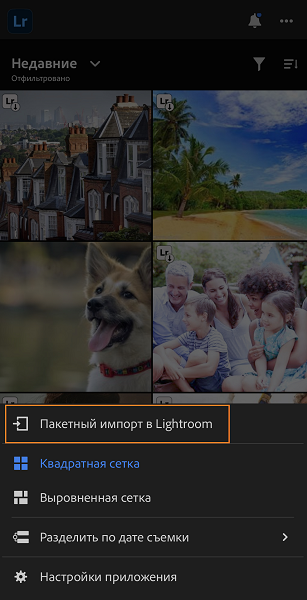
На панели сверху выберите Фотографии или Альбомы , затем фотографии для импорта. Также можно выполнить поиск определенных фотографий в строке поиска.
Коснитесь Добавить , чтобы импортировать в представление Lightroom / Правка .
Импорт нескольких фотографий в представлении «Правка / Lightroom»
Выполните следующие действия, чтобы добавить несколько фотографий в Lightroom, находясь в представлении Правка / Lightroom .

Коснитесь значка с тремя точками () в правом верхнем углу экрана или коснитесь кнопки импорта в правом нижнем углу экрана.
Во всплывающем меню коснитесь Добавить фото и коснитесь источника, из которого требуется импортировать фото.
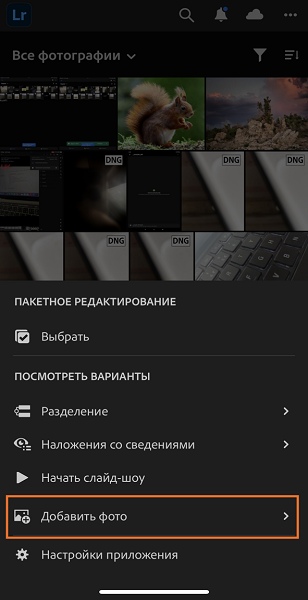
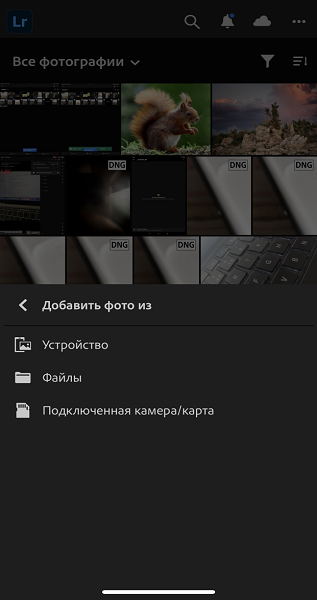
Нажмите значок с тремя точками в правом верхнем углу, чтобы отфильтровать файлы. Также можно выбрать размер миниатюр по своему усмотрению.
Коснитесь Добавить , чтобы импортировать в представление Lightroom / Правка .
Примечание.
Если в правом нижнем углу экрана отсутствует синяя кнопка импорта, попробуйте выбрать другой альбом, создайте новый альбом или используйте меню с тремя точками, как указано в шаге 1.
Импорт фотографий с подключенной карты памяти или камеры
Вы можете открывать и импортировать фотографии (включая изображения Raw) в Lightroom для мобильных устройств (iOS) непосредственно с камеры, карты памяти или совместимого USB-носителя. Для получения дополнительной информации см. раздел Поддерживаемые устройства хранения.
Чтобы импортировать фотографии непосредственно в Lightroom, выполните следующие действия.
Запустите приложение Lightroom и перейдите в раздел Все фото или выберите альбом. В правом нижнем углу экрана появится кнопка Импорт .
Подключите мобильное устройство к карте памяти, камере или USB-накопителю. В диалоговом окне Устройство подключено коснитесь Продолжить .
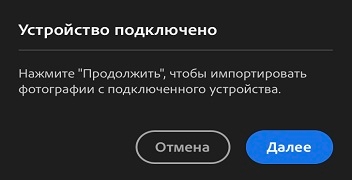
Нажмите Импорт на нижней панели.
Нажмите С камеры .
На экране Прямой импорт можно просмотреть файлы на подключенном носителе. Коснитесь раскрывающегося списка Добавить в , чтобы выбрать параметр для импорта фотографий: Все фото , Текущий альбом или Создать новый альбом . Местоположение для импорта по умолчанию — текущий открытый альбом.
- Коснитесь , чтобы импортировать все фотографии с карты. Если карта не имеет названия, коснитесь Без названия .
- Коснитесь отображаемой даты, чтобы импортировать все фотографии, снятые в этот день.


Коснитесь значка , чтобы просмотреть доступные параметры импорта.
Выделить все
Выбор всех изображений, отображаемых на экране импорта. Этот параметр доступен после загрузки миниатюр всех изображений с подключенного устройства.
«Отменить выделение
Отмена выбора всех изображений, выбранных на экране импорта.
Отображение изображений JPG и PNG только с подключенного устройства.
Отображение изображений Raw только с подключенного устройства.
Выберите размер миниатюры: Маленький , Небольшой , Обычный или Крупный .
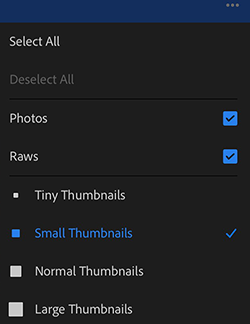
Нажмите Импорт внизу экрана. Выбранные фотографии копируются с подключенной камеры или карты памяти в Lightroom.
В диалоговом окне Копирование завершено можно сохранить скопированные фотографии на подключенном носителе или удалить их. Чтобы сохранить скопированные фотографии на подключенной камере или SD-карте, коснитесь Сохранить . Чтобы удалить их, коснитесь Удалить . Безопасно отключите подключенный носитель при появлении уведомления в нижней части экрана. Импортированные фотографии и видео можно просмотреть в соответствующем альбоме, разделе Все фото или Недавно добавлено .
Примечание.
- Если вам не удается подключить камеру к мобильному устройству, попробуйте импортировать фотографии непосредственно с карты памяти.
- Для удаления скопированных фотографий с подключенной камеры или SD-карты мобильное устройство должно работать под управлением iOS 13.3 или более поздней версии.
Поддерживаемые устройства хранения данных
Если подключенный носитель для хранения фотографий совместим с устройством iOS, он должен работать с Lightroom. Lightroom поддерживает следующие типы устройств хранения данных.
- SD-карта. Используйте устройство для чтения карт памяти «USB-C — SD» или «Lightning — SD» (в зависимости от устройства iOS).
- Другие типы карт памяти, такие как XQD или Compact Flash, которые могут считываться совместимыми устройствами чтения карт других производителей.
- Камера (через USB-адаптер для камер от Apple).
Примечание.
Большинство камер необходимо подключить к USB-адаптеру для камер от Apple и включить. Однако некоторые камеры необходимо подключить в режиме PTP (Picture Transfer Protocol) (выбирается в настройках камеры). Для получения дополнительной информации о подключении через USB обратитесь к инструкции по эксплуатации камеры.
- USB-накопитель, например флэш-накопитель или внешний жесткий диск USB.
Примечание.
Фотографии должны быть помещены в папку DCIM; рекомендуется использовать файловую систему ExFAT или FAT32 на накопителе.
Добавление фотографий из сторонних приложений для работы с фотографиями
Вы можете напрямую добавлять фотографии в Lightroom из других приложений, таких как «Фото» Apple или Google Фото. Для этого выполните следующие действия.
Выберите фотографию, которую необходимо открыть в Lightroom для мобильных устройств (iOS), в соответствующем приложении для работы с фотографиями.
Коснитесь Общий доступ и выберите «Lightroom» в параметрах общего доступа.
- Нажмите ОК , чтобы импортировать фотографию при следующем запуске Lightroom для мобильных устройств (iOS).
- Нажмите Запустить Lightroom сейчас , чтобы открыть фотографию в приложении Lightroom.
Выделенную фотографию можно найти в приложении Lightroom, коснувшись представления Lightroom и выбрав Импорт в раскрывающемся меню наверху.
Примечание.
Чтобы узнать, как импортировать фотографии в Lightroom на устройстве Android или ПК, см. Импорт фотографий в Lightroom для мобильных устройств (Android) и Добавление фотографий в Lightroom (ПК).
Автоматическое добавление фотографий в Lightroom
Начиная с версии Lightroom для мобильных устройств 8.4 (iOS), пользователи с подпиской могут автоматически импортировать фотографии с устройства в Lightroom с помощью функции Автодобавление в области Настройки приложения . После импорта приложение синхронизирует фотографии с облачным хранилищем Lightroom независимо от того, применяются ли изменения. Последующие правки, систематизация альбома или удаление фотографий также синхронизируются с системой облачного хранилища Lightroom. После синхронизации импортированные фотографии можно удалить из кэша мобильного приложения Lightroom. Выполните следующие действия, чтобы включить Автодобавление .
Коснитесь значка с тремя точками () в правом верхнем углу.
Коснитесь Настройки приложения > Импорт .
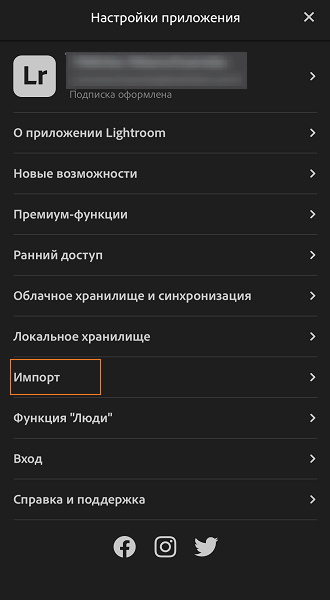
Переместите переключатель для включения функции Автодобавление для фотографий , снимков экрана и видео .
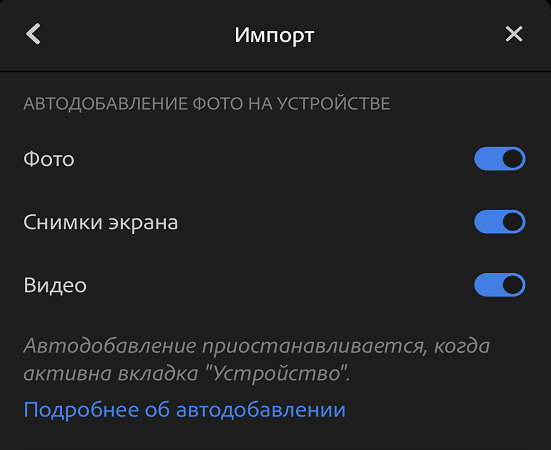
Автодобавление доступно только для подписчиков. После синхронизации импортированные фотографии можно удалить из кэша приложения Lightroom. Поскольку пользователи бесплатных версий не могут выполнить синхронизацию с облачным хранилищем Lightroom, Автодобавление удалено, чтобы предотвратить чрезмерное использование хранилища устройства.
Связанные материалы
- Начало работы в Lightroom для мобильных устройств (iOS)
- Импорт фотографий в Lightroom для мобильных устройств (Android)
- Добавление фотографий в Lightroom (для ПК)
Импорт фотографий с камеры или устройства чтения карт памяти
При импорте фотографий в Lightroom Classic создается ссылка между самой фотографией и записью фотографии в каталоге. При импорте с камеры или устройства для чтения карт Lightroom Classic копирует фотографии на жесткий диск и добавляет ссылки на фотографии в каталоге.
При импорте вы работаете слева направо в окне импорта. Сначала слева укажите, какие файлы вы хотите импортировать (исходные файлы). Затем в середине окна выберите способ импорта в каталог (при импорте с камеры или карты вы копируете их). Наконец, справа укажите, где вы хотите сохранить файлы (папку назначения) и другие параметры для импортируемых файлов.

A. Область предварительного просмотра B. Панель «Источник» C. Переключение минимального импорта D. Панели параметров и назначения
Примечание.
Важно! Перед первым импортом подумайте, как вы хотите систематизировать свои фотографии и где вы планируете их хранить. Планирование поможет свести к минимуму необходимость перемещения фотографий в будущем и возможность потерять их в каталоге.
1. Подсоедините фотокамеру или устройство чтения карт памяти к компьютеру.
При необходимости обратитесь к документации по вашей камере за инструкциями по подключению камеры к компьютеру.
Примечание.
- При импорте фотографий с iPhone/iPad на компьютер под управлением macOS разблокируйте iPhone/iPad.
- Чтобы Lightroom Classic запускался автоматически при подключении камеры или карты памяти, выберите Lightroom Classic > Настройки (macOS) или Редактировать > Настройки (Windows). В разделе Общие найдите пункт Параметры импорта и выберите Показать диалоговое окно импорта при обнаружении карты памяти .
2. Откройте Lightroom Classic и окно импорта.
В Lightroom Classic нажмите кнопку Импорт в модуле Библиотека или выберите Файл > Импорт фотографий и видео , чтобы открыть окно импорта.
3. Перейдите из Lightroom Classic к камере или устройству чтения карт памяти.
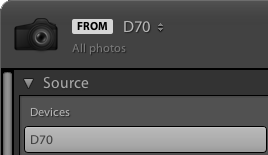
В левой части окна импорта с помощью панели Источник перейдите к устройству или карте, содержащей фотографии, которые требуется импортировать: нажмите Из или Выбрать источник , чтобы найти устройство.
Примечание.
Если выполняется импорт с подключенной карты камеры, выберите Извлечь после импорта , чтобы автоматически отсоединить карту после завершения импорта фотографий в Lightroom Classic.
4. Просмотрите и выберите фотографии.
В центре окна импорта выберите один из следующих параметров:
Копирует файлы фотографий в выбранную папку, включая любые сопроводительные файлы.
Копировать как DNG
Копирует фотографии в выбранную папку и преобразует файлы в формате RAW в формат Digital Negative (DNG).
Примечание.
При импорте с камеры или карты памяти камеры методы добавления и перемещения недоступны.
Затем выберите фотографии для импорта. Используйте параметры выше и ниже области предварительного просмотра для помощи в выборе.
Отображает все фотографии в выбранном исходном расположении.
Отображает фотографии в выбранном исходном расположении, которые были недавно импортированы из этого расположения в Lightroom Classic, и игнорирует предполагаемые дубликаты.
Предполагаемые дубликаты тусклее, чем другие фотографии в представлении «Сетка», и их нельзя выбрать.
Значок представления «Сетка» ( ) и Значок представления «Лупа» (
 ) Переключение между представлениями «Сетка» и «Лупа» в области предварительного просмотра.
Пометить все и Снять пометку для всех Выбор и отмена выбора всех фотографий в области предварительного просмотра.
Сортировать Сортировка предварительного просмотра по времени съемки, выбранному состоянию, имени файла или типу носителя (фотографии и видео).
Можно также использовать стандартные команды для выбора нескольких фотографий в представлении «Сетка»: для выбора нескольких фотографий, следующих друг за другом, удерживайте клавишу Shift. Для выбора отдельных фотографий нажмите, удерживая клавишу Ctrl (Windows) или Command (Mac OS). После того как фотографии выбраны и обозначены светло-серой рамкой, установите флажок на любой выбранной рамке фотографии, чтобы отметить их все. Lightroom Classic импортирует отмеченные фотографии.
Примечание.
Lightroom Classic поддерживает изображения с разрешением до 65 000 пикселей (в длину или ширину) и размером до 512 мегапикселей. Полный список поддерживаемых форматов файлов представлен в разделе Поддерживаемые форматы файлов.
5. Укажите в Lightroom Classic, где разместить фотографии.
В правой части окна импорта нажмите В и укажите, куда вы хотите сохранить скопированные фотографии. Можно выбрать расположение на жестком диске, подключенном внешнем диске или сетевом диске.
Можно также открыть панель Назначение в правой части окна импорта, чтобы создать подпапку в выбранном расположении.
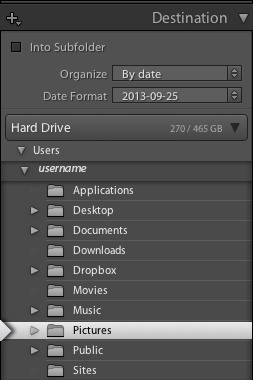
В представлении «Сетка» параметр Папки назначения над областью предварительного просмотра показывает путь к папке или папкам, выбранным для сохранения фотографий.
6. Укажите параметры обработки файлов и другие параметры импорта.
Используйте панели Обработка файлов , Переименование файлов и Применить при импорте в правой части окна импорта для настройки способа импорта фотографий. Описание всех параметров импорта в этих панелях см. в разделе Указание параметров импорта.
7. Нажмите «Импорт».
Lightroom Classic отображает индикатор выполнения в левом верхнем углу окна при импорте фотографий. Затем отображаются миниатюры в модуле «Библиотека». Если вы не хотите импортировать в данный момент, но хотите сохранить изменения настроек импорта, нажмите Готово .
Связанные материалы
- Конвертируйте файлы JPG в PNG онлайн
- Импорт фотографий с интегрированной камеры
- Импорт фотографий из папки на жестком диске
- Настройка параметров импорта
Импорт фотографий и видео в Lightroom для мобильных устройств (Android)
Добавляйте или импортируйте фотографии и видео из Галереи телефона или подключенной камеры DSLR.
Оповещение:
Начиная с выпуска Lightroom для мобильных устройств (Android) за июнь 2023 г., можно получать прямой доступ к фотографиям на своем устройстве и редактировать их в Lightroom для мобильных устройств. Чтобы получить доступ к фотографиям устройства, перейдите на вкладку галереи. Для доступа к изображениям, которые вы уже редактировали в Lightroom, перейдите на вкладку Lightroom. Также можно включить автоимпорт, чтобы автоматически импортировать все новые фотографии и видео с устройства в Lightroom для мобильных устройств.
Для импорта фотографий и видео с внешнего устройства, включая камеру DSLR, выполните следующие действия.
Добавление или импорт фотографий и видео с камеры, подключенной в режиме PTP
Можно импортировать фотографии (включая изображения RAW) и видео с камеры DSLR в Adobe Lightroom для мобильных устройств (Android). Для этого необходимо подключить мобильное устройство в режиме PTP к цифровой зеркальной камере с помощью поддерживаемого кабеля USB OTG.
Подключите мобильное устройство Android к камере DSLR с помощью поддерживаемого кабеля USB OTG.
Примечание.
При импорте фотографий в Adobe Photoshop Lightroom на устройствах Android с разъемом USB типа C компания Adobe рекомендует использовать кабель USB типа C OTG вместо адаптеров типа C для подключения камеры DSLR.
На панели уведомлений устройства Android коснитесь уведомления о подключении USB, которое появляется после подключения камеры.
В меню выбора приложений на устройстве Android выберите приложение Lightroom для подключенного USB-устройства.
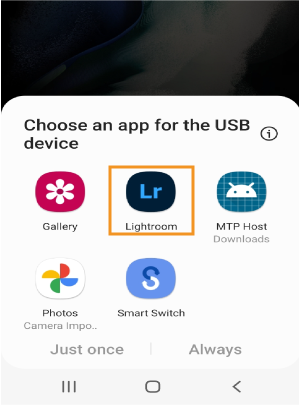
Примечание.
Если на устройстве под управлением Android не отображается средство выбора приложений и USB-соединение всегда открывается в другом установленном приложении, необходимо удалить это приложение из списка приложений по умолчанию в настройках устройства. Дополнительный сведения представлены в разделе Основные этапы устранения неполадок для решения проблем в Lightroom Classic.

На экране Импорт в Lightroom отобразятся эскизы всех изображений с подключенной камеры. Чтобы выбрать параметры отображения и выбора изображений, коснитесь значка «Параметры» () в правом верхнем углу.
Выделить все
Выбор всех изображений, отображаемых на экране импорта. Этот параметр станет доступен после загрузки миниатюр всех изображений с подключенной камеры.
Ничего не выбирать
Отмена выбора всех изображений, выбранных на экране импорта.
Отображение изображений JPG и PNG только с подключенной камеры.
Отображение необработанных изображений только с подключенной камеры.
Отображение видео только с подключенной камеры.
Примечание.
Чтобы закрыть окно импорта без добавления фотографий в альбом, коснитесь значка отмены в левом верхнем углу.

Примечание.
В окне импорта значок в правом верхнем углу миниатюр позволяет легко определить изображения RAW и видео: изображение RAW имеет значок  , а видеофайл — значок
  .
.

Примечание.
При первом запуске Adobe Photoshop Lightroom для мобильных устройств (Android) и импорте фотографий с подключенной камеры без входа в систему на миниатюрах некоторых фотографий RAW в окне импорта отображается значок звездочки (*). Звездочка означает, что для редактирования этих фотографий необходимо войти в приложение Lightroom, используя Adobe ID.
Коснитесь фотографий и видео, которые необходимо импортировать в Adobe Photoshop Lightroom для мобильных устройств (Android), чтобы выбрать их.
После выбора необходимых изображений и видео коснитесь Добавить в правом нижнем углу экрана.
- Коснитесь значка (+) в правом верхнем углу экрана.
- В диалоговом окне Новый альбом введите имя нового альбома и коснитесь OK .
- На экране Импорт Lightroom коснитесь созданного альбома, чтобы его выбрать.
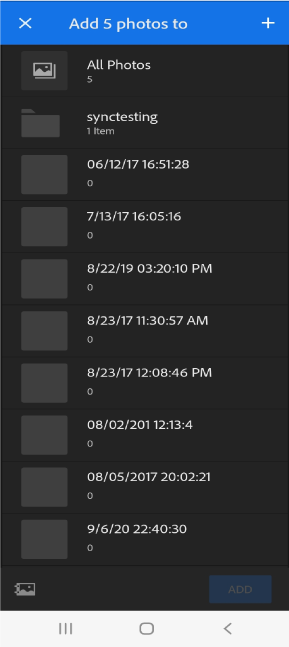
Выбрав альбом, коснитесь Копировать в правом нижнем углу экрана.
- Коснитесь значка Отмена в диалоговом окне Копирование в Lightroom .
- В диалоговом окне Отмена копирования коснитесь Отменить , чтобы подтвердить действие. В противном случае коснитесь Продолжить .
После завершения копирования Adobe Photoshop Lightroom для мобильных устройств (Android) начинает импорт скопированных изображений в выбранный альбом. На панели уведомлений устройства Android отображаются уведомления Adobe Photoshop Lightroom для мобильных устройств (Android) об импорте и завершении процесса.
Примечание.
Вы можете продолжать работу в Adobe Photoshop Lightroom для мобильных устройств (Android), пока процесс импорта выполняется в фоновом режиме.
- Коснитесь значка с тремя точками в правом верхнем углу экрана.
- Для приостановки импорта коснитесь значка паузы в контекстном меню. Чтобы возобновить импорт, коснитесь значка воспроизведения.
- Чтобы остановить импорт, коснитесь значка остановки в контекстном меню.
Добавление или импорт фотографий и видео из фотопленки или галереи

В представлении «Альбомы» коснитесь значка «Параметры» () на альбоме, в который необходимо добавить фотографии, а затем выберите Добавить фото в контекстном меню.
В режиме сетки коснитесь Добавить фото в нижней части экрана.
Откроется окно импорта Adobe Photoshop Lightroom для мобильных устройств (Android) с миниатюрами всех изображений и видео, хранящихся на мобильном устройстве. Миниатюры можно просматривать в двух режимах: Время и Папки устройства . По умолчанию миниатюры отображаются в режиме Время .
Представление «Время» Отображение миниатюр изображений в зависимости от времени съемки. Коснитесь значка параметров () в правом верхнем углу, чтобы выбрать параметры выбора, фильтрации и сортировки изображений в представлении Время .

Представление «Папки устройства» Отображение миниатюр изображений на основе структуры папок на мобильном устройстве. Коснитесь значка параметров () в правом верхнем углу, чтобы выбрать параметры выбора, фильтрации и сортировки изображений в представлении Папки устройства .
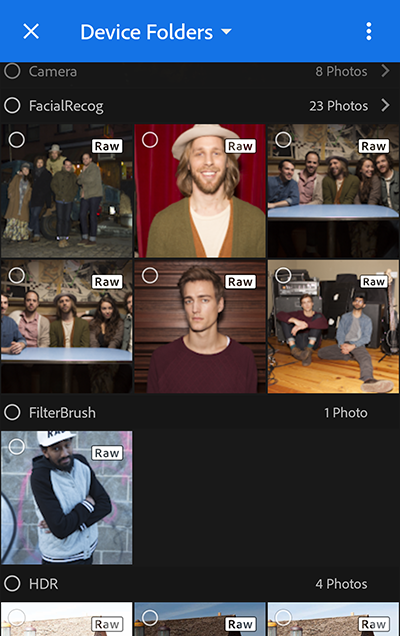
Параметры представления «Время»
Выделить все
Выбор всех изображений, отображаемых на экране импорта.
Ничего не выбирать
Отмена выбора всех изображений, выбранных на экране импорта.
Отображение только изображений в формате JPG и PNG, сохраненных на мобильном устройстве.
Отображение только необработанных изображений, сохраненных на мобильном устройстве.
Отображение только видео, сохраненных на мобильном устройстве.
Разделение по годам, месяцам, дням или часам
Группирование или сегментация миниатюр изображений по годам, месяцам, дням или времени съемки. По умолчанию миниатюры изображений разделены по месяцам. Чтобы удалить разделение в представлении Время , выберите параметр Без разделения .
Сортировка по дате изменения
Сортировка сегментов, разделенных по времени, в порядке убывания или возрастания с учетом даты последнего изменения. Для переключения между сортировкой в порядке возрастания и убывания коснитесь выбранного параметра еще раз.
Параметры представления «Папки устройства»
Выделить все
Выбор всех изображений, отображаемых на экране импорта.
Ничего не выбирать
Отмена выбора всех изображений, выбранных на экране импорта.
Отображение только изображений в формате JPG и PNG, сохраненных на мобильном устройстве.
Отображение только необработанных изображений, сохраненных на мобильном устройстве.
Отображение только видео, сохраненных на мобильном устройстве.
Сортировка по имени папки
Сортировка групп папок по названию в порядке убывания или возрастания. Для переключения между сортировкой в порядке возрастания и убывания коснитесь выбранного параметра еще раз.
Примечание.

Если требуется выйти из интерфейса импорта и не добавлять фотографии в альбом, коснитесь значка «Отмена» () в левом верхнем углу.
Примечание.
В интерфейсе импорта значок RAW в правом верхнем углу миниатюр изображений позволяет с легкостью идентифицировать необработанные изображения среди всех изображений с фотопленки мобильного устройства.

Примечание.
При первом запуске Adobe Photoshop Lightroom для мобильных устройств (Android) и добавлении фотографий, сохраненных на мобильном устройстве, без входа в систему на миниатюрах некоторых фотографий RAW в окне импорта отображается значок звездочки (*). Звездочка означает, что для редактирования этих фотографий необходимо войти в приложение Lightroom, используя Adobe ID.
Чтобы просмотреть и выбрать изображения для импорта, выполните одно из указанных ниже действий. Представление «Время»
- Для выбора всех фотографий в сегменте, разделенном по времени, коснитесь расположенного рядом с ним круга выбора.
- Для выбора всех фотографий в сегменте, разделенном по времени, коснитесь значка (>) справа от этого сегмента, чтобы его развернуть. Коснитесь еще раз, чтобы свернуть сегмент, разделенный по времени. Также можно коснуться наложения + в правом нижнем углу сегмента, разделенного по времени, чтобы его развернуть.
- Коснитесь и выберите фотографии для добавления в альбом.
Примечание.
В представлении Время изображения, не имеющие метаданных даты/времени съемки, группируются в сегменте Фотографии без даты .
Представление «Папки устройства»
- Для выбора всех фотографий в группе папок коснитесь круга выбора рядом с именем папки.
- Для просмотра всех фотографий в группе папок нажмите значок (>) справа от группы папок, чтобы перейти в эту папку. Изображения в этой папке будут отображены на новом экране. Для возврата коснитесь значка () в левом верхнем углу этого экрана. Также можно коснуться наложения + в правом нижнем углу этой группы папок, чтобы развернуть ее.
- Коснитесь и выберите фотографии для добавления в альбом.
Примечание.
В режиме Папки устройства Adobe Photoshop Lightroom для мобильных устройств (Android) сохраняет выбранные ранее изображения при переходе из одной папки в другую в этом режиме.
После выбора всех фотографий, которые необходимо добавить в альбом, коснитесь Добавить в нижней части представления Время или Папки устройства .
Приостановка или возобновление процесса импорта Чтобы приостановить/возобновить процесс импорта, выполните указанные ниже действия:
- Коснитесь значка импорта в правом верхнем углу экрана.
- Для приостановки импорта коснитесь значка (
 ) в контекстном меню. Чтобы возобновить импорт, коснитесь значка (
 ).
). - Чтобы остановить импорт, коснитесь значка (
 ) в контекстном меню.
Adobe Photoshop Lightroom для мобильных устройств (Android) начнет импорт выбранных изображений в целевой альбом. На панели уведомлений устройства Android отображается уведомление Adobe Photoshop Lightroom для мобильных импорт о ходе выполнения и завершении процесса.
Примечание.
Вы можете продолжать работу в Adobe Photoshop Lightroom для мобильных устройств (Android), пока процесс импорта выполняется в фоновом режиме.
Импорт фотографий и видео с помощью опции «Файлы»
Примечание.
Опция Файлы в Lightroom для мобильных устройств (Android) доступна только на устройствах с ОС Android версии 4.4 (KitKat) или более поздней.
С помощью опции Файлы в приложении Lightroom для мобильных устройств (Android) можно получить доступ к диспетчеру файлов Android для импорта фотографий из различных источников:
- Другие поддерживаемые приложения для работы с фотографиями и облачные приложения, установленные устройстве , например Google Фото, Google Диск и Dropbox.
- Камера DSLR, подключенная к мобильному устройству в режиме PTP по кабелю USB OTG.
- другое устройство, подключенное к мобильному устройству через USB;
- папки на устройстве.
Чтобы импортировать фотографии с помощью параметра Файлы , выполните указанные ниже действия.
- В представлении «Альбомы» коснитесь значка «Параметры» () в альбоме Все фото или в любом другом альбоме, в который необходимо добавить фотографии. Затем во всплывающем меню выберите пункт Добавить фотографии .
- При просмотре фотографий в любом созданном альбоме коснитесь значка «Добавить фото» в правом нижнем углу экрана.
В контекстном меню Добавление фотографий из , которое отображается в нижней части экрана, выберите Файлы .

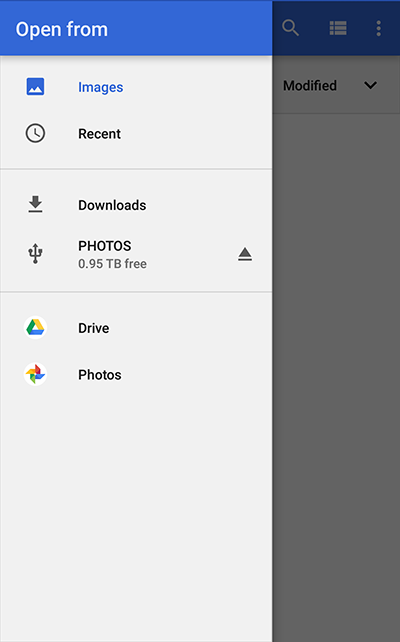

На устройстве откроется диспетчер файлов Android. В диспетчере файлов коснитесь значка () в левом верхнем углу, выберите источник, из которого необходимо импортировать фотографии, и перейдите в нужную папку.
Выделите одно или несколько изображений в желаемом источнике. Затем коснитесь «Готово» или «Открыть».
Примечание. Некоторые приложения для работы с фотографиями могут не поддерживать выбор нескольких снимков.
Lightroom для мобильных устройств (Android) начинает импорт выбранных изображений.
Сведения о статусе выполнения и о завершении импорта будут отображаться в строке уведомлений устройства под управлением Android.
Примечание.
Чтобы просмотреть последние импортированные фотографии, перейдите в альбом Все фото . В режиме просмотра Все фото коснитесь значка с тремя точками () в правом верхнем углу экрана и выберите Сортировать по дате импорта . Вверху будут отображены последние импортированные фотографии.
Автоимпорт фотографий и видео
Вы можете автоматически импортировать любое изображение из фотопленки, галереи или других расположений на мобильном устройстве. Также можно выбрать форматы для импорта — JPG, PNG, Raw или видео.
Включить автодобавление
Для автоматического импорта изображения выполните следующие действия.
Коснитесь в левом верхнем углу экрана Adobe Photoshop Lightroom для мобильных устройств (Android).
Пошаговая инструкция для загрузки пресетов в Lightroom CC на компьютер

Вот наша инструкция о том, как легко установить и использовать пресеты в Lightroom CC на компьютере. Используйте только предустановки в формате .XMP.
Пресеты очень удобны и просты при редактировании фотографий. Вы не будете тратить на это много времени!
Во-первых, после оплаты вы получаете емайл с кнопкой загрузки. Щелкните по этой кнопке. Итак, ваши пресеты будут загружены в папку на вашем рабочем столе ( или в папку Загрузки).
Теперь откройте Lightroom CC. На левой панели нажмите «ДОБАВИТЬ ФОТО» и добавьте нужные фотографии.
На правой панели нажмите «Пресеты».

Щелкните на три точки.

Щелкните «ЗАГРУЗИТЬ ПРЕСЕТЫ( ИМПОРТИРОВАТЬ ПРЕСЕТЫ)».

Затем выберите папку с загруженными пресетами, выберите все пресеты и нажмите «ИМПОРТ (ЗАГРУЗИТЬ)».

Готово, пресеты были сохранены в Lightroom CC в панели редактирования. Все, что вам нужно сейчас, это просто нажать на любой из пресетов чтобы применить его к вашей фотографии. Отличная работа!
Пресеты для Лайтрум — это не только настройки для вашей фотографии в один клик, но и хорошая основа для редактирования. После применения пресета вы можете самостоятельно выполнить дополнительные настройки, чтобы добиться лучшего результата в редактировании.